Google Cloudを使い始めたものの、「画面にサービスが多すぎて、どこから操作すればよいか分からない」「知らないうちに料金が発生しそうで不安」と感じていませんか。
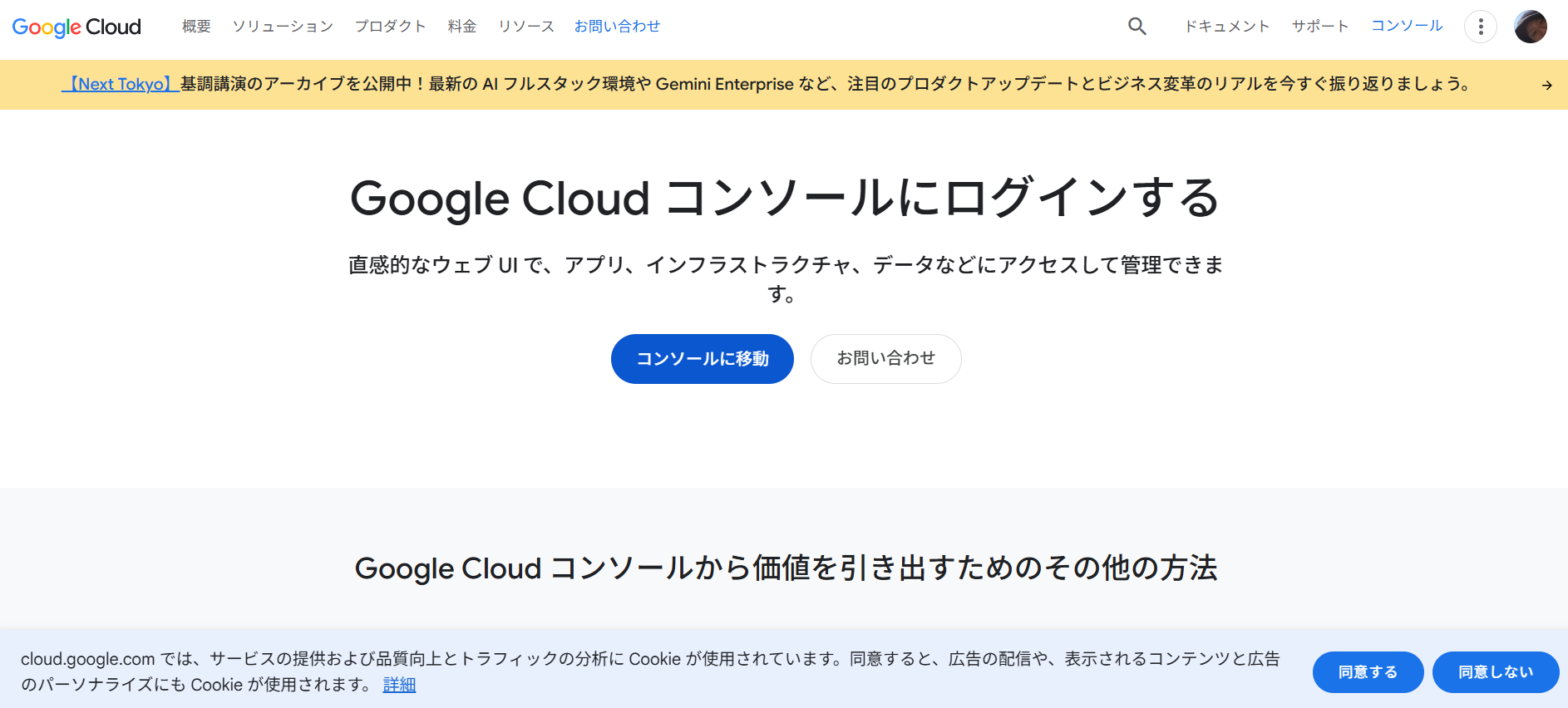
Google Cloud Consoleは、Google Cloudのプロジェクト、仮想マシン、ストレージ、データベース、API、権限、請求情報などをブラウザから管理するための画面です。「GCP Console」と呼ばれることもありますが、現在の正式なサービス名称はGoogle Cloud、管理画面の名称はGoogle Cloud Consoleです。
本記事では、2026年8月時点のGoogle Cloud公式情報をもとに、ログインから初期設定、料金管理、IAM、Cloud Shell、監視、トラブル対処までを初心者向けに整理します。
Google Cloud Consoleとは?
Google Cloud Consoleは、Google Cloudのプロジェクトとリソースを管理するためのWebベースのグラフィカル管理画面です。専用ソフトをインストールしなくても、ブラウザから次のような操作を行えます。
- Compute Engineの仮想マシンを作成・停止・削除する
- Cloud Storageのバケットやファイルを管理する
- Cloud SQLやBigQueryなどのデータサービスを設定する
- APIを有効化し、利用状況や割り当てを確認する
- IAMでユーザーやサービスアカウントの権限を管理する
- Cloud Billingで料金や予算を確認する
- Cloud MonitoringとCloud Loggingで稼働状況を調べる
Google Cloudには、Console以外にもGoogle Cloud CLI、API、クライアントライブラリ、Terraformなどの操作方法があります。初心者はConsoleで全体像を理解し、繰り返す操作をCLIやInfrastructure as Codeへ移していくと効率的です。Google Cloudの基本はGoogle Cloud公式概要で確認できます。
Google Cloud Consoleでできること
| 分野 | 代表的なサービス | 主な操作 |
|---|---|---|
| コンピューティング | Compute Engine、Google Kubernetes Engine、Cloud Run | アプリや仮想マシン、コンテナの実行 |
| サーバーレス関数 | Cloud Run functions | イベントやHTTPで動く関数の作成・管理 |
| ストレージ | Cloud Storage | バケット、オブジェクト、保存期間、権限の管理 |
| データベース・分析 | Cloud SQL、AlloyDB、Firestore、BigQuery | データの保存、検索、分析 |
| ネットワーク | VPC、Cloud Load Balancing、Cloud CDN、Cloud DNS | 接続、通信制御、負荷分散、名前解決 |
| AI・機械学習 | Vertex AI | 生成AI・機械学習モデルの開発と運用 |
| 運用監視 | Cloud Monitoring、Cloud Logging、Cloud Trace | メトリクス、ログ、アラート、遅延分析 |
| セキュリティ | IAM、Secret Manager、Cloud KMS、Security Command Center | 権限、秘密情報、暗号鍵、セキュリティ状況の管理 |
| コスト管理 | Cloud Billing、Budgets、Recommender | 料金分析、予算通知、最適化候補の確認 |
注意:Cloud Functionsは2024年にCloud Run functionsへ名称変更されました。第2世代の関数はCloud Runの画面から作成・管理する構成へ移行しています。古い記事や動画では旧名称が残っているため、読み替えが必要です。詳細はCloud Run functions公式リリースノートをご確認ください。
Google Cloud Consoleの始め方
ステップ1:利用するGoogleアカウントを決める
個人の学習であれば個人用Googleアカウントでも始められます。会社で利用する場合は、個人のGmailではなく、組織が管理するGoogle WorkspaceまたはCloud Identityアカウントを使用するのが基本です。退職・異動時の引き継ぎやアクセス停止を管理しやすくなります。

Google Cloudでは2段階認証の必須化が段階的に進められています。個人アカウントはすでに対象となっており、企業アカウントも条件に応じて対象になります。最初にGoogleアカウントのセキュリティ設定で2段階認証を有効にしましょう。
ステップ2:Google Cloud Consoleへログインする
Google Cloud Console公式ページへアクセスし、Googleアカウントでログインします。会社や学校のアカウントでは、管理者がGoogle Cloudの利用やプロジェクト作成を制限している場合があります。
ログインで困った場合は、ブログ内のGoogle Cloud(GCP)のログイン方法と対処法をご覧ください。
ステップ3:無料トライアルと請求先を確認する
2026年8月時点で、新規ユーザー向け無料トライアルは90日間・300米ドル分のクレジットです。また、対象サービスには月ごとの無料利用枠があります。内容は変更される可能性があるため、開始前にGoogle Cloud無料プログラム公式ページをご確認ください。
ステップ4:プロジェクトを作成する
- 画面上部のプロジェクト選択欄を開く
- 「新しいプロジェクト」を選択する
- プロジェクト名を入力する
- 組織を利用している場合は、組織と場所を選択する
- プロジェクトIDを確認して作成する
- 必要に応じて請求先アカウントをリンクする

プロジェクト名は変更できますが、プロジェクトIDは作成後に変更できません。URLやコマンド、リソース名に現れるため、個人名や顧客の機密情報を含めず、長期利用を想定した名前にしましょう。
ステップ5:最初に予算アラートを設定する
リソースを作成する前に、「お支払い」から予算と通知先を設定します。詳しい注意点は後述しますが、通常の予算アラートは料金を通知する仕組みであり、利用を自動停止する上限ではありません。
Google Cloud Consoleの画面構成と基本操作
プロジェクト選択
画面上部には現在選択中のプロジェクトが表示されます。Google Cloudでの設定ミスは、別プロジェクトを選択したまま操作することで起きる場合があります。作成・変更・削除の前に、プロジェクト名とプロジェクトIDを確認する習慣を付けましょう。
ナビゲーションメニュー
左上のメニューから、Compute Engine、Cloud Storage、IAM、請求、Monitoringなどへ移動できます。頻繁に使うサービスはピン留めしておくと、メニュー上部からすぐに開けます。
検索バー
画面上部の検索欄では、サービス、リソース、ドキュメント、設定項目などを検索できます。「IAM」「VM instances」「Billing」のように、英語の正式名称でも検索できるようにしておくと便利です。
通知・ヘルプ・Cloud Shell
画面右上には通知、ヘルプ、Cloud Shellなどがあります。処理に時間がかかるリソース作成やエラーの結果は、通知欄から確認できる場合があります。
プロジェクト管理のベストプラクティス
Google Cloudのリソースは、基本的に組織 → フォルダ → プロジェクト → リソースの階層で管理します。上位階層のIAMポリシーや組織ポリシーは、配下へ継承されます。
開発・検証・本番を分ける
本番環境と開発環境を同じプロジェクトへ混在させると、誤削除、権限過多、コスト分析の難しさにつながります。少なくとも本番と非本番は分離し、必要に応じて開発・ステージング・本番へ分けましょう。
命名規則を決める
サービス名-環境名:customer-portal-prod部署名-用途-環境名:marketing-analysis-dev会社略称-システム名-環境名:abc-order-prod
環境、担当部署、コストセンターなどは、名前だけでなくラベルやタグも活用すると集計・制御しやすくなります。
削除方法まで設計する
検証用プロジェクトは、作成時に責任者と終了予定日を決めます。不要になったプロジェクトを削除すると、配下のリソースへまとめて対応できますが、復元期限や個別サービスの保持仕様が関係するため、重要データを確認してから実行してください。
リソース階層の考え方はGoogle Cloud公式「リソースを整理する」で確認できます。
料金管理|想定外の請求を防ぐ方法
請求先アカウントとプロジェクトの関係
Cloud Billingアカウントは、Google Cloudの利用料金を集計して支払う単位です。プロジェクトを請求先アカウントへリンクすると、そのプロジェクトで発生した対象料金が請求先へ集計されます。プロジェクトを作成しただけではなく、実際にどの請求先へリンクされているかを確認しましょう。
予算アラートを設定する
「お支払い」→「予算とアラート」から、対象となる請求先・プロジェクト・サービスなどを選び、通知しきい値を設定します。初心者は、実績額と予測額の両方を確認し、50%・80%・100%など複数段階で通知を受けると変化に気付きやすくなります。
料金レポートを分析する
請求レポートでは、期間、プロジェクト、サービス、SKU、リージョン、ラベルなどで費用を絞り込めます。「前日より急増したサービスはないか」「停止したはずのリソースに費用が残っていないか」を定期的に確認しましょう。
コスト最適化の代表例
| 方法 | 対象 | 注意点 |
|---|---|---|
| 停止・削除 | 不要なVM、ディスク、IP、スナップショット | VM停止後もディスクや静的IPなどに料金が残る場合がある |
| 適正サイズ化 | Compute Engine、Cloud SQLなど | CPUだけでなくメモリ、I/O、ピーク負荷も確認する |
| 自動スケーリング | Cloud Run、GKE、マネージドサービス | 最小インスタンス数や同時実行数の設定に注意する |
| Spot VM | 中断に耐えられるバッチ処理など | Google側の都合でいつでも中断される可能性がある |
| ストレージクラス最適化 | Cloud Storage | 最低保存期間や取り出し料金を確認する |
| 確約利用割引 | 長期的に安定した利用 | 契約期間と利用予測を確認してから購入する |
旧記事で使われる「プリエンプティブルVM」は、現在は新規利用でSpot VMが推奨されています。Spot VMは多くの対象リソースでオンデマンド料金から最大91%割引となる一方、いつでも中断される可能性があります。常時稼働が必要な本番処理には、そのまま置き換えないでください。詳細はSpot VM公式ドキュメントをご確認ください。
IAMとセキュリティの基本
IAMは、「誰が、どのリソースに、何をできるか」を制御する仕組みです。
- プリンシパル:ユーザー、グループ、サービスアカウントなど
- ロール:権限をまとめたもの
- ポリシー:プリンシパルとロールをリソースへ関連付ける設定
- リソース:組織、フォルダ、プロジェクト、個別サービスなど
IAMで守るべき原則
- 最小権限:必要な期間・範囲・操作だけを許可する
- 基本ロールを避ける:Owner、Editor、Viewerの広い権限より定義済みロールを優先する
- グループで管理する:個人へ直接付与するより、役割ごとのグループへ付与する
- 定期的に棚卸しする:異動者、退職者、未使用アカウント、期限切れの権限を確認する
- 2段階認証を有効にする:管理画面を操作するアカウントを保護する
サービスアカウントキーを安易に作らない
ダウンロード型のサービスアカウントキーは、漏えいすると長期間悪用される危険があります。Google Cloud上のワークロードではサービスアカウントのアタッチ、外部環境ではWorkload Identity Federationなど、鍵を保存しない認証方法を優先しましょう。
用途ごとに専用サービスアカウントを作成し、デフォルトのサービスアカウントを複数アプリで共有しないことも重要です。詳しくはサービスアカウントの公式ベストプラクティスをご確認ください。
APIキーを制限する
APIキーを使用する場合は、アプリケーション制限とAPI制限を設定し、GitHubなどの公開リポジトリへ保存しないでください。不要なキーは無効化・削除し、漏えいが疑われる場合は速やかに再発行します。
Security Command Centerを確認する
Security Command Centerは、設定不備、脆弱性、脅威などの情報を集約するサービスです。Standardは追加料金なしで利用できますが、Premiumなどは料金と提供機能が異なります。最初に現在の有効化範囲とサービス階層を確認しましょう。
Cloud ShellとGoogle Cloud CLIの使い方
Cloud Shellは、Google Cloud Consoleから起動できるブラウザベースのLinux環境です。Google Cloud CLIなどがインストール・認証済みで、ローカルPCに環境を作らずにコマンドを試せます。
標準のCloud Shellでは、ユーザーごとに5GBの永続ホームディスクが提供されます。一方、仮想マシン自体は一時的な環境です。重要な成果物やバックアップをCloud Shellだけへ置かず、GitやCloud Storageなど適切な保存先を使用してください。
最初に覚えたい安全な確認コマンド
# 現在設定されているプロジェクトを確認
gcloud config get-value project

# 利用できるプロジェクトを一覧表示
gcloud projects list

# 有効なAPIを確認
gcloud services list --enabled

# Compute EngineのVMを一覧表示
gcloud compute instances list変更を伴うコマンドを実行する前に、gcloud config get-value projectで対象プロジェクトを確認してください。複数プロジェクトを扱う場合は、コマンドごとに--project=PROJECT_IDを指定すると誤操作を減らせます。
Cloud Shellの仕様はGoogle Cloud公式ドキュメントで確認できます。
Cloud Monitoring・Loggingで監視する
Monitoringでメトリクスを確認する
CPU使用率、メモリ、リクエスト数、レイテンシ、エラー率などをダッシュボードで可視化します。サービスごとに重要な指標を選び、正常時の値を把握しておくと異常を判断しやすくなります。
アラートポリシーを設定する
単純なしきい値だけでなく、「エラー率が一定時間高い」「稼働確認に失敗した」など、利用者への影響に近い条件を設定します。メール、SMS、チャットなど、対応者が気付ける通知チャネルと組み合わせます。
Loggingで原因を調べる
Logs Explorerでは、リソース、重要度、期間、ログ名、本文などで絞り込めます。調査時は、発生時刻、対象リソース、直前の変更、エラーコードをそろえると原因へ近づきやすくなります。
監査ログを保護する
誰が設定を変更したかを追跡するため、Cloud Audit Logsを確認します。ログの保存期間、ログバケット、閲覧権限、エクスポート先を要件に合わせて設計してください。
作業効率を高める実践テクニック
1. APIを必要なプロジェクトだけで有効化する
「APIとサービス」→「ライブラリ」から必要なAPIを有効化します。使わないAPIをむやみに有効化せず、APIキーやOAuth同意画面、割り当ても同じ場所で確認しましょう。
2. Recommenderを確認する
Recommenderには、コスト、セキュリティ、パフォーマンス、管理性に関する候補が表示されます。提案を自動的に正解と考えず、依存関係と業務影響を確認してから適用します。
3. 繰り返す設定はTerraformへ移す
Console操作は学習や単発作業に便利ですが、同じ環境を何度も作る場合はTerraformなどでコード化すると、レビュー、再現、変更履歴の管理がしやすくなります。本番環境ではConsoleでの直接変更を減らし、承認されたコードから適用する運用が有効です。
4. Cloud Schedulerは「実行先」と組み合わせる
Cloud Schedulerは指定時刻にHTTP、Pub/Subなどへ処理を送るサービスです。それ自体がバックアップやVM停止を行うわけではありません。Cloud Run、Workflows、Pub/Subなどの実行先とIAMを設計して自動化します。
5. Marketplace導入前に料金と運用責任を確認する
Google Cloud Marketplaceでは、Googleやサードパーティのソリューションを導入できます。ソフトウェア料金、インフラ料金、ライセンス、サポート範囲、更新方法、削除後に残るリソースを確認してから利用してください。
Google Cloud全体のサービスを先に理解したい方は、ブログ内のGCP・Google Cloud完全ガイドもあわせてご覧ください。
よくある問題と解決方法
| 症状 | 主な確認項目 | 対応 |
|---|---|---|
| Consoleへログインできない | アカウント、2段階認証、組織ポリシー、ブラウザ | 正しいアカウントを確認し、管理者またはGoogleアカウントの復旧手順を利用する |
| プロジェクトが表示されない | 選択中の組織、IAM権限、削除状態 | プロジェクトIDを確認し、管理者へ必要な閲覧権限を依頼する |
| リソースを作成できない | IAM、API、請求先、クォータ、組織ポリシー、リージョン | エラー詳細を開き、必要な権限・API・請求先状態・割り当てを確認する |
| APIが403を返す | API有効化、認証主体、IAM、APIキー制限 | 呼び出し元の認証情報と対象プロジェクトを確認する |
| 予想外の料金が発生した | 請求レポート、SKU、プロジェクト、リージョン、未使用リソース | 費用の発生元を特定し、不要リソースを停止・削除して請求サポートへ相談する |
| VM停止後も料金が続く | 永続ディスク、スナップショット、静的IP、ライセンス | VM以外の関連リソースと料金明細を確認する |
| デプロイが失敗する | ビルドログ、実行サービスアカウント、Artifact Registry、リージョン | エラー時刻とログを確認し、必要なIAMロールと依存APIを見直す |
問題調査の基本手順
- 対象プロジェクト、リソース、リージョンを確認する
- エラーメッセージと発生時刻を保存する
- Cloud Loggingと監査ログを確認する
- 直前のデプロイやIAM変更を確認する
- Google Cloud Service Healthで障害情報を確認する
- 影響範囲と再現手順を整理し、必要に応じてサポートへ連絡する
Google Cloud Customer Care
すべてのGoogle Cloudアカウントで請求・支払いに関するサポートを利用できます。技術サポートはBasicのセルフヘルプリソースに加え、有料のStandard、Enhanced、Premiumなどがあります。プラン、料金、対応時間、初回応答目標は変更されるため、Google Cloud Customer Care公式ページをご確認ください。
Google Cloud Consoleのよくある質問
Q1. GCPとGoogle Cloudは違うものですか?
A. 基本的には同じサービス群を指します。以前はGoogle Cloud Platform(GCP)という呼び方が広く使われましたが、現在の公式名称はGoogle Cloudです。「GCP Console」は一般的な旧称・通称として残っています。
Q2. Google Cloud Consoleを開くだけで料金はかかりますか?
A. Consoleへのログインや画面閲覧だけで利用料金が発生するわけではありません。料金は、作成・利用した有料リソースやサービスに応じて発生します。
Q3. クレジットカードを登録すると自動的に課金されますか?
A. 無料トライアル中は自動請求されません。有料の請求先アカウントへアップグレードした後は、無料クレジットや無料枠を超える利用が課金対象になります。現在のアカウント状態を請求画面で確認してください。
Q4. 予算を設定すれば、それ以上の料金は発生しませんか?
A. 通常の予算アラートは通知機能であり、自動的な利用停止や請求上限ではありません。対象サービス向けのSpend Capsもありますが、対象条件と超過の可能性があります。
Q5. プロジェクト名とプロジェクトIDの違いは何ですか?
A. プロジェクト名は表示用で変更できます。プロジェクトIDはAPIやリソース名などに使われる一意の識別子で、作成後に変更できません。プロジェクト番号はGoogleが自動的に割り当てる数値です。
Q6. Ownerロールを全員へ付けてもよいですか?
A. 推奨できません。Ownerは非常に強い権限を持つため最小限にし、通常業務には必要な定義済みロールを割り当ててください。
Q7. Cloud Shellのファイルは消えませんか?
A. 標準モードではホームディレクトリ用に5GBの永続ディスクがありますが、Cloud Shellの仮想マシン自体は一時的です。重要なファイルはGitやCloud Storageなどへ保存してください。
関連記事
- Google Cloud(GCP)ログイン方法|できない時の対処法も解説
- GCP・Google Cloud完全ガイド|初心者向けクラウドサービス入門
- Google AI Studioの使い方完全ガイド【2026年最新版】
まとめ
Google Cloud Consoleは、Google Cloudのリソース、権限、請求、監視をブラウザから管理する中心的な画面です。初心者は、すべてのサービスを一度に覚える必要はありません。
- 2段階認証を有効にする
- 学習・検証用プロジェクトを作成する
- 請求先状態と予算アラートを確認する
- 公開しても問題のない小さなリソースで操作を試す
- Cloud MonitoringとLoggingで動きを確認する
- 検証後にリソースを停止・削除し、請求レポートまで確認する
この流れを一度経験すると、作成だけでなく、セキュリティ・監視・コスト・削除まで含めたクラウド運用の基本が身につきます。まずはGoogle Cloud Consoleを開き、現在のプロジェクトと請求先状態を確認するところから始めてみてください。
注意事項
本記事は2026年8月15日時点で確認できたGoogle Cloud公式情報をもとに作成しています。Google Cloudのサービス名、画面、料金、無料枠、割り当て、サポート内容、セキュリティ要件は変更される可能性があります。実際の設定や契約前に、Google Cloud公式ドキュメントと公式料金ページをご確認ください。
本記事は一般的な情報提供を目的としています。実際の本番環境では、所属組織の規程、法令、契約、セキュリティ要件を確認し、必要に応じてGoogle Cloud認定資格者や専門家へ相談してください。