たぶん、かなり久しぶりの更新でございます。
今回は完全セルフ記事となりますので、お手柔らかによろしくお願いいたします(笑)
この記事では、主に以下の内容についてお伝えします。
-
ブログ初心者でも、AIを活用すれば気軽にチャレンジできること
-
「AIスキル×自分自身の経験」が、非常に強い記事になること
-
AIを使うことで、新しい発想やチャレンジにつながること
-
GeminiとGoogleスプレッドシートを使ったブログ記事の自動生成方法
こういった内容を、私自身のリアルな体験を交えながらお伝えできればと思います。
お時間がございましたら、ぜひ最後までお付き合いくださいませ。
ブログの知識がまったくなかった私でも続けられた
まずは、私とブログについて少しお話しします。
もともと私は、ブログに関する知識がほとんどありませんでした。
シングルファザーとして子育てをしながら、普段はサラリーマンとして働いています。
決して時間に余裕があるわけではありませんが、コツコツと執筆を続けてきた結果、記事数だけなら余裕で700本を超えました。
「ほんまに?」
「AIを使っても、そんなに書けへんやろ」
そんな声が聞こえてきそうですが、AIをうまく活用すれば、これができちゃうんです。
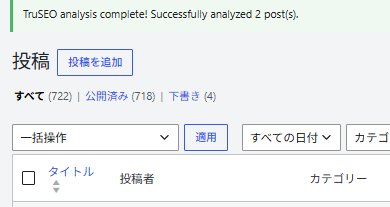
今回は、そんなリアルなシングルファザーである私が、どのようにAIを使ってブログ記事を作っているのか、その全容をご紹介します。
この記事で勧誘や高額商品の紹介はしません
先にお伝えしておきます。
ブログで稼ぐことだけを考えるなら、広告を貼ったり、教材やサービスへ勧誘したりしたほうが、収益につながりやすいことは重々承知しています。
ただ、この記事ではそういったことをするつもりはありません。
私としては、AIを活用すれば、仕事や子育てで忙しい人でも新しいことにチャレンジできるという事実を、一人でも多くの方に知ってもらいたいと思っています。
むしろ、この記事が役立ったと感じていただけたら、シェアやブックマークで今後の活動を応援してもらえるほうがうれしいです。
正直、インプレッション収益でChatGPTの利用料金が払えたら、それでええやんとも思っています(笑)
そんな感じで、今回は純粋に私が実践している方法をご紹介します。
ではでは、さっそく始めていきましょう!
Geminiとスプレッドシートでブログ記事を自動生成
まずは、ブログ記事を自動生成する仕組みからご紹介します。
実際に使用しているのは、以下の3つです。
-
Googleスプレッドシート
-
Google Apps Script
-
Gemini
GoogleスプレッドシートとGoogle Apps Scriptを連携できることは、ご存じでしょうか。
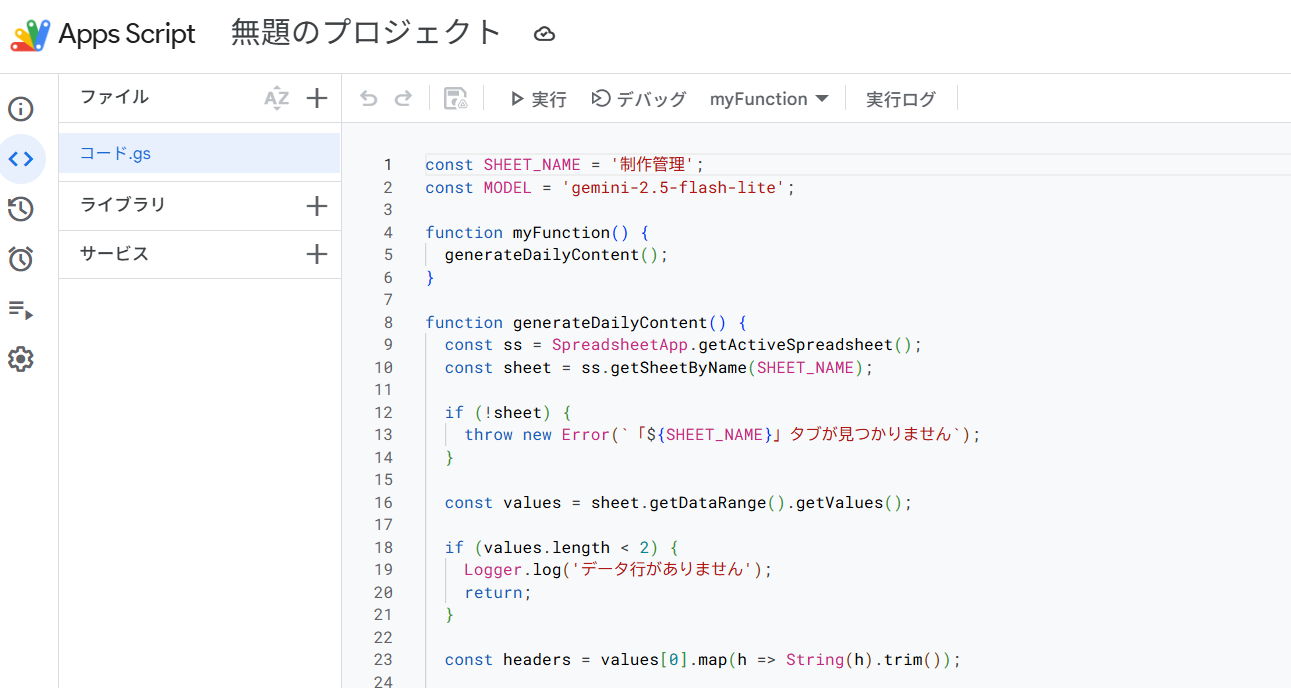
勘のいい人なら、ここで何をしているのか分かるかもしれません。
そうです。
Googleスプレッドシートに入力した記事テーマやキーワード、ターゲットなどの情報を読み込み、Geminiにブログ記事を執筆してもらい、その結果を再びスプレッドシートへ出力する仕組みを作っています。
上部にある「実行」ボタンを押すと、スプレッドシートに登録している記事情報が一気に読み込まれ、記事の生成が始まります。
簡単に表すと、次のような流れです。
-
スプレッドシートに記事テーマを入力する
-
Google Apps Scriptを実行する
-
Geminiがテーマをもとに記事を執筆する
-
完成した記事をスプレッドシートへ出力する
-
内容を確認してブログへ投稿する
実際のコードには、以下のような設定を入れています。
const SHEET_NAME = '制作管理';
const MODEL = 'gemini-2.5-flash-lite';

function myFunction() {
  generateDailyContent();
}

function generateDailyContent() {
  const ss = SpreadsheetApp.getActiveSpreadsheet();
  const sheet = ss.getSheetByName(SHEET_NAME);

  // 以下、記事生成処理へ続く
}
このような内容をGoogle Apps Scriptのコードファイルに入れ、実行することでブログ記事が完成するように設計しています。
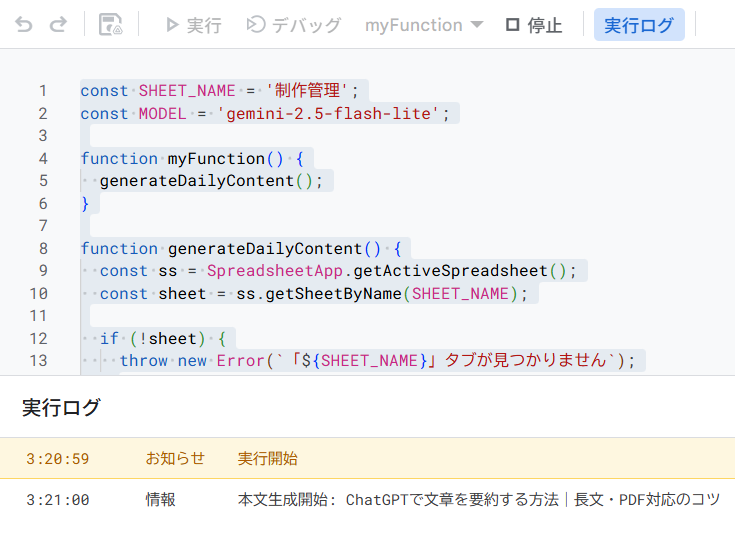
もちろん、実際にはGemini APIとの連携や、スプレッドシートから情報を取得する処理、生成した文章を書き戻す処理なども必要です。
「そのコードやプロンプトがほしい!」
という方がいれば、お渡しできるようにしたいと思っていますので、ご連絡お待ちしております(笑)
ただのプレゼントになりますね(笑)
せっかくなので、noteのフォロワーさんへお渡しできる形も考えてみます。
完成した記事はコピペしやすいHTML形式で出力
では、実際に完成した記事はどのような形になるのか。
私の仕組みでは、基本的にブログへコピー&ペーストするだけで使えるようにしています。
さらに、見出しや太字、リストなどの装飾を簡単にするため、記事本文はHTML形式で出力するように設定しています。
たとえば、以下のような情報をスプレッドシートへ入力します。
-
記事タイトル
-
メインキーワード
-
サブキーワード
-
想定読者
-
読者の悩み
-
記事の目的
-
記事タイプ
-
文字数
-
文体や口調
あとは実行ボタンを押すだけです。簡単ですねw
事前にプロンプトをしっかり作り込んでおけば、SEOを意識した見出し構成から本文まで、まとめて生成できます。
毎日、利用回数の上限までポチポチと実行していけば、記事の下書きが次々と完成する環境を作れます。

現在は、1記事あたり約12,000文字の長文記事でも、比較的スムーズに生成できるようになってきました。
ここまで自動化できると、文章を一から書く時間を減らし、記事内容の確認や自分の経験を追加する作業に時間を使えるようになります。
これが、AIでブログを効率化する最大のメリットだと思っています。
ブログのサムネイル画像もAIで作成
記事本文だけでなく、ブログのサムネイル画像もAIで作成しています。
サムネイルについても、以下のような情報を事前に決めておくだけです。
-
記事テーマ
-
メインキーワード
-
サブキーワード
-
想定する読者
-
読者が抱えている悩み
-
記事の雰囲気
-
使用したい色やデザイン
これらをAIへ伝えることで、記事内容に合ったサムネイル画像を作成してもらえます。

ただし、現時点では初回の生成だけで完璧な画像になるとは限りません。
正直、「まだまだいけるよなぁ」と感じる作品も多いです(笑)
そのため、完成した画像をそのまま使うのではなく、
「文字をもう少し見やすくして」
「初心者向けのやさしい雰囲気にして」
「もう少しプロっぽいデザインに仕上げて」
といった修正指示を出し、初稿から少しずつレベルアップさせています。
納得できる状態まで仕上げてアップロードしたら、ひとまずサムネイル作成は完了です。
AI記事は生成して終わりではない
ここは非常に大切なポイントです。
AIでブログ記事を自動生成できるといっても、生成された文章を一度も確認せず、そのまま公開することはおすすめしません。
私の場合、記事を生成したあとは、最低限以下の項目を確認しています。
-
記載されている情報が正しいか
-
不自然な表現や同じ内容の繰り返しがないか
-
自分自身の経験や意見が入っているか
-
読者の悩みに対する答えが書かれているか
-
見出しと本文の内容が一致しているか
-
リンク切れやリンク先の間違いがないか
-
必要に応じて実写画像やスクリーンショットを入れているか
-
誤字や脱字がないか
AIは記事の土台を作ることは得意ですが、自分自身の経験までは知りません。
だからこそ、「AIが作った文章」に「自分だけの経験」を追加することが重要です。
同じAIやプロンプトを使ったとしても、これまで経験してきたこと、仕事で得た知識、失敗したこと、実際に試した結果は人によって異なります。
この部分こそが、他の記事にはない独自性になります。
つまり、
AIスキル×自分自身の経験=自分にしか書けない記事
になるということです。
長文記事でも作業時間は約10分
記事のテーマや構成が事前に決まっている場合、AIで下書きを生成し、投稿できる状態まで整える基本作業は、約10分で進められることもあります。
もちろん、これは「記事を完全に完成させるまでの時間」ではありません。
内容の事実確認や、自分の体験談の追加、画像の準備などを丁寧に行えば、その分だけ時間は必要です。
私が約10分で行っているのは、主に以下の作業です。
-
スプレッドシートへ記事情報を入力
-
AIで記事の初稿を生成
-
HTML形式で出力
-
ブログやnoteへコピー
-
基本的なレイアウトを確認
その後、本文のチェックや実写画像の挿入、リンクの確認を行います。
記事の土台作りが自動化されているため、長文記事であっても投稿準備をかなり効率化できます。
記事が完成したら、あとは自分が運営しているブログやnoteなどへコピーして活用していく流れです。
ChatGPT・Codex・Geminiを同時に活用
現在、私は主に以下の3種類のAIを同時に使いながら記事を仕上げています。
-
ChatGPT
-
Codex
-
Gemini
それぞれに得意分野があるため、ひとつのAIだけですべてを完成させようとせず、役割を分けながら使っています。
たとえば、以下のような使い分けです。
-
Gemini:長文記事の初稿作成
-
ChatGPT:文章の改善、構成の見直し、アイデア出し
-
Codex:自動化コードの作成や修正
ただ、必ずしもこの3種類を使う必要はありません。
現在は無料で利用できる有力なAIもたくさんあります。
正直、どのAIを使っても、指示の出し方を工夫すれば、ある程度読みやすい記事には仕上げられます。
大切なのは、「どのAIが一番すごいのか」を比較し続けることではありません。
まずはひとつ選び、実際に使いながら自分の目的に合わせて改善していくことです。
AIに相談しながら改良を繰り返す
今回ご紹介した自動生成コードも、最初からうまく動いたわけではありません。
ぶっちゃけ、10回以上は修正しています(笑)
エラーが出たり、文章が途中で止まったり、HTMLの形式が崩れたり、思っていた内容と違う記事が生成されたりしました。
そのたびにAIへ、
「このエラーを修正してほしい」
「こういう記事を作れるようにしたい」
「出力形式をHTMLに変更したい」
「スプレッドシートのこの列から情報を取得したい」
と相談しながら、少しずつ改良してきました。
プログラミングの知識が十分になくても、やりたいことを具体的に伝え、AIと一緒に修正を繰り返すことで、実際に使える仕組みへ近づけられます。
もちろん、今後も修正は続くと思います。
でも、その改良を繰り返す過程そのものが、AIスキルの向上につながっています。
AIを毎日使い続けることが一番難しい
AIを一度使ってみることは、それほど難しくありません。
本当に難しいのは、毎日使い続けることです。
忙しい日もありますし、思ったような結果が出ず、面倒に感じることもあります。
私自身、サラリーマンとして働きながら子育てもしているので、「今日はもうええかな」と思う日は何度もあります。
それでも、将来の自分のためには、少しずつでも続けるしかないですよね。
毎日完璧に使いこなす必要はありません。
-
AIにひとつ質問する
-
記事タイトルをひとつ考えてもらう
-
文章を一段落だけ直してもらう
-
サムネイルのアイデアを出してもらう
-
コードのエラーをひとつ修正する
まずは、これくらいで十分です。
小さな活用を積み重ねていくことで、気づけば以前よりもできることが増えていきます。
まとめ|AIと自分の経験を組み合わせてブログへ挑戦しよう
今回は、GeminiとGoogleスプレッドシート、Google Apps Scriptを使って、ブログ記事を自動生成する方法をご紹介しました。
この記事で特にお伝えしたかったことは、次の3つです。
-
ブログ初心者でもAIを活用すればチャレンジできる
-
AIと自分自身の経験を組み合わせることで独自性のある記事になる
-
AIに相談しながら改善を重ねることで新しいスキルが身につく
AIを活用すれば、記事作成の時間を大きく短縮できます。
ただし、AIにすべてを任せるのではなく、情報を確認し、自分の経験や考えを加えることが大切です。
AIにできないことはAIへ相談し、さらにやりたいことを伝えて改良を繰り返す。
この流れを続けることで、効率だけでなく、記事の品質も少しずつ高めていけると思います。
「ブログを書いてみたいけど、文章を書くのが苦手」
「仕事や子育てが忙しくて、記事を書く時間がない」
「AIを使ってみたいけど、何から始めればよいか分からない」
そんな方こそ、まずはAIに記事タイトルをひとつ考えてもらうところから始めてみてください。
最初から完璧な記事を作る必要はありません。
AIを毎日少しずつ使いながら、自分なりの活用方法を見つけていけば大丈夫です。
ぜひ、皆さんもチャレンジしてみてくださいね!