「メールの返信だけで午前中が終わる」「会議後の議事録作成が面倒」「数字をまとめて資料にするまで時間がかかる」。
こうした日々の細かな業務は、一つひとつは小さくても、積み重なると大きな負担になります。

そこで活用したいのが、GoogleのAIアシスタントGeminiです。
2026年のGeminiは、単に質問へ回答するチャットAIではありません。Gmail、Google Meet、Google Sheets、Google Slidesなど、普段仕事で使っているGoogleサービスと組み合わせることで、メール作成・会議整理・データ分析・資料作成といった業務を支援できます。
この記事では、AIに詳しくない会社員でもすぐ試せるGeminiの仕事活用術7選を、具体的なプロンプト例とともに解説します。
この記事でわかること
- 2026年8月時点のGeminiの位置づけ
- 会社員におすすめのGemini活用法
- Gmail・Meet・Sheets・Slidesでできること
- そのまま使える実務プロンプト
- 会社でGeminiを使うときの注意点
2026年のGeminiは「仕事を一緒に進めるAI」へ
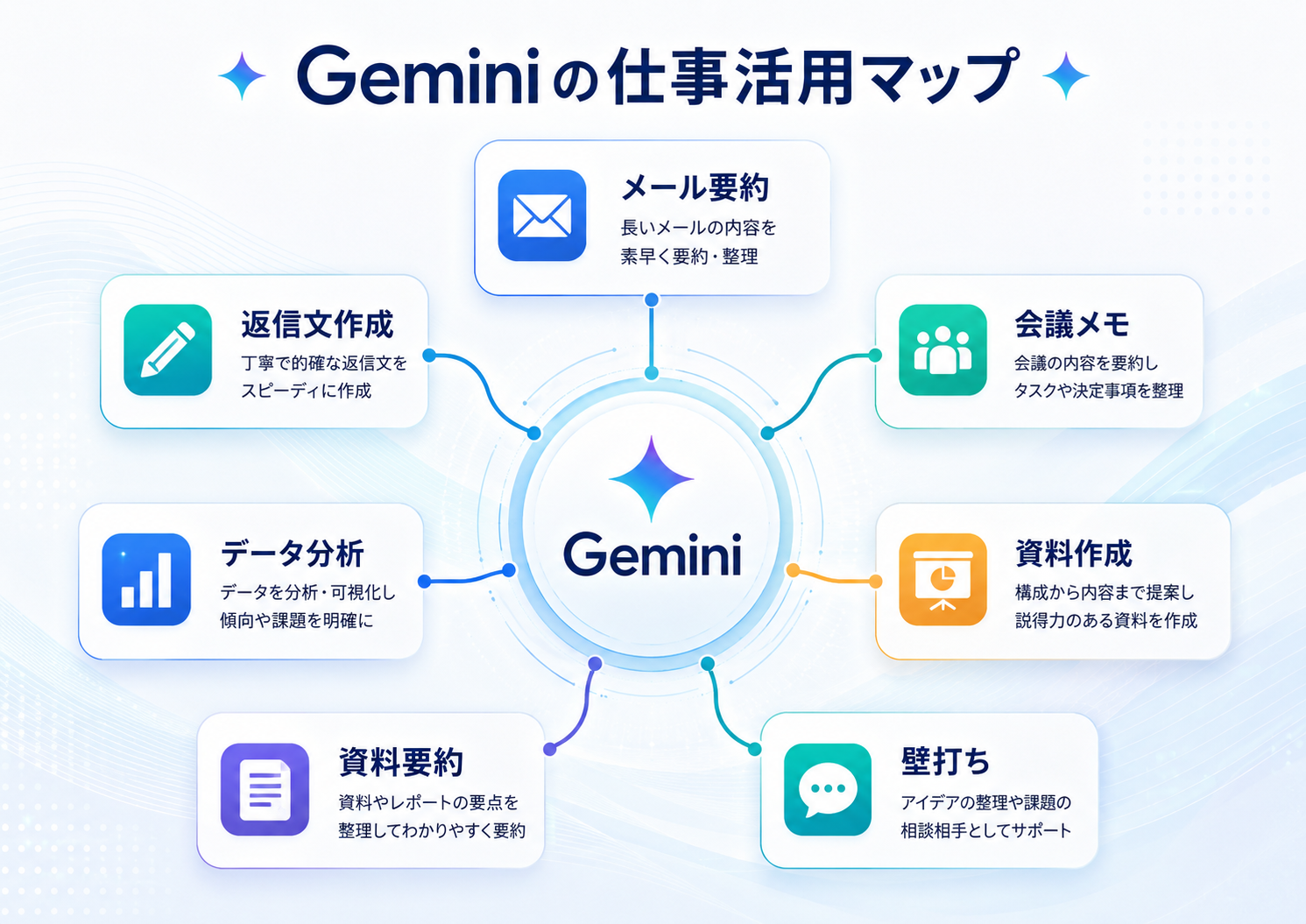
Geminiの仕事活用例 Gmail Meet Sheets Slides
まず押さえておきたいのが、「Gemini」という名称には複数の意味があることです。
私たちが普段利用するGeminiアプリと、その裏側で動くGemini 3シリーズのAIモデル、さらにGmailやGoogle Sheetsなどで利用できるGoogle Workspace with Geminiは、厳密には分けて考えた方がわかりやすいです。
Googleは2026年2月にGemini 3.1 Proを発表し、その後もGemini 3シリーズを継続的に更新しています。モデル名や利用上限は頻繁に変わるため、仕事で使う場合は「最新モデル名を覚えること」よりも、自分の業務で何を任せられるかを理解する方が実践的です。
現在のGeminiでは、文章作成や要約だけでなく、調査、ファイル分析、画像理解、Googleサービスとの連携など幅広い作業を行えます。
会社員におすすめのGemini仕事活用術7選
1.Gmailの長いメールを要約する
メール処理は、Geminiを導入しやすい仕事の一つです。
GoogleはGmailでGeminiを利用したメールの下書きや要約などを提供しています。長いやり取りを一から読み直すのではなく、まず要点を整理してから必要な部分だけ確認すると効率的です。
例えば、次のように依頼できます。
このメールスレッドを確認して、
・決定事項
・未決事項
・私が対応すること
・期限
の4項目に整理してください。ポイントは「要約して」だけで終わらせず、自分が次に何をすればいいかまで整理させることです。
GeminiでGmailのメールを作成する方法|Google公式
2.返信メールのたたき台を作る
返信内容は決まっているのに、丁寧な文章へ整えるところで時間を使ってしまうことがあります。
そんなときは、完成文を丸投げするのではなく、伝えたい内容を箇条書きで渡します。
以下の内容を取引先へのメールにしてください。

目的:打ち合わせ日程の変更
変更前:8月25日 15時
希望:8月26日または27日
理由:社内会議の日程変更

条件:
・丁寧
・簡潔
・言い訳がましくしない
・200文字程度
この使い方なら、「文章を考える時間」を減らしながら、最終確認は自分で行えます。
3.Google Meetの会議内容を整理する
対応するGoogle WorkspaceやGoogle AIプランでは、Google Meetの「Take notes for me」を利用できます。
会議中の内容をGoogle Docsへ整理し、終了後に会議メモを確認できるため、「話を聞きながら議事録も取る」という負担を減らせます。
日本語にも対応しています。
ただし、AIが作った議事録をそのまま確定版として扱うのではなく、決定事項・担当者・期限だけは人間が確認してください。
Google Meet「Take notes for me」公式ヘルプ
4.Google Sheetsの分析を手伝ってもらう
2026年現在、Gemini in Google Sheetsでは、表や数式の作成だけでなく、データ分析、インサイト抽出、グラフ作成、ピボットテーブルなどの操作にも対応しています。
「関数が苦手だから使えない」と考える必要はありません。
例えば売上データがあるなら、次のように聞けます。
この表を分析してください。

目的:
売上が落ちている原因を把握したい

確認してほしいこと:
1. 前月比
2. 曜日別の傾向
3. 特に変化が大きい項目
4. 次に確認すべき仮説

最後に上司へ報告できるよう、
要点を5つ以内にまとめてください。AIに「数字を見てもらう」だけでなく、何を判断したいのかまで伝えるのがコツです。
5.プレゼン資料の構成を作る
GeminiはGoogle Slidesでも利用でき、プロンプトからスライドを生成したり、既存スライドの内容やデザインを修正したりできます。
ただし、いきなり「資料を作って」と頼むより、目的と相手を明確にすると品質が安定します。
営業会議用の資料構成を考えてください。

目的:
来月の売上改善策について意思決定してもらう

対象:
部長・マネージャー

現状:
前年同月比 -8%

伝えたいこと:
既存客の再来店率改善を優先したい

5枚構成で、
各ページのタイトル・伝える内容・必要な数字を整理してください。最初から完成品を求めるより、構成 → 内容確認 → デザインの順で進めると修正しやすくなります。
GeminiでGoogle Slidesを作成する方法|Google公式
6.大量の資料から必要な情報を探す
Geminiは文書、スプレッドシート、画像、動画などのファイルを読み込んで、要約や分析を行えます。
例えば社内資料を確認するときも、最初からすべて読むのではなく、
添付資料を確認してください。

私は管理職として内容を把握したいです。

以下の順番で整理してください。

1. 結論
2. 私が判断しなければならないこと
3. 数値上の重要ポイント
4. リスク
5. 部下へ共有すべき内容

資料に書かれていない内容は推測せず、
不明と記載してください。
のように指示すると、単なる要約より実務的な結果を得やすくなります。
7.企画の「壁打ち相手」にする
Geminiの便利な使い方は、文章を作らせることだけではありません。
自分の案に対して別の視点を出してもらう壁打ちにも向いています。
以下は私が考えている企画案です。

賛成するだけではなく、
管理職の立場から厳しくレビューしてください。

・弱い部分
・数字が不足している部分
・上司から質問されそうな点
・実行時のリスク
・改善案

を整理してください。

最後に「この企画を通すために追加すべき情報」を
優先順位順に3つ教えてください。
「いい案ですね」と褒めてもらうより、反対意見を出させた方が仕事では役立つ場面があります。
Geminiを仕事で使うときのプロンプトは4項目で十分
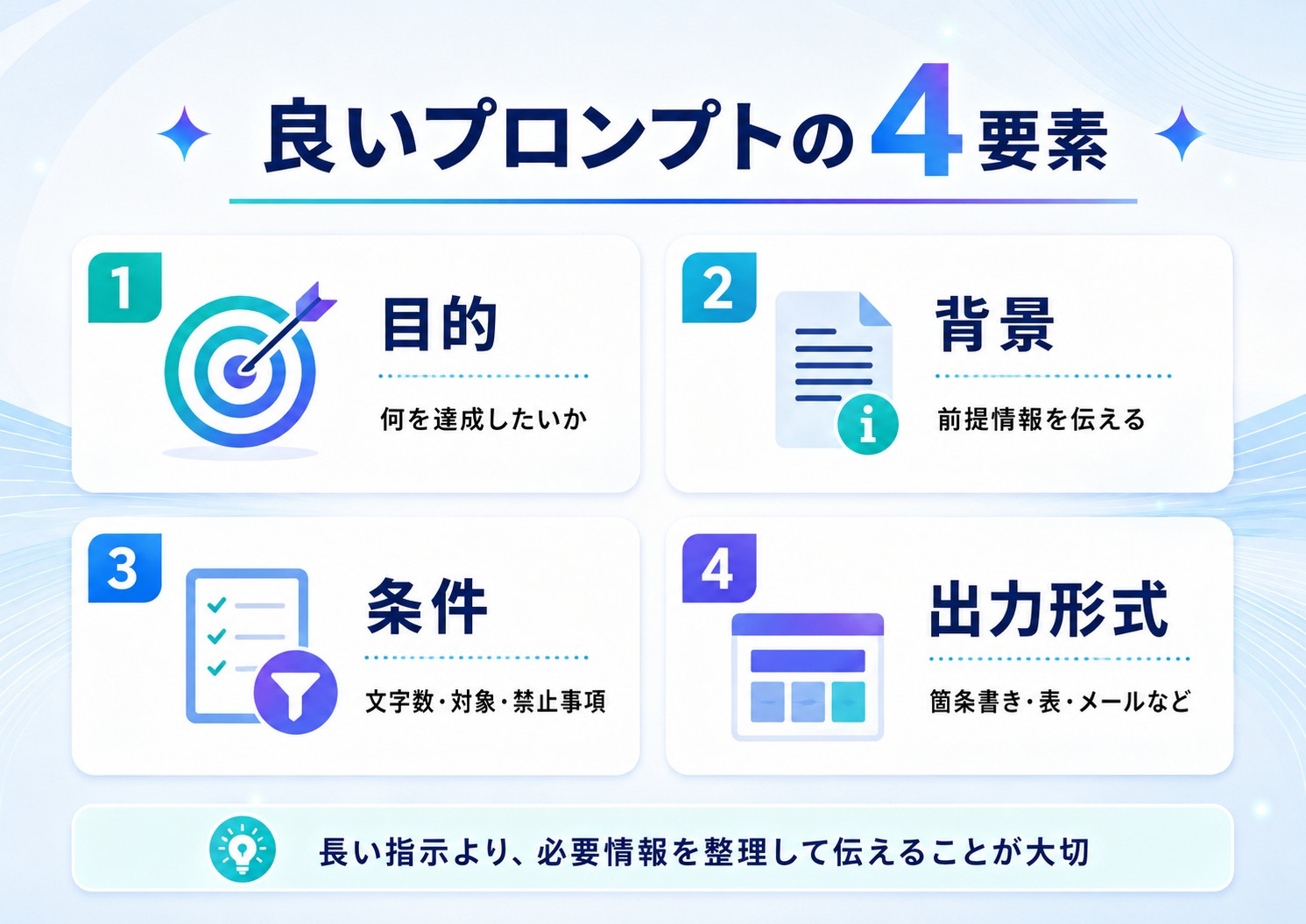
Gemini仕事用プロンプトの4つの基本要素
長大なプロンプトを毎回作る必要はありません。
まずは次の4項目を意識してください。
- 目的:何を達成したいか
- 背景:AIが知らない前提情報
- 条件:文字数、対象者、禁止事項など
- 出力形式:表、箇条書き、メール、報告書など
例えば、
目的:
上司に進捗を報告したい

背景:
プロジェクトが予定より3日遅れている

条件:
責任逃れに見えない表現
200文字以内

出力:
社内チャットで送れる文章
これだけでも、単に「文章を作って」と依頼するより目的に合った回答を得やすくなります。
Geminiを仕事で使うときに注意したい3つのこと

1.AIの回答をそのまま事実として扱わない
生成AIは、もっともらしい誤情報を生成することがあります。
社外へ提出する資料、契約、法務、医療、財務、重要な数値などは、必ず一次情報と照合してください。
2.会社の機密情報を安易に入力しない
会社で利用する場合は、自社のAI利用ルールとGoogle Workspaceの管理設定を最優先してください。
顧客名、個人情報、未公開の売上、契約情報、社外秘資料などを個人アカウントへ安易に入力しないことが重要です。
Google Workspaceでは、Geminiのデータ保護について別途公式情報が公開されています。導入前に管理者側の設定も確認してください。
Google Workspace with Gemini公式情報
3.最終判断は人間が行う
仕事でのGeminiは、「全部任せる相手」よりも、最初の70%を速く作る相手と考えると使いやすくなります。
AIが整理・下書き・比較を担当し、人間が判断・確認・責任を担当する。これが実務では安全な使い分けです。
初心者はどこから始めればいい?
最初から7つ全部を試す必要はありません。
おすすめは次の順番です。
- メールの下書き
- 長文の要約
- 会議メモの整理
- 企画の壁打ち
- Sheetsのデータ分析
特に最初の1週間は、毎日1回だけでも構いません。
「自分が面倒だと感じている作業を一つGeminiへ渡す」という使い方から始めると、仕事のどこにAIが合うのかが見えてきます。
よくある質問
Geminiは無料でも仕事に使えますか?
はい。個人向けGeminiには無料で利用できる範囲があります。ただし、利用できるモデル、上限、Workspace機能などはプランによって異なります。料金や利用条件は変更されるため、Google公式ページで最新情報を確認してください。
GeminiとChatGPTはどちらが仕事向きですか?
どちらか一方がすべての用途で優れているわけではありません。Gmail、Google Drive、Sheets、MeetなどGoogleサービスを日常的に利用している人にとっては、Geminiの連携機能が大きなメリットになります。一方で、用途によってChatGPTやClaudeを使い分ける方法も有効です。
会社のGmailをGeminiに読ませても大丈夫ですか?
個人判断ではなく、会社の情報セキュリティポリシーとGoogle Workspace管理者の設定に従ってください。機密情報・個人情報を含む場合は特に注意が必要です。
Geminiを使えば議事録を完全に自動化できますか?
Google MeetにはGeminiを使った会議メモ機能がありますが、生成内容が常に完全とは限りません。特に決定事項、担当者、期日、数値は人間が確認することをおすすめします。
まとめ|Geminiは「面倒な仕事の最初の一歩」を任せると使いやすい
Geminiの仕事活用で重要なのは、最新モデルを追い続けることではありません。
「自分の仕事のどこをAIに任せれば楽になるのか」を見つけることです。
- メールを要約する
- 返信の下書きを作る
- 会議内容を整理する
- データ分析を補助してもらう
- 資料構成を作る
- 大量の情報を整理する
- 企画の壁打ちをする
まずは、この中から一つだけ試してみてください。
AIを使うこと自体が目的ではありません。定型作業に使う時間を減らし、判断、コミュニケーション、企画など、人間が力を使うべき仕事に時間を戻すことが本当のメリットです。
Geminiの基本的な使い方から学びたい方へ
Geminiの始め方、主要機能、料金、Deep ResearchやCanvasなどをまとめて確認したい方は、以下の記事もあわせてご覧ください。
Gemini AIの使い方【2026年最新版】実務活用完全ガイド
参考にした公式情報
- Google Gemini
- Google:Gemini in Gmail
- Google:Take notes for me in Google Meet
- Google:Gemini in Google Sheets
- Google:Gemini in Google Slides
- Google Workspace with Gemini
※本記事は2026年8月20日時点で確認できるGoogle公式情報をもとに作成しています。Geminiは更新頻度が高く、モデル、機能、料金、提供地域、利用上限などが変更される場合があります。利用時はGoogle公式サイトで最新情報をご確認ください。
☕ このブログを応援する
記事が役に立ったら、コーヒー1杯分の応援をいただけると嬉しいです。