
Google AI Studioの使い方を初心者向けに解説!無料でできること・始め方【2026年版】
Google AI Studioは、Googleの生成AI「Gemini」をブラウザで試し、文章作成や画像・音声の分析、アプリの試作まで行えるサービスです。 Googleアカウントで始められ、無料で試せる機能もあります。ただし、すべてのモデルや機能が無制限・無料というわけではありません。
「ChatGPTとの違いは?」「無料でどこまで使える?」「英語の画面でも迷わず操作できる?」という方に向けて、最初のチャットから具体的な仕事への活用、安全に使うための注意点まで順番に解説します。プログラミング経験がなくても、まずは文章生成から始められます。
Google AI Studioとは?Geminiとの違いを解説
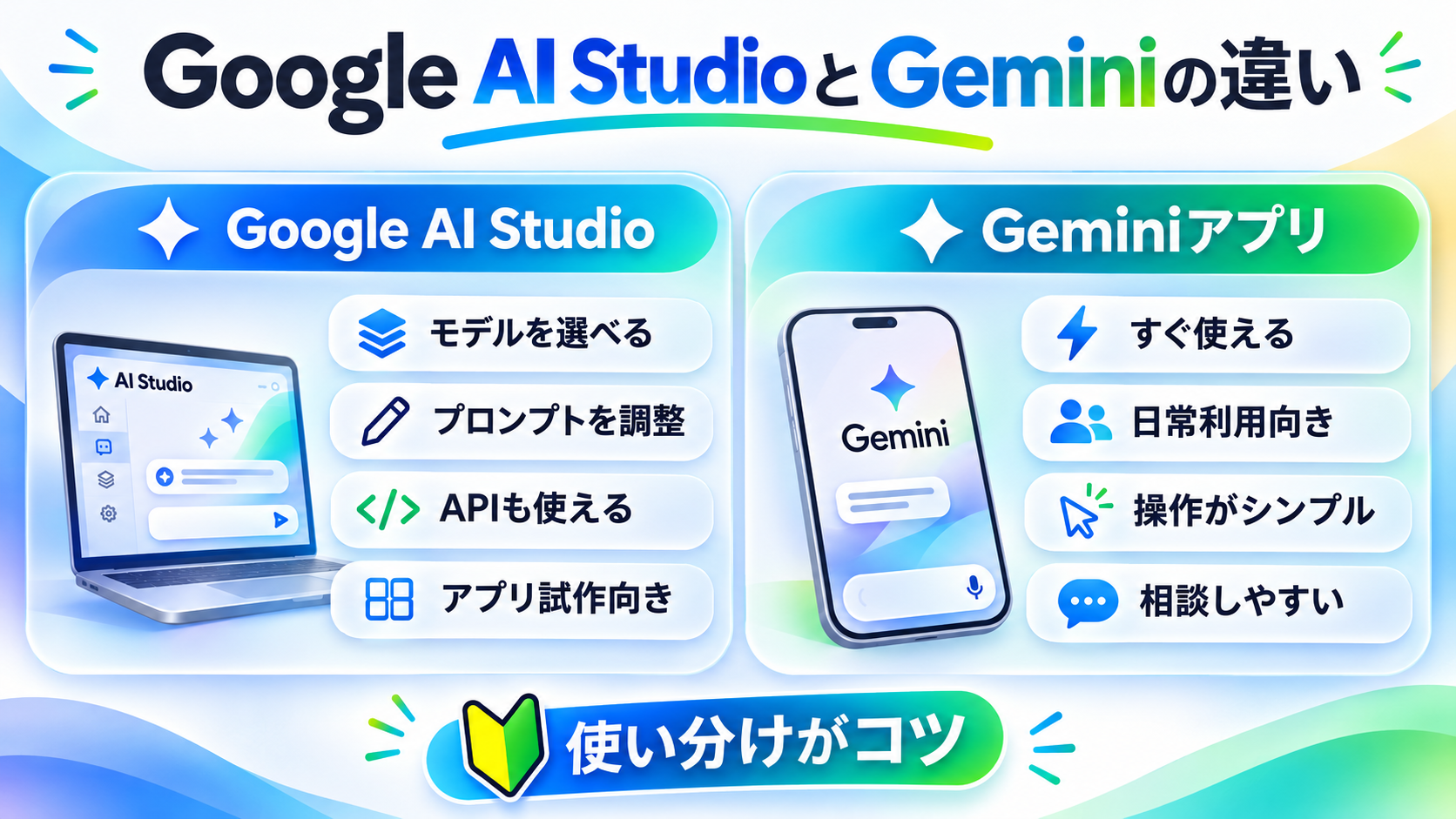
Google AI Studioは、Geminiモデルへの指示文(プロンプト)を試し、結果を比較・調整できるGoogleの開発・実験環境です。 ブラウザ上で利用できるため、最初の文章生成を試すだけなら専用ソフトをインストールする必要はありません。
一般向けのGeminiアプリが日常的なAIアシスタントとして設計されているのに対し、Google AI Studioはモデル設定の調整やAPI連携、アプリの試作にも向いています。APIとは、ほかのソフトウェアからAIの機能を呼び出す仕組みです。
| 比較項目 | Geminiアプリ | Google AI Studio |
|---|---|---|
| 主な用途 | 日常の質問、調査、文章作成 | モデルの検証、プロンプト調整、開発 |
| 始めやすさ | 日常利用向けの操作 | 設定項目が多いが初心者も利用可能 |
| モデルの操作 | プラン・機能に応じて選択 | 利用可能なモデルと実行設定を調整 |
| アプリ制作 | 主目的ではない | Buildモードから試作可能 |
| 料金 | 無料・有料プランがある | 無料利用枠があるがAPIや機能によって課金が発生 |
例えば、会議メモを短く要約したいだけならGeminiアプリでも十分です。一方、同じ入力で複数モデルの反応を検証したり、入力フォームを備えたWebアプリを作ったりするなら、Google AI Studioが候補になります。
Google AI Studioの始め方【初心者向け5ステップ】
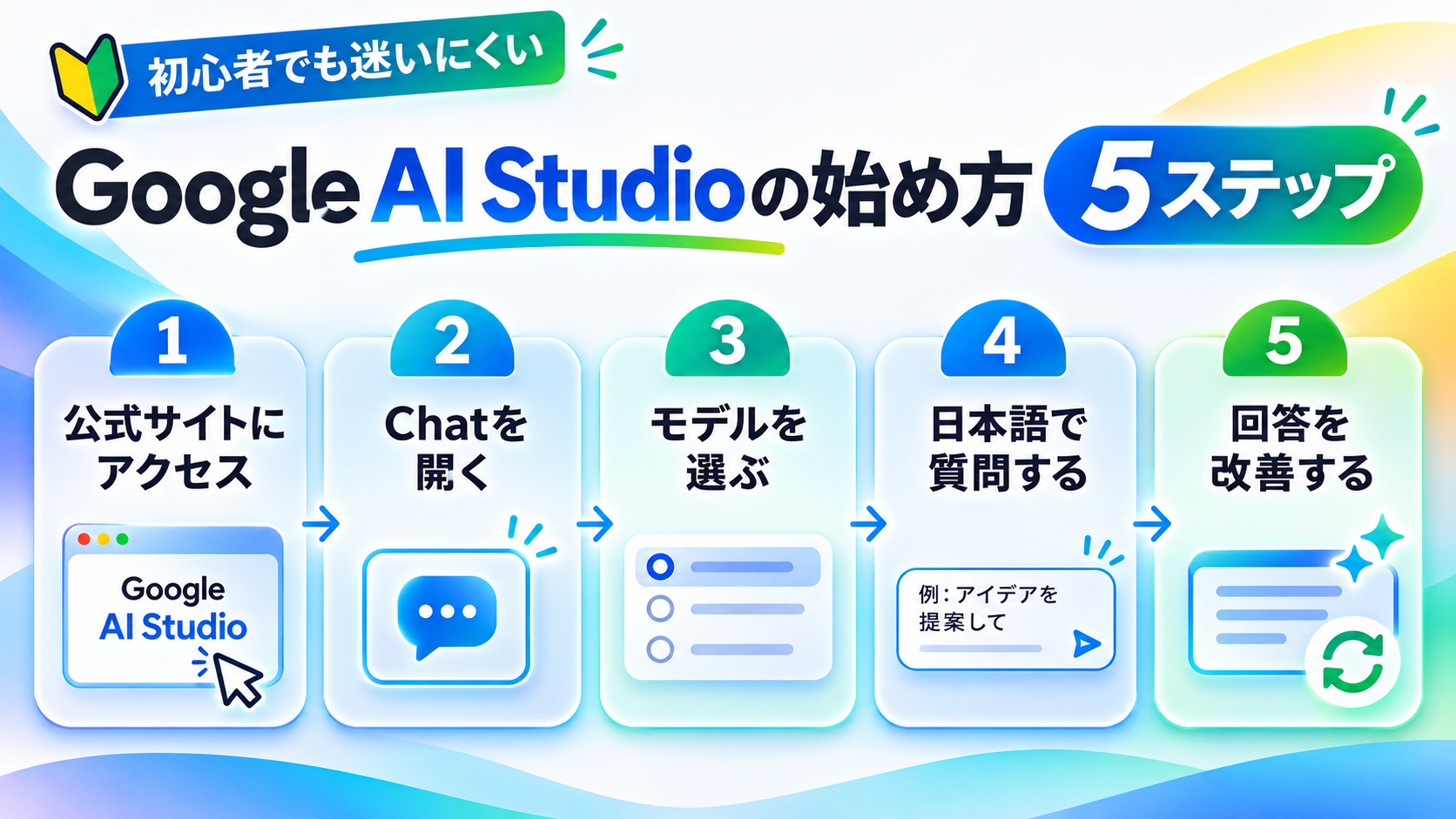
最初は公式サイトでログインし、モデルを選んで日本語の質問を1つ入力するだけで十分です。 初回からAPIキーや複雑な設定を触る必要はありません。
ステップ1:公式サイトにアクセスする
Google AI Studio公式サイトを開き、Googleアカウントでログインします。初回は利用規約への同意などの案内に従ってください。年齢・地域・アカウントの条件によっては利用できない場合があります。
ステップ2:Chatの入力画面を開く
チャット用の画面を開き、文字を入力する欄を探します。画面構成やボタン名は更新されるため、この記事の説明と一致しない場合はGoogle公式クイックスタートで現在の表示を確認してください。
ステップ3:利用可能なモデルを選ぶ
画面のモデル選択欄で利用可能なモデルを確認します。最初はFlash系など、応答速度と使いやすさのバランスを重視するモデルから試すとよいでしょう。表示されるモデルや無料枠はアカウントや時期によって異なります。
ステップ4:最初の日本語プロンプトを入力する
あなたは初心者向けのパソコン講師です。
Google AI Studioでできることを5つ挙げてください。
それぞれ、仕事で使う具体例を1つ付けてください。
難しい言葉には短い説明を付けてください。
実行後、出力が難しかった場合は「専門用語を減らして」「表にまとめて」などと追加で指示してみてください。質問を具体的にするほど、希望する形式へ近づけやすくなります。
ステップ5:回答を改善する
1回の回答で終わらせず、条件を追加してみましょう。例えば「表形式にする」「各例を50文字以内にする」「想定読者を40代の会社員に変更する」のように、目的・対象・出力形式をはっきりさせる方法がおすすめです。
Google AI StudioのAIモデルはどう選ぶ?
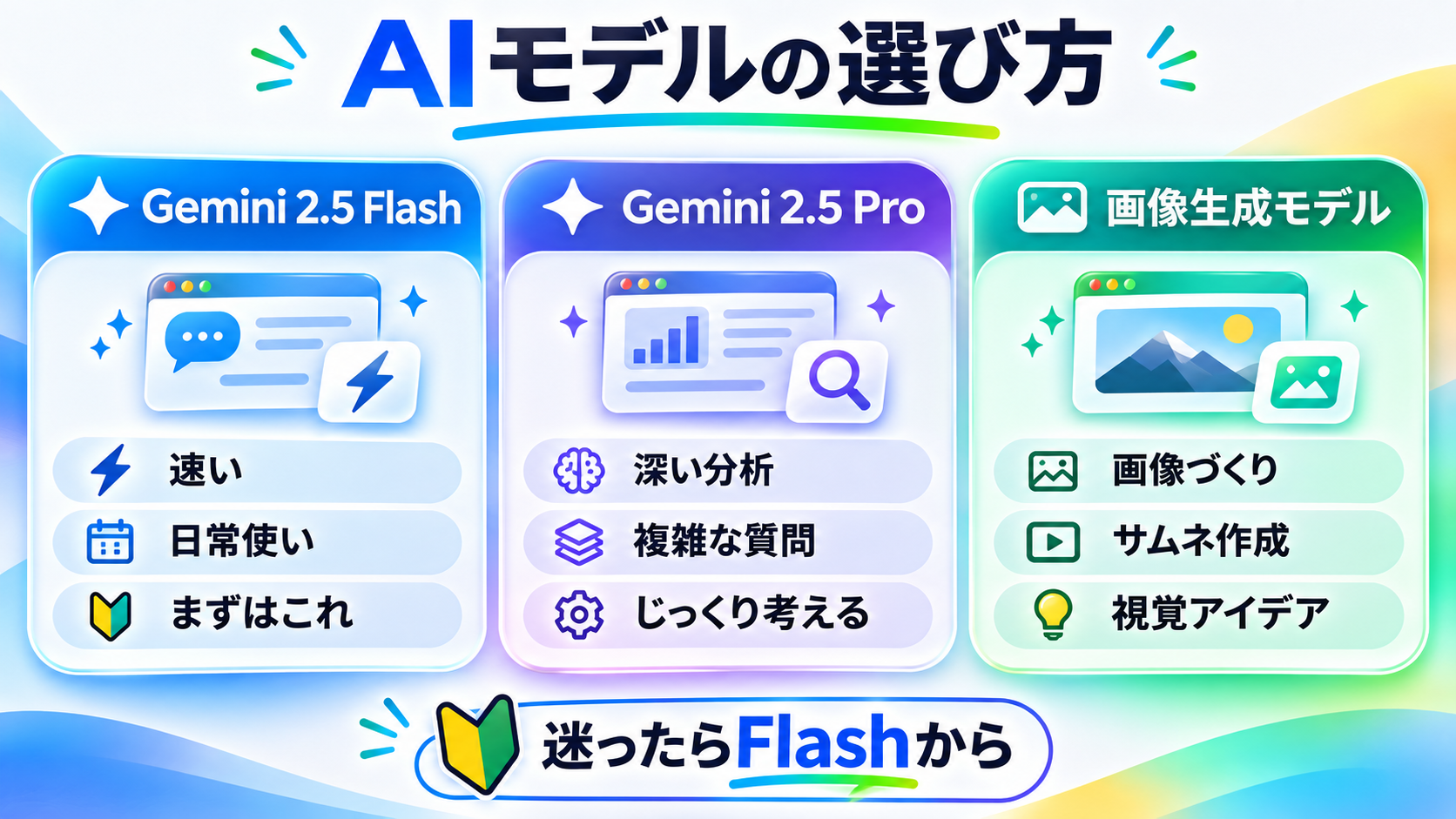
モデルは「最新かどうか」だけでなく、作業内容・応答速度・費用・利用可能な機能で選びます。 高度な推論が必要な作業と、短い文章を大量に処理する作業では適したモデルが異なります。
2026年11月のGoogle公式モデル一覧には、Gemini 3.8 Flash、Gemini 3.7 Flash、Gemini 3.1 Pro Previewなどが掲載されています。画像生成モデルにはNano Banana 2(Gemini 3.1 Flash Image)とNano Banana Pro(Gemini 3 Pro Image)などがあります。これらがすべてのアカウントで無料利用できるという意味ではありません。
| やりたいこと | 選び方の目安 | 確認する点 |
|---|---|---|
| メール文・要約・アイデア整理 | Flash系の汎用モデル | 速度、出力品質、利用枠 |
| 複雑な分析・コードの検討 | 推論を重視したモデル | 対応機能、費用、処理時間 |
| 画像の生成・修正 | Nano Banana系の画像モデル | 無料対象か、サイズ、出力制限 |
| 音声・動画を扱う | 入力形式に対応したモデル | ファイル制限、対応形式、料金 |
モデル名・料金・終了予定は変更されるため、実際に選ぶ前にGemini API公式モデル一覧と提供終了情報を確認してください。特定のモデルが表示されない場合も、必ずしも操作ミスではありません。
Google AI Studioでできること:仕事と日常の実践例5選

初心者におすすめなのは、メール作成・要約・表の整理・画像分析・アイデア出しです。 どれも作業の目的が明確なので、生成結果を自分で確認しやすいという利点があります。
1. ビジネスメールの下書きを作る
取引先への日程調整や、社内向けの報告文の作成に使えます。事実関係を自分で確認したうえで、文章表現の整理を任せるのが効果的です。
次の要件で、丁寧なビジネスメールを作成してください。
目的:打ち合わせ日程の再調整
相手:取引先の担当者
希望:簡潔で、相手に負担を感じさせない文章
条件:日程は未確定なので勝手に補わない
2. 長い文章を要点だけにまとめる
会議メモや公開資料を貼り付けて、要点と次に取るべき行動を整理できます。ただし、AIが存在しない結論や担当者を補うこともあるため、原文と照合してください。
以下の文章を整理してください。
1. 決まったこと
2. 未決定のこと
3. 次に必要な作業
4. 確認が必要な点
原文にない事実は追加しないでください。
[ここに公開・共有可能な文章を貼る]
3. 売上データの見方を相談する
個人や取引先が特定されないサンプルデータを使い、数字の変化を説明させられます。例えば、架空の月次売上を入力して「前月比」「伸び率」「考えられる要因と追加確認項目」を整理します。因果関係の断定は避けましょう。
4. 写真や資料の内容を分析する
対応モデルでは画像などのファイルを入力し、写っている物やレイアウト、記載内容の説明を依頼できます。文字の読み取りや数値の転記には誤りがあり得るため、特に金額・日付・品番は手元の原本で確認してください。
この画像の内容を、次の順番で整理してください。
1. 画像全体の概要
2. 読み取れる文字と数字
3. 判読が難しい箇所
4. 確認すべき点
読めない内容を推測で補わないでください。
5. ブログやSNSの企画を考える
記事タイトルの候補、初心者が疑問に思いそうなこと、投稿案などのアイデア出しにも使えます。検索ボリュームや市場規模はAIが自動的に保証するわけではないので、公開前に別途調査しましょう。
テーマは「会社員のためのAI時短術」です。
初心者が実際に試せるブログ記事案を10本提案してください。
各案に、想定読者・解決する悩み・実践例を付けてください。
根拠のない効果時間や節約金額は記載しないでください。
Buildモードを使うとアプリも作れる?
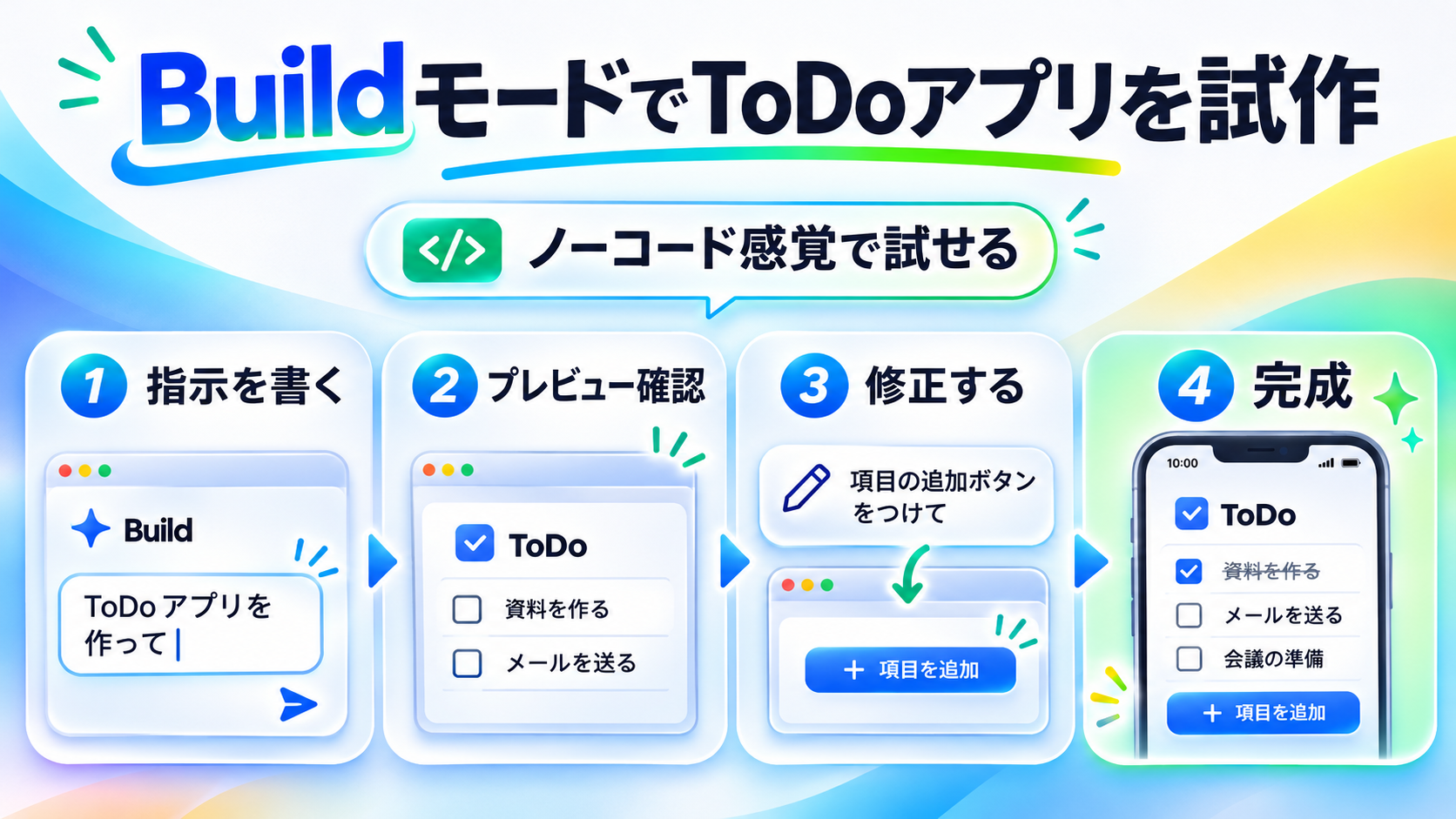
はい。Google AI StudioのBuildモードでは、作りたいアプリを自然な言葉で説明し、Webアプリなどの試作を進められます。 コードを自分で一から書く必要はありませんが、公開前の動作確認やセキュリティ確認は必要です。
初心者向け:ToDoアプリを試作する手順
- Google AI StudioでBuildモードを開きます。
- 以下の指示文を入力します。
- 生成されたプレビューで、タスクの追加・完了・削除が動くか試します。
- 不具合や使いにくい点を具体的に伝え、修正を依頼します。
- コードや外部サービス連携の内容を確認してから共有・公開を検討します。
日本語で使えるシンプルなToDoアプリを作成してください。
機能:タスク追加、完了チェック、削除
デザイン:スマートフォンでも見やすい、落ち着いた配色
最初はログイン機能と外部データベースを使わない構成にしてください。
完成後、操作方法とテスト項目を説明してください。
Google公式によると、BuildモードはWebアプリやAndroidアプリの生成に対応し、コード表示やプレビュー、GitHub連携などの機能を提供しています。デプロイ先や利用したクラウドサービスによっては料金が発生します。詳しくはBuildモード公式ガイドを参照してください。
Google AI Studioは無料?料金と制限を正しく理解する
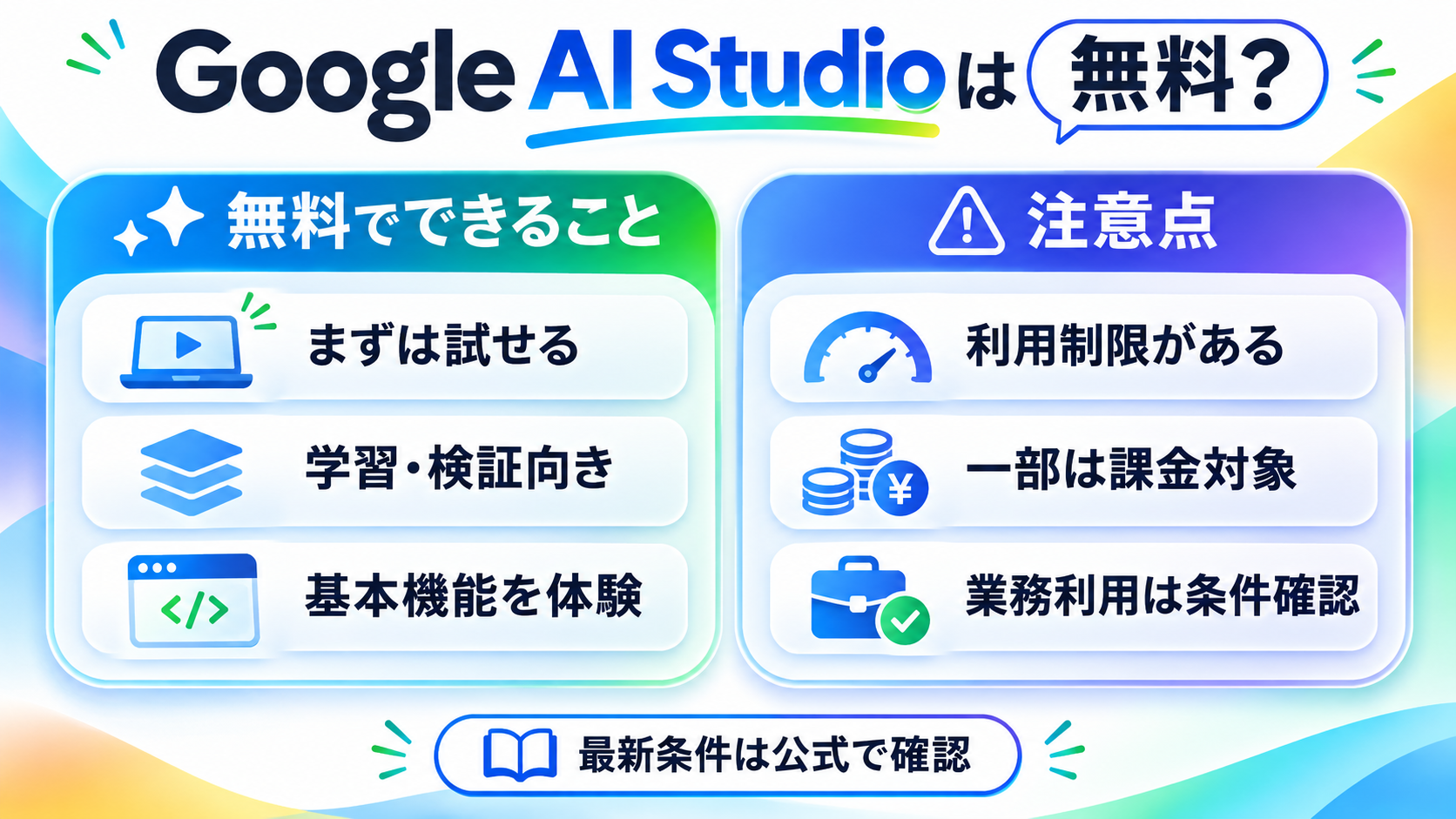
Google AI Studioには無料で試せる利用枠がありますが、モデル・機能・APIの利用条件によっては料金がかかります。 「Google AI Studioを開くこと」と「すべてのモデルを無制限に使うこと」は別です。
| 項目 | 知っておきたい点 |
|---|---|
| AI Studioの利用 | 無料で利用を開始できる。 |
| 対象モデルや利用上限は変わる | Gemini API無料枠 | 対象モデルに限られ、リクエスト数などの上限がある | 有料API | 選択したモデル・入力出力の量・使用ツールなどで費用が変わる | 画像・動画生成 | 利用可能なモデル、無料対象、回数制限などを個別に確認する | アプリの公開 | Cloud Runなど外部クラウドの利用料が発生する場合がある |
APIのレート制限(一定時間内に処理できるリクエストなどの上限)は、モデルとプロジェクトの利用枠によって異なります。固定の「1日○回」といった数値を長期間載せ続けるよりも、AI Studio上の現在の制限を確認するのが確実です。
個人情報や仕事のデータを入力しても大丈夫?
機密情報・個人情報を無条件で入力するのは避けてください。 Googleの利用規約では、無料サービスと有料サービスで入力データの取り扱いが異なります。また、AI Studioを利用していても、アカウント・請求設定などの条件によって適用区分が変わる場合があります。
Googleの規約によると、無料サービスで送信したコンテンツや応答は、製品や機械学習技術の改善に利用される場合があり、人によるレビューが行われる可能性もあります。一方、規約上の有料サービスでは、プロンプトと応答を製品改善に使用しないと説明されています。利用前には必ず最新のGemini API追加利用規約をご確認ください。
仕事で安全に利用するためのチェックポイント
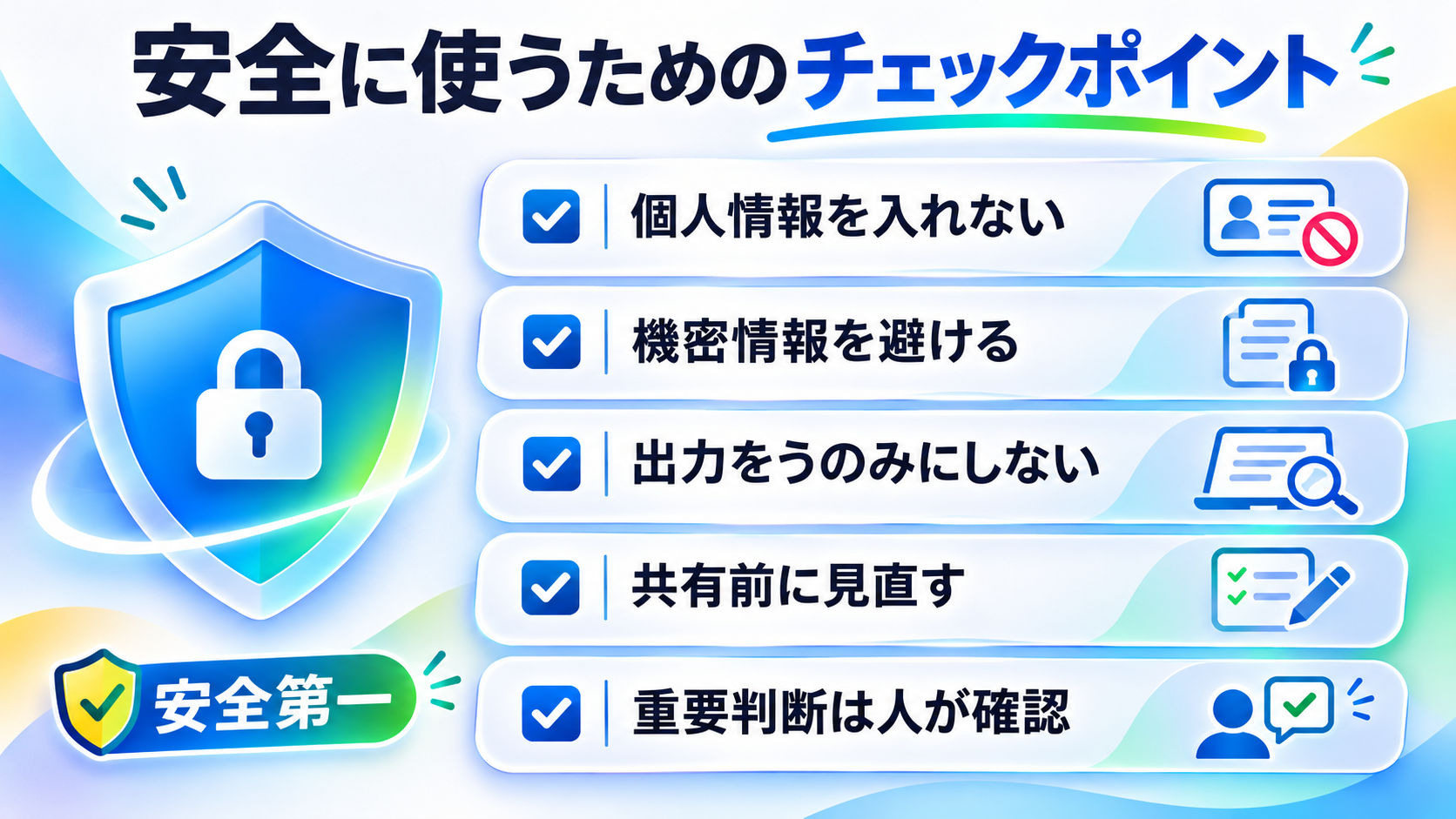
- 顧客名・電話番号・住所・社員番号などを入力する前に匿名化する。
- 未公開の社内資料や営業数値は、所属先の利用ルールを確認する。
- AIの回答に含まれる数字・法律・価格・引用元を一次情報で検証する。
- 公開アプリのAPIキーをブラウザ側のコードや公開リポジトリに埋め込まない。
- 画像や文章を商用利用する前に権利関係や最新の利用条件を確認する。
安全な練習用に、架空の社名・仮の売上データ・公開資料を使う方法がおすすめです。生成AIは便利ですが、判断や情報管理の責任まで代わりに引き受けてくれるわけではありません。
Google AI Studioがうまく動かないときの対処法
モデルを選べない・一覧に表示されない
モデルの提供状況や利用資格、地域、無料枠が理由の可能性があります。まず公式モデル一覧を確認し、別の利用可能なモデルで試してください。
利用制限のエラーが出る
一定時間あたりのリクエスト数やトークン数の上限に達した可能性があります。時間を置いて再試行するか、入力を短くして実行してください。課金設定を変更する場合は料金上限と支出状況も確認しましょう。
回答が事実と違う
AIがもっともらしい誤情報を作る現象を「ハルシネーション」と呼びます。日付・仕様・料金は公式ページで確認し、答えの根拠が分からない場合は、そのまま対外資料に使用しないでください。
英語表示で操作が分からない
最初は入力欄とモデル選択だけを使えば十分です。機能名の日本語訳は画面更新で変わるため、公式のクイックスタートと照らし合わせながら進めましょう。
Google AI Studioのよくある質問
Google AI Studioは日本語で使えますか?
はい。日本語で質問・指示を入力できます。 画面の一部が英語でも、文章作成や要約などのプロンプトを日本語で試せます。
Google AI Studioの利用にプログラミング知識は必要ですか?
チャットで文章生成を試すだけなら必要ありません。 ただし、API連携や本番運用、アプリの安全な公開ではコードやクラウドの知識が役立ちます。
Google AI Studioは完全無料ですか?
いいえ。無料で始められますが、すべての機能が無制限に無料とは限りません。 モデルやAPI利用量、公開先のクラウドサービスによって料金が発生する場合があります。
AI StudioとGeminiアプリはどちらがおすすめですか?
普段の会話や調べものならGeminiアプリ、モデル検証やアプリ作成ならGoogle AI Studioが候補です。 まずは無料で利用できる範囲を試し、必要な機能から選んでください。
Google AI Studioで作ったアプリは公開できますか?
公開に進める方法は用意されています。 ただし、デプロイ先の料金、APIキー管理、個人情報保護、生成コードの品質を確認する必要があります。
まとめ:まずは1つの質問からGoogle AI Studioを使ってみよう
Google AI Studioは、Geminiモデルを試し、プロンプトを改善し、アプリ制作へ発展させられるサービスです。初心者は無料で利用できる範囲を確認し、まずは身近な文章作成や要約から試すのがおすすめです。
使い始めるときのポイントは「目的を具体的に伝える」「回答を自分で検証する」「料金とデータ利用条件を確認する」の3つ。最初からすべてのモデルや機能を覚える必要はありません。
まずはGoogle AI Studioを開き、「今日の仕事で使えるAI活用法を3つ教えてください」と入力するところから始めてみてください。
参考資料・公式情報
- Google AI Studio クイックスタート
- Gemini API モデル一覧
- Gemini API 料金表
- Gemini API レート制限
- Buildモード公式ガイド
- Gemini API 追加利用規約
編集注:本記事の業務プロンプトは使用例であり、特定企業における導入効果や時間削減率を保証するものではありません。2026年11月12日時点で確認できた公式資料を参照し、変動しやすい数値は断定を避けています。



コメント