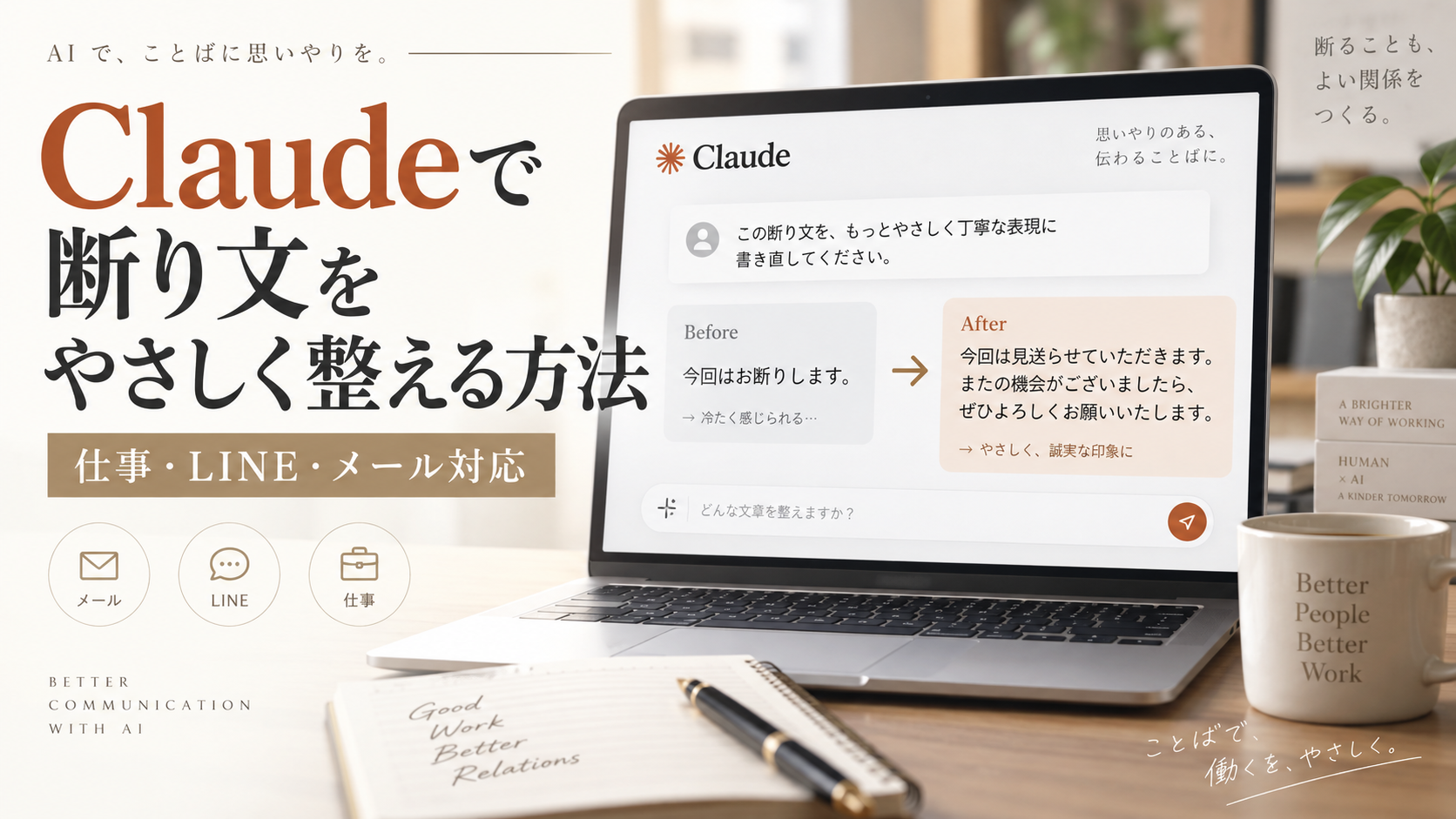
Claudeで会議メモを整理する方法 初心者向け実践ガイド
はじめに
会議が終わったあとに、「メモは残したけれど、結局何が決まったのか分かりにくい」「議事録を作るのに時間がかかる」「タスクや担当者の抜け漏れが怖い」と感じたことはありませんか。会議メモは仕事に欠かせないものですが、手書きメモや文字起こしをそのまま残すだけでは、あとから見返したときに使いにくくなりがちです。
そこで役立つのがClaudeです。Claudeは文章の整理、要約、構成づくり、表現の調整が得意な生成AIツールです。会議メモを貼り付けて指示するだけで、決定事項、未決事項、タスク、担当者、期限、次回確認事項などを分かりやすく整理できます。
- Claudeで会議メモを整理する基本の流れ
- 議事録・要約・タスク抽出に使えるプロンプト
- 仕事で使うときの注意点と情報管理の考え方
- ChatGPTやGeminiとの使い分け
- 初心者でも今日から使える実践テンプレート
本記事では、AI初心者の方でも実務で使いやすいように、難しい専門用語をできるだけ避けながら解説します。すでにClaudeの基本を知りたい方は、先に Claudeの使い方を初心者向けに解説 もあわせて読むと理解しやすくなります。
Claudeで会議メモを整理する方法とは
会議メモ整理とは単なる要約ではない
Claudeで会議メモを整理する方法とは、会議中に残したメモや文字起こしを、あとから使いやすい形に変換する作業です。単に短くするだけではなく、「何が決まったのか」「誰が何をするのか」「次に何を確認するのか」を明確にすることが重要です。
| 整理項目 | 目的 | Claudeでできること |
|---|---|---|
| 要点整理 | 会議内容を短時間で把握する | 長いメモを見出し付きで要約 |
| 決定事項 | 合意内容を明確にする | 決まったことだけを抽出 |
| タスク | 実行漏れを防ぐ | 担当者・期限・内容を表に整理 |
| 未決事項 | 次回会議の論点を作る | 保留事項や確認事項を分類 |
Claudeが会議メモ整理に向いている理由
Claudeは長文の読み取りや自然な文章化に強いため、雑なメモを丁寧な報告文や共有文に変える用途と相性が良いです。会議メモは話し言葉、略語、途中で変わった話題、重複した内容が混ざりやすいため、人間が一から整理すると時間がかかります。
最初から完璧な議事録を作ろうとせず、「要点整理」「決定事項」「タスク抽出」の3段階に分けてClaudeへ依頼すると、出力の精度が上がりやすくなります。
Claudeで会議メモ整理が注目される理由
会議後の作業時間を大きく減らせる
会議そのものより、会議後の整理に時間がかかる人は少なくありません。録音や文字起こしツールを使っても、文字起こしされた文章をそのまま共有すると、読みにくく、結論が分かりにくいことがあります。Claudeを使えば、文字起こしを「実務で使えるメモ」に変える工程を短縮できます。
- 長い文字起こしを5分で読める要約にする
- 上司報告用の文章に整える
- チーム共有用の箇条書きに変換する
- 次回会議のアジェンダを作る
属人化を防ぎやすくなる
会議メモの品質は、担当者の経験や文章力に左右されがちです。Claudeを使うことで、一定の型に沿った議事録を作りやすくなります。特に、毎週の定例会議やチームミーティングでは、フォーマットを固定するだけで情報共有の精度が上がります。
会議メモ整理の目的は「きれいな文章を作ること」ではなく、「次の行動が分かる状態にすること」です。Claudeには、文章の美しさだけでなく、行動につながる整理を依頼しましょう。
Claudeで会議メモを整理する基本手順
手順1 メモをそのまま貼り付ける前に前提を伝える
Claudeに会議メモを整理してもらうときは、いきなり本文を貼るよりも、会議の目的や出力形式を先に伝えるのがおすすめです。これをプロンプトと呼びます。プロンプトとは、AIに出す指示文のことです。
手順2 メモ本文を貼り付ける
次に、会議中に書いたメモや文字起こしを貼り付けます。多少雑なメモでも問題ありません。ただし、個人情報、顧客情報、社外秘情報、未公開の売上情報などを含む場合は、そのまま入力しないように注意が必要です。
業務でClaudeを使う場合は、会社のAI利用ルールを必ず確認してください。顧客名、社員名、金額、契約内容などは、必要に応じて伏せ字や仮名に置き換えてから入力しましょう。
手順3 出力後に人間が確認する
Claudeの出力は便利ですが、必ず人間が確認しましょう。特に、決定事項、期限、担当者、数値、固有名詞は間違えると業務トラブルにつながる可能性があります。AIはあくまで整理を助ける道具であり、最終確認は人間が行うのが基本です。
Claudeで使える会議メモ整理プロンプト
まず使いたい基本プロンプト
初心者の方は、まず以下のプロンプトから始めるのがおすすめです。会議の種類を問わず使いやすく、議事録の土台を作れます。
上司報告用に整えるプロンプト
会議メモをそのまま上司に送ると、情報が多すぎて読みにくい場合があります。その場合は、結論を先に伝える形に整えると伝わりやすくなります。
タスク管理用に変換するプロンプト
会議後に最も大切なのは、誰が何をいつまでに行うかです。Claudeには、タスクだけを表にしてもらうこともできます。
関連動画:Claudeで議事録を整理する実演動画を挿入すると、読者が手順を理解しやすくなります。
仕事で使いやすい会議メモの整理フォーマット
おすすめは5項目フォーマット
Claudeで会議メモを整理するなら、毎回同じフォーマットを使うのがおすすめです。形式が毎回変わると、読む側が内容を探しにくくなります。まずは以下の5項目を基本にしましょう。
- 会議の目的
- 要点
- 決定事項
- タスク一覧
- 次回確認事項
議事録と会議メモの違い
議事録は、会議の内容を正式に記録する文書です。一方で、会議メモは自分やチームが内容を思い出すための簡易的な記録です。社外提出や正式な承認資料として使う場合は、より慎重な確認が必要です。
| 種類 | 目的 | 向いている整理方法 |
|---|---|---|
| 会議メモ | 内容の把握、個人用メモ | 要点中心、箇条書き |
| 社内共有メモ | チーム内での認識合わせ | 決定事項とタスク中心 |
| 議事録 | 正式な記録として保存 | 日時、参加者、議題、決定事項を明記 |
仕事でAI活用を広げたい方は、 Geminiでできること10選 仕事効率化 も参考になります。ClaudeとGeminiを使い分けることで、文章整理とスケジュール管理の両方を効率化しやすくなります。
Claudeで会議メモを整理する具体的な活用事例
定例ミーティングの要約
毎週の定例ミーティングでは、議題が似ているため、Claudeとの相性が良いです。前回からの進捗、今回の決定事項、次回までのタスクを整理するだけで、会議後の共有がスムーズになります。
- 営業会議の進捗共有を要約する
- プロジェクト会議の課題を一覧化する
- 店舗運営ミーティングの決定事項を整理する
- 研修後の振り返りメモを改善案に変換する
ブレスト会議のアイデア整理
ブレスト会議では、多くの意見が出る一方で、話が散らかりやすくなります。Claudeに依頼すると、似ている意見をグループ化し、実行しやすいアイデアに整理できます。
クレーム対応や振り返り会議の整理
トラブル対応や振り返り会議では、感情的な表現や細かい経緯が混ざりやすくなります。Claudeを使えば、事実、原因、対応、再発防止策に分けて整理しやすくなります。
クレーム対応や個人情報を含む内容は、情報管理に特に注意してください。実名や個別の契約内容は伏せ、必要に応じて社内ルールに沿って扱いましょう。
Claudeで会議メモを整理するメリット
文章作成が苦手でも読みやすく整えられる
会議内容は理解していても、文章にまとめるのが苦手という人は多いです。Claudeを使えば、箇条書きのメモを読みやすい文章に整えられます。特に、上司報告、社内共有、チーム連絡のように、相手に合わせた文章へ変換できる点が便利です。
- 話し言葉をビジネス文に整えられる
- 長文を短くまとめられる
- 論点の抜け漏れに気づきやすくなる
- 次の行動に移りやすくなる
会議の質そのものも改善しやすい
会議メモを整理していくと、「この会議は何を決める場だったのか」「誰が担当するのか」「次回までに何をするのか」が見えるようになります。結果として、会議の進め方そのものを見直すきっかけにもなります。
- 決定事項が少ない会議になっていないか
- 担当者が曖昧なタスクが多くないか
- 同じ議題を何度も話していないか
- 次回確認事項が明確になっているか
Claudeで会議メモを整理するデメリットと注意点
AIの出力をそのまま信じすぎない
Claudeは非常に便利ですが、入力内容が曖昧な場合、内容を補って自然な文章にしてしまうことがあります。そのため、会議で決まっていないことを「決定事項」のように見せていないか確認が必要です。
AIが作った文章は、必ず原文メモと照合しましょう。特に、数字、日付、担当者名、金額、期限、正式名称は人間の確認が必要です。
機密情報の扱いに注意する
会議メモには、社外秘の情報、個人情報、売上、契約、採用、評価、顧客対応など、外部に出してはいけない内容が含まれることがあります。AIツールに入力する前に、どの情報を入れてよいか確認しましょう。
Claudeのプラン、機能、データの扱い、利用条件は変更される可能性があります。実際に業務利用する場合は、Anthropicの公式情報や自社のセキュリティルールを確認してください。
ClaudeとChatGPTとGeminiの使い分け
会議メモ整理では目的別に使い分ける
Claude、ChatGPT、Geminiはいずれも会議メモ整理に使えます。ただし、得意な作業には違いがあります。1つのツールだけにこだわるより、目的に合わせて使い分けると効率が上がります。
| ツール | 向いている用途 | 会議メモでの使い方 |
|---|---|---|
| Claude | 長文整理、自然な文章化、丁寧な要約 | 議事録、報告文、共有メモの作成 |
| ChatGPT | 幅広い相談、構成作成、アイデア出し | 会議設計、質問案、改善案の作成 |
| Gemini | Googleサービスとの連携、情報整理 | スケジュールやGoogle Workspace周りの整理 |
生成AIツール全体の違いを整理したい方は、 初心者が今から学ぶべき生成AIツールまとめ を読むと、全体像をつかみやすくなります。
Claudeで会議メモ整理を始める手順
まずは短いメモから試す
初めてClaudeで会議メモを整理する場合は、いきなり重要な会議や機密性の高い内容で試すのではなく、短いメモや公開しても問題ない内容から始めましょう。出力のクセを理解してから、実務に広げるのがおすすめです。
- 会議メモを用意する
- 個人情報や機密情報を伏せる
- 基本プロンプトを入力する
- Claudeの出力を確認する
- 足りない部分を追加指示で修正する
- 最終版を人間が確認して共有する
追加指示で精度を上げる
1回目の出力で完璧を目指す必要はありません。Claudeは対話しながら修正することで、より使いやすい形に整えられます。
関連動画:Claude・ChatGPT・Geminiの会議メモ整理比較動画を挿入すると、使い分けの理解が深まります。
よくある質問
Claudeだけで正式な議事録を作れますか
下書き作成には使えますが、正式な議事録として使う場合は人間の確認が必要です。発言者、決定事項、日時、出席者、承認事項などは必ず原文や関係者に確認しましょう。
録音データをそのままClaudeに入れればよいですか
音声データを直接扱えるかどうかは、利用している環境や機能によって異なります。一般的には、先に文字起こしを行い、そのテキストをClaudeで整理する流れが扱いやすいです。
無料版でも会議メモ整理はできますか
無料版でも短めのメモ整理には活用できます。ただし、利用回数、入力できる文字量、使えるモデル、機能は変更される可能性があります。最新の条件は公式サイトで確認してください。無料版の基本を知りたい方は、 Claude無料版の使い方完全ガイド2026 も参考にしてください。
会議メモを副業やブログにも活用できますか
会議メモ整理で身につく「要約」「構成化」「文章化」のスキルは、ブログ記事作成、SNS投稿、資料作成、副業案件にも応用できます。ただし、会社の会議内容を外部コンテンツに使うことは避け、公開可能な情報だけを扱いましょう。
関連記事:あわせて読みたい
まとめ
Claudeで会議メモを整理する方法は、仕事の効率化にとても相性の良い活用法です。特に、会議後の要約、決定事項の整理、タスク抽出、上司報告、社内共有の下書き作成では、すぐに効果を感じやすいはずです。
- Claudeは会議メモの要約や整理に向いている
- 単なる要約ではなく、決定事項・タスク・未決事項に分けることが大切
- プロンプトには目的、出力形式、条件を入れると精度が上がる
- 担当者、期限、数値、固有名詞は必ず人間が確認する
- 機密情報や個人情報はそのまま入力しない
- ChatGPTやGeminiと使い分けると、さらに業務効率化しやすい
- まずは短いメモから試し、テンプレート化するのがおすすめ
今日から始めるなら、まずは過去の短い会議メモを1つ用意し、本記事の基本プロンプトを使って整理してみてください。最初は完璧でなくても大丈夫です。出力を見ながら「もっと短く」「タスクだけ表に」「上司向けに丁寧に」と追加指示を出すことで、実務で使いやすい形に近づいていきます。
Claudeで会議メモを整理できるようになると、会議後の作業時間が減るだけでなく、チーム内の認識ズレやタスク漏れも防ぎやすくなります。まずは小さく試して、自分の仕事に合う型を作っていきましょう。
注意書き
本記事は2026年5月時点の一般的な情報をもとに作成しています。Claudeを含むAIツールの仕様、料金、機能、利用条件、データの扱いは変更される可能性があります。実際に利用する際は、必ず公式サイトや所属組織のルールをご確認ください。また、法律、税務、契約、医療、投資、人事評価など専門判断が必要な内容については、必要に応じて専門家へ相談することをおすすめします。本記事は一般的な情報提供を目的としたものであり、特定の成果を保証するものではありません。