「CanvaのAIって、結局何ができるの?」「画像生成だけではないの?」「仕事やSNSにも使える?」
そんな疑問を持っている方に向けて、本記事ではCanva AIの使い方を2026年最新情報に合わせて初心者向けに解説します。
CanvaのAI機能はここ数年で大きく進化しました。以前はMagic WriteやMagic Mediaなど、個別のAI機能を使うイメージが中心でしたが、現在は会話しながらデザインを作成・修正できる「Canva AI 2.0」へと発展しています。
Canva AI 2.0では、文章で目的を伝えるだけで、プレゼン資料やSNS投稿、キャンペーン素材などを生成し、その後も会話形式で修正できます。 さらに、Canva Code 2.0、Sheets AI、外部サービスとのConnectorsなど、単なる画像生成を超えたクリエイティブAIへ進化しています。
- Canva AIとは何か
- Canva AI 2.0で何が変わったのか
- AIで画像を生成する方法
- プレゼン資料をAIで作る方法
- SNS投稿を効率化する方法
- Canva Code 2.0でできること
- Canva SheetsとAIを組み合わせる方法
- 無料版と有料版の違い
- AI生成物の商用利用・著作権で注意すること
Canva AIとは?初心者向けにわかりやすく解説
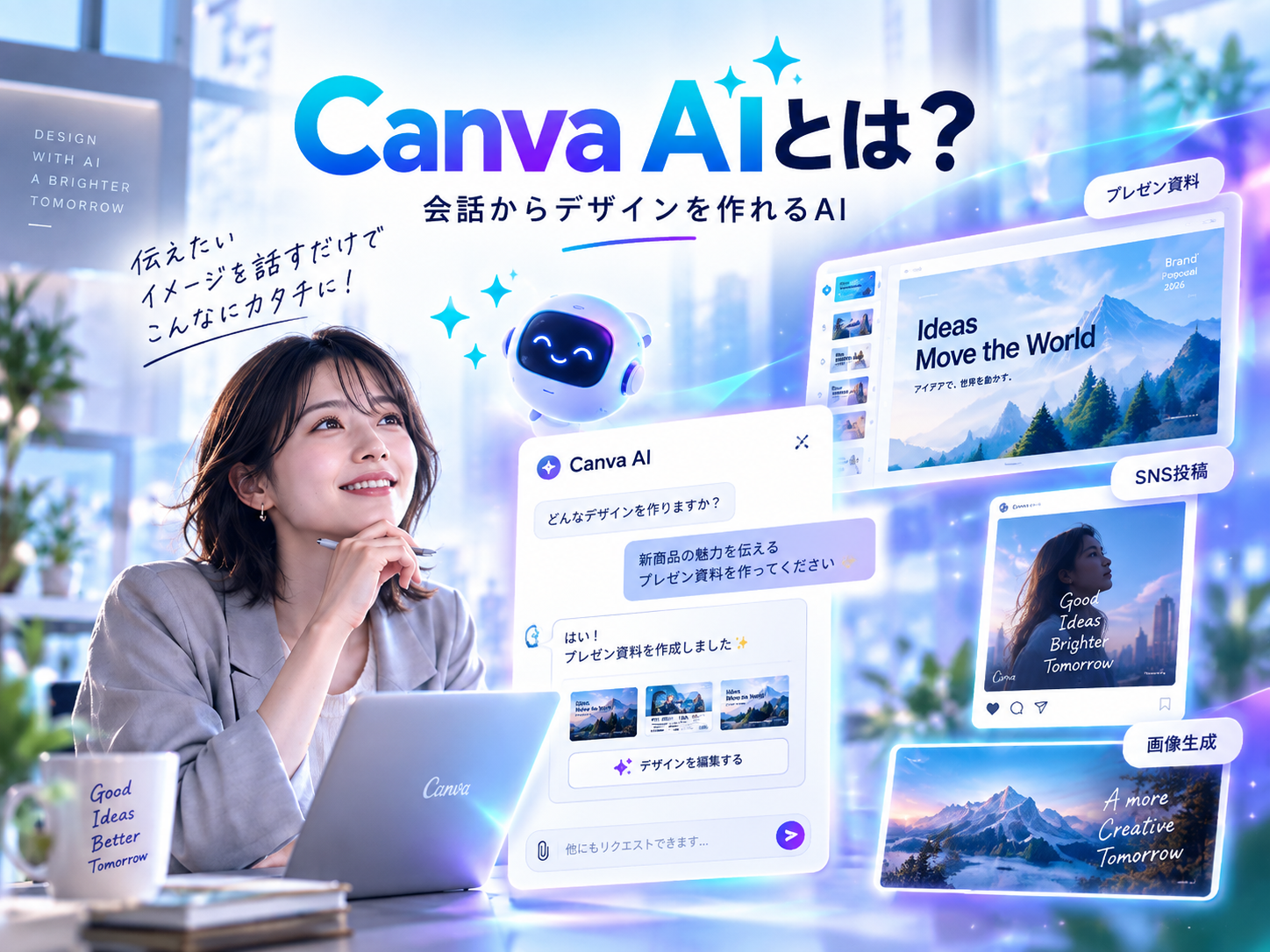
Canva AIとは、Canvaに搭載されているAI機能を使い、文章・画像・デザイン・動画・プレゼンテーション・表・インタラクティブコンテンツなどの制作を支援する仕組みです。
これまでCanvaは「テンプレートを選び、自分で文字や写真を入れ替えるデザインツール」という印象が強いサービスでした。
しかし現在は、AIに 「40代会社員向けに、生成AI入門セミナーを告知するInstagram投稿を作って」 といった自然な言葉で指示し、制作のスタート地点そのものをAIに任せられるようになっています。
つまり2026年のCanvaは、単なるデザインツールではなく、アイデアから制作・修正・公開までを支援するAIクリエイティブプラットフォームとして考えると理解しやすいでしょう。
Canvaの最新AI情報は Canva公式AIページ でも確認できます。
Canva AI 2.0で何が変わった?
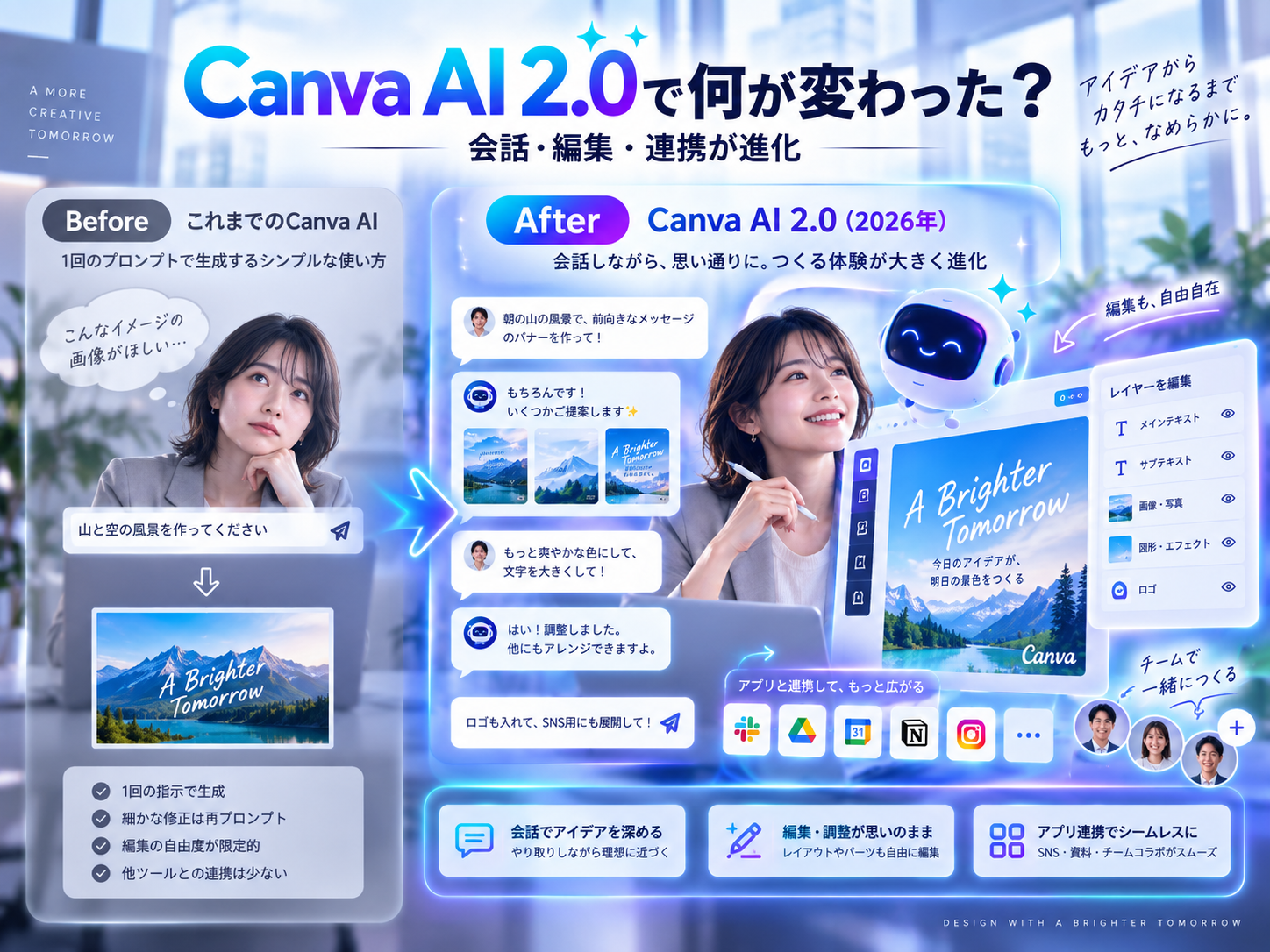
2026年に発表されたCanva AI 2.0は、従来の「1回プロンプトを入力して生成するAI」から、会話を続けながらデザインを作り込むAIへ進化しています。
1.会話からデザインを作れる
最初からテンプレートを探す必要はありません。
「新商品の発表用に、Instagram投稿とプレゼン資料を作って」 「もう少し落ち着いた雰囲気にして」 「タイトルを短くして」 といった形で、会話を続けながら調整できます。
2.生成結果を編集しやすい
Canva AI 2.0の大きな特徴のひとつが、生成したデザインを単なる1枚画像として扱うのではなく、文字・画像・図形などの要素を編集可能な状態で扱う方向へ進化していることです。
AIでたたき台を作り、人間が細部を仕上げるという使い方がしやすくなっています。
3.Canva Design Model
Canva AI 2.0では、デザインの構造・階層・レイアウトなどを理解するための「Canva Design Model」が重要な役割を持っています。
単にきれいな画像を生成するだけではなく、あとから編集できる実用的なデザインを作ることを重視している点が特徴です。
4.Memory Library
Canva AI 2.0では、ユーザーの制作スタイルやブランドに関する情報を活用して、継続的な制作を支援するMemory Libraryも紹介されています。
毎回ゼロからブランドイメージを説明する負担を減らし、継続的なコンテンツ制作につなげやすくする考え方です。
5.外部サービスとのConnectors
Canvaは、Gmail、Google Drive、Google Calendar、Slack、Notion、Zoom、HubSpotなど、さまざまなサービスとつながるConnectorsも発表しています。
たとえば会議内容をもとに資料を作成したり、外部の情報をもとにブランドコンテンツを作成したりと、業務全体へCanva AIを組み込める方向に進化しています。
Canva AI 2.0や一部の新機能は、プラン、地域、言語、アカウント、段階的な提供状況によって利用できる範囲が異なる場合があります。 画面に表示されない場合は、Canva公式ヘルプや料金ページで現在の対象プランを確認してください。
Canva AIでできること
| 用途 | できること | おすすめユーザー |
|---|---|---|
| 画像生成 | 文章から画像やビジュアルを生成 | ブログ・SNS運営者 |
| デザイン生成 | プロンプトから編集可能なデザインを作成 | デザイン初心者 |
| 文章作成 | 見出し、本文、コピー、要約などを生成 | 会社員・ライター |
| プレゼン | 企画やテーマからスライド案を作成 | 営業・企画担当 |
| SNS | 投稿画像、コピー、複数サイズ展開など | SNS担当者 |
| 表・データ | Canva SheetsとAIで分析・整理・可視化 | マーケター・管理職 |
| インタラクティブ制作 | Canva CodeでWeb体験、クイズ、計算ツールなどを生成 | 教育・マーケティング担当 |
Canva AIで画像を作る方法
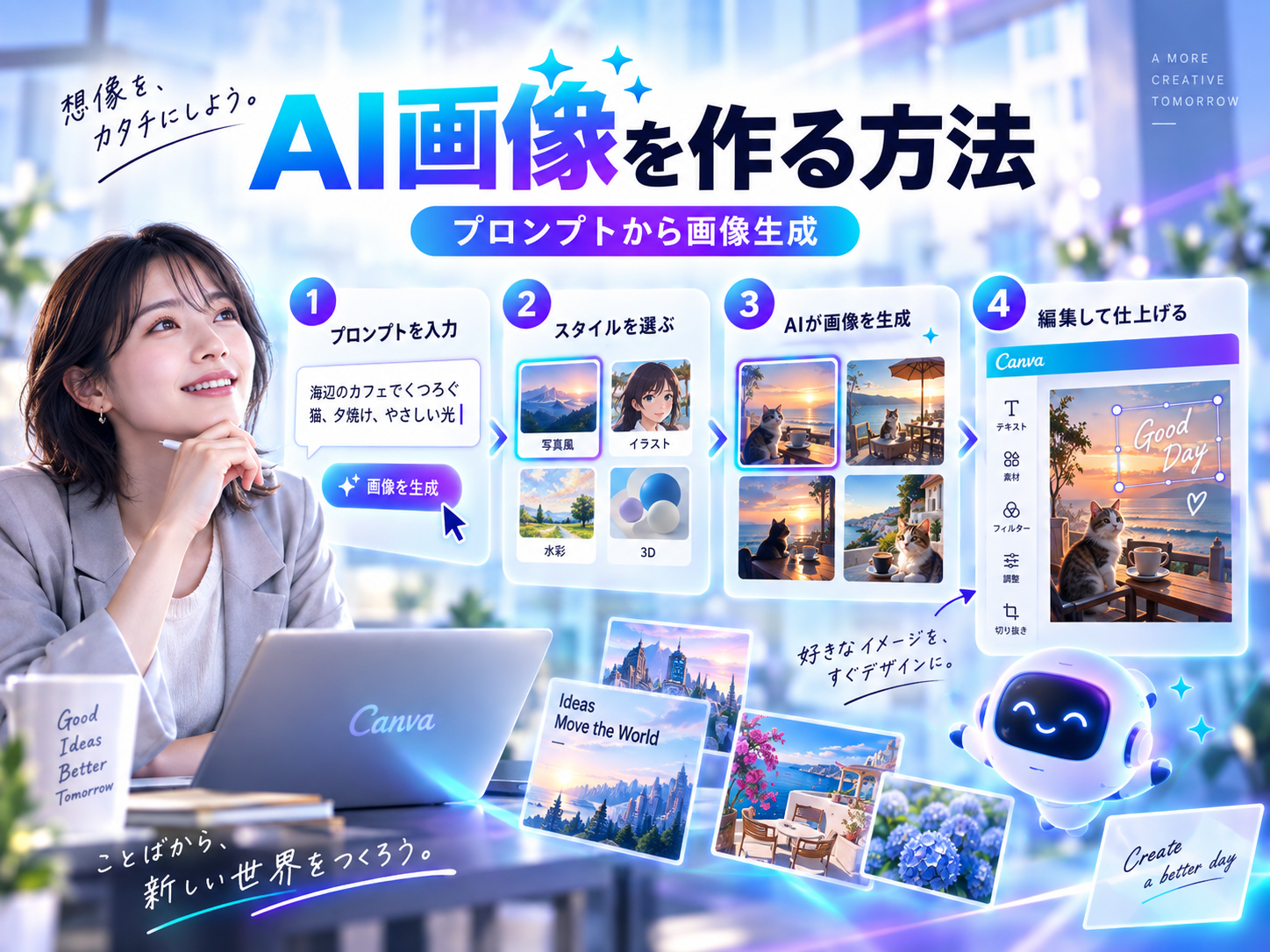
初心者が最も試しやすいのがAI画像生成です。
- Canvaへログインする
- Canva AIまたは画像生成機能を開く
- 作りたい画像を文章で説明する
- 生成結果を確認する
- 必要ならプロンプトを修正して再生成する
- Canva上で文字・背景・サイズなどを調整する
悪いプロンプト例
これでは構図や目的、雰囲気がわからないため、結果が安定しません。
改善したプロンプト例
このように、目的・対象・被写体・背景・色・雰囲気・構図・サイズまで指定すると、狙った結果を得やすくなります。
Canva AIで資料・プレゼンを作る方法

Canva AIは、プレゼン資料の「デザイン」だけでなく、構成を考える段階でも使えます。
最初から完璧なスライドを求めるより、AIに「たたき台」を作らせてから修正するのがおすすめです。
文章そのものを別の生成AIで整理してからCanvaへ持ち込む方法も有効です。 ChatGPTをまだ使い慣れていない方は、 ChatGPTの使い方を初心者向けに解説【2026年最新版】 も参考にしてください。
Canva AIでSNS投稿を作る方法
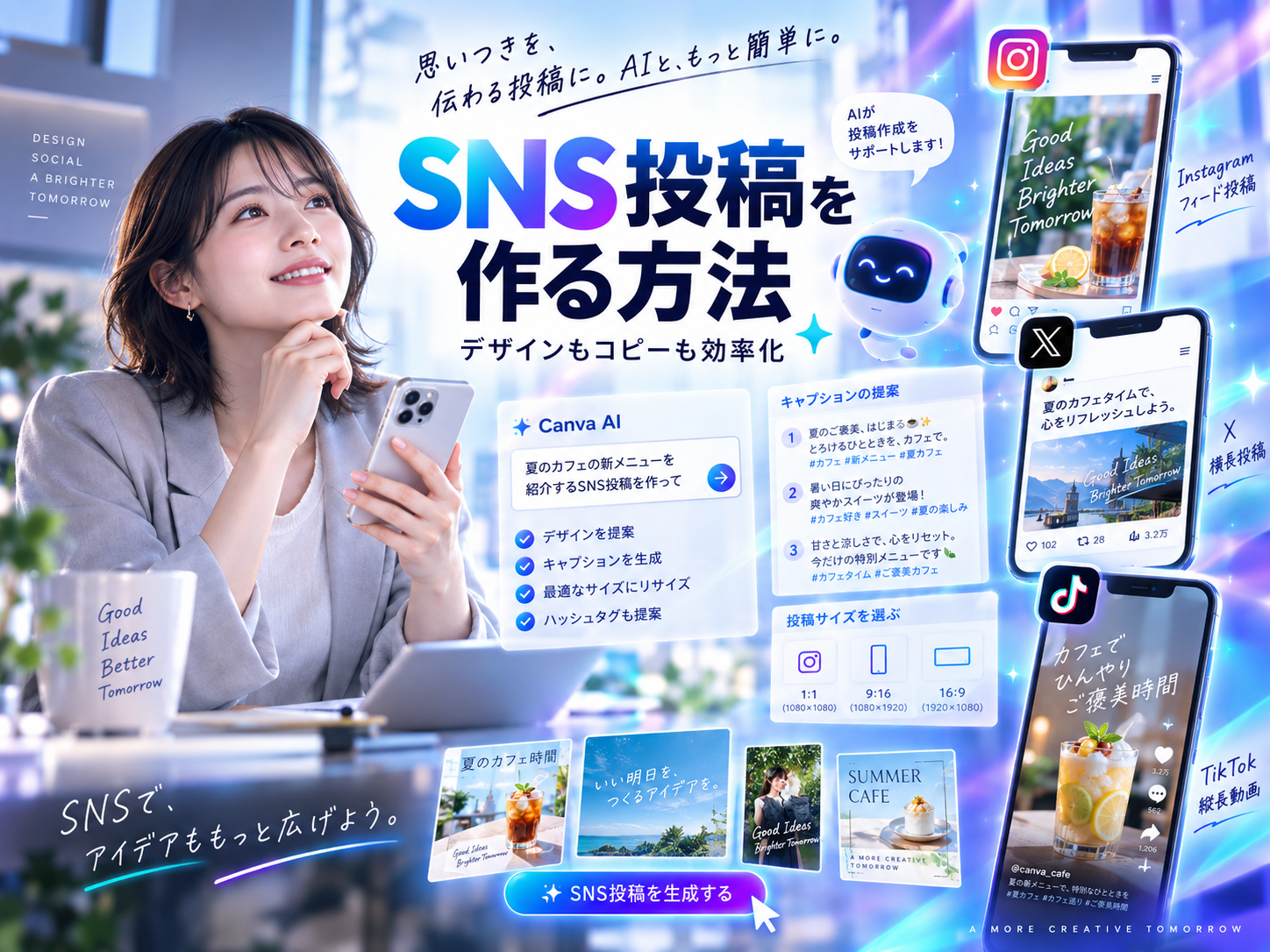
Instagram、X、TikTok、FacebookなどのSNS運用でも、Canva AIは便利です。
特に効果的なのが、以下の工程です。
- 投稿テーマを決める
- AIに投稿の切り口を複数出してもらう
- キャッチコピーを作る
- 投稿デザインを生成する
- ブランドに合わせて調整する
- 各SNS向けにサイズや文章を最適化する
SNSでは、AIが作ったものをそのまま投稿するのではなく、自分自身の経験・具体例・意見を追加することが重要です。
AIだけで大量生産した似た投稿よりも、「その人だから言える情報」が含まれている方が、フォローや保存につながりやすくなります。
Canva Code 2.0とは?
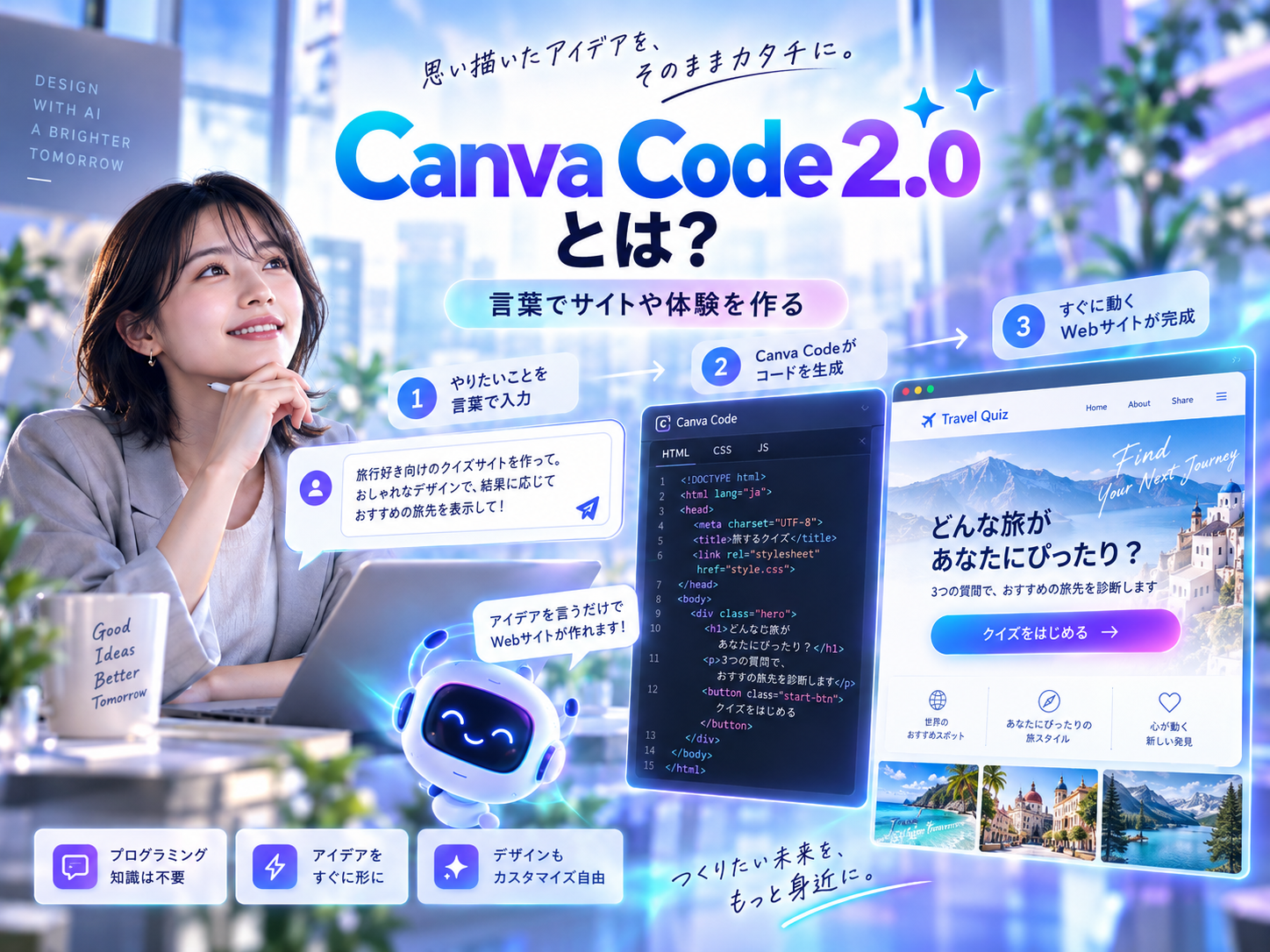
2026年のCanvaで特に注目したい機能のひとつがCanva Code 2.0です。
Canva Codeでは、プログラミングコードを自分で書かなくても、自然な言葉で指示することで、Webサイト、クイズ、計算ツール、ミニゲーム、インタラクティブコンテンツなどを作成できます。
このような指示からインタラクティブなコンテンツを作れるため、資料・Webサイト・教育コンテンツ・キャンペーンなどへの活用が期待できます。
Canva Code 2.0ではHTMLの取り込みや編集も強化されており、AIで作ったWebコンテンツをCanva側で視覚的に調整する流れも広がっています。
Canva Sheets AIとは?
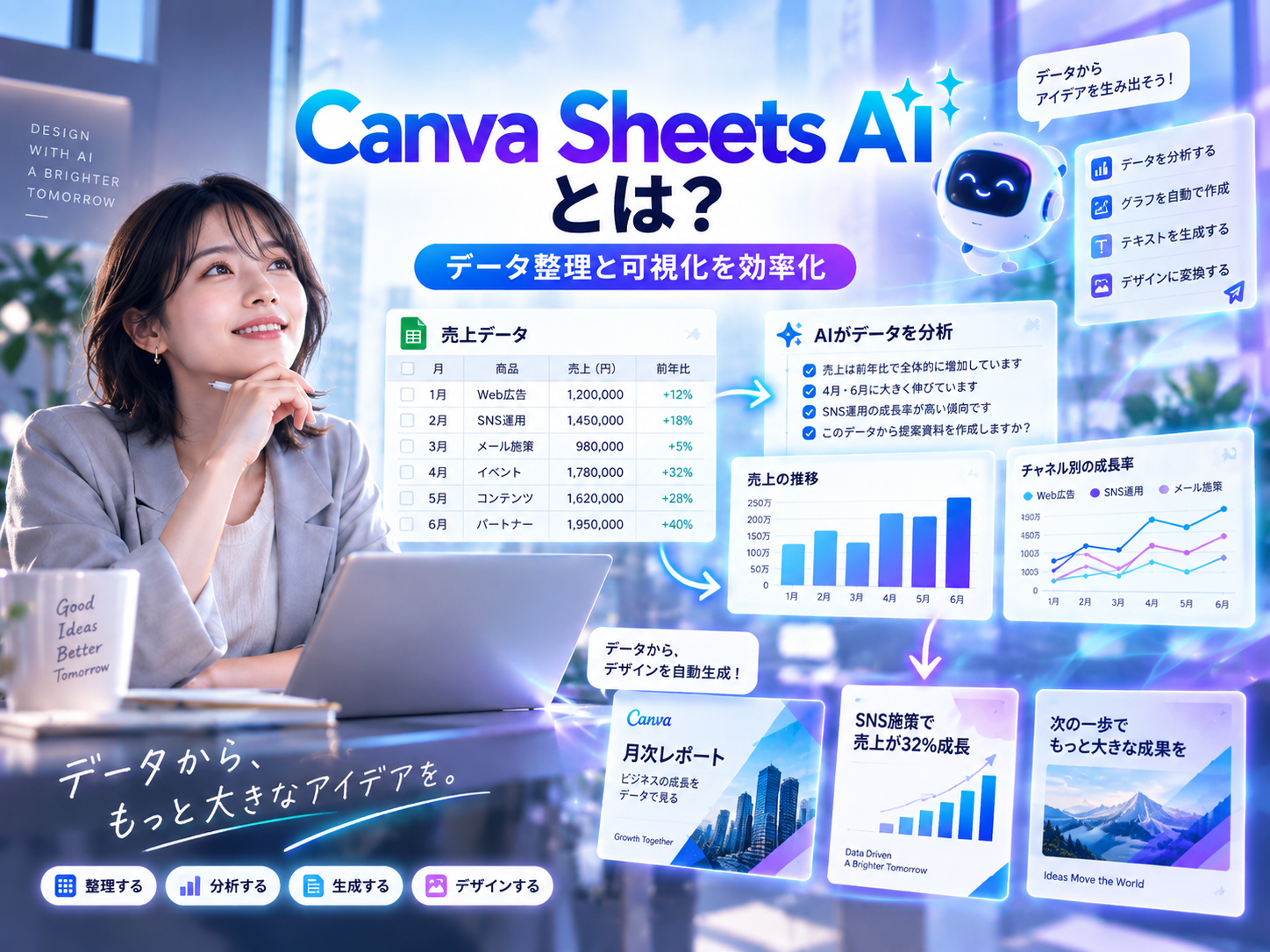
Canvaはデザインだけでなく、表計算領域にも進出しています。
Canva Sheetsでは、データを整理しながら、その情報をCanva上のビジュアルやコンテンツ制作につなげられます。
AI機能では、たとえば以下のような用途があります。
- データから傾向を読み取る
- 数式を作成する
- グラフを提案する
- 大量のデータからコンテンツを生成する
- SNS投稿や商品カタログをまとめて制作する
普段Googleスプレッドシートを使っている方は、 GeminiでGoogleスプレッドシートを効率化する方法【2026年版】 もあわせて読むと、それぞれの違いを理解しやすくなります。
Canva AIで良い結果を出すプロンプトのコツ
AIの性能が上がっても、指示が曖昧なら結果も曖昧になります。
初心者は、次の7項目を意識するとかなり改善します。
- 何を作るか:SNS投稿、資料、画像など
- 目的:認知、クリック、説明、販売など
- 対象者:年代、職業、知識レベルなど
- 内容:必ず入れる情報
- 雰囲気:高級感、親しみ、未来的など
- 色・構図:ブランドカラーやレイアウト
- 制約:文字数、サイズ、禁止事項など
「作るもの → 目的 → 誰向けか → 入れる内容 → デザイン → 制約」の順で指示すると整理しやすくなります。
プロンプトの考え方そのものを詳しく学びたい場合は、 Claudeの使い方を初心者向けに解説【2026年版】 も参考になります。
Canva AIは無料?有料版との違いとAI利用枠
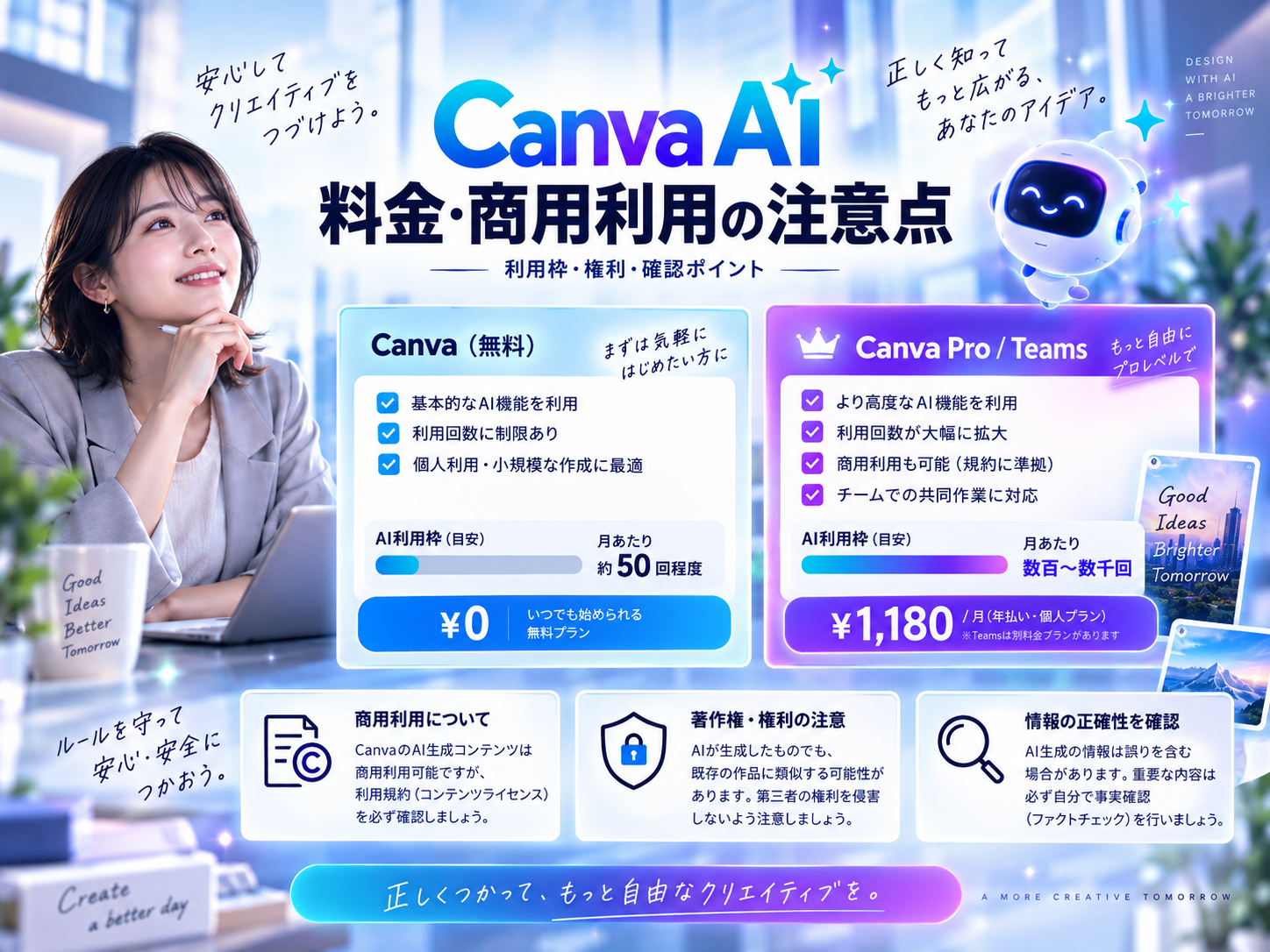
Canvaには無料プランがありますが、AI機能はすべてが完全無制限というわけではありません。
2026年現在、CanvaではAI機能をStandard AI、Premium AI、Ultra AIなどに分け、プランごとに利用できる機能やAI利用枠を管理しています。
| プラン | AI利用の考え方 |
|---|---|
| Canva Free | 一部AI機能を限られた利用枠で試せる |
| Canva Pro | Premium AIへの利用枠が増え、Canva AI 2.0など高度な機能へアクセスしやすい |
| Teams / Business | チーム・業務利用向け機能と、より大きなAI利用枠を提供 |
| Enterprise等 | 組織向け管理・セキュリティ・AI機能を提供 |
AIの利用上限や対象機能は変更される可能性があります。 料金や回数を固定値で覚えるより、 Canva公式料金ページ と Canva公式AI利用枠ヘルプ で最新情報を確認するのがおすすめです。
Canva AIの商用利用・著作権で注意すること
ここは非常に重要です。
Canvaの2026年6月26日発効のAI Product Termsでは、Canvaとの関係において、適用法で認められる範囲で、原則としてユーザーが自分の入力に対する権利を保持し、AI出力についても所有する考え方が示されています。
ただし、「Canva AIで作ったものは何でも自由に使える」と単純化するのは危険です。
Canvaライブラリ素材を含む場合
Canvaの写真・動画・イラストなどのライブラリ素材を利用した場合、その素材自体を自分が所有することになるわけではありません。
Canvaのコンテンツライセンスに従って使用する必要があります。
他人の権利を侵害しない
AIで生成した画像が、有名キャラクター、ブランドロゴ、著名人などに似ている場合は注意が必要です。
AIが生成したからといって、第三者の著作権・商標権・肖像権などを無視できるわけではありません。
AIの出力は事実確認する
Canva自身も、AI出力の正確性・完全性・信頼性を保証していません。
資料やSNS投稿、Webサイトなどで事実情報を扱う場合は、必ず人間が確認しましょう。
- 自分が入力した画像や素材を使う権利があるか
- Canvaライブラリ素材のライセンス条件を守っているか
- 第三者の著作権・商標・肖像権を侵害していないか
- AIが生成した文章の事実確認をしたか
- 現在のCanva利用規約・AI規約に違反していないか
最新の条件は Canva AI Product Terms で確認できます。
Canva AIを仕事で使うおすすめ活用例
営業
- 提案資料のたたき台
- 商品説明資料
- 営業用ビジュアル
管理職
- 社内共有資料
- 研修資料
- 数値を見せるグラフ・レポート
SNS担当
- 投稿デザイン
- キャンペーン告知
- ショート動画素材
- 投稿の複数パターン作成
ブログ運営
- アイキャッチ制作
- 記事内図解
- SNS拡散用画像
- インフォグラフィック
副業
Canvaと生成AIを組み合わせると、ブログ、SNS運用、資料制作などさまざまな副業へ応用できます。
ただし「AIを使えば簡単に稼げる」というわけではありません。 具体的な選択肢を知りたい方は、 AI副業おすすめ15選【2026年最新】 も参考にしてください。
Canva AIを使うメリット
- デザイン初心者でも始めやすい
- ゼロから考える時間を短縮できる
- 文章とデザインを1つの環境で扱いやすい
- 画像・資料・SNS・Web制作まで用途が広い
- AI生成後に人間が編集しやすい
Canva AIのデメリット・注意点
- AI生成結果が常に正しいとは限らない
- 生成結果が似通うことがある
- 高度なAI機能にはプランや利用枠の制限がある
- AIだけに任せるとブランドの個性が弱くなりやすい
- 商用利用では権利確認が必要
特に重要なのは、AIに完成品を丸投げするのではなく、AIに初稿を作らせて人間が判断・修正することです。
Canva AIに関するよくある質問
Q1.Canva AIは無料で使えますか?
はい。無料プランでも一部のAI機能を利用できます。ただし利用回数や利用可能なAI機能には制限があります。高度なPremium AI・Ultra AI機能については有料プランが必要になる場合があります。
Q2.Canva AI 2.0は無料版でも使えますか?
Canva公式ヘルプでは、Canva AI 2.0のフルアクセス対象としてCanva Pro、Teams、Business、Nonprofitなどが案内されています。無料ユーザーはCanva AI 1.0系や一部AIツールを限られた利用枠で使用できます。提供条件は変更される可能性があるため公式ページも確認してください。
Q3.Canva AIで作った画像は商用利用できますか?
CanvaのAI規約に従った合法的な用途で利用できます。ただし、Canvaライブラリ素材のライセンス、第三者の著作権・商標権・肖像権などを確認する必要があります。AI生成だから無条件に権利問題がなくなるわけではありません。
Q4.Canva AIとChatGPTは何が違いますか?
ChatGPTは文章作成、調査、分析、アイデア出しなど幅広い用途に強いAIです。一方Canva AIは、文章からそのままデザインや画像、プレゼン、ビジュアルコンテンツへつなげやすいことが大きな特徴です。両方を組み合わせるとさらに効率的です。
Q5.Canva AIとClaudeを組み合わせる意味はありますか?
あります。Claudeで長文の構成や文章を整理し、Canvaでプレゼンやビジュアルへ変換する、といった使い分けができます。目的に合わせて複数AIを組み合わせると、それぞれの強みを活かせます。
Q6.Canva Codeはプログラミング未経験でも使えますか?
Canva Codeは自然な言葉で指示しながらインタラクティブコンテンツを生成することを目的としているため、プログラミング経験がない人でも試しやすい機能です。ただし複雑なサービスや重要な業務システムでは、人間による動作確認やセキュリティ確認が必要です。
関連記事
- ChatGPTの使い方を初心者向けに解説【2026年最新版】
- Claudeの使い方を初心者向けに解説【2026年版】
- GeminiでGoogleスプレッドシートを効率化する方法【2026年版】
- AI副業おすすめ15選【2026年最新】
まとめ|2026年のCanva AIは「画像生成ツール」ではない
Canva AIは、画像を生成するだけの機能ではありません。
2026年現在は、Canva AI 2.0を中心に、文章・デザイン・プレゼン・SNS・データ・コード・インタラクティブコンテンツまで扱う方向へ大きく進化しています。
- Canva AIは会話からデザインを作れる
- Canva AI 2.0では編集可能なデザイン生成が強化されている
- 画像・資料・SNS制作をまとめて効率化できる
- Canva Codeでインタラクティブコンテンツも作れる
- Canva SheetsとAIでデータ活用も可能
- 無料版と有料版ではAI利用範囲が異なる
- 商用利用ではAI規約・ライセンス・第三者の権利確認が重要
特に初心者は、最初からすべての機能を覚える必要はありません。
まずは「画像を1枚生成する」「プレゼンのたたき台を作る」「SNS投稿を1つ作る」といった小さな使い方から始めるのがおすすめです。
AIにすべて任せるのではなく、AIが作った土台に自分の経験・判断・アイデアを加えることで、Canva AIはより強力な仕事道具になります。
最新機能や利用できるAI機能はアカウント・プランによって異なります。 まずは公式サイトで現在利用できる機能を確認してみてください。
参考・公式情報
本記事は2026年9月14日時点で確認できるCanva公式情報をもとに作成しています。 AI機能、料金、利用回数、対象プラン、提供地域、利用規約等は今後変更される可能性があります。 実際に利用する際はCanva公式サイトの最新情報をご確認ください。
AI生成物の著作権・商用利用・商標・肖像権等の法的判断は、国や地域、利用方法によって異なる場合があります。 重要な商用利用や契約に関する判断では、必要に応じて専門家へご相談ください。


コメント