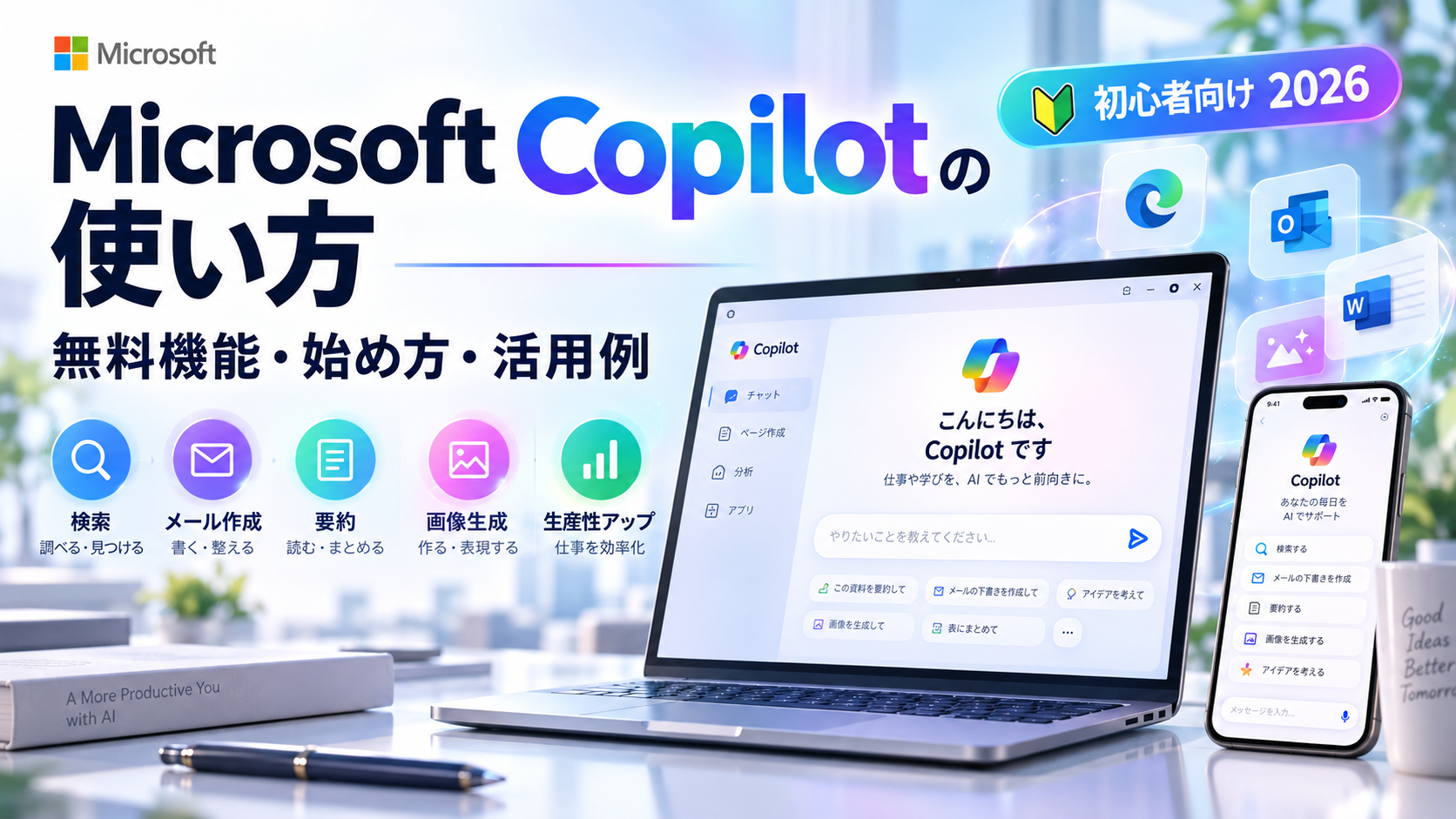
Microsoft Copilotの使い方【2026年最新】無料でできること・始め方を初心者向けに解説
「WindowsにあるCopilotって何?」「無料で使えるの?」「仕事でどう役立つ?」と気になっていませんか。
Microsoft Copilotは、質問への回答、文章の下書き、情報の整理、画像作成などを手伝うAIアシスタントです。基本機能は無料で試せますが、機能や使用量には制限があります。まずはブラウザから開いて、日本語で質問するだけで始められます。
この記事では、初めてAIを使う方でも迷わないよう、使い方を順番に紹介します。さらに、無料と有料の違い、仕事や日常で使える指示文(プロンプト)、安全に利用するコツまで説明します。
- Copilotの概要とChatGPTとの違い
- 無料でできること・有料プランとの違い
- Windows・ブラウザ・スマホで始める手順
- そのまま使える具体的なプロンプト
- 誤回答・個人情報・著作権への注意点
Microsoft Copilotとは?何ができるAI?

Microsoft Copilotは、Microsoftが提供する対話型のAIアシスタントです。難しい操作を覚えなくても、日本語で質問や依頼を入力するだけで、回答や文章案を受け取れます。
「Copilot」は副操縦士という意味。自分の代わりにすべて判断する道具ではなく、考えを整理したり、作業の下書きを作ったりする補助役と考えるとわかりやすいでしょう。
Copilotでできる主な作業
- 知りたいことを自然な文章で質問する
- 長い文章の重要点を要約する
- メール、案内文、ブログの構成案を作る
- 旅行や献立のアイデアを考える
- 日本語と外国語の翻訳・添削を手伝う
- 文章から画像を作る(利用条件や回数制限あり)
- Excel関数や資料構成の作り方を相談する
CopilotはWeb情報を使って回答することもあります。ただし、最新情報が常に正しいとは限りません。重要な内容は公式サイトや原文を確かめてください。
個人向けCopilotと職場向けCopilotは同じ?
同じ「Copilot」という名前でも、個人向けのチャットと、仕事・学校で使うMicrosoft 365のCopilotは、利用できる機能やデータ保護の条件が異なります。仕事用のファイルを扱う際は、会社が認めたアカウントとライセンスを使用してください。
Microsoft Copilotは無料?有料版との違いと料金
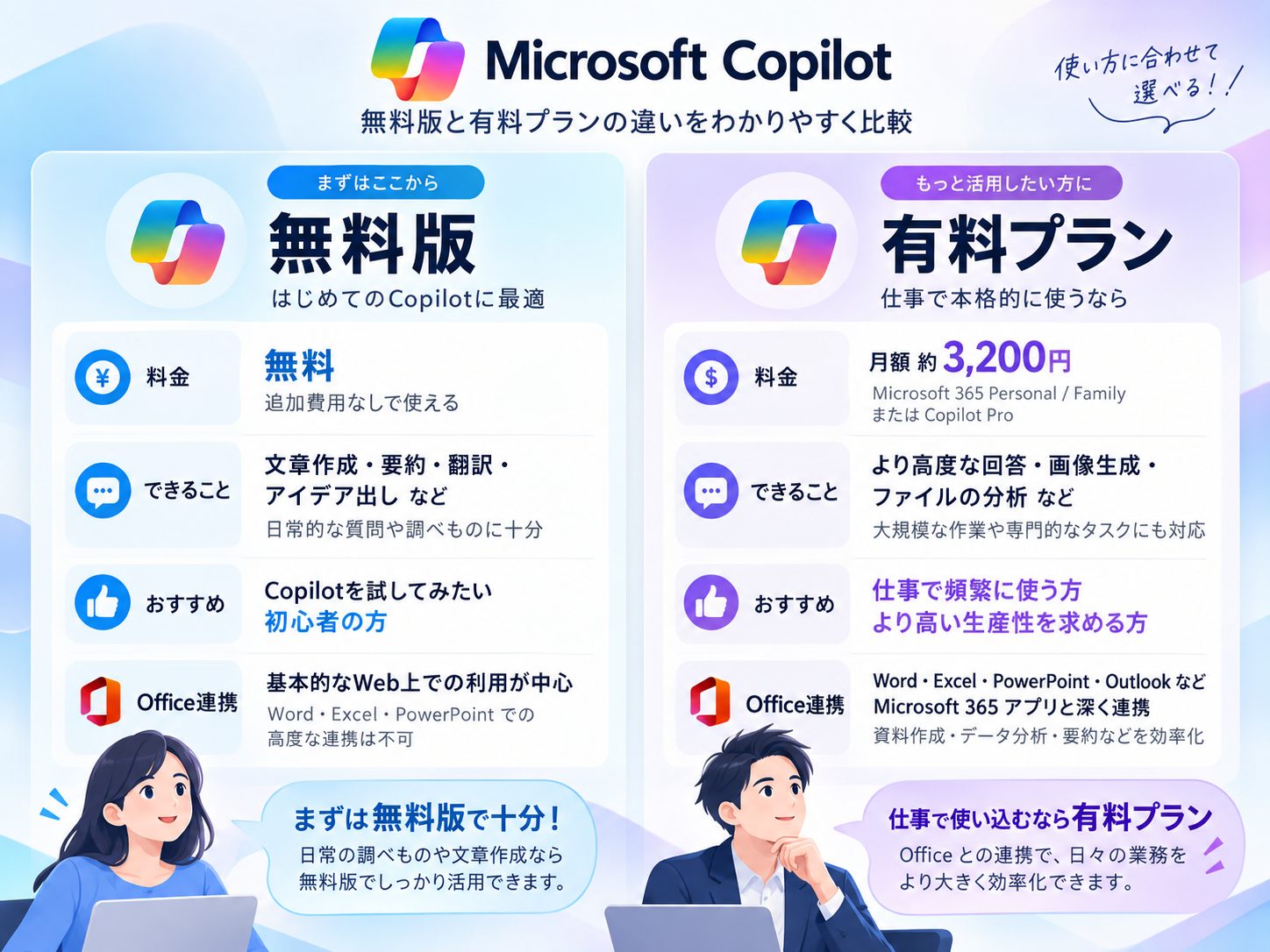
Copilotの基本チャットは無料で使えます。ただし、利用回数や高度な機能には上限があり、Word・Excel・PowerPointなどでの深い連携は、対象のMicrosoft 365契約が必要です。
| 比較項目 | Copilot無料版 | Microsoft 365 Personal | Microsoft 365 Premium |
|---|---|---|---|
| 日本向け月額の目安 | 0円 | 2,130円/月 | 3,200円/月 |
| チャット・文章作成 | 利用可能(上限あり) | 利用可能、対象機能の上限が拡張 | 利用可能、対象の高度な機能を利用 |
| 画像生成 | 対象機能を利用可能(制限あり) | 対象機能の枠が拡張 | プランに応じた拡張機能あり |
| Word・Excel・PowerPoint連携 | デスクトップアプリ内のCopilot利用が標準で含まれるわけではない | 対象アプリ・条件で利用可能 | 対象アプリ・条件で利用可能 |
| おすすめの人 | まず体験したい人 | Office作業も効率化したい個人 | より高度なAI活用をしたい人 |
料金は2026年10月21日確認時点のMicrosoft日本公式サイト掲載額です。プラン内容・税表示・キャンペーン・利用上限は変更されるため、契約前にMicrosoft公式の個人向け料金表を確認してください。Microsoft 365 Familyなど、上表以外の選択肢もあります。
Microsoft Copilotの始め方|Windows・ブラウザ・スマホ
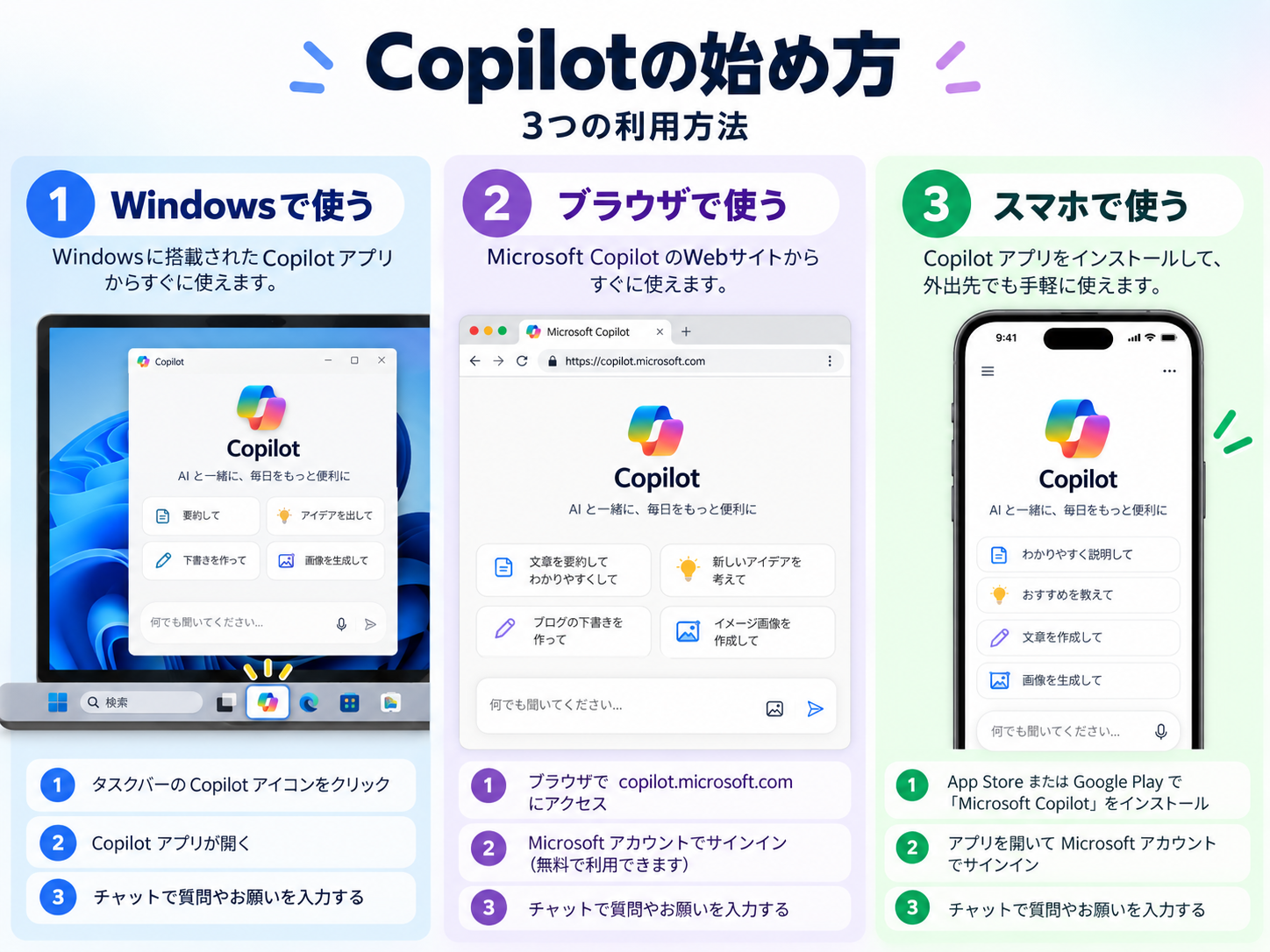
最も簡単なのは、ブラウザでCopilotの公式サイトを開く方法です。インストールをせずに基本機能を試せます。
方法1:ブラウザから使う(初心者におすすめ)
- Chrome、Edge、Safariなどのブラウザを開きます。
- Microsoft Copilot公式サイトにアクセスします。
- 画面の入力欄に「はじめまして。Copilotでできることを3つ教えて」と入力します。
- 送信すると回答が表示されます。必要に応じてMicrosoftアカウントでサインインしてください。
サインインしなくても利用できる機能がありますが、Microsoftはサインインによってチャット履歴や画像作成など、追加機能にアクセスできると案内しています。
方法2:Windows 11のCopilotアプリを使う
- スタートメニューで「Copilot」を検索します。
- アプリがあれば開きます。見つからなければMicrosoft StoreでCopilotアプリを探します。
- 必要に応じてサインインし、質問を入力します。
対応するPCではCopilotキー、またはWindowsキー+Cで起動できることがあります。設定によって動作が異なるため、ショートカットが反応しない場合はスタートメニューから開きましょう。
方法3:Microsoft Edgeから使う
EdgeにCopilotのアイコンが表示されている環境では、アイコンからチャットにアクセスできます。ただし、表示位置やページ内容を扱える範囲は、Edgeの更新や設定によって異なります。要約したいページについてAIに尋ねるときは、対象ページが共有・参照されているか確認してください。
方法4:iPhone・Androidで使う
- App StoreまたはGoogle Playを開きます。
- 「Microsoft Copilot」で検索し、提供元がMicrosoftの公式アプリを選びます。
- アプリを開き、必要に応じてサインインします。
- 文字入力や対応する音声機能で質問します。
実際の画面やボタン名称は、端末・アカウント・更新状況によって異なります。
無料版Microsoft Copilotでできること7選
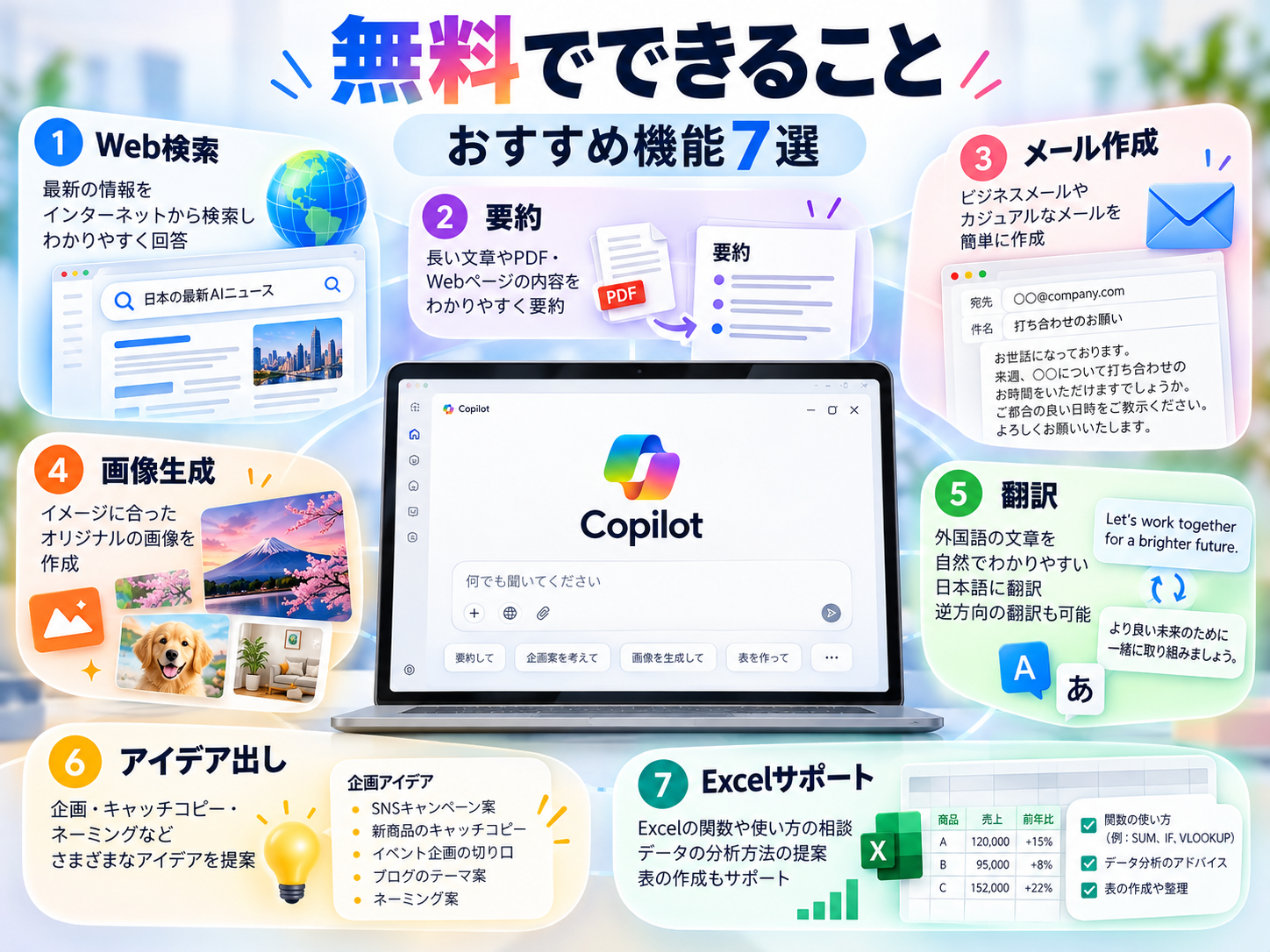
1.調べ物をわかりやすく整理する
調べたい内容を文章で質問すると、Copilotが要点を整理して回答します。ただし回答に誤りが混じる可能性があるため、制度・料金・法律などは必ず一次情報を確認しましょう。
ふるさと納税の仕組みを、初めて利用する会社員向けに説明してください。メリット・注意点・確認すべき公式情報を分けてください。
2.長文の要約を作る
自分が読ませた文章を短くまとめられます。会議メモや記事のポイント確認に便利です。著作権や社内情報の取扱いに注意して利用しましょう。
以下の文章を200文字以内に要約し、結論と重要なポイントを3つ示してください。原文にない事実を追加しないでください。
【本文】(ここに文章を貼る)
3.メール・案内文の下書きを作る
相手・用件・文体を伝えることで、敬語表現を整えた文章案を作れます。送信前に日付・名前・事実関係を自分で確認してください。
取引先に見積もりのお礼と追加確認をするメールを作成してください。丁寧で簡潔な文章にし、確認事項は2点に整理してください。
4.画像のアイデアを形にする
文章で場面や画風を指定して画像生成を試せます。利用可否、生成枚数や速度はプラン・時期・混雑状況などで変わります。生成画像の利用条件や第三者の権利も確認しましょう。
朝の光が差し込むカフェの木製テーブル。温かいカフェラテと開いた本。落ち着いた北欧風、自然な写真表現、人物なし。
5.英語を翻訳・添削する
翻訳だけでなく、「初心者向けに」「自然なビジネス英語で」と文体も指定できます。契約書など厳密さが必要な文章は専門家の確認を受けましょう。
次の日本語を、海外の取引先に送る丁寧な英語にしてください。英訳のあと、日本語で表現のポイントを2つ説明してください。
【文章】(ここに記入)
6.献立・旅行・企画のアイデアを出す
条件を具体的にするほど、候補を絞り込めます。休日の予定、家族の献立、ブログ企画などの相談相手になります。
豚肉、キャベツ、卵があります。調理時間15分以内、2人分、洗い物が少ない夕食を3案提案してください。
7.Excel関数の書き方を質問する
Copilotのチャット画面でExcelの数式を相談できます。ただし、これはExcelアプリ内でCopilotが直接ファイルを編集する機能とは別です。
ExcelでB2:B100の売上金額から、1万円以上のセルの件数を数える関数を教えてください。式の意味と入力場所も説明してください。
たとえば上記の条件なら =COUNTIF(B2:B100,">=10000") という式が候補になります。実際の列やセル範囲に合わせて調整してください。
Copilotの回答を良くするプロンプトの書き方
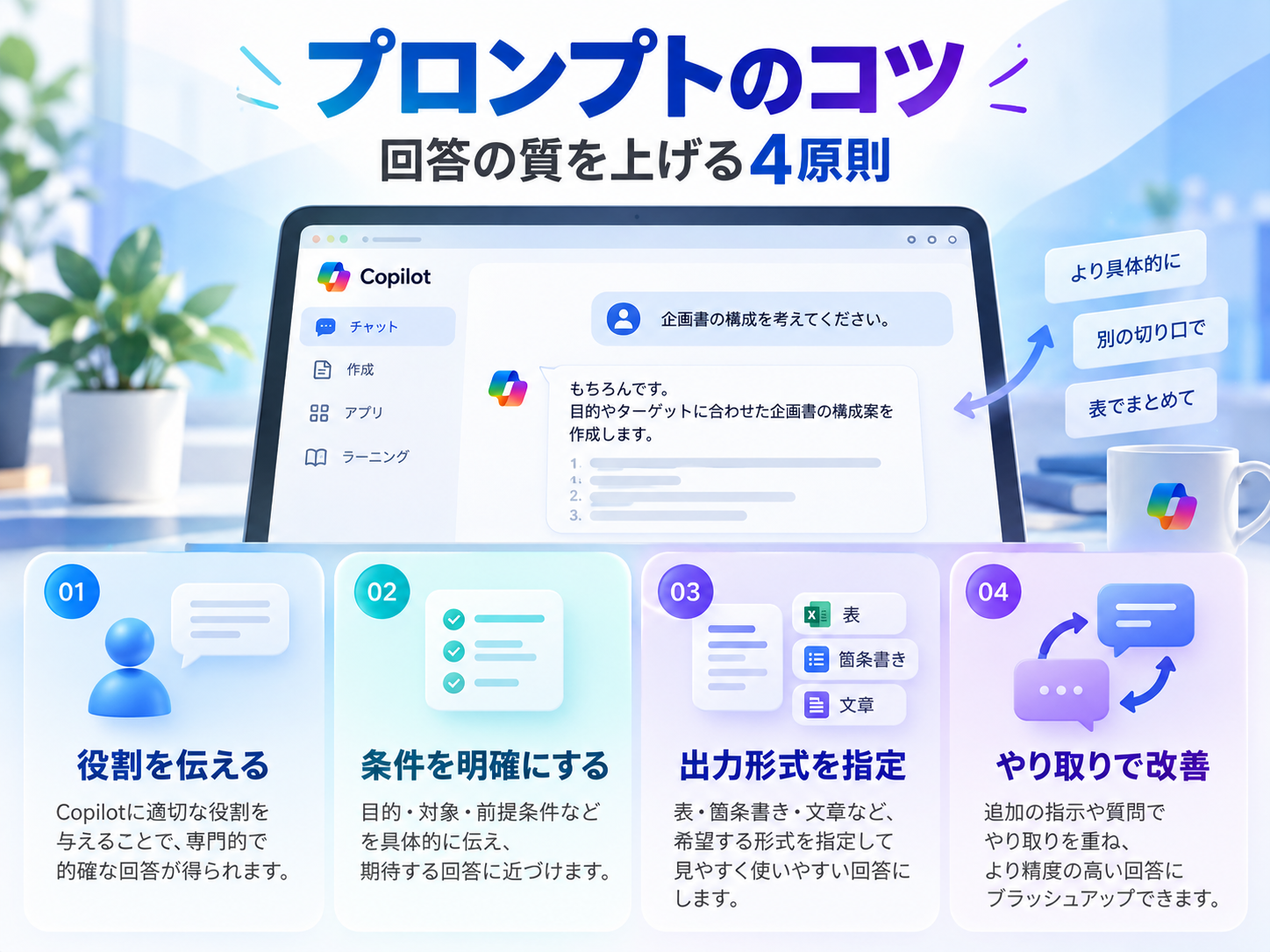
プロンプトとはAIに入力する質問や指示文のことです。「何をしてほしいか」に加え、対象者、条件、出力形式を伝えると使いやすい回答を得やすくなります。
- 目的:何を作ってほしいか
- 背景:誰が何のために使うか
- 条件:文字数、口調、期限、対象読者など
- 形式:表、箇条書き、メールなど
仕事で使う:日程調整メール
あなたは文章校正のアシスタントです。
取引先に送る日程調整のお礼メールを作成してください。
相手:株式会社〇〇 山田様
内容:来週火曜日14時のオンライン打ち合わせへのお礼
予定時間:約30分
条件:丁寧かつ簡潔。日時を勝手に確定・変更しない。
Zoom URLは「【URLを挿入】」と記載してください。
資料作成で使う:会議内容の整理
以下の会議メモを整理してください。
1. 決まったこと
2. 担当者と期限が明記された作業
3. 未決定事項
に分けて表にしてください。担当者や期限が不明なら「不明」と記載し、推測で補わないでください。
【メモ】(ここに入力)
ブログで使う:構成案
AI初心者向けのブログ記事構成を作成してください。
テーマ:生成AIでメール文章を作る方法
読者:AIに慣れていない40代会社員
目的:読者が無料ツールで最初の1通を下書きできること
出力:検索意図、タイトル候補3つ、H2/H3見出し、実践例、注意点
不確かなサービス仕様は「要確認」と書いてください。
最初の回答が長すぎたら「半分の長さにして」、難しければ「中学生でもわかる表現にして」と追加で頼んでみましょう。やり取りを重ねることも大切です。
CopilotとChatGPT・Google検索の違い
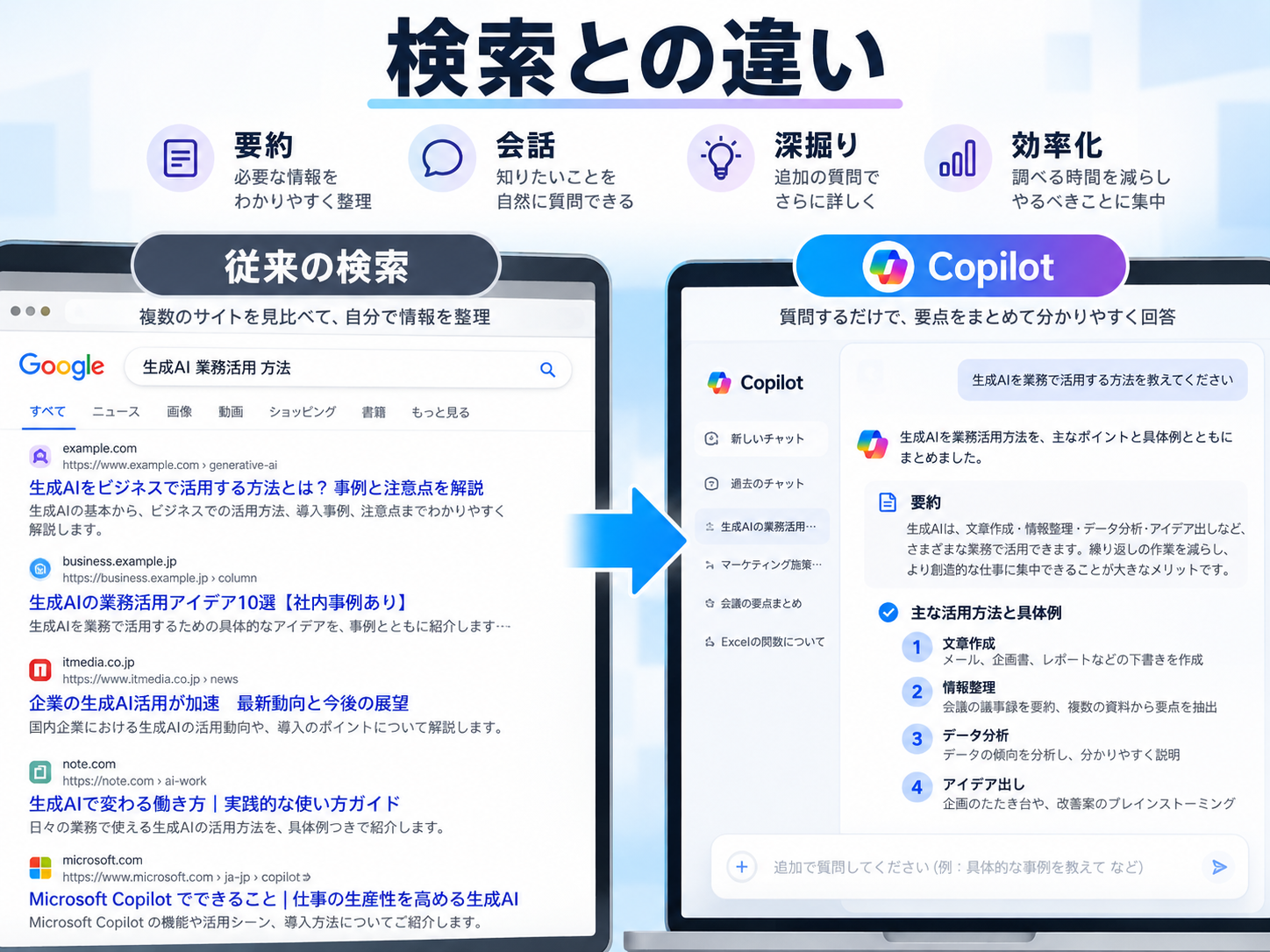
CopilotとChatGPTはどちらも対話型AIとして文章作成や質問に使えますが、利用できる機能は各サービスのプランや設定で異なります。Google検索は、一次情報や複数のWebサイトを自分で確かめるときに役立ちます。
| 目的 | Copilot | ChatGPT | Google検索 |
|---|---|---|---|
| 日本語で質問 | 対応 | 対応 | 対応(検索結果やAI機能を含む) |
| 文章案・要約 | 得意な用途 | 得意な用途 | 主に情報探し・掲載ページの確認 |
| 最新情報の確認 | Web情報を参照できる場合あり | 検索機能を使える場合あり | 公式サイトなどを直接確認しやすい |
| Office連携 | 対象Microsoft 365プランで利用可能 | 機能・接続環境による | 原則、別途作業が必要 |
どれか一つですべて済ませようとせず、AIで下書き→公式情報で確認→自分で仕上げると使い分ける方法がおすすめです。
Microsoft Copilotを安全に使うための注意点
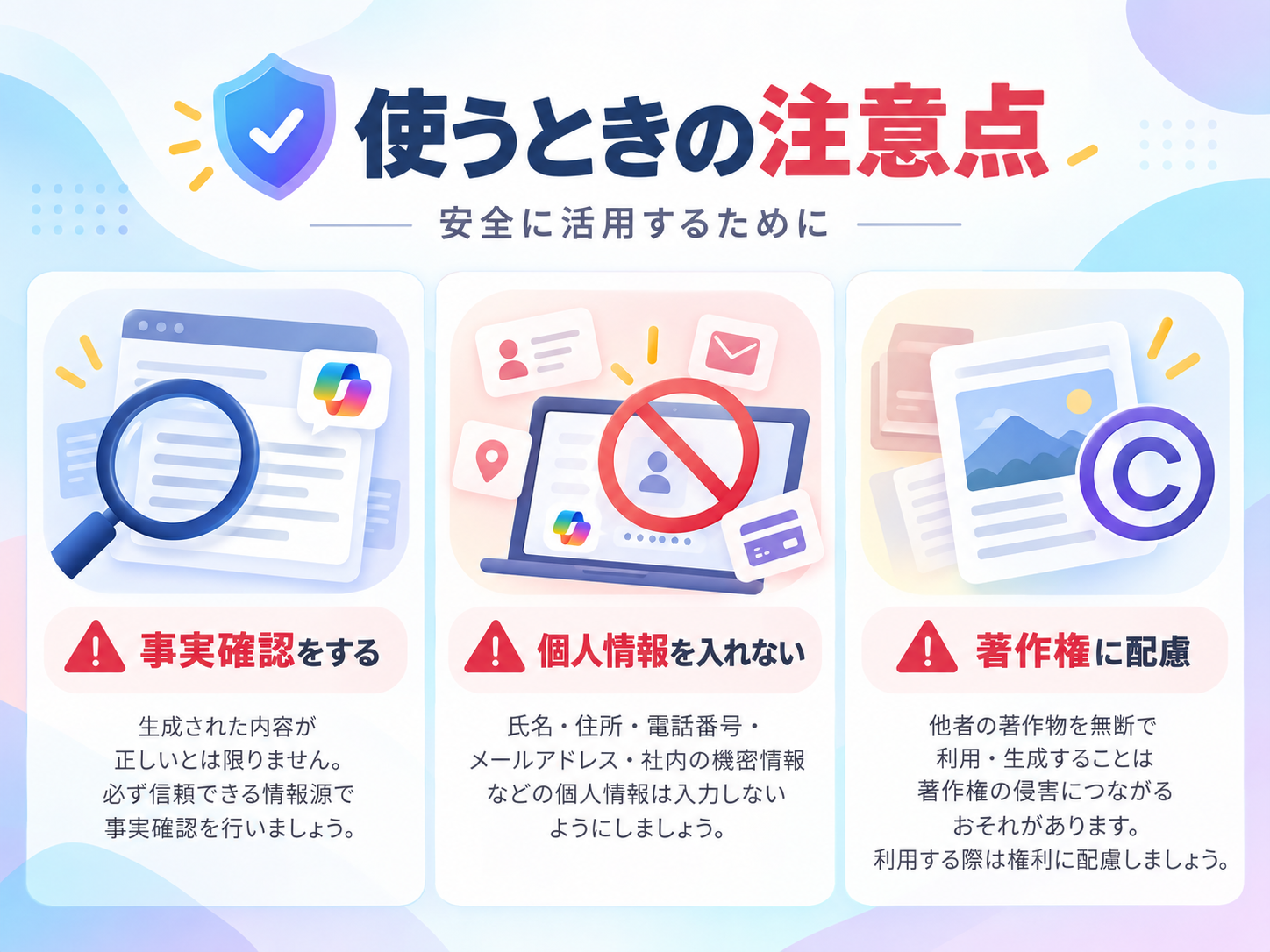
AIの回答をそのまま信じない
AIは誤った内容を自然な文章で返す場合があります。この現象は「ハルシネーション」と呼ばれます。数字、引用、法律、医療、料金などは元情報を確認してください。
個人情報や会社の機密情報を安易に入力しない
個人向けCopilotには、顧客情報、未公開の売上、パスワード、健康情報などを不用意に貼り付けないでください。組織で使用する場合は、社内規程と承認されたアカウント・データ保護条件に従います。
個人向けサービスの会話データにはプライバシー設定や利用条件があります。詳細はMicrosoftの個人向けCopilotプライバシー説明で確認できます。
AI画像・文章を公開するときは権利を確認する
AIが作ったものでも、自由に何でも公開・販売できるとは限りません。既存作品への類似、人物の肖像、商標、画像の利用規約などを確認しましょう。
無料トライアルと継続課金を混同しない
無料のCopilotチャットと、有料Microsoft 365の「無料試用」は別です。無料試用では支払い情報や自動更新条件が設定される場合があります。申し込む前に契約画面の内容を必ず読んでください。
Microsoft Copilotのよくある質問
Q.Microsoft Copilotは無料で使えますか?
はい。基本チャットを無料で使えます。ただし、画像生成などの機能や利用量には制限があり、有料プラン限定の機能もあります。
Q.Microsoftアカウントがなくても利用できますか?
一部の機能はサインインなしでも利用できます。チャット履歴や画像生成など、追加機能を使うにはサインインが必要な場合があります。
Q.Windows 11にCopilotが見つからないときは?
スタートメニューで検索し、なければMicrosoft Storeまたはブラウザ版を使いましょう。PCによって搭載状況は異なります。
Q.CopilotだけでExcelファイルを自動編集できますか?
無料チャットで関数や操作方法は相談できますが、Excelアプリ内でAIに直接作業させる機能は契約や利用環境によって異なります。対応プランとアプリの条件を確かめてください。
Q.CopilotとChatGPTはどちらがおすすめですか?
普段の使い方で選びましょう。Microsoft 365との連携を重視するならCopilotの対応プランを、他のAI機能を試したいならChatGPTも比較するとよいでしょう。どちらも無料で始められる範囲があります。
まとめ|まずは無料のCopilotで1つ質問してみよう

Microsoft Copilotは、質問、文章作成、要約、アイデア出しなどを無料から試せるAIアシスタントです。最初はブラウザ版を開いて、身近な困りごとを入力してみてください。
- 初めて使うなら無料版から始める
- 具体的な条件を伝えて質問する
- 重要な回答は公式情報で確認する
- Officeアプリでの本格的なAI活用が必要なら有料プランを比較する
- 個人情報・社外秘の扱いに気をつける
AIは万能な答え合わせの機械ではありません。しかし、下書きや整理を任せて人間が最後に確認するだけでも、日々の作業を進めやすくなります。
参考にした一次情報
- Microsoft:個人向けCopilot料金プラン
- Microsoftサポート:無料版とMicrosoft 365のCopilotの違い
- Microsoftサポート:Copilotの始め方
- Microsoftサポート:Windowsからの起動方法
- Microsoftサポート:プライバシーコントロール


コメント