”
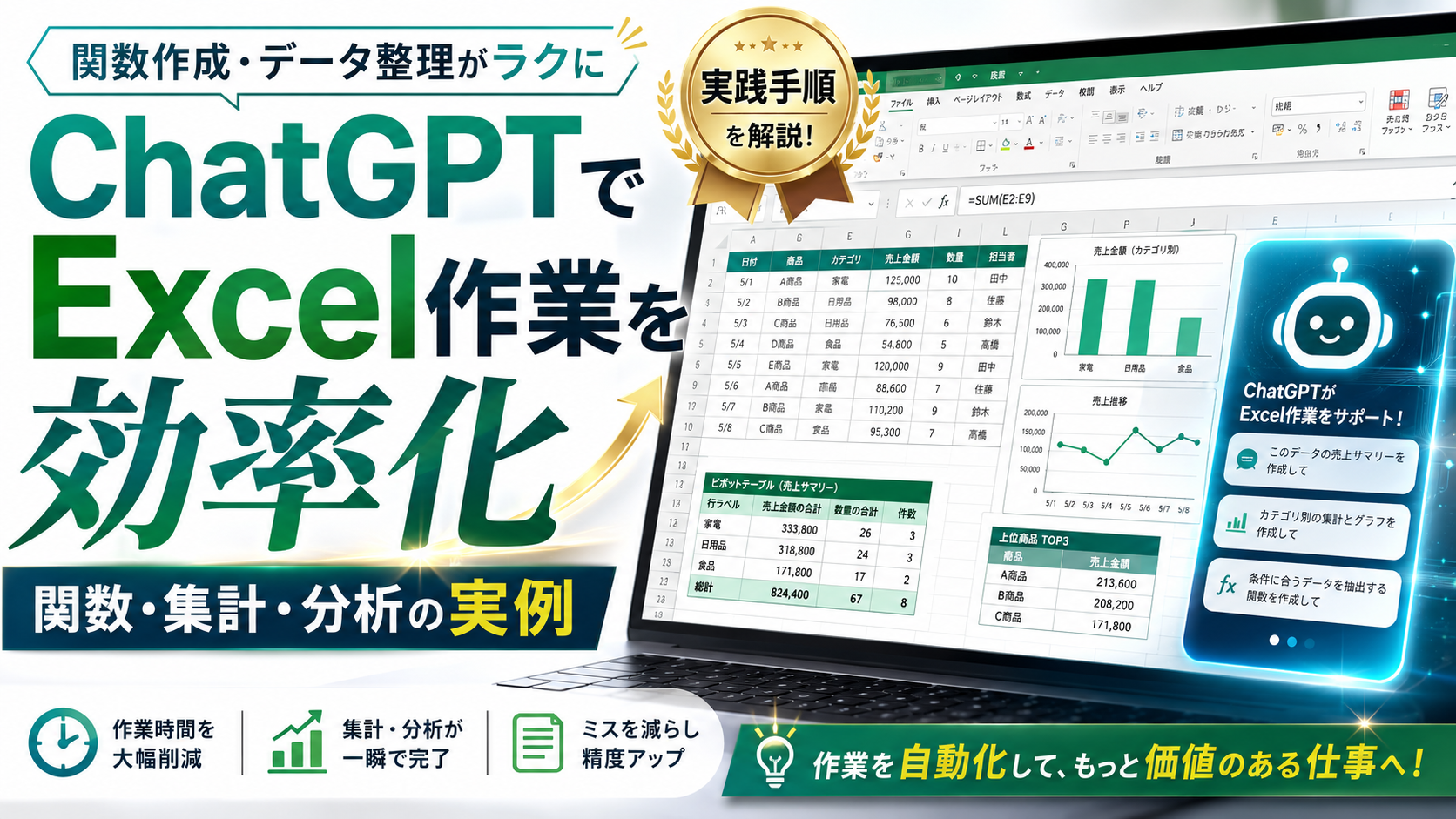
ChatGPTでExcel作業を効率化する方法|関数・集計・分析の実例
「Excel作業に時間がかかりすぎる…」「関数を覚えるのが大変…」「もっと効率的にデータを扱いたい…」 そんな悩みを抱えていませんか? 日々の業務でExcelを使う時間が長い会社員の方にとって、作業効率の向上は永遠のテーマですよね。 しかし、複雑な関数を覚えたり、大量のデータを整理・集計したりするのは、時間も手間もかかります。
そこで、近年注目を集めているのがAI、特にChatGPTのような生成AIの活用です。 ChatGPTを使えば、これまで時間がかかっていたExcel作業を劇的に効率化できる可能性があります。 この記事では、AI初心者の方でもすぐに実践できる、ChatGPTを活用したExcel作業の効率化方法を、具体的な関数作成、データ集計、分析の実例を交えながら徹底解説します。 この記事を読むことで、あなたは以下のメリットを得られます。
- Excel作業の時間を大幅に削減できる具体的な方法がわかる
- 面倒な関数作成をChatGPTに任せられるようになる
- データ集計や分析のヒントをAIから得られるようになる
- AIを活用して、より高度なExcelスキルを習得する近道が見つかる
- 日々の業務を効率化し、空いた時間を他の重要な業務や自己投資に充てられるようになる
AIライティングのプロフェッショナルである私が、最新のAI技術とExcelの知識を融合させ、あなたのExcel作業を次のレベルへ引き上げるため、分かりやすく実践的な情報をお届けします。 さあ、AIと共にExcel作業を効率化する旅を始めましょう!
【テーマキーワード】とは何かを初心者向けに解説
まずは、今回の主役である「ChatGPT」について、改めて基本からおさらいしておきましょう。 ChatGPTは、OpenAIという企業が開発した、人間のように自然な文章を生成できるAIチャットボットです。 まるで人間と会話しているかのように、質問に答えたり、文章を作成したり、アイデアを出したりと、様々なタスクをこなすことができます。 その能力は日々進化しており、私たちの仕事や生活に大きな変化をもたらすと期待されています。
ChatGPTは、大量のテキストデータを学習することで、人間が使う言葉(自然言語)を理解し、それに応じた応答を生成する能力を持っています。
Excel作業でChatGPTを活用するとは、具体的には以下のようなことを指します。
- 関数作成の依頼:「〇〇な計算をするExcel関数を教えて」といった指示で、目的の関数を生成してもらう。
- データ整理・分析の相談:「このデータから△△を分析したいんだけど、どうすればいい?」といった質問で、分析方法や手順のヒントを得る。
- マクロ(VBA)コードの生成:複雑な繰り返し作業を自動化するためのVBAコードを、指示に基づいて作成してもらう。
- エラーの原因特定:Excelで発生したエラーメッセージを伝え、原因と解決策を尋ねる。
これまでは自分で関数を調べたり、マクロを組んだりするのに多くの時間を費やしていたかもしれません。 しかし、ChatGPTを活用することで、これらの作業を大幅に効率化できるのです。
ChatGPTの基本的な使い方
ChatGPTの使い方は非常にシンプルです。 まずは、OpenAIの公式サイトにアクセスし、アカウントを作成します。無料版でも十分に活用できますが、より高性能なモデルを利用したい場合は有料プラン(ChatGPT Plusなど)も検討できます。
使い方の流れは以下の通りです。
- 公式サイトにアクセス:ChatGPT公式サイト
- アカウント作成・ログイン:メールアドレスやGoogleアカウントなどで登録・ログインします。
- チャット画面で質問・指示を入力:画面下部の入力欄に、知りたいことや依頼したい内容をテキストで入力します。
- AIからの応答を確認:入力した内容に応じて、ChatGPTが回答を生成します。
- 必要に応じて追加で質問・指示:回答内容に不明な点があればさらに質問したり、より具体的な指示を加えて回答を refinement(洗練)させたりします。
ChatGPTにExcelの関数作成を依頼する際は、できるだけ具体的に、どのようなデータがあり、何をしたいのかを明確に伝えましょう。例えば、「A列の数値が100以上なら『合格』、そうでなければ『不合格』とB列に表示したい」のように、条件と結果を明確に指示すると、より正確な関数が生成されやすくなります。
ChatGPTが注目される理由:Excel作業との親和性
なぜChatGPTがExcel作業の効率化にここまで注目されているのでしょうか? その理由は、Excelが扱う「データ」と、ChatGPTが得意とする「自然言語処理」との高い親和性にあります。 Excelは、表形式でデータを整理・管理し、数式や関数を使って計算や分析を行うための強力なツールです。 一方、ChatGPTは、私たちが普段使っている言葉(自然言語)を理解し、それを基に指示を理解して、目的のテキストやコードを生成するのが得意です。
Excelの操作や関数、VBAは、専門的な知識や独特の記述方法が必要とされることが多く、初心者にとってはハードルが高い場合があります。ChatGPTは、この「専門知識の壁」を低くしてくれる存在と言えます。
具体的に、ChatGPTがExcel作業で役立つ場面は多岐にわたります。
- 関数作成のハードル低下:複雑な関数をゼロから覚える必要がなくなり、「こんな計算がしたい」という要望を伝えるだけで、すぐに使える関数コードを得られます。
- データ分析のサポート:「このデータから傾向を掴みたい」といった漠然とした相談から、具体的な分析手法や、それをExcelでどう実現するかのアドバイスを得られます。
- VBA(マクロ)作成の支援:定型的な作業の自動化に役立つVBAコードを、指示に基づいて生成してくれるため、プログラミング経験がない方でも自動化に挑戦しやすくなります。
- エラー解決の迅速化:Excelでよくあるエラー(#N/A, #REF!など)の原因を特定し、解決策を提示してくれるため、作業の中断時間を短縮できます。
- データの前処理・整形:不要な文字列の削除、数値形式の統一、データの並べ替えなど、データ分析の前に行う煩雑な整形作業を効率化する指示も可能です。
これらの理由から、ChatGPTはExcelユーザー、特に日々多くのExcel作業に追われている会社員にとって、強力な「アシスタント」となり得るのです。
ChatGPTでExcel関数を効率的に作成する方法
Excel作業で最も時間がかかりがちなのが、関数の作成です。 条件分岐、文字列操作、日付計算、検索・参照など、Excelには数多くの関数があり、それぞれの役割や使い分けを理解するのは容易ではありません。 しかし、ChatGPTを活用すれば、この関数作成のプロセスを劇的に効率化できます。
よくあるExcel関数作成の依頼例とプロンプト(指示文)
ここでは、具体的なExcel関数作成の依頼例と、ChatGPTに的確な回答を引き出すためのプロンプト(指示文)をご紹介します。
例1:条件分岐(IF関数)
「テストの点数に基づいて、合格・不合格を判定したい」という場面を想定してみましょう。
以下は、2026年7月時点でのChatGPTの一般的な能力に基づいた例です。AIの性能は常に進化するため、より高度な指示や、特定のバージョンに合わせた関数生成が可能になる場合もあります。
プロンプト例:
Excelで、A1セルの数値が70点以上なら「合格」、70点未満なら「不合格」とB1セルに表示するIF関数を作成してください。
ChatGPTの回答例:
        承知いたしました。A1セルの数値が70点以上であれば「合格」、それ未満であれば「不合格」とB1セルに表示するExcelのIF関数は以下のようになります。

        =IF(A1>=70, ""合格"", ""不合格"")

        この関数をB1セルに入力してください。
例2:文字列操作(LEFT関数、RIGHT関数、MID関数、FIND関数)
「氏名から姓だけを取り出したい」「メールアドレスからドメイン部分だけを抽出したい」といった要望もよくあります。
プロンプト例:
Excelで、A1セルに入力された氏名(例:「山田 太郎」)から、姓(「山田」)だけを抽出する関数を作成してください。姓と名の間にスペースがあることを想定しています。
ChatGPTの回答例:
        承知いたしました。A1セルに入力された氏名から、姓だけを抽出するExcel関数は以下のようになります。

        =LEFT(A1, FIND("" "", A1)-1)

        この関数は、まずFIND関数でスペースの位置を見つけ、そこから1つ手前までの文字列をLEFT関数で取り出すことで姓を抽出します。
例3:日付計算(EDATE関数、EOMONTH関数)
「契約日から3ヶ月後の日付を知りたい」「月末日を計算したい」といった日付に関する計算も得意です。
プロンプト例:
Excelで、A1セルに入力された契約日から、ちょうど3ヶ月後の日付を計算する関数を作成してください。
ChatGPTの回答例:
        承知いたしました。A1セルに入力された契約日から3ヶ月後の日付を計算するExcel関数は、EDATE関数を使用します。

        =EDATE(A1, 3)

        この関数を任意のセルに入力してください。
関数作成を依頼する際は、使用したい関数名(例:「IF関数」)を具体的に指定すると、より意図に沿った回答が得られやすくなります。もし関数名がわからない場合は、やりたいことを具体的に説明するだけでも、ChatGPTが適切な関数を提案してくれます。
ChatGPTに数式のエラーを解決してもらう
Excelを使っていると、必ずと言っていいほど遭遇するのが「エラー」です。 「#VALUE!」「#REF!」「#DIV/0!」など、様々なエラーコードがあり、原因の特定に頭を悩ませることがあります。 ChatGPTは、これらのエラーの原因究明と解決策の提示にも役立ちます。
プロンプト例:
Excelのセルに「=SUM(A1:A10)/COUNT(B1:B10)」という数式を入れたところ、「#DIV/0!」というエラーが表示されました。このエラーの原因と解決策を教えてください。
ChatGPTの回答例:
        「#DIV/0!」エラーは、数式がゼロで割り算しようとした場合に発生します。
        今回の数式「=SUM(A1:A10)/COUNT(B1:B10)」の場合、B1からB10の範囲に数値が含まれていない(COUNT関数の結果が0になる)ことが原因と考えられます。

        解決策としては、以下のいずれかの方法が考えられます。

        1.  B列に数値データを入力する:B1からB10の範囲に、計算対象となる数値を入力してください。
        2.  エラーを回避する関数を使う:IFERROR関数やIF関数を使って、ゼロ除算が発生した場合にエラーを表示しないようにします。例えば、以下のような数式に変更できます。

            =IFERROR(SUM(A1:A10)/COUNT(B1:B10), ""ゼロ除算エラー"")

            この場合、B列のカウントが0のときは「ゼロ除算エラー」と表示され、エラーが画面に表示されるのを防ぐことができます。
ChatGPTにExcel関数作成やエラー解決を依頼する際は、具体的な状況、入力データ、期待する結果を明確に伝えることが重要です。これにより、より正確で役立つ回答を得ることができます。
ChatGPTでExcelのデータ集計・分析を効率化する実例
Excel作業の中でも、特に時間と労力を要するのがデータ集計や分析です。 大量のデータを加工し、そこから意味のある情報を引き出す作業は、Excelの得意とするところですが、そのプロセス自体は複雑になりがちです。 ChatGPTは、この集計・分析プロセスにおいても、強力なサポートを提供してくれます。
例1:クロス集計表の作成を指示する
売上データなど、複数の項目を持つデータを集計する際、クロス集計表(ピボットテーブルのようなもの)を作成すると、データの傾向を掴みやすくなります。
プロンプト例:
        以下の売上データがあります。
        商品名 | 地域 | 売上金額
        --------------------------
        りんご | 東京 | 1000
        みかん | 大阪 | 800
        りんご | 大阪 | 1200
        バナナ | 東京 | 500
        みかん | 東京 | 900

        このデータを使って、「地域ごとの商品別売上金額の合計」を計算するExcelの集計方法を教えてください。ピボットテーブルを使うのが良いでしょうか?もしピボットテーブルを使う場合、その手順も教えてください。
ChatGPTの回答例:
        承知いたしました。地域ごとの商品別売上金額の合計を計算するには、Excelのピボットテーブル機能が非常に適しています。以下に手順を説明します。

        ピボットテーブルの作成手順:

        1.  データの選択:上記の売上データ範囲(A1からC6など)をすべて選択します。
        2.  ピボットテーブルの挿入:Excelのリボンメニューから「挿入」タブをクリックし、「ピボットテーブル」を選択します。
        3.  ピボットテーブルの作成ダイアログ:
            *   「テーブル/範囲」に、選択したデータ範囲が正しく表示されていることを確認します。
            *   「新規ワークシート」または「既存のワークシート」を選択し、配置場所を指定します。通常は「新規ワークシート」がおすすめです。
            *   「OK」をクリックします。
        4.  ピボットテーブルのフィールド設定:
            *   右側に表示される「ピボットテーブルのフィールド」リストから、以下のフィールドをドラッグ&ドロップします。
                *   「地域」を「行」エリアにドラッグします。
                *   「商品名」を「列」エリアにドラッグします。
                *   「売上金額」を「値」エリアにドラッグします。
        5.  集計結果の確認:これで、「地域ごとの商品別売上金額の合計」が自動的に集計されたピボットテーブルが表示されます。

        この手順で、以下のような結果が得られます。

        | 地域 | りんご | みかん | バナナ | 合計 |
        |---|---|---|---|---|
        | 東京 | 1000 | 900 | 500 | 2400 |
        | 大阪 | 1200 | 800 |  | 2000 |
        | 合計 | 2200 | 1700 | 500 | 4400 |

        もし、集計方法(合計以外)を変更したい場合は、「値」エリアの「売上金額」をクリックし、「値フィールドの設定」から「平均」「個数」などを選択してください。
例2:データから傾向を分析するための質問
集計したデータから、さらに深い洞察を得たい場合、ChatGPTに分析のヒントを求めることができます。
プロンプト例:
上記のピボットテーブルの結果を見て、どのような傾向が読み取れますか?特に、地域や商品ごとの売上について、何か気づいた点があれば教えてください。
ChatGPTの回答例:
        ピボットテーブルの結果から、以下の傾向が読み取れます。

        *   地域別売上:「東京」の合計売上(2400)が「大阪」の合計売上(2000)を上回っています。都市部である東京の方が、全体的に売上が高い傾向にあるようです。
        *   商品別売上:「りんご」の合計売上(2200)が最も高く、次いで「みかん」(1700)、「バナナ」(500)となっています。「りんご」と「みかん」が主要な売れ筋商品と言えそうです。
        *   地域と商品の組み合わせ:
            *   「東京」では「りんご」の売上が最も高く(1000)、次いで「みかん」(900)です。
            *   「大阪」では「りんご」の売上が最も高く(1200)、次いで「みかん」(800)です。
            *   「バナナ」は「東京」のみでの販売となっており、大阪での販売はありません。

        追加で分析すると良い点:
        *   「バナナ」の売上が低い(または販売されていない)理由を深掘りすると、新たな販売戦略が見つかるかもしれません。
        *   各商品の利益率や原価を考慮した分析を行うと、より収益性の高い商品や地域が明確になるでしょう。
例3:データクリーニング(整形)の指示
実際のデータは、必ずしもきれいな状態ではありません。不要な文字が含まれていたり、表記ゆれがあったり、数値と文字列が混在していたりします。 ChatGPTは、こうしたデータクリーニング作業を効率化するための指示も作成してくれます。
プロンプト例:
        ExcelのA列に、以下のような商品名が入っています。
        ・[りんご]
        ・みかん(箱入り)
        ・バナナ

        これらの商品名から、不要な記号([]や())やカッコ内の情報(箱入り)を取り除き、商品名だけをきれいな形でB列に表示したいです。Excelの関数を使って、その方法を教えてください。
ChatGPTの回答例:
        承知いたしました。A列の商品名から不要な記号やカッコ内の情報を除去し、きれいな商品名にするExcel関数ですね。複数の処理を組み合わせる必要があります。

        以下の関数をB1セルに入力し、下にコピーしてください。

        =TRIM(SUBSTITUTE(SUBSTITUTE(A1, ""["", """"), ""]"", """"))

        この関数では、まず2つのSUBSTITUTE関数を使って、それぞれ「[」と「]」を空文字に置換しています。
        しかし、これだけでは「(箱入り)」のようなカッコ内の情報が残ってしまいます。

        より汎用的に、カッコで囲まれた部分を削除するには、正規表現を使うのが一般的ですが、Excelの標準関数だけでは少し複雑になります。
        もし、より高度なデータクリーニングを行いたい場合は、以下の手順でExcelの「区切り位置」機能や、「置換」機能、あるいはPower Query(Power BI Query)の利用も検討すると良いでしょう。

        より簡単な方法(手作業+関数):
        1.  まず、上記で提示した「=TRIM(SUBSTITUTE(SUBSTITUTE(A1, ""["", """"), ""]"", """"))」で角カッコを削除します。
        2.  次に、B列を選択し、「検索と置換」機能(Ctrl+H)で、「検索する文字列」に「(*)」、「置換後の文字列」に何も入力せず、「すべて置換」をクリックします。
            ※この「(*)」は正規表現に似たワイルドカード機能ですが、Excelの置換機能で「(」と「)」で囲まれた任意の文字列を削除するのに使えます。

        より高度な自動化が必要な場合は、VBA(マクロ)の利用も有効です。
ChatGPTは、データ集計の指示出し、ピボットテーブルの作成手順、そしてデータ分析のヒントまで、Excelにおけるデータ処理の様々な段階で役立ちます。複雑な集計や分析も、AIのサポートがあればよりスムーズに進められます。
ChatGPTの活用で得られるメリット
ここまで具体的な活用例を見てきましたが、ChatGPTをExcel作業に活用することで、具体的にどのようなメリットが得られるのでしょうか。
ChatGPTの活用は、単なる作業の効率化に留まらず、より高度なスキル習得や、業務の質向上にも繋がります。
1. 作業時間の劇的な短縮
これが最大のメリットと言えるでしょう。 これまで数時間かかっていた関数作成、データ集計、分析作業が、数分、あるいは数秒で完了する可能性があります。 特に、定型的で繰り返し発生するExcel作業が多い方にとっては、その効果は絶大です。
2. Excelスキルの底上げ
ChatGPTは、関数やVBAコードを生成するだけでなく、そのコードが「なぜそうなるのか」という解説もしてくれることがあります。 これにより、普段は敬遠しがちな複雑な関数やマクロの仕組みを理解しやすくなり、自然とExcelスキルが向上していきます。
3. ミスやヒューマンエラーの削減
手作業での関数入力やデータ集計は、どうしてもミスが発生しがちです。 ChatGPTに正確な指示を出せば、人間が起こしがちな入力ミスや計算ミスを減らすことができます。 特に、正確性が求められる財務データなどの集計においては、大きなメリットとなります。
4. アイデア創出と業務改善の促進
「このデータを、もっとこんな風に活用できないか?」といった相談をChatGPTに投げかけることで、新たな分析方法や業務改善のアイデアを得られることがあります。 AIとの対話を通じて、自分一人では気づけなかった視点や可能性を発見できることも少なくありません。
5. ストレス軽減とモチベーション向上
煩雑で時間のかかる作業から解放されることで、仕事へのストレスが軽減されます。 作業効率が上がることで「できた!」という達成感を得やすくなり、モチベーションの向上にも繋がるでしょう。
ChatGPTをExcel作業に活用することは、時間短縮、スキルアップ、ミス削減、アイデア創出、ストレス軽減と、多岐にわたるメリットをもたらします。これらのメリットを享受することで、より生産的で質の高い仕事ができるようになります。
ChatGPT活用のデメリットと注意点
ChatGPTは非常に強力なツールですが、万能ではありません。 その能力を最大限に引き出し、安全に活用するためには、デメリットや注意点を理解しておくことが重要です。
AIはあくまでツールであり、最終的な判断は人間が行う必要があります。AIの回答を鵜呑みにせず、必ず内容を確認・検証するようにしましょう。
1. 情報の正確性・ハルシネーションのリスク
ChatGPTは、学習データに基づいて回答を生成しますが、常に100%正確な情報を提供できるわけではありません。 「ハルシネーション」と呼ばれる、AIが事実に基づかないもっともらしい情報を生成してしまうことがあります。 特に、最新の情報や専門性の高い内容については、注意が必要です。
2. プロンプト(指示文)の質が回答を左右する
ChatGPTの回答の質は、ユーザーがどのように指示を出すか(プロンプト)に大きく依存します。 曖昧な指示や不十分な情報では、期待通りの回答が得られないことがあります。 効果的なプロンプトを作成するスキル(プロンプトエンジニアリング)が求められます。
3. 機密情報・個人情報の取り扱い
ChatGPTに機密情報や個人情報を含むデータを入力することは、情報漏洩のリスクを伴います。 OpenAIの利用規約やプライバシーポリシーを理解し、取り扱いに十分注意する必要があります。 特に、社外秘の情報などを扱う場合は、社内規定を確認し、許可された範囲で利用することが不可欠です。
4. 複雑すぎる・高度すぎる要求への限界
非常に複雑な関数や、高度なプログラミング技術を要するVBAコードの生成など、AIが苦手とする領域も存在します。 また、Excelの特定のバージョンに依存する機能や、最新のアップデートに対応していない場合もあります。
5. 依存しすぎることによるスキル低下の懸念
ChatGPTに頼りすぎることで、自分で考える力や、基本的なExcelスキルが低下してしまう可能性も否定できません。 あくまで「アシスタント」として活用し、自分で理解・習得する努力も並行して行うことが重要です。
AIに指示を出す際は、「〇〇の関数を教えて」だけでなく、「なぜこの関数が必要なのか」「どのようなデータに対して使うのか」といった背景情報も加えると、AIはより文脈を理解し、精度の高い回答を生成しやすくなります。
【テーマキーワード】を始める手順
ここまでChatGPTとExcelの連携について解説してきましたが、実際に始めるにはどうすれば良いのでしょうか? ここでは、初心者の方がスムーズにChatGPTを活用したExcel作業効率化をスタートするための手順を解説します。
ステップ1:ChatGPTのアカウントを作成する
まずは、ChatGPTを利用するための準備をしましょう。 ChatGPT公式サイトにアクセスし、メールアドレスなどの情報を使ってアカウントを作成します。 無料版でも十分な機能が利用できますので、まずは無料で試してみるのがおすすめです。
ステップ2:Excel作業で「AIに頼めそうなこと」を洗い出す
日々のExcel作業を振り返り、「この作業は時間がかかるな」「この関数、どうやるんだっけ?」と感じる場面をリストアップしてみましょう。 例えば、以下のようなものが考えられます。
- 特定の条件を満たすデータを抽出する関数
- 文字列の一部を置換・抽出する関数
- 日付や時間の計算
- 複数シートのデータを集計するVBAコード
- データのエラーチェック
ステップ3:ChatGPTに具体的な指示(プロンプト)を出してみる
洗い出したタスクについて、ChatGPTに指示を出してみましょう。 最初は簡単な関数作成から始めるのがおすすめです。 例えば、「Excelで、A1セルが空欄でない場合に『OK』と表示するIF関数を教えて」のように、具体的に質問します。
ステップ4:ChatGPTの回答を確認・検証する
AIが生成した関数やコードを、そのまま鵜呑みにせず、必ずExcel上で試して、期待通りの結果が得られるかを確認しましょう。 もし意図した結果にならない場合は、ChatGPTに「〇〇という結果になりませんでした。△△のように修正してください。」と、さらに指示を加えて修正を依頼します。
ChatGPTにExcelの関数やVBAコードを依頼する際は、「Excelの〇〇(バージョン名)で動作するもの」「〇〇(特定の関数名)を使って」といった条件を付け加えると、より目的に合ったコードを得られることがあります。ただし、AIがすべてのバージョンや関数に完璧に対応できるわけではない点に注意しましょう。
ステップ5:継続的に活用し、スキルを磨く
一度うまくいった経験を元に、徐々に他のExcel作業にもChatGPTの活用範囲を広げていきましょう。 様々な指示を試す中で、より効果的なプロンプトの書き方や、AIとの付き合い方が自然と身についていきます。 また、ChatGPTの基本的な使い方をさらに詳しく知りたい方は、こちらの記事も参考にしてみてください。
よくある質問(FAQ)
Q1. ChatGPTの利用料金はいくらですか?
A1. ChatGPTには無料版と有料版(ChatGPT Plusなど)があります。無料版でも多くの機能が利用できますが、より高性能なモデルや、混雑時の優先アクセスなどを利用したい場合は、月額料金が発生する有料プランを検討できます。料金は変更される可能性があるため、公式サイトで最新情報をご確認ください。
Q2. Excelの特定のバージョン(例:Excel 2016)に対応した関数を教えてもらえますか?
A2. ChatGPTは、一般的なExcel関数については対応できますが、特定のバージョンに完全に特化した回答を保証するものではありません。最新の関数や、特定のバージョンでしか利用できない機能については、回答が不正確になる可能性もあります。基本的には、Microsoft 365などの最新バージョンを想定した回答が得られることが多いです。
Q3. 機密性の高いデータをChatGPTに入力しても大丈夫ですか?
A3. 機密性の高いデータや個人情報をChatGPTに入力することは、情報漏洩のリスクがあるため推奨されません。OpenAIの利用規約や、所属組織の情報セキュリティポリシーを確認し、許可された範囲でのみ利用するようにしてください。機密情報を含む場合は、個人情報や社外秘の情報を削除・匿名化した上で、一般的な状況を説明するにとどめるのが安全です。
Q4. ChatGPTが生成した関数やコードは、必ず正しいですか?
A4. いいえ、必ずしも正しいとは限りません。ChatGPTは学習データに基づいて回答を生成しますが、ハルシネーション(誤った情報を生成すること)のリスクがあります。生成された関数やコードは、必ずExcel上で実際に試して、期待通りの結果が得られるか、エラーが発生しないかなどを十分に検証してください。
Q5. ChatGPT以外にもExcel作業を効率化できるAIツールはありますか?
A5. はい、ChatGPT以外にも、Microsoft Copilot for Microsoft 365のように、Excelに統合されたAI機能や、特定のタスクに特化したAIツールなどが登場しています。これらのツールも、Excel作業の効率化に役立つ可能性があります。例えば、GeminiでGoogleスプレッドシートを効率化する方法についての記事も、類似のAI活用術として参考になるでしょう。
関連記事:あわせて読みたい
- Claudeプロンプトの書き方|初心者でもAIを使いこなすコツ
AIとの対話で最も重要な「プロンプト」の書き方を、Claudeを例に解説。より的確な指示を出すためのヒントが得られます。
- AI副業を初心者が始める手順|おすすめの仕事と注意点
AIを活用した副業に興味がある方へ。具体的な仕事内容や始め方、注意点などを網羅的に解説しています。
- GeminiでGoogleスプレッドシートを効率化する方法|関数・集計の実例
Googleスプレッドシートユーザー必見!Geminiを活用したデータ集計や関数作成の効率化方法を紹介しています。
- ChatGPTの使い方を初心者向けに完全解説!登録から活用法まで
ChatGPTの基本的な使い方を、登録方法から具体的な活用例まで、初心者の方にも分かりやすく解説した入門記事です。
まとめ
本記事では、「ChatGPTでExcel作業を効率化する方法|関数・集計・分析の実例」と題し、AIを活用したExcel作業の効率化について、初心者の方にも分かりやすく解説しました。 Excel作業が多い会社員の方々が抱える、関数作成やデータ整理に時間がかかるという悩みを解決するため、具体的な活用方法を多数ご紹介しました。
記事の要点をまとめると、以下のようになります。
- ChatGPTは、自然言語で指示を出すことで、Excelの関数作成、データ集計、分析、VBAコード生成などをサポートしてくれる強力なAIツールです。
- 関数作成においては、IF関数、文字列操作関数、日付計算関数など、様々な関数の生成を依頼できます。
- データ集計・分析では、ピボットテーブルの作成手順の指示や、データから傾向を読み取るためのヒントを得ることができます。
- ChatGPTを活用することで、作業時間の劇的な短縮、Excelスキルの向上、ミス削減、アイデア創出など、多くのメリットが得られます。
- 一方で、情報の正確性、プロンプトの質、機密情報の取り扱い、AIへの依存といったデメリットや注意点も理解しておく必要があります。
- ChatGPTを始めるには、アカウント作成、AIに頼めそうな作業の洗い出し、具体的な指示出し、回答の検証、そして継続的な活用が重要です。
今日からあなたもChatGPTをExcel作業のアシスタントとして活用し、日々の業務を劇的に効率化してみませんか? まずは簡単な関数作成から試してみてください。AIとの対話を通じて、Excel作業の新たな可能性が開けるはずです。 この知識を活かして、より生産的で充実した仕事ライフを送れるよう、応援しています!
注意書き
本記事は2026年7月23日時点の情報をもとに作成しています。AIツールの仕様、料金、機能、利用条件、および関連するサービス内容は、予告なく変更される可能性があります。 ChatGPTやその他のAIツールの利用にあたっては、必ず各ツールの公式サイトで最新の情報をご確認ください。 また、本記事で紹介しているExcel関数やVBAコードは、一般的な状況を想定したものであり、すべての環境やデータで意図した通りに動作することを保証するものではありません。 実際に利用する際は、ご自身の責任において、十分なテストと検証を行ってください。 法律、税務、投資、医療、契約など、専門的な判断が必要な内容については、本記事は一般的な情報提供のみを目的としており、個別の状況に対する助言を提供するものではありません。必要に応じて、必ず専門家にご相談ください。 AIの利用に関する情報セキュリティやプライバシーについては、各ツールの利用規約および所属組織のポリシーを遵守し、慎重に取り扱ってください。
“