ChatGPTにログインできない原因と対処法|初心者でも解決ガイド
はじめに
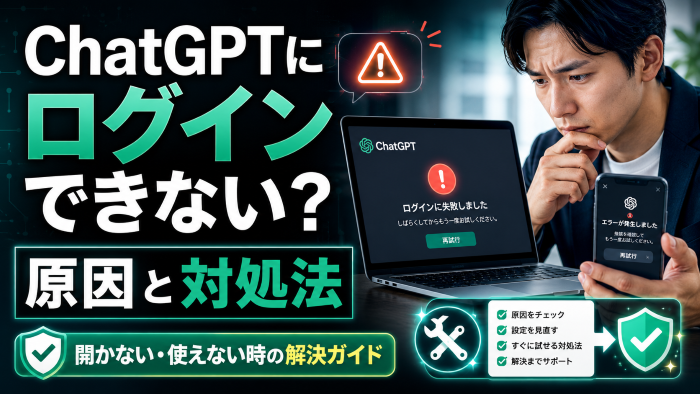
AIの進化が目覚ましい昨今、ChatGPTをはじめとする生成AIツールは、私たちの仕事や学習、日常生活に革新をもたらしています。しかし、そんな便利なツールを使おうとしたときに、「あれ?ChatGPTにログインできない!」という問題に直面することはありませんか?
せっかくAIの力を借りて業務効率化や新しいアイデア創出を試みようと思ったのに、ログインできないだけで利用を始められないのは、本当にもどかしいですよね。
- 「何度試してもエラーが出てログインできない…」
- 「開こうとしても、画面が真っ白になってしまう…」
- 「パスワードも合っているはずなのに、なぜか弾かれる…」
もしあなたが今、このような悩みを抱えているなら、この記事を読み進めてください。
この記事では、ChatGPTにログインできない、開かないといった、よくあるトラブルの原因を徹底的に解説し、初心者の方でもすぐに試せる具体的な対処法を、ステップバイステップでご紹介します。
この記事を読むことで、あなたは以下のメリットを得られます。
- ログインできない原因が明確になり、闇雲に試す時間が節約できる。
- 具体的な対処法を理解し、自分で問題を解決できるようになる。
- ChatGPTをスムーズに利用開始できるようになり、AI活用の第一歩を踏み出せる。
- 将来的なAIツールの利用に自信が持てるようになる。
この記事は、AIライティングツールや生成AIの活用法について詳しく解説している当ブログの知見に基づき、最新の情報(2026年7月現在)を元に作成されています。専門用語は避け、初心者の方にも分かりやすく解説していますので、ご安心ください。
さあ、ログインできない問題を解決して、ChatGPTの世界を体験してみましょう!
ChatGPTにログインできない・開かない主な原因5選
ChatGPTにログインできない、または開かないといった問題は、様々な要因が考えられます。ここでは、特に多く見られる原因を5つに絞って解説します。
1. サーバー側の問題(一時的なアクセス集中やメンテナンス)
ChatGPTは世界中で利用されている非常に人気の高いAIサービスです。そのため、特に利用者が集中する時間帯(夕方〜夜間など)や、新機能のリリース直後などは、サーバーに大きな負荷がかかり、一時的にアクセスしにくくなることがあります。
また、OpenAI(ChatGPTの開発元)が定期的なメンテナンスを実施している場合も、サービスが一時的に停止したり、ログインに不具合が生じたりすることがあります。
2. ネットワーク環境の問題
ご自身のインターネット接続環境に問題がある場合も、ログインできない原因となります。Wi-Fiが不安定だったり、一時的に接続が切れてしまったりすると、正常にログイン処理が進みません。
特に、公共のWi-Fiやセキュリティが厳格なネットワーク環境では、通信がブロックされてしまう可能性も考えられます。
3. ブラウザの問題(キャッシュ、Cookie、拡張機能)
ウェブサイトにアクセスする際に利用するブラウザ(Chrome, Safari, Firefoxなど)の設定や状態が原因で、ログインができなくなることもよくあります。
- キャッシュやCookieの蓄積:過去のアクセス情報が蓄積されすぎると、新しい情報と競合してエラーを引き起こすことがあります。
- ブラウザの拡張機能:セキュリティソフトや広告ブロックなどの拡張機能が、ログイン処理を妨げている場合があります。
- ブラウザのバージョン:古いバージョンのブラウザを使用していると、最新のウェブサイトに対応できず、正常に動作しないことがあります。
4. アカウント情報(メールアドレス・パスワード)の誤り
これは最も基本的な原因ですが、入力ミスや記憶違いにより、登録したメールアドレスやパスワードが間違っているケースです。大文字・小文字の違い、全角・半角の混同、タイプミスなどが原因でログインできないことがあります。
また、過去に登録したメールアドレスを忘れてしまったり、パスワードを複数使い回していてどれが正解かわからなくなったりすることも考えられます。
5. OpenAIアカウント自体の問題
稀ではありますが、OpenAIのアカウント自体に一時的な不具合が生じている場合や、利用規約違反などによってアカウントが制限されている可能性もゼロではありません。
例えば、短時間に大量のログイン試行を行ったり、不審なアクティビティが検出されたりした場合に、セキュリティのために一時的にアカウントがロックされることがあります。
これらの原因は単独で発生することもあれば、複数が組み合わさって問題を引き起こすこともあります。まずは、ご自身の状況と照らし合わせて、どの原因が当てはまりそうか考えてみましょう。
【原因別】ChatGPTログインできない時の具体的な対処法
先ほど挙げた原因を踏まえ、それぞれの状況に応じた具体的な対処法を解説します。一つずつ試していきましょう。
1. サーバー側の問題への対処法
サーバー側の問題は、ユーザー側では直接解決できないことが多いですが、以下の方法で状況を確認し、待つことが重要です。
- OpenAIのステータスページを確認する:OpenAIは、サービスの状態やメンテナンス情報を公開しているステータスページがあります。まずはここを確認し、障害が発生していないかチェックしましょう。
- SNSで情報を収集する:X(旧Twitter)などのSNSで「ChatGPT ログインできない」といったキーワードで検索すると、他のユーザーが同様の問題に直面しているか、復旧情報などがリアルタイムで流れていることがあります。
- 時間を置いて再度試す:アクセス集中や一時的な不具合であれば、しばらく時間を置いてから再度ログインを試みることで、問題が解決することがよくあります。特に、利用者の少ない時間帯(早朝など)を狙うのも効果的です。
OpenAI Status(外部リンク)
2. ネットワーク環境の問題への対処法
ご自身のネットワーク環境を確認・改善することで、ログインできない問題を解決できる場合があります。
- Wi-Fiルーターの再起動:一時的な通信の不調は、ルーターの再起動で改善されることが多いです。電源を一度抜き、数分待ってから再度差し込みましょう。
- 別のネットワークで試す:可能であれば、スマートフォンのテザリング機能を使ったり、別のWi-Fi環境(カフェなど)で試したりして、現在のネットワーク環境に問題がないか切り分けましょう。
- 有線接続を試す:Wi-Fiの電波が不安定な場合は、可能であればLANケーブルを使った有線接続を試してみてください。
- VPNやプロキシの設定を確認・無効化する:VPNやプロキシを使用している場合、それが原因でアクセスがブロックされている可能性があります。一時的に無効にしてログインを試みてください。
3. ブラウザの問題への対処法
ブラウザの設定やキャッシュ、Cookieなどが原因の場合、以下の手順で解消できる可能性が高いです。
3-1. キャッシュとCookieのクリア
ブラウザに蓄積された古い情報が原因でログインできない場合、キャッシュとCookieをクリアすることで解決することがよくあります。
【Google Chromeの場合】
- Chromeを開き、右上の縦三点リーダー(︙)をクリック。
- 「履歴」→「履歴」を選択。
- 左側のメニューで「閲覧履歴データの削除」をクリック。
- 「期間」を「全期間」に設定。
- 「Cookieと他のサイトデータ」と「キャッシュされた画像とファイル」にチェックを入れ、「データを削除」をクリック。
【Safariの場合】
- Safariを開き、メニューバーの「Safari」→「履歴を消去…」を選択。
- 消去する期間を選択(「すべての履歴」が確実)。
- 「履歴を消去」をクリック。
- (Cookieのみを削除したい場合は、「Safari」→「環境設定」→「プライバシー」→「Webサイトのデータを保存」の「すべてのWebサイトデータを削除」をクリック。)
※お使いのブラウザによって操作方法が若干異なりますので、不明な場合は「(お使いのブラウザ名) キャッシュ Cookie 削除」で検索してみてください。
3-2. 拡張機能の無効化
インストールしているブラウザの拡張機能が、ChatGPTのログイン処理を妨げている可能性があります。
【Google Chromeの場合】
- Chromeを開き、右上の縦三点リーダー(︙)をクリック。
- 「拡張機能」→「拡張機能を管理」を選択。
- インストールされている拡張機能の一覧が表示されるので、一時的にすべて無効(トグルスイッチをオフ)にしてみる。
- その後、ChatGPTにログインできるか試す。
- ログインできたら、一つずつ拡張機能を有効に戻しながら、どの拡張機能が原因か特定する。
※他のブラウザでも同様の手順で拡張機能を管理できます。
3-3. シークレットモード(プライベートウィンドウ)で試す
ブラウザのシークレットモード(Chrome)やプライベートウィンドウ(Safari)は、Cookieや閲覧履歴を保存せずにウェブサイトを閲覧できるモードです。このモードでアクセスすることで、一時的なブラウザの問題を回避できる場合があります。
【Google Chromeの場合】
- Chromeを開き、右上の縦三点リーダー(︙)をクリック。
- 「新しいシークレットウィンドウ」を選択。
- 表示されたウィンドウでChatGPTにアクセスし、ログインを試みる。
3-4. ブラウザのアップデート
お使いのブラウザが最新バージョンでない場合、予期せぬ不具合を引き起こすことがあります。
各ブラウザの設定メニューから「ヘルプ」や「情報」などを確認し、最新バージョンにアップデートしてください。
ブラウザのキャッシュやCookieをクリアした後は、他のサイトでもログイン状態が解除されることがあります。その場合は、再度ログインし直してください。
4. アカウント情報(メールアドレス・パスワード)の誤りへの対処法
最も基本的ながら、意外と見落としがちなのがアカウント情報の間違いです。
4-1. メールアドレスとパスワードの確認
まずは、 ChatGPTに登録したメールアドレスとパスワードを、正確に、大文字・小文字・数字・記号まで注意して入力し直してみてください。
もし、パスワードを忘れてしまった場合は、以下の手順で再設定を行いましょう。
パスワード再設定の手順
- ChatGPTのログインページにアクセスします。
- 「Log in」ボタンをクリックします。
- ログインフォームの下にある「Forgot password?」(パスワードをお忘れですか?)またはそれに類するリンクをクリックします。
- 登録したメールアドレスを入力し、「Send reset link」などのボタンをクリックします。
- 登録したメールアドレスに、パスワード再設定用のメールが届きます。メール内のリンクをクリックして、新しいパスワードを設定してください。
※パスワード再設定メールが届かない場合は、迷惑メールフォルダを確認したり、数分待ってから再度試したりしてください。それでも届かない場合は、登録したメールアドレスが間違っている可能性があります。
4-2. 登録したメールアドレスの確認
もし、パスワードを覚えていてもログインできない場合、登録したメールアドレス自体を忘れてしまっている、あるいは間違ったメールアドレスでログインしようとしている可能性があります。
過去にChatGPTを利用した際のメール(登録完了メール、利用規約変更のお知らせなど)を探し、登録したメールアドレスを確認しましょう。
もし、複数のメールアドレスを使い分けている場合は、可能性のあるアドレスすべてでパスワード再設定を試みるのが有効です。
パスワードは、他人から推測されにくい、複雑なものに設定し、使い回しは避けるようにしましょう。もし、パスワードの再設定メールが届かない、または登録したメールアドレスが不明な場合は、OpenAIのサポートに問い合わせる必要がありますが、個人アカウントに関する詳細なサポートは限定的であることをご了承ください。
5. OpenAIアカウント自体の問題への対処法
アカウント自体に問題がある場合、ユーザー側でできることは限られますが、以下の点を試してみてください。
- アカウントの有効化を確認する:稀に、アカウント登録後にメール認証が完了していない、あるいは何らかの理由でアカウントが無効になっている場合があります。登録時のメールを確認し、認証プロセスが完了しているか確認しましょう。
- OpenAIのサポートに問い合わせる:上記の方法を試しても解決しない場合、OpenAIの公式サポートに問い合わせることを検討しましょう。ただし、個人アカウントに関する問い合わせは、対応に時間がかかったり、限定的な回答になる場合があることを理解しておく必要があります。
ChatGPTを安全に利用するための注意点
ChatGPTは非常に便利なツールですが、利用する上でいくつか注意しておきたい点があります。ログインできない問題だけでなく、安全かつ効果的に利用するために、以下の点を確認しておきましょう。
1. 公式サイトからのアクセスを徹底する
ChatGPTのログインページや公式サイトは、chat.openai.com のみです。
フィッシング詐欺(偽サイトに誘導して個人情報を盗む詐欺)の可能性がありますので、メールのリンクやSNS上の不審なリンクからはアクセスせず、必ずブックマークや直接URLを入力してアクセスするようにしてください。
2. 個人情報や機密情報の入力には慎重になる
ChatGPTは、入力された情報を学習データとして利用する可能性があります(設定で無効化することも可能です)。そのため、個人情報、会社の機密情報、未公開のアイデアなどを安易に入力することは避けましょう。
特に、業務で利用する場合は、組織のセキュリティポリシーに従い、許可された範囲でのみ利用するようにしてください。
3. 生成される情報の正確性を鵜呑みにしない
ChatGPTは、学習データに基づいてもっともらしい回答を生成しますが、その情報が常に正確であるとは限りません。時には、事実と異なる情報(ハルシネーション)を生成したり、古い情報に基づいた回答をしたりすることがあります。
特に、専門的な知識や最新情報、重要な判断を下す際には、必ず複数の情報源でファクトチェックを行い、自己責任で判断するようにしましょう。
4. 利用規約とプライバシーポリシーを確認する
ChatGPTを継続的に利用する場合、OpenAIの利用規約やプライバシーポリシーを理解しておくことが重要です。どのようなデータが収集・利用されるのか、禁止されている行為は何かなどを把握しておきましょう。
OpenAI Policies(外部リンク)
AIツールの進化は速く、仕様や利用規約は頻繁に変更される可能性があります。常に最新の情報を確認するように心がけましょう。
ChatGPTを始めるためのステップ(ログイン後)
無事にChatGPTにログインできたら、いよいよAIとの対話を楽しめます。ここでは、ログイン後にまず行うべきことや、基本的な使い方を簡単に解説します。
1. チャットインターフェースの確認
ログインすると、シンプルなチャット画面が表示されます。画面下部にある入力欄に、聞きたいことや依頼したいことをテキストで入力します。
2. プロンプト(指示)の入力
ChatGPTにうまく回答してもらうためには、「プロンプト」と呼ばれる指示を明確に伝えることが重要です。
- 具体的に:「〇〇について教えて」ではなく、「〇〇のメリット・デメリットを3つずつ教えてください」のように具体的に指示します。
- 役割を与える:「あなたはベテランのコピーライターです。以下の商品のキャッチコピーを考えてください。」のように、AIに役割を与えることで、より目的に沿った回答が得られやすくなります。
- 形式を指定する:「箇条書きで」「表形式で」「〇〇字以内で」など、回答してほしい形式を指定すると便利です。
プロンプトの書き方次第で、ChatGPTの回答の質は大きく変わります。色々なプロンプトを試して、最適な指示を見つけていきましょう。
ChatGPTプロンプトの基本を初心者向けに解説!効果的な指示を出すコツ
3. 回答の確認と追加の質問
ChatGPTからの回答を確認し、さらに深掘りしたい点があれば、追加で質問を投げかけましょう。会話形式でやり取りを続けることで、より精度の高い情報や、目的に合ったアウトプットを得ることができます。
4. 設定の確認(任意)
ChatGPTには、データ利用に関する設定や、アカウント情報の設定などがあります。必要に応じて、右上のプロフィールアイコンなどから設定画面を確認し、必要であれば変更しておきましょう。
例えば、プライバシー設定で「チャット履歴とAIトレーニング」をオフにすると、あなたの会話内容がAIの学習に利用されなくなります。
ChatGPTは、単に質問に答えるだけでなく、文章作成、アイデア出し、プログラミングコードの生成、翻訳など、様々な用途で活用できます。まずは気軽に色々な指示を試してみることから始めてみましょう。
ChatGPTの活用事例:仕事効率化と副業への可能性
ChatGPTにログインできない問題を解決したら、次に気になるのは「どうやって活用できるのか?」ということでしょう。ここでは、仕事効率化や副業への可能性に焦点を当てて、具体的な活用事例をご紹介します。
1. 文章作成・編集の効率化
- メール・チャットの作成:定型的なメールの返信、ビジネスメールのドラフト作成、チャットでの応答文作成などを効率化できます。
- ブログ記事・SNS投稿の作成:記事の構成案作成、見出しのアイデア出し、本文の執筆補助、SNS投稿文の作成などに活用できます。
- 企画書・報告書の作成:会議の議事録の要約、企画書のアウトライン作成、報告書のドラフト作成などをサポートします。
- 校正・リライト:作成した文章の誤字脱字チェック、表現の修正、より分かりやすい文章へのリライトなどに役立ちます。
AIライティングツールをブログ執筆に活用!初心者でもできる効果的な使い方
2. 情報収集・リサーチの補助
- 情報のリサーチ:特定のテーマに関する情報を短時間で収集し、要約させることができます。
- 市場調査・競合分析:業界のトレンド、競合他社の動向など、リサーチの初期段階で役立つ情報を収集できます。
- 学習・自己啓発:新しい分野の学習、専門用語の解説、概念の理解などを深めるための情報収集に活用できます。
3. アイデア創出・ブレインストーミング
- 新商品・サービス名のアイデア:キャッチーな商品名やサービス名の候補を複数提案してもらえます。
- キャッチコピー・スローガンの考案:広告やプロモーションに使えるキャッチコピーやスローガンを複数作成できます。
- 問題解決のアイデア:ビジネス上の課題や、日常生活での困りごとに対する解決策のアイデアをブレインストーミングできます。
4. プログラミング・開発のサポート
- コードの生成:簡単なプログラムコードを生成したり、既存のコードのデバッグ(バグ修正)を依頼したりできます。
- コードの説明:読みにくいコードや、理解できないコードについて、その動作や意味を解説してもらえます。
- 学習:プログラミング言語の学習や、アルゴリズムの理解を助けるための質問ができます。
5. 副業・フリーランスとしての活用
ChatGPTの能力を活かして、新たな副業やフリーランスの機会を創出することも可能です。
- ライティング代行:ブログ記事、Webサイトのコピー、SNS投稿などのコンテンツ作成を請け負う。
- リサーチ代行:特定のテーマに関する情報収集やレポート作成を代行する。
- 翻訳・多言語対応:簡単な翻訳作業や、多言語でのコミュニケーションサポートを行う。
- コンテンツ企画:クライアントのニーズに合わせたコンテンツ企画の提案を行う。
ChatGPTはあくまで「アシスタント」であり、最終的な判断や創造性は人間が行う必要があります。AIの出力を鵜呑みにせず、ご自身のスキルや知識と組み合わせて活用することが、成功の鍵となります。
よくある質問(FAQ)
ChatGPTのログインや利用に関して、さらに疑問に思われる点について、Q&A形式で回答します。
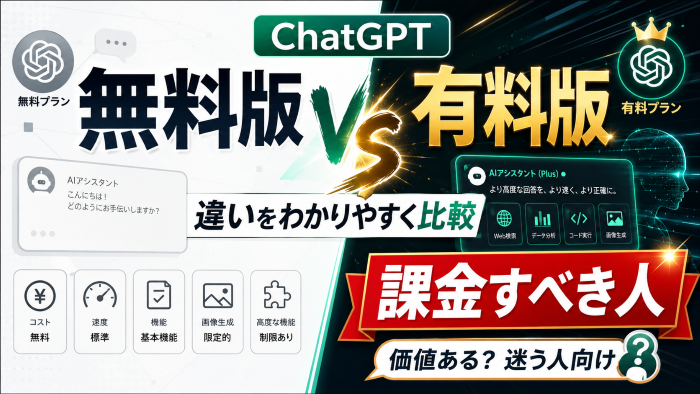
A1. 無料版は、利用者が多い時間帯にはアクセスが制限されたり、最新モデルが使えなかったりする場合があります。有料版(ChatGPT Plusなど)では、優先的なアクセス、より高速な応答、最新モデル(GPT-4など)へのアクセス、プラグインやカスタムGPTsなどの追加機能が利用できます。料金や機能は変更される可能性がありますので、公式サイトで最新情報をご確認ください。
A2. OpenAIのウェブサイトにサポートページがある場合や、ヘルプセンターへのリンクが提供されている場合があります。しかし、個人アカウントのログイン問題に対する直接的なサポートは限定的であることが多いです。まずは、本記事で紹介した対処法を試すことをお勧めします。
A3. OpenAIは、モデルの改善や新機能の追加を継続的に行っています。具体的なアップデート頻度は公表されていませんが、数ヶ月から1年以上のスパンで、性能向上や機能追加が行われることが一般的です。
A4. ChatGPTの利用には、通常、13歳以上である必要があります。13歳未満の場合は、保護者の同意が必要です。具体的な年齢制限や条件は、OpenAIの利用規約で確認してください。
A5. サーバー側の問題であれば、復旧を待つしかありません。もし、ご自身の環境やアカウントに問題がある場合は、本記事の対処法を再度確認し、それでも解決しない場合は、OpenAIに問い合わせるか、利用を一時的に諦めて復旧を待つことを検討してください。
関連記事:あわせて読みたい
- Claudeプロンプトの書き方|初心者でも魅力的な文章を生成するコツ
ChatGPT以外のAIツール、Claudeのプロンプト作成法を知りたい方におすすめです。
- GeminiでGoogleスプレッドシートを効率化!初心者でもできる自動化テクニック
GoogleのAI「Gemini」をスプレッドシートで活用する方法を解説しています。
- AI副業を初心者が始める手順|おすすめの稼ぎ方と注意点
AIツールを使って副業を始めるための具体的なステップを知りたい方へ。
- ChatGPTの使い方を初心者向けに徹底解説!仕事や学習での活用法
ChatGPTの基本的な使い方や、様々な活用シーンについてさらに詳しく知りたい方へ。
まとめ
ChatGPTにログインできない、開かないといった問題は、多くのユーザーが一度は経験する可能性のあるトラブルです。しかし、原因を特定し、適切な対処法を試すことで、ほとんどの場合、解決することができます。
この記事では、以下の点を中心に解説しました。
- ログインできない主な原因:サーバーの問題、ネットワーク環境、ブラウザの設定、アカウント情報の間違い、OpenAIアカウント自体の問題など。
- 具体的な対処法:ステータスページの確認、ネットワークの再起動、ブラウザのキャッシュ・Cookieクリア、拡張機能の無効化、パスワード再設定など。
- 安全な利用のための注意点:公式サイトの利用、個人情報入力の慎重さ、生成情報のファクトチェック、利用規約の確認。
- ログイン後の活用方法:プロンプトの基本、文章作成、リサーチ、アイデア創出など。
まずは、ご自身の状況を冷静に分析し、本記事で紹介した対処法を一つずつ試してみてください。特に、ブラウザのキャッシュクリアや、パスワードの再設定は、多くのケースで有効な解決策となります。
もし、それでも解決しない場合は、時間を置いたり、別のネットワーク環境を試したりすることも有効です。
ChatGPTは、あなたの仕事や学習を強力にサポートしてくれる可能性を秘めたツールです。ログインできないというハードルを乗り越え、ぜひその可能性を最大限に引き出してください。
この記事が、あなたのAI活用の一助となれば幸いです。
注意書き
本記事は2026年7月19日時点の情報をもとに作成しています。AIツールの仕様、料金、機能、利用条件は変更される可能性があります。実際に利用する際は、必ず公式サイトの最新情報をご確認ください。
また、副業、契約、法律、税務などに関わる判断は、必要に応じて専門家へ相談することをおすすめします。本記事は一般的な情報提供を目的としており、個別の状況に対する保証をするものではありません。