PR

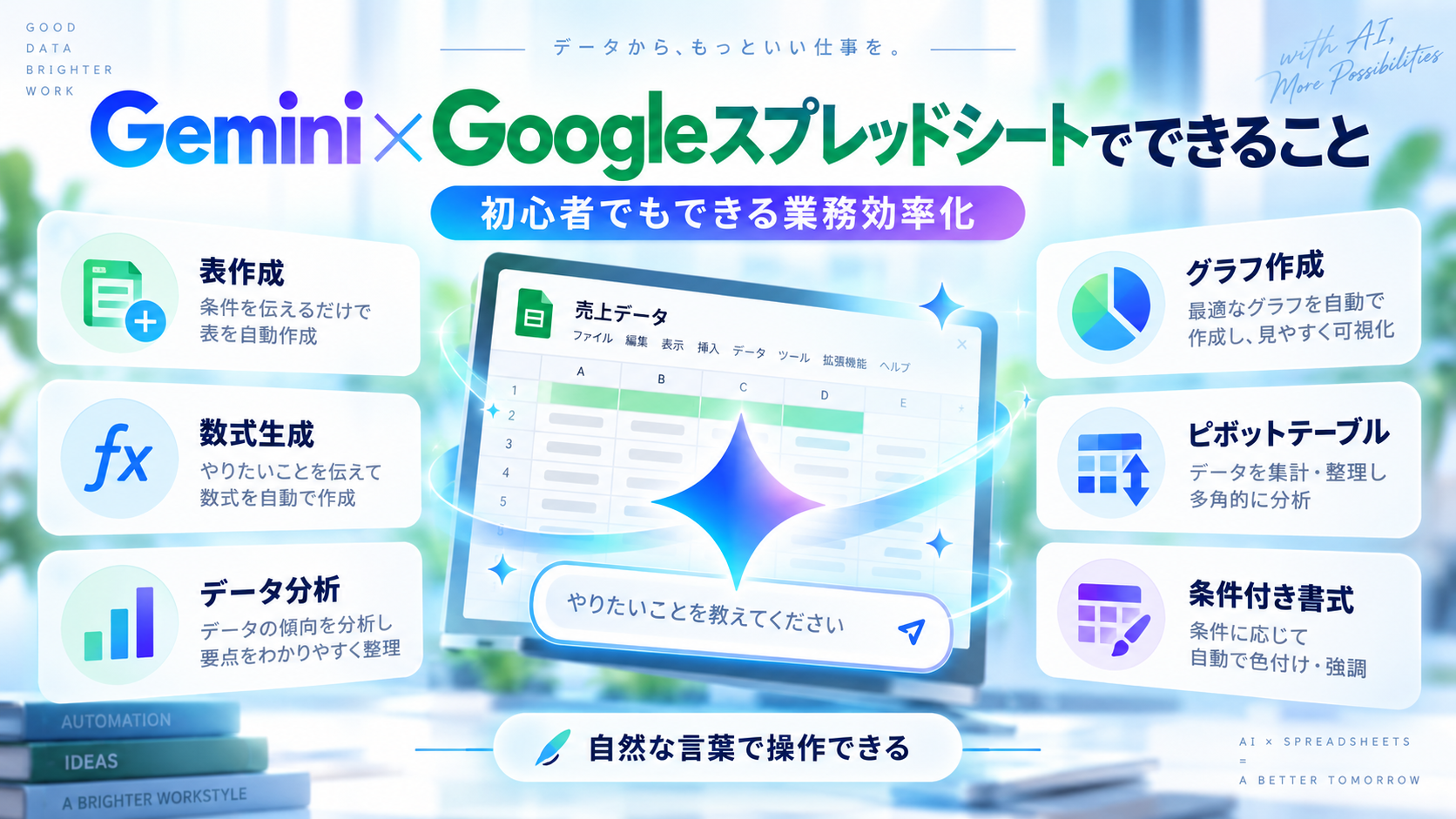
GeminiでGoogleスプレッドシートを自動化する方法【初心者向け完全ガイド】

AI仕事活用
スポンサーリンク


GeminiでGoogleスプレッドシートを自動化する方法【初心者向け完全ガイド】

この記事でわかること:

・GeminiとGoogleスプレッドシートを連携させる基本的な方法
・Apps Scriptを使った具体的な自動化の例
・事務作業の時間を劇的に短縮するコツ
・初心者でもつまずかないための注意点
・Geminiを活用した最新の業務効率化トレンド

スポンサーリンク

はじめに

「毎日同じような表計算作業に追われて、もっと重要な仕事に時間をかけたい…」
「データ入力や集計作業に時間がかかりすぎて、残業が減らない…」
「AIを使って、そんな面倒な事務作業を自動化できないだろうか?」

このような悩みをお持ちではありませんか?

現代のビジネスシーンでは、AI技術の進化が目覚ましく、特に生成AIは私たちの働き方を大きく変えようとしています。Googleが提供するAIモデル「Gemini」もその一つであり、その能力は日々進化しています。そして、多くのビジネスパーソンが日常的に利用している「Googleスプレッドシート」とGeminiを組み合わせることで、これまで時間のかかっていた表計算作業を劇的に効率化できる可能性が広がっています。

しかし、「Geminiとスプレッドシートをどうやって連携させるの?」「Google Apps Scriptって難しそう…」といった疑問や不安を感じている方もいらっしゃるかもしれません。

この記事では、そんな初心者の方でも安心して取り組めるように、GeminiとGoogleスプレッドシートを連携させ、業務を自動化する方法を、具体的な手順を交えながら徹底解説します。この記事を読み終える頃には、あなたはAIの力を借りて、面倒な事務作業から解放され、より創造的で価値の高い業務に集中できるようになるはずです。

この記事を読むメリット:

  • 時間の大幅な節約: 定型的なデータ入力や集計作業を自動化し、作業時間を短縮できます。
  • ミスの削減: 手作業によるヒューマンエラーを防ぎ、データの正確性を向上させます。
  • 業務効率の向上: 本来注力すべきコア業務に集中できる時間を増やせます。
  • AI活用の第一歩: Geminiとスプレッドシートの連携をマスターし、AI活用の幅を広げられます。
  • 最新の業務効率化スキル習得: 2026年現在の最新AI技術を活用した働き方を身につけられます。

この記事は、AIや生成AIに関する専門知識がまだ少ない初心者の方から、業務効率化に課題を感じている中級者の方まで、幅広い層の読者の方々が、GeminiとGoogleスプレッドシートを使った自動化の第一歩を踏み出せるように、信頼できる情報をもとに、わかりやすく丁寧に解説しています。

GeminiとGoogleスプレッドシートとは?初心者向けに徹底解説

まずは、この記事で扱う「Gemini」と「Googleスプレッドシート」について、それぞれの基本的な特徴と、なぜこれらを組み合わせるのが効果的なのかを、初心者の方にも分かりやすく解説します。

Gemini(旧Bard)ってどんなAI?

Geminiは、Googleが開発した最先端のAIモデルです。以前は「Bard(バード)」という名称で知られていましたが、現在はGeminiという名称に統一され、さらに高度な機能を持つようになりました。Geminiの最大の特徴は、人間が使うような自然な言葉(プロンプト)で指示するだけで、文章の作成、要約、翻訳、ブレインストーミング、プログラミングコードの生成など、多岐にわたるタスクを実行できる点です。

特に、Googleの持つ膨大な情報や最新のデータにアクセスできるため、より正確で最新に基づいた回答を生成できるのが強みです。この「指示を理解し、実行する能力」が、後述するGoogleスプレッドシートの自動化に大きく役立ちます。

Geminiの主な能力:

  • 文章生成・編集: メール、レポート、ブログ記事などの作成や校正。
  • 情報収集・要約: Web上の情報を検索し、要点をまとめる。
  • アイデア出し: 新しい企画やキャッチコピーなどのアイデアを提案。
  • プログラミングコード生成: 特定のタスクを実行するコード(Apps Scriptなど)を作成。
  • 翻訳: 多言語間の翻訳。

Googleスプレッドシートの基本と限界

Googleスプレッドシートは、Webブラウザ上で利用できる無料の表計算ソフトウェアです。Microsoft Excelと同様に、セルにデータを入力し、計算式や関数を使って集計・分析したり、グラフを作成したりすることができます。複数人での共同編集が容易である点も、ビジネスシーンで広く使われている理由の一つです。

しかし、Googleスプレッドシートだけでは、以下のような限界があります。

  • 手作業による入力・更新: データの入力や、複数のシート間でのコピー&ペーストなどの作業は、すべて手作業で行う必要があります。
  • 複雑な自動化の難しさ: 特定の条件で自動的にメールを送信したり、外部サービスと連携したりするような、高度な自動化には専門知識が必要です。
  • 時間のかかる集計・分析: 大量のデータを扱う場合、手作業での集計や分析には膨大な時間がかかります。

これらの手作業や、スプレッドシート単体での自動化の限界を、Geminiの能力を使って補うことができるのです。

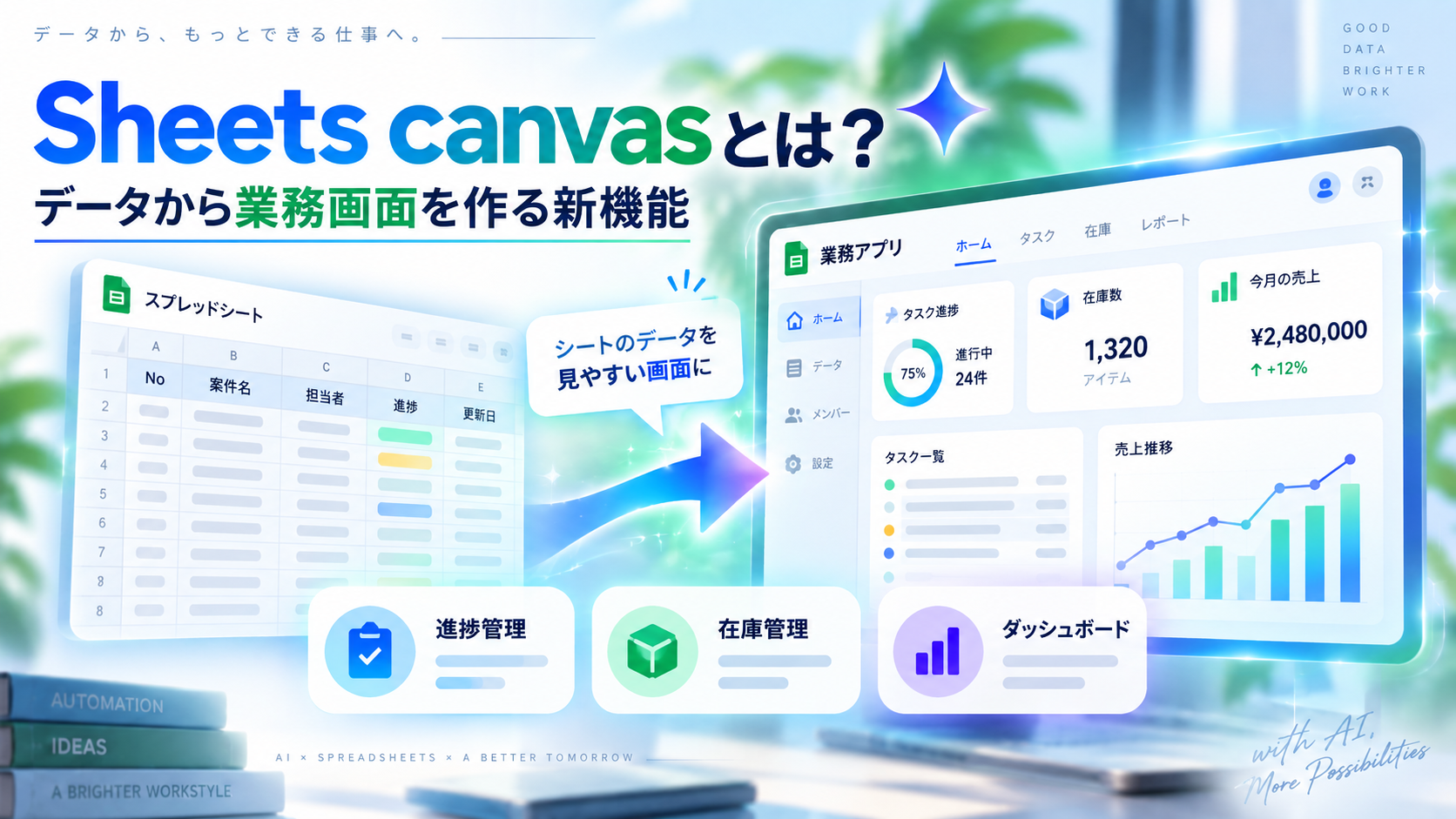
なぜGeminiとGoogleスプレッドシートの連携が強力なのか?

GeminiとGoogleスプレッドシートを連携させることで、以下のようなシナジー効果が生まれます。

  • 自然言語による指示でコード生成: Geminiに「このデータを元に、〇〇という条件で集計するGoogle Apps Scriptを書いて」と指示するだけで、プログラミングコードを生成してくれます。これにより、プログラミング経験が少ない方でも、スプレッドシートの自動化が可能になります。
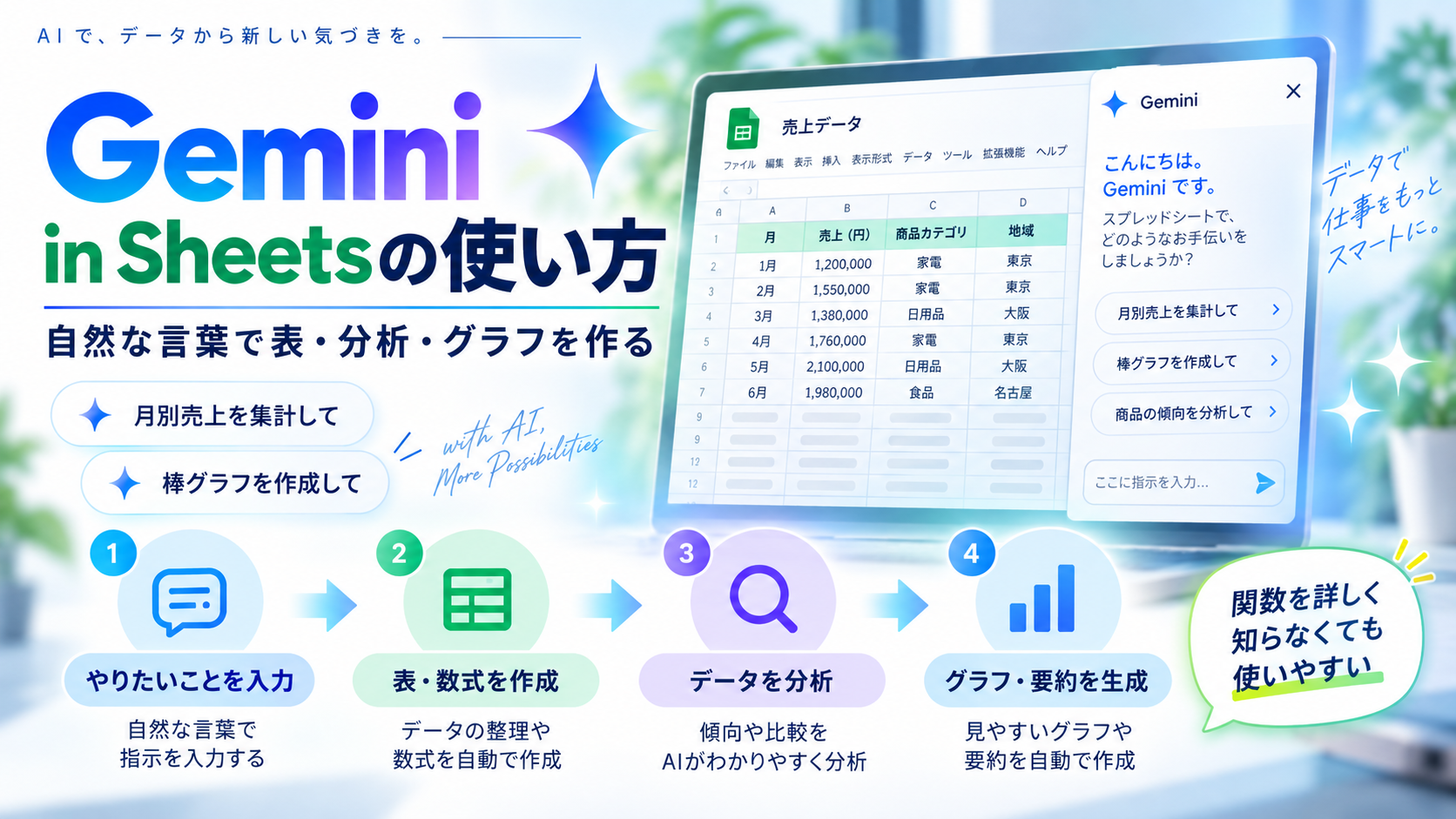
  • データ分析の効率化: Geminiは、スプレッドシート内のデータを分析し、傾向やインサイトを抽出する手助けをしてくれます。例えば、「この売上データから、最も売上が伸びている商品を特定して」といった指示が可能です。
  • 作業の自動化: Geminiが生成したApps Scriptをスプレッドシートに組み込むことで、日常的な定型作業(例:メール送信、レポート作成、データ整形など)を自動化できます。

つまり、Geminiの「賢さ」と、Googleスプレッドシートの「データ管理・集計能力」を組み合わせることで、これまでは不可能だったレベルの業務効率化が実現できるのです。特に、事務作業の多くは定型的・反復的な作業であるため、AIによる自動化の恩恵を大きく受けやすい分野と言えます。

次の章では、Geminiが注目されている理由について、さらに詳しく掘り下げていきます。

Geminiが注目される理由:進化するAI技術とビジネスへの影響

Geminiをはじめとする生成AI技術は、2026年現在、ビジネスの世界で最も注目されているテクノロジーの一つです。なぜこれほどまでにGeminiが注目を集めているのでしょうか? その背景には、AI技術の急速な進化と、それがもたらすビジネスへの具体的な影響があります。

AI技術の進化:大規模言語モデル(LLM)の台頭

GeminiのようなAIは、「大規模言語モデル(LLM)」と呼ばれる技術を基盤としています。LLMは、インターネット上の膨大なテキストデータを学習することで、人間のように自然な文章を理解し、生成する能力を獲得しました。この学習データ量が膨大であるほど、AIはより複雑なニュアンスを理解し、多様なタスクをこなせるようになります。

Googleは、長年にわたりAI研究をリードしており、Geminiはその最新の成果です。従来のAIと比較して、Geminiはより高度な推論能力、多言語対応、そして画像や音声といった複数の情報(モダリティ)を統合的に理解する能力(マルチモーダル能力)を持っています。これにより、より人間らしい、あるいは人間を超えるレベルでのタスク実行が可能になっています。

ビジネスシーンでの活用事例の拡大

Geminiのような生成AIは、単なる研究段階の技術ではなく、すでに様々なビジネスシーンで実用化されています。例えば、以下のような活用が進んでいます。

  • コンテンツマーケティング: ブログ記事のアイデア出し、ドラフト作成、SNS投稿文の生成。
  • カスタマーサポート: FAQの自動生成、チャットボットの応答文作成。
  • ソフトウェア開発: コードの生成、デバッグ、ドキュメント作成。
  • リサーチ・分析: 大量の市場データや文献の要約、傾向分析。
  • 社内コミュニケーション: 会議議事録の要約、社内メールの作成支援。

これらの活用事例は、業務の効率化だけでなく、新しいビジネスモデルの創出や、顧客体験の向上にも貢献しています。事務作業の自動化も、こうした広範な活用事例の一つとして、多くの企業で導入が進んでいます。

生産性向上とコスト削減への期待

AI技術の導入は、直接的に生産性の向上とコスト削減に繋がります。これまで人間が何時間もかけて行っていた作業をAIが短時間でこなせるようになれば、従業員はより付加価値の高い業務に集中でき、組織全体の生産性が向上します。また、外注していた作業を内製化できたり、残業時間を削減できたりすることで、人件費や関連コストの削減も期待できます。

特に、Googleスプレッドシートでの定型的な事務作業は、AIによる自動化の恩恵を受けやすい典型例です。これらの作業を効率化することで、企業は競争力を高めることができます。

Geminiが注目される理由まとめ:

  • AI技術の急速な進化: LLMの発展により、自然言語処理能力が飛躍的に向上。
  • 実用的な活用事例の増加: 様々な業界でAIを活用した業務改善が進んでいる。
  • 生産性向上とコスト削減: 業務効率化による企業競争力の強化。
  • Googleの強力なバックアップ: GoogleのAI研究開発力と、既存サービスとの連携。

このように、GeminiのようなAI技術は、単なるトレンドではなく、今後のビジネスに不可欠な要素となりつつあります。次の章からは、いよいよGeminiをGoogleスプレッドシートで具体的にどのように活用していくのか、その基本的な使い方を見ていきましょう。

GeminiをGoogleスプレッドシートで活用する基本的な方法

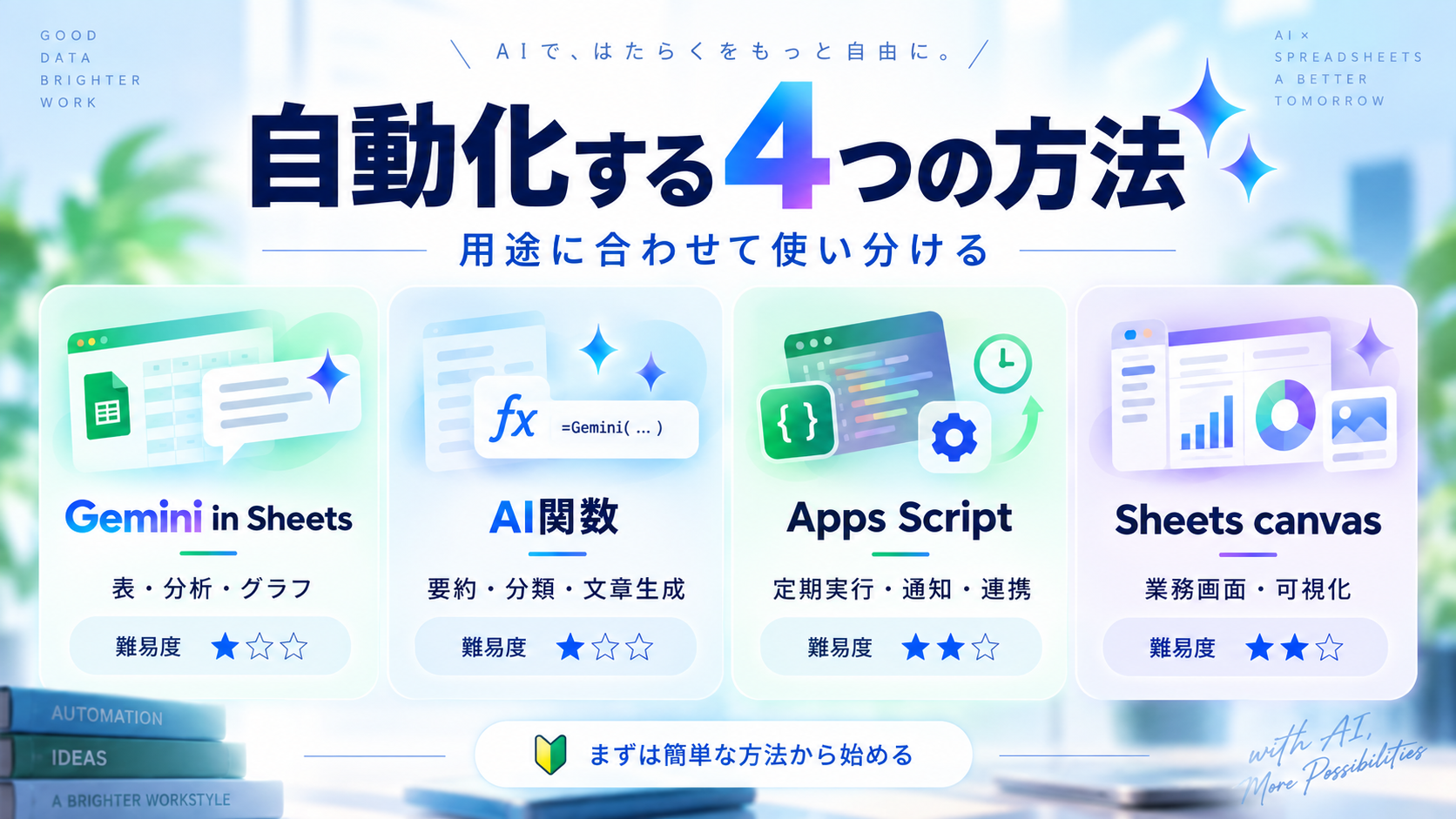
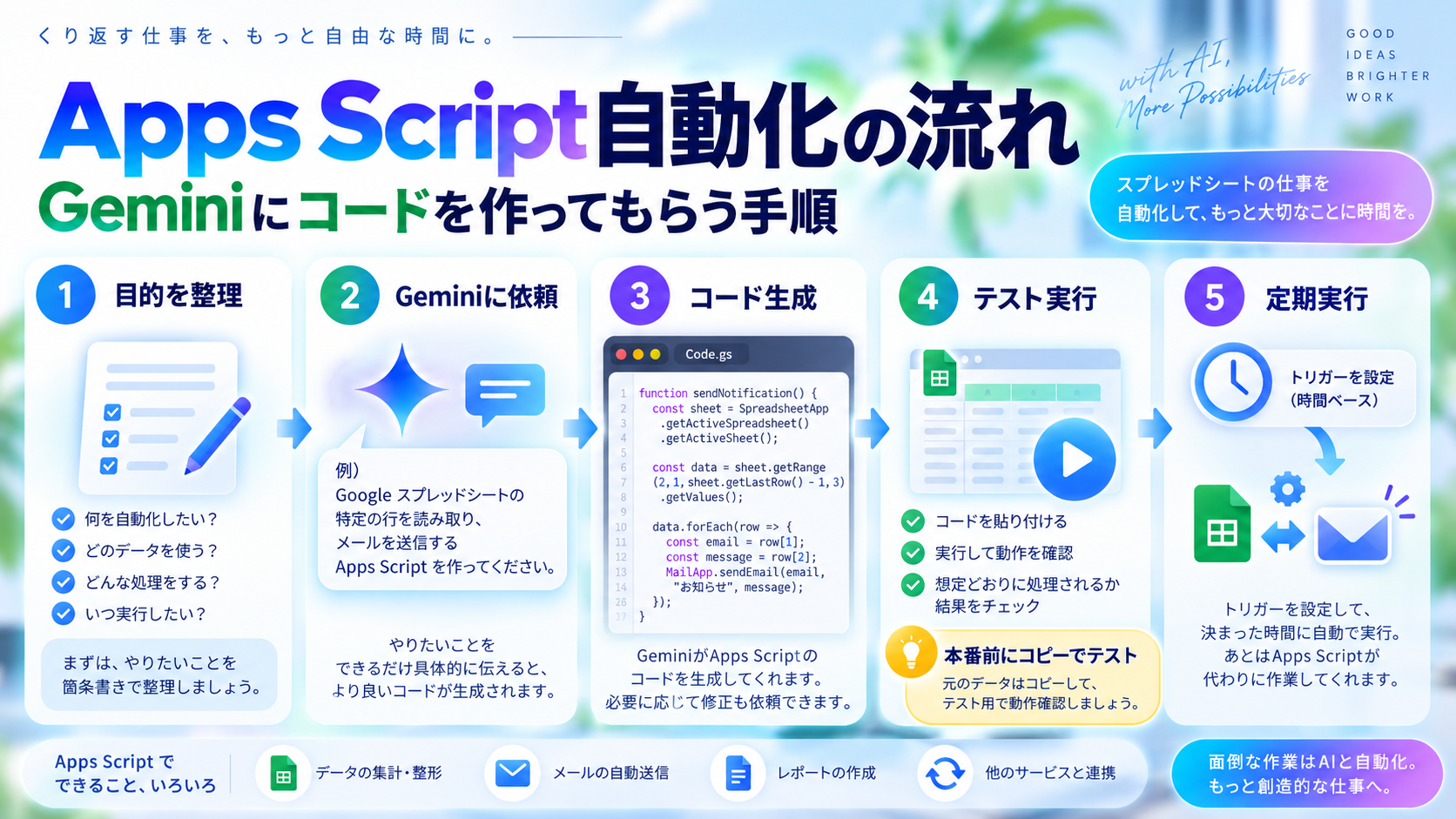
Geminiの強力な能力をGoogleスプレッドシートで活かすには、いくつかの方法があります。ここでは、最も基本的かつ実践的な「GeminiにApps Scriptコードを生成してもらい、スプレッドシートで実行する」という流れを中心に解説します。プログラミング経験がない方でも大丈夫です。Geminiが強力なアシスタントになってくれます。

1. GeminiにApps Scriptコードを生成してもらう

Googleスプレッドシートの自動化には、「Google Apps Script(グーグル アップス スクリプト)」というJavaScriptをベースにしたプログラミング言語が使われます。しかし、これをゼロから書くのは初心者にはハードルが高いです。

そこで、Geminiの出番です。Geminiに、どのような作業を自動化したいかを自然な言葉で指示(プロンプト)することで、Apps Scriptのコードを生成してもらえます。

コード生成のプロンプト例:

「Googleスプレッドシートで、アクティブシートのA列の各セルの値が『完了』だったら、その行全体を黄色で塗りつぶすGoogle Apps Scriptを書いてください。」

「スプレッドシートのA1セルに日付、B1セルにタスク名を入力したら、自動的に別のシート(『タスクリスト』という名前)の最終行に追加されるようにするApps Scriptを作成してください。」

プロンプトを作成する際のポイントは、以下の通りです。

  • 具体的に指示する: どのようなシートで、どのようなデータに対して、どのような処理をしたいのかを明確に伝えます。
  • 条件を明確にする: 「もし〜ならば〜する」といった条件分岐がある場合は、その条件を具体的に示します。
  • 最終的なアウトプットを伝える: どのような結果(例:塗りつぶし、データ追加、メール送信など)を期待しているかを伝えます。

Geminiは、これらの指示を理解し、実行可能なApps Scriptコードを生成してくれます。生成されたコードは、コピー&ペーストで利用できます。

2. 生成されたApps ScriptコードをGoogleスプレッドシートに貼り付ける

Geminiからコードが生成されたら、それをGoogleスプレッドシートに組み込みます。

Apps Scriptの貼り付け手順:

  1. 自動化したいGoogleスプレッドシートを開きます。
  2. メニューバーの「拡張機能」から「Apps Script」を選択します。
  3. 新しいスクリプトエディタが開きます。既存のコード(もしあれば)をすべて削除し、Geminiが生成したコードを貼り付けます。
  4. 左上の「保存」アイコン(フロッピーディスクの形)をクリックして、スクリプトに名前を付けて保存します。

3. スクリプトを実行する

コードを貼り付けて保存したら、いよいよスクリプトを実行します。実行方法は、スクリプトの内容によって異なります。

  • 手動実行: スクリプトエディタのメニューにある「実行」ボタン(▶︎のアイコン)をクリックして、一時的にスクリプトを実行します。
  • トリガー設定: 特定のイベント(例:スプレッドシートが開かれたとき、編集があったとき、時間になったとき)をきっかけに自動実行するように設定できます。

トリガー設定は、より高度な自動化に役立ちます。例えば、「毎日午前9時に、前日の売上データを集計してメールで送る」といった処理を自動化できます。

トリガー設定のヒント:

スクリプトエディタの左側にある「トリガー」(時計のアイコン)から設定できます。実行したい関数、イベントの種類(例:時間駆動、スプレッドシートのイベント)、通知設定などを選択します。

4. Geminiにデバッグ(修正)を依頼する

生成されたコードがすぐに完璧に動くとは限りません。もしエラーが発生したり、期待通りの動作をしなかったりした場合は、Geminiに修正を依頼しましょう。

エラーメッセージが表示された場合は、そのエラーメッセージをコピーしてGeminiに伝え、「このエラーを修正して、コードを直してください」と指示します。Geminiは、エラーの原因を分析し、修正したコードを提案してくれるはずです。

注意:

Geminiが生成するコードは、あくまで「提案」です。実行前に、コードの内容をある程度理解すること、そして何よりも「バックアップ」を取っておくことが重要です。万が一、スクリプトが意図しない動作をしてデータが失われるリスクに備えましょう。

このように、Geminiの力を借りることで、プログラミングの知識が少なくても、Googleスプレッドシートの様々な作業を自動化できるようになります。次の章では、より具体的な仕事での活用方法を見ていきましょう。

GeminiでGoogleスプレッドシートを仕事で活用する方法

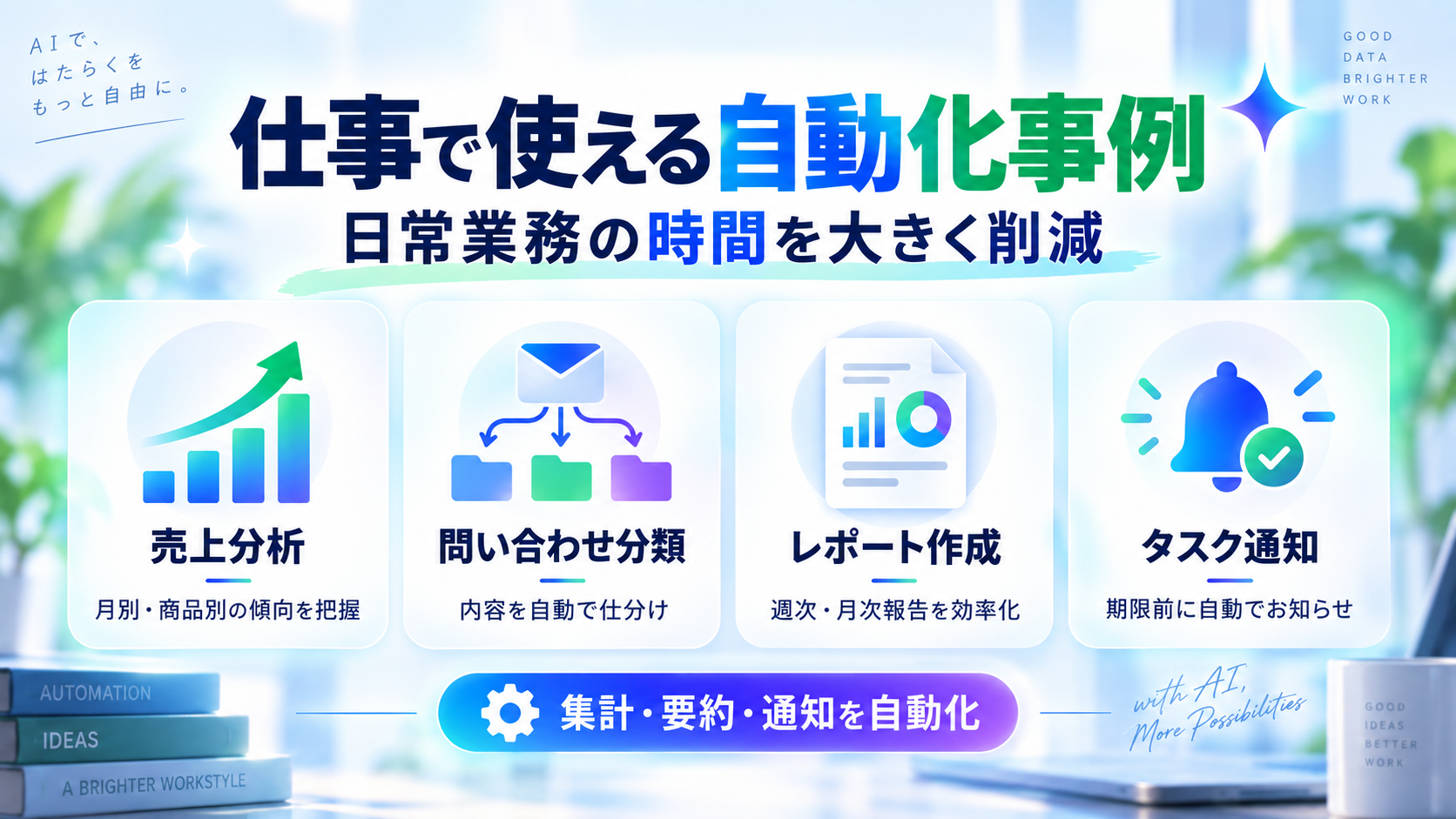
GeminiとGoogleスプレッドシートの連携は、単なる便利機能ではなく、実際のビジネスシーンで生産性を飛躍的に向上させるための強力なツールとなります。ここでは、事務作業の効率化に焦点を当て、具体的な活用方法をいくつかご紹介します。

1. データ入力・整形作業の自動化

スプレッドシートで最も時間を取られる作業の一つが、データの入力や整形です。例えば、Webサイトからデータをコピーして貼り付けたり、複数のファイルから情報を集約したりする作業は、非常に手間がかかります。

活用例:

  • Webスクレイピング(簡易版): Geminiに「指定したWebページから、表形式のデータを抽出してスプレッドシートに貼り付けるApps Scriptを書いて」と依頼。
  • データクリーニング: 「スプレッドシートのA列にある氏名に、敬称(様)を自動で追加するコードを書いて」「B列の電話番号のフォーマットを『XXX-XXXX-XXXX』に統一して」といった指示で、データの正規化。
  • 複数シートからのデータ集約: 「シート1からシート5まで、すべて同じ列構成のデータがある。これらのデータを『集計シート』に一つにまとめるApps Scriptを作成して」

これらの作業を自動化することで、データ入力にかかる時間を大幅に削減し、ヒューマンエラーも防ぐことができます。

2. レポート作成・集計作業の自動化

週次・月次のレポート作成や、複雑なデータ集計は、多くの時間を要します。GeminiとApps Scriptを使えば、これらの定型的なレポート作成プロセスを自動化できます。

活用例:

  • 日次・週次レポートの自動生成: 「毎日午前9時に、『売上データ』シートから、その日の売上合計と主要商品の売上ランキングを抽出し、『レポート』シートに転記するApps Scriptを書いて。」
  • 条件に基づいたデータ抽出: 「『顧客リスト』シートから、特定の地域に住む顧客のリストを抽出して、新しいシートにコピーするコードを作成して。」
  • グラフの自動作成: 「『月次売上』シートのデータを元に、棒グラフを自動で作成し、『レポート』シートに貼り付けるApps Scriptを生成して。」

これにより、レポート作成担当者は、集計やグラフ作成の手間から解放され、分析や戦略立案といった、より付加価値の高い業務に集中できるようになります。

3. メール送信・通知機能の自動化

スプレッドシート上のデータに基づいて、自動的にメールを送信したり、関係者に通知したりすることも可能です。

活用例:

  • リマインダーメールの自動送信: 「『ToDoリスト』シートで、期日が今日または明日のタスクがある場合、担当者にリマインダーメールを自動送信するApps Scriptを作成して。」
  • ステータス変更時の通知: 「『プロジェクト管理』シートで、タスクのステータスが『完了』になったら、プロジェクトマネージャーにメールで通知するコードを書いて。」
  • 定例報告メールの自動送信: 「毎月25日に、『月次レポート』シートのデータを添付して、指定したメールアドレスに定例報告メールを自動送信するApps Scriptを生成して。」

このような自動化は、チーム内の情報共有を円滑にし、タスクの遅延を防ぐのに役立ちます。

4. 外部サービスとの連携(簡易的なもの)

Apps Scriptは、Google Workspace内のサービスだけでなく、外部のAPIを利用して様々なサービスと連携することも可能です。GeminiにAPI連携のコードを生成してもらうことで、さらに高度な自動化が実現します。

活用例:

  • Slack通知: 「スプレッドシートの特定のセルに値が更新されたら、Slackチャンネルに通知を送るApps Scriptを書いて。」
  • Googleフォームとの連携: 「Googleフォームで収集した回答を、リアルタイムでスプレッドシートに追加し、さらにそのデータを加工するApps Scriptを作成して。」

※外部API連携には、APIの仕様理解や、場合によってはAPIキーの取得など、多少の専門知識が必要になることがあります。まずはGeminiに「〇〇(サービス名)のAPIを使って、△△(処理内容)をするApps Scriptを書いて」と具体的に指示してみましょう。

業務改善のヒント:

まずは、日々の業務で「これは手作業でやっているけど、もっと効率化できそうだな」と感じる作業をリストアップしてみましょう。その中から、比較的単純なもの、反復的なものを選んで、Geminiに自動化できないか相談するのがおすすめです。

このように、GeminiとGoogleスプレッドシート、そしてApps Scriptを組み合わせることで、日々の事務作業を劇的に効率化し、より創造的で戦略的な業務に時間を割くことが可能になります。次の章では、これらの自動化によって得られる具体的なメリットについて詳しく見ていきましょう。

GeminiとGoogleスプレッドシート自動化の具体的な活用事例

ここまでの説明で、GeminiとGoogleスプレッドシートを連携させることで、様々な業務を自動化できることがお分かりいただけたかと思います。しかし、具体的にどのような場面で、どのように活用されているのでしょうか? ここでは、よりイメージを掴んでいただくために、いくつかの具体的な活用事例をご紹介します。

事例1:営業部門における顧客管理とフォローアップの自動化

課題: 営業担当者は、多数の顧客情報をスプレッドシートで管理しており、新規顧客の獲得や既存顧客へのフォローアップに時間を取られていた。特に、顧客の誕生日や契約更新時期などのタイミングで、個別にフォローメールを送る作業に手間がかかっていた。

Geminiによる解決策:

  • Geminiに「顧客リスト(氏名、会社名、メールアドレス、最終コンタクト日、契約更新日)のスプレッドシートがあり、契約更新日の1ヶ月前に担当者にリマインダーメールを送信し、さらに顧客へのお祝いメッセージを自動送信するApps Scriptを作成して」と依頼。
  • 生成されたスクリプトをスプレッドシートに組み込み、トリガー設定で毎日自動実行するようにした。

結果: 契約更新時期の把握漏れがなくなり、顧客へのタイムリーなフォローアップが可能になった。手作業によるメール送信作業が不要になり、営業担当者は新規顧客開拓や既存顧客との関係構築といった、よりコアな業務に集中できるようになった。

事例2:人事部門における従業員データ管理とレポート作成の自動化

課題: 人事部門では、従業員の入退職、異動、研修履歴などの情報をスプレッドシートで管理していた。月次の従業員数集計や、部署ごとの人員構成レポート作成に時間がかかっていた。

Geminiによる解決策:

  • Geminiに「従業員マスターデータのスプレッドシートから、月次の新規入社者数、退職者数、異動者数を集計し、『月次レポート』シートに自動で記録するApps Scriptを作成して」と依頼。
  • さらに、「部署ごとに現在の従業員数を集計し、グラフ化したレポートをPDFで出力し、人事部長にメールで送信するスクリプトも生成して」と依頼。

結果: 月次レポート作成にかかる時間が大幅に短縮され、人事担当者は採用活動の改善や社員研修の企画といった、より戦略的な業務に時間を割けるようになった。データ集計の正確性も向上した。

事例3:経理部門における請求書発行と入金確認の補助

課題: 経理部門では、顧客ごとに請求書を作成し、発行していた。また、銀行からの入金データをスプレッドシートに取り込み、請求書と照合して入金確認を行う作業に手間がかかっていた。

Geminiによる解決策:

  • Geminiに「顧客リストと注文データから、請求書番号、顧客名、金額、発行日を含む請求書データを作成し、CSVファイルで出力するApps Scriptを生成して」と依頼。
  • また、「銀行の入金明細データ(CSV形式)をスプレッドシートにインポートし、請求書データと照合して、未入金リストを作成するスクリプトを作成して」と依頼。

結果: 請求書発行作業の大部分が自動化され、発行漏れや金額の間違いが減少した。入金確認作業も効率化され、未入金顧客への督促を迅速に行えるようになった。

活用事例から学ぶポイント:

  • 「手作業」を「自動化」に置き換える: 日々のルーチンワークにこそ、AI活用のチャンスがあります。
  • 具体的な「条件」や「目的」を明確にする: Geminiに何をさせたいかを具体的に伝えることが、成功の鍵です。
  • 複数のタスクを組み合わせる: 一つのスクリプトで複数の処理を自動化することで、さらに効率が上がります。

これらの事例はほんの一例です。あなたの職場で抱えている課題に合わせて、Geminiに相談することで、きっと最適な自動化のアイデアが見つかるはずです。次の章では、これらの自動化によって得られるメリットについて、より深く掘り下げていきます。

GeminiとGoogleスプレッドシート自動化のメリット

GeminiとGoogleスプレッドシートを連携させて業務を自動化することで、個人、チーム、そして組織全体にわたる数多くのメリットが得られます。ここでは、その主なメリットを詳しく解説します。

1. 圧倒的な時間短縮と生産性向上

これが最も直接的で分かりやすいメリットです。これまで手作業で行っていたデータ入力、集計、レポート作成、メール送信などの定型作業をAIとスクリプトが肩代わりすることで、作業時間を大幅に短縮できます。例えば、数時間かかっていたレポート作成が数分で完了したり、数日かけていたデータ集計が即座に終わったりする可能性もあります。これにより、従業員は本来集中すべき、より創造的で戦略的な業務に時間を割くことができ、組織全体の生産性が飛躍的に向上します。

2. ヒューマンエラーの削減とデータ精度の向上

人間が手作業で行う作業には、どうしてもミスがつきものです。特に、単純な繰り返し作業や、長時間の集中を要する作業では、うっかりミスが発生しやすくなります。Geminiによって生成されたスクリプトは、プログラムされた通りに正確に動作するため、ヒューマンエラーを劇的に削減できます。これにより、データの入力ミス、計算間違い、集計漏れなどが減少し、より精度の高いデータに基づいた意思決定が可能になります。

3. コスト削減効果

時間短縮は、直接的なコスト削減に繋がります。作業時間が短縮されれば、残業時間の削減や、外部委託していた作業の内製化が可能になります。また、データ精度の向上は、ミスによる手戻りや、それに伴う追加コストを防ぐことにも貢献します。長期的に見れば、AIによる自動化は、企業にとって大きなコスト削減効果をもたらす投資と言えるでしょう。

4. 従業員の満足度向上とエンゲージメント強化

単調で時間のかかる事務作業から解放されることは、従業員の満足度向上に大きく貢献します。ルーチンワークに追われる日々から、よりやりがいのある、創造的な業務に時間を費やせるようになれば、仕事へのモチベーションが高まります。これは、従業員のエンゲージメント強化や、離職率の低下にも繋がる可能性があります。AIを「仕事を奪うもの」ではなく、「仕事を助けてくれるパートナー」として捉える文化を醸成することが重要です。

5. 業務プロセスの標準化と属人化の解消

Geminiに指示して作成したApps Scriptは、誰でも同じように実行できるため、業務プロセスが標準化されます。これまで特定の担当者しか知らなかったノウハウや作業手順が、スクリプトという形で可視化・共有されることで、業務の属人化を防ぐことができます。これにより、担当者の不在時でも業務が滞ることなく、組織としての安定性が高まります。

6. 新しいアイデア創出とイノベーションの促進

定型業務から解放された時間を使って、従業員は新しいアイデアを考えたり、より高度な分析を行ったりすることができます。Gemini自体も、ブレインストーミングのパートナーとして活用することで、これまで思いつかなかったような新しい視点や解決策を得られる可能性があります。これにより、組織全体のイノベーションを促進する土壌が育まれます。

メリットを最大限に引き出すために:

  • AIを「ツール」として捉える: Geminiは万能ではありません。あくまで「指示」に基づいて動くツールであることを理解しましょう。
  • 継続的な学習と改善: AI技術は進化し続けます。常に最新情報をキャッチアップし、より効果的な活用方法を模索しましょう。
  • チーム内での情報共有: 自動化で得られた知見や成功事例をチーム内で共有することで、組織全体のAI活用レベルが向上します。

このように、GeminiとGoogleスプレッドシートの連携による自動化は、単なる作業効率化にとどまらず、組織全体の競争力強化や、従業員の働きがい向上にまで貢献する可能性を秘めています。次の章では、メリットだけでなく、知っておくべきデメリットや注意点についても解説します。

GeminiとGoogleスプレッドシート自動化のデメリットと注意点

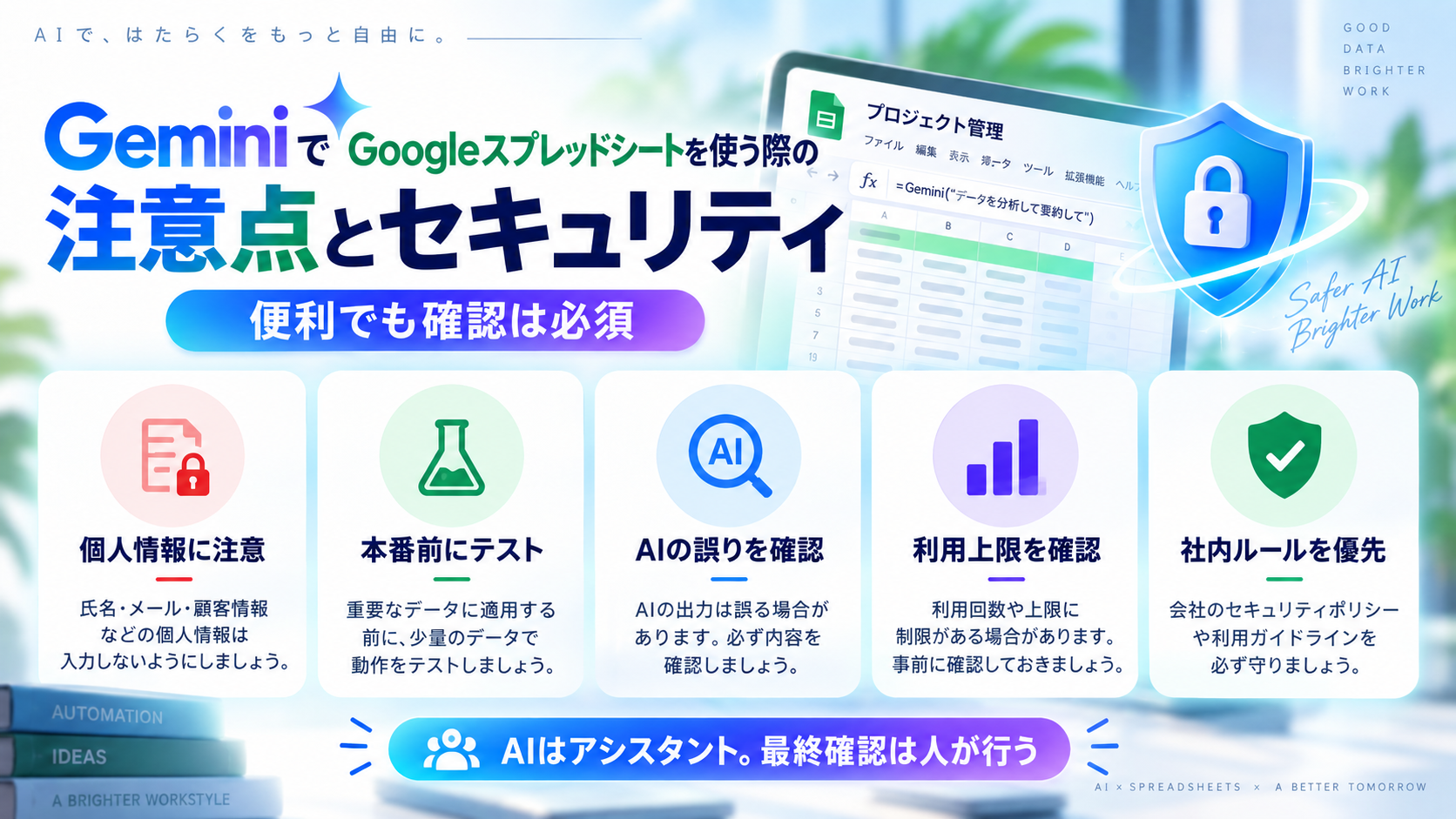
GeminiとGoogleスプレッドシートの連携による自動化は多くのメリットをもたらしますが、万能ではありません。導入にあたっては、いくつかのデメリットや注意点を理解しておくことが重要です。これらを把握しておくことで、より安全かつ効果的にAIを活用できるようになります。

1. Geminiの回答(コード)が常に正しいとは限らない

Geminiは非常に高度なAIですが、生成するコードが常に完璧であるとは限りません。複雑な指示や、最新ではない情報に基づいた指示の場合、誤ったコードや、実行できないコードを生成する可能性があります。また、コードの解釈を間違えたり、予期せぬバグが含まれたりすることもあります。

注意点:

  • 生成されたコードは、必ず自分で内容を確認し、テスト実行することが必須です。
  • エラーが発生した場合は、Geminiに修正を依頼するだけでなく、自分で原因を調査するスキルも身につけると良いでしょう。
  • 重要なデータやプロセスに関わるスクリプトは、複数人でレビューする体制を整えることを推奨します。

2. Apps Scriptの学習コスト

Geminiがコードを生成してくれるとはいえ、それを理解し、必要に応じて修正・デバッグするには、ある程度のApps Script(JavaScriptベース)の知識が必要になります。特に、高度な自動化や、複雑な条件分岐、外部サービスとの連携などを行う場合は、プログラミングの基礎知識が役立ちます。全くのプログラミング未経験者の場合、学習に時間を要する可能性があります。

注意点:

3. セキュリティとプライバシーのリスク

スプレッドシートには、機密情報や個人情報が含まれている場合があります。Geminiにコード生成を依頼する際に、機密性の高い情報をプロンプトに含めると、その情報がAIの学習データとして利用されるリスク(※利用規約によりますが、一般的に注意が必要です)や、意図せず外部に漏洩するリスクがゼロではありません。

注意点:

  • プロンプトに、個人名、パスワード、機密性の高い社内情報などを直接含めるのは避けてください。
  • 具体的なデータではなく、「〇〇のようなデータ」といった抽象的な表現で指示しましょう。
  • Google Workspaceのセキュリティ設定や、利用するAIツールのプライバシーポリシーを必ず確認してください。
  • 機密情報を扱う場合は、社内での利用ガイドラインを設けることが重要です。

4. 依存性が高まりすぎるリスク

AIに頼りすぎることで、本来自分で身につけるべきスキルが習得できなくなったり、AIが利用できなくなった場合に業務が滞ったりするリスクがあります。特に、基本的なデータ操作スキルなどは、AIに任せきりにせず、自分でできるようになっておくことが望ましいです。

注意点:

  • AIはあくまで「アシスタント」であり、「代替」ではないという意識を持つことが大切です。
  • AIが生成したコードの仕組みを理解するように努めましょう。
  • AIが使えない状況でも業務を遂行できるだけの基礎スキルを維持しましょう。

5. 導入・運用のための準備とコスト(場合による)

Gemini自体は無料または低コストで利用できる場合が多いですが、高度な機能を利用する場合や、Google Workspaceの有料プランを利用している場合、またはApps Scriptの実行時間制限などを超えるような大規模な処理を行う場合は、追加のコストが発生する可能性があります。また、導入にあたっては、社内での説明会や研修が必要になる場合もあり、それらの準備にも時間とコストがかかります。

注意点:

  • 利用するGeminiのバージョン(無料版か有料版かなど)とその料金体系を確認しましょう。
  • Apps Scriptには実行時間や回数に制限があります。大量のデータを処理する場合は、制限に注意が必要です。
  • 導入前に、ROI(投資対効果)を試算し、費用対効果を検討することが重要です。
最重要注意点:

AIは進化の途中であり、常に最新かつ完璧な情報を提供するとは限りません。特に、法律、税務、医療、投資、契約など、専門的な判断や正確性が極めて重要となる分野においては、AIの回答を鵜呑みにせず、必ず専門家(弁護士、税理士、医師など)に相談するようにしてください。

これらのデメリットや注意点を理解した上で、慎重に導入・運用を進めることが、GeminiとGoogleスプレッドシートを効果的に活用するための鍵となります。次の章では、実際にGeminiを使ってGoogleスプレッドシートを自動化する具体的な手順を、ステップバイステップで解説します。

GeminiでGoogleスプレッドシートを自動化する実践手順

ここからは、いよいよGeminiを使ってGoogleスプレッドシートの自動化を実践していくための、具体的な手順をステップバイステップで解説します。プログラミング経験がない方でも、この手順に沿って進めれば、きっと自動化を体験できるはずです。

ステップ1:自動化したい作業を明確にする

まずは、「これを自動化したい!」という具体的な作業を一つ決めましょう。いきなり複雑なものに挑戦せず、まずは簡単なものから始めるのが成功の秘訣です。

  • 例1:「毎日の終わりに、今日のA列のタスク完了数をカウントして、B列に記録したい。」
  • 例2:「C列のメールアドレスのドメイン部分だけを抜き出して、D列に表示したい。」
  • 例3:「特定のキーワード(例:『重要』)が含まれる行を、自動的に赤色で塗りつぶしたい。」

「どんな作業が自動化できるか分からない…」という場合は、日々の業務で「面倒だな」「時間がかかるな」「ミスしやすいな」と感じる作業を書き出してみるのがおすすめです。

ステップ2:Geminiにプロンプトを入力する

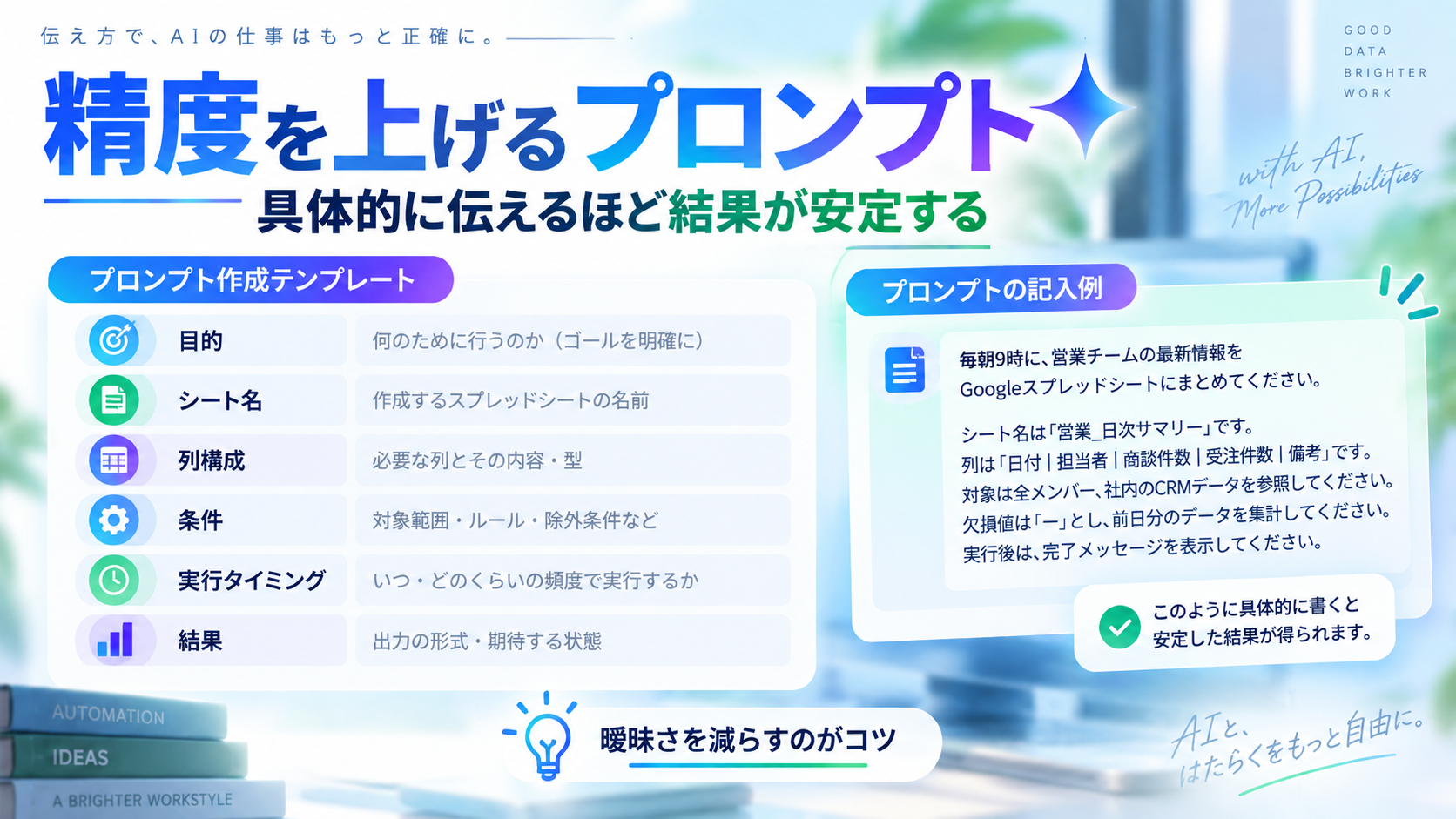
明確になった自動化したい作業内容を、Geminiに自然な言葉で伝えます。この「プロンプト」の質が、生成されるコードの質に大きく影響します。

プロンプト作成のポイント:

  • 目的を明確に: 「〜を自動化したい」という目的を最初に伝えます。
  • 対象データを具体的に: 「アクティブシートのA列」「シート名『顧客リスト』のB列とC列」など、対象となるデータやシートを具体的に指定します。
  • 処理内容を詳細に: 「〜をカウントする」「〜を抽出する」「〜を塗りつぶす」「〜をメールで送信する」など、実行したい処理を具体的に記述します。
  • 条件を明確に: 「もし〜ならば〜」「〜以外は〜」といった条件分岐がある場合は、その条件を明確に指示します。
  • 期待する結果を伝える: 処理が完了した後に、どのような状態になっていることを期待しているかを伝えます。(例:「結果を〇〇シートのA1セルに表示してください。」)
  • 「Google Apps Scriptで」と明記: 「Google Apps Scriptを生成してください」と付け加えることで、Geminiはスプレッドシート用のコードを生成しやすくなります。

プロンプト例:

「Googleスプレッドシートで、アクティブシートのA列にある各セルの値が『完了』と書かれていたら、その行全体を薄い緑色で塗りつぶすGoogle Apps Scriptを生成してください。」

プロンプト作成のコツ:

もし、うまくコードが生成されなかったり、期待通りの動作をしなかったりした場合は、プロンプトを少し変えて再度試してみましょう。より具体的に、あるいは逆に、もう少し抽象度を上げて指示を変えてみると、良い結果が得られることがあります。

ステップ3:GoogleスプレッドシートでApps Scriptを開く

自動化したいGoogleスプレッドシートを開き、スクリプトエディタを起動します。

  1. Googleスプレッドシートのメニューバーから「拡張機能」をクリックします。
  2. ドロップダウンメニューから「Apps Script」を選択します。
  3. 新しいタブでスクリプトエディタが開きます。

ステップ4:生成されたコードを貼り付けて保存する

Geminiが生成したコードを、スクリプトエディタに貼り付けます。

  1. スクリプトエディタには、デフォルトで「function myFunction() { … }」のようなコードが入っている場合があります。もしあれば、それらをすべて削除し、Geminiが生成したコードを貼り付けます。
  2. コードを貼り付けたら、左上の「保存」アイコン(フロッピーディスクの形)をクリックします。
  3. スクリプトに名前を付けるよう求められるので、内容が分かりやすい名前(例:「行を塗りつぶすスクリプト」)を付けて保存します。

ステップ5:スクリプトを実行して動作を確認する

保存したスクリプトを実行し、期待通りに動作するかを確認します。

  • 手動実行の場合:
    1. スクリプトエディタの上部にある、実行したい関数名を選択します(通常は「myFunction」や、自分で付けた名前)。
    2. 「実行」ボタン(▶︎のアイコン)をクリックします。
    3. 初回実行時には、スクリプトへのアクセス許可を求められます。内容を確認し、「許可」を選択してください。
  • トリガー設定による自動実行の場合:
    1. スクリプトエディタの左側にある「トリガー」アイコン(時計の形)をクリックします。
    2. 「トリガーを追加」ボタンをクリックし、実行したい関数、イベントの種類(時間駆動、スプレッドシートのイベントなど)、通知設定などを設定します。
    3. 設定が完了したら、「保存」をクリックします。

スプレッドシートに戻り、スクリプトが正常に動作したかを確認してください。

ステップ6:必要に応じて修正・改善する

もし、スクリプトが期待通りに動作しなかったり、エラーが出たりした場合は、以下の対応を行います。

  • エラーメッセージを確認する: スクリプトエディタの下部や、実行ログにエラーメッセージが表示されることがあります。そのメッセージをよく読み、原因を推測します。
  • Geminiに修正を依頼する: エラーメッセージをコピーしてGeminiに伝え、「このエラーを修正してください」と依頼します。
  • プロンプトを修正して再生成: もし、コード自体に問題があると思われる場合は、プロンプトをより具体的にしたり、指示を変えたりして、再度Geminiにコード生成を依頼します。
  • 手動で修正する: ある程度プログラミングに慣れている場合は、自分でコードを修正することも可能です。

この「生成→実行→確認→修正」のサイクルを繰り返すことで、目的の自動化が実現できます。

重要な確認:

スクリプトを実行する前に、必ずスプレッドシートのバックアップを取るか、コピーを作成しておくことを強く推奨します。万が一、スクリプトが意図しない動作をしてデータが破損した場合でも、元の状態に戻せるようにするためです。

これらのステップを踏むことで、Geminiの力を借りて、Googleスプレッドシートの様々な作業を自動化できるようになります。次の章では、これらの自動化をさらに深めるための、より高度な活用方法や、最新のトレンドについてご紹介します。

GeminiとGoogleスプレッドシート自動化の応用と最新トレンド(2026年版)

GeminiとGoogleスプレッドシートの連携は、日々進化しています。2026年現在、さらに高度な自動化や、最新のAI技術を活用したトレンドが登場しています。ここでは、それらの応用的な活用方法や、今後の展望についてご紹介します。

1. Gemini AdvancedやAPI連携による高度な自動化

Geminiには、より高度な推論能力や長いコンテキストウィンドウを持つ「Gemini Advanced」といった有料プランが存在します。これらのプランを利用することで、より複雑な指示や、大量のデータを一度に処理させることが可能になります。また、Google CloudのVertex AIなどを通じて、GeminiのAPIを直接利用できるようになれば、独自のアプリケーションに組み込んだり、より大規模なシステムとの連携を行ったりすることも現実的になります。

活用例:

  • 社内文書を大量に読み込ませ、それらの情報に基づいてスプレッドシートにデータを自動入力する。
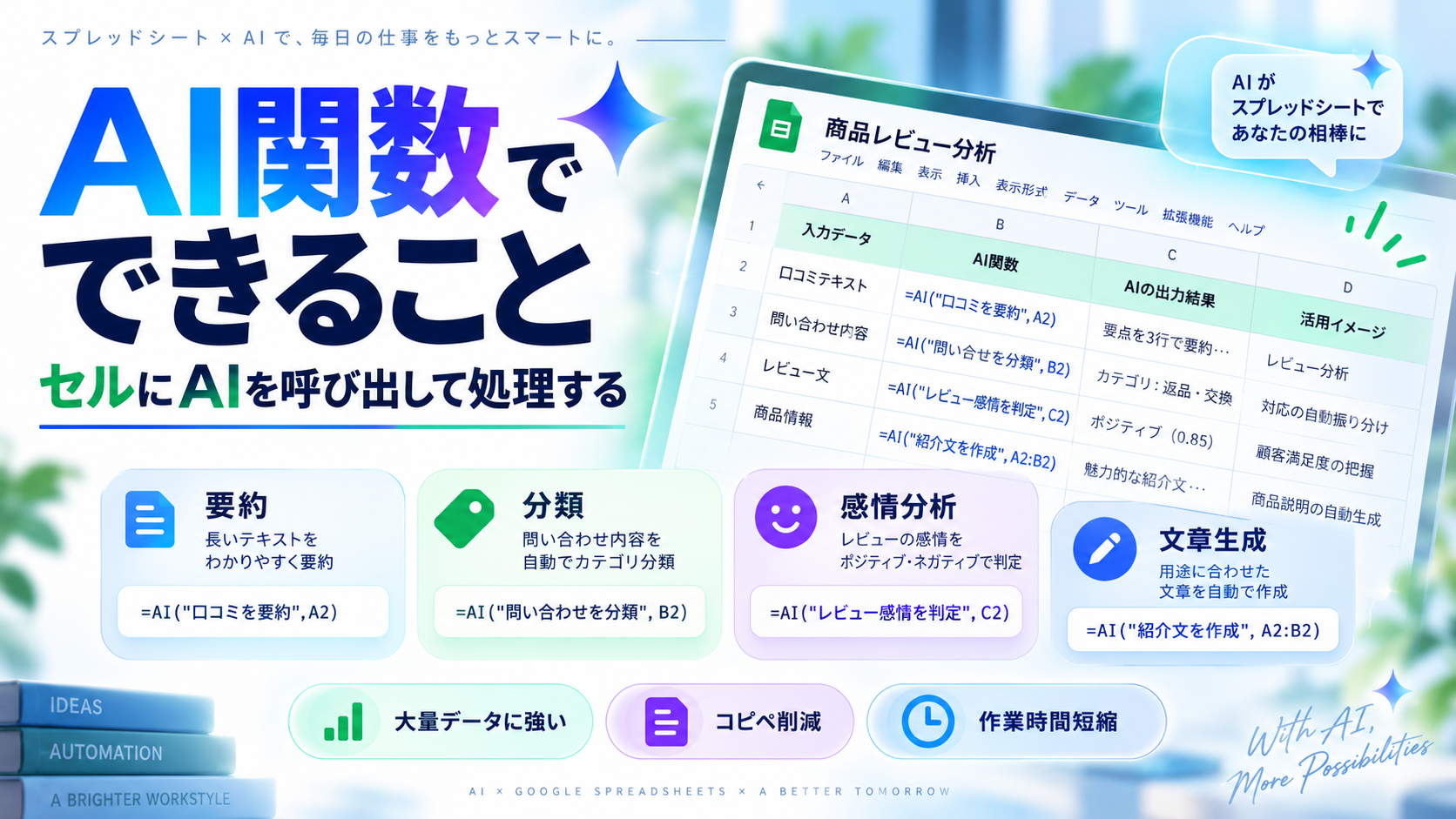
  • 顧客からの問い合わせ内容を分析し、感情(ポジティブ、ネガティブなど)を判定してスプレッドシートに記録する。
  • 複数の外部データソース(API経由)から情報を取得し、統合してスプレッドシートに表示する。

これらの応用には、ある程度のプログラミング知識や、API連携に関する理解が必要になりますが、実現できれば業務効率化のレベルが格段に向上します。

2. マルチモーダルAIの活用(画像・音声認識との連携)

Geminiは、テキストだけでなく、画像や音声なども理解できる「マルチモーダルAI」です。この能力をスプレッドシートの自動化に応用することで、新たな可能性が開かれます。

活用例:

  • 請求書や領収書の自動読み取り: 請求書や領収書の画像をGeminiに読み込ませ、記載されている日付、金額、品目などを抽出し、スプレッドシートに自動入力する。
  • 議事録の自動要約とタスク抽出: 会議の音声データを文字起こしし、そのテキストをGeminiに要約させ、さらに会議で決定されたタスクを抽出し、スプレッドシートにリスト化する。

これらの機能は、手作業での情報入力の手間を大幅に削減し、ペーパーレス化や業務効率化をさらに推進します。

3. より洗練されたプロンプトエンジニアリング

AIに期待通りの結果を出してもらうためには、「プロンプトエンジニアリング」、つまりAIへの指示の出し方を工夫することがますます重要になっています。単に指示を出すだけでなく、AIの思考プロセスを誘導したり、回答の形式を指定したり、例示を与えたりすることで、より高品質なコードや回答を引き出すことができます。

最新トレンド:

  • Few-shot learning(少数例学習): いくつかの具体的な例をプロンプトに含めることで、AIにタスクの意図をより正確に理解させる。
  • Chain-of-Thought(思考連鎖)プロンプティング: AIに結論だけでなく、そこに至るまでの思考プロセスを段階的に説明させることで、より論理的で正確な回答を得る。
  • Role-playing(役割設定): AIに特定の役割(例:「あなたは経験豊富なプログラマーです」)を与えることで、その役割に沿った回答を生成させる。

これらのテクニックを習得することで、Geminiとの対話がよりスムーズになり、生成されるコードの精度も向上します。

4. AIによるデータ分析と意思決定支援の深化

Geminiは、スプレッドシート内のデータを分析し、洞察を提供することも得意としています。最新のトレンドでは、AIが単なるデータ集計だけでなく、より高度な分析を行い、ビジネス上の意思決定を支援する機能が強化されています。

活用例:

  • 「この売上データから、今後売上が伸びそうな商品カテゴリーを予測して、その理由も説明して」
  • 「顧客の購買履歴データから、離反しそうな顧客を特定し、その特徴を分析して」
  • 「競合他社のWebサイト情報を分析し、自社製品の改善点を提案して」

AIが提供する分析結果や提案を参考にすることで、よりデータに基づいた、精度の高い意思決定が可能になります。

今後の展望:

  • AIと人間が協調して働く「AIアシスト型」の業務スタイルが主流になる。
  • プログラミング知識がなくても、自然言語で高度な自動化や分析が可能になる。
  • AIの進化により、これまで不可能だった新しいビジネスモデルやサービスが生まれる。

GeminiとGoogleスプレッドシートの連携は、単なる一時的なトレンドではなく、今後の働き方やビジネスのあり方を大きく変える可能性を秘めています。常に最新の情報をキャッチアップし、積極的に活用していくことが、変化の激しい時代を生き抜く上で重要となるでしょう。次の章では、これまでの内容をまとめた「まとめ」と、最後に「注意書き」を記載します。

まとめ

本記事では、「GeminiでGoogleスプレッドシートを自動化する方法」について、初心者の方にも分かりやすく、具体的な手順や活用事例を交えながら解説しました。事務作業の効率化に悩む皆さんにとって、AIの力を借りて日々の業務を劇的に改善するヒントが見つかったのではないでしょうか。

最後に、本記事の要点をまとめ、今日から始められる行動を提案します。

  • GeminiとGoogleスプレッドシートの連携は強力: Geminiの自然言語処理能力と、Googleスプレッドシートのデータ管理能力を組み合わせることで、高度な業務自動化が可能になります。
  • Apps Scriptの活用: Geminiに指示を出すことで、プログラミング経験が少なくてもGoogle Apps Scriptコードを生成し、スプレッドシートの自動化を実現できます。
  • 具体的な活用シーン: データ入力・整形、レポート作成、メール送信など、日々の事務作業の多くを自動化できます。
  • メリットは大きい: 時間短縮、ヒューマンエラー削減、コスト削減、従業員満足度向上など、多岐にわたるメリットがあります。
  • 注意点も理解する: AIの回答が常に正しいとは限らないこと、セキュリティリスク、学習コストなどを理解し、慎重に導入・運用することが重要です。
  • 最新トレンドを追う: Gemini Advanced、API連携、マルチモーダルAIの活用など、AI技術は日々進化しており、常に最新情報をキャッチアップすることが推奨されます。

今日から始められること:

  1. まずは簡単な自動化に挑戦: 日々の業務で「これは自動化できそう」と思う簡単な作業を一つ見つけ、GeminiにApps Scriptコードの生成を依頼してみましょう。
  2. Geminiとの対話を試す: 普段からGeminiに話しかけるように、具体的な指示を出してみましょう。プロンプトの書き方を工夫することで、より精度の高い回答を得られるようになります。
  3. Google Apps Scriptの基本を学ぶ: もし興味を持ったら、簡単なApps Scriptのチュートリアルに目を通してみるのも良いでしょう。

AI技術は、私たちの働き方や生活をより豊かに、そして効率的にしてくれる可能性を秘めています。GeminiとGoogleスプレッドシートの連携は、その可能性を実感するための、まさに「はじめの一歩」です。ぜひ、この機会にAIの力を活用して、あなたの業務をさらに進化させてください。

もしこの記事があなたの業務改善のヒントになったなら、ぜひ応援していただけると嬉しいです。

このブログを応援する

記事が役に立ったら、コーヒー1杯分の応援をいただけると嬉しいです!
いただいたサポートは、より良いコンテンツ作成に活用させていただきます。

PayPalで応援する

関連記事:あわせて読みたい

注意書き

本記事は2026年6月25日時点の情報をもとに作成しています。AIツールの仕様、機能、利用条件、料金体系などは、日々進化・変更される可能性があります。実際にGeminiやGoogleスプレッドシート、Google Apps Scriptを利用する際は、必ず各サービスの公式サイトで最新の情報をご確認ください。

また、本記事で紹介している自動化の手法やコードは、一般的な情報提供を目的としています。特定の業務や状況における有効性、安全性、適合性を保証するものではありません。機密情報や個人情報を含むデータを扱う場合、または業務プロセスに大きな影響を与える自動化を行う場合は、社内規定やセキュリティポリシーに従い、十分なテストと関係者との連携を行ってください。

法律、税務、投資、医療、契約など、専門的な判断や高度な正確性が求められる分野に関する情報については、AIの回答を鵜呑みにせず、必ず各分野の専門家(弁護士、税理士、医師、コンサルタントなど)にご相談ください。本記事の利用によって生じたいかなる損害についても、筆者および当ブログは一切の責任を負いかねます。ご自身の責任において、AI技術をご活用ください。


タイトルとURLをコピーしました