
「生成AIを仕事に使えば時短できると聞くけれど、何から始めればいいのかわからない」「ChatGPTやGeminiを触ってみたものの、思ったほど仕事が速くならない」と感じていませんか。
結論からいうと、生成AIを使えば、メール作成・文章整理・要約・会議メモ・調査の下準備・資料構成など、一部の作業では所要時間を半分近くまで短縮できる可能性があります。ただし、すべての仕事が自動的に50%短くなるわけではありません。
時短効果を出すポイントは、AIそのものの性能よりも「どの作業を任せるか」です。ゼロから文章を書く、長い資料を整理する、同じ形式のメールを何度も作るといった定型的で言語化しやすい作業を先にAIへ渡すと、初心者でも成果を実感しやすくなります。
実際、生成AIを文章作成業務に利用した研究では、特定のタスクにおいて作業時間が大きく短縮された例が報告されています。一方、実際の職場全体で見れば、生成AI利用者の平均的な時間節約はもっと小さいという調査もあります。つまり「仕事全部を半分」ではなく、AIと相性の良い工程から半分を狙うのが現実的です。
この記事では、生成AI初心者が今日から実践できるように、時短しやすい仕事、AIツールの選び方、具体的なプロンプト、7日間の導入方法、無料版と有料版の判断基準、情報漏えい・著作権・誤情報への対策までまとめて解説します。
結論|生成AIで作業時間を半分にするなら「仕事全部」ではなく「工程」を狙う
生成AIによる時短で最初に覚えておきたいのは、仕事そのものをAIへ丸投げするのではなく、仕事の中にある時間のかかる工程を切り出すことです。
たとえば「企画書作成」という仕事を考えてみましょう。
| 工程 | 従来 | 生成AI導入後 | AIとの相性 |
|---|---|---|---|
| 目的・条件の整理 | 人間 | 人間 | △ |
| 情報収集 | 人間 | AI+人間 | ○ |
| 構成案 | 人間 | AI | ◎ |
| 文章の初稿 | 人間 | AI | ◎ |
| 表への整理 | 人間 | AI | ◎ |
| 事実確認 | 人間 | 人間+AI補助 | △ |
| 最終判断 | 人間 | 人間 | × |
このように分解すると、企画書作成すべてをAIへ任せる必要がないことがわかります。
構成・初稿・要約・整理など「0→60点」を作る工程をAIに任せ、人間は60点から100点へ仕上げる。これが、初心者が最も失敗しにくい使い方です。
最初に試すなら、次の順番がおすすめです。
- メール・文章の下書き
- 長文や資料の要約
- 会議メモ・議事録の整理
- 資料や企画書の構成づくり
- 調査内容の整理
- 繰り返し作業のテンプレート化
逆に、重要な経営判断、契約判断、人事評価、医療・法律など専門性の高い判断を「AIに全部決めてもらう」使い方は適していません。
生成AIで本当に作業時間は半分になる?研究データから考える
「生成AIで作業時間を半分」という表現を見ると、少し大げさに感じるかもしれません。
実際には、タスクによって効果が大きく異なります。
文章作成を対象とした生成AIの実験研究では、生成AIを使用したグループで作業時間が約40%短縮され、成果物の品質も向上した結果が報告されています。文章の下書きや整理など、生成AIが得意とするタスクでは大きな生産性向上が起こり得ることを示した研究です。
一方、米セントルイス連邦準備銀行が紹介した調査では、仕事で生成AIを利用している人の自己申告による平均的な時間節約は、労働時間の約5.4%でした。40時間勤務なら週約2.2時間に相当します。
つまり、次の2つは分けて考える必要があります。
- 特定タスクの作業時間を50%近く減らす
- 1週間の労働時間そのものを50%減らす
前者は十分狙える業務がありますが、後者を初心者がいきなり達成するのは現実的ではありません。
重要なのは、生成AIを「仕事を全部やってくれる魔法のツール」と考えるのではなく、1日に何度も発生する小さな作業を10分、20分ずつ削る道具として使うことです。
生産性に関する研究は、Federal Reserve Bank of St. Louisの生成AIと仕事の生産性に関する解説も参考になります。
作業時間を半分にしやすい7つの仕事
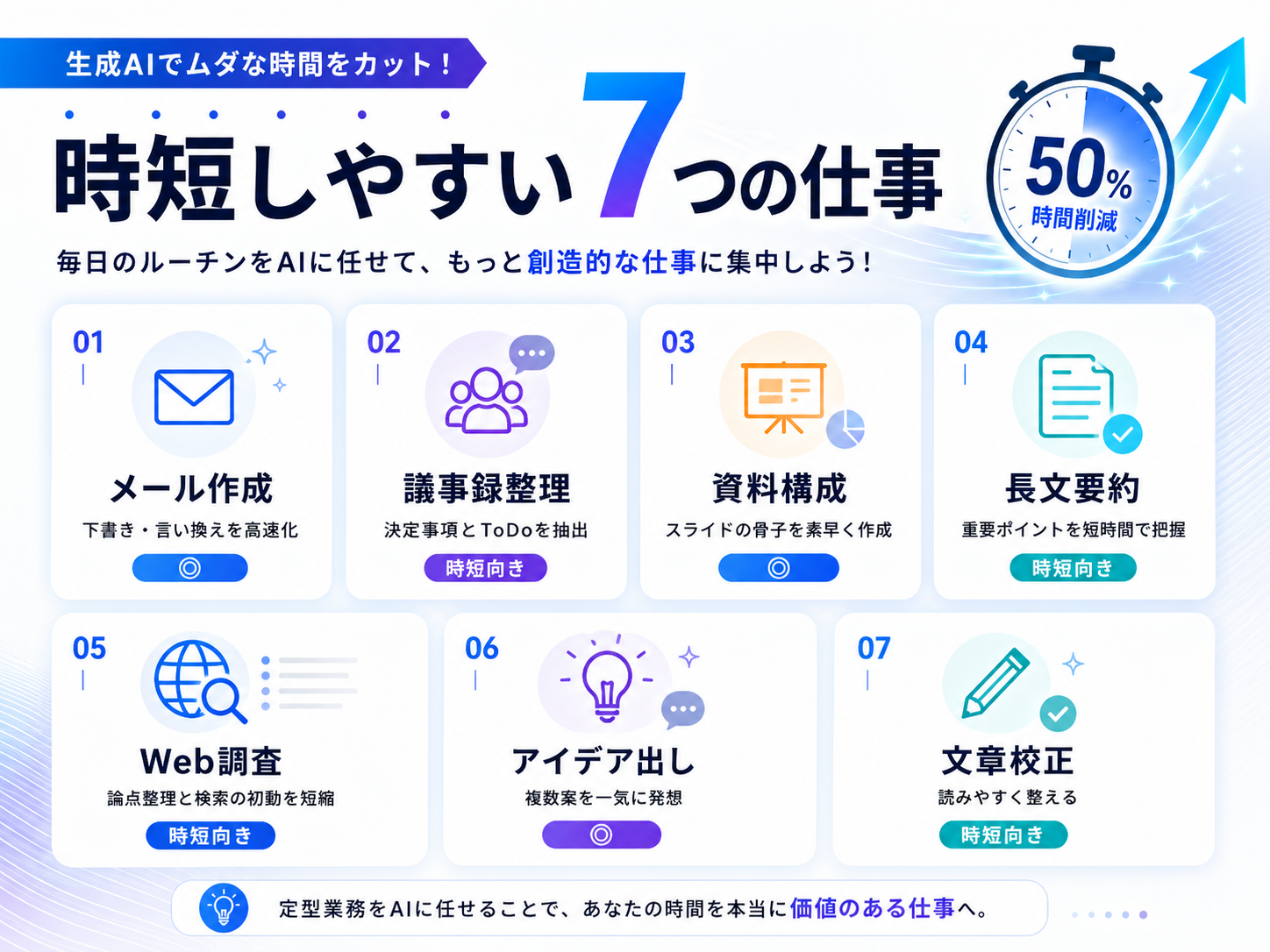
生成AIと相性が良いのは、情報を「作る・読む・整理する・言い換える」仕事です。
| 業務 | 生成AIに任せやすい部分 | 時短しやすさ | 人間が確認する部分 |
|---|---|---|---|
| メール | 下書き・言い換え・短文化 | ◎ | 宛先・事実・ニュアンス |
| 議事録 | 要点・決定事項・ToDo整理 | ◎ | 担当者・期限・発言内容 |
| 資料作成 | 構成・見出し・説明文 | ◎ | 数値・最終デザイン・判断 |
| 長文要約 | 要点抽出・分類 | ◎ | 重要事項の抜け |
| 調査 | 論点整理・検索補助 | ○ | 一次情報・日付・数値 |
| アイデア出し | 案の大量生成・比較 | ◎ | 採用判断 |
| 文章校正 | 誤字・表現・構成改善 | ◎ | 最終表現 |
1. メール作成
初心者が最初に試すなら、メール作成は特におすすめです。
毎回ゼロから文章を考える必要がなくなり、要件だけ渡して文章の初稿を作らせられます。
以下の内容をもとに、取引先へ送るメールを作成してください。
目的:打ち合わせ日程の調整
候補:9月3日14時、9月4日10時、9月5日15時
トーン:丁寧だが硬すぎない
長さ:200文字以内
AIが作った文章をそのまま送るのではなく、日付・名前・金額・相手との関係性などを確認してから送信します。
2. 議事録・会議メモの整理
会議メモを一から読み直して「決まったこと」「担当者」「期限」を拾う作業は、生成AIと非常に相性があります。
以下の会議メモを整理してください。
出力は次の4項目に分けてください。
1. 決定事項
2. ToDo
3. 担当者
4. 期限・未確定事項
メモに書かれていない情報は推測しないでください。
最後の「書かれていない情報は推測しない」という一文がポイントです。
3. 資料・プレゼンの構成
PowerPointやGoogleスライドを作る前に時間がかかりやすいのが、スライドそのものより構成です。
新規サービス導入を上司へ提案する10分間のプレゼン構成を作ってください。
対象:部長クラス
目的:テスト導入の承認
構成:7枚以内
各スライドについて「タイトル・伝える内容・必要なデータ」を表で整理してください。
先に構成を決めることで、スライドを作りながら内容を考える時間を削減できます。
Geminiを使った資料制作について詳しく知りたい場合は、Geminiで資料作成を効率化する具体的な方法も参考にしてください。
4. 長文資料の要約
数十ページの資料を最初から最後まで精読する前に、AIへ全体構造を整理してもらうだけでも読み始める速度が変わります。
添付資料を以下の形式で整理してください。
・3行要約
・重要ポイント5つ
・数値と期限
・自分が確認すべき箇所
・資料内だけでは判断できない事項
資料にない内容は追加しないでください。
5. Webリサーチの下準備
調査作業では、「検索すること」よりも「何を調べるべきかを整理すること」に時間がかかります。
そこでAIへ先に調査項目を出してもらいます。
生成AIを法人導入するときに比較すべき項目を網羅的に整理してください。
カテゴリーごとに分類し、優先度を「高・中・低」で付けてください。
料金、データ利用、管理機能、セキュリティ、商用利用、導入難易度を必ず含めてください。
最新情報を調べる場合は、AIの回答だけで完結させず公式サイトまで確認します。
6. アイデア出し
人間が1案をじっくり考えるより、AIに20〜30案を出してもらい、その中から使える案を選ぶ方が速い場面があります。
新商品のSNS企画案を20個提案してください。
ターゲット:30〜40代会社員
目的:認知拡大
予算:低予算
条件:動画30秒以内で実施可能
似た案はまとめてください。
7. 文章の校正・短文化
自分で書いた文章の「最後の仕上げ」もAIが得意です。
以下の文章を校正してください。
意味は変えず、冗長表現を削除してください。
社内共有向けで、丁寧だが堅すぎない文章にしてください。
修正後の文章だけ出力してください。
初心者向け|生成AIで作業時間を半分にする5ステップ
STEP1. まず1週間「何に時間を使っているか」を記録する
AIツールを先に選ぶのではなく、自分の時間を奪っている作業を探します。
| 作業 | 1回の時間 | 1日の回数 | 1日合計 | AI化候補 |
|---|---|---|---|---|
| メール返信 | 10分 | 5回 | 50分 | ◎ |
| 会議メモ整理 | 30分 | 1回 | 30分 | ◎ |
| 資料確認 | 40分 | 1回 | 40分 | ○ |
| 顧客との電話 | 15分 | 4回 | 60分 | △ |
この例なら、まずメールと会議メモから始めます。
STEP2. 「判断」ではなく「下書き」をAIに渡す
初心者が失敗しやすいのは、いきなりAIへ仕事を丸ごと任せることです。
まずは次のような作業だけ任せましょう。
- 文章の初稿
- 情報の分類
- 要約
- 箇条書きへの変換
- 表のたたき台
- 構成案
- 複数案の作成
AIに「最終判断」を任せず、人間が最後の確認を行えば、効率と安全性を両立しやすくなります。
STEP3. プロンプトを毎回考えない
生成AIを使っているのに作業が速くならない人の典型例が、毎回プロンプトをゼロから考えていることです。
一度うまくいった指示は保存します。
基本形は次の5項目だけでも十分です。
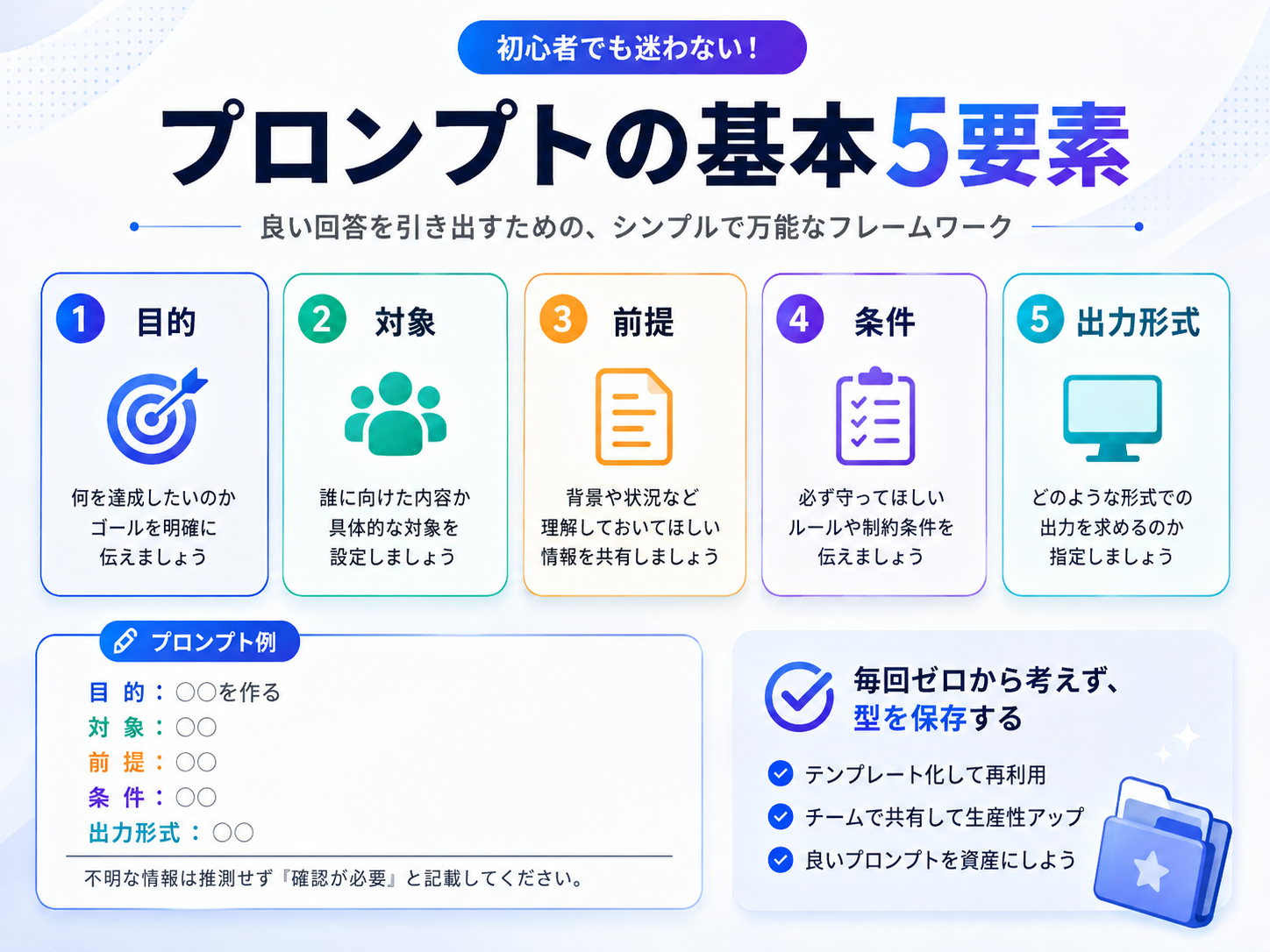
- 目的:何をしたいか
- 前提:誰向けか、状況は何か
- 入力:元になる情報
- 条件:長さ・トーン・禁止事項
- 出力形式:文章・表・箇条書きなど
目的:○○を作る
対象:○○
前提:○○
条件:○○
出力形式:○○
不明な情報は推測せず「確認が必要」と記載してください。
プロンプトをさらに増やしたい場合は、生成AIプロンプトサンプル30選も活用できます。
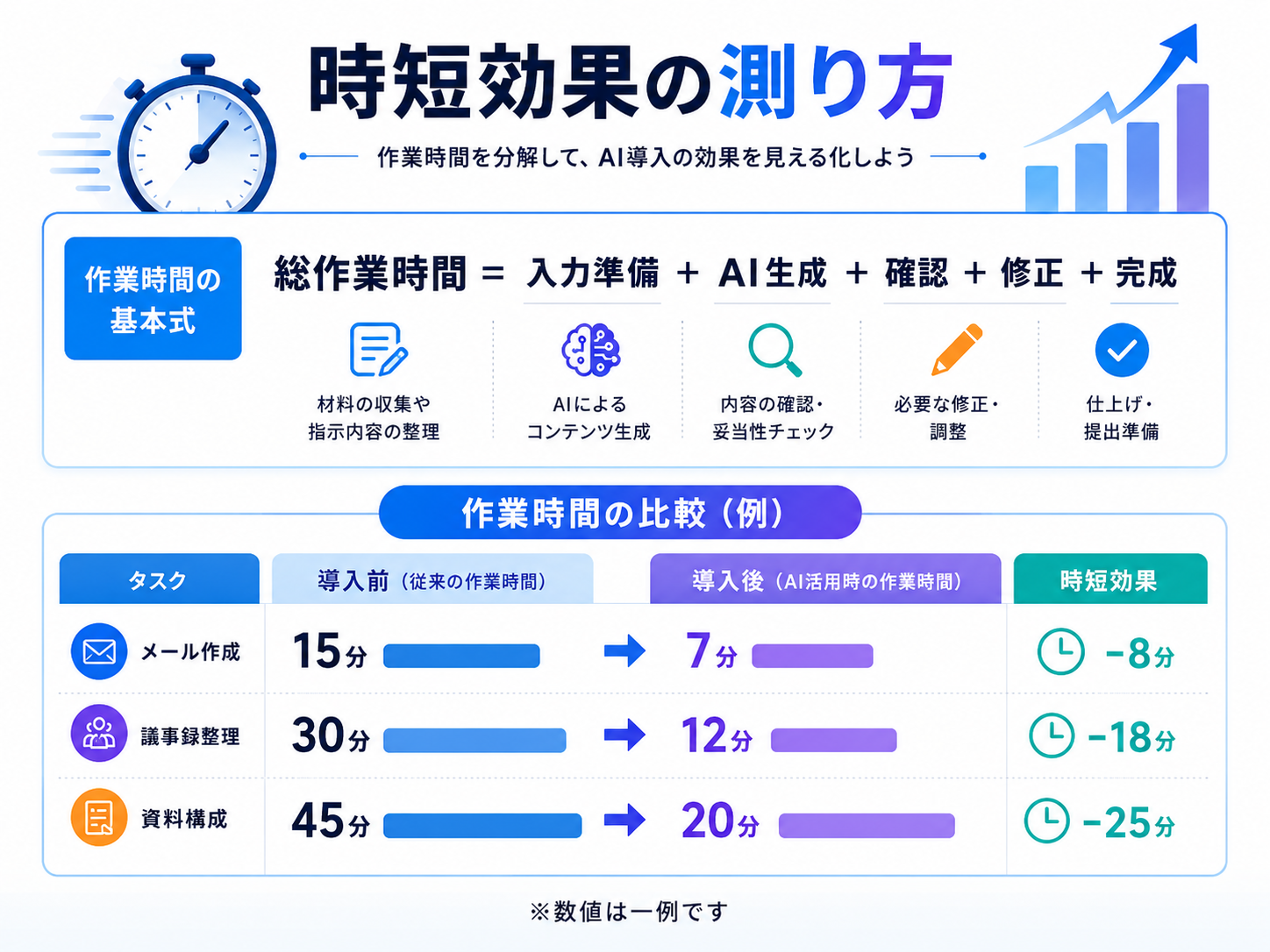
STEP4. AIを使った後まで含めて時間を測る
AIが10秒で文章を作っても、その後30分修正していたら時短にはなっていません。
測るべきなのは生成速度ではなく、完成までにかかった総時間です。
総作業時間 = 入力準備 + AI生成 + 確認 + 修正 + 完成処理
たとえば次のように比較します。
| 業務 | AI導入前 | AI導入後 | 削減率 |
|---|---|---|---|
| メール作成 | 15分 | 7分 | 約53% |
| 会議メモ整理 | 30分 | 12分 | 60% |
| 企画書構成 | 45分 | 20分 | 約56% |
上記は計測方法を説明するための例であり、実際の削減率は業務内容・AI・入力品質・確認量によって変わります。
STEP5. 効果が出た作業だけテンプレート化する
1回うまくいっただけでは、本当の時短とはいえません。
同じ成果を繰り返せる状態にします。
- 使ったプロンプトを保存する
- 入力項目を固定する
- 出力形式を固定する
- 確認項目をチェックリスト化する
- 同じ作業で再利用する
ここまでできると、「AIを使うたびに考える」状態から「型に情報を入れるだけ」の状態へ変わります。
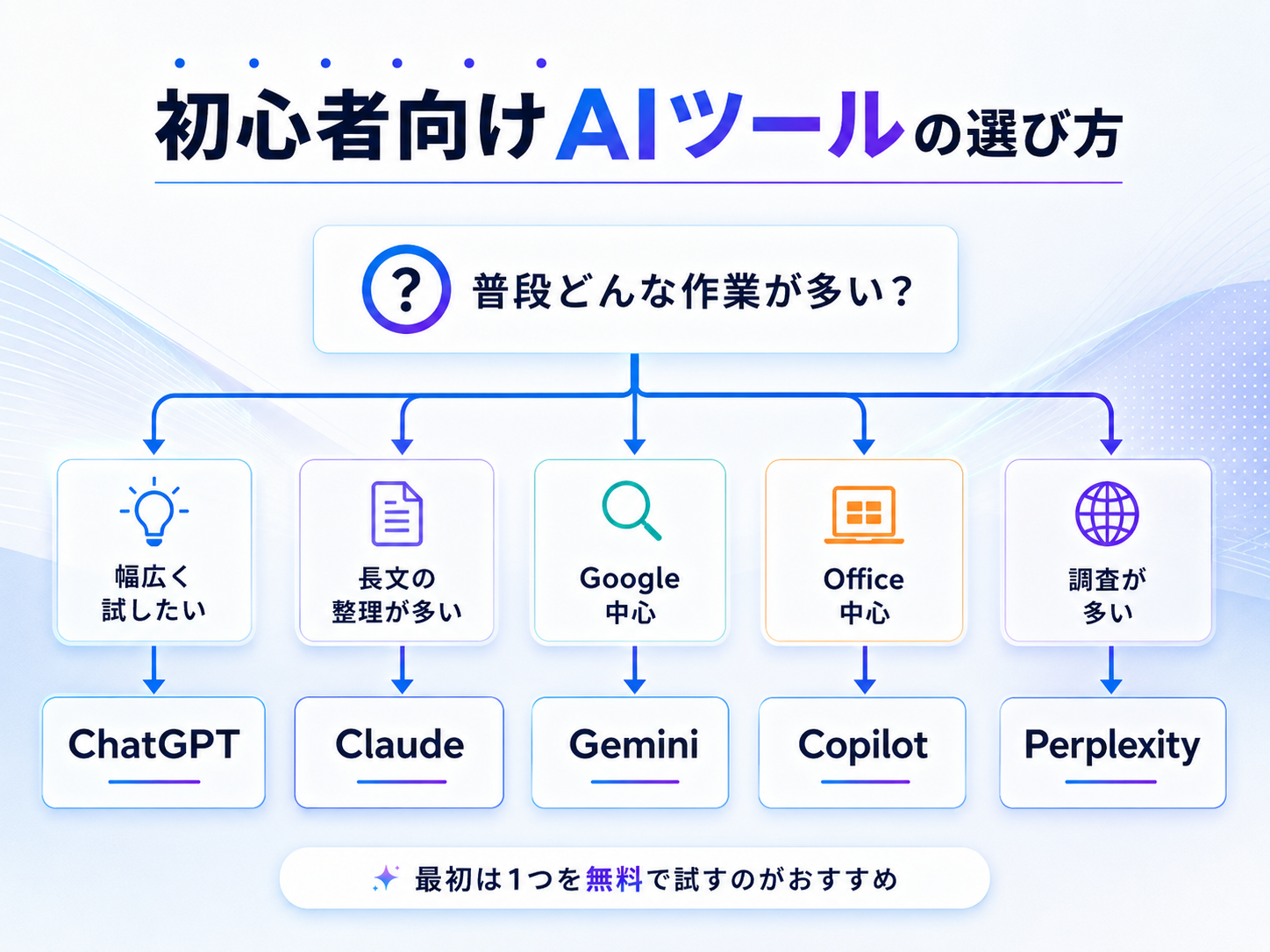
初心者が選ぶべき生成AIは?主要5サービスを用途別に比較
初心者が生成AIを使うために、10個も20個も登録する必要はありません。
最初は1つで十分です。
| サービス | 無料利用 | 向いている仕事 | 初心者 | 選ぶ基準 |
|---|---|---|---|---|
| ChatGPT | あり | 文章・要約・企画・ファイル・幅広い仕事 | ◎ | 迷ったら最初の候補 |
| Claude | あり | 長文・文章整理・複数資料 | ◎ | 文章を大量に扱う |
| Gemini | あり | Googleサービス・調査・資料 | ◎ | Google Workspace中心 |
| Microsoft Copilot | あり | Word・Excel・PowerPoint・Teams | ○〜◎ | Microsoft 365中心 |
| Perplexity | あり | Web検索・リサーチ・出典探し | ◎ | 調査時間を減らしたい |
さらに多くの生成AIを比較したい場合は、生成AIおすすめ10選を目的別に比較した記事で詳しく解説しています。
ChatGPT|何を選べばいいかわからない初心者の第一候補
ChatGPTはOpenAIが提供する生成AIで、文章作成、要約、アイデア出し、ファイル分析、調査補助、データ整理など幅広い用途に使えます。
特定業務に限定せず、まず「生成AIで仕事がどこまで変わるか」を試したい人と相性が良いサービスです。
ChatGPTが向いている作業
- メールの初稿
- 報告書の文章整理
- 企画の壁打ち
- 文章の要約
- 資料構成
- 表の整理
- ファイルの分析
- 文章校正
OpenAIの公式料金ページでは無料プランが提供されており、有料プランでは利用上限や利用できる機能が拡張されます。料金・機能は変更されるため、契約時はChatGPT公式料金ページを確認してください。
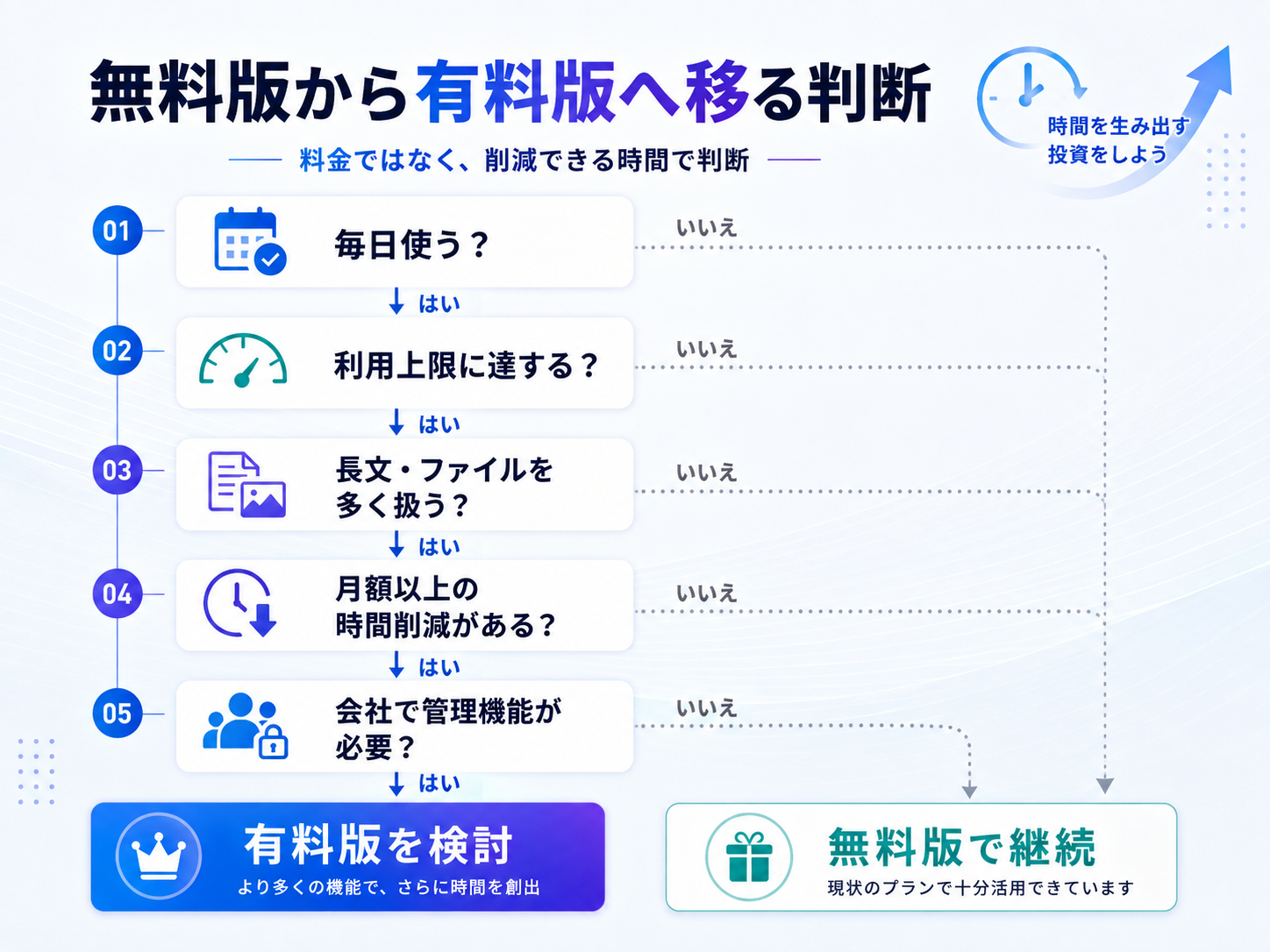
初心者は無料版から始め、利用制限や高度な機能が仕事の妨げになり始めてから有料化を検討すれば十分です。
Claude|長文を読む・整理する仕事を減らしたい人向け
ClaudeはAnthropicが提供する生成AIです。
長い文章、会議ログ、複数の条件を含む依頼、文書の整理などを頻繁に行う人に向いています。
Claudeが向いている作業
- 長文資料の整理
- レポートの推敲
- 大量の会議メモの要約
- 文章構造の改善
- 複数条件を含む文書作成
2026年8月確認時点で、Claudeには無料プランのほかProなどの有料プランがあります。Anthropic公式料金ページでは、Proは月払いと年払いで料金体系が異なるため、契約時はClaude公式料金ページで最新条件を確認してください。
Gemini|Gmail・Googleドキュメント・Driveを使う人に有力
仕事でGoogle Workspaceを多く使っているなら、Geminiを先に確認する価値があります。
Gmail、Googleドキュメント、Google Driveなど、普段使っているGoogle環境と近い場所でAIを活用できるためです。
Geminiが向いている作業
- Gmailの文章作成・整理
- Googleドキュメントの下書き
- Drive内資料の確認
- 情報収集
- Googleサービスをまたいだ業務
個人向けGeminiアプリと、会社・学校で使用するGoogle Workspace環境では、データの扱いや管理方法が同一ではありません。業務データを扱う場合は、自社で契約しているプランと管理者設定を確認してください。
Geminiの基本的な仕事活用については、サイト内のGemini Deep Researchの使い方も参考になります。
Microsoft Copilot|Word・Excel・PowerPoint中心の職場なら検討
会社でMicrosoft 365を中心に使用している場合、Microsoft Copilotは選択肢に入ります。
生成AI単体の性能だけではなく、普段使うWord、Excel、PowerPoint、Outlook、Teamsなどの作業フローにAIを組み込める点が大きなポイントです。
ただし、「無料で使える一般向けCopilot」と「会社のMicrosoft 365データへ接続する組織向けCopilot」では、利用できる機能やデータ管理の前提が異なります。
会社で導入する場合は、単純なAIサービス料金だけではなく、現在契約しているMicrosoft 365ライセンスとの組み合わせを確認してください。
最新条件はMicrosoft Copilot公式情報で確認できます。
Perplexity|検索に30分かかる人は「調査の入口」として使う
Perplexityは、Web上の情報を探して整理するリサーチ用途と相性の良いAIサービスです。
重要なのは、Perplexityの回答を「完成した答え」と考えないことです。
次の流れで使います。
- Perplexityで調査テーマを検索する
- 回答内の情報源を見る
- 引用元ページを実際に開く
- 公式サイト・公的資料・原典を確認する
- 日付・数字・条件を確認してから使用する
出典が付いている=正しい、ではありません。
AI検索は一次情報へ到達するまでの時間を短縮するものとして使うと、安全性と時短を両立しやすくなります。
料金・利用条件についてはPerplexity公式サイトで最新情報を確認してください。
迷ったらこの基準|自分に合う生成AIの選び方
| あなたの状況 | 最初の候補 |
|---|---|
| とにかく生成AIを始めたい | ChatGPT |
| 長文資料・文章作業が多い | Claude |
| Gmail・Drive・Googleドキュメント中心 | Gemini |
| Excel・Word・PowerPoint・Teams中心 | Microsoft Copilot |
| 調査・検索に時間がかかる | Perplexity |
| 自分のPDF・資料中心に調べたい | NotebookLMも候補 |
初心者がやってはいけないのは、最初から複数の有料AIへ課金することです。
まず1つを無料で試し、時短できない理由が「無料版の制限」だと確認できたときに課金する方が無駄がありません。
コピペで使える|初心者向け時短プロンプト12選
メールを作る
以下の要点からメールを作成してください。
相手:取引先
目的:○○
伝えたい内容:○○
トーン:丁寧で自然
長さ:300文字以内
事実関係を追加せず、与えた情報だけで作成してください。
長い文章を要約する
以下の文章を、初めて読む人でも理解できるように整理してください。
出力:
・3行要約
・重要ポイント5つ
・数値/期限
・確認が必要な点
議事録を整理する
以下の会議メモを議事録形式に整理してください。
「決定事項」「ToDo」「担当者」「期限」「未決事項」に分類してください。
記載がない情報は推測しないでください。
報告文を短くする
以下の報告文を、上司が30秒で内容を把握できる文章へ修正してください。
結論を最初に置き、重要な数字と対応事項は残してください。
資料構成を作る
○○について7枚のプレゼン構成を作ってください。
対象:○○
目的:○○
各ページについて「タイトル・伝える内容・必要データ」を表にしてください。
企画案を増やす
○○を目的とした企画案を20個出してください。
条件:○○
予算:○○
ターゲット:○○
似た案は統合し、方向性が異なる案を優先してください。
比較表を作る
以下の候補を比較してください。
比較項目:料金、メリット、デメリット、向いている人、注意点
確認できない情報は「未確認」としてください。
最後に用途別の選び方をまとめてください。
文章をわかりやすくする
以下の文章を専門知識のない人でも理解できる表現へ書き換えてください。
専門用語には短い補足を付け、一文を長くしすぎないでください。
タスクを整理する
以下の作業を整理し、「今日やる」「今週やる」「後回し」「不要」の4つに分類してください。
緊急度と重要度も考慮してください。
調査項目を作る
○○について調査する前に、確認すべき項目を網羅的に洗い出してください。
カテゴリー別に整理し、優先度を高・中・低で付けてください。
自分のプロンプトを改善する
以下のプロンプトを改善してください。
曖昧な条件、不足している前提、出力形式を指摘し、より精度が上がる完成版プロンプトを作ってください。
AIに確認させる
作成した回答について自己チェックしてください。
・事実と推測が混ざっていないか
・与えていない情報を追加していないか
・数字や日付に矛盾がないか
・追加確認が必要な点
を分けて提示してください。
生成AIを使っても時短にならない5つの原因
1. 曖昧な指示を出している
「いい感じにまとめて」「資料を作って」だけでは、AIは何を正解とすべきかわかりません。
対象、目的、条件、出力形式を少し足すだけで修正回数を減らせます。
2. 仕事を丸ごとAIへ任せている
複雑な仕事を一度に依頼すると、前提が抜けたり、意図と違う回答になったりしやすくなります。
「調査→構成→初稿→確認」のように工程を分けてください。
3. 毎回違うプロンプトを考えている
時短効果はプロンプトをテンプレート化してから大きくなります。
4. AIの回答を全部読み直している
長い回答を毎回出させていると、読む時間が増えます。
「200文字以内」「表で」「重要ポイント5つ」など出力を制限しましょう。
5. AIに向かない仕事まで使っている
すでに3分で終わる単純作業を、5分かけてプロンプト化しても意味がありません。
頻度が高い・時間がかかる・型がある作業からAI化するのが基本です。
無料版だけでも作業時間を減らせる?
初心者が最初の効果検証をするだけなら、無料版で十分なケースは多くあります。
メールの下書き、文章校正、要約、アイデア出し、簡単な資料構成などは、まず無料版で試してみましょう。
有料化を検討するのは、次のような状態になってからです。
- 毎日のように利用するようになった
- 利用上限に頻繁に達する
- ファイルや長文を大量に扱う
- 高度な調査・分析機能を使いたい
- 処理待ちが仕事の妨げになる
- 組織管理や業務データ保護が必要
判断基準は「無料版より有料版の方が高性能だから」ではありません。
月額料金より、AIによって削減できる時間の価値が大きくなったかで考えます。
有料版へ課金すべきかを「時間」で判断する方法
たとえば月額3,000円程度のAIサービスを検討しているとします。
自分の時間価値を1時間2,000円と仮定すると、月1.5時間以上の追加時短ができれば、単純な時間換算では料金分を回収できます。
計算式はシンプルです。
月間削減時間 × 自分の1時間あたりの価値 > AI利用料金
ただし、会社員の場合は削減時間が直接収入増加につながるとは限りません。
それでも、残業削減、本来の業務への集中、資料品質の改善、調査スピード向上などを含めて判断できます。
会社で生成AIを使うなら機密情報をそのまま入力しない
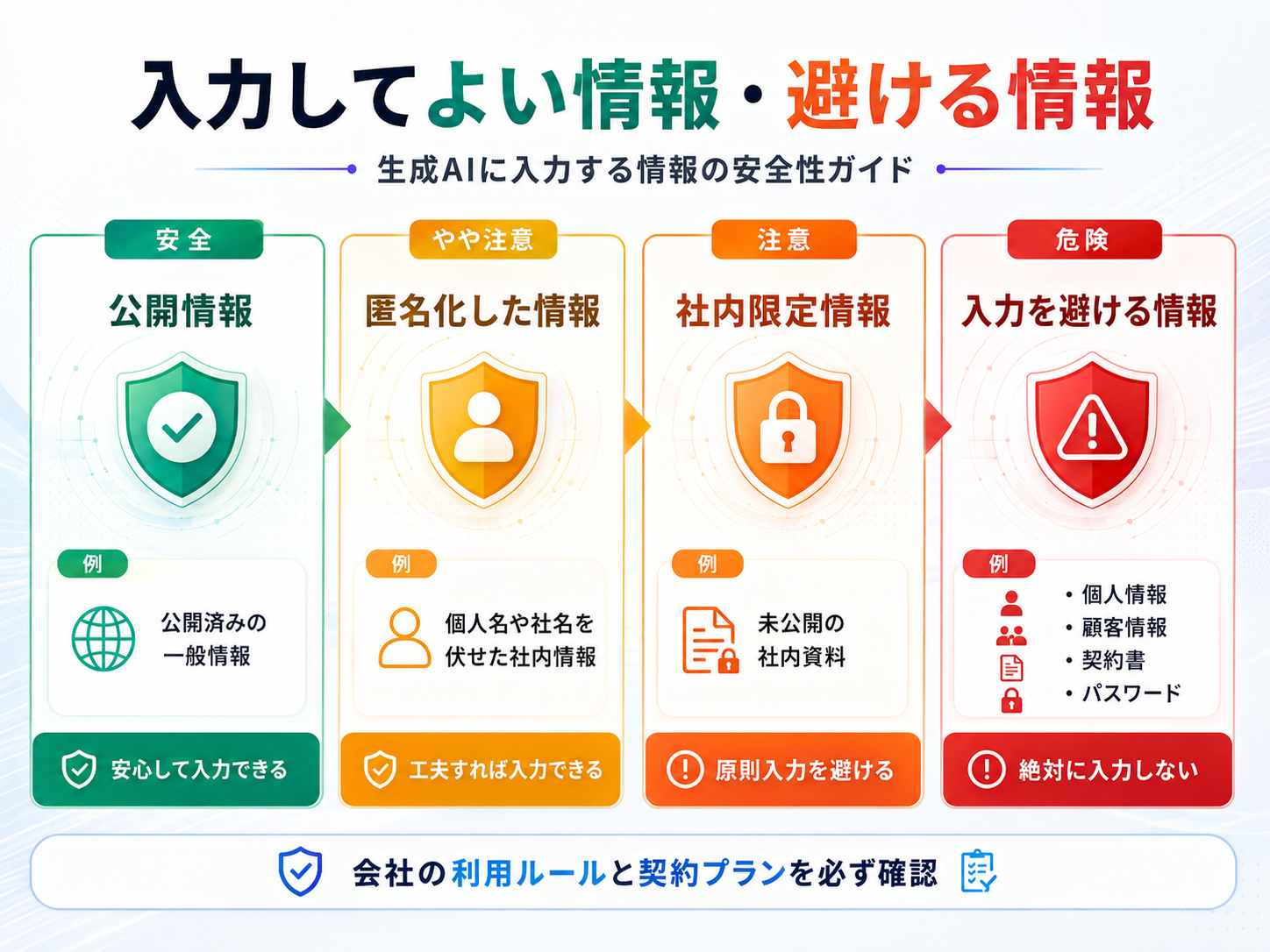
生成AIで最も注意したいのが、入力データです。
「ChatGPTなら安全」「Geminiなら安全」とサービス名だけで判断することはできません。
同じサービスでも、個人向けアカウント、法人向け契約、管理者設定、データ学習設定、外部連携の有無などで条件が変わります。
特に慎重に扱う情報
- 顧客の氏名・住所・電話番号
- 従業員の個人情報
- 未公開の売上・財務情報
- 契約書
- 社外秘資料
- パスワードやAPIキー
- 未発表商品
- 顧客から預かったデータ
- 社内システムの機密情報
会社で利用する場合は、まず自社のAI利用ルールを確認してください。
安全性について詳しく確認したい場合は、生成AIへ機密情報を入力するときの安全な使い方も確認してください。
ChatGPT・Claude・Geminiは入力データの扱いを同じだと思わない
生成AIを会社で使用するときは、サービス名だけでなく契約の種類を確認します。
たとえばChatGPTでは、個人向けサービスでモデル改善への利用を管理する設定が提供されています。一方、Businessなど組織向けサービスには別のデータ保護条件があります。
Geminiも個人向けGeminiアプリとGoogle Workspace環境では、管理方法やデータ処理の前提が異なります。
Claudeについても、個人利用と商用契約で確認すべき条件は同一ではありません。
そのため、会社の資料を扱う場合は最低でも次を確認してください。
- どのアカウントで利用しているか
- 入力データがモデル改善に利用される条件
- 履歴や保存期間
- 管理者が制御できる項目
- 外部サービスとの接続
- 会社のAI利用規程
生成AIの回答は必ず正しい?ハルシネーション対策
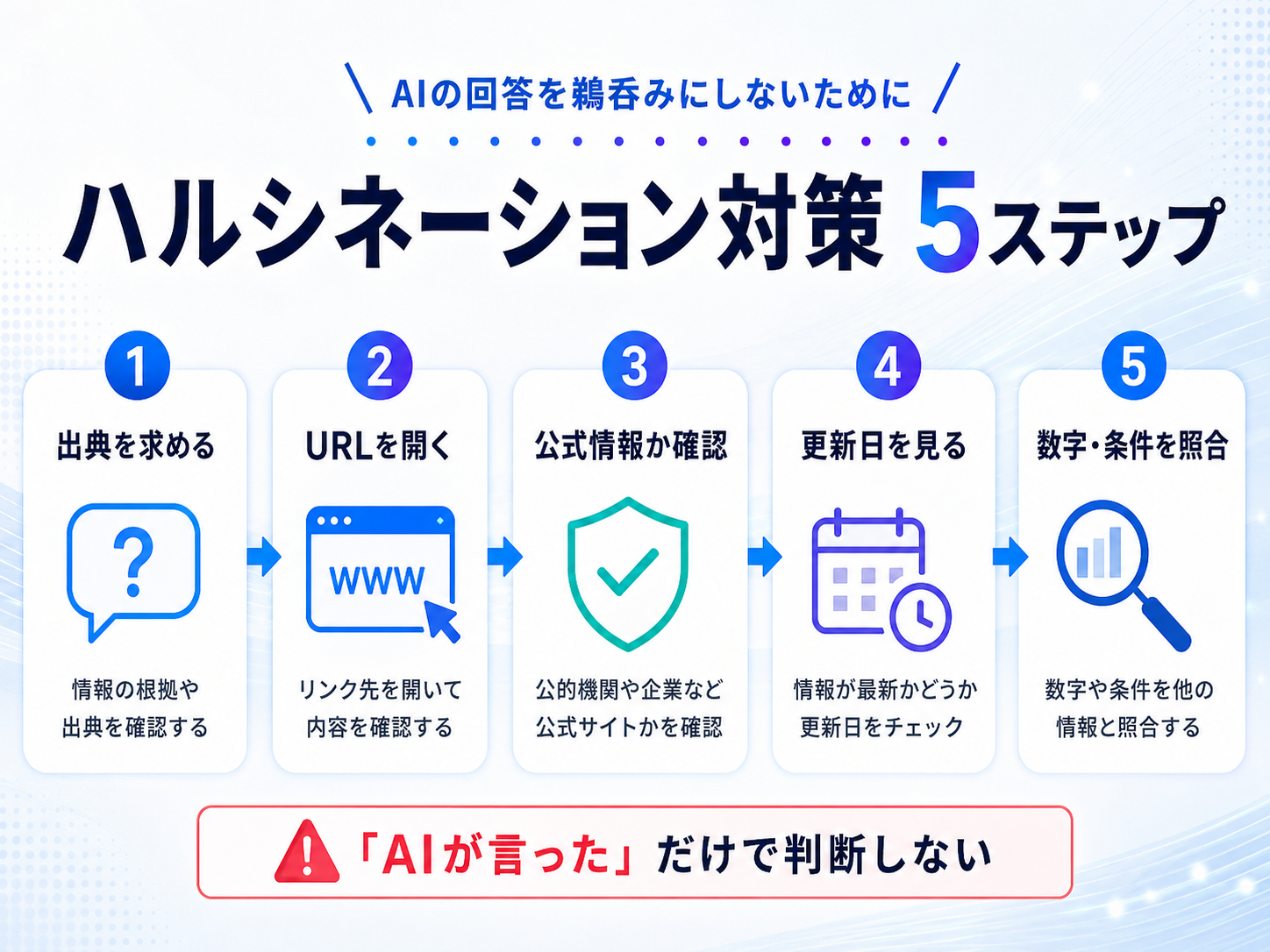
生成AIは、自然な文章で間違った情報を出すことがあります。これは一般に「ハルシネーション」と呼ばれます。
特に注意したいのは次の情報です。
- 価格
- 日付
- 人物名
- 法律
- 統計
- URL
- サービス仕様
- 引用
- 研究結果
初心者でもできる確認方法
- AIに出典を求める
- リンクを実際に開く
- 公式情報か確認する
- 更新日を見る
- AIの説明と原文が一致するか確認する
最も危険なのは、「AIが自信ありげに答えたから正しい」と判断することです。
AIは確認作業をなくすものではなく、確認すべき範囲を小さくするものと考えると安全です。
生成AIの文章・画像は商用利用できる?著作権の基本
生成AIの商用利用については、「AIで作ったものだから何でも自由に使える」と考えないでください。
確認すべき項目は少なくありません。
- 使用しているAIサービスの利用規約
- 契約プランによる条件差
- 入力した素材の権利
- 第三者の著作物との類似
- 商標・ブランド
- 著名人の肖像
- キャラクター
- 生成物へ人間がどの程度創作的に関与したか
AIサービス側が出力の利用を認めていても、第三者の著作権・商標権などまで自動的にクリアになるわけではありません。
公開・販売・広告など商用利用する場合は、各サービスの最新規約と利用する素材の権利関係を確認してください。
詳しくは、生成AIと著作権・商用利用の注意点で整理しています。
初心者向け|生成AIを仕事に定着させる7日間プラン
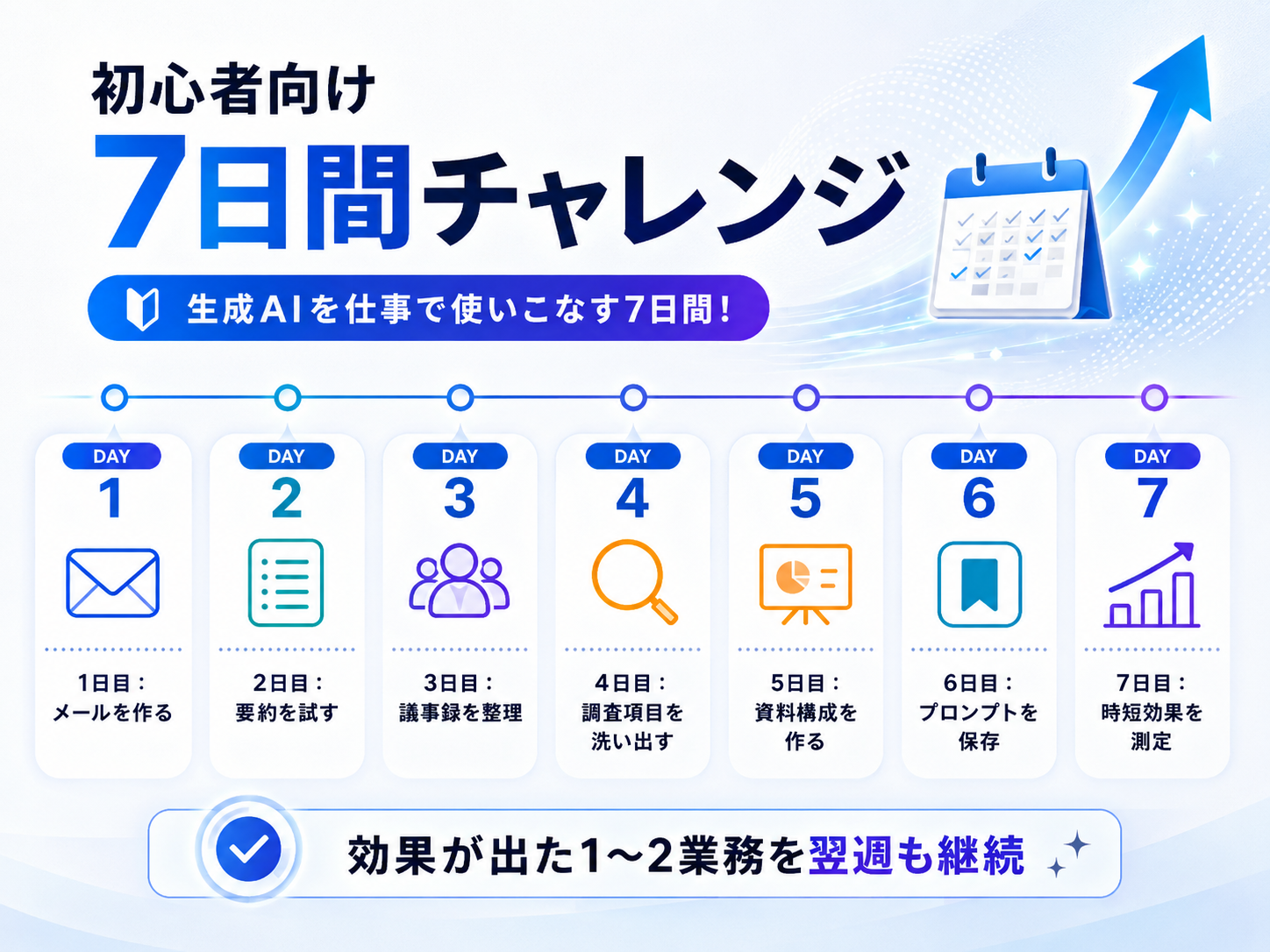
生成AIは、一日で完璧に覚える必要はありません。
むしろ1週間、毎日1つの仕事だけ試した方が、自分に合う使い方を発見しやすくなります。
| 日 | 試すこと | 目的 |
|---|---|---|
| 1日目 | メールを1通AIで作る | 文章作成の時短を体験 |
| 2日目 | 長文を要約する | 読む時間を削減 |
| 3日目 | 会議メモを整理する | 情報整理を自動化 |
| 4日目 | 調査項目を洗い出す | 検索前の準備を短縮 |
| 5日目 | 資料構成を作る | ゼロから考える時間を削減 |
| 6日目 | 良かったプロンプトを保存 | 再利用できる型を作る |
| 7日目 | AI導入前後の時間を比較 | 本当に時短できたか測る |
7日終了時に「どの作業が一番短くなったか」を確認します。
効果の大きかった1〜2業務だけ翌週も続ければ十分です。
生成AIでさらに時短したいなら「1つのAIですべて」をやめる
生成AIに慣れてきたら、作業ごとに使い分けると効率が上がることがあります。
たとえば、次のような流れです。
- 調査:Perplexityなどで情報源候補を探す
- 一次情報確認:公式サイトを確認する
- 大量資料の整理:ClaudeやNotebookLMなどを使う
- 構成・文章化:ChatGPTやClaudeを使う
- Google環境で仕上げる:Geminiを活用する
- Microsoft環境で仕上げる:Copilotを活用する
ただし初心者の段階では、この使い分けを最初から覚える必要はありません。
1つで成果を出す → 不足部分だけ別AIを足すという順番がおすすめです。
生成AIの次は「自動化」だが、初心者は急がなくていい
生成AIに慣れてくると、AIエージェントやワークフロー自動化にも興味が出てくるでしょう。
たとえば、メールを受け取ったら内容を整理し、情報を表へ記録し、返信案まで作るような処理です。
ただし、初心者が最初から自動化すると、間違った処理まで自動化する危険があります。
順番は次の通りです。
- 手動でAIを使う
- 効果が出る作業を見つける
- プロンプトを固定する
- 人間の確認ポイントを決める
- 繰り返しが多ければ自動化を検討する
自動化は「うまくいく仕事」を増幅するものです。まだ安定していない業務を先に自動化しない方が安全です。
生成AI時短の効果を毎月チェックする方法
AIを使うこと自体を目的にしないために、月1回だけ効果を確認しましょう。
| 確認項目 | 見るポイント |
|---|---|
| 削減時間 | 導入前後で何分減ったか |
| 修正時間 | AI回答の修正に時間を使いすぎていないか |
| 品質 | ミスや差し戻しが増えていないか |
| 利用頻度 | 実際に何回使ったか |
| 費用 | 有料プランが使用量に見合うか |
| 安全性 | 入力情報に問題がないか |
使わなくなった有料AIは解約し、効果が高いAIへ集中することも大切です。
よくある質問
生成AIで本当に作業時間を半分にできますか?
特定の作業では可能性があります。特に文章の初稿、要約、議事録整理、資料構成などは大きく短縮しやすい分野です。ただし、すべての業務時間が一律50%減るわけではありません。AI利用後の確認・修正まで含めて実測してください。
生成AI初心者は何から始めればいいですか?
メール作成がおすすめです。入力情報が短く、AIの出力が正しいか自分で判断しやすいためです。メール→要約→議事録→資料構成の順で広げると無理なく習得できます。
ChatGPT・Claude・Geminiならどれがおすすめですか?
幅広い仕事を1つで試したいならChatGPT、長文整理が多いならClaude、Google Workspace中心ならGeminiが候補です。Microsoft 365中心ならCopilot、Web調査が多いならPerplexityも検討できます。
無料版だけで仕事に使えますか?
メール、要約、校正、アイデア出しなどの小規模な検証は無料版から始められます。利用上限、ファイル処理、高度機能などが仕事の妨げになってから有料版を検討するとよいでしょう。
会社の資料をChatGPTやGeminiへ入力しても大丈夫ですか?
一律に「大丈夫」とは判断できません。会社の利用規程、契約プラン、管理者設定、AIサービスのデータ利用条件を確認してください。顧客情報・個人情報・未公開情報・パスワードなどを、許可なく個人向けAIへ入力しないことが基本です。
AIの回答が間違っているかどうかはどう確認しますか?
価格・日付・統計・人物・法律・サービス仕様などは、AIの回答ではなく一次情報を確認してください。AIが提示したURLについても実際に開き、内容が主張を裏付けているか確認する必要があります。
プロンプトを覚える必要はありますか?
難しいプロンプト技術を暗記する必要はありません。「目的・対象・前提・条件・出力形式」の5つを伝えるだけでも回答品質は大きく安定します。うまくいった指示を保存して再利用する方が重要です。
スマホだけでも生成AIで時短できますか?
メール、文章校正、要約、アイデア出し、音声入力などはスマホでも利用しやすい分野です。一方、大量の資料比較や複雑な表、長い文章編集はPCの方が確認しやすい場合があります。
関連記事:あわせて読みたい
まとめ|生成AIで作業時間を半分にする第一歩は「今日の10分」を減らすこと
生成AIで作業時間を半分にするために、最初から高度なAIスキルや自動化は必要ありません。
大切なのは、自分の仕事の中から「時間がかかる・頻度が高い・型がある」作業を見つけ、そこだけAIへ任せることです。
- 仕事全体ではなく、まず1つの工程を半分にする
- 初心者はメール・要約・議事録・資料構成から始める
- AIには最終判断より「0→60点」の下書きを任せる
- 目的・対象・条件・出力形式をプロンプトで伝える
- 生成時間ではなく確認・修正まで含めた総時間を測る
- うまくいったプロンプトはテンプレート化する
- 無料版で検証してから有料化する
- 会社では機密情報・個人情報の入力に注意する
- 価格・日付・統計・規約などは一次情報で確認する
- 慣れてから複数AIや自動化へ広げる
初心者が最初から「1日4時間短縮しよう」と考える必要はありません。
まず、毎日15分かかっているメール作成を7分にする。30分かかっている会議メモ整理を15分にする。45分かかっている資料構成を20分にする。
こうした小さな改善を積み上げる方が、生成AIを仕事へ定着させやすくなります。
今日ひとつだけ選ぶなら、普段よく作っているメールや報告文を生成AIに下書きさせ、従来の作業時間と比較してみてください。
そこで本当に時間が減ったなら、そのプロンプトを保存します。その「再利用できる型」を1つずつ増やしていくことが、生成AIで作業時間を大きく減らす最も現実的な方法です。