Grokで画像や動画を生成する方法|使い方・プロンプト例・注意点をわかりやすく解説
結論から言うと、Grokでは画像生成だけでなく、動画生成や既存画像の編集も行えます。 ただし、使える機能や仕様は利用プランや提供画面によって変わるため、実際に使う前に公式の最新案内を確認することが大切です。
「Grokで画像を作ってみたい」「動画も作れるの?」「どんなプロンプトを書けばいいのかわからない」と悩んでいる方も多いのではないでしょうか。
Grokは、xAIが提供するAIサービスです。チャットの流れの中で、テキストから画像や動画を作ったり、生成したビジュアルを追加指示で調整したりできます。画像生成AIに慣れていない初心者でも扱いやすい一方で、プロンプトの作り方や注意点を知らないと、思い通りの出力にならないことがあります。
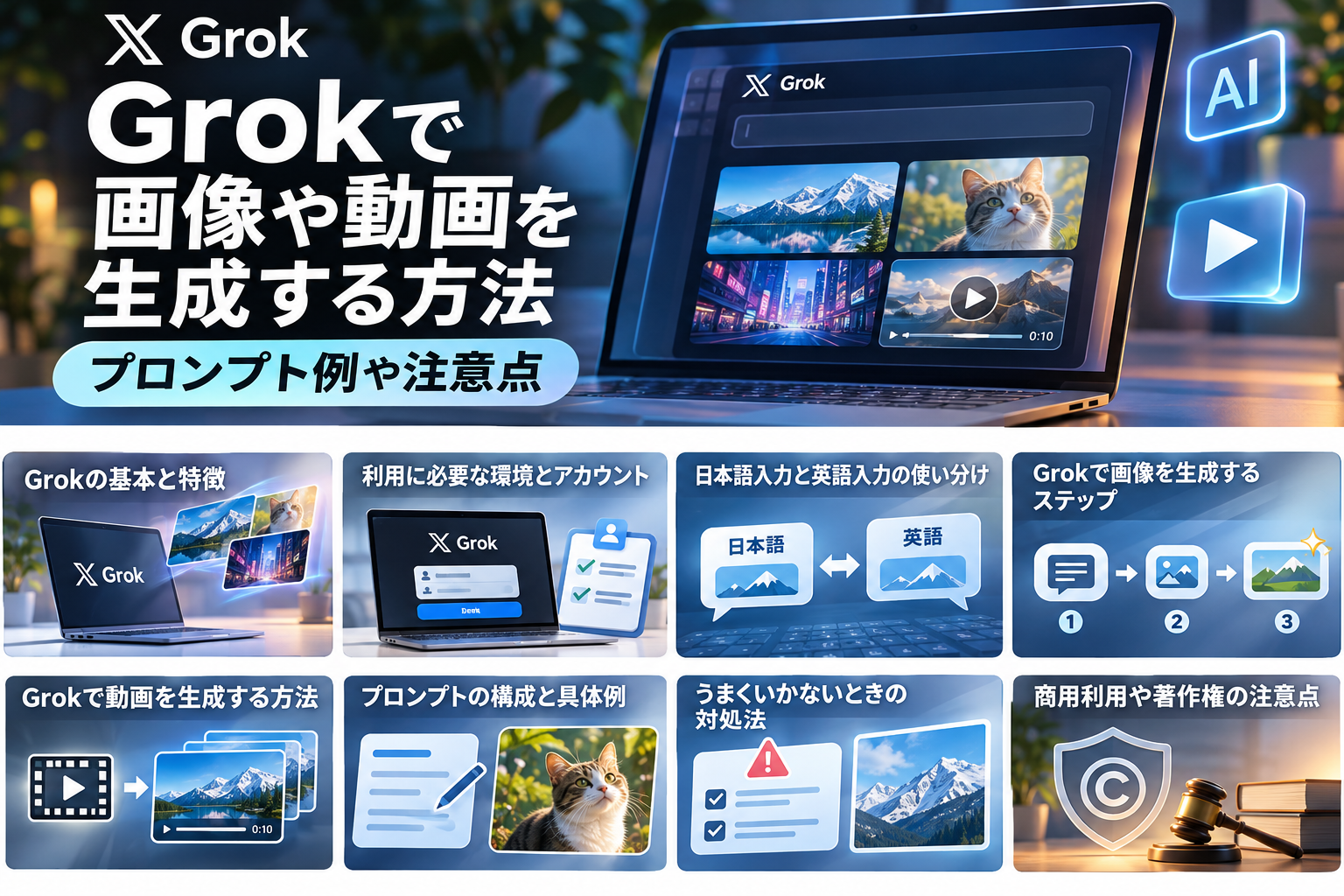
- Grokで画像や動画を生成できるのか
- Grokで画像生成・動画生成を行う基本手順
- そのまま使えるプロンプト例
- 日本語と英語の使い分け
- うまくいかない時の対処法
- 商用利用・著作権・安全面の注意点
Grokで画像や動画は生成できますか?
はい、Grokでは画像や動画の生成・編集が可能です。 xAIの公式製品ページでは、テキストプロンプトや参照画像から画像・動画を生成し、会話の中で編集や再調整ができると案内されています。
Grokの公式案内では、画像生成、動画生成、参照画像を使った編集、会話の中での反復調整などが紹介されています。用途としては、SNS投稿用の画像、アイキャッチ、商品紹介ビジュアル、短い動画素材などが代表的です。
Grokは「画像生成専用ツール」というより、会話しながらビジュアル制作まで進められるAIです。最初から完璧な指示文を作れなくても、追加の指示で修正しやすい点が魅力です。
Grokの画像・動画生成にはどんな特徴がありますか?
Grokの特徴は、自然な文章で指示しやすく、画像・動画の生成と修正を会話の流れで進めやすいことです。 そのため、専門的な操作に慣れていない人でも始めやすい設計になっています。
| 比較項目 | Grok | 一般的な画像生成・動画生成ツール |
|---|---|---|
| 操作のしやすさ | チャット形式で自然に指示しやすい | 専用UIや細かな設定が必要な場合がある |
| 画像と動画の扱い | 会話の中で横断的に扱いやすい | 画像用と動画用が分かれていることも多い |
| 修正のしやすさ | 追加プロンプトで調整しやすい | 毎回最初から作り直すケースもある |
| 初心者向けか | 比較的始めやすい | ツールによっては学習コストが高い |
Grokを使う前に準備することは?
Grokを使うには、まず利用可能なアカウント環境を確認し、画像・動画生成機能が使える状態かを確かめる必要があります。 仕様や利用条件は変わることがあるため、古い解説記事だけを信じず、公式案内を確認してください。
準備1:公式サイトまたは公式アプリにアクセスする
GrokはWebやアプリから利用できます。ログイン後、画像や動画の生成に関するメニューや入力欄を確認しましょう。
準備2:自分のアカウントで使える範囲を確認する
画像生成や動画生成の可否、生成回数、解像度などは、提供タイミングやプランによって変わることがあります。公式の料金ページ・機能案内・利用画面を確認してください。
準備3:作りたい内容を先に整理する
実際に生成を始める前に、以下の4点をメモしておくと、出力の精度が上がりやすくなります。
- 被写体:何を主役にするか
- 背景:どこで、どんな雰囲気にするか
- スタイル:写真風、イラスト風、アニメ風など
- 用途:SNS投稿、ブログサムネ、広告、動画素材など
Grokで画像を生成する方法は?
Grokで画像を生成する基本手順は、「作りたい画像を言語化する → プロンプトを入力する → 出力を見て修正する」の3ステップです。 最初から長すぎる指示にするより、まずはシンプルに始める方が成功しやすいです。
ステップ1:作りたい画像の要素を決める
例えば、次のように要素を整理します。
- 被写体:ノートPCで作業する日本人女性
- 背景:明るいカフェ
- スタイル:リアルな写真風
- 雰囲気:自然光、清潔感、親しみやすい表情
ステップ2:プロンプトを入力する
最初のプロンプトは、長すぎず、必要な条件を明確に書くのがコツです。
ステップ3:気になる点を追加指示で修正する
1回で理想通りにならなくても問題ありません。以下のように、足りない要素だけを追加指示で伝えましょう。
- もう少し笑顔を自然にしてください
- 背景をオフィスではなくカフェにしてください
- 画面全体を明るくしてください
- 文字やロゴは入れないでください
最初から多くを求めすぎると、要素同士がぶつかって不自然になりやすいです。まずは「主役」「背景」「画風」の3つを中心に組み立て、必要に応じて後から足していきましょう。
Grokで動画を生成する方法は?
Grokで動画を生成する場合は、静止画の要素に加えて「動き」「カメラワーク」「時間の流れ」を具体的に書くことが重要です。 画像より指示が少し難しくなるため、まずは短い動画から試すのがおすすめです。
方法1:テキストから動画を作る
被写体・背景・雰囲気に加えて、どのように動くのかを指定します。
方法2:画像から動画を作る
まず1枚の良い画像を作り、その画像を動かす方法です。初心者にはこちらの方が扱いやすい場合があります。
例えば、商品画像や人物写真を作ってから、「カメラをゆっくりズームイン」「服や髪を少し動かす」「背景に軽い動きを加える」などと指示すると、短いプロモーション動画の素材になりやすいです。
動画用プロンプトで意識したい3要素
- カメラワーク:ズームイン、ズームアウト、パン、チルトなど
- 動き:歩く、振り向く、風で揺れる、湯気が立つなど
- 時間や空気感:朝、夕方、夜、静か、活気がある、幻想的など
はじめて動画を作るなら、いきなり複雑なText-to-Videoにこだわるより、先に良い静止画を作ってからImage-to-Videoで動かす方が、失敗を減らしやすいです。
Grokでは日本語と英語のどちらで指示すればよいですか?
結論から言うと、初心者はまず日本語で十分です。 ただし、カメラアングルや画風、光の質感などを細かくコントロールしたい場合は、英語を併用すると安定しやすいことがあります。
| 入力言語 | 向いている場面 | 具体例 |
|---|---|---|
| 日本語 | 大まかな構図、日常シーン、初心者の操作 | カフェで作業する女性、温かい雰囲気の写真など |
| 英語 | 写真表現、カメラ設定、画風の厳密指定 | cinematic lighting, close-up, photorealistic, shallow depth of field |
英語が苦手な場合は、先に日本語でイメージを整理し、Grokに「この内容を画像生成向けの英語プロンプトにしてください」と頼む方法も便利です。
コピペで使えるGrokのプロンプト例は?
Grokで使うプロンプトは、用途ごとにテンプレート化しておくと効率が上がります。 ここでは、初心者でも使いやすい例を3つ紹介します。
1. ブログやSNS向けのビジネス画像
2. 親しみやすいイラスト風画像
3. インパクト重視の未来感あるビジュアル
プロンプトを組み立てる基本テンプレート
例:
「カフェでノートPCを使う男性を、自然光の入る写真風で、高解像度、背景ボケありで生成してください」
Grokで思い通りにならない時はどうすればよいですか?
Grokで出力が安定しない時は、プロンプトを短く整理し、何を優先したいのかを明確にすると改善しやすいです。 問題が起きた時に闇雲に書き足すより、原因ごとに修正する方が効果的です。
よくある問題1:構図が崩れる
原因:情報量が多すぎる。
対処法:被写体を1つに絞り、背景や小物を減らす。
よくある問題2:画風が安定しない
原因:写真風なのかイラスト風なのかが曖昧。
対処法:「写真風」「アニメ風」「水彩風」などを明記する。
よくある問題3:不要な文字やロゴが入る
原因:看板・ポスター・広告などの要素が含まれている。
対処法:「文字なし」「ロゴなし」「no text」と追記する。
よくある問題4:動画の動きが不自然
原因:動きの指示が複雑すぎる。
対処法:最初は「ゆっくりズームイン」「軽く風で揺れる」など単純な動きから試す。
生成AIは毎回まったく同じ結果になるわけではありません。同じプロンプトでも出力は変わるため、1回で決めるのではなく、複数回試して最も良いものを採用する前提で使うのが現実的です。
Grokを商用利用する時の注意点は?
Grokで生成した画像や動画を商用利用したい場合は、最新の利用規約と権利関係を必ず確認してください。 使えるかどうかは、生成AI一般の常識だけでなく、サービスごとの規約に左右されます。
1. 商用利用の可否は公式規約で確認する
ブログ、広告、販売ページ、商品素材などに使う場合は、利用規約やFAQを確認しましょう。プラン変更や機能拡張に伴い条件が変わることがあります。
2. 著作権や肖像権に注意する
既存のキャラクター、有名人、企業ロゴなどをそのまま模倣するような使い方は避けるべきです。特に商用利用では、法的・ブランド上のリスクが大きくなります。
3. 誤解を招くコンテンツを作らない
ニュースの捏造や本人になりすますようなディープフェイク的利用は、規約面でも社会的にもリスクがあります。AI生成であることを明示した方がよい場面もあります。
オリジナル性の高いテーマで使い、公開前に権利や誤認リスクを確認するのが基本です。特に商用案件では、「使えそう」ではなく「規約と権利面を確認済み」で進めることが重要です。
Grokに関するよくある質問
Grokで画像生成は初心者でもできますか?
はい、初心者でも始めやすいです。 チャット形式で自然に指示できるため、専門ツールより取り組みやすい人も多いでしょう。
Grokで動画生成もできますか?
はい、動画生成にも対応する案内があります。 ただし、生成できる長さや品質、使える機能は利用環境や提供時期で変わるため、最新の案内を確認してください。
日本語だけでも問題ありませんか?
基本的には問題ありません。 ただし、細かな表現やカメラワークを厳密に指定したい時は英語の方が扱いやすい場合があります。
スマホでも使えますか?
はい、スマホから利用できるケースがあります。 公式アプリや対応ブラウザで利用可能かを確認してください。
まとめ|Grokは会話しながら画像・動画を作りたい人に向いている
結論として、Grokは「会話しながら画像や動画を作りたい人」に向いているAIです。 特に、最初から完璧なプロンプトを書けない初心者でも、追加指示で調整しながら理想の形に近づけやすい点が強みです。
- Grokでは画像生成・動画生成・編集ができる
- 画像生成は「要素整理 → 入力 → 修正」の流れが基本
- 動画生成では「動き」「カメラ」「雰囲気」を明確にする
- 日本語でも使いやすいが、細かな指定では英語が役立つことがある
- 商用利用や著作権は必ず公式規約と権利関係を確認する
まずはシンプルな画像生成から試し、慣れてきたら動画やスタイル変更にも広げていくと、Grokの使い方がつかみやすくなります。SNS運用、ブログ制作、商品紹介などに活かしたい方は、今回のプロンプト例をベースに、自分の用途に合わせて調整してみてください。
【免責事項】
本記事は2026年11月22日時点で確認できた情報をもとに作成しています。Grokや関連サービスの機能、UI、利用条件、料金、規約は変更される場合があります。実際に利用する際は、必ず公式サイト・公式ドキュメント・利用規約をご確認ください。
また、本記事は検索順位、AI Overview掲載、AIモード掲載、成果向上などを保証するものではありません。公開前には内容の正確性・権利面・利用条件を必ずご自身でも確認してください。

コメント