画像生成AIプロンプトの書き方|初心者向け7つのコツ【2026年版】
「画像生成AIを使ってみたけれど、思っていた画像にならない」
「プロンプトに何を書けばいいのかわからない」
「英語で長い“呪文”を書かないと、高品質な画像は作れないの?」
こんな疑問を持っている方も多いのではないでしょうか。
結論からいうと、2026年現在の画像生成AIでは、難しい英単語を大量に並べるよりも「完成させたい画像を具体的に伝えること」が大切です。
ChatGPT Images、Midjourney、Stable Diffusion、Adobe Fireflyなどはそれぞれ特徴が違いますが、基本となる考え方は共通しています。
この記事では、画像生成AIを初めて使う方でも実践できるように、プロンプトを「7つの要素」に分けてわかりやすく解説します。
- 画像生成AIプロンプトの基本
- 被写体・構図・画風・背景・光の指定方法
- ChatGPT Images・Midjourney・Stable Diffusion・Adobe Fireflyの違い
- 思い通りの画像にならないときの修正方法
- ブログ・SNS・仕事で使えるプロンプト例
「なんとなく指示して何度も作り直す状態」から、「何を直せばいいのか自分で判断できる状態」を目指していきましょう。
画像生成AIのプロンプトとは?
プロンプトとは、AIに対して「何を作ってほしいのか」を伝える指示文です。
画像生成AIでは、プロンプトの内容をもとに、被写体・背景・構図・色・光・雰囲気などが決められます。
たとえば、次の2つを比べてみてください。
悪い例:
猫の画像を作って改善例:
白い子猫が木製の窓辺で眠っている写真。
朝の柔らかい自然光。
背景は少しぼかす。
子猫を画面中央より少し右側に配置。
温かく落ち着いた雰囲気。
ブログのアイキャッチ用に横長16:9。
同じ「猫の画像」でも、後者のほうが完成イメージをAIへ具体的に伝えています。
現在の画像生成AIでは、このような普通の日本語による具体的な説明でも高品質な画像を作れるサービスが増えています。
画像生成AIプロンプトで覚えたい7つの基本要素
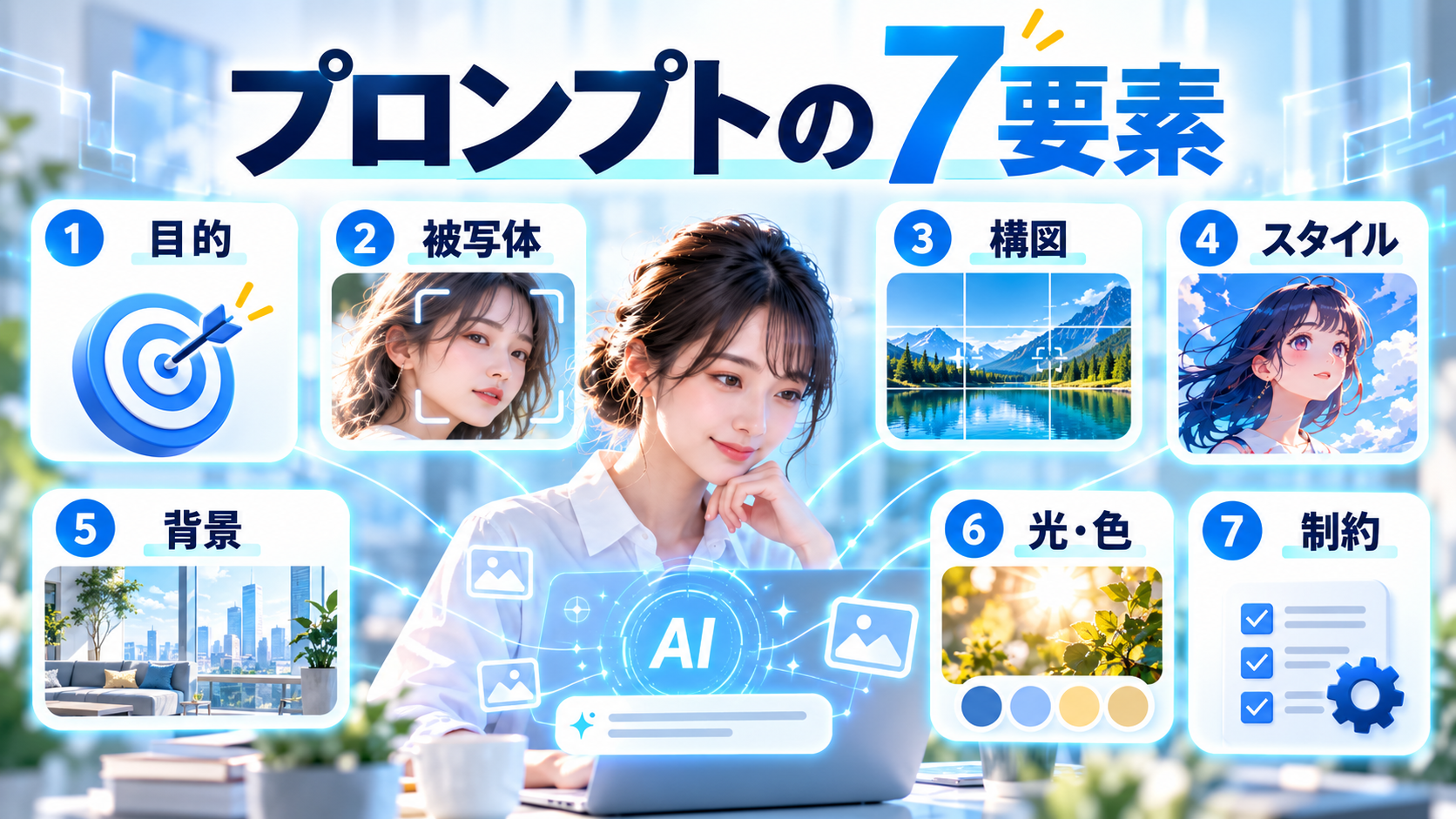
初心者の方は、プロンプトを次の7項目に分けて考えると整理しやすくなります。
| 要素 | 考えること | 例 |
|---|---|---|
| ①目的 | 何に使う画像か | ブログ、SNS、資料、広告 |
| ②被写体 | 何を描くか | 人物、商品、動物、建物 |
| ③構図 | どう見せるか | アップ、全身、俯瞰、広角 |
| ④スタイル | どんな表現にするか | 写真風、水彩、アニメ、3D |
| ⑤背景 | どこにいるか | オフィス、カフェ、自然、白背景 |
| ⑥光・色 | どんな雰囲気にするか | 朝の光、ネオン、暖色、寒色 |
| ⑦制約 | 守ってほしい条件 | 16:9、文字なし、人物1人 |
すべてを毎回入れる必要はありません。
重要なのは、思い通りにならない部分だけを具体的にすることです。
基本テンプレート
【目的】
ブログ記事のアイキャッチ画像

【被写体】
ノートパソコンでAIを使っている会社員

【構図】
上半身が見えるミディアムショット
人物を右側に配置

【スタイル】
清潔感のあるリアルな写真風

【背景】
明るい近未来的なオフィス

【光・色】
自然光
白と青を基調にした爽やかな雰囲気

【制約】
横長16:9
画像内に文字を入れない
余白を左側に多めに残す
この型だけ覚えておけば、ブログ・SNS・YouTube・プレゼン資料など幅広い用途へ応用できます。
コツ1|最初に「何に使う画像か」を伝える
意外と忘れられやすいのが「用途」です。
同じ「会社員がAIを使っている画像」でも、ブログ、Instagram、YouTube、プレゼン資料では適した構図が違います。
たとえばブログのアイキャッチなら、次のように書けます。
AI初心者向けブログ記事のアイキャッチ画像。
横長16:9。
人物を右側に配置し、左側にはタイトルを入れられる余白を確保する。
最初に用途を指定すると、あとからトリミングやレイアウトを修正する手間を減らせます。
コツ2|被写体を具体的にする
画像の主役となる人物・動物・商品・建物などを具体的に伝えます。
「女性」だけより、
30代の日本人女性
ネイビーのビジネススーツ
自然な笑顔
ノートパソコンを操作している
としたほうが、イメージを共有しやすくなります。
ただし、情報を増やせば必ず良くなるわけではありません。
人物の髪型・服装・表情・姿勢・小物まで一度に大量指定すると、モデルによっては一部の条件が反映されにくくなることがあります。
最初は重要な特徴を3〜5個程度に絞り、生成結果を見ながら追加するのがおすすめです。
コツ3|構図とカメラ位置を指定する
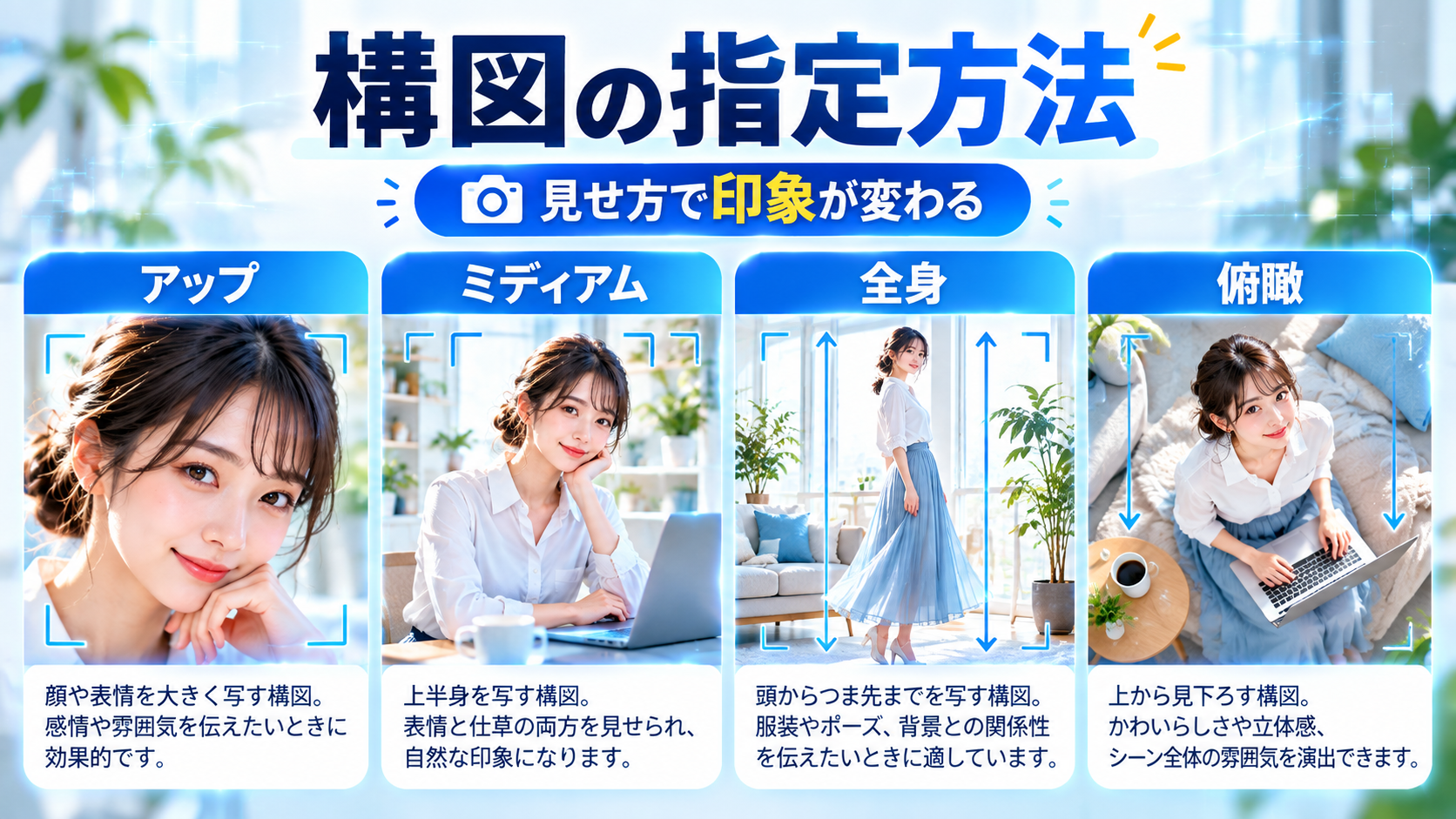
「思っていた画像にならない」とき、実は被写体よりも構図が原因になっていることがあります。
代表的な構図を覚えておくと便利です。
| 指定 | 意味 | 向いている用途 |
|---|---|---|
| close-up | 顔や物を大きく見せる | 表情、商品 |
| medium shot | 上半身中心 | 人物、ビジネス |
| full body shot | 全身を見せる | ファッション、キャラクター |
| wide shot | 背景まで広く見せる | 風景、世界観 |
| bird’s-eye view | 上から見下ろす | 机、料理、街 |
| low-angle shot | 下から見上げる | 迫力のある人物・建物 |
| over-the-shoulder | 人物の肩越し | PC画面、会話シーン |
| symmetrical composition | 左右対称 | 建築、商品 |
ブログ画像で使いやすい構図例
人物を画面右側3分の1に配置。
左側に広い余白。
目線の高さから撮影した自然な構図。
YouTubeサムネイルやブログのアイキャッチでは、「余白をどこに作るか」まで指定すると使いやすくなります。
コツ4|画風ではなく「完成イメージ」を伝える
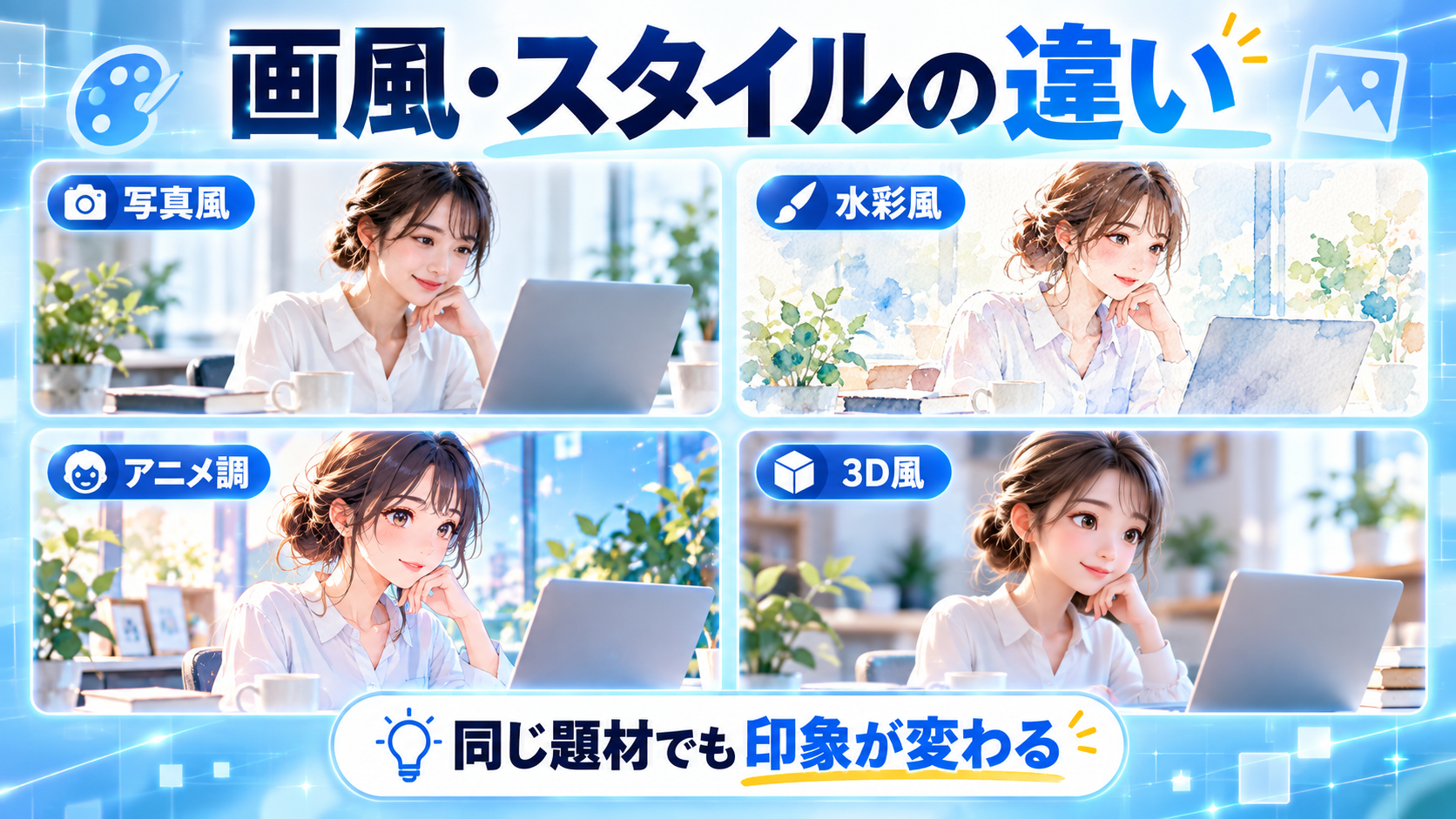
画風を指定するときは、「○○風」という一言だけで終わらせるより、質感や特徴まで伝えるほうが安定します。
写真・リアル系
- photorealistic photography
- cinematic photography
- natural documentary photography
- studio product photography
- 35mm film photography
イラスト系
- clean flat illustration
- soft watercolor illustration
- Japanese anime-inspired illustration
- children’s book illustration
- minimal vector illustration
デジタル・3D系
- 3D render
- isometric illustration
- futuristic UI illustration
- cyberpunk concept art
- pixel art
なお、特定の現役アーティストや特定作品そのものを再現するような指示より、
柔らかな手描きアニメ調
淡い水彩色
自然を多く描いた背景
温かくノスタルジックな雰囲気のようにスタイルの特徴を言葉に分解するほうが、オリジナル性も出しやすくなります。
コツ5|背景・光・時間帯を指定する
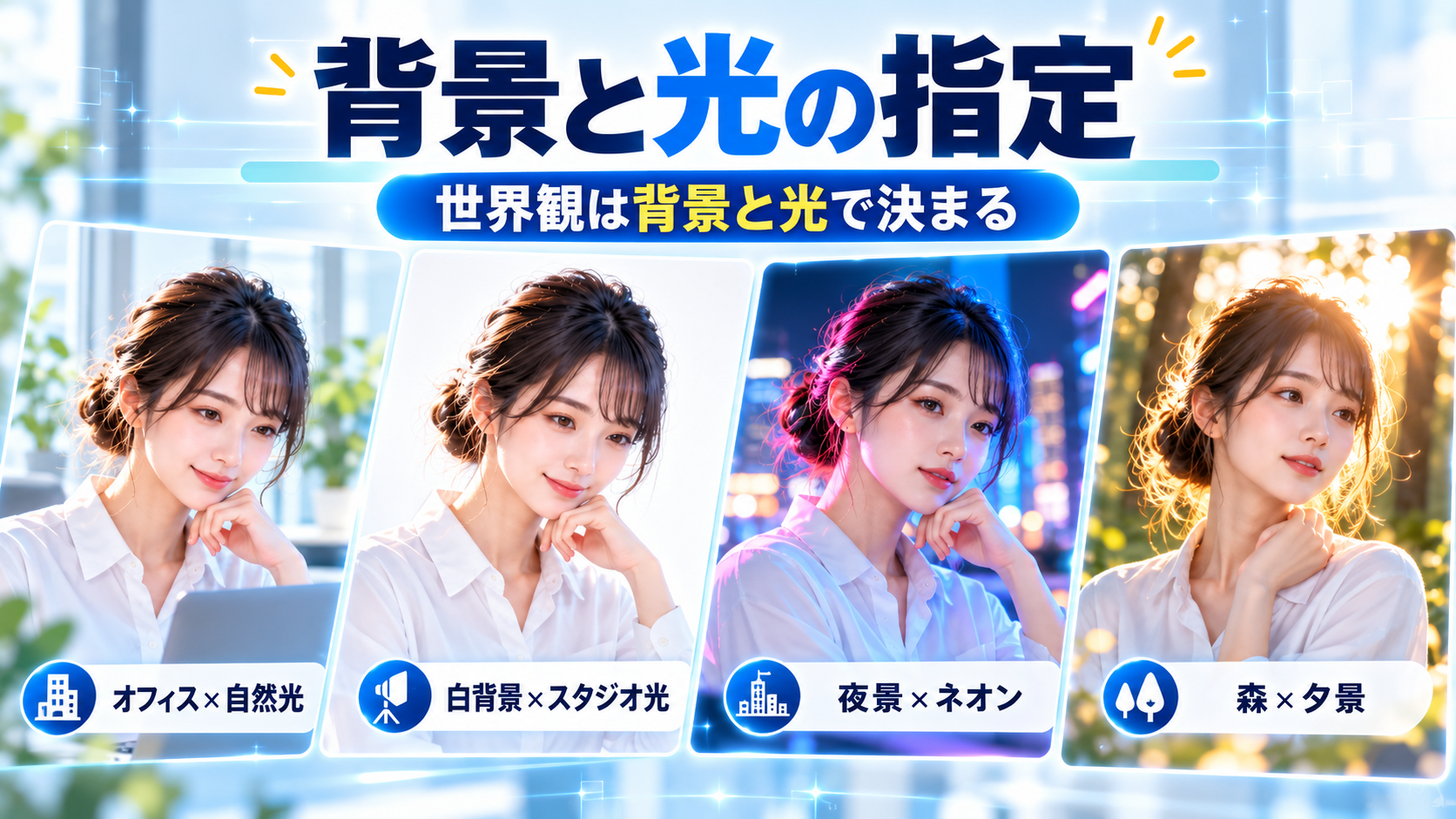
画像の印象は、被写体だけでなく背景と光で大きく変わります。
背景の例
- modern office
- cozy cafe
- white studio background
- Japanese city at night
- forest
- minimal gradient background
光の例
- soft natural light
- golden hour
- studio lighting
- soft diffused light
- neon lighting
- dramatic side lighting
たとえば、
日本のオフィスでノートパソコンを使う会社員だけでは一般的な画像になりやすいですが、
朝の柔らかな自然光が窓から入る明るいオフィス。
白と木目を基調にした内装。
背景は軽くぼかし、人物に視線が集まるようにする。
と追加すると、完成イメージがかなり明確になります。
コツ6|「入れてほしくないもの」も具体的に伝える
Stable Diffusionなどでは、ネガティブプロンプトを別欄に入力できる環境があります。
一方、ChatGPT Imagesのような会話型AIでは、自然な文章で制約を伝えるほうが分かりやすい場合があります。
自然文の例
画像内に文字やロゴを入れない。
人物は1人だけ。
背景に他の人物を入れない。
手や指が不自然に見えない自然なポーズにする。
「何を描くか」だけでなく、「何を避けたいか」も明確にすると修正回数を減らせます。
ただし、ネガティブプロンプトを大量に入れれば必ず品質が上がるわけではありません。
モデルによって効果が違うため、まずは問題になっている要素だけを指定しましょう。
コツ7|1回で完成させず、会話しながら修正する
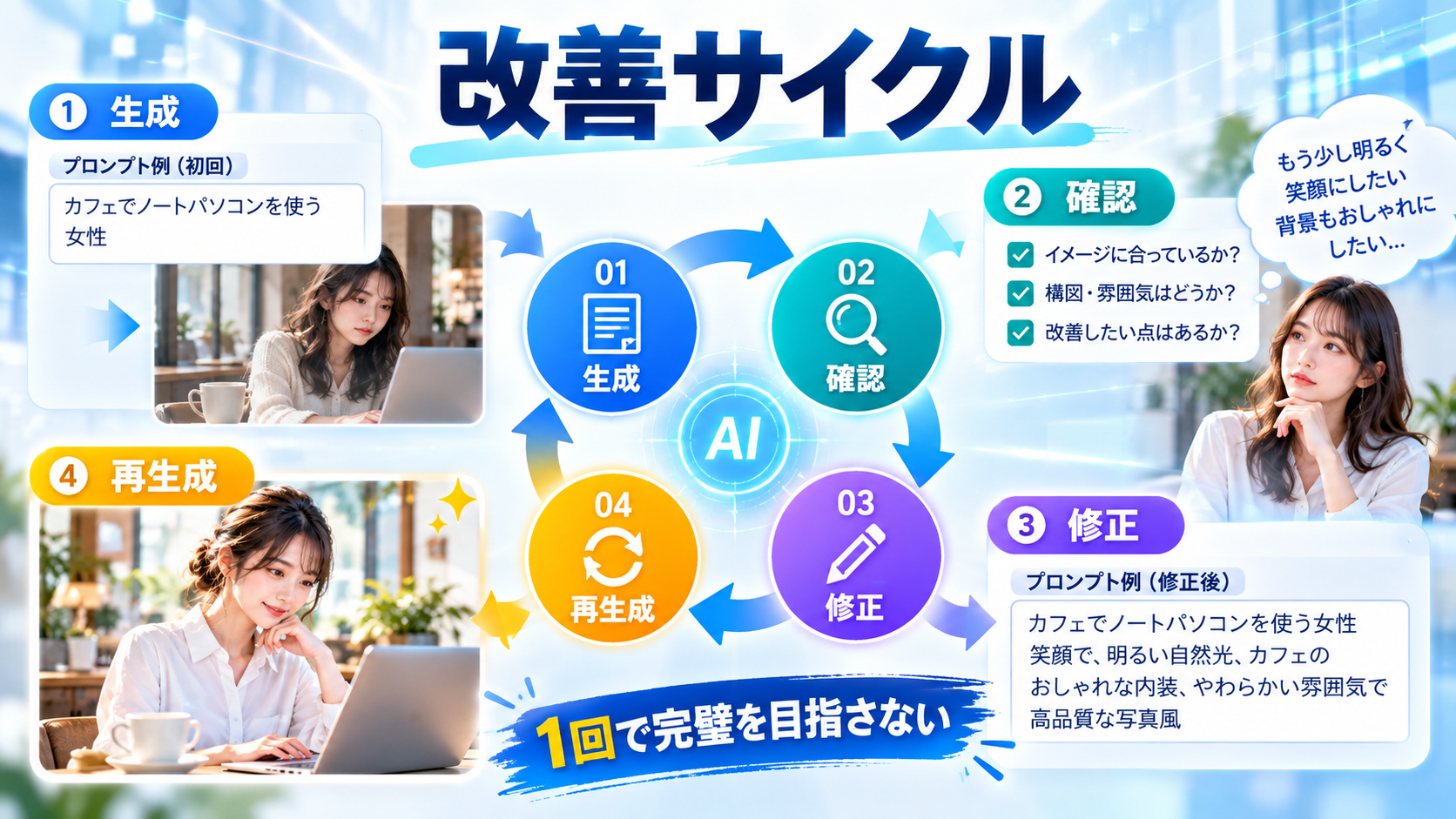
現在の画像生成AIで特に重要なのが、この考え方です。
最初から100点のプロンプトを書く必要はありません。
まず生成してみて、「何が違うのか」を1つずつ修正します。
例
1回目:
AIを使って仕事をする会社員の写真を作って。結果を確認して、
2回目:
人物は良いです。
背景をもう少し明るいオフィスに変更してください。
人物は右側に寄せて、左側に広い余白を作ってください。
さらに、
3回目:
構図はそのままで、全体を青と白を基調にしてください。
広告っぽくなりすぎない、自然な写真にしてください。
このように修正します。
私自身も画像生成AIを使うときは、一度で完成させようとするより「構図→背景→色→細部」の順番で直すほうが作りやすいと感じます。
ChatGPT Images・Midjourney・Stable Diffusion・Fireflyの違い
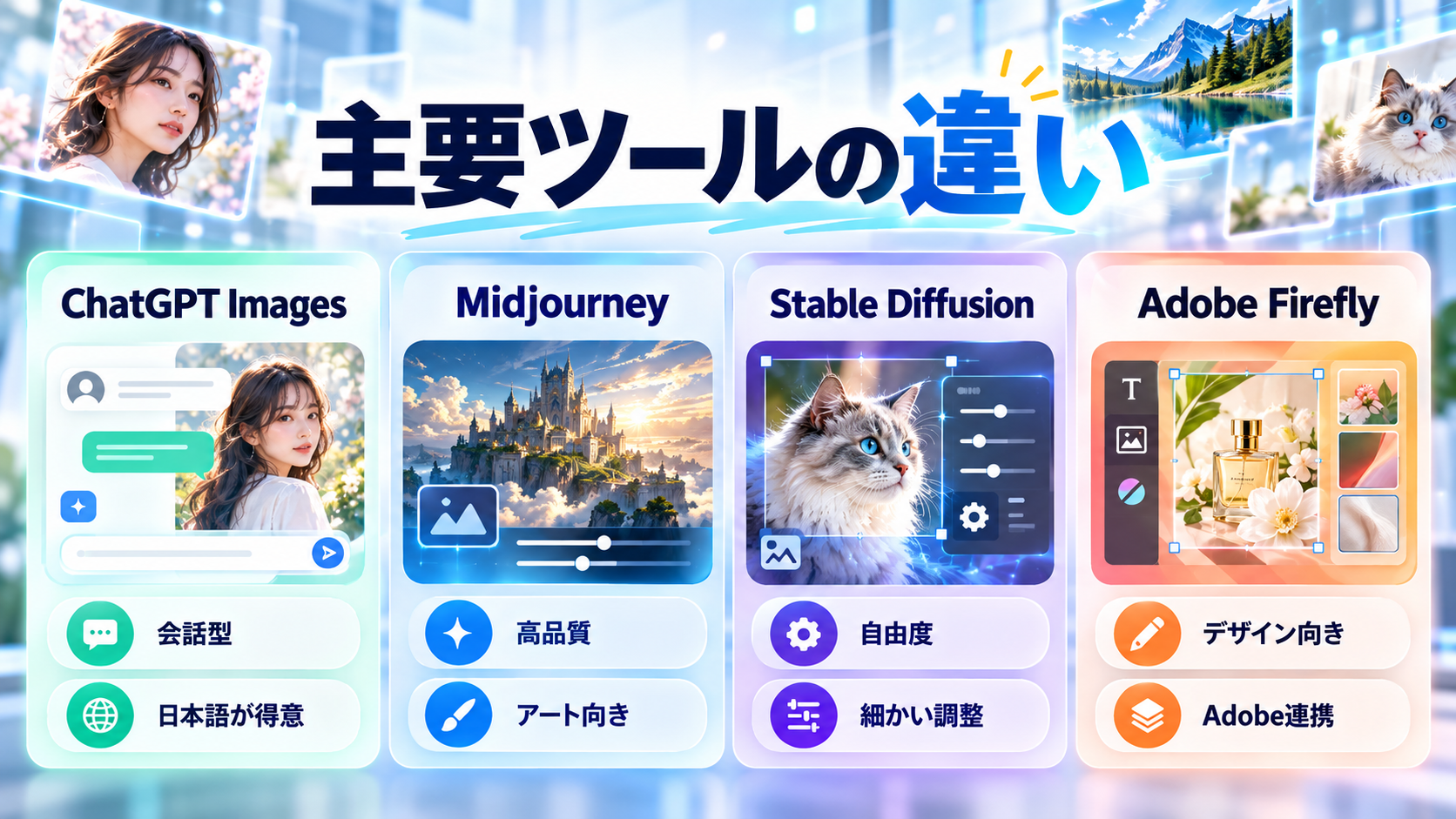
画像生成AIは、ツールによってプロンプトの書き方が少し違います。
| ツール | 初心者向け | 日本語 | 特徴 |
|---|---|---|---|
| ChatGPT Images | ◎ | ◎ | 会話しながら生成・編集しやすい |
| Midjourney | ○ | ○ | ビジュアル表現と細かなパラメータ指定に強い |
| Stable Diffusion系 | △ | 環境・モデルによる | モデル選択や細かな設定の自由度が高い |
| Adobe Firefly | ◎ | ◎ | Adobe製品との連携やデザイン制作に便利 |
ChatGPT Images
2026年現在、ChatGPTではChatGPT Imagesを使って画像生成・画像編集ができます。
以前よく使われていた「DALL·E 3」という名前を覚えている方もいると思いますが、現在のChatGPTでは新しい画像生成体験へ移行しています。
最大のメリットは、長い専用プロンプトを覚えなくても、普段の会話と同じように指示できることです。
40代の会社員が自宅のデスクでAIを使っている写真を作ってください。

夜ですが暗すぎず、デスクライトの温かい光がある部屋。
ノートパソコンとコーヒーを置いてください。

副業を始めようとしている雰囲気にしてください。

ブログアイキャッチ用なので16:9の横長。
人物を右側、左側にはタイトル用の余白を残してください。
画像内の文字は不要です。
生成後に「人物を少し小さく」「背景をもっとシンプルに」など、会話形式で修正できる点も初心者向きです。
Midjourney
Midjourneyは、アート・写真・デザイン系のビジュアルを細かく作り込みたい場合に便利な画像生成AIです。
2026年9月現在はV8.2が標準モデルです。
自然な文章に加えて、アスペクト比などをパラメータで指定できます。
a Japanese business professional working with AI on a laptop,
modern bright office,
soft natural window light,
clean editorial photography,
subject positioned on the right,
negative space on the left
--ar 16:9 --v 8.2
横長画像なら「–ar 16:9」のように比率を指定できます。
また、MidjourneyではRaw、Stylize、Seed、Style Referenceなどの機能も利用できます。
初心者のうちは、すべて覚える必要はありません。
まずは被写体+構図+スタイル+背景+光+–arだけでも十分です。
Stable Diffusion系
Stable Diffusion系は、モデルを選んだり、自分の環境で動かしたり、生成設定を細かく調整したりできる自由度の高さが特徴です。
一方で、使用しているモデルやUIによって最適なプロンプトが変わります。
Stable Diffusion系では、
- 使用するモデル
- ポジティブプロンプト
- ネガティブプロンプト
- 画像サイズ
- Steps
- CFG
- Seed
などを調整する環境もあります。
そのため、「Stable Diffusionならこのプロンプトが絶対に正解」とは考えないほうがよいでしょう。
使用しているモデルの推奨設定を確認することが大切です。
Adobe Firefly
Adobe Fireflyは、画像生成だけでなく、PhotoshopやAdobe ExpressなどAdobe製品と組み合わせて編集したい方と相性の良いサービスです。
日本語で指示できるため、初心者でも始めやすいのがメリットです。
また、FireflyではAdobe以外の複数のAIモデルを利用できる機能も増えています。
ブログやSNSで使う画像を生成したあと、PhotoshopやAdobe Expressで文字やレイアウトを仕上げたい場合にも便利です。
コピペOK|用途別の画像生成AIプロンプト例
ブログアイキャッチ
AI初心者向けブログ記事のアイキャッチ画像。

40代の日本人会社員がノートパソコンでAIを使っている。
明るく清潔感のあるオフィス。
白と青を基調にした爽やかな配色。
柔らかい自然光。

人物を画面右側に配置。
左側にはタイトルを入れるための広い余白。

リアルな写真風。
横長16:9。
画像内に文字やロゴを入れない。
プレゼン資料の挿絵
生成AIによって仕事が効率化される様子を表すビジネス向けイラスト。

中央にノートパソコン。
周囲に文章作成、データ分析、メール、画像作成を表すシンプルなアイコン。

フラットデザイン。
白背景。
青と水色を中心とした清潔感のある配色。
企業のプレゼン資料で使える落ち着いた雰囲気。
文字は入れない。
SNS投稿画像
AIを初めて使う会社員をテーマにしたSNS投稿画像。

仕事終わりの自宅。
ノートパソコンを見ながら驚いている30〜40代の会社員。
デスクにはコーヒーとノート。

親しみやすい3Dイラスト。
明るくポップだが子どもっぽすぎない。
スマートフォンでも見やすいシンプルな構図。
正方形1:1。
商品写真
黒いワイヤレスイヤホンの商品写真。

商品を中央に配置。
白いスタジオ背景。
柔らかい影。
高級感のあるミニマルな広告写真。
商品形状がはっきり確認できる。
余計な小物や文字は入れない。
画像生成AIで思い通りにならない5つの原因
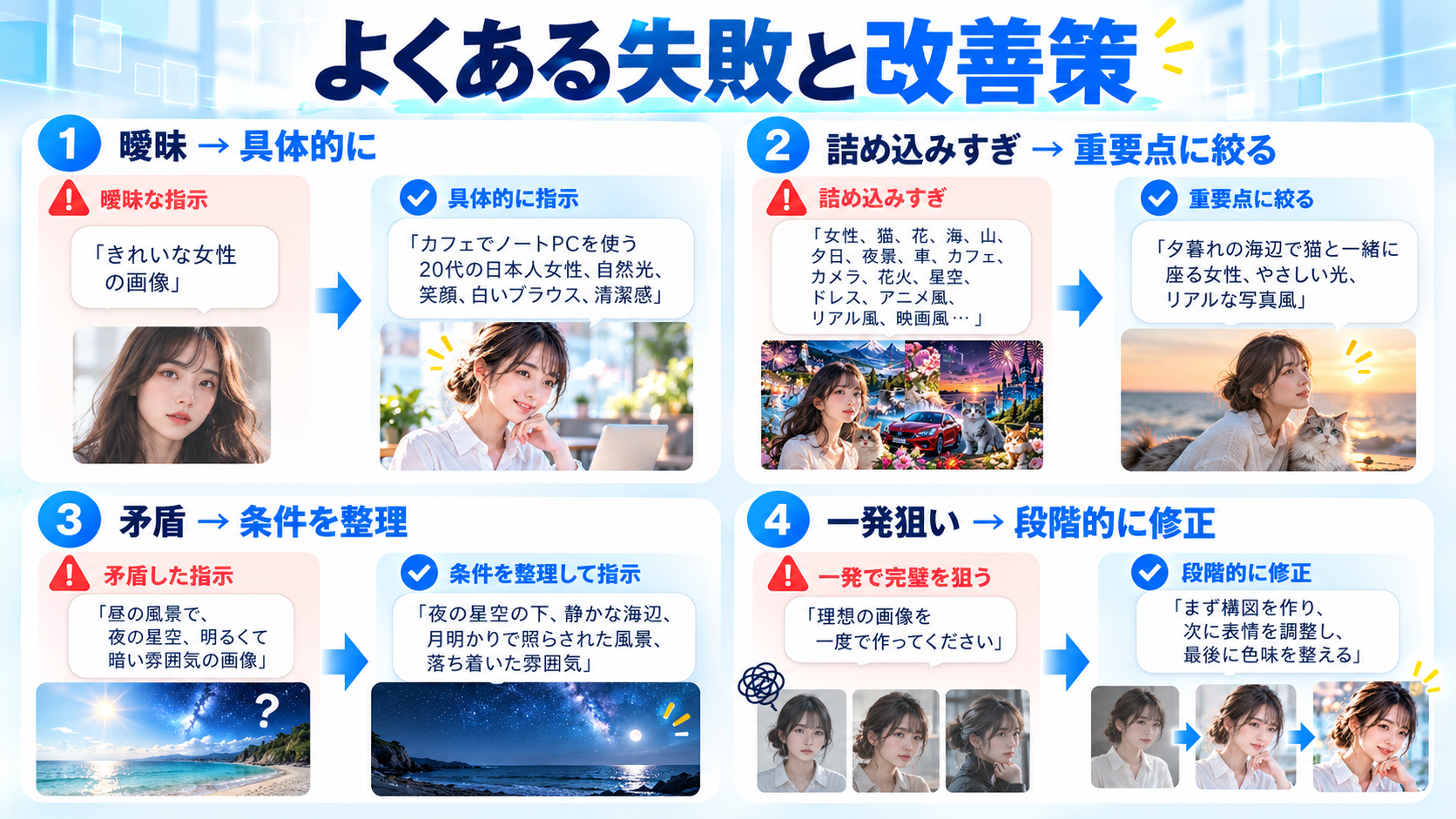
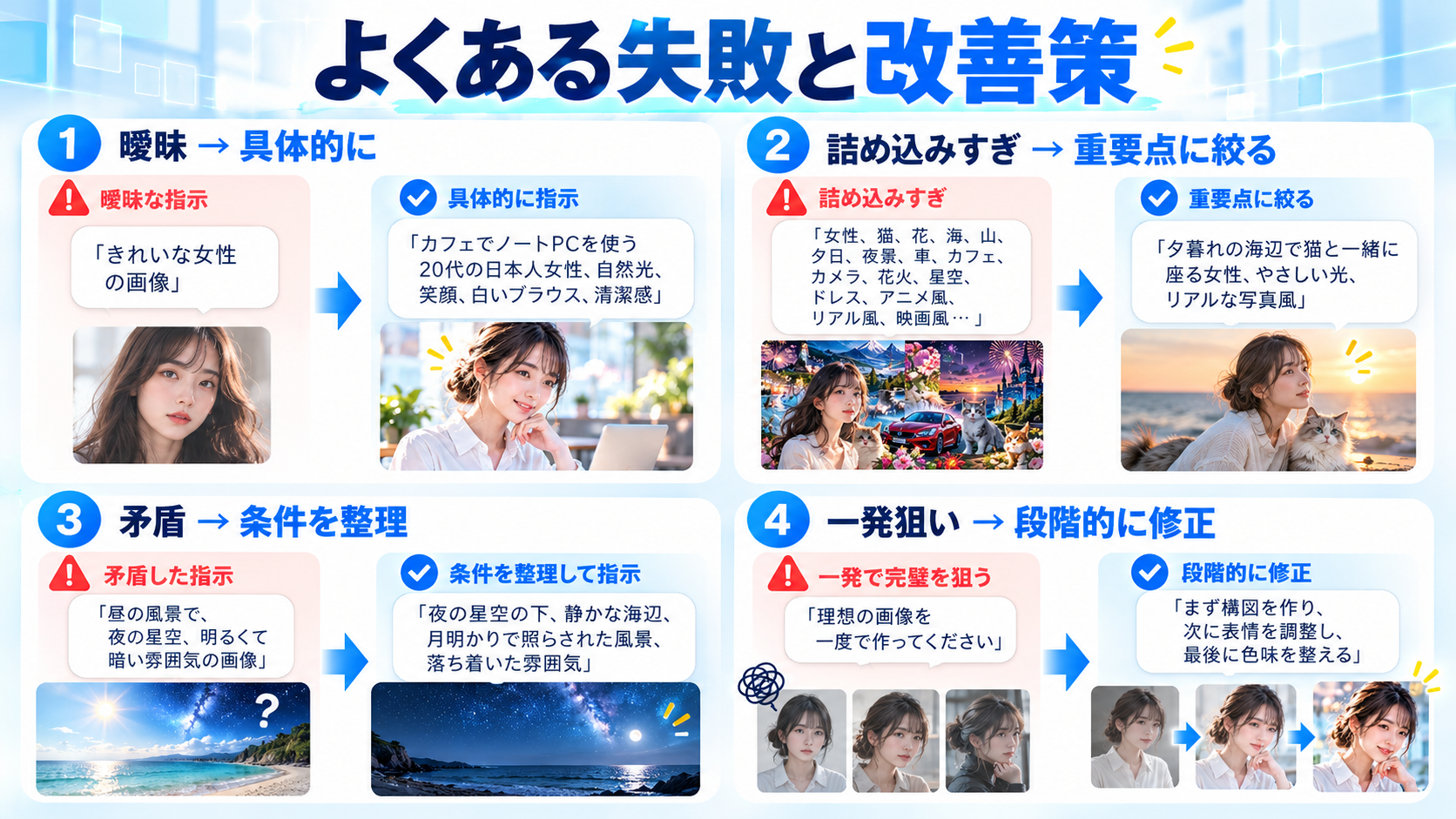
1. 指示が抽象的すぎる
「かっこいい」「おしゃれ」「高品質」といった言葉だけでは、人によって意味が違います。
「黒とシルバーを中心にしたミニマルなデザイン」のように具体化しましょう。
2. 条件を入れすぎている
20個、30個と条件を追加すると、一部が無視されたり矛盾したりする場合があります。
まず重要な条件だけで生成し、あとから追加していきましょう。
3. 条件同士が矛盾している
たとえば、
白い無地背景
森の中
夜の街
を同時に指定すると、どの背景を優先すればいいのか分かりにくくなります。
背景・時間帯・画風は特に矛盾しやすいため注意してください。
4. 「高品質ワード」を入れれば良いと思っている
以前の画像生成AIでは「masterpiece」「best quality」「8K」などのキーワードが大量に使われることがありました。
現在でもモデルによっては効果がありますが、すべての画像生成AIで必須ではありません。
特に会話型の画像生成AIでは、
商品の表面の質感が分かるようにする
細部まで自然に描写する
広告写真として使える清潔感のある仕上がり
のように、欲しい結果を普通の言葉で説明するほうが分かりやすい場合があります。
5. 一度で完璧にしようとしている
画像生成AIは「生成→確認→修正」を繰り返して使うほうが効率的です。
- まず大まかな画像を作る
- 違う部分を1つ見つける
- その部分だけ修正する
- もう一度生成する
- 良かった条件を保存する
この流れを繰り返すと、自分専用のプロンプトパターンが少しずつ増えていきます。
画像生成AIプロンプトを仕事で活用する方法
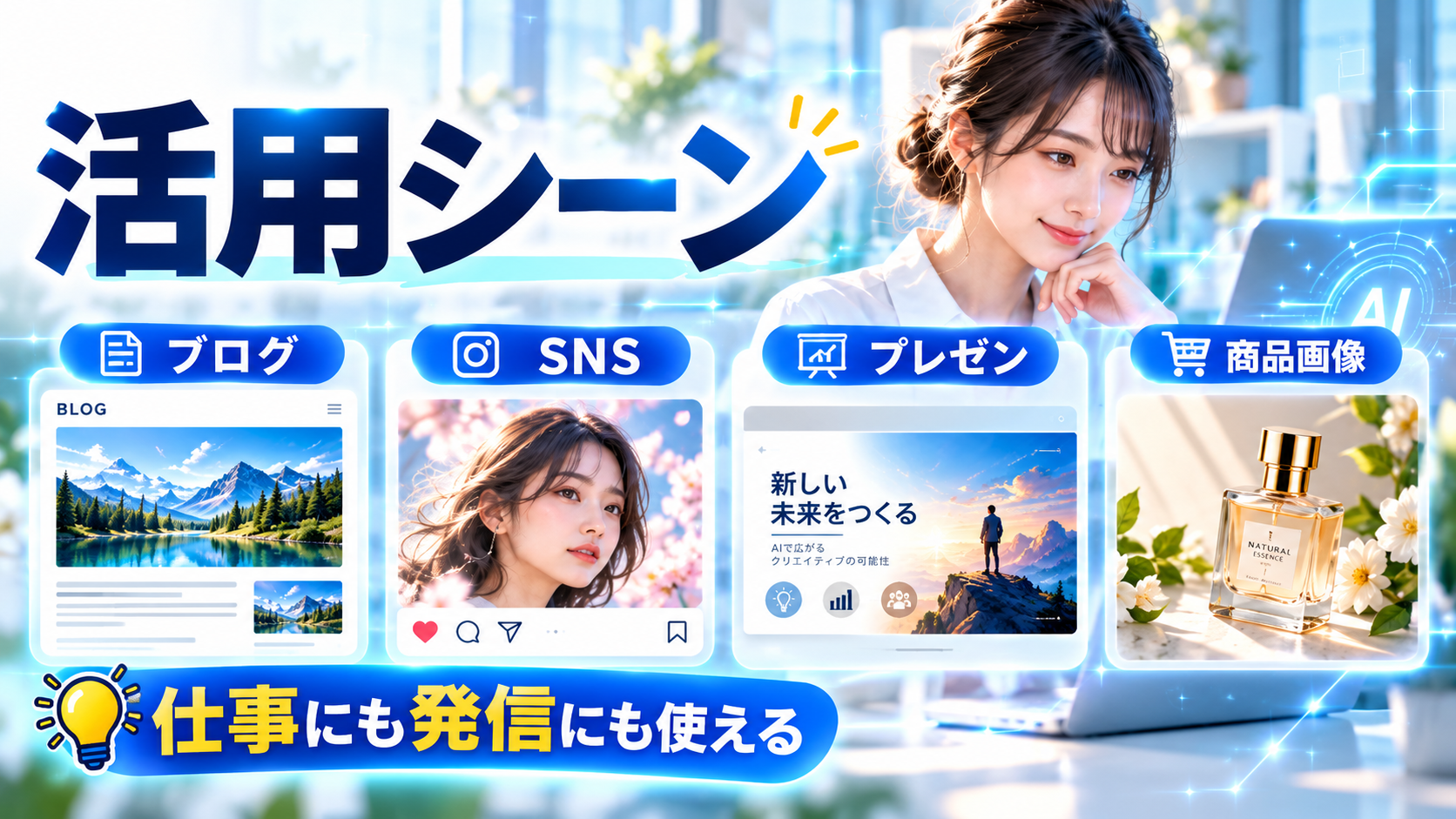
画像生成AIは、趣味のイラストだけでなく仕事でも活用できます。
ブログのアイキャッチ・挿入画像
記事テーマに合わせたオリジナル画像を作れば、サイト全体のデザインを統一しやすくなります。
特に「AI」「業務効率化」「副業」のように、一般的な写真素材では似た画像になりやすいテーマと相性があります。
プレゼン・企画書
企画段階で完成イメージを共有するときにも便利です。
文章だけでは説明しにくい新店舗・新サービス・未来の働き方などを、コンセプト画像として見せられます。
SNS投稿
X、Instagram、TikTokなどの投稿に合わせて画像を作成できます。
同じ色・構図・キャラクターを意識して制作すると、アカウント全体の統一感も出しやすくなります。
広告・商品コンセプト
商品開発前のイメージ確認や広告案のラフ制作にも使えます。
ただし、実在の商品と誤認される使い方や、実物と大きく異なる画像を広告へ利用する場合は注意が必要です。
商用利用するときの注意点
AI画像を仕事・ブログ・広告・商品に使う場合は、画像の出来だけでなく利用条件も確認しましょう。
- 利用しているAIサービスの規約
- 使用モデルのライセンス
- 人物の肖像権・プライバシー
- ロゴや商標
- 既存作品との類似性
- 素材・参考画像の利用権
特にStable Diffusion系では、モデルや追加学習データによってライセンス条件が違う場合があります。
「AIで作ったから何にでも自由に使える」と考えず、商用利用前には必ず最新の利用規約を確認してください。
画像生成AIプロンプトに関するよくある質問
画像生成AIのプロンプトは英語で書いたほうがいいですか?
必ずしも英語である必要はありません。ChatGPT ImagesやAdobe Fireflyなど、日本語で自然に指示できるサービスもあります。Midjourneyや特定のStable Diffusionモデルでは英語表現が便利な場面もあるため、ツールに合わせて使い分けるのがおすすめです。
長いプロンプトほど高品質になりますか?
いいえ。長さよりも、重要な条件が整理されていることのほうが大切です。情報を増やしすぎると条件同士がぶつかる場合もあります。
「8K」「masterpiece」は必ず入れたほうがいいですか?
必須ではありません。モデルによって効果は異なります。現在は、解像度を表す単語を大量に入れるより、構図・質感・光・用途などを具体的に説明したほうが安定するケースもあります。
画像の構図が毎回変わってしまう場合はどうすればいいですか?
人物の位置、カメラ位置、画角、余白などを具体的に指定してください。対応しているツールではSeedや参照画像を利用する方法もあります。
同じキャラクターを何度も生成できますか?
参照画像やキャラクター・編集機能に対応したツールを使うと、一貫性を高められます。ただし完全に同じ人物・衣装・表情を毎回再現できるとは限りません。
画像内に文字を正確に入れられますか?
以前よりかなり改善していますが、長文や複雑な日本語では誤字が出ることがあります。正確さが必要なタイトルや価格は、画像生成後にCanva、Adobe Express、Photoshopなどで追加する方法もおすすめです。
無料で画像生成AIを試せますか?
無料で試せるサービスはあります。ただし、利用回数・速度・モデル・機能などに制限がある場合があります。料金や無料枠は変更されることがあるため、利用前に公式サイトで最新情報を確認してください。
まとめ|良いプロンプトは「長い呪文」ではなく「完成イメージの設計図」
画像生成AIのプロンプトで最も大切なのは、難しい専門用語を覚えることではありません。
自分が作りたい画像を、AIが理解できる形に整理して伝えることです。
初心者の方は、まず次の7項目を意識してみてください。
- 目的
- 被写体
- 構図
- スタイル
- 背景
- 光・色
- 制約
そして、一度で完璧を目指さず、
生成 → 確認 → 1か所修正 → 再生成
を繰り返してみてください。
画像生成AIは進化が速く、昔のように大量の英単語を覚えなくても、自然な言葉でかなり細かくイメージを伝えられるようになっています。
まずはこの記事の基本テンプレートをコピーして、自分が作りたい画像に合わせて「被写体」「構図」「背景」を変更するところから試してみてください。
一度自分に合った型ができれば、ブログ、SNS、資料、広告などの画像制作がかなり楽になります。