管理職必見!パワポ・エクセル時短術で残業代を徹底抑制【AIが苦手でもOK】
管理職の皆さん、日々の業務お疲れ様です。 「資料作成に時間がかかりすぎて、本来やるべきマネジメント業務に手が回らない…」 「Excelの集計作業で、気づけば終電間際…」 このような悩みを抱えていませんか?
特に、AIの活用にまだ慣れていない管理職の方にとって、これらの悩みは深刻な残業代の抑制を妨げる大きな要因となります。
本記事では、そんな管理職の皆様のために、PowerPoint(パワポ)とExcel(エクセル)の作業時間を劇的に短縮できる「時短術」を、AIが苦手な方でも理解できるよう、具体的かつ実践的に解説します。
これらのテクニックを習得すれば、資料作成やデータ集計にかかる時間を大幅に削減し、残業代の抑制はもちろん、より戦略的な業務に時間を割けるようになります。
この記事を読めば、以下のことが分かります。
- パワポ・エクセルでよくある時間がかかる作業の具体的な時短方法
- AIツールに頼らずとも実践できる、基本的なショートカットキーや機能活用術
- 作成した資料やデータを、より効率的に管理・共有する方法
- 残業代を抑制し、生産性を向上させるための具体的なステップ
さあ、今日からあなたも、パワポ・エクセル時短術をマスターして、仕事の効率を劇的に向上させましょう!
はじめに:なぜ管理職はパワポ・エクセル時短術を学ぶべきなのか
管理職の役割は多岐にわたります。部下の育成、チームの目標達成、進捗管理、そして経営層への報告など、責任は重大です。
しかし、多くの管理職が日々の業務の中で、資料作成やデータ分析といった「定型業務」に多くの時間を費やしています。 特に、PowerPoint(パワポ)でのプレゼン資料作成や、Excel(エクセル)でのデータ集計・分析は、その複雑さや細かさから、想定以上に時間がかかってしまいがちです。
AI技術が進化し、業務効率化の選択肢が増える中で、「AIはまだよくわからない」と感じている管理職の方も少なくないでしょう。 だからこそ、今、AIに頼らない、
しかし非常に効果的な「パワポ・エクセル時短術」を習得することが、管理職の皆様にとって喫緊の課題となっています。 これらのスキルを身につけることで、
- 残業代の抑制:定型業務の時間を短縮することで、長時間労働を解消
- 生産性の向上:本来注力すべきマネジメント業務や戦略立案に時間を充てられる
- 資料作成の質向上:効率化により、より練られた、質の高い資料を作成できる
- 部下への指導:効率化のノウハウを共有し、チーム全体の生産性向上に貢献
といったメリットが得られます。 本章では、なぜ管理職がパワポ・エクセルの時短術を学ぶことが、現代のビジネス環境において不可欠なのか、その理由を深掘りしていきます。
パワポ時短術:資料作成時間を劇的に減らす基本テクニック
PowerPoint(パワポ)での資料作成は、デザインの調整やスライドの構成、アニメーションの設定など、意外と時間がかかるものです。ここでは、AIに頼らずとも、すぐに実践できる基本的な時短術をご紹介します。
1. テンプレートの活用とカスタマイズ
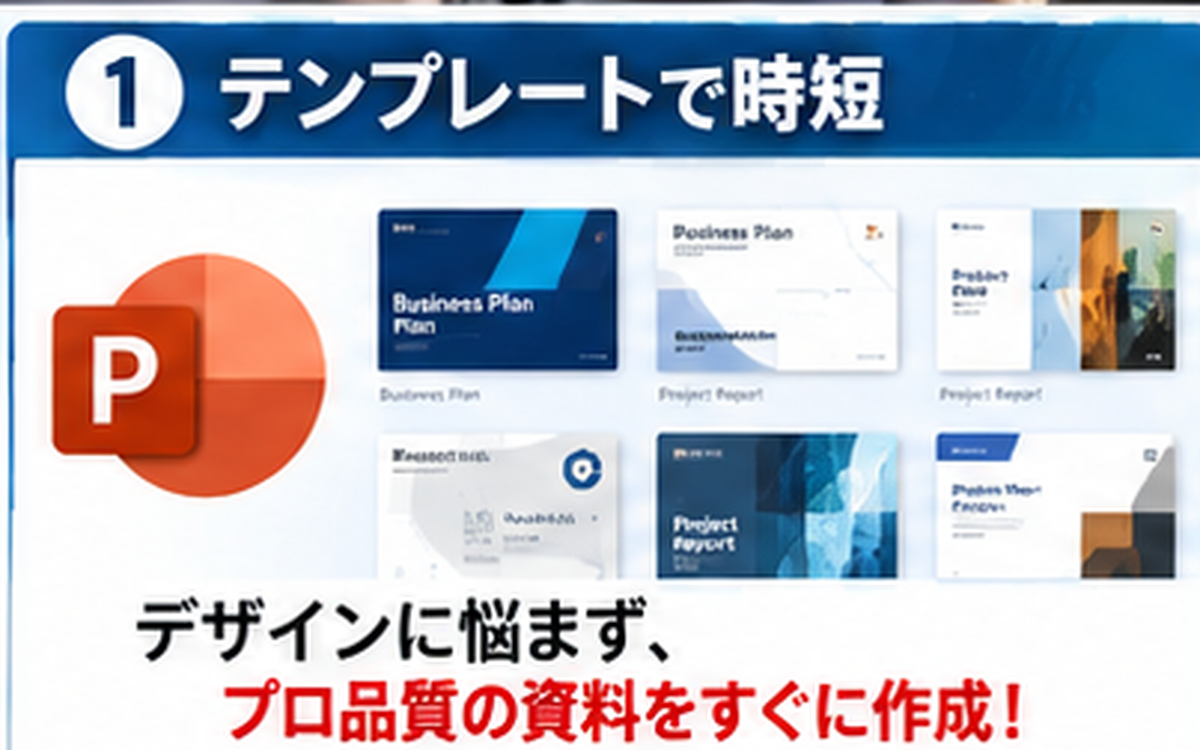
ゼロからスライドを作成するのではなく、あらかじめ用意されたテンプレートを活用しましょう。
PowerPointには、ビジネス、教育、クリエイティブなど、様々なシーンに対応した豊富なテンプレートが標準搭載されています。まずはこちらを閲覧し、イメージに近いものを選択することから始めましょう。また、社内で共通のロゴやカラースキームが決まっている場合は、それらを反映させたカスタムテンプレートを作成しておくと、さらに効率が上がります。
テンプレートをベースに、自社のロゴやブランドカラーを適用するだけで、統一感のあるプロフェッショナルな資料が短時間で作成できます。
2. 図形描画とオブジェクトの効率的な操作
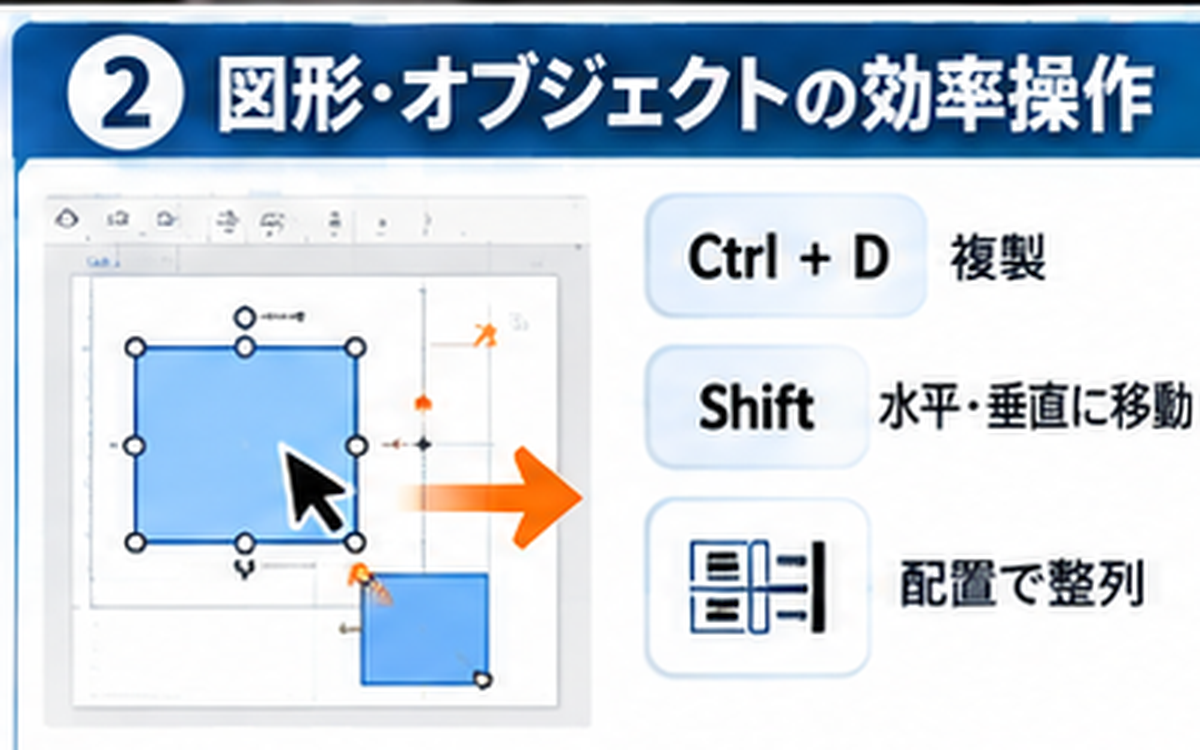
図形やアイコン、テキストボックスなどのオブジェクトを配置・編集する際には、以下のショートカットキーや機能を活用しましょう。
- Ctrl + D (Mac: Command + D):選択したオブジェクトを複製します。複数配置したい図形やテキストボックスは、複製を繰り返すのが最も速いです。
- Shiftキーを押しながらオブジェクトを操作:移動時に水平・垂直・斜め45度に制限したり、サイズ変更時に縦横比を維持したりできます。
- 配置機能の活用:複数のオブジェクトを選択し、「図形の書式」タブにある「配置」機能(左揃え、中央揃え、上下均等配置など)を使うと、きれいに整列できます。
- グループ化:関連する複数のオブジェクトを選択し、右クリックから「グループ化」を選択すると、一つのオブジェクトとしてまとめて移動・編集できます。
3. スマートガイドと配置オプションの活用
PowerPointには、オブジェクトを配置する際に「スマートガイド」という機能が備わっています。これは、他のオブジェクトとの間隔や、スライド中央などを自動で示してくれる機能です。
また、「図形の書式」タブの「配置」オプションで「オブジェクトの端から等間隔に配置」などを活用すると、均一なレイアウトが簡単に実現できます。
4. スライドマスターの徹底活用
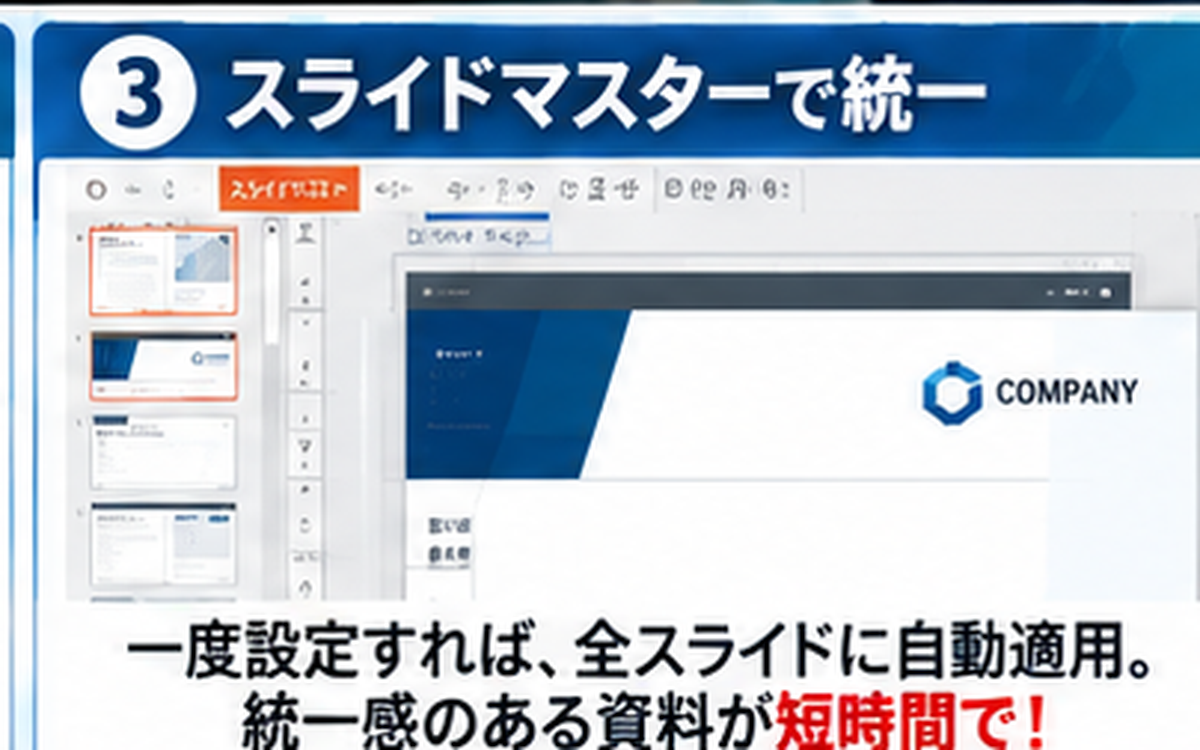
資料全体のデザインやレイアウトを統一する上で最も強力なのが「スライドマスター」機能です。
スライドマスターで、ヘッダー、フッター、フォントスタイル、配色、ロゴなどを一度設定しておけば、後から追加するスライドすべてに自動で適用されます。これにより、個別のスライドで同じ作業を繰り返す手間が省け、資料全体の統一感を保つことができます。
スライドマスターは、「表示」タブからアクセスできます。ここで、各レイアウト(タイトルスライド、セクション見出し、標準スライドなど)のデザインを定義しておきましょう。
5. 画像や図の効率的な挿入と編集
画像や図を挿入する際は、ドラッグ&ドロップが最も手軽です。また、挿入した画像のサイズ調整やトリミングも、右クリックメニューや「図の書式」タブから簡単に行えます。
特に、背景の透過や色の調整が必要な場合は、PowerPointの標準機能で十分対応できることが多いです。高度な編集が必要な場合は、別途画像編集ソフトを使用し、完成した画像を挿入すると効率的です。
エクセル時短術:データ集計・分析を高速化する実践テクニック
Excel(エクセル)での作業は、関数、ピボットテーブル、ショートカットキーなどを駆使することで、驚くほど時間を短縮できます。ここでは、管理職が知っておくべき、実用的な時短術を紹介します。
1. よく使うショートカットキーの習得
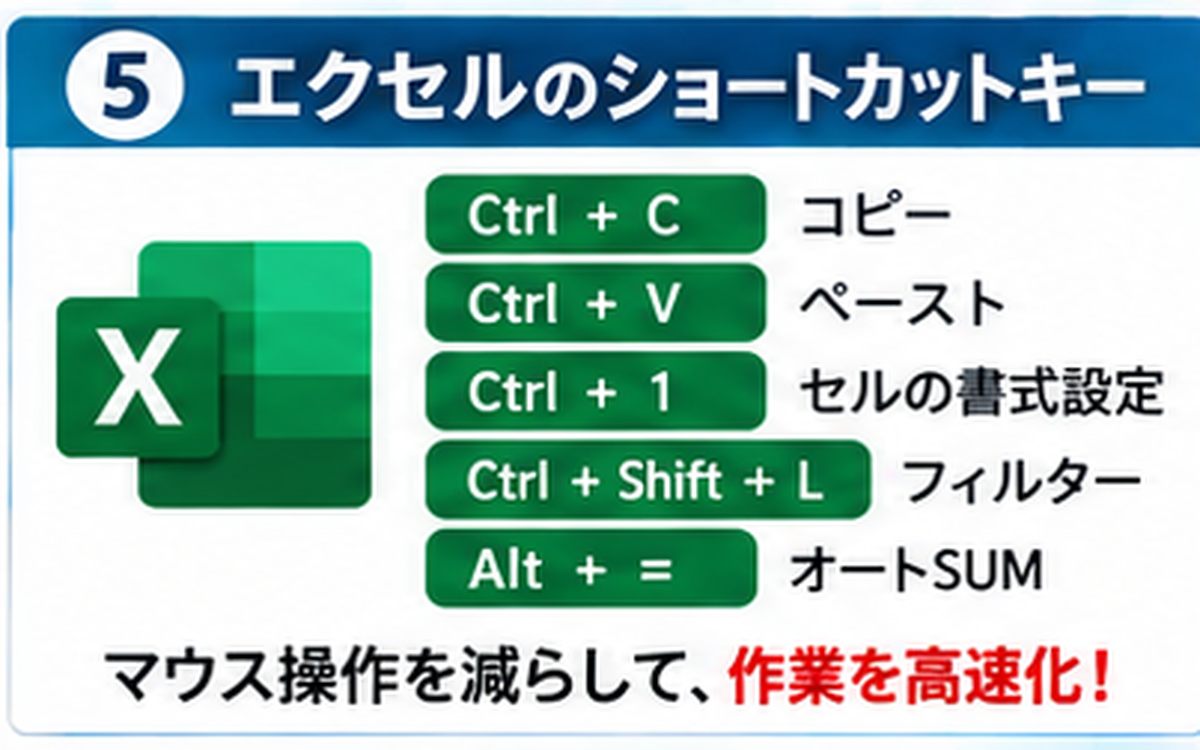
Excelの操作効率は、ショートカットキーをどれだけ使いこなせるかで大きく変わります。特に覚えておくべきものをいくつかご紹介します。
- Ctrl + C / Ctrl + V:コピー&ペースト。基本中の基本ですが、マウス操作よりも格段に速いです。
- Ctrl + X:切り取り。
- Ctrl + Z:元に戻す。間違えたときにすぐに修正できます。
- Ctrl + Shift + L:フィルターのオン/オフ。データの絞り込みに必須です。
- Ctrl + 1:セルの書式設定。数値、日付、通貨などの表示形式を素早く変更できます。
- F4:絶対参照/相対参照の切り替え。数式をコピーする際に、参照セルを固定したい場合に便利です。
- Alt + =:オートSUM。選択範囲の合計を素早く計算します。
全てのショートカットキーを一度に覚える必要はありません。まずは、普段よく行う操作で、マウスを使っているものを一つずつショートカットキーに置き換えていくことから始めましょう。例えば、「フィルターをかける」操作をショートカットキーで行えるようになるだけでも、作業時間は大きく変わります。
2. 関数を使いこなす:SUM, AVERAGE, IF, VLOOKUPなど
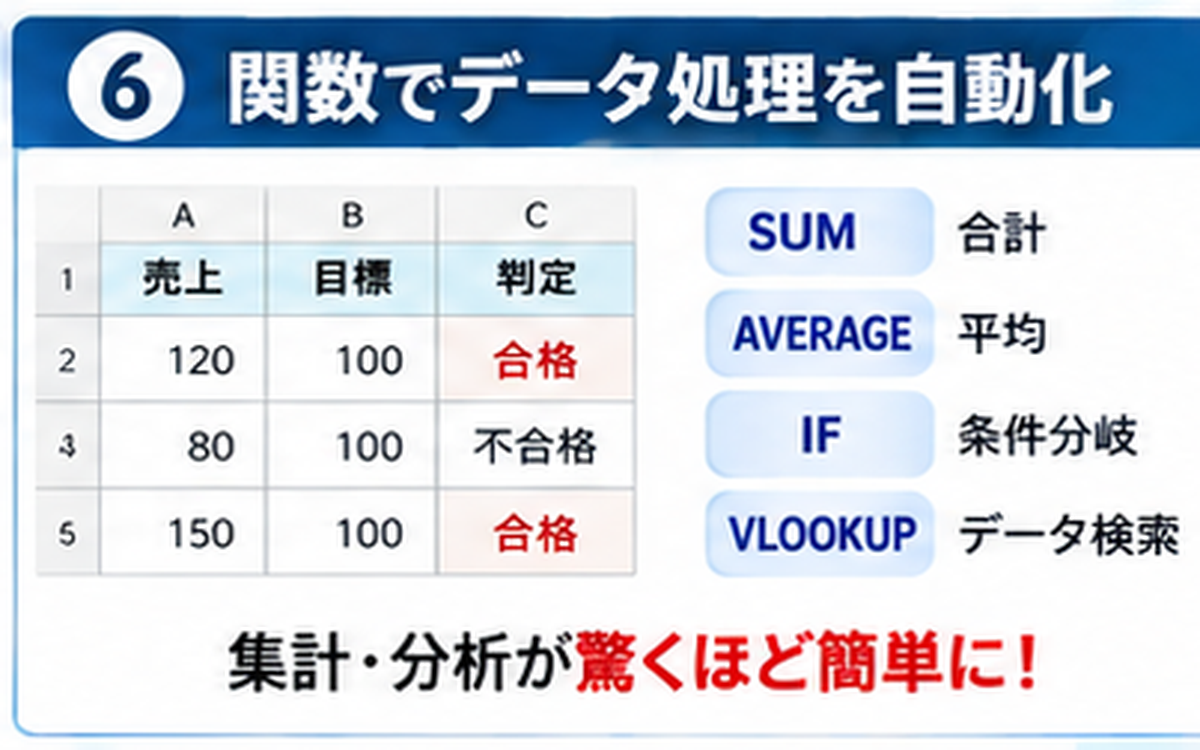
Excelの強力な機能の一つが関数です。ここでは、管理職が特に活用すべき関数をいくつか紹介します。
- SUM関数:指定した範囲の数値を合計します。例:「=SUM(A1:A10)」
- AVERAGE関数:指定した範囲の数値の平均値を計算します。例:「=AVERAGE(B1:B10)」
- IF関数:条件に基づいて異なる値を返します。例:「=IF(C1>100, “”合格””, “”不合格””)」
- VLOOKUP関数:別の表から条件に合うデータを検索して表示します。データ集計や照合に非常に役立ちます。例:「=VLOOKUP(D1, E1:F10, 2, FALSE)」
これらの関数は、Excelの「数式」タブにある「関数ライブラリ」から検索して挿入することもできますが、直接入力した方が速い場合も多いです。
3. ピボットテーブルで集計・分析を効率化
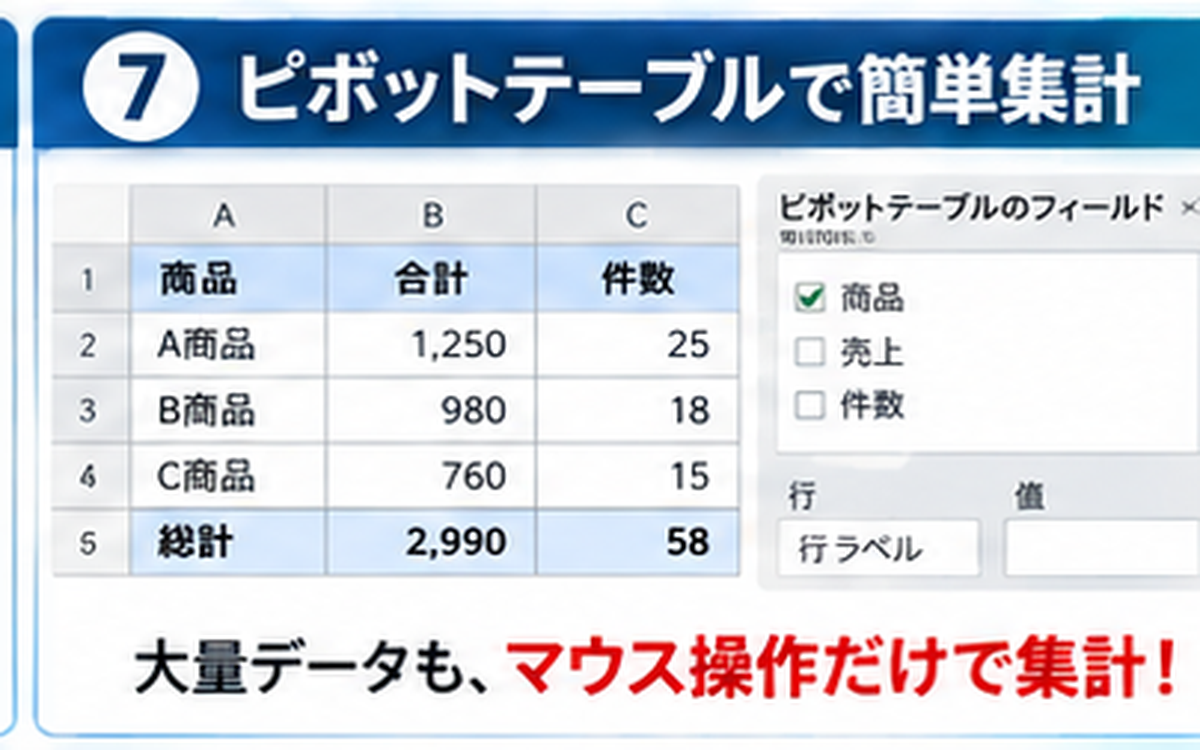
大量のデータを集計・分析する際に最も役立つのが「ピボットテーブル」です。
ピボットテーブルを使えば、マウス操作だけで、データの集計(合計、平均、個数など)、並べ替え、絞り込み、クロス集計などを簡単に行えます。複雑な関数を組む必要がなく、データの傾向を素早く把握するのに最適です。
操作手順は以下の通りです。
- 集計したいデータ範囲を選択します。
- 「挿入」タブから「ピボットテーブル」を選択します。
- 新規ワークシートに作成するか、既存のシートに配置するかを選択し、「OK」をクリックします。
- 右側に表示される「ピボットテーブルのフィールド」で、行ラベル、列ラベル、値、フィルターにしたい項目をドラッグ&ドロップして設定します。
4. フラッシュフィルでデータ入力の手間を省く
「フラッシュフィル」は、Excel 2013以降で利用できる非常に便利な機能です。入力パターンをAIが自動で学習し、残りのセルに同様のデータを自動入力してくれます。
例えば、氏名(姓と名)が1つのセルに入力されている場合、隣のセルに姓だけを入力し始めると、Excelが姓だけを抽出して残りの行に自動入力しようと提案してくれます。この提案を受け入れる(Enterキーを押す)だけで、データ入力作業が完了します。
5. 条件付き書式でデータの傾向を視覚化
「条件付き書式」を使うと、セルの値に応じてセルの色やフォントの色を自動で変更できます。これにより、データの中での異常値や、特定の傾向を視覚的に把握しやすくなります。
例えば、売上データで「100万円以上のセルを緑色にする」「目標未達のセルを赤色で強調する」といった設定が可能です。
「ホーム」タブの「条件付き書式」から、データバー、カラースケール、アイコンセットなど、様々な書式設定が可能です。これらを活用することで、表全体を見なくても、重要な情報がひと目でわかるようになります。
資料作成・データ管理を効率化する共通テクニック
PowerPointとExcel、それぞれの時短術に加えて、資料作成やデータ管理全般に役立つ共通のテクニックも存在します。これらを組み合わせることで、さらに業務効率を高めることが可能です。
1. ファイル名のルール化とフォルダ管理
作成した資料やデータファイルは、後で探しやすく、管理しやすいように、一貫したルールでファイル名を付けることが重要です。
例えば、「YYYYMMDD_プロジェクト名_資料種別_バージョン」のような形式で統一すると、日付順やプロジェクトごとにファイルを整理しやすくなります。また、フォルダ構造も論理的に整理しておくことで、目的のファイルに素早くアクセスできます。
2. クラウドストレージの活用
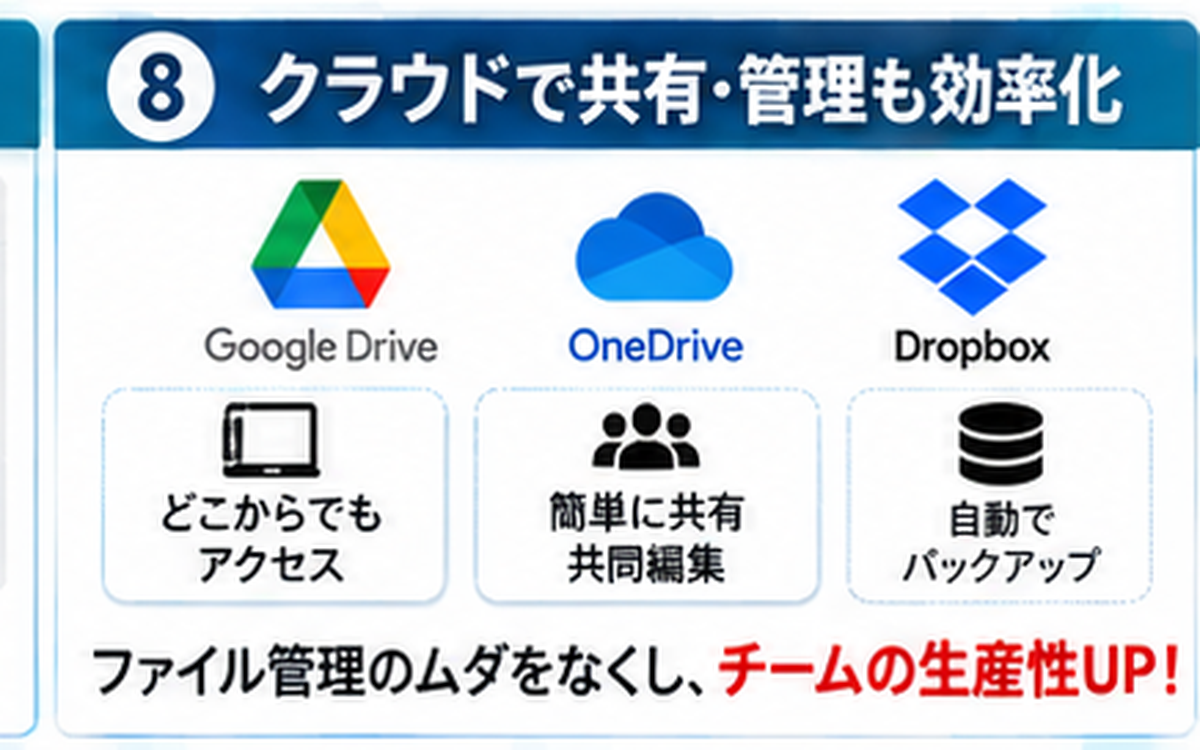
Google Drive, OneDrive, Dropboxなどのクラウドストレージを活用しましょう。
クラウドストレージを利用することで、
- どこからでもアクセス可能:PC、タブレット、スマホなど、デバイスを選ばずにファイルにアクセスできます。
- 共有の容易さ:チームメンバーとのファイル共有が簡単になり、共同編集も可能になります。
- バックアップ機能:万が一のPC故障時にも、データ消失のリスクを軽減できます。
特に、最新版のファイルを常に共有しておけば、「どのファイルが最新かわからない」といった混乱を防ぐことができます。
3. 定型レポートの自動化(マクロ・VBAの初歩)
Excelで繰り返し行う定型的な集計作業やレポート作成は、マクロやVBA(Visual Basic for Applications)を使って自動化できる場合があります。
「開発」タブからマクロの記録機能を使えば、簡単な操作であれば、プログラミングの知識がなくても自動化できます。最初は難しく感じるかもしれませんが、一度設定してしまえば、その後の作業時間を大幅に削減できる強力な手段です。
マクロやVBAは強力ですが、作成を誤ると意図しない動作を引き起こす可能性があります。また、セキュリティ上のリスクも考慮し、信頼できるソースから入手したマクロのみを使用し、実行前に内容を確認するようにしましょう。
4. チーム内での情報共有と標準化
資料作成やデータ分析における「やり方」をチーム内で標準化することも、全体の効率化につながります。
例えば、「この種の資料は、このテンプレートを使って作成する」「このデータ集計は、この関数を使って行う」といったルールを設けることで、担当者による作業効率のばらつきを抑え、品質を均一化できます。
AIを活用したさらなる時短術(AIが苦手な方向けの考え方)
AIツールはまだ苦手意識があるという管理職の方もいらっしゃるかもしれません。しかし、AIは必ずしも「難しい専門知識」を必要とするものではありません。ここでは、AIが苦手な方でも理解しやすい、AIを活用した時短術の考え方をご紹介します。
AIは「優秀なアシスタント」と考える
AIを「自分で全てをこなす」のではなく、「あなたの指示に従って、作業の一部を手伝ってくれる優秀なアシスタント」と捉えましょう。
例えば、ChatGPTのような対話型AIに、
- 「このExcelのデータを分析して、〇〇の傾向を教えてください。」
- 「このプレゼン資料の構成案を考えてください。ターゲットは〇〇です。」
- 「この報告書のドラフトを、〇〇の視点で要約してください。」
のように指示を出すことで、AIが下調べや文章作成、アイデア出しなどをサポートしてくれます。
具体的な指示(プロンプト)の重要性
AIに的確な指示を出すことが、良い結果を得るための鍵となります。これを「プロンプトエンジニアリング」と呼びますが、難しく考える必要はありません。
重要なのは、
- 誰に(AIに)
- 何を(具体的なタスク)
- どのような条件で(目的、ターゲット、形式など)
を明確に伝えることです。
まずは、普段あなたが同僚や部下に指示する内容を、そのままAIに伝えてみましょう。「〇〇さんの件、このデータを見て、△△という傾向があるか調べて、報告書にまとめておいてくれる?」というような、日常的な指示の仕方をAIに適用するイメージです。
AIで「生成」されたものを「確認・修正」する
AIが生成した文章やデータは、あくまで「たたき台」です。そのまま鵜呑みにせず、必ずご自身で内容を確認し、必要に応じて修正・加筆することが重要です。
特に、専門的な内容や、社内情報に関わるものについては、AIの回答が正確とは限りません。AIはあくまで作業を効率化するためのツールであり、最終的な責任はあなた自身にあることを忘れないでください。
AI検索(生成AI検索)の活用法
Googleなどの検索エンジンでも、生成AIが回答を生成する機能が搭載され始めています。
これは、従来の検索結果のリンクをたどるだけでなく、AIが複数の情報源をまとめて、質問に対する直接的な回答を提示してくれるものです。
例えば、「パワポのグラフ作成でよくあるエラーとその対処法」といった具体的な質問を投げかけると、AIが関連情報をまとめて回答してくれる可能性があります。
AI検索の回答は、常に最新かつ正確であるとは限りません。特に、最新の情報や専門性の高い内容については、回答の根拠となる情報源を確認したり、公式サイトなどで裏付けを取ったりする習慣をつけましょう。
具体的な活用事例:管理職の残業代抑制への貢献
ここからは、具体的なシーンを想定し、これらの時短術がどのように管理職の残業代抑制に貢献するのかを見ていきましょう。
事例1:週次報告資料の作成時間短縮
課題:毎週、前週のチームの進捗状況や課題をまとめた報告資料を作成する必要がある。
時短術の活用:
- Excelで日々の進捗データを管理し、ピボットテーブルで週次の集計を自動化。
- 集計結果をもとに、PowerPointのテンプレートとスライドマスターを活用し、迅速にグラフや数値を配置。
- スマートガイドや配置機能で、スライドレイアウトを素早く整える。
結果:従来3時間かかっていた週次報告資料の作成時間が、1時間に短縮。週あたり2時間の削減。
事例2:クライアント向け提案資料の作成効率化
課題:クライアントからの急な依頼で、短時間で提案資料を作成する必要がある。
時短術の活用:
- 過去の類似提案資料をテンプレートとして活用。
- PowerPointの図形描画機能や「配置」オプションで、デザイン要素を素早く配置。
- AIアシスタントに、提案の骨子となる文章のドラフト作成を依頼し、それを基に修正・加筆。
結果:従来半日かかっていた提案資料作成が、2時間で完了。クライアントへの迅速な対応が可能に。
事例3:チームのKPI達成状況の分析と共有
課題:チームメンバーのKPI達成状況を毎月分析し、課題と改善策をまとめる必要がある。
時短術の活用:
- Excelで各メンバーのKPI達成データを集約。
- VLOOKUP関数で目標値と実績値を照合し、達成率を自動計算。
- ピボットテーブルで、部署別、個人別の達成状況をクロス集計。
- 条件付き書式で、未達の項目を視覚的にハイライト。
- これらの分析結果を、PowerPointのグラフ機能で分かりやすく可視化。
結果:データ集計から分析、資料作成までの一連の作業時間が大幅に短縮され、より深い分析や改善策の検討に時間を割けるようになった。
これらの事例からもわかるように、パワポ・エクセルの時短術は、単に作業時間を減らすだけでなく、管理職が本来注力すべき、より付加価値の高い業務に時間を振り分けることを可能にします。AIが苦手でも、これらの基本的なテクニックを習得することで、残業代の抑制と生産性向上は十分に実現可能です。
メリット・デメリットと注意点
パワポ・エクセルの時短術を習得することによるメリットは大きいですが、デメリットや注意点も存在します。
メリット
- 作業時間の劇的な短縮:定型業務にかかる時間を大幅に削減できます。
- 生産性の向上:より重要な業務(マネジメント、戦略立案、部下育成など)に集中できます。
- 資料・レポートの品質向上:時間をかけて推敲することで、より質の高い成果物を作成できます。
- 残業代の抑制:長時間労働の解消につながり、ワークライフバランスの改善が期待できます。
- チーム全体の効率化:習得したノウハウを共有することで、チーム全体の生産性向上に貢献できます。
デメリット・注意点
- 習得に時間と労力がかかる:特にショートカットキーや関数、ピボットテーブルなどは、ある程度の学習が必要です。
- ツールの進化による変化:AIツールの進化など、常に新しい情報にアンテナを張る必要があります。
- 過度な自動化による弊害:AIや自動化に頼りすぎることで、本来必要な思考力や判断力が低下するリスクがあります。
- ツールの仕様変更:ソフトウェアのアップデートにより、操作方法や機能が変更される可能性があります。
AIツールが進化する一方で、今回ご紹介したような基本的なパワポ・エクセルの操作スキルは、依然としてビジネスの現場で非常に重要です。AIに完全に依存するのではなく、AIを「補助ツール」として捉え、ご自身のスキルと組み合わせることが、最も効果的な働き方と言えるでしょう。
向いている人・向いていない人
パワポ・エクセルの時短術を習得することに向いている人と、そうでない人について解説します。
向いている人
- 日々の定型業務に時間を取られている管理職:残業時間を減らし、本来の業務に集中したい方。
- PC操作の効率化に関心がある方:新しいテクニックを学ぶことに抵抗がない方。
- チーム全体の生産性向上を目指す方:自身のスキルアップを通じて、チームに貢献したい方。
- AIツールにまだ慣れていないが、業務効率化を図りたい方:AIに頼らない、確実な時短術を身につけたい方。
向いていない人
- PC操作自体に苦手意識が強い方:基本的なPC操作に慣れていない場合、時短術の習得自体が困難になる可能性があります。
- 「今のやり方で十分」と考えている方:変化を求めず、現状維持を望む方には、時短術のメリットを感じにくいかもしれません。
- AIツールを積極的に活用したい方:AIツールを使いこなせるのであれば、そちらの方がより高度な時短が可能な場合もあります。(ただし、AIツールだけでは限界があることも事実です)
よくある質問(FAQ)
管理職のパワポ・エクセル時短術に関するよくある質問にお答えします。
Q1. AIが苦手なのですが、本当にパワポ・エクセルの時短は可能ですか?
結論から言うと、可能です。 AIに頼らずとも、PowerPointやExcelの基本的なショートカットキー、テンプレート活用、関数、ピボットテーブルなどの機能を使いこなすことで、作業時間を大幅に短縮できます。本記事では、AIが苦手な方でも理解しやすい具体的なテクニックを多数紹介しています。
Q2. パワポ・エクセルのショートカットキーは、いくつくらい覚える必要がありますか?
全てを一度に覚える必要はありません。 まずは、普段よく行う操作(コピー&ペースト、元に戻す、フィルターなど)に関連するショートカットキーから、一つずつ習得していくのがおすすめです。一つ覚えるごとに、作業効率が確実に向上します。
Q3. ピボットテーブルは難しそうですが、管理職でも使いこなせますか?
はい、使いこなせます。 ピボットテーブルは、大量のデータを集計・分析するための非常に強力な機能ですが、基本的な操作はマウスドラッグ&ドロップで行えるため、複雑な関数を組むよりも簡単で、かつ高速です。本記事でも基本的な使い方を解説していますので、ぜひ試してみてください。
Q4. 資料作成で、デザインセンスがなくても見栄えの良い資料は作れますか?
作れます。 PowerPointの豊富なテンプレートを活用し、スライドマスターで基本デザインを統一するだけでも、プロフェッショナルな印象の資料になります。また、スマートガイドや配置機能を使えば、オブジェクトをきれいに配置することも容易です。デザインセンスよりも、情報の整理と分かりやすさを意識することが大切です。
Q5. AIツールとパワポ・エクセルの時短術は、どちらを優先すべきですか?
両方を組み合わせるのが最も効果的です。 AIツールは、アイデア出しや文章のドラフト作成、複雑な分析の補助などに活用できます。一方、パワポ・エクセルの時短術は、AIでは代替できない、細かい操作やデータ処理の効率化に役立ちます。AIが苦手な場合でも、まずはパワポ・エクセルの基本時短術を習得し、徐々にAIツールの活用を検討していくのが良いでしょう。
Q6. 短時間で資料をまとめたい時、AIに任せるのが一番早いですか?
ケースによります。 AIは、指示が明確であれば、迅速に文章のドラフトや構成案を作成してくれます。しかし、AIが生成した内容の正確性や、自社の状況に合わせた調整が必要な場合は、結局ご自身での確認・修正に時間がかかることもあります。AIに任せる場合でも、最終的な品質担保のために、ご自身の確認作業は必須です。
Q7. チームメンバーに時短術を教えるには、どうすれば良いですか?
まずはご自身が実践し、効果を実感することです。 そして、チーム内で簡単な勉強会を開いたり、よく使うショートカットキーや関数をまとめたチートシートを配布したりするのが効果的です。また、業務の中で「この作業、もっと効率化できるよ」といった形で、具体的なアドバイスを日常的に行うことも大切です。
関連記事:あわせて読みたい
関連記事:あわせて読みたい
- 【初心者向け】ChatGPTの始め方・使い方を徹底解説!AI活用で仕事が変わる
ChatGPTの基本的な使い方から、仕事での活用方法まで、AI初心者でも理解できるように丁寧に解説しています。
- Gemini(ジェミニ)とは?GoogleのAIを仕事で活用する完全ガイド
Googleが提供するAI「Gemini」の機能や活用法について、仕事での実践例を交えて詳しく解説します。
- AI副業を初心者が始める手順|ChatGPT・Geminiで稼ぐ方法を解説
AIツールを使って副業を始めたいと考えている方へ。具体的な始め方や稼ぎ方のステップを分かりやすく紹介します。
- Excelピボットテーブル入門!初心者でも簡単データ集計・分析ガイド
Excelのピボットテーブルを初めて使う方でも安心。データ集計・分析の基本から応用までを丁寧に解説します。
まとめ
管理職の皆さん、本記事ではPowerPoint(パワポ)とExcel(エクセル)の作業時間を劇的に短縮し、残業代の抑制に繋がる実践的な時短術を、AIが苦手な方でも理解できるよう詳しく解説しました。
今回ご紹介した主なポイントは以下の通りです。
- テンプレートとスライドマスターの活用(パワポ):資料作成の土台を効率化し、統一感を出す。
- ショートカットキーと関数・ピボットテーブルの活用(エクセル):データ集計・分析のスピードを飛躍的に向上させる。
- スマートガイド、配置機能、グループ化などのオブジェクト操作(パワポ):レイアウト調整を素早く、きれいに。
- フラッシュフィル、条件付き書式(エクセル):データ入力の手間を省き、傾向を視覚化する。
- ファイル名のルール化、クラウドストレージ活用:資料・データの管理を効率化し、共有を容易にする。
- AIは「優秀なアシスタント」と捉え、具体的な指示を出す:AIの力を借りて、作業の一部を効率化する。
これらのテクニックは、特別なスキルや高価なツールを必要としません。今日からすぐに実践できるものばかりです。まずは、ご自身の業務で最も時間がかかっている作業を見つけ、そこから一つずつ時短術を取り入れてみてください。
初心者が今日からできること
- 普段使っているExcelの操作で、マウスを使っているものを一つ、ショートカットキーに置き換えてみる。
- PowerPointで資料を作成する際に、最初からデザインを考えるのではなく、テンプレートを探して適用してみる。
- ChatGPTなどのAIに、「〇〇について教えて」と簡単な質問を投げかけてみる。
これらの小さな一歩が、あなたの残業時間を減らし、より生産性の高い管理職へと成長するための大きな一歩となります。
さあ、今日からパワポ・エクセルの時短術を実践し、仕事の効率を劇的に向上させ、残業代を抑制しましょう!
注意書き
本記事は2026年10月11日現在の情報に基づいて作成されています。PowerPoint、Excel、および関連するAIサービスや機能は、頻繁にアップデートされるため、最新の情報は各公式サイトにてご確認ください。
本記事で紹介する時短術やAIの活用方法は、一般的なものであり、個々の状況や環境によって効果が異なる場合があります。また、AIが生成した情報については、必ずご自身で内容の正確性、妥当性、最新性をご確認ください。
AIサービスの利用規約やプライバシーポリシーは変更される可能性があります。利用前に必ず最新の規約をご確認ください。
本記事は情報提供を目的としており、特定のサービスやツールの利用を推奨するものではありません。また、法律、税務、投資、医療など、専門的な判断が必要な内容については、必ず専門家にご相談ください。


コメント