
「Claude Codeの使い方がよくわからない」 「普通のClaudeと何が違うの?」 「プログラミング初心者でも使える?」 「Windowsでも使える?」
このような疑問を持っている方に向けて、Claude Codeの基本からインストール方法、実際の使い方、仕事・ブログ・Web制作・Pythonでの活用例まで初心者向けにわかりやすく解説します。
Claude Codeは、Anthropicが提供しているエージェント型のコーディングツールです。 単にコードを生成するだけでなく、プロジェクト内のファイルを読み、複数ファイルを横断して調査し、コードを修正したり、コマンドやテストを実行したりできます。
2026年現在はターミナルだけでなく、VS Code、JetBrains IDE、Claudeデスクトップアプリ、ブラウザなど複数の環境から利用できます。
この記事でわかること
- Claude Codeとは何か
- 普通のClaudeとの違い
- Claude Codeでできること
- Windows・Macでの始め方
- Claude Codeの料金
- 初心者向けの安全な使い方
- VS CodeやWeb版で使う方法
- HTML・CSS・Python・WordPressでの活用例
- ChatGPT・Codex・Geminiとの違い
- 仕事や副業へ活用するときの注意点
Claudeそのものをまだ使ったことがない方は、先に Claudeの使い方を初心者向けに解説【2026年版】 を読んでおくと理解しやすくなります。
Claude Codeとは?初心者向けにわかりやすく解説
Claude CodeはAIコーディングエージェント
Claude Codeは、Anthropicが提供するAIを使ったコーディング支援ツールです。
一般的なチャット型AIでは、コードをチャット画面へ貼り付けて質問することが多いですが、Claude Codeは実際のプロジェクトやコードベースを確認しながら作業できます。
たとえば、次のような依頼ができます。
- 「このプロジェクトの構成を説明して」
- 「このエラーの原因を調べて」
- 「スマホ表示が崩れている原因を探して」
- 「この機能を追加するにはどのファイルを変更すればいい?」
- 「テストを実行して失敗した部分を修正して」
- 「変更内容をGitにコミットして」
Anthropic公式では、Claude Codeを「コードベースを読み、ファイルを編集し、コマンドを実行し、開発ツールと連携できるagentic coding tool」と説明しています。
普通のClaudeとClaude Codeは何が違う?
名前が似ているため混同しやすいのですが、普通のClaudeとClaude Codeは主な用途が異なります。
| 比較項目 | Claude | Claude Code |
|---|---|---|
| 主な用途 | 文章作成・要約・分析・相談 | 開発・コード修正・自動化 |
| 使う場所 | Web・アプリなど | ターミナル・IDE・デスクトップ・Web |
| ファイル操作 | アップロードしたファイル中心 | プロジェクト内の複数ファイルを扱える |
| コード実行 | 用途や環境による | 開発環境でコマンドを実行可能 |
| 向いている人 | 幅広いAI活用をしたい人 | 開発・Web制作・自動化をしたい人 |
イメージとしては、Claudeが「相談できるAI」なのに対し、Claude Codeは実際の開発環境で一緒に作業するAIに近い存在です。
Claude Codeで何ができる?2026年の主な機能
Claude Codeは単純なコード生成だけではありません。
1.コードベース全体を理解する
プロジェクト内の複数ファイルやフォルダ構造を確認しながら、
- どのファイルが何を担当しているのか
- どこから処理が呼び出されているのか
- バグの原因がどこにありそうか
といった内容を調査できます。
2.複数ファイルをまとめて修正する
1つの機能変更がHTML、CSS、JavaScriptなど複数ファイルにまたがっていても、関連するファイルを調べながら修正できます。
3.コマンドやテストを実行する
必要に応じてテストやビルド、Gitなどのコマンドを実行できます。
そのため、
- コードを書く
- テストする
- エラーを確認する
- 修正する
という一連の開発作業を支援できます。
4.Git作業を支援する
Claude CodeはGitとも連携でき、変更内容の確認、コミットメッセージの作成、ブランチ作成、Pull Requestなどの開発作業にも利用できます。
5.MCPで外部ツールと接続する
Claude CodeはMCP(Model Context Protocol)を利用して外部サービスやデータソースと接続できます。
たとえば、環境を構築することで、
- Google Drive
- Slack
- Jira
- 社内ツール
- 独自API
などの情報を開発ワークフローへ組み込めます。
ただし、接続するサービスや権限によっては機密情報へアクセスできる場合があります。会社で利用する場合は、必ず社内ルールを確認してください。
Claude Codeを始める前に必要なもの

初心者の場合、最初に準備したいのは以下です。
| 必要なもの | 内容 |
|---|---|
| パソコン | Windows・Mac・対応Linux環境 |
| Claudeアカウントなど | 対応するClaudeプランまたはAnthropic Console環境 |
| インターネット | Claudeとの通信に必要 |
| 練習用プロジェクト | HTML・CSSなどの簡単なフォルダがおすすめ |
| バックアップ | ファイル変更を試す前に必ず用意 |
公式の主な動作要件
2026年9月時点のAnthropic公式ドキュメントでは、代表的な対応環境として以下が案内されています。
- macOS 13.0以上
- Windows 10 1809以上
- Windows Server 2019以上
- Ubuntu 20.04以上
- Debian 10以上
- Alpine Linux 3.19以上
- 4GB以上のRAM
- x64またはARM64プロセッサ
要件は今後変更される可能性があるため、インストール前には必ず Claude Code公式セットアップガイド を確認してください。
初心者に重要:
最初から仕事で使っている本番ファイルをClaude Codeに変更させるのはおすすめしません。 必ずコピーした練習用フォルダから始めてください。
Claude Codeのインストール方法
Mac・Linux・WSLの場合
Anthropic公式では、ネイティブインストールが推奨されています。
curl -fsSL https://claude.ai/install.sh | bashWindows PowerShellの場合
irm https://claude.ai/install.ps1 | iexWindows CMDの場合
curl -fsSL https://claude.ai/install.cmd -o install.cmd && install.cmd && del install.cmdWindowsならWinGetも利用可能
winget install Anthropic.ClaudeCodeインストール方法は変更される可能性があります。 コピー&ペーストする前に、必ず公式ドキュメントの最新コマンドと一致しているか確認してください。
注意:
インターネット上に掲載されているターミナルコマンドを、意味を確認せず実行するのは危険です。 特に会社PC、業務PC、共有PCでは管理者や情報システム部門の許可を取ってください。
Claude Codeを起動する
インストール後、作業したいプロジェクトのフォルダへ移動します。
cd your-project
claude
初回起動時はログインなどの案内が表示されます。
Claude Codeの登録以前にClaudeアカウントを作っていない方は、 Claude 登録方法を初心者向け完全解説【2026年最新版】 も参考にしてください。
Claude Codeの基本的な使い方
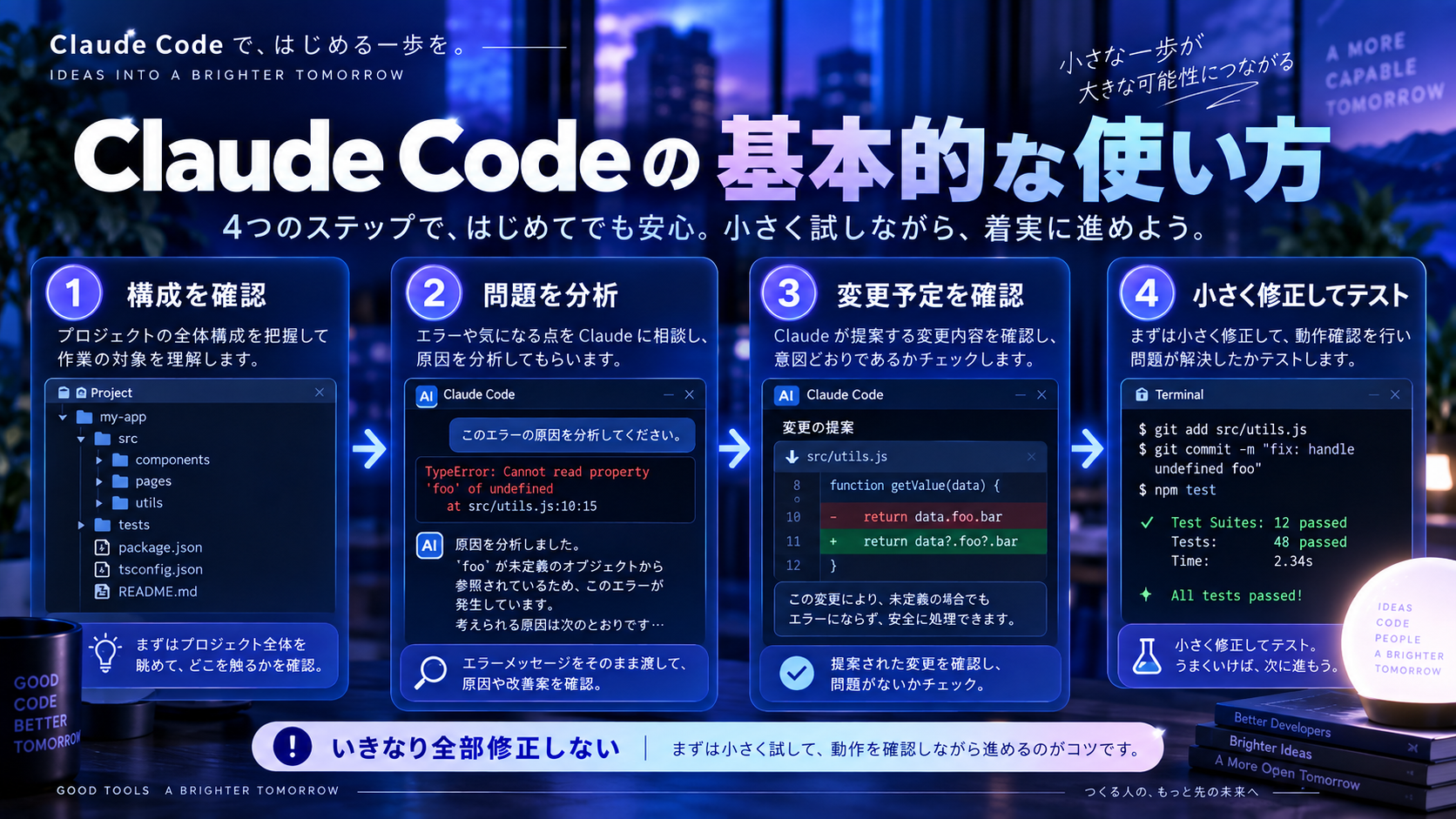
初心者がClaude Codeを使うときに最も大切なのは、いきなり「全部修正して」と依頼しないことです。
ステップ1:まずプロジェクトを説明してもらう
このプロジェクトの構成を初心者向けに説明してください。
まだファイルは変更しないでください。
まずClaude Code自身にプロジェクトを調査してもらいましょう。
ステップ2:問題点だけ調べてもらう
現在のコードを確認して、
問題になりそうな箇所を優先順位付きで教えてください。

まだ修正は行わないでください。
ステップ3:変更予定を確認する
修正する場合、
どのファイルのどの部分を変更する予定か、
理由と一緒に説明してください。
ステップ4:小さな変更から依頼する
先ほど説明した変更のうち、
スマホ表示の横スクロール問題だけ修正してください。

他の箇所は変更しないでください。
ステップ5:変更内容を確認する
修正後は、
- 何を変更したのか
- なぜ変更したのか
- 他への影響はないか
- テストは成功したか
を確認しましょう。
初心者向けおすすめテンプレート
目的:
〇〇を改善したいです。

対象:
〇〇.html
〇〇.css

お願い:
1. まず現在の問題を分析してください
2. 原因を説明してください
3. 修正予定のファイルを一覧にしてください
4. まだ変更は実行しないでください
5. 私が内容を確認したあと修正してください

条件:
関係のないファイルは変更しないでください。
Claude CodeはVS Code・デスクトップ・Webでも使える
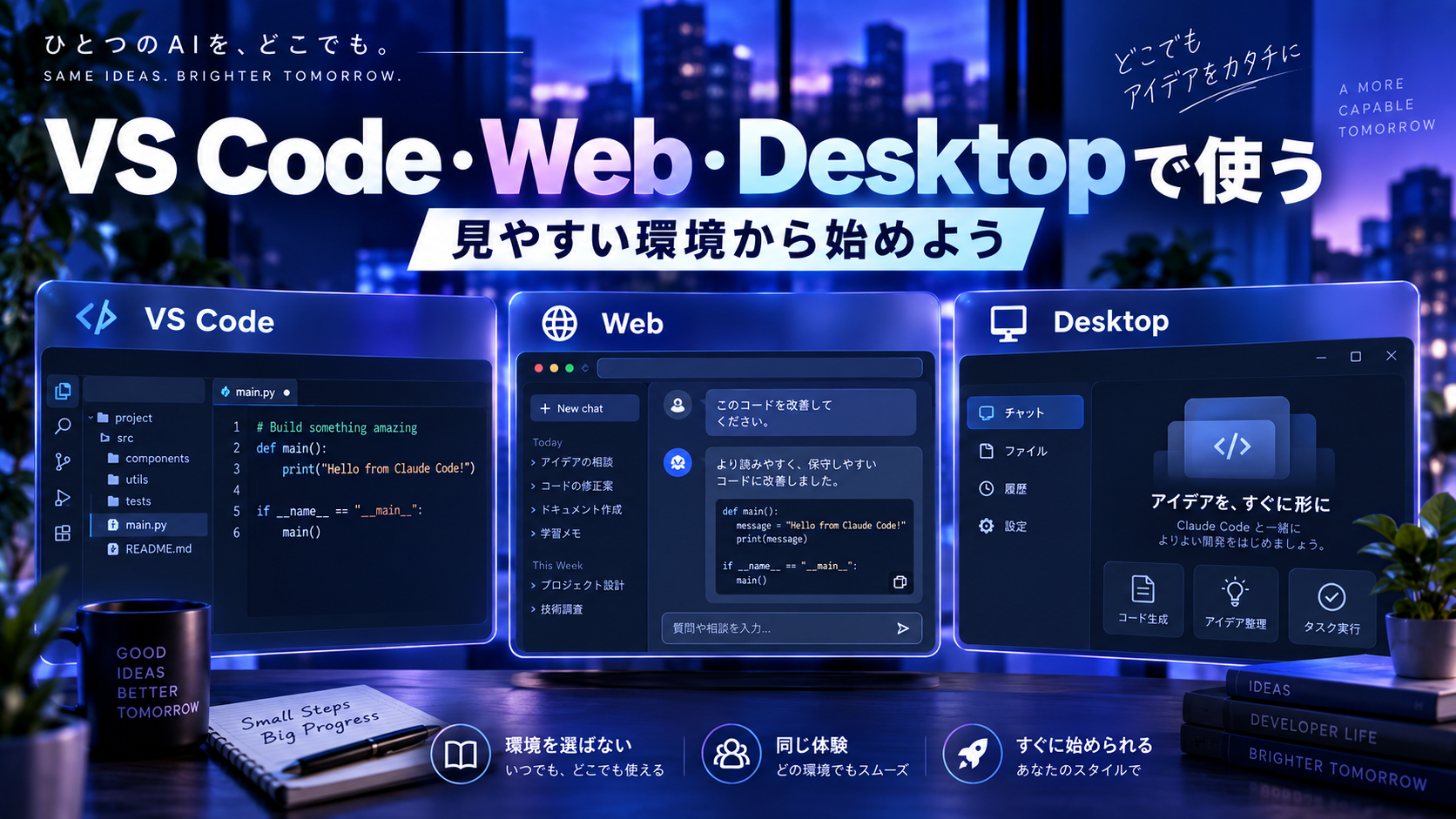
「Claude Code=黒いターミナル画面」というイメージを持っている方も多いですが、2026年現在は利用方法がかなり増えています。
VS Code
VS Code用のClaude Code拡張機能を利用できます。
エディタ上でコードを確認しながら差分を見たり、Claude Codeへ相談したりできるため、ターミナル操作が苦手な初心者にもわかりやすい方法です。
Claudeデスクトップアプリ
ClaudeのデスクトップアプリにもClaude Codeを利用できる環境が用意されています。
差分を視覚的に確認したり、複数セッションを扱ったりできるため、CLIだけで作業するより内容を把握しやすい場面があります。
Claude Code Web
Claude Codeはブラウザから利用する方法もあります。
ローカルへCLIをセットアップせずに作業を開始したり、複数の作業を進めたりできるのが特徴です。
公式: Claude Code Web
初心者はまずデスクトップアプリやVS Codeなど視覚的に確認しやすい環境から触り、慣れてきたらCLIへ進む方法もおすすめです。
Claude Codeの初心者向け活用事例
HTML・CSSの表示崩れを修正する
ブログ運営者やWeb制作初心者に特におすすめなのがHTML・CSSの修正です。
例えば、
- スマホで表が横にはみ出す
- ボタンの位置がずれる
- 画像が画面より大きくなる
- 文字サイズがスマホで読みにくい
- 余白がおかしい
といった問題を調べてもらえます。
このHTMLとCSSを確認してください。

スマートフォン表示で横スクロールが発生する原因を調査し、
まず原因だけ説明してください。

修正はまだ行わないでください。
WordPress用HTMLを確認する
ブログ記事をHTMLで作成している場合にも利用できます。
このHTMLをWordPressの記事本文へ貼り付ける予定です。

以下を確認してください。

・閉じタグのミス
・不自然な入れ子
・不要なインラインCSS
・モバイル表示の問題
・アクセシビリティ
・リンク属性

内容そのものは変更しないでください。
Pythonで単純作業を自動化する
Claude CodeはPythonを使った業務自動化にも便利です。

たとえば、
- CSVの整理
- 複数ファイルの統合
- 画像ファイル名の一括変更
- テキストの置換
- HTMLファイルの一括処理
- レポート作成
などを自動化できます。
このフォルダにある画像を、

001.jpg
002.jpg
003.jpg

のように連番へ変更するPythonスクリプトを作成してください。

実際にファイルを変更する前に、
処理内容と元に戻す方法を説明してください。
エラーの原因を調査する
プログラミング初心者が最も時間を使いやすいのが、エラーの原因調査です。
Claude Codeなら、エラーが発生している周辺コードだけではなく、関連するファイルまで確認しながら原因候補を探せます。
このエラーの原因を調査してください。

1. 原因候補
2. 最も可能性が高い原因
3. 影響範囲
4. 最小限の修正方法

の順番で説明してください。

修正はまだ実行しないでください。
2026年のClaude Codeで知っておきたい便利機能
CLAUDE.md
プロジェクトルートなどにCLAUDE.mdを用意することで、Claude Codeへプロジェクト固有のルールや方針を伝えられます。
例えば、
- 使用するライブラリ
- コーディングルール
- 命名規則
- 変更してはいけないファイル
- テスト方法
- レビュー時のチェック項目
などをまとめられます。
Skills
繰り返し行う作業をSkillsとしてまとめることで、チームやプロジェクト内で再利用しやすくできます。
Hooks
Hooksを利用すると、Claude Codeの処理前後にコマンドを実行できます。
例えばファイル編集後に自動でフォーマッターを動かしたり、コミット前にlintを実行するといった運用ができます。
複数エージェント
2026年のClaude Codeでは、複数のエージェントを使って異なる作業を並行して進める仕組みも公式ドキュメントで案内されています。
大規模な開発では強力ですが、初心者はまず1つの作業を確実に確認する方法から始めるのがおすすめです。
定期実行・Routines
Claude Codeでは繰り返し実行する開発作業をスケジュールする機能も提供されています。
例えば、
- 毎朝のPull Requestチェック
- CI失敗の分析
- 依存関係の定期チェック
- ドキュメント更新
などの自動化へ発展させられます。
Claude Codeの料金は?
Claude Codeの料金は、「Claude Codeだけの固定料金」と考えるより、Claudeの契約方法によって利用方法が変わると理解する方がわかりやすいです。
個人向けClaudeプラン
2026年9月時点で、Anthropicの個人向けプランでは以下の料金が案内されています。
| プラン | 料金目安 | Claude Code |
|---|---|---|
| Free | 0ドル | 利用条件・提供範囲を公式確認 |
| Pro | 月額20ドル | アクセスを含む |
| Max 5x | 月額100ドル | アクセスを含む |
| Max 20x | 月額200ドル | アクセスを含む |
ProよりMaxの方が多くの利用量を必要とするユーザー向けです。
なお、モバイル経由の価格、地域、税金、利用上限などによって実際の条件は異なる場合があります。
API・Claude Consoleを利用する場合
Claude ConsoleやAPI経由で利用する場合は、Claudeのサブスクリプション料金とは別に、API利用料金が発生する場合があります。
つまり、
- Claudeのサブスクリプションで使う
- Anthropic Console・API課金で使う
- Team・Enterprise環境で使う
など利用形態によって料金の考え方が異なります。
料金は必ず公式情報を確認してください。
AIサービスは料金体系や利用上限が頻繁に変更されます。 この記事だけで契約判断をせず、申込み直前にAnthropic公式ページをご確認ください。
Claude Codeを安全に使うための注意点

AIだからといってコードが必ず正しいわけではない
Claude Codeは高性能ですが、AIが生成・変更したコードが必ず正しいとは限りません。
例えば、
- 動作はするがセキュリティ上問題がある
- 別の機能を壊してしまう
- 不要なファイルまで変更する
- 想定と違うライブラリを追加する
- 古い書き方を使う
可能性があります。
本番環境へ直接反映しない
初心者ほど、
- バックアップを取る
- 修正内容を確認する
- テスト環境で試す
- 問題がないか確認する
- 本番環境へ反映する
という流れを守りましょう。
会社のコードを勝手に読み込ませない
仕事でClaude Codeを使う場合、最も注意したいのが情報管理です。
以下のような情報を自己判断で扱わないようにしてください。
- 顧客情報
- 個人情報
- APIキー
- パスワード
- 社外秘データ
- 未公開ソースコード
- 契約上外部AIへの送信が禁止されている情報
会社で利用する場合は、必ず組織のAI利用ルール、情報システム部門、管理者の方針を確認してください。
Gitを使えるなら変更履歴を残す
Claude CodeのようにAIがファイルを編集するツールとGitは非常に相性が良いです。
変更前の状態を残しておけば、問題が起きても元へ戻しやすくなります。
初心者向け安全チェック
- バックアップを取ったか
- AIが変更するファイルを把握しているか
- 差分を確認したか
- テストしたか
- 機密情報が含まれていないか
- 本番環境を直接編集していないか
Claude Code・ChatGPT・Codex・Geminiの違い

2026年現在、AIコーディングの選択肢はClaude Codeだけではありません。
| サービス | 得意な用途 | おすすめの人 |
|---|---|---|
| Claude Code | コードベース理解・複数ファイル編集・開発自動化 | Web制作・開発・自動化を進めたい人 |
| Claude | 長文整理・文章作成・分析 | 文章・資料作成も重視する人 |
| ChatGPT | 文章・分析・企画・画像・幅広い作業 | AIを幅広く使いたい人 |
| Codex | コード作成・レビュー・開発エージェント | ChatGPT環境で本格開発したい人 |
| Gemini | Google Workspaceとの連携 | Gmail・Docs・Sheetsをよく使う人 |
Claude CodeとCodexはどう使い分ける?
2026年現在、OpenAIもCodexというコーディングエージェントを提供しています。
Codexはコードの作成、レビュー、ソフトウェア開発を支援するAIエージェントとして提供されており、CLI、IDE、Web、ChatGPTなどから利用できます。
そのため現在は、
- Claude中心の開発環境 → Claude Code
- ChatGPT中心の開発環境 → Codex
という選び方もできます。
どちらか一方が必ず優れているというより、自分が普段利用しているAIサービスや開発環境、料金プラン、必要な機能によって選ぶのがおすすめです。
GeminiはGoogle Workspaceとの連携が強い
GeminiはGmail、Googleドキュメント、Google DriveなどGoogle Workspaceとの連携を重視する人に向いています。
GoogleドキュメントでのAI活用を詳しく知りたい方は、 Gemini Googleドキュメント 使い方の完全ガイド【2026年最新版】 も参考にしてください。
AIツール全体から選びたい場合
Claude CodeだけでなくChatGPT、Gemini、画像生成AI、業務効率化AIまで比較したい方は、 2026年、初心者が今から学ぶべき生成AIツールまとめ もおすすめです。
Claude Codeを副業や収益化に活かす方法
Claude Codeを使えるようになると、Web制作や業務効率化に関する小さな案件へ取り組みやすくなります。
初心者が練習しやすい分野
- WordPress記事HTMLの修正
- CSSのスマホ対応
- 簡単なLP修正
- 既存サイトの軽微な修正
- CSV加工
- Pythonによる単純作業の自動化
- ファイル整理ツール
- ブログパーツ制作
ただし、Claude Codeを使えば誰でもすぐに稼げるわけではありません。
重要なのは「AIが作ったコードを納品すること」ではなく、依頼者の問題を解決することです。
まず自分のサイトで実績を作る
副業を始める前に、自分のブログや練習サイトで、
- スマホ表示を改善した
- HTML構造を整理した
- 画像整理をPythonで自動化した
- 作業時間を削減した
といった成果を作るのがおすすめです。
ビフォーアフターや改善手順をポートフォリオとしてまとめれば、単に「Claude Codeを使えます」と言うより説得力があります。
AIを使った副業全体を知りたい方は、 AI副業 初心者 おすすめ完全ガイド2026 も参考にしてください。
Claude Codeのよくある質問
Q1.Claude Codeはプログラミング初心者でも使えますか?
はい。初心者でも利用できます。
ただし、AIへすべて任せるのではなく、「まず説明してもらう→変更予定を確認する→小さく修正する→結果を確認する」という使い方がおすすめです。
Q2.Claude CodeはWindowsでも使えますか?
はい。2026年9月時点の公式ドキュメントではWindows 10 1809以降などが対応環境として案内されており、PowerShell、CMD、WinGetなどを利用したインストール方法が掲載されています。
Q3.Claude CodeはMacでも使えますか?
はい。macOSに対応しています。 公式ドキュメントではmacOS 13.0以上が主な動作要件として案内されています。
Q4.Claude Codeは無料で使えますか?
利用できる範囲は契約方法やプランによって変わります。 2026年9月時点ではProやMaxなどの対象プランにClaude Codeアクセスが含まれています。 最新の利用条件はAnthropic公式サイトで確認してください。
Q5.Claude Codeと普通のClaudeの違いは?
普通のClaudeは文章作成、要約、分析、相談など幅広い用途に向いています。 Claude Codeはコードベースや開発環境を扱い、ファイル編集やコマンド実行など開発作業を支援することに特化しています。
Q6.Claude CodeとChatGPTはどちらがおすすめですか?
用途によります。 文章作成や企画、分析など幅広くAIを使いたいならChatGPT、コードベースを直接扱う開発作業を中心にするならClaude Codeが向いている場面があります。
なおOpenAIにはCodexというコーディングエージェントもあるため、コーディング用途では「Claude CodeとChatGPT」だけでなく「Claude CodeとCodex」を比較する方が現在の状況に近いです。
Q7.会社のプログラムをClaude Codeに読み込ませても大丈夫ですか?
会社の規程や契約内容によります。 顧客情報、個人情報、秘密情報、未公開ソースコードなどを含む場合は、自己判断で利用しないでください。 情報システム部門や管理者へ確認してください。
Q8.Claude CodeでWordPressを修正できますか?
HTML、CSS、JavaScript、PHPなどのコード修正支援には利用できます。 ただし本番WordPressサイトを直接変更させるのではなく、バックアップやテスト環境を用意してから作業することをおすすめします。
Q9.Claude CodeでPythonを書けますか?
はい。Pythonコードの作成、既存コードの説明、バグ調査、テスト、CSV処理など幅広い用途に活用できます。
Q10.Claude Codeで勝手にファイルを書き換えられませんか?
Claude Codeには権限や確認に関する仕組みがありますが、ユーザー側も変更内容を確認することが重要です。 特に初心者は「まだ変更しないでください」と最初に伝え、計画を確認してから編集へ進む方法がおすすめです。
まとめ|Claude Codeは「コードを書かせるAI」から「一緒に作業するAI」へ
Claude Codeは、単にプログラムコードを生成するだけのAIではありません。
プロジェクト全体を確認し、必要なファイルを調査し、コードを変更し、テストやコマンドを実行するなど、開発作業そのものを支援するAIエージェントです。
この記事のまとめ
- Claude CodeはAnthropicが提供するAIコーディングツール
- コードベースを読みながら複数ファイルを扱える
- ターミナル・VS Code・JetBrains・デスクトップ・Webなどから利用できる
- Windows・Mac・Linuxに対応している
- HTML・CSS・Python・WordPressなど幅広く活用できる
- ProやMaxなど対象Claudeプランから利用できる
- CLAUDE.md、Skills、Hooks、MCPなど高度な機能もある
- AIの修正内容は必ず人間が確認する
- 会社の機密情報を自己判断で入力しない
- 初心者は練習用フォルダから始める
初心者の方は、いきなりアプリ開発を目指す必要はありません。
まずは簡単なHTMLとCSSを用意して、
「このプロジェクトの構成を初心者向けに説明してください。まだ変更はしないでください。」
とClaude Codeへ聞いてみるところから始めてみてください。
「AIに全部作ってもらう」のではなく、AIに説明してもらいながら、自分も理解して進めることが、初心者にとって最も安全で、将来につながる使い方です。
Claude Codeだけでなく、ChatGPT、Gemini、その他の生成AIも比較したい方は、 2026年、初心者が今から学ぶべき生成AIツールまとめ もあわせてご覧ください。
☕ このブログを応援する
記事が役に立ったら、コーヒー1杯分の応援をいただけると嬉しいです。
いただいたサポートは、今後のAIツール検証や、初心者向けコンテンツ作成に活用させていただきます。
公式情報・参考リンク
注意書き
本記事は2026年9月12日時点で確認できるAnthropic、OpenAI、Googleなどの公式情報および公開情報をもとに作成しています。
Claude Code、Claude、ChatGPT、Codex、GeminiなどのAIサービスは、機能、料金、利用上限、対応OS、対応モデル、インストール方法、提供地域などが変更される可能性があります。
実際に利用する際は、各サービスの公式サイト・公式ドキュメントで最新情報をご確認ください。
また、会社のコード、顧客情報、個人情報、認証情報、契約、法律、税務、医療、投資など専門的な判断が必要な内容については、必要に応じて社内責任者や専門家へ確認してください。
本記事は一般的な情報提供を目的としており、特定の成果、安全性、収益などを保証するものではありません。