「長いGmailを読むだけで時間がなくなる」「Geminiで要約できると聞いたけれど、どこを押せばいいのか分からない」「無料のGmailでも使える?」と迷っていませんか。

結論からいうと、2026年8月時点では、Gmailのメールスレッド上部に表示される「AIによる概要」の会話の要約は、個人・仕事・学校のGoogleアカウントを含むGmailユーザー向けに提供されています。日本語も対応言語に含まれています。Gmailのスマート機能を有効にしたうえで、対象となるメールスレッドを開けば利用できます。
ただし、「無料で使える要約」と、Geminiのサイドパネルを使った高度な質問、受信トレイ横断検索、メール作成支援などは同じ機能ではありません。後者はGoogle AIプランやGoogle Workspaceの契約、地域、言語などによって提供条件が異なります。ここを分けて理解することが、初心者が迷わないポイントです。
この記事では、GeminiでGmailを要約する基本手順から、PC・iPhone・Androidでの使い方、Geminiが表示されない場合の確認方法、仕事で役立つプロンプト、安全性、Google Workspaceとの違いまでまとめます。AI要約を「原文を読まなくてよい機能」ではなく、読むべきポイントを素早く見つける補助ツールとして安全に使えるようになることを目指します。
【結論】GeminiのGmail要約は初心者でも使える
最初に、今回のポイントを整理します。
| 知りたいこと | 2026年8月時点の結論 |
|---|---|
| GmailのメールをAIで要約できる? | できます。長いメールスレッドでは「AIによる概要」を利用できます。 |
| 個人の無料Gmailでも使える? | 「AIによる概要」の会話の要約は個人Gmailでも利用対象です。 |
| 日本語メールも対応? | 日本語はAIによる概要の対応言語に含まれています。 |
| PCで使える? | Web版Gmailで利用できます。 |
| スマホで使える? | iPhone・AndroidのGmailアプリでも対応しています。 |
| すべてのGemini機能が無料? | いいえ。サイドパネル、AI受信トレイ、検索のAI機能などはプラン・地域・言語によって条件が異なります。 |
| 要約だけ信じて仕事してよい? | おすすめしません。日付・金額・契約条件・担当者などは原文確認が必要です。 |
Googleの公式Gmailヘルプでは、「AIによる概要」の会話の要約について、個人・仕事・学校のGoogleアカウントを対象として案内しています。また、日本語を含む複数言語で提供されています。
以前は「GeminiでGmailを要約するには有料プランが必要」という説明も多く見られました。しかし、現在はメールスレッドの基本的なAI要約と、有料プランで利用できる高度なGemini機能を分けて考える必要があります。
初心者向けの最短ルート
- Gmailを開く
- 長めのメールスレッドを開く
- スレッド上部の「このメールを要約」またはAIによる概要を確認する
- 要点を把握する
- 期限・金額・担当者などを原文で確認する
Gemini in Gmailとは?メール検索との違い
GeminiはGoogleの生成AI
GeminiはGoogleが提供する生成AIです。質問への回答、文章作成、要約、アイデア整理、ファイル分析など幅広い用途に利用できます。
Googleサービスとの連携も特徴で、Gmailではメールスレッドの要約や文章作成支援などにGeminiが使われています。
Gemini自体の基本操作から確認したい場合は、Geminiアプリの使い方を初心者向けに解説したガイドも参考になります。
Gmail検索とAI要約は役割が違う
Gmailにはもともと高性能な検索があります。ただし検索の役割は、基本的に「目的のメールを見つけること」です。
Geminiの要約は、見つけたメールの中身から「結局何が重要なのか」を整理する役割を持ちます。
| 機能 | 得意なこと | 向いている場面 |
|---|---|---|
| Gmail検索 | 必要なメールを探す | 送信者・件名・キーワード・期間が分かっている |
| AIによる概要 | 長いスレッドの要点をまとめる | 複数回返信されたメールを短時間で把握したい |
| Geminiへの質問 | 期限や担当者など特定情報を抽出する | 次に何をすべきか整理したい |
| メール作成支援 | 返信や新規メールの文章を作る | 返信文のたたき台を短時間で作りたい |
2026年にはGmailのAI機能がさらに拡張され、メールスレッドの要約だけでなく、AIによる検索回答やAI Inboxなど複数の機能が案内されています。ただし、機能ごとに対応地域・言語・対象プランが違うため、すべてのGmailユーザーが同じ機能を使えるわけではありません。
無料Gmailで使える要約と有料機能の違い
「Gemini Gmail 要約」で最も混乱しやすいのが料金です。
2026年8月時点では、メールスレッド上部に表示される「AIによる概要」の会話の要約は、個人Gmailを含むすべてのGmailユーザーが利用対象になっています。対応言語には日本語も含まれます。
一方で、Geminiの機能は要約だけではありません。以下のように、プランや地域によって提供範囲が変わる機能があります。
| 機能 | 概要 | 利用条件の考え方 |
|---|---|---|
| AIによる概要 | 長いメールスレッドを自動的に短く整理 | 個人Gmailを含むGmailユーザー向け。対応言語・スマート機能設定が必要 |
| Geminiサイドパネル | メール内容について追加質問、要約、分析などを実行 | Google AIまたはGoogle Workspaceなど対象環境を確認 |
| メール作成支援 | 返信・新規メールの下書き、文章調整 | プラン・地域・言語によって条件が異なる |
| Gmail検索のAIによる概要 | 自然言語の質問から受信トレイ内の情報をまとめる | 2026年8月時点では対象プラン・地域・言語に制限あり |
| AI受信トレイ | 優先事項や知っておくべきトピックをAIで整理 | 対象Google AIプランなど条件あり |
つまり、初心者が「長いメールを短くしたい」だけなら、まず現在のGmailにあるAIによる概要を確認するのが最短です。いきなり有料プランへ申し込む必要はありません。
一方で、「受信トレイ全体から必要なメールをAIに探してほしい」「Gmail以外のGoogleサービスでもGeminiを本格活用したい」といった場合は、Google AIプランやGoogle Workspaceを比較するとよいでしょう。
個人向けGoogle AIプランは現在、Google AI Plus、Google AI Pro、Google AI Ultraなどが案内されています。プラン構成・ストレージ・AI利用上限は変更される可能性があるため、契約前にはGoogle OneのGoogle AIプラン公式ページで最新条件を確認してください。
PCでGeminiを使ってGmailを要約する手順
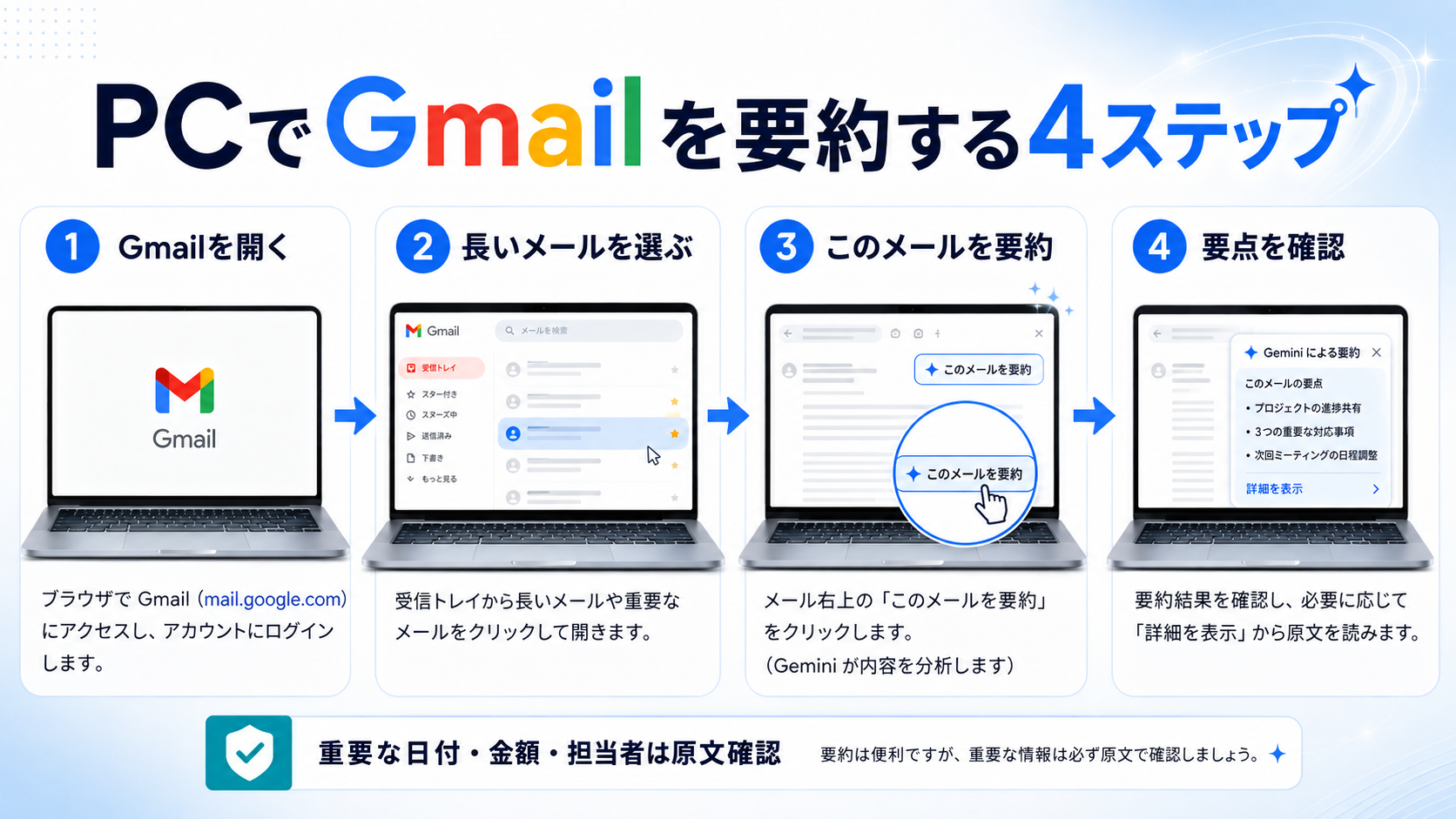
パソコン版Gmailでは、次の流れで確認できます。
手順1:Gmailで要約したいメールを開く
まずGmailへログインし、返信が複数続いているメールスレッドを開きます。
数行だけの短いメールでは、AI要約を使うより原文を読んだ方が速い場合があります。以下のようなメールから試すと効果を実感しやすくなります。
- 5通以上返信が続いているスレッド
- 複数人がCCに入っているメール
- 日程変更が何度も行われた調整メール
- 依頼事項が複数含まれる取引先メール
- 長文のニュースレター
手順2:「このメールを要約」を確認する
Googleの現在の公式ヘルプでは、メールスレッドを開き、スレッド上部の「このメールを要約」を選択する手順が案内されています。
対象のスレッドでは、AIによる概要が上部に表示される場合もあります。
手順3:要約を読む
要約では、スレッド全体の主要なポイントを短時間で把握できます。
ただし、ここでメール処理を終わらせないことが大切です。次の情報は原文と照らし合わせましょう。
- 最終的な決定事項
- 締切日
- 金額
- 数量
- 担当者
- 条件付きの承認・否認
手順4:必要に応じてGeminiへ追加質問する
利用できる環境では、Geminiのサイドパネルからメールについてさらに質問できます。
たとえば次のような聞き方です。
- このメールで私が対応すべきことを箇条書きにしてください
- 決定済みと未決定に分けてください
- 期限と担当者だけ抽出してください
- 日程変更の経緯を時系列で整理してください
- 返信前に確認すべき不足情報を教えてください
iPhone・AndroidでGmailを要約する方法
Geminiによるメール要約はPCだけの機能ではありません。
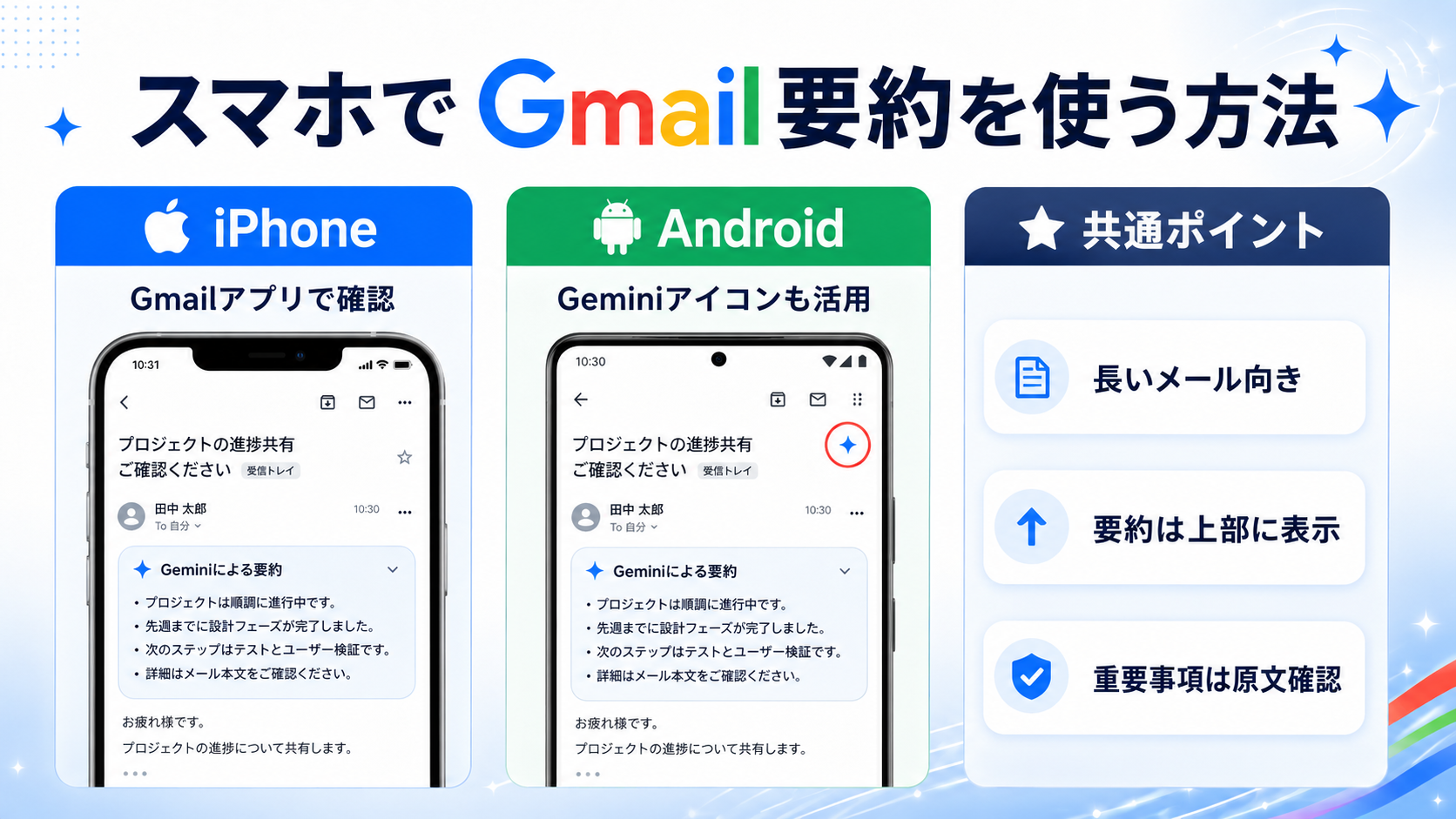
Googleは2025年、AndroidとiOSのGmailアプリ向けにGeminiのサマリーカードを展開しました。長いメールや複数返信があるスレッドでは、メール上部に要約を表示する仕組みが導入されています。
スマホでAIによる概要を確認する
- Gmailアプリを最新版に近い状態へ更新する
- Gmailアプリを開く
- 長いメールスレッドを開く
- スレッド上部のAIによる概要を確認する
- 必要な箇所だけ原文を読む
移動中や休憩時間など、「全文をじっくり読む余裕はないが、内容だけ把握したい」という場面と相性がよい使い方です。
Geminiアイコンから質問する
Android版の公式ヘルプでは、Gmailアプリ右上のGeminiアイコンからパネルを開き、候補プロンプトまたは自分で入力した質問を送る方法も案内されています。
スマホ版Gemini全体の使い方も確認したい場合は、Geminiのスマホでの使い方完全ガイドもあわせて確認できます。
GmailにGemini・要約ボタンが表示されないときの確認方法
「友人や同僚には表示されているのに、自分のGmailにはGeminiがない」というケースでは、いきなり有料プランへ申し込むのではなく、順番に原因を確認しましょう。
1. 長いメールスレッドで確認する
AIによる概要は、特に要約が役立つ長いメールスレッド向けの機能です。短い1通だけのメールでは表示されないことがあります。
2. Gmailのスマート機能を確認する
Google公式ヘルプでは、AIによる概要を利用する要件として、Gmail、Chat、Meetのスマート機能とGoogle Workspaceのスマート機能を有効にするよう案内しています。
スマート機能を無効にすると、AIによる概要だけでなく、一部のAI作成・校正機能も利用できなくなる場合があります。
3. 使用しているアカウントを確認する
複数のGoogleアカウントへ同時ログインしている場合、個人アカウントと会社アカウントを取り違えていることがあります。
会社や学校のGoogle Workspaceでは、組織の管理者がAI関連機能を制御している場合もあります。
4. 日本語など対応言語を確認する
AIによる概要の会話要約は、日本語、英語、フランス語、ドイツ語、イタリア語、韓国語、ポルトガル語、スペイン語などに対応しています。
ただし、Gmail内のすべてのAI機能が同じ言語に対応しているわけではありません。たとえばAI受信トレイやAI検索など、英語・米国から展開されている機能もあります。
5. Gmailアプリを更新する
スマートフォンでは、古いバージョンのGmailアプリを使っていると最新UIが表示されない可能性があります。App StoreまたはGoogle Playから更新状態を確認しましょう。
6. 高度なGemini機能ならプランを確認する
「AIによる概要は表示されるけれど、Geminiのサイドパネルや別のAI機能が見つからない」という場合は、利用中のGoogle AIプランやGoogle Workspaceプランを確認してください。
Gmail要約で使える初心者向けプロンプト10選
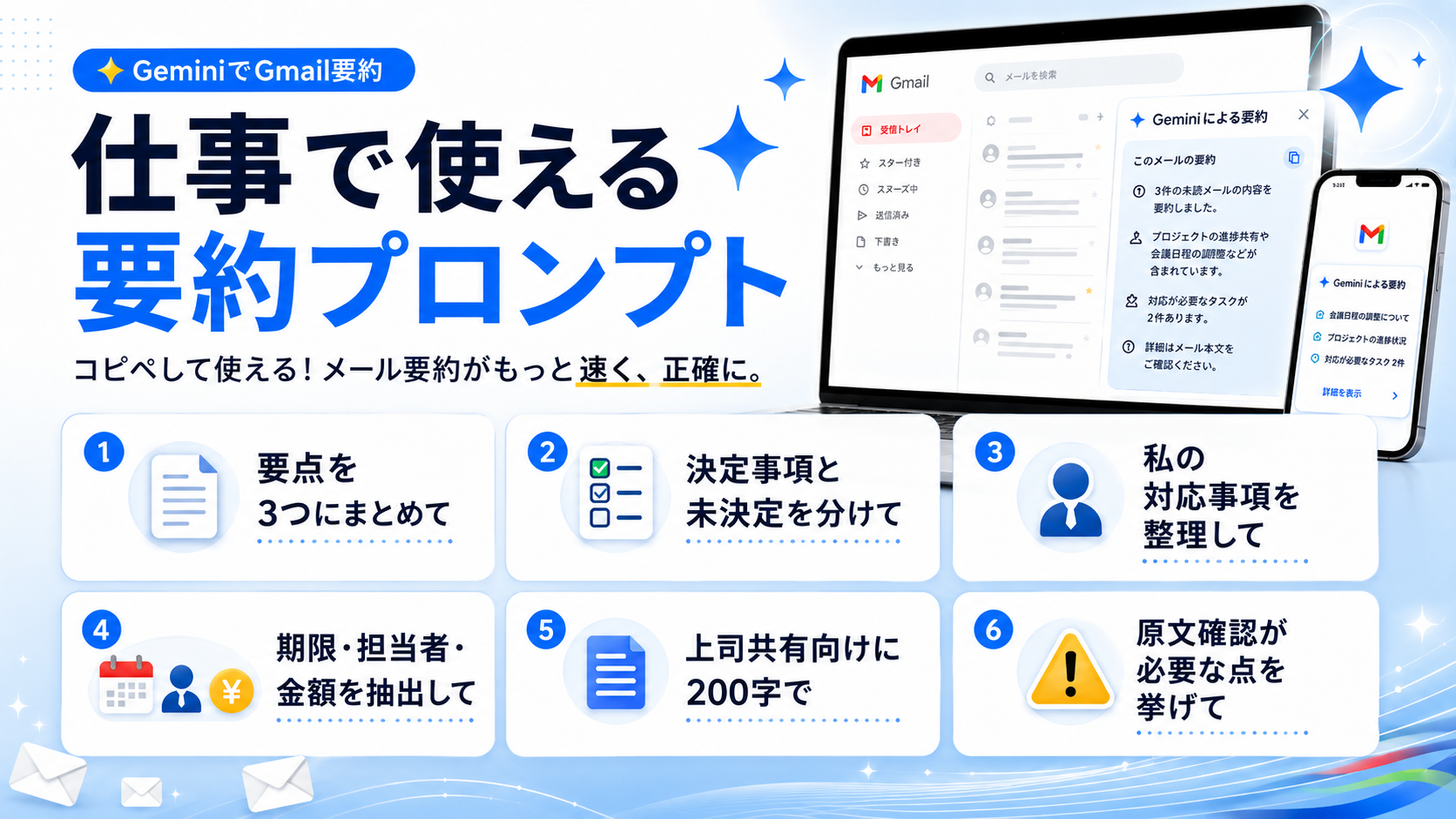
AIによる概要を見るだけなら、プロンプトを入力する必要はありません。
一方、Geminiのサイドパネルなどから追加質問できる環境では、「要約して」だけで終わらせず、欲しい情報を具体的に指定すると実務で使いやすくなります。
まず使いたい基本プロンプト
- このメールの要点を3つにまとめてください。
- このスレッドの最終結論を簡潔にまとめてください。
- 決定済みのことと未決定のことを分けてください。
- 私が対応すべき内容だけ箇条書きにしてください。
- 期限、担当者、金額を表にしてください。
仕事で便利なプロンプト
- このスレッドを「最終決定・未決定・次のアクション」に分けてください。
- 上司へ共有する前提で200文字以内にまとめてください。
- 日程変更の経緯を古い順に整理し、最終日程を最後に示してください。
- 相手から質問されている内容と、まだ回答できていない内容を分けてください。
- 返信前に原文を確認すべき曖昧な部分を挙げてください。
精度を意識するならこの型がおすすめ
このメールスレッドを次の形式で整理してください。
1. 最終的に決まったこと
2. 未決定のこと
3. 私が対応すべきこと
4. 担当者
5. 期限
6. 金額・数量
7. 原文を確認すべき不明点過去の提案と最新の決定を混同しないでください。メール内に書かれていない内容は推測せず、「記載なし」としてください。
Geminiへの指示の作り方を詳しく知りたい場合は、Geminiプロンプトの書き方完全ガイドも役立ちます。
GeminiのGmail要約を仕事で使う5つの活用例
1. 長い取引先メールの要点整理
取引先から届くビジネスメールは、丁寧に書かれている分、依頼事項が複数の段落へ分散している場合があります。
要約後に「依頼内容・期限・こちらの対応」を分ければ、返信漏れを防ぎやすくなります。
2. 日程調整の最終結果を確認する
複数人で日程調整しているスレッドでは、途中の候補日と最終決定日を取り違えやすくなります。
Geminiには「変更履歴を時系列にして、最後に確定日を表示」と指定すると整理しやすくなります。
3. 会議前に過去の経緯を把握する
途中から参加したプロジェクトや、数週間ぶりに再開する案件では、過去メールをすべて読み返すだけで時間がかかります。
まずGeminiで経緯を要約し、その後に重要なメールだけ原文確認する使い方が効率的です。
4. 上司・チームへの共有文を作る
長いメールをそのまま転送すると、受け取った側も全文を読む必要があります。
「決定事項・懸念点・次の対応」を整理してから共有すれば、内容を短く伝えやすくなります。
5. メルマガを読むか判断する
毎日多くのニュースレターを購読している場合、すべてを精読する必要はありません。
長いメールの概要を先に確認し、自分に関係するテーマだけ本文を読むという使い方もできます。
AI要約で必ず確認したい6項目
Geminiの要約は「最終回答」ではなく、メールを読むための入口として使うのがおすすめです。
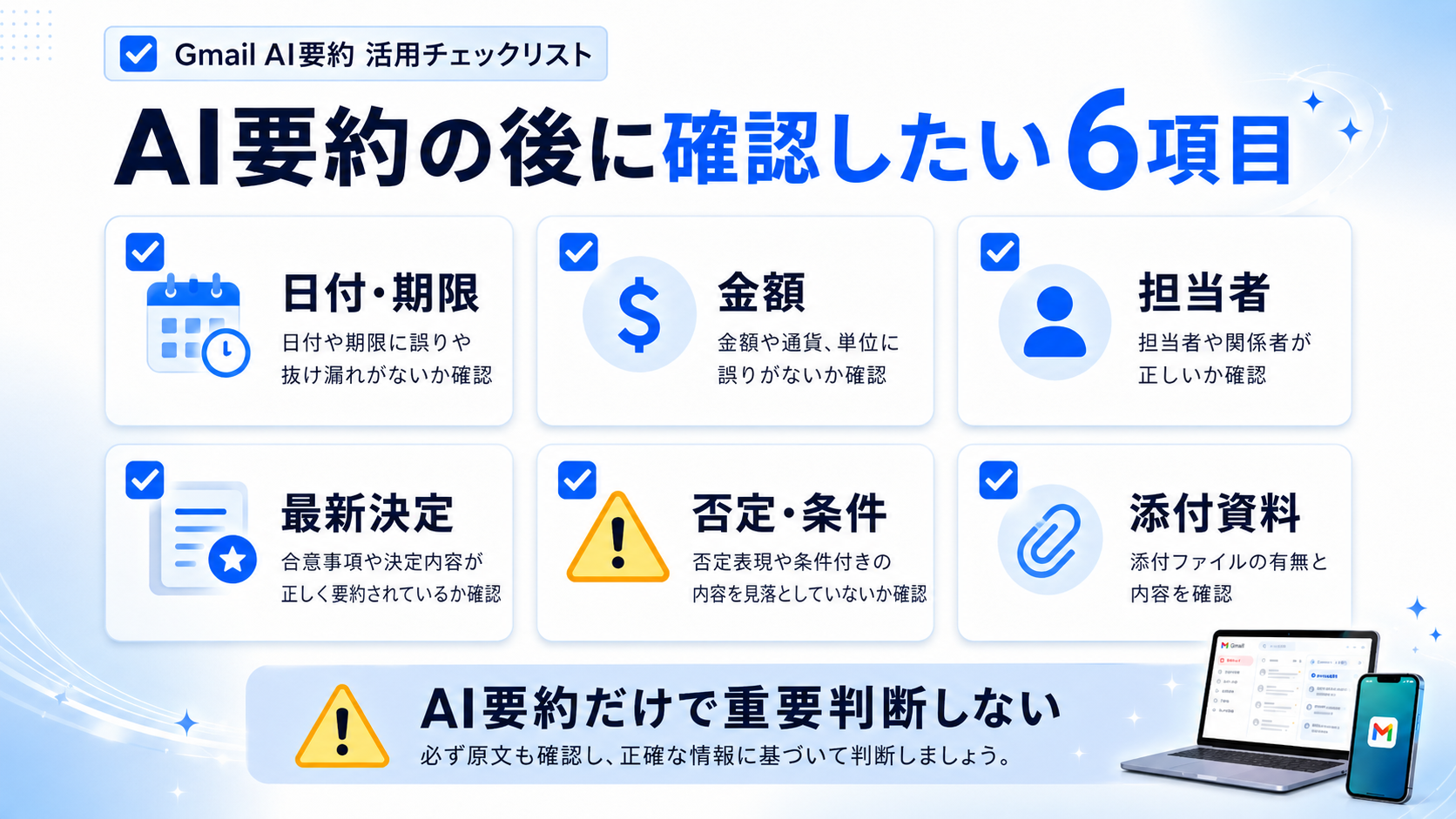
特に仕事では、次の6項目を原文と照合しましょう。
| 確認項目 | 間違えると困る例 | 確認方法 |
|---|---|---|
| 日付・期限 | 9月10日と9月17日を取り違える | 最終返信の原文を確認 |
| 金額 | 税込・税別、単価・総額を混同 | 見積書・メール本文を確認 |
| 担当者 | Aさんの依頼をBさん担当と誤認 | 発言者と宛先を確認 |
| 最新決定 | 途中案を確定事項として解釈 | スレッド後半の更新を確認 |
| 否定・条件 | 「承認していない」を「承認済み」と誤解 | 前後の文章を原文で読む |
| 添付資料 | PDF内の条件変更を見落とす | 添付ファイル自体を開く |
契約、支払い、法的判断、クレーム対応、人事情報など、間違いの影響が大きいメールほど「AI要約→原文確認」の順番を守ることが大切です。
個人GmailとGoogle Workspaceでは安全性の考え方が違う
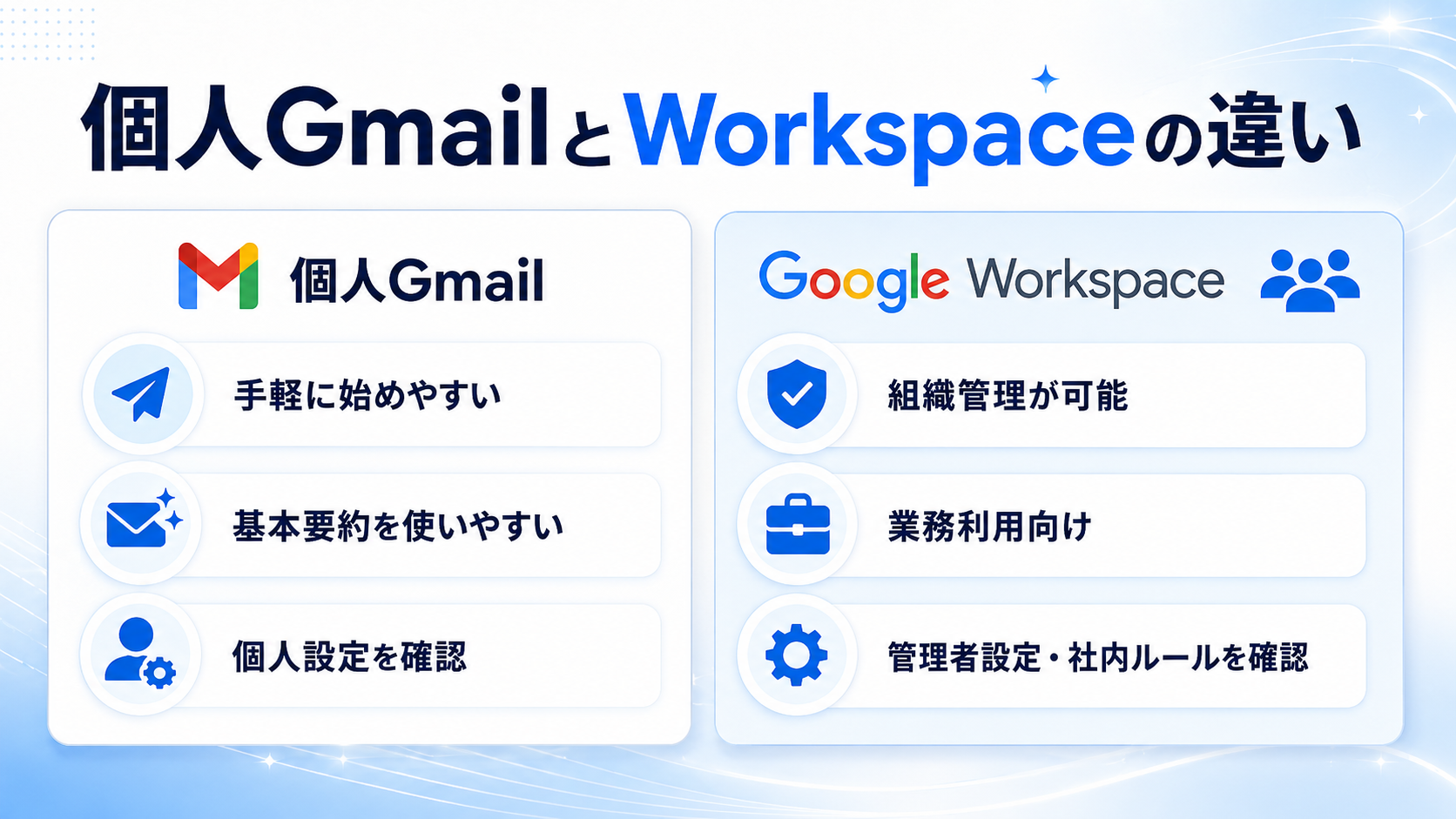
仕事でGmail要約を使うなら、AI性能以上に確認しておきたいのがデータの扱いです。
Google Workspaceでは組織向けの保護が適用される
Googleは、対象となるGoogle Workspace環境でGeminiを利用する場合、顧客データやプロンプトを、顧客の事前許可や指示なくGoogle Workspace外の生成AIモデルの学習に使用しないと説明しています。また、Workspaceの既存のデータ保護がGeminiにも適用されます。
会社でGoogle Workspaceを利用している場合でも、「Googleが保護しているから自由に何でも処理してよい」という意味ではありません。
- 会社のAI利用ルール
- 顧客との秘密保持契約
- 個人情報の取り扱い
- アクセス権限
- 社外秘情報の分類
これらを優先してください。
個人向けGeminiアプリではプライバシー設定を確認する
個人向けGeminiアプリは、Gmail内のWorkspace向けGeminiとデータ取り扱いを同一視しない方が安全です。
Googleの2026年8月版Gemini Apps Privacy Hubでは、「アクティビティの保存」がオンの場合、チャットや共有内容などがサービスの提供・開発・改善に利用され、生成AIモデルのトレーニングを含む場合があること、人間によるレビューが行われる場合があることが説明されています。
Googleも、レビュアーに見られたくない機密情報や、サービス改善に利用されたくない情報を入力しないよう注意を促しています。
Gmail本文を別のAIへコピーする場合も確認が必要
ChatGPTやClaudeなど別サービスへメール本文をコピーすれば要約自体はできますが、その時点で情報をGmail外へ移動することになります。
業務メールの場合は、「商用利用できるAIか」だけでなく、そのメール内容を会社の外部サービスへ入力することが許可されているかを確認してください。
プロンプトインジェクションにも注意する
メールと生成AIを組み合わせる場合、プロンプトインジェクションというリスクも知っておきましょう。
プロンプトインジェクションとは、AIが読み込む文章やWebページなどへ不正な指示を混ぜ、AIの挙動へ影響を与えようとする手法です。
Google Workspaceも、Geminiに対する間接的なプロンプトインジェクションへの防御策を継続的に導入していることを公表しています。
初心者が意識したいのは難しい技術ではなく、AIの回答だけを根拠に重要操作をしないことです。
- 要約に突然表示されたURLをすぐ開かない
- AIが示した電話番号だけを信用しない
- 支払い・パスワード変更などは公式ページから確認する
- 不自然な指示が出たらメール原文を確認する
- AI要約から直接重要判断へ進まない
特にフィッシングメールや不審な通知では、「AIが要約したから安全」と判断しないようにしましょう。
Google WorkspaceでGmail要約を使う場合
会社でGoogle Workspaceを利用している場合は、個人Gmailとは少し考え方が変わります。
2025年以降、Google WorkspaceではGemini機能が複数のビジネスプランに統合される方向へ変更されました。2026年8月現在、日本向けGoogle Workspace公式ページではBusiness Starterにも「GmailのGemini AIアシスタント」が掲載されています。
| プラン | 日本向け公式ページ掲載の月額 | 主なAI関連表示 |
|---|---|---|
| Business Starter | 月払い:1ユーザー950円 年間契約:月額換算800円 |
GmailのGemini AIアシスタント、Geminiアプリ |
| Business Standard | 月払い:1ユーザー1,900円 年間契約:月額換算1,600円 |
Gmail、Googleドキュメント、Google MeetなどのGemini AIアシスタント |
| Business Plus | 月払い:1ユーザー3,000円 年間契約:月額換算2,500円 |
Standardの機能に加え高度な管理・ストレージ等 |
上記は2026年8月28日に確認した日本向け公式ページの表示です。料金や機能は変更される可能性があるため、導入時にはGoogle Workspace公式料金・プランページを再確認してください。
また、契約プランにAI機能が含まれていても、会社側の管理者設定や社内ルールによって利用できない場合があります。社員が独自判断で設定変更するのではなく、必要に応じて管理者へ確認しましょう。
Gemini・ChatGPT・Claudeはどう使い分ける?
「Gmailを要約したい」という目的だけなら、まずGeminiを優先するのが自然です。Gmail自体にAI要約機能が統合されているため、本文を別サービスへコピーする必要がないからです。
一方、メール以外の文章処理も含めるとChatGPTやClaudeが便利な場面もあります。
| 方法 | Gmail内で完結 | 向いている用途 | 注意点 |
|---|---|---|---|
| Gemini in Gmail | ○ | Gmail要約、返信支援、Google Workspace利用 | 機能ごとにプラン・地域・言語条件が異なる |
| Geminiアプリ | △ | 要約以外の相談、Googleサービスとの連携 | 個人向けプライバシー設定を確認 |
| ChatGPT | △ | 文章整理、返信案、表形式化など幅広い作業 | 手動でメールを入力する場合は情報管理を確認 |
| Claude | △ | 長い文章・複雑なスレッドの構造整理 | Gmail標準要約機能ではない |
AIを選ぶときは「どれが一番賢いか」だけではなく、メールをどこまで外部へ移動させる必要があるかも比較してください。
Gmailの日常処理ならGemini、汎用的な文章作成や分析まで広げるなら他の生成AIも検討する、という使い分けが分かりやすいでしょう。
GeminiのGmail要約を習慣化するコツ
すべてのメールを要約しない
AI機能があるからといって、数行のメールまで毎回要約する必要はありません。
次のようなメールに絞ると効率的です。
- 長文
- 返信が多い
- 複数人が参加している
- 途中で条件が変わっている
- 返信前に整理が必要
- 後から経緯を確認したい
朝のメールチェックに組み込む
- 未読メールの件名を確認
- 短いメールは通常どおり読む
- 長い重要メールだけAI要約
- 返信が必要なものを整理
- 期限・担当・金額だけ原文確認
- 必要なメールから返信する
AIで全部読むのではなく、AIで読む優先順位を決めるイメージです。
よく使う質問を固定する
毎回ゼロからプロンプトを考えるより、メールの種類ごとに定型文を用意しておく方が続けやすくなります。
| メール | 定型プロンプト |
|---|---|
| 取引先 | 依頼内容、期限、こちらの対応事項を整理してください。 |
| 社内共有 | 決定事項、未決定事項、共有すべき内容に分けてください。 |
| 問い合わせ | 相手の困りごと、質問、返信すべき内容を整理してください。 |
| 日程調整 | 候補日の変更履歴と最終決定日を整理してください。 |
| メルマガ | 仕事に役立つ内容だけ3つ抜き出してください。 |
GeminiでGmailを要約するメリット・デメリット
| メリット | デメリット・注意点 |
|---|---|
| 長いメールを読む前に全体像をつかめる | 細かな条件を落とす可能性がある |
| 複数返信の経緯を整理しやすい | 過去案と最新決定を混同する可能性がある |
| 期限や対応事項を探しやすい | 数字・担当者などは原文確認が必要 |
| Gmail内で使えるため操作が少ない | 使えるAI機能はプラン・地域等で差がある |
| 返信作成までつなげやすい | AI生成文をそのまま送るとニュアンスを誤る可能性がある |
Gemini要約の価値は「メールを読まなくてよくなること」ではありません。
全体像を先に知り、本当に確認すべき箇所へ時間を使えることが最大の利点です。
よくある質問
GeminiでGmailを要約するのは無料ですか?
メールスレッド上部の「AIによる概要」の会話要約は、2026年8月時点で個人Gmailを含むGmailユーザー向けに提供されています。日本語も対象です。ただし、Geminiサイドパネル、AI検索、AI受信トレイなど別のAI機能は、Google AIプランやGoogle Workspaceプラン、地域、言語によって条件が異なります。
個人の@gmail.comでもメール要約できますか?
はい。Google公式ヘルプでは、「AIによる概要」の会話の要約について個人Googleアカウントも利用対象とされています。Gmailのスマート機能を有効にして利用してください。
日本語メールもGeminiで要約できますか?
はい。「AIによる概要」の会話要約では日本語が対応言語に含まれています。ただし、GmailのすべてのAI機能が日本語で同時提供されるわけではありません。機能ごとの対応言語を確認してください。
「このメールを要約」が表示されないのはなぜですか?
短いメールで要約が不要と判断されている、Gmailのスマート機能がオフ、アプリが古い、会社側の管理設定などが考えられます。まず長いスレッドを開き、スマート機能、アカウント、アプリ更新の順で確認しましょう。
iPhoneでもGeminiのGmail要約は使えますか?
はい。GoogleはAndroidとiOSのGmailアプリにGeminiの要約カードを展開しています。長いメールスレッドでは上部に概要が表示される場合があります。
会社のメールをGeminiで要約しても安全ですか?
Google Workspace向けGeminiでは、Googleは顧客の許可なくWorkspace顧客データを生成AIモデルの学習へ利用しないと説明しています。ただし、会社のAI利用規程、秘密保持契約、個人情報の扱いなどは別途守る必要があります。
GeminiとChatGPTならどちらがGmail要約に向いていますか?
普段のGmail画面内で要約したいならGeminiが自然です。ChatGPTでもメール本文を入力すれば要約できますが、Gmailから別サービスへ情報を移すことになるため、業務メールでは会社のルールや利用プランのデータ取り扱いを確認してください。
Geminiの要約だけ読んで返信しても大丈夫ですか?
重要なメールではおすすめしません。特に日付、金額、数量、担当者、契約条件、否定表現、添付資料は原文を確認してから返信しましょう。
関連記事:あわせて読みたい
Geminiアプリの使い方完全ガイド
Geminiの基本操作から主要機能まで、初めて使う人向けに整理しています。
Geminiプロンプトの書き方完全ガイド
メール要約だけでなく、文章作成や仕事で使えるプロンプト設計を詳しく解説しています。
Geminiをスマホで使う方法
iPhone・AndroidからGeminiを活用したい人向けの操作ガイドです。
公式情報を確認したい方へ
GmailやGeminiは更新頻度が高いため、プラン・対応言語・提供機能は変更される可能性があります。特に有料プランへの加入や会社導入を判断するときは、以下のGoogle公式情報も確認してください。
まとめ|GeminiのGmail要約は「読む前の整理」に使う
Geminiを使ったGmail要約は、AI初心者でも始めやすい業務効率化の一つです。
- 2026年8月時点では「AIによる概要」のメールスレッド要約は個人Gmailを含むGmailユーザーが利用対象
- 日本語もAIによる概要の対応言語
- PC・iPhone・Androidで利用できる
- 高度なGemini機能はGoogle AIプラン、Workspace、地域、言語などによって提供条件が異なる
- 長いスレッド、日程調整、複数の依頼があるメールで特に役立つ
- 日付、金額、担当者、否定表現、最新決定、添付資料は原文確認する
- 業務利用では個人向けGeminiとGoogle Workspaceのデータ取り扱いを混同しない
初心者なら、まずGmailで長いメールスレッドを1つ開き、「AIによる概要」または「このメールを要約」が表示されるか確認してみてください。
そこで全体像をつかみ、重要な部分だけ原文を読む。慣れてきたら「決定事項」「期限」「担当者」「次の対応」までGeminiへ整理してもらう。この順番なら、AIに判断を丸投げせず、メール処理の時間を減らしやすくなります。
Geminiは「メールを読まなくてよくするAI」ではなく、「どこを読むべきかを早く見つけるAI」と考えると、安全性と効率を両立しやすくなります。