
「毎月同じ集計を繰り返している」「関数を調べるだけで時間がかかる」「Googleスプレッドシートの作業をAIで自動化したい」――そんな方におすすめなのが、Googleの生成AI「Gemini」とGoogleスプレッドシートの組み合わせです。
2026年現在のGoogleスプレッドシートでは、以前のようにGeminiにApps Scriptを書かせるだけではありません。
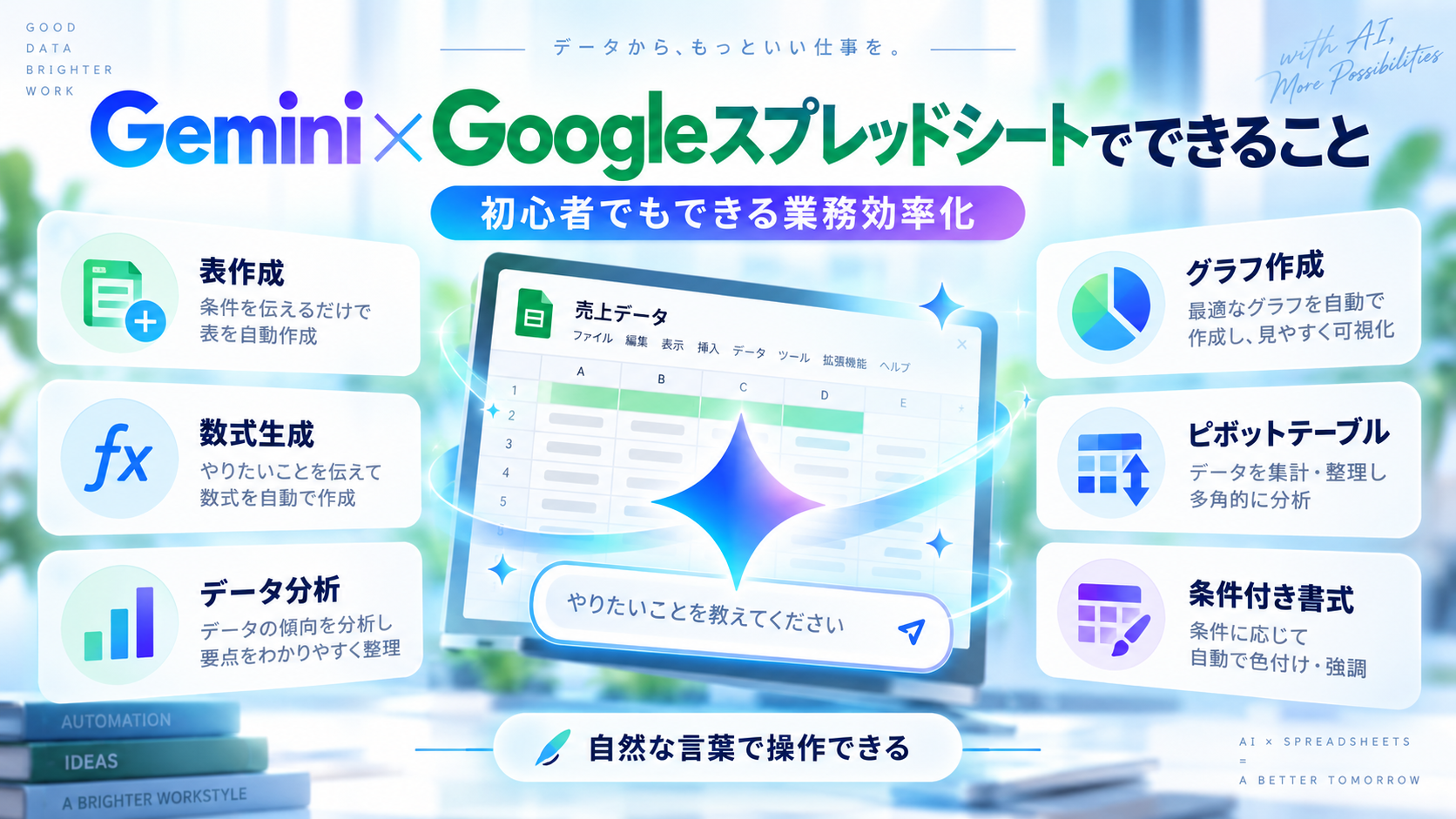
対象のGoogle WorkspaceまたはGoogle AIプランでは、GeminiをGoogleスプレッドシート内から利用し、自然な言葉で表の作成、数式生成、データ分析、グラフ作成、ピボットテーブル、条件付き書式、フィルタ操作などを実行できるようになっています。
さらに、セル内で利用するAI関数「=AI()」「=Gemini()」や、2026年に登場した高度なスプレッドシート作成・編集機能など、Google Sheetsそのものが大きくAI化しています。
この記事では、AI初心者の方でも実践できるように、GeminiでGoogleスプレッドシートを自動化する方法を「簡単な方法」から「Apps Scriptを使った高度な自動化」まで順番に解説します。
この記事でわかること
- GeminiでGoogleスプレッドシートを自動化する方法
- Gemini in Google Sheetsでできること
- 「=AI()」「=Gemini()」関数の基本
- Geminiに数式・表・グラフを作ってもらう方法
- Apps Scriptを使った本格的な業務自動化
- 仕事で使える具体的な自動化事例
- 2026年最新のSheets canvas
- 個人情報・機密情報を扱う際の注意点
Gemini×Googleスプレッドシートで何ができる?
GeminiはGoogleが提供する生成AIです。
以前はGeminiに質問しながらスプレッドシートの関数やApps Scriptを作ってもらう使い方が中心でしたが、現在はGoogleスプレッドシートそのものにGeminiの機能が組み込まれています。
Google公式ヘルプによると、Gemini in Google Sheetsでは主に次のような操作が可能です。
- 表を作成する
- 数式を作成する
- データを分析する
- データからインサイトを抽出する
- グラフやチャートを作成する
- 条件付き書式を設定する
- ピボットテーブルを作成する
- プルダウンやチェックボックスを追加する
- データを並べ替える
- フィルタを設定・解除する
- テキストを検索・置換する
- 数値形式を設定する
- 行や列を追加・削除・固定する
- 指定範囲へデータを入力する
- 表を整形する
- データに基づく最適化タスクを支援する
つまり、「関数を書くAI」から、スプレッドシートそのものを操作するAIアシスタントへ進化しているわけです。
Gemini自体の基本的な使い方から知りたい方は、先に以下の記事を読んでおくと理解しやすくなります。
GeminiでGoogleスプレッドシートを自動化する4つの方法
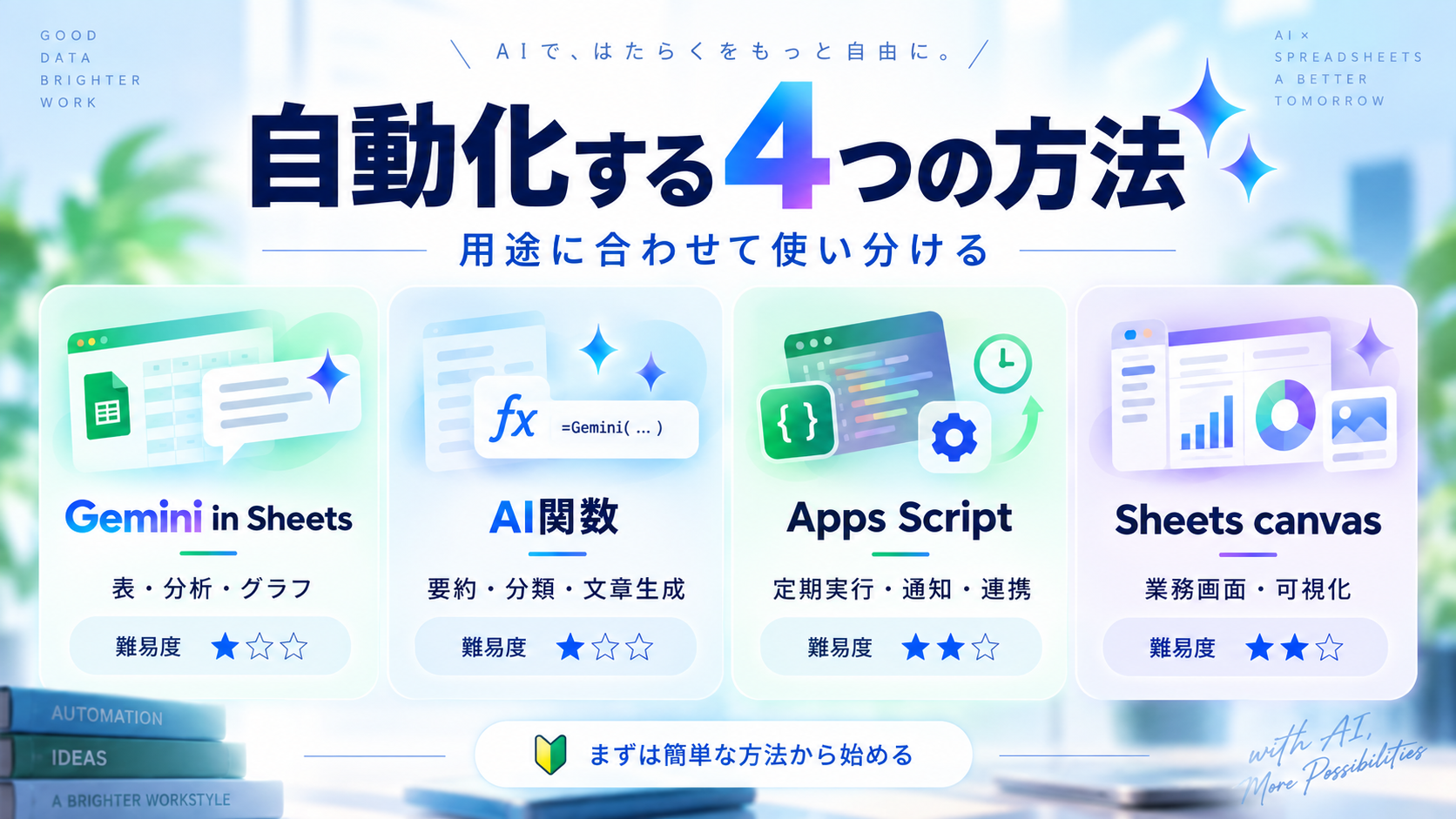
2026年現在、GeminiとGoogleスプレッドシートを組み合わせる方法は、大きく4つに分けて考えるとわかりやすくなります。
| 方法 | 難易度 | 向いている用途 |
|---|---|---|
| Gemini in Sheets | ★☆☆ | 表・数式・分析・グラフ作成 |
| AI関数 | ★☆☆ | 文章生成・要約・分類・感情分析 |
| Apps Script | ★★☆ | メール送信・定期実行・複雑な自動処理 |
| Sheets canvas | ★★☆ | データを操作できる高度な業務画面・可視化 |
初心者の場合は、いきなりApps Scriptから始める必要はありません。
まずGemini in Sheets → AI関数 → 必要になったらApps Scriptという順番がおすすめです。
方法1:Gemini in Google Sheetsで直接自動化する
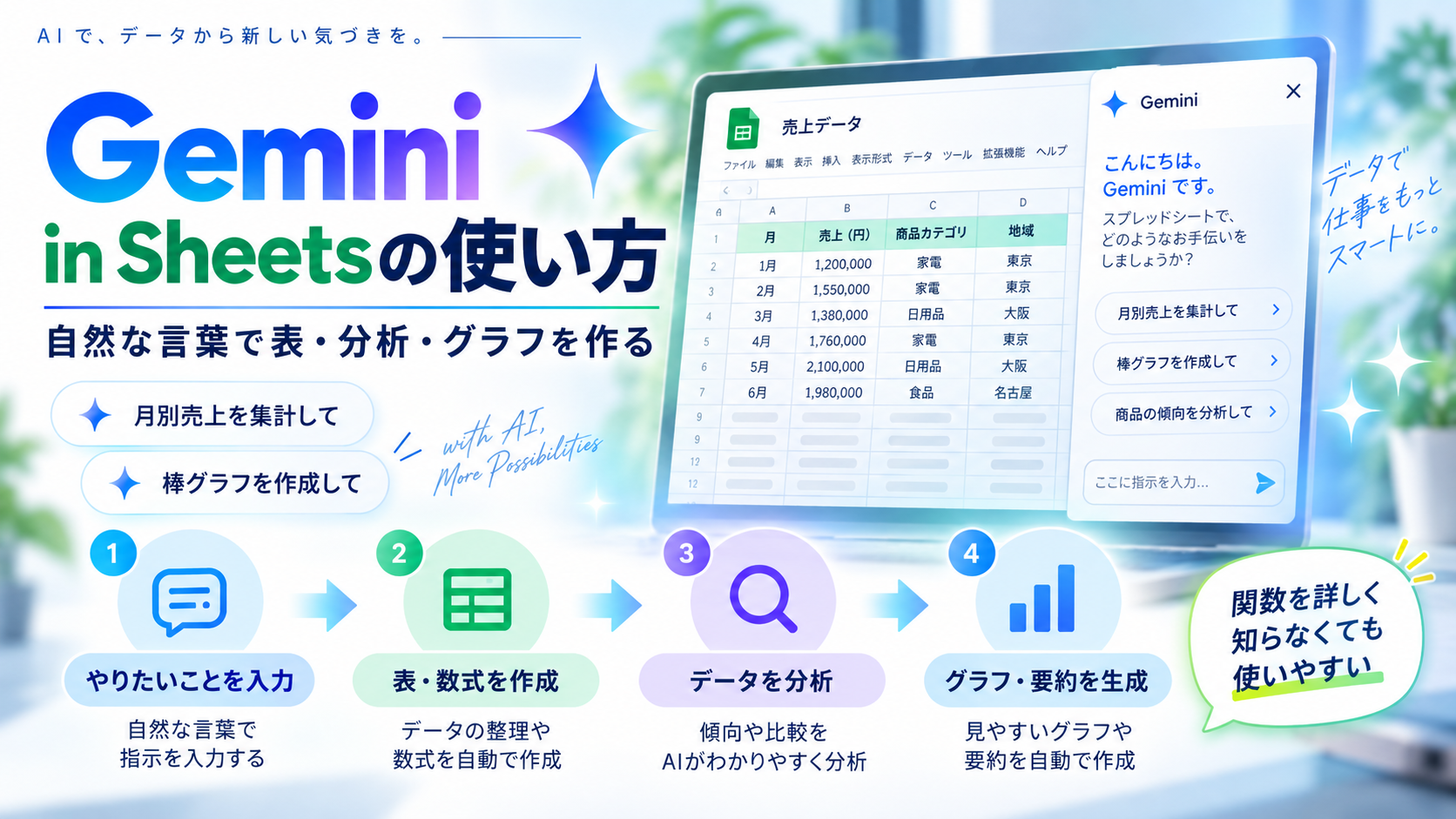
最も簡単なのが、Googleスプレッドシート内に搭載されているGeminiを利用する方法です。
対象プランでは、GoogleスプレッドシートからGeminiを開き、自然な文章で作業を依頼できます。
たとえばこんな指示ができます
この売上データを商品別に集計して、売上が高い順に並べてください。このデータから月別売上を比較できる棒グラフを作成してください。売上が100万円以上の行に条件付き書式を設定してください。部署別の売上を確認できるピボットテーブルを作ってください。従来なら関数、ピボットテーブル、フィルタ、条件付き書式などの操作方法を一つずつ覚える必要がありました。
Geminiを使えば、「何をしたいか」を日本語で説明して作業を進められるため、初心者にとって大きなメリットがあります。
スプレッドシート全体を作らせることも可能
2026年にはGemini in Sheetsの機能がさらに強化され、単発の数式生成だけでなく、複数ステップにまたがるスプレッドシートの作成・編集にも対応しています。
例えば、次のような指示です。
月次の売上管理表を作成してください。

必要な項目:
・日付
・店舗
・商品
・売上
・粗利
・担当者

さらに、
・月間売上
・商品別売上
・店舗別売上
を確認できるダッシュボードを作ってください。
目的・必要な項目・最終的に見たい情報までまとめて指示すると、Geminiが表、数式、集計、グラフなどを組み合わせて作成を支援してくれます。
方法2:「=AI()」「=Gemini()」関数を使う
2026年のGoogleスプレッドシートで特に注目したいのがAI関数です。
対象環境では、通常のSUM関数やIF関数と同じような感覚で、セルにGeminiを呼び出すことができます。
基本形
=AI("指示", A2)または、
=Gemini("指示", A2)のように記述します。
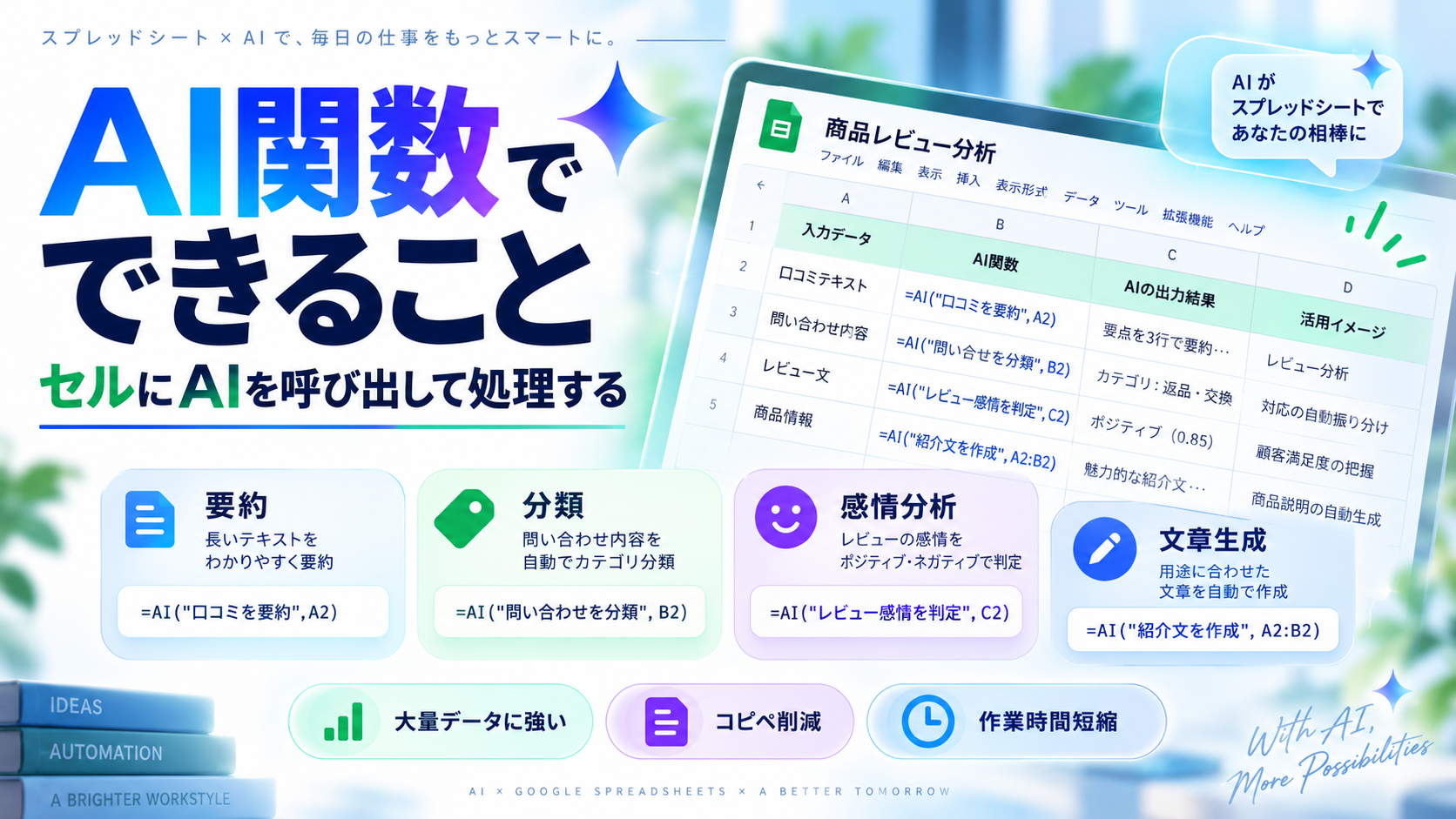
AI関数でできること
- 文章を生成する
- 文章を要約する
- データを分類する
- 感情分析を行う
- シート内の情報をもとに文章を生成する
- Google検索のリアルタイム情報を利用する対応機能
例1:口コミを要約する
=AI("この口コミを30文字程度で要約してください", A2)例2:問い合わせを分類する
=AI("この問い合わせを「商品」「配送」「返品」「その他」のいずれかに分類してください", B2)例3:レビューの感情を分析する
=AI("このレビューをポジティブ・中立・ネガティブのいずれかに分類してください", C2)例4:商品紹介文を作る
=AI("商品名と特徴をもとに100文字以内の商品紹介文を作成してください", A2:B2)大量の文章を1件ずつGeminiへコピーして処理する必要がないため、アンケート、口コミ、問い合わせ、商品データなどを扱う業務との相性が非常に良い機能です。
公式情報: GoogleスプレッドシートでAI関数を使用する|Google公式
ポイント
AI関数やGemini in Sheetsは、すべてのGoogleアカウントで同じように利用できるわけではありません。対象となるGoogle WorkspaceまたはGoogle AIプラン、地域、言語、段階的な機能提供状況などによって利用可否が異なる場合があります。
方法3:GeminiにGoogle Apps Scriptを書いてもらう
Gemini in Sheetsだけでは対応しにくい、より高度な自動化にはGoogle Apps Scriptを利用します。
Google Apps ScriptはJavaScriptをベースとしたGoogleのスクリプト環境で、Googleスプレッドシート、Gmail、Google Drive、Googleカレンダーなどを連携させることができます。
Apps Scriptが向いている作業
- 決まった時間に処理する
- セルが変更されたら自動処理する
- メールを自動送信する
- 複数シートを統合する
- CSVを読み込む
- PDFを作成する
- 外部APIと連携する
- Google Driveへファイルを保存する
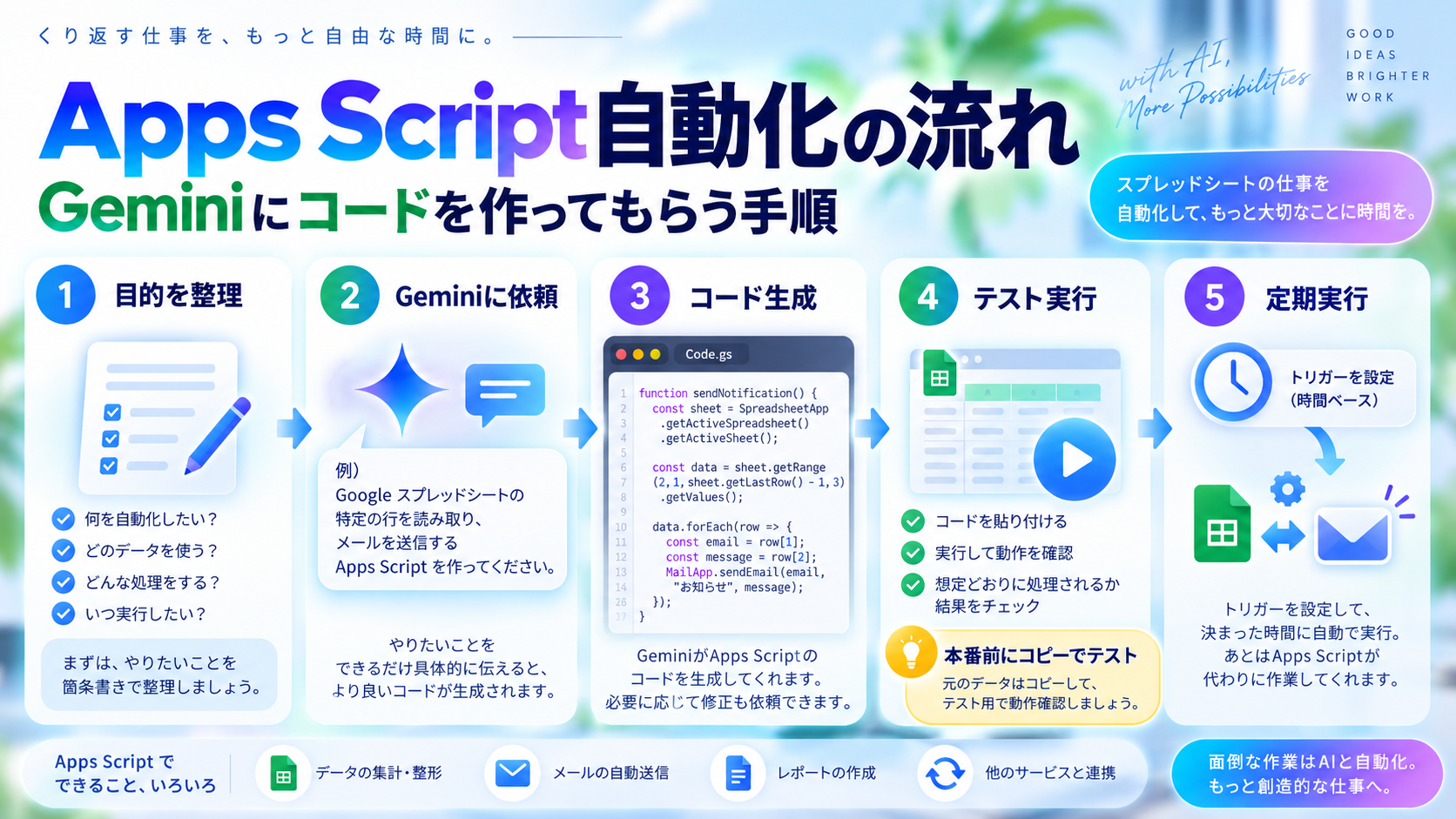
Geminiにコードを書かせる基本手順
ステップ1:自動化したい処理を決める
まず、「何を」「いつ」「どの条件で」「どうしたいか」を整理します。
例えば、
毎朝9時に売上シートを確認し、前日の売上合計を集計して担当者へメールで送信したい。
といった形です。
ステップ2:Geminiへ指示する
Google Apps Scriptを作成してください。

目的:
毎朝9時に前日の売上を自動集計する。

スプレッドシート:
「売上データ」

列:
A列 日付
B列 商品名
C列 売上金額

処理:
前日の日付に該当するC列の売上を合計してください。

結果:
売上合計をメールで担当者に送信してください。

初心者でも理解できるようにコードへコメントを付けてください。
「Google Apps Scriptを書いて」だけではなく、シート名、列、条件、出力先まで指定すると精度が高くなります。
ステップ3:Apps Scriptを開く
- 対象のGoogleスプレッドシートを開く
- 「拡張機能」をクリック
- 「Apps Script」を選択
- Geminiが生成したコードを貼り付ける
- 保存する
ステップ4:テストする
いきなり本番データで実行するのはおすすめしません。
スプレッドシートをコピーし、テスト用データで正常に動作することを確認してください。
ステップ5:エラーが出たらGeminiへ戻す
Apps Scriptでエラーが発生した場合は、エラーメッセージとコードをGeminiへ渡します。
以下のGoogle Apps Scriptでエラーが出ました。

【エラーメッセージ】
ここに貼る

【現在のコード】
ここに貼る

原因を説明したうえで、
修正版のコード全文を出力してください。
この「生成 → テスト → エラー確認 → 修正」という流れを繰り返すことで、初心者でも実用的な自動化を作りやすくなります。
Apps Scriptには利用上限がある
Apps Scriptには、実行時間や各Googleサービスへのアクセス回数などにクォータ(利用上限)があります。
数百件・数千件単位の大量処理や、高頻度のAPIアクセスを行う場合は、事前にGoogle公式ドキュメントを確認しておきましょう。
方法4:2026年登場の「Sheets canvas」で業務画面まで作る
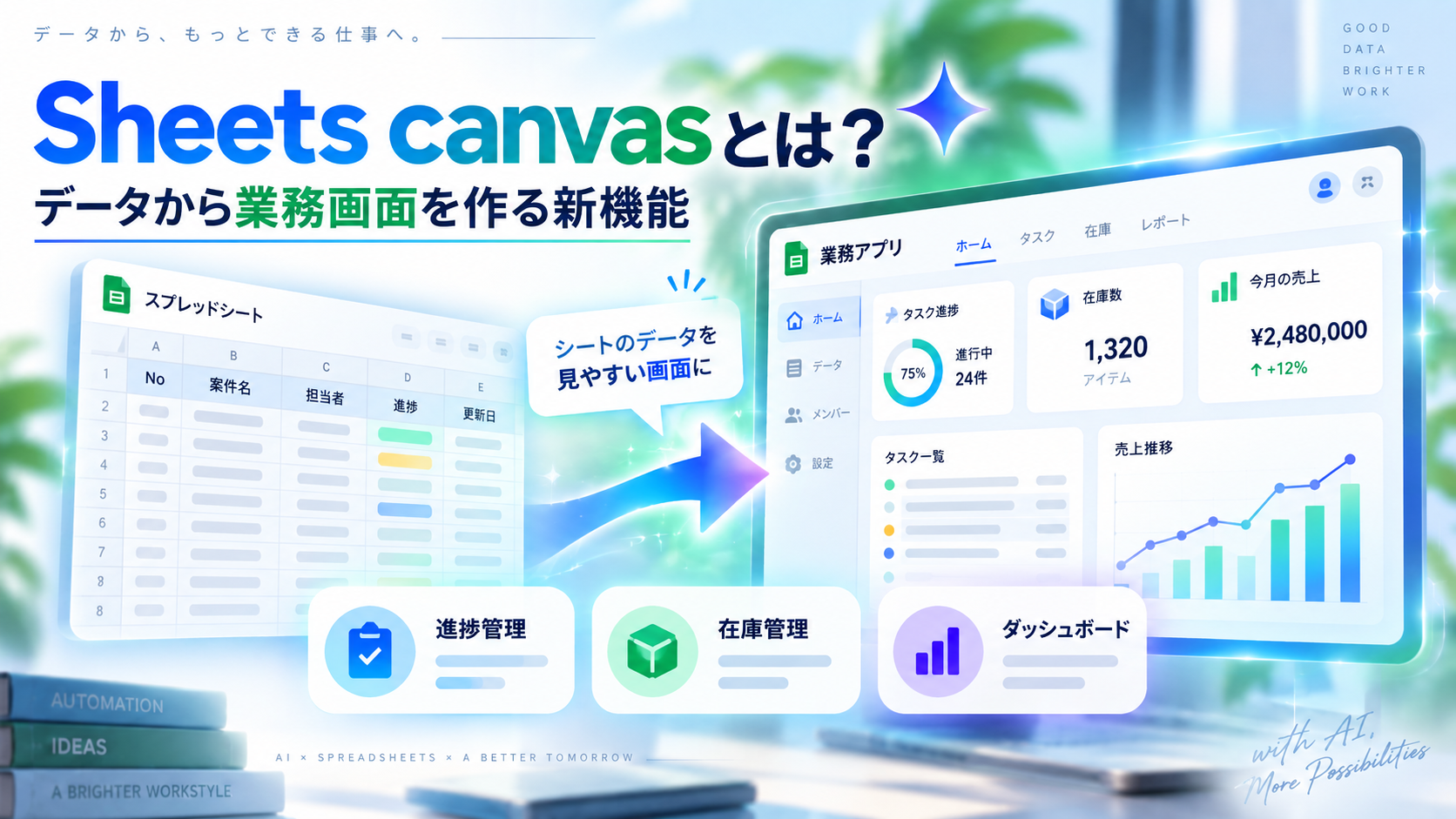
2026年8月、GoogleはGeminiを活用した新しいGoogle Sheets機能「Sheets canvas」を発表しました。
Sheets canvasは、スプレッドシート内のデータをもとに、自然言語の指示からインタラクティブなミニアプリのような画面を作成する機能です。
単にグラフを見るだけではなく、canvas上で情報を編集すると元のスプレッドシート側にも反映される、読み書き可能な仕組みが特徴です。
活用イメージ
- プロジェクト進捗管理画面
- 営業案件管理
- 在庫管理画面
- 経営ダッシュボード
- タスク管理
- チームの進行管理
これまでなら専用システムやノーコードツールを使って作っていたような画面を、Google Sheetsのデータから構築できる可能性があります。
2026年9月時点では提供条件や展開状況がアカウントによって異なる可能性があるため、利用できない場合はGoogle Workspaceの最新情報を確認してください。
Gemini×Googleスプレッドシートの仕事で使える自動化事例
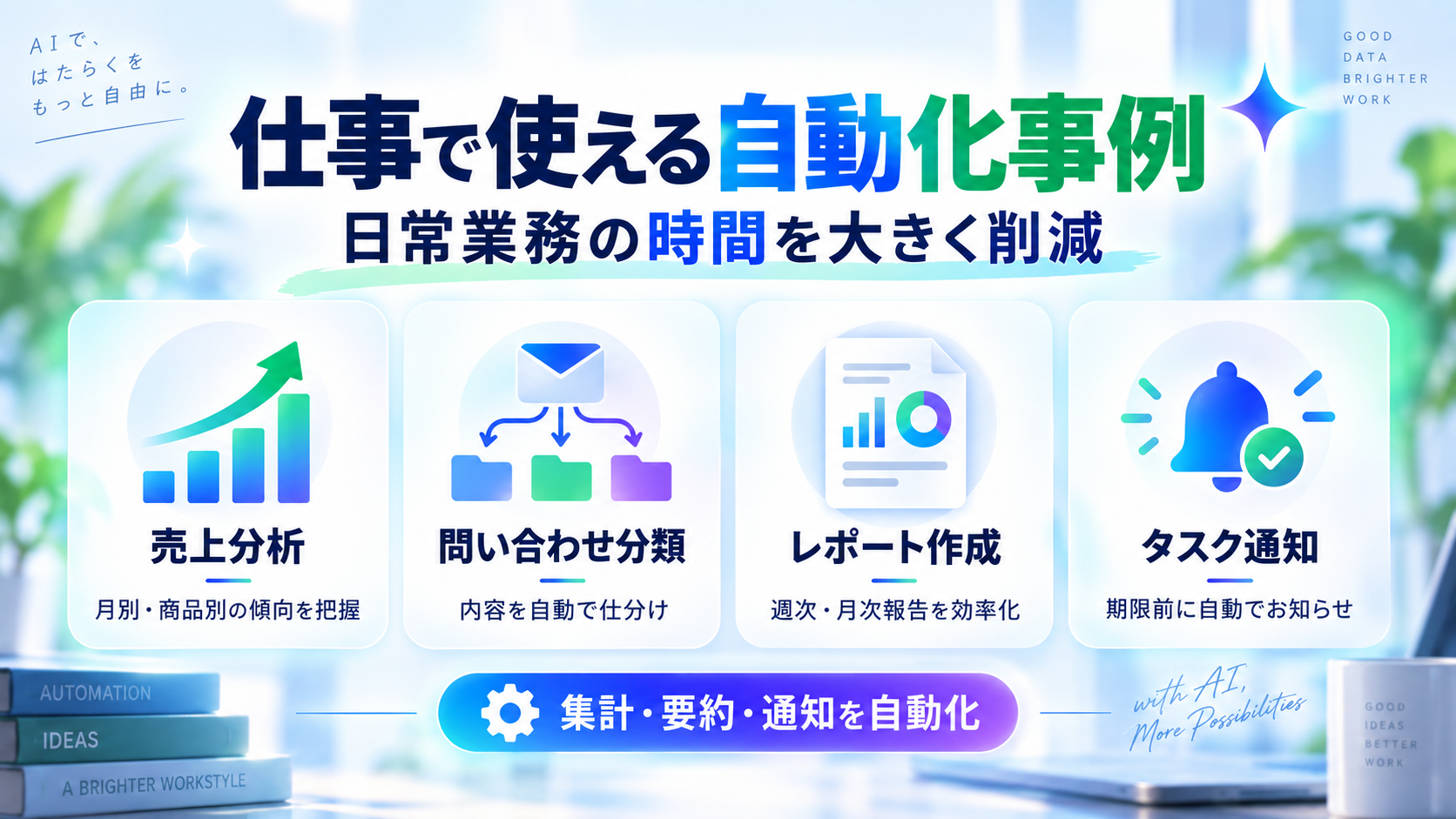
ここからは、会社員でも取り入れやすい実践例を紹介します。
1.売上データを自動分析する
毎日の売上データがスプレッドシートに入っている場合、Geminiへ次のように指示できます。
この売上データを分析してください。

・売上上位5商品
・前月比
・売上が伸びている商品
・売上が落ちている商品
・注目すべき傾向

を表にしてください。
数字を集計するだけでなく、「どこを見るべきか」のヒントを得られるのがGeminiの強みです。
2.週次レポートを自動作成する
週次で同じ報告書を作っている場合は、自動化しやすい業務です。
例えば、
- 売上データを集計
- 前週比を算出
- 上位商品を抽出
- グラフを更新
- コメントを作成
といった流れをGeminiやApps Scriptで効率化できます。
3.問い合わせ内容を自動分類する
AI関数を使えば、問い合わせやアンケート結果を自動で分類できます。
=AI("この問い合わせを「商品」「配送」「返品」「その他」に分類してください", A2)数百件の問い合わせを人が一件ずつ確認する作業を減らせます。
4.口コミ・アンケートを分析する
自由記述アンケートはAIと非常に相性が良い分野です。
例えば、
- ポジティブ・ネガティブ分類
- よく出てくる不満
- よく評価されているポイント
- 改善要望
- 要約
などを自動化できます。
5.期限が近いタスクをメール通知する
Apps Scriptを利用すれば、タスク管理表の期限を毎日確認し、期限が近づいた担当者へ自動でメールを送ることもできます。
単純なリマインダーですが、「確認する」という人間の作業そのものをなくせるため、非常に実用的です。
6.複数シートを自動統合する
部署別・店舗別・担当者別などに分かれた複数シートを、一つの集計シートへまとめる処理もApps Scriptで自動化できます。
毎月コピー&ペーストしている業務があれば、自動化候補として優先度は高いでしょう。
Geminiでスプレッドシート自動化の精度を上げるプロンプト
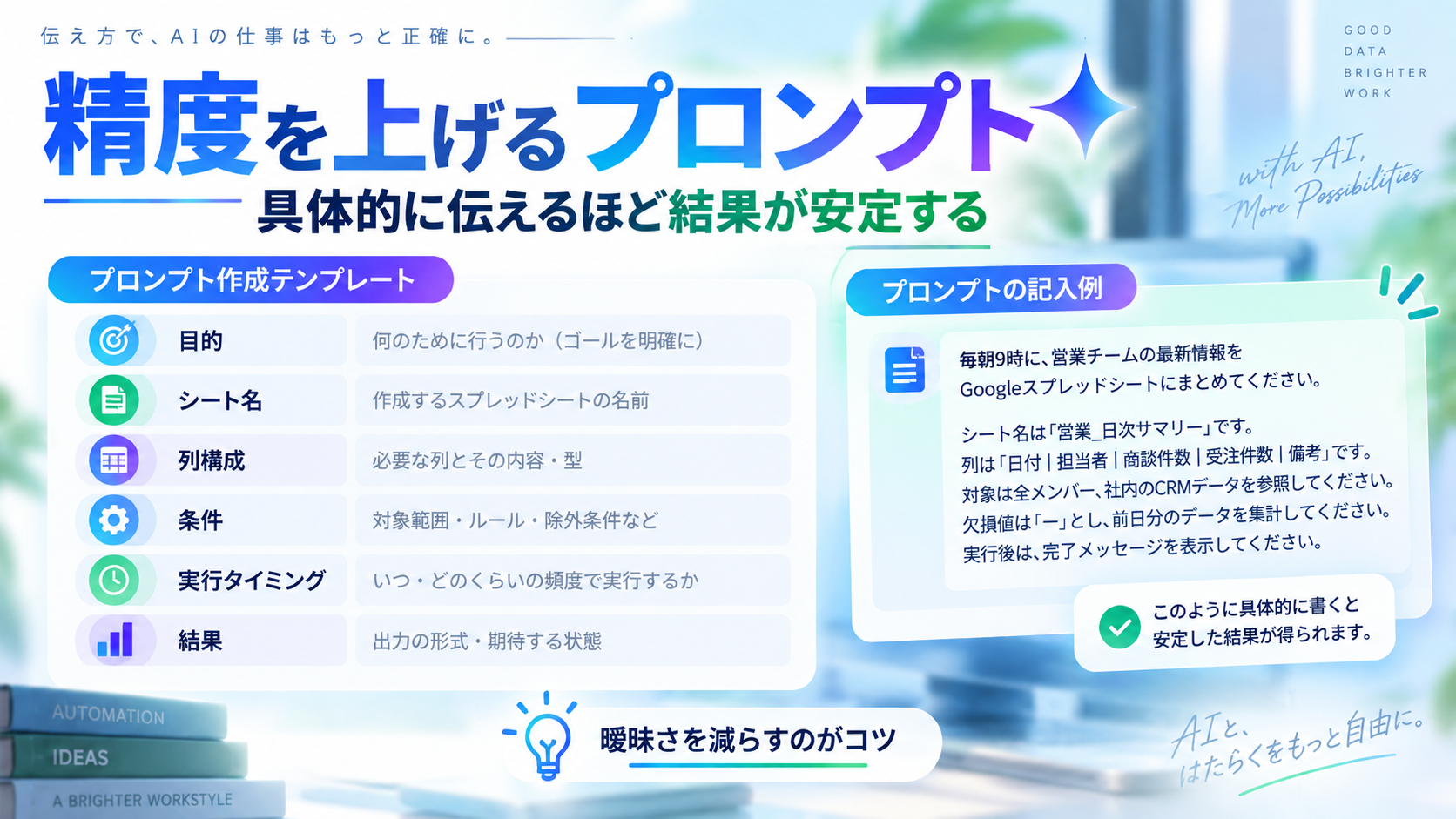
Geminiに良いコードや表を作ってもらうには、「何をしたいか」だけでなく、条件を具体的に伝えることが重要です。
おすすめの基本テンプレート
あなたはGoogleスプレッドシートとGoogle Apps Scriptに詳しい業務改善担当者です。

【目的】
〇〇を自動化したい。

【現在の作業】
〇〇を毎日手作業で行っています。

【シート名】
〇〇

【列構成】
A列:
B列:
C列:

【条件】
・〇〇の場合だけ処理
・1行目は見出し
・空白セルは無視

【実行タイミング】
毎日午前9時

【最終結果】
〇〇の状態にしてください。

【条件】
・初心者でも理解できるコード
・コード内に日本語コメントを入れる
・エラー処理を入れる
・処理内容をコードの後に説明する
特に重要なのは、次の5点です。
- 目的:何を改善したいか
- 対象:どのシート・どの列か
- 条件:いつ処理するか
- 結果:最終的にどうしたいか
- 例外:空白・重複・エラー時をどうするか
曖昧なプロンプトより、業務仕様書のように具体的に書く方が安定した結果を得やすくなります。
Gemini×Googleスプレッドシート自動化で注意したいこと
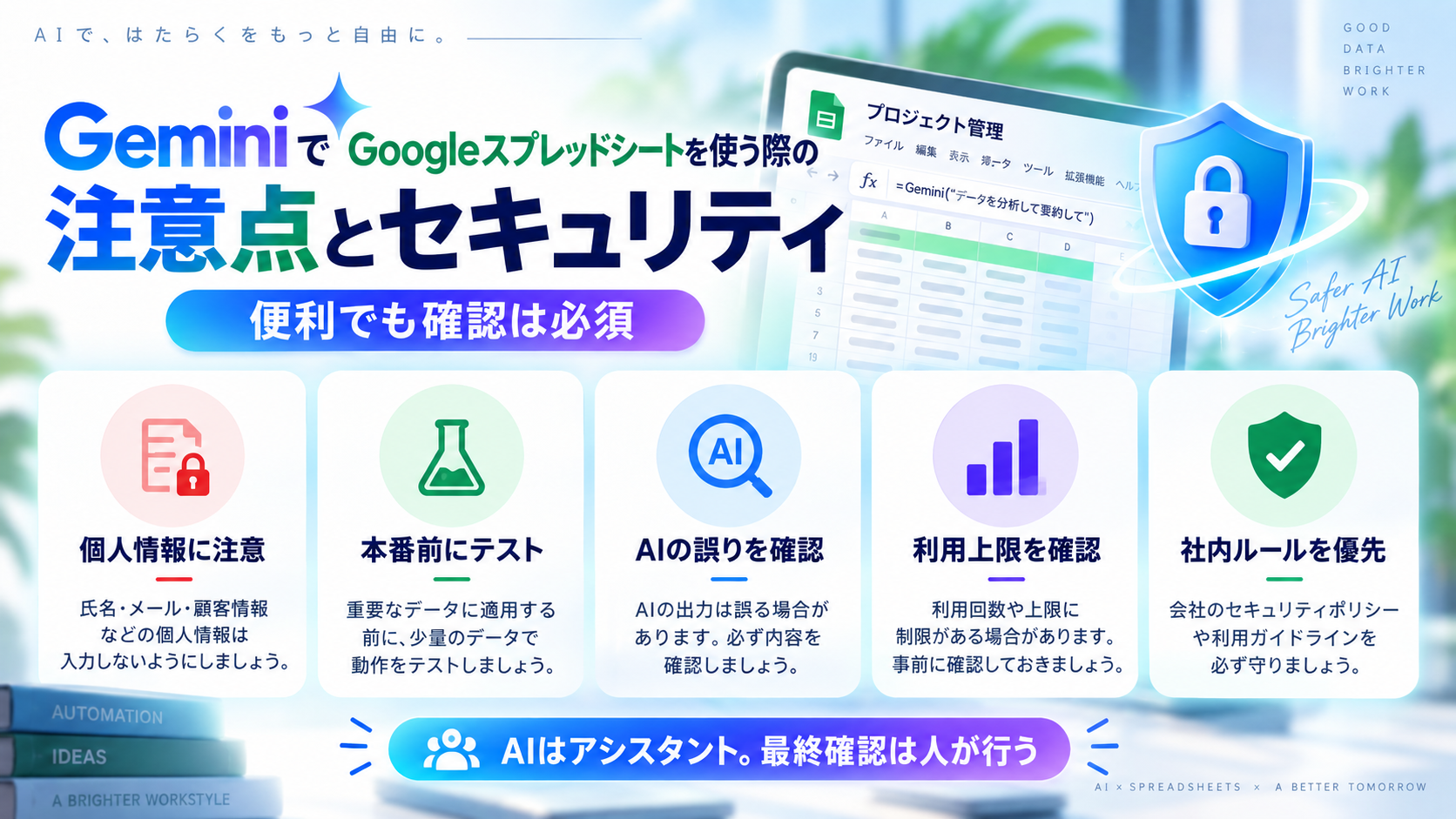
便利だからこそ、仕事で利用する場合にはセキュリティにも注意が必要です。
1.個人情報・機密情報を安易に入力しない
顧客情報、従業員情報、契約内容、未公開情報、パスワード、APIキーなどをGeminiへそのまま入力するのは避けましょう。
また、GeminiアプリとGoogle Workspace内のGeminiでは、利用環境や契約形態によってデータの取り扱い条件が異なる場合があります。
会社で利用する場合は、Googleの最新ポリシーと自社のAI利用ルールを必ず確認してください。
2.AIが作ったコードをそのまま本番実行しない
Geminiが生成するApps Scriptが必ず正しいとは限りません。
特に、
- データ削除
- 行の上書き
- メールの大量送信
- 外部APIへの送信
- Driveファイルの削除・移動
などを含む処理は慎重に確認してください。
「コピーしたシートでテスト → 結果確認 → 本番実行」を基本にしましょう。
3.Geminiの回答を100%正しいと思わない
生成AIは誤った回答を生成することがあります。
数式、分析結果、コード、料金、サービス仕様など、重要な情報は公式情報と照合してください。
4.会社のルールを優先する
技術的にできることと、会社で利用してよいことは別です。
社内データをAIへ入力する場合は、自社の情報セキュリティ規程や生成AI利用ガイドラインを確認しましょう。
生成AIを安全に利用するための基本については、以下の記事でも詳しく解説しています。
GeminiとApps Scriptはどちらを使えばいい?
迷った場合は、次のように判断するとシンプルです。
| やりたいこと | おすすめ |
|---|---|
| 数式を作る | Gemini in Sheets |
| 表を作る | Gemini in Sheets |
| グラフを作る | Gemini in Sheets |
| データを分析する | Gemini in Sheets |
| 文章を大量に分類する | AI関数 |
| 文章を大量に要約する | AI関数 |
| 毎日決まった時間に実行する | Apps Script |
| メールを自動送信する | Apps Script |
| 複数サービスを連携する | Apps Script |
| 高度な業務管理画面を作る | Sheets canvas |
「GeminiかApps Scriptか」ではなく、Geminiで簡単な部分を処理し、Apps Scriptで自動実行するという組み合わせが実務では非常に強力です。
Gemini×Googleスプレッドシートに関するよくある質問
GeminiでGoogleスプレッドシートを自動化できますか?
はい。対象環境ではGemini in Google Sheetsを利用して、表、数式、分析、グラフ、ピボットテーブル、条件付き書式などの作成・編集を自然言語で支援できます。さらにApps Scriptを組み合わせることで、定期実行やメール送信など、より高度な自動化も可能です。
プログラミング初心者でも使えますか?
はい。Gemini in SheetsやAI関数であれば、基本的に自然な文章で指示できます。Apps ScriptについてもGeminiにコード生成や修正を依頼できます。ただし、重要な処理についてはコードの内容を確認してから実行してください。
GoogleスプレッドシートでGeminiは無料ですか?
Gemini in Google SheetsやAI関数など、一部のAI機能は対象となるGoogle WorkspaceまたはGoogle AIプランが必要です。利用できる機能や条件は変更される可能性があるため、Google公式の最新情報を確認してください。
GeminiでExcelファイルも操作できますか?
Gemini in SheetsはGoogleスプレッドシート形式のファイルで最も効果的に動作します。Excel形式のファイルを利用している場合は、Googleスプレッドシート形式へ変換してから利用する方法があります。
AI関数と通常の関数は何が違いますか?
SUMやIFなどの通常関数は決められたルールに従って計算します。一方、AI関数は自然言語の指示をもとに、文章生成、要約、分類、感情分析など、従来の数式だけでは難しかった処理を実行できます。
Apps Scriptで完全自動化できますか?
多くの定型作業を自動化できますが、Apps Scriptには実行時間や利用回数などの上限があります。また、AIが生成したコードには誤りが含まれる可能性があるため、人間による確認とテストが必要です。
まとめ|2026年はGemini×Googleスプレッドシート自動化がさらに簡単に
GeminiとGoogleスプレッドシートの組み合わせは、ここ数年で大きく進化しました。
以前は「GeminiにApps Scriptを書かせる」方法が中心でしたが、2026年現在はGoogle Sheets内でGeminiを直接利用し、自然言語から表、数式、分析、グラフ、ピボットテーブルなどを作成できるようになっています。
さらにAI関数を使えば、セル内のデータに対して文章生成・要約・分類・感情分析などを実行できます。
そして、定期実行やメール送信など、さらに高度な処理が必要になったらApps Scriptを組み合わせます。
まずはこの順番がおすすめです。
- Gemini in Sheetsで表や分析を試す
- AI関数で文章データを処理する
- 繰り返し作業を見つける
- GeminiにApps Scriptを作ってもらう
- テスト環境で確認する
- 問題なければ実際の業務へ導入する
最初から大きなシステムを作る必要はありません。
「毎日5分かかっている作業」「毎週コピー&ペーストしている作業」「毎月同じ集計をしている作業」を一つ自動化するだけでも、年間では大きな時間削減につながります。
Geminiは、Googleスプレッドシートを「操作方法を覚えて使うツール」から、やりたいことを伝えて一緒に作業するツールへ変えつつあります。
まずは、普段使っているGoogleスプレッドシートを開いて、「この作業、Geminiなら自動化できないかな?」と考えるところから始めてみてください。
公式情報・参考リンク


