
「Geminiを使ってみたいけれど、何ができるのかわからない」 「仕事で使うなら、ChatGPTとどう使い分ければいい?」 「無料版でも十分なの?」
そんな疑問を持つ初心者向けに、Googleの生成AIGemini(ジェミニ)の基本から、 仕事で使える具体例、便利な機能、料金プラン、注意点までわかりやすく解説します。
2026年のGeminiは、単なるチャットAIではありません。 文章作成や要約だけでなく、画像・ファイルの理解、Deep Research、Gemini Live、 Googleサービスとの連携、Canvas、Gemなど、仕事や学習を支援する機能が大幅に充実しています。
この記事でわかること
- Geminiとは何か、初心者向けの基本
- Gemini無料版と有料プランの違い
- Geminiの始め方と基本操作
- 2026年に使える主な機能
- 仕事で役立つ具体的な活用例15選
- 回答精度を上げるプロンプトのコツ
- 個人情報・機密情報を扱うときの注意点
Geminiとは?初心者向けにわかりやすく解説
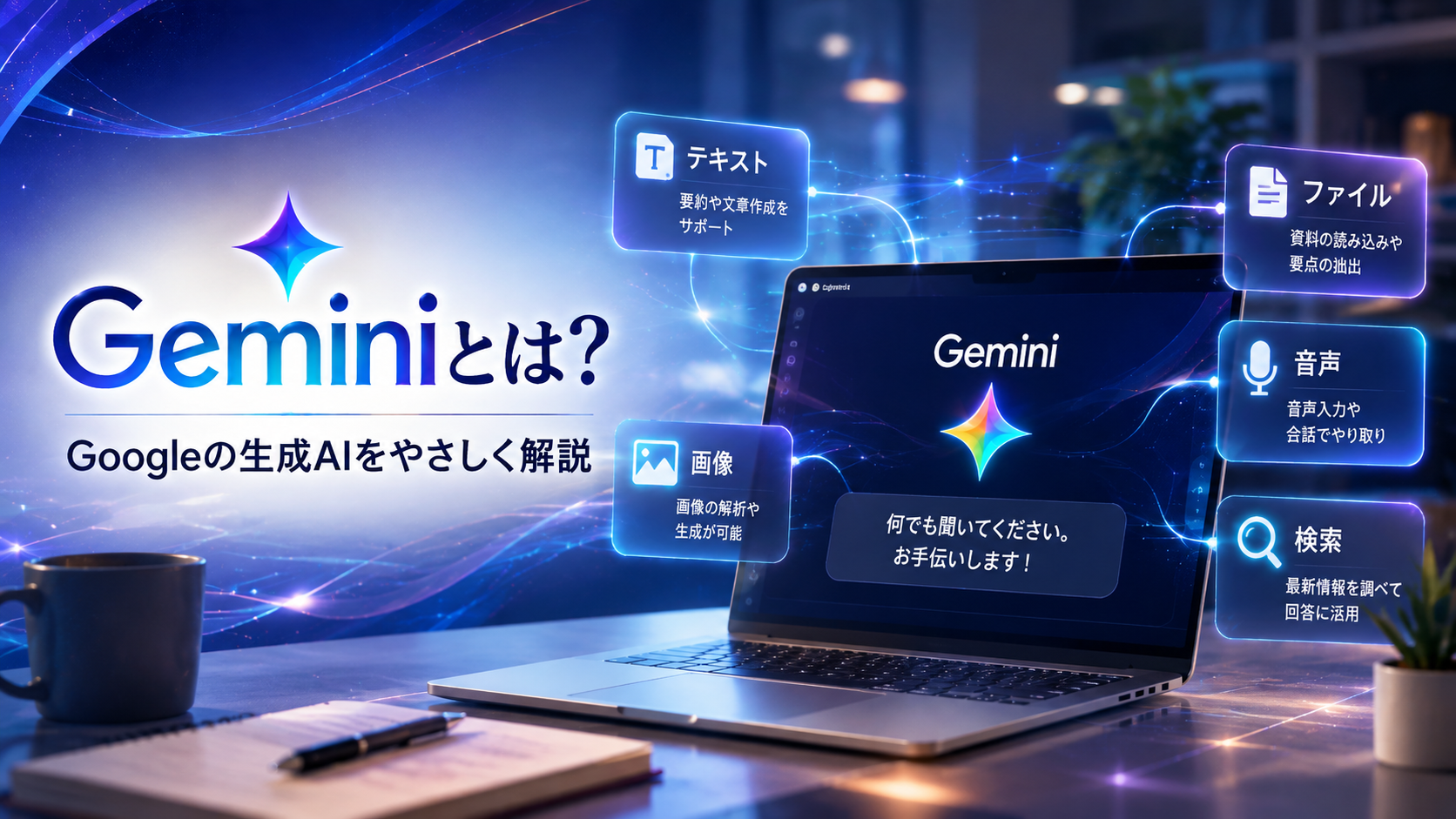
Geminiは、Googleが提供する生成AIサービスです。 質問への回答、文章作成、要約、翻訳、アイデア出し、プログラミング支援など、 さまざまな作業をチャット形式で依頼できます。
大きな特徴は、テキストだけでなく、画像・音声・動画・ファイルなど、 複数形式の情報を扱えるマルチモーダルAIであることです。
さらにGoogle検索や、ユーザーが許可したGoogleサービスとの連携を活用できるため、 Googleのサービスを日常的に使っている人にとって相性のよいAIです。
Geminiの主な特徴
- 文章生成:メール、報告書、企画書、SNS投稿などを作成できる
- 要約・整理:長文、PDF、資料などを短く整理できる
- マルチモーダル:画像やファイルを読み取って質問できる
- リサーチ:Deep Researchで複数情報源を調査できる
- Google連携:対応するGoogleサービスと連携して作業を効率化できる
- 音声対話:Gemini Liveで自然な会話形式のやり取りができる
- 作業スペース:Canvasを使って文章やコードをまとめながら編集できる
- カスタムAI:Gemを作成して用途別のAIアシスタントとして使える
2026年のGeminiで使える主な機能
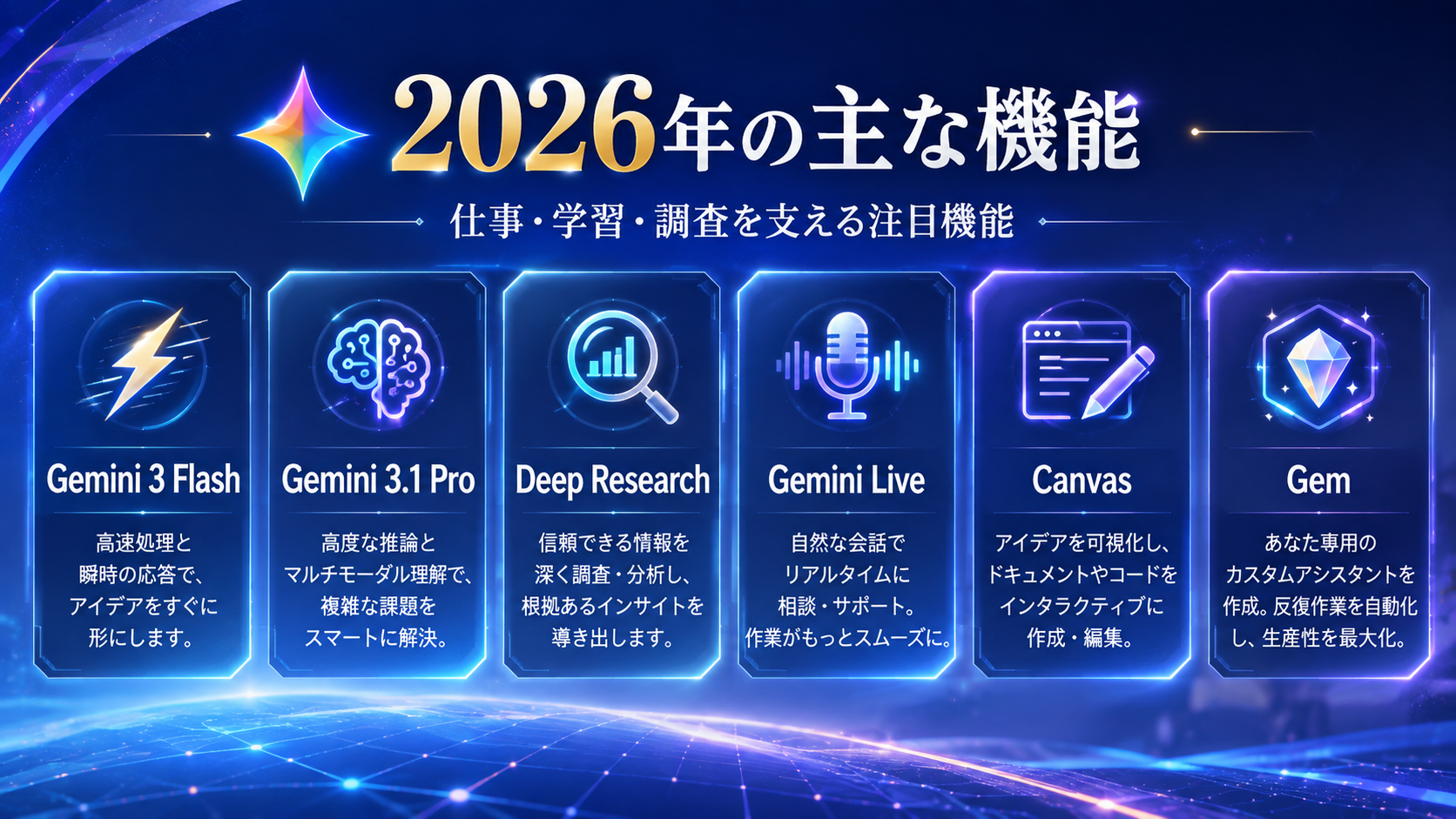
1. Gemini 3 Flash
日常的な質問、文章作成、要約、アイデア出しなどに向いた高速モデルです。 スピードを重視したい作業で使いやすい選択肢です。
2. Gemini 3.1 Pro
複雑な推論、長文分析、コーディング、難しい調査など、 より精度を重視した作業に向いています。 無料プランでも一定のアクセスが提供され、有料プランでは利用枠が拡大します。
3. Deep Research
Deep Researchは、複数の情報源を横断しながら調査し、 まとまったレポートとして整理してくれる機能です。 市場調査、競合分析、商品比較、学習テーマの調査などに役立ちます。
4. Gemini Live
Gemini Liveでは、スマートフォンなどからGeminiと音声で会話できます。 通勤中のアイデア整理、英会話練習、プレゼン練習、相談相手としての利用など、 キーボードを使わない場面でも便利です。
5. Canvas
Canvasは、文章やコードをまとめながら作成・編集するための作業スペースです。 長い文章、企画書、記事構成、コードなどを対話しながら改善したいときに便利です。
6. Gem
Gemは、特定の役割や指示を与えて、自分専用のGeminiとして使える機能です。 たとえば「文章校正担当」「SNS企画担当」「学習コーチ」など、 繰り返し使う用途に合わせたAIを準備できます。
7. 画像生成・編集
Geminiでは画像生成や画像編集機能も利用できます。 ブログのアイデア画像、企画のラフ、SNS投稿用素材など、 テキストだけでは伝わりにくいイメージを視覚化するときに役立ちます。
Geminiの料金|無料版とGoogle AI Pro・Ultraの違い
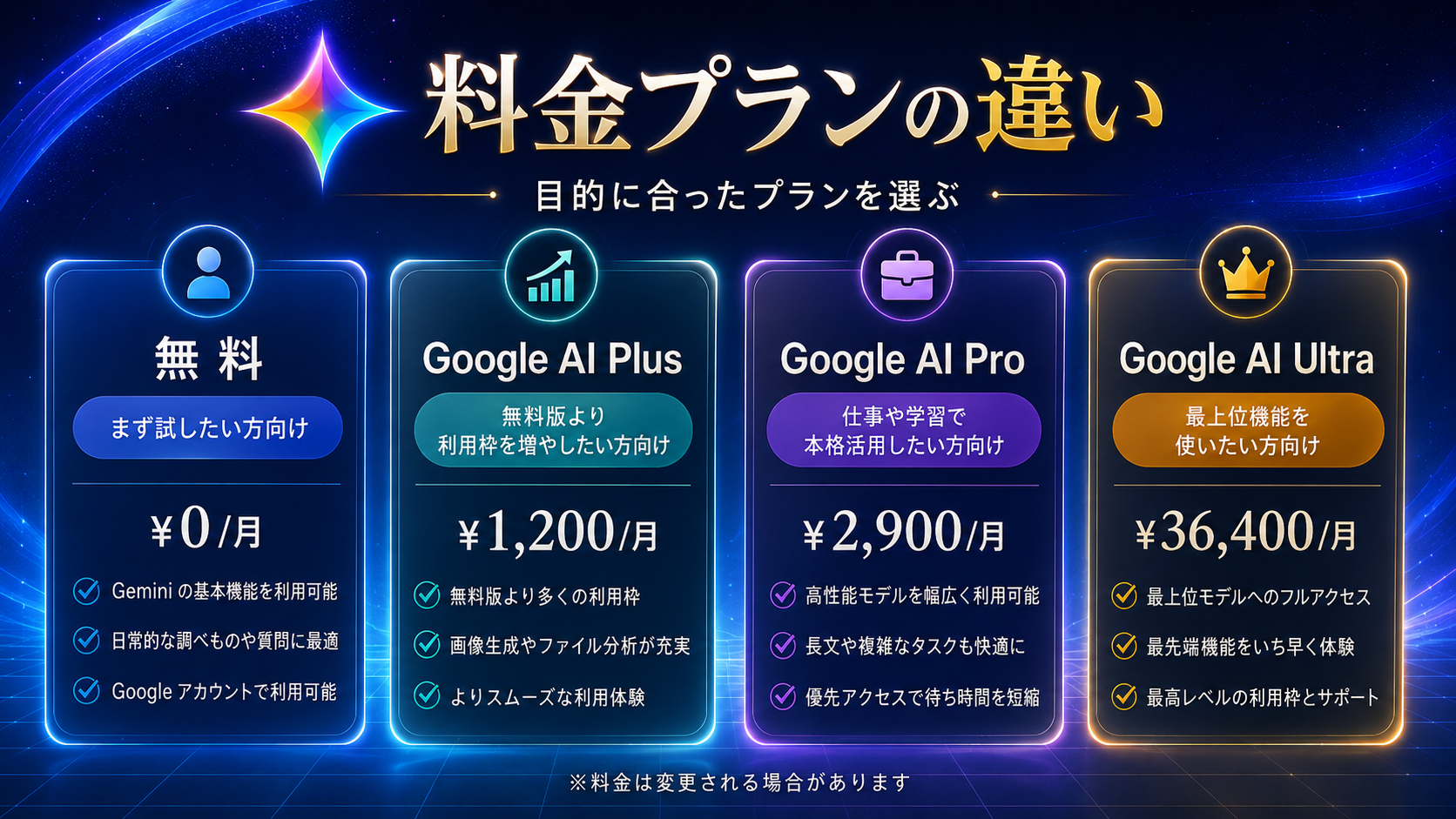
2026年8月時点、個人向けGeminiには無料プランに加え、 Google AI Plus、Google AI Pro、Google AI Ultraなどのプランがあります。 料金や利用上限、提供機能は変更される可能性があるため、 契約前には必ずGoogle公式ページで最新情報を確認してください。
| プラン | 日本での月額目安 | 向いている人 |
|---|---|---|
| 無料 | 0円 | まずGeminiを試したい人、日常利用中心の人 |
| Google AI Plus | 1,200円 | 無料版より利用枠を増やしたい人 |
| Google AI Pro | 2,900円 | 仕事・学習・リサーチ・長文処理で本格利用したい人 |
| Google AI Ultra | 36,400円 | 最上位機能や高い利用上限を必要とするヘビーユーザー |
迷っている初心者は、まず無料版から始めるのがおすすめです。 使用頻度が増え、「利用上限を増やしたい」「より高度なモデルを頻繁に使いたい」 と感じてから有料プランを検討しても遅くありません。
Geminiの始め方|初心者でも3ステップ
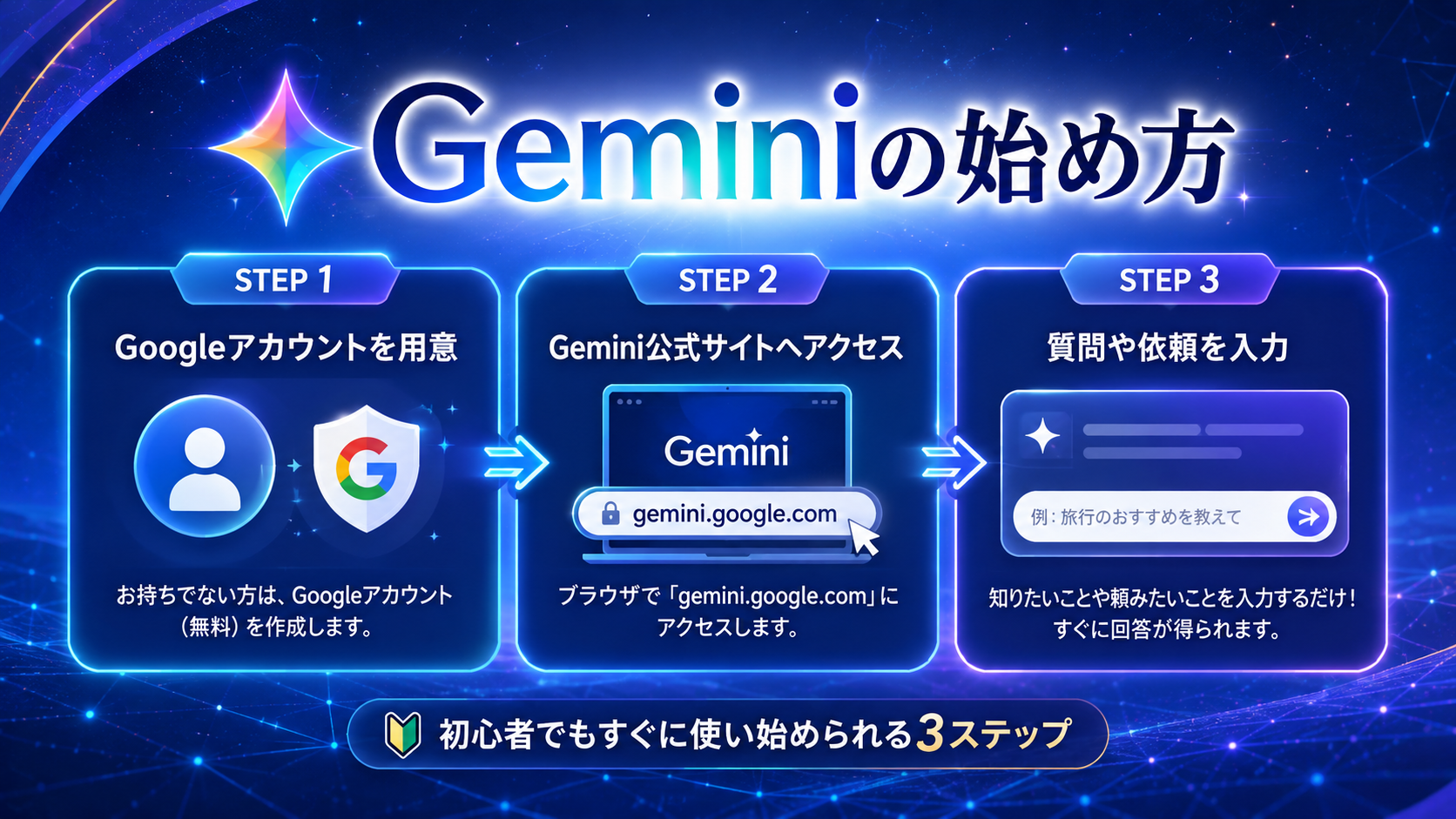
ステップ1:Googleアカウントを用意する
Geminiを利用するにはGoogleアカウントを準備します。 すでにGmailやYouTubeを利用している人なら、 普段使っているGoogleアカウントで始められます。
ステップ2:Gemini公式サイトへアクセスする
ブラウザからGemini公式サイトへアクセスします。
ステップ3:入力欄に依頼を書く
画面下部の入力欄に、質問や依頼を書いて送信します。 最初は難しいプロンプトを作る必要はありません。
例:
明日の会議で使う説明文を、初心者にもわかるように200文字程度で作ってください。回答がイメージと違う場合は、 「もっと短く」「箇条書きにして」「上司向けに丁寧な表現にして」 と追加で伝えれば調整できます。
Geminiを仕事で使うためのプロンプトのコツ
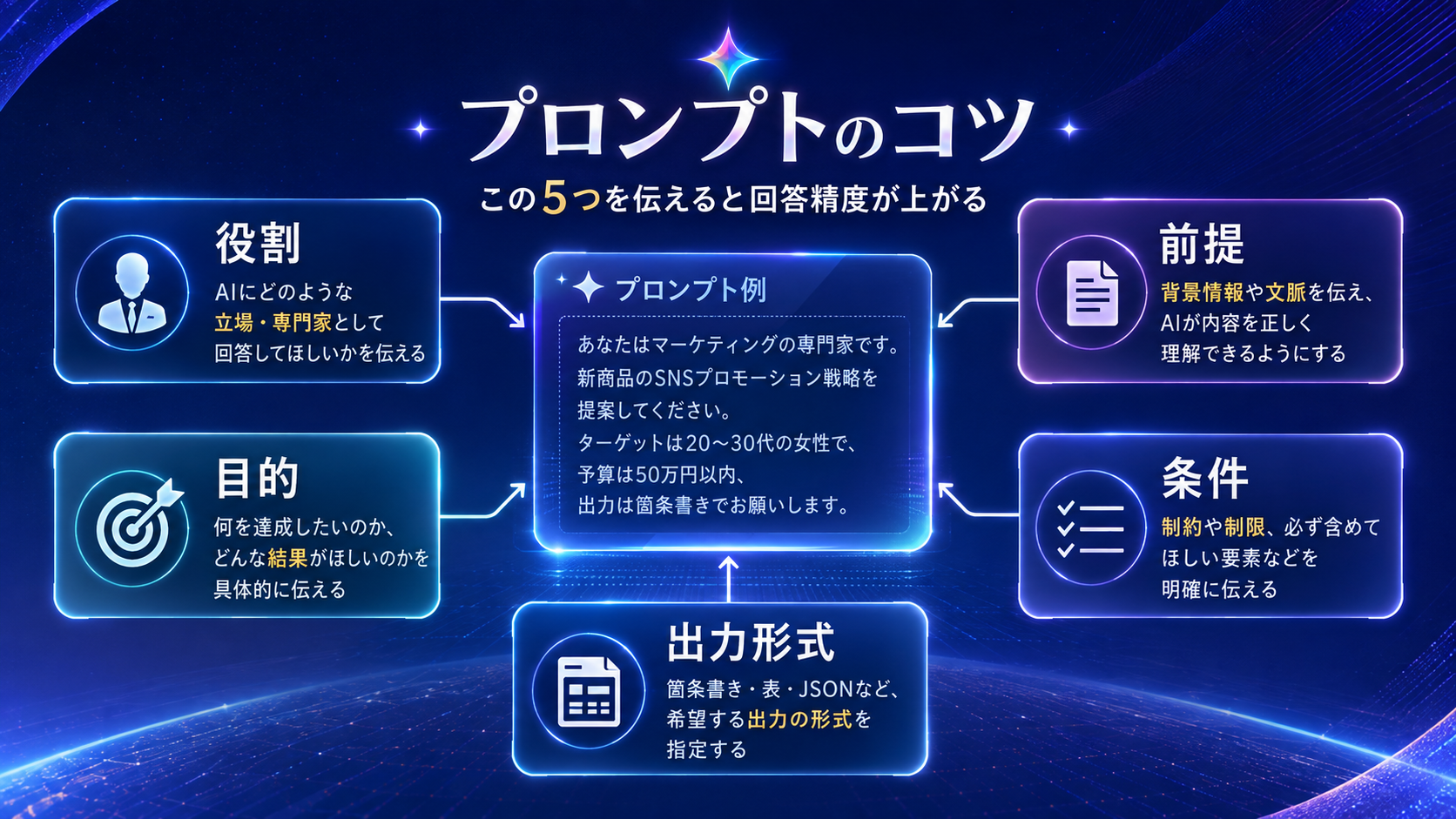
Geminiを使いこなすうえで重要なのは、 「長いプロンプトを書くこと」ではなく、 目的と条件を具体的に伝えることです。
基本の5要素
- 役割:誰として考えてほしいか
- 目的:何を作りたいのか
- 前提:誰向けなのか、どんな状況なのか
- 条件:文字数、トーン、形式など
- 出力形式:箇条書き、表、HTMLなど
例:
あなたは経験豊富なビジネス編集者です。

目的:
社内共有用の文章を読みやすく修正してください。

対象:
店舗スタッフ

条件:
・丁寧だが堅すぎない
・300文字以内
・結論を最初に書く
・重要事項は箇条書き

以下が元の文章です。
---
ここに文章を貼り付け
---
プロンプトをさらに学びたい方は、当ブログの 生成AIプロンプトサンプル30選【2026年最新版】 も参考にしてください。
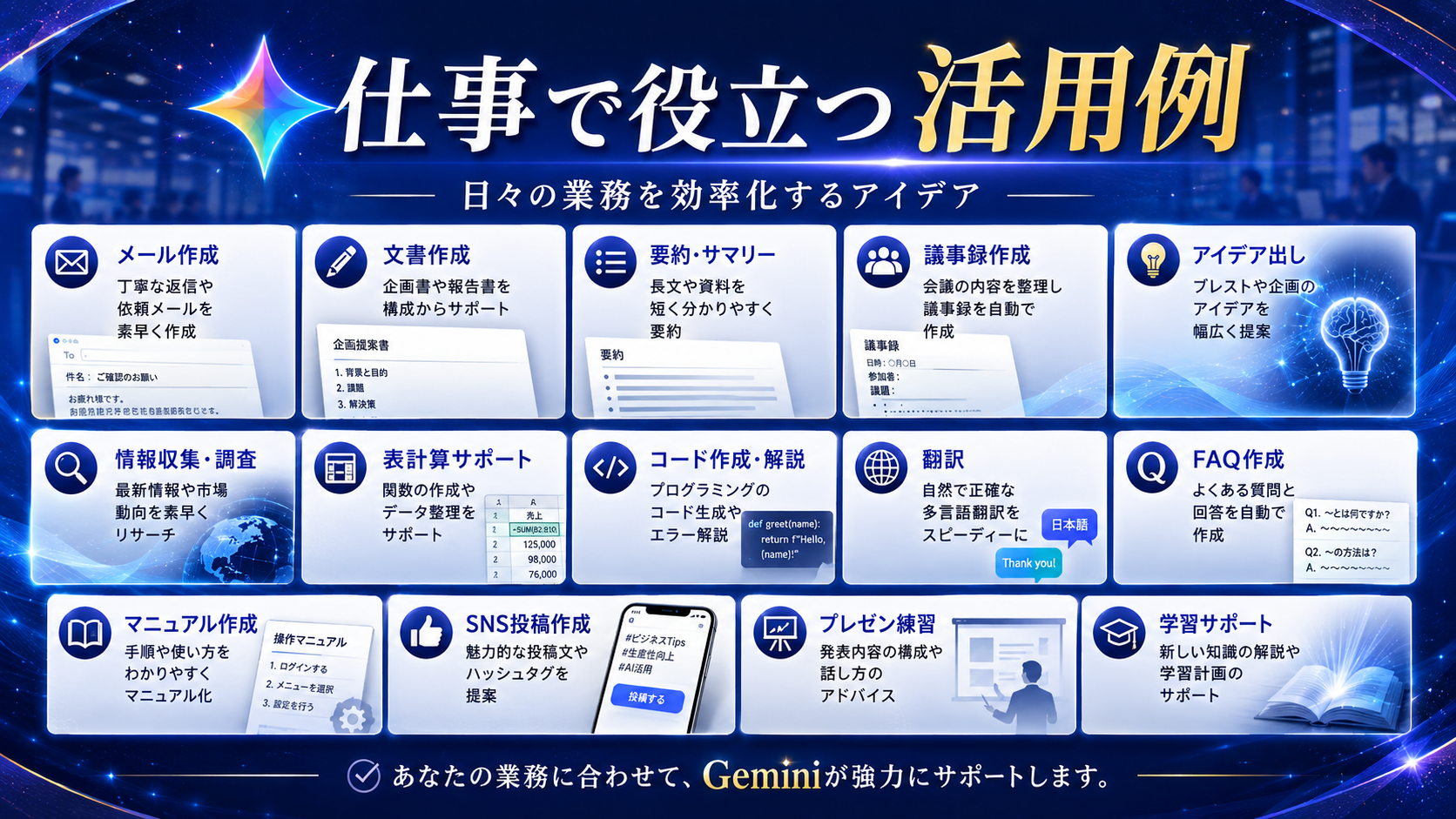
Geminiを仕事で活用する具体例15選
1. ビジネスメールの作成
お礼、依頼、謝罪、日程調整など、用途と相手を指定すればメールの下書きを作れます。
取引先へのお礼メールを作成してください。
昨日の打ち合わせのお礼を伝え、
次回の提案資料を3営業日以内に送ることも記載してください。
丁寧で簡潔な文章にしてください。
2. 社内文章・報告文の修正
箇条書きのメモから、読みやすい報告文や共有文に整えられます。
3. 会議資料の構成案作成
「目的」「対象者」「伝えたい結論」を入力すると、 プレゼンや会議資料の構成案を整理できます。
4. 長文資料の要約
長い資料や文章を貼り付け、 「結論」「重要ポイント」「ToDo」に分けて整理すると理解が速くなります。
5. 議事録の整理
会議メモから、決定事項・未決事項・担当者・期限を整理できます。
以下の会議メモを議事録にしてください。

出力形式:
1. 会議の目的
2. 決定事項
3. 未決事項
4. ToDo
5. 担当者
6. 期限
6. アイデア出し
新企画、商品名、イベント、キャンペーン、改善策などの壁打ち相手として活用できます。
7. Deep Researchを使った情報収集
市場動向、競合比較、新しいサービスの比較など、 複数の情報を整理したい場合にDeep Researchが便利です。
8. Excel・スプレッドシート作業の補助
関数の作成、データ整理方法、集計方法、分析の考え方などを相談できます。 実データを扱う場合は、会社のルールや情報管理方針を必ず確認してください。
9. プログラミング支援
Python、HTML、CSS、JavaScript、SQLなどのコード作成や、 エラー原因の整理にも利用できます。
10. 翻訳
単純な直訳だけでなく、 「ビジネス向け」「自然な日本語」「やさしい英語」など条件を指定できます。
11. FAQの作成
商品やサービスの情報をもとに、 想定される質問と回答をまとめられます。
12. マニュアル・研修資料作成
手順を整理して、初心者向けの操作マニュアルや研修資料へ変換できます。
13. SNS投稿文の作成
Instagram、X、YouTube、TikTokなど、 媒体ごとに文章の長さやトーンを変えて案を出せます。
14. プレゼン練習
Geminiに「厳しい質問をする上司役」「初心者の顧客役」などの役割を与えれば、 質疑応答のシミュレーションができます。
15. 学習・資格勉強のサポート
難しい用語の解説、練習問題の作成、理解度チェックなど、 自分専用の学習コーチとして使えます。
Googleサービスとの連携でできること
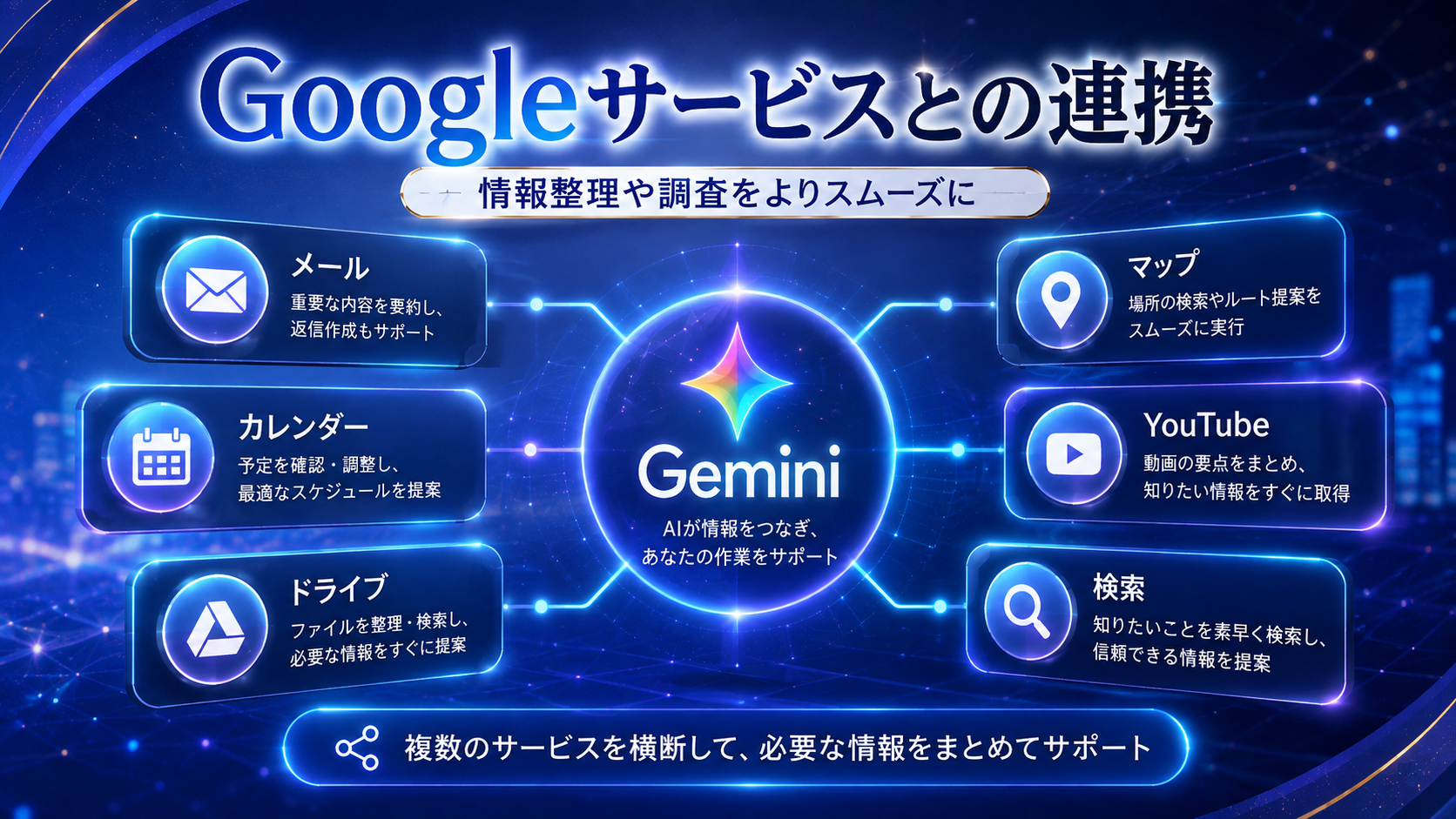
Geminiは、Google検索、Googleマップ、YouTubeなどの公開情報を利用した回答に対応しています。 また、対象ユーザーはGoogle Workspaceなどの接続済みアプリを許可することで、 Gmail、カレンダー、Driveなど自分の情報を活用した体験も利用できます。
たとえば次のような使い方が考えられます。
- メールの内容を整理する
- 予定を確認する
- Drive上の資料を探す・整理する
- 旅行先の候補をGoogleマップ情報と組み合わせて調べる
- YouTubeの情報を参考にしながらテーマを調査する
ただし、利用可能な接続機能は、地域・アカウント・年齢・プラン・管理者設定などによって異なります。
Geminiを使うメリット
- Googleサービスとの親和性が高い
- 無料版でも多くの機能を試せる
- 文章・画像・ファイルなど複数形式を扱える
- Deep Researchで調査作業を効率化できる
- Gemini Liveで音声でも相談できる
- 仕事・学習・日常生活まで幅広く使える
Geminiのデメリット・注意点
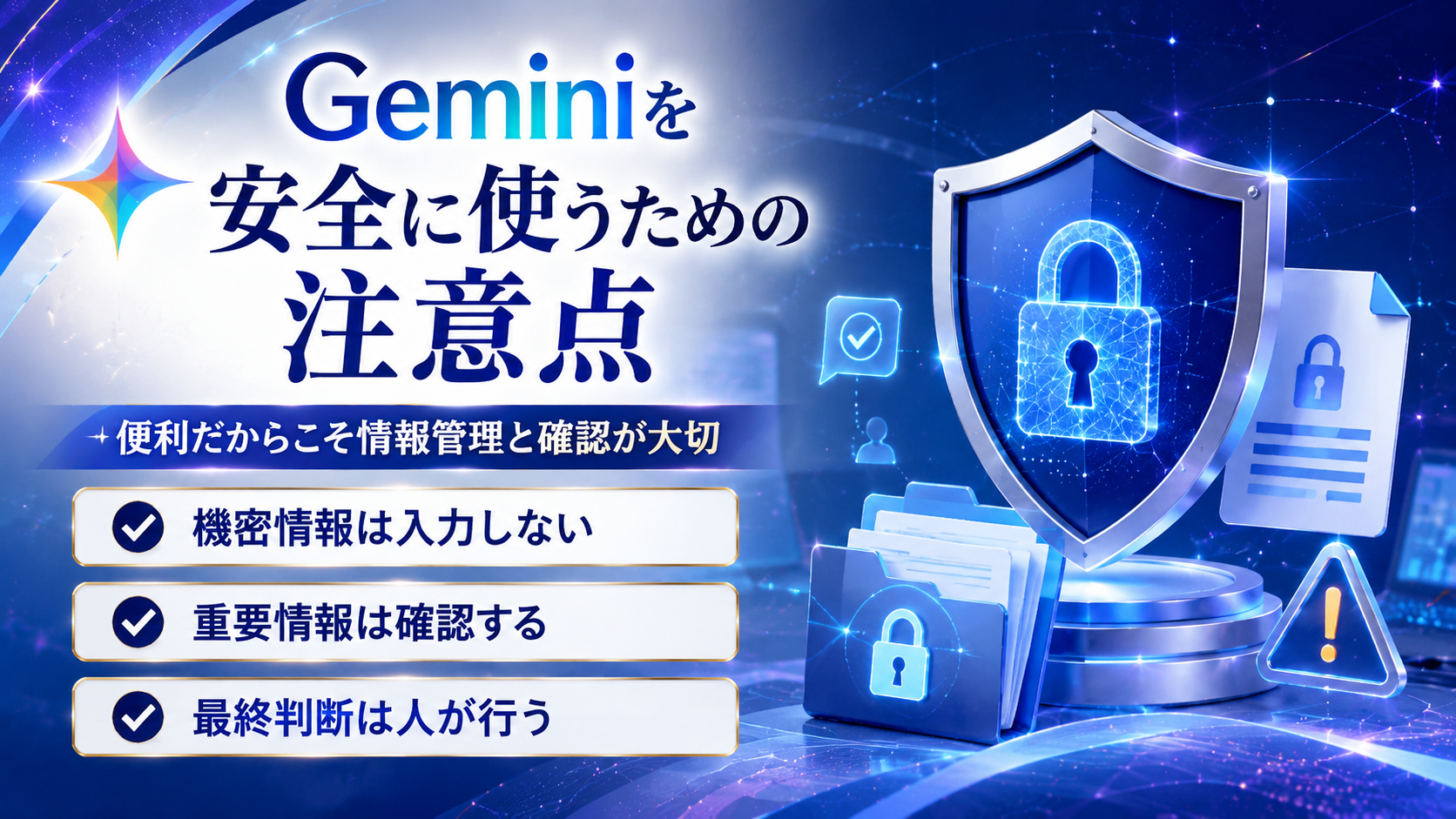
1. 回答が必ず正しいとは限らない
Geminiを含む生成AIは、もっともらしい誤情報を生成することがあります。 重要な情報は、一次情報や公式情報で確認してください。
2. 最新情報でも確認が必要
検索やリサーチ機能を使っていても、情報が古い、文脈を誤る、 情報源の信頼性に差があるといった可能性があります。
3. 機密情報・個人情報の入力には注意
Geminiでは、アクティビティの保存設定などによってデータの扱いが変わります。 アクティビティの保存がオンの場合、チャットや共有したファイルなどが保存され、 サービス改善や生成AIモデルの改善に利用される場合があります。
一方、アクティビティの保存をオフにしたり、一時チャットを利用したりすることで、 今後のチャットがGoogle AIの改善に使われないよう管理できる仕組みも用意されています。 ただし、安全性確保や不正利用防止などの目的で一定期間処理・保持される場合があります。
仕事で利用する場合は、 「個人向けAIだから入力してよい」と判断せず、会社のAI利用ルールや契約条件を優先 してください。
詳しくは当ブログの 生成AIに機密情報を入力しても大丈夫?情報漏えいを防ぐ安全な使い方 もあわせてご覧ください。
4. 契約・医療・金融などの重要判断を丸投げしない
法律、医療、金融、税務などの専門分野では、 AIの回答だけで判断せず、必要に応じて専門家や公的機関へ確認してください。
GeminiとChatGPT・Claudeはどう使い分ける?
どのAIが一番優れているかではなく、 自分が何をしたいかで使い分けることが大切です。
- Gemini:Googleサービスとの連携、検索・調査、マルチモーダル活用を重視する人
- ChatGPT:幅広い作業、対話、文章、分析、制作を1つの環境で進めたい人
- Claude:長文読解や文章作成を中心に使いたい人
詳しい比較は、 ChatGPT・Gemini・Claude比較|目的別おすすめ生成AIガイド で解説しています。
Gemini無料版はどこまで使える?
初心者が文章作成、要約、アイデア出し、学習、簡単な調査などに使うなら、 まず無料版でも十分に試せます。
一方で、Gemini 3.1 Proを頻繁に使いたい、 Deep Researchを本格的に使いたい、 Google Workspaceでの利用をさらに広げたい、 動画生成やストレージなどの特典も活用したい場合は、 Google AI Proなどの有料プランが候補になります。
無料版について詳しく知りたい方はこちら: Gemini無料版の使い方完全ガイド【2026年最新版】
無料版の制限を詳しく確認したい方はこちら: Geminiは無料でどこまで使える?全機能と制限を徹底解説
Geminiを使い始めるおすすめ手順
- 無料版でGeminiを使ってみる
- メール作成や要約など、簡単な仕事から試す
- プロンプトに「目的・対象・条件」を追加する
- Deep ResearchやGemini Liveを試す
- 必要に応じてGoogleサービスとの連携を設定する
- 利用頻度が増えたらGoogle AI Proなどを検討する
- 重要情報は必ずファクトチェックする
よくある質問
Q1. Geminiは無料で使えますか?
はい。無料プランがあります。 無料版でも文章生成、画像生成、Deep Research、Gemini Live、Canvas、Gemなど、 多くの機能を試せますが、機能や利用回数には上限があります。
Q2. GeminiとGoogle検索は何が違いますか?
Google検索は関連するWebページを探すのが得意です。 Geminiは、質問の意図を理解し、情報を整理・要約したり、 文章を作成したり、対話しながら作業を進めたりすることが得意です。
Q3. Geminiは仕事で使えますか?
メール、議事録、資料構成、要約、アイデア出し、調査など、 多くの業務で活用できます。 ただし会社のAI利用ルールと情報管理方針を必ず確認してください。
Q4. Geminiに社内資料をアップロードしても大丈夫ですか?
一律に「大丈夫」とは言えません。 アカウント種別、契約、管理設定、会社のルール、資料の機密性によって判断が変わります。 個人向けGeminiへ機密情報を安易に入力するのは避けてください。
Q5. Geminiの有料版は必要ですか?
最初から有料版にする必要はありません。 まず無料版を使い、利用上限や高度機能が必要になった段階で Google AI Proなどを検討するのがおすすめです。
Q6. GeminiとChatGPTは両方使ったほうがいいですか?
必須ではありません。 ただし、重要な調査や文章作成では複数AIの回答を比較すると、 視点の偏りや誤りに気づきやすくなる場合があります。
まとめ|Geminiは初心者でも今日から仕事に活用できる
Geminiは、Googleが提供する高性能な生成AIです。 2026年現在は、文章作成や要約だけでなく、 Gemini 3.1 Pro、Deep Research、Gemini Live、Canvas、Gem、 Googleサービスとの連携など、幅広い機能を利用できます。
しかし、最初からすべての機能を覚える必要はありません。 まずは「メールを作る」「長文を要約する」「アイデアを出してもらう」 といった身近な作業から使ってみてください。
AIは、人の仕事をすべて任せるためのものではなく、 考える時間や作業時間を減らし、 より重要な判断や創造的な仕事に時間を使うための道具です。
まずは無料版のGeminiを開き、 今日やる予定だった小さな仕事を1つだけ依頼してみましょう。 そこから、自分に合ったAI活用方法が見えてきます。
関連記事
公式情報