Gemini Canvasの使い方|資料・スライド作成を初心者向けに解説【2026年】
「Gemini Canvasって何ができるの?」
「普通のGeminiと何が違う?」
「AIで資料やスライドを作ってみたいけれど、使い方がよく分からない」
そんな方に向けて、Gemini Canvasの使い方を初心者向けにまとめます。
結論からいうと、Gemini Canvasは、Geminiと会話しながら文章・資料・スライド・アプリ・コードなどを作成し、その場で修正していける作業スペースです。
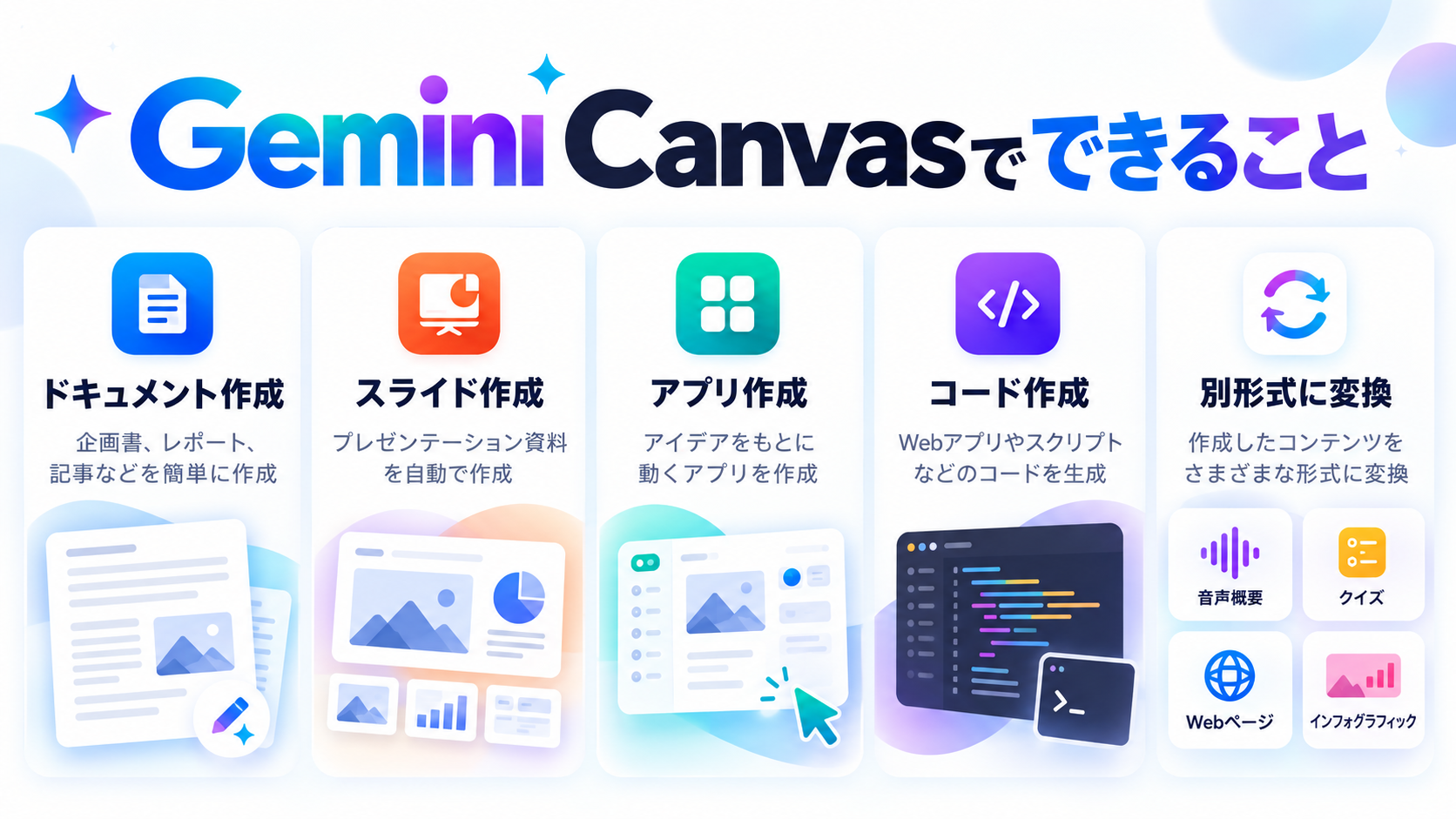
普通のAIチャットのように回答を受け取って終わりではなく、作ったものを見ながら「ここだけ短くして」「もっと初心者向けに」「この部分を修正して」と何度もブラッシュアップできるのが大きな特徴です。
私自身、AIを仕事やブログ作成で使っていて感じるのは、最初から完璧なものを作らせようとするより、AIにたたき台を作ってもらい、人間が確認しながら直していく方が使いやすいということです。Canvasは、まさにこの使い方と相性のよい機能です。
- Gemini Canvasとは何か
- Gemini Canvasでできること
- 初心者でも迷わない基本的な使い方
- 資料・スライドを作る方法
- 仕事で使える具体的な活用例
- そのまま使えるプロンプト例
- 無料版・有料プランを考えるポイント
- 利用するときの注意点
難しい設定は必要ありません。まずは簡単な資料を1つ作ってみるところから始めれば十分です。
Gemini Canvasとは?
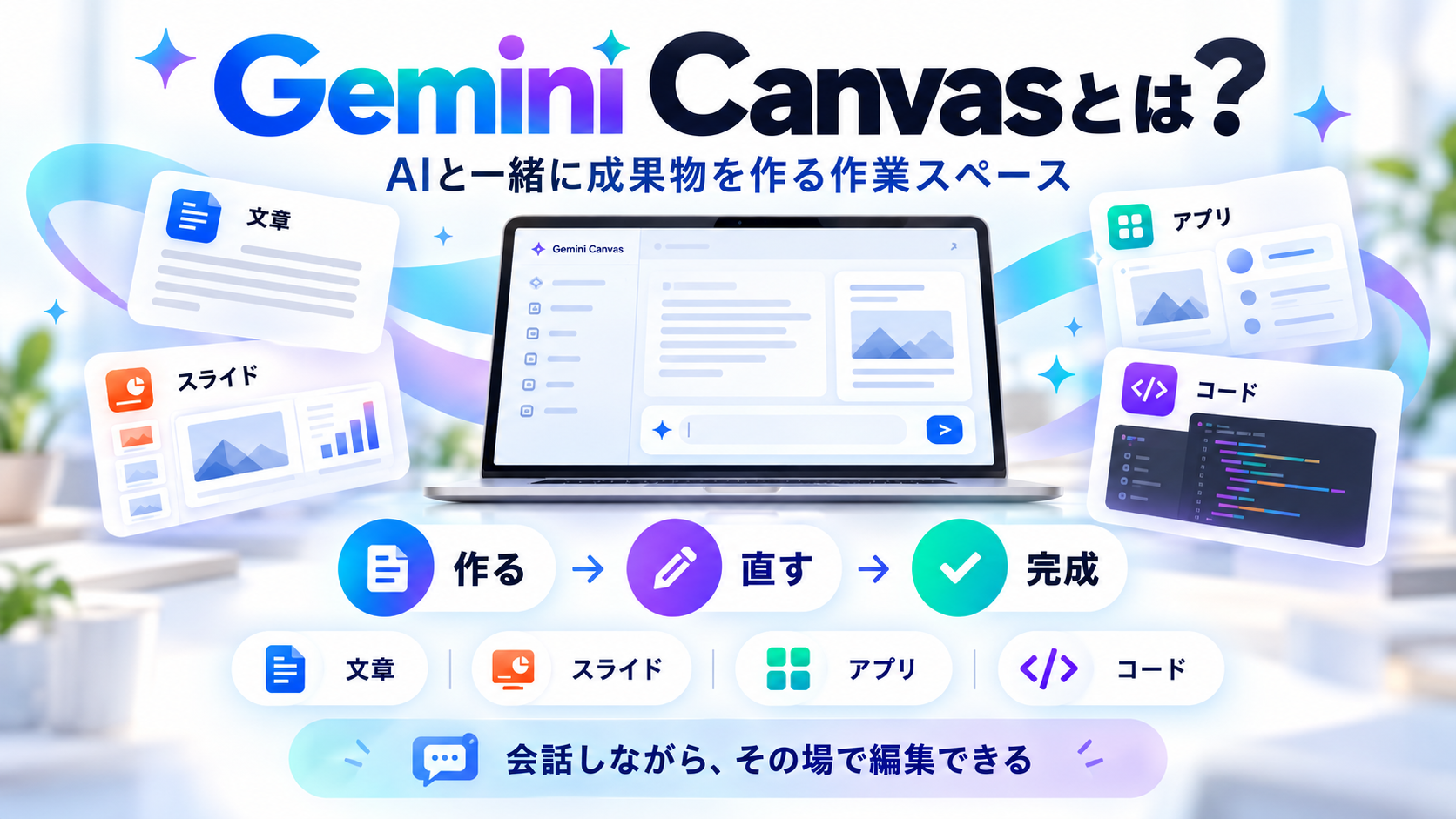
Gemini Canvasは、Googleの生成AI「Gemini」の中で利用できる、コンテンツ作成・編集用の作業スペースです。
文章を質問して回答してもらう通常のチャットとは少し違い、作成している文章やスライド、アプリ、コードなどを画面上で確認しながら、Geminiと一緒に修正していけます。
イメージとしては、
「Geminiのチャット」+「AI対応の編集画面」
が一つになったようなものです。
たとえば、
- 会議用の資料を作る
- 企画書の文章を作る
- プレゼン用のスライドを作る
- 文章を短く書き直す
- 文章のトーンを変える
- 簡単なWebページを作る
- アプリの試作品を作る
- コードを書いて修正する
といった作業を、Geminiとのやり取りを続けながら進められます。
Gemini Canvasは「AIに作ってもらう場所」というより、AIと一緒に成果物を完成させていく場所と考えると分かりやすいです。
Gemini Canvasでできること
Gemini Canvasは、2026年現在かなり多くの用途に対応しています。
| できること | 活用例 |
|---|---|
| ドキュメント作成 | 企画書、報告書、ブログ下書き、メール案 |
| スライド作成 | 会議資料、プレゼン、研修資料 |
| 文章編集 | 要約、言い換え、長さ・トーンの調整 |
| アプリ作成 | 簡単なツールや試作品 |
| コード作成・編集 | Webページ、Pythonなどのコード |
| 別形式への変換 | クイズ、音声概要、インフォグラフィック、Webページ |
文章・ドキュメントを作る
初心者が最初に試しやすいのが文章作成です。
例えば、
- 会議の報告書
- 企画書
- 社内向け案内文
- ブログ記事
- マニュアル
- 商品説明
などの下書きを作れます。
作成後に全文を書き直す必要はありません。
気になる部分を指定して、
「ここだけもう少し簡単にしてください」
「管理職向けの表現に変更してください」
「300文字程度に短くしてください」
と指示しながら修正できます。
スライド・資料を作る
Gemini Canvasでは、スライド形式の資料作成もできます。
テーマや対象者、ページ数、目的などを伝えると、資料の構成を考えながら作成してもらえます。
たとえば社内会議なら、
- 現状
- 課題
- 原因
- 改善策
- 次のアクション
のような流れを指定すると作りやすくなります。
まず「内容と構成」を作り、その後で見出し、文章量、表現、見せ方を修正していく方が失敗しにくくなります。
アプリ・Webページを作る
Canvasでは、自然な言葉で指示しながら簡単なアプリやWebコンテンツを作ることもできます。
プログラミング経験がなくても、
「入力した金額から予算残高を計算する簡単なアプリを作って」
「初心者向けAI学習ロードマップを見られるWebページを作って」
のように、日本語で目的を説明するところから始められます。
もちろん、複雑なサービスをAI任せで完成させられるわけではありません。
しかし、アイデアを目に見える試作品へ変える用途では便利です。
コードを作成・編集する
プログラミングを学んでいる人にもCanvasは便利です。
コードを生成するだけでなく、エラーや改善点を確認しながら修正できます。
Pythonコードの場合は、用途によってGoogle Colabへ書き出して続きを作業することもできます。
音声概要・クイズ・インフォグラフィックなどへ変換する
Canvasで作成した内容を別の形式へ展開できる点も便利です。
たとえば、文章から
- 音声概要
- クイズ
- インフォグラフィック
- Webページ
- 別のビジュアルコンテンツ
へ展開できます。
「文章を書いて終わり」ではなく、一つの情報から複数のコンテンツを作りたい人にも向いています。
Gemini Canvasの使い方【5ステップ】
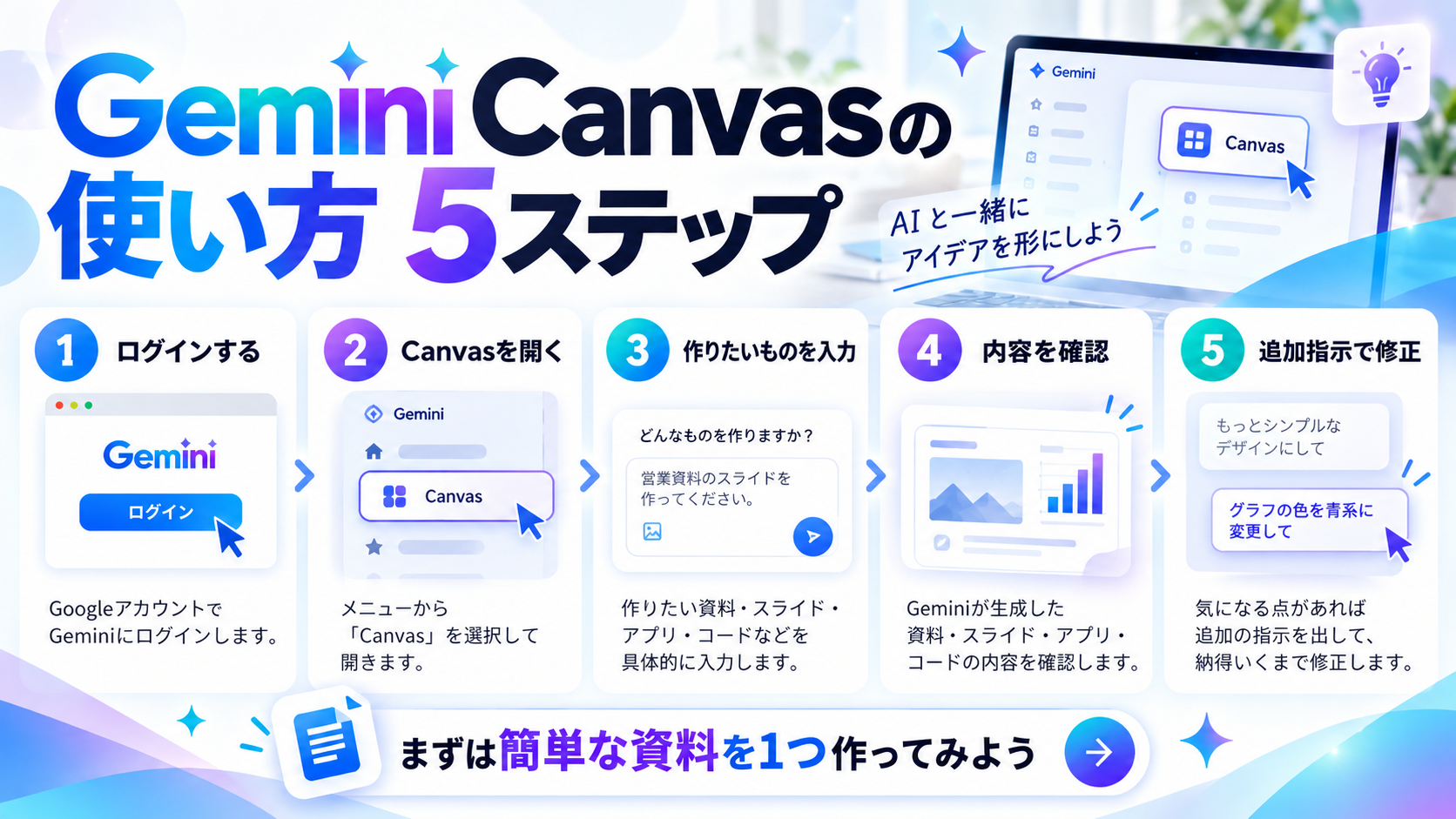
ここからは実際の使い方を見ていきます。
ステップ1:Geminiにログインする
GoogleアカウントでGeminiを開き、ログインします。
Canvasを利用するにはGeminiアプリへのログインが必要です。
ステップ2:Canvasを選ぶ
Geminiの入力欄付近にある追加メニューから「Canvas」を選択します。
画面構成はアップデートによって変わる場合がありますが、Canvasを選んで新しい作業を開始する流れは同じです。
ステップ3:作りたいものを入力する
次に、何を作りたいのかを文章で伝えます。
例えば、
40代のAI初心者向けに、
「仕事で使える生成AI入門」というテーマで
5枚程度のスライド資料を作ってください。

専門用語はできるだけ使わず、
各ページは要点を3つ以内にまとめてください。
このくらい具体的にすると、意図に近い結果が出やすくなります。
ステップ4:完成した内容を確認する
生成されたら、そのまま使うのではなく内容を確認します。
特に、
- 数字
- 固有名詞
- 料金
- 日付
- 法律や制度
- 会社独自の情報
は間違っていないか確認してください。
ステップ5:追加指示で修正する
ここがCanvasを使ううえで大切です。
一度で完成させようとせず、
- もっと簡単に
- 文章を半分に
- 表に変更して
- 結論を最初にして
- 初心者向けに言い換えて
- 具体例を追加して
と少しずつ修正してください。
人間が最終確認しながらAIと共同編集する方が、実用的な資料になりやすいです。
Gemini Canvasで資料・スライドを作る実践方法
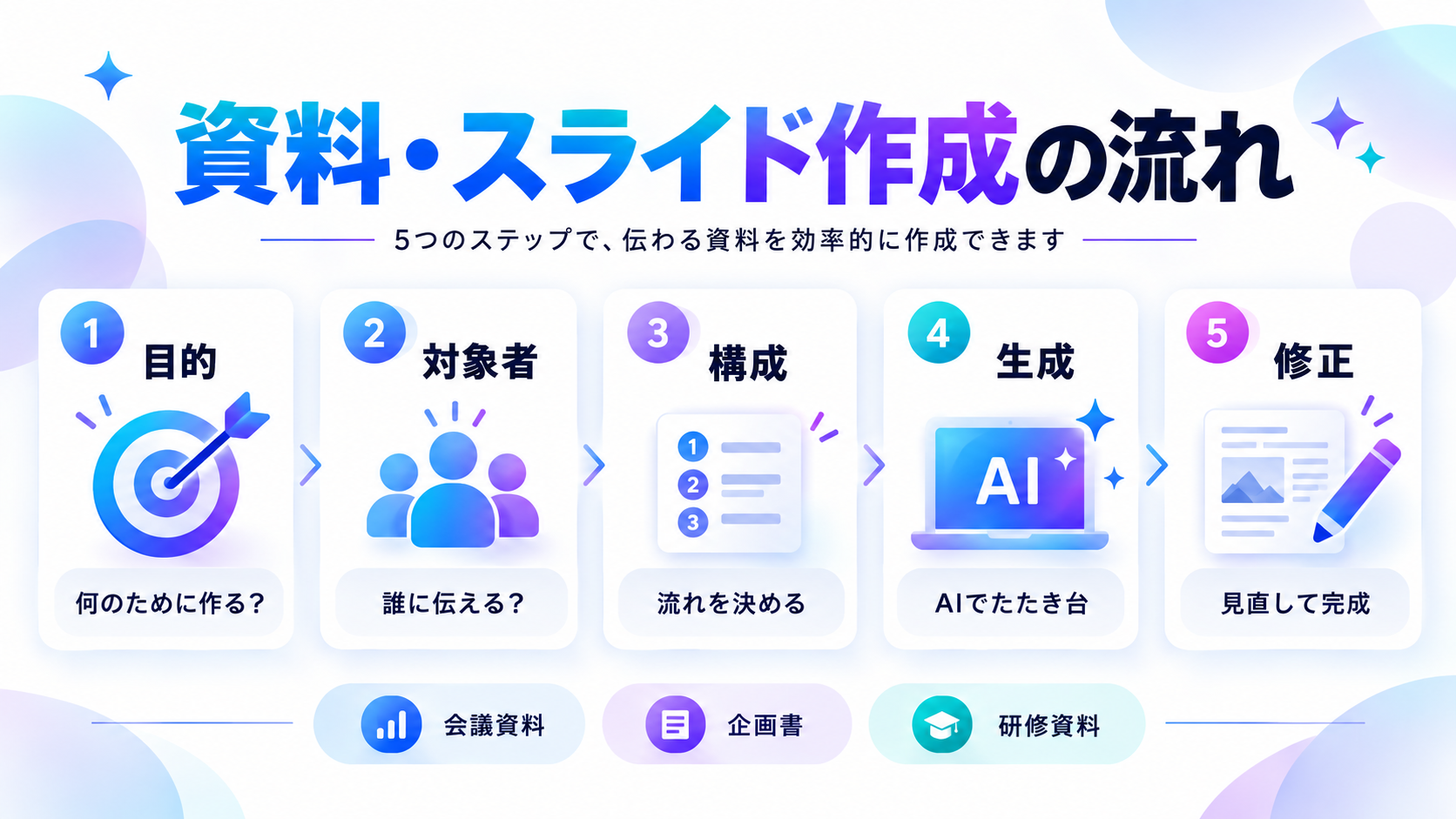
仕事でCanvasを使うなら、単に「資料を作って」と頼むより、5つの情報を入れるのがおすすめです。
| 項目 | 例 |
|---|---|
| 目的 | 会議で改善案を説明する |
| 対象者 | 店長・管理職 |
| テーマ | 接客品質の改善 |
| 構成 | 現状→課題→原因→改善策 |
| 出力条件 | 5枚、1枚3項目以内 |
コピペで使えるプロンプト
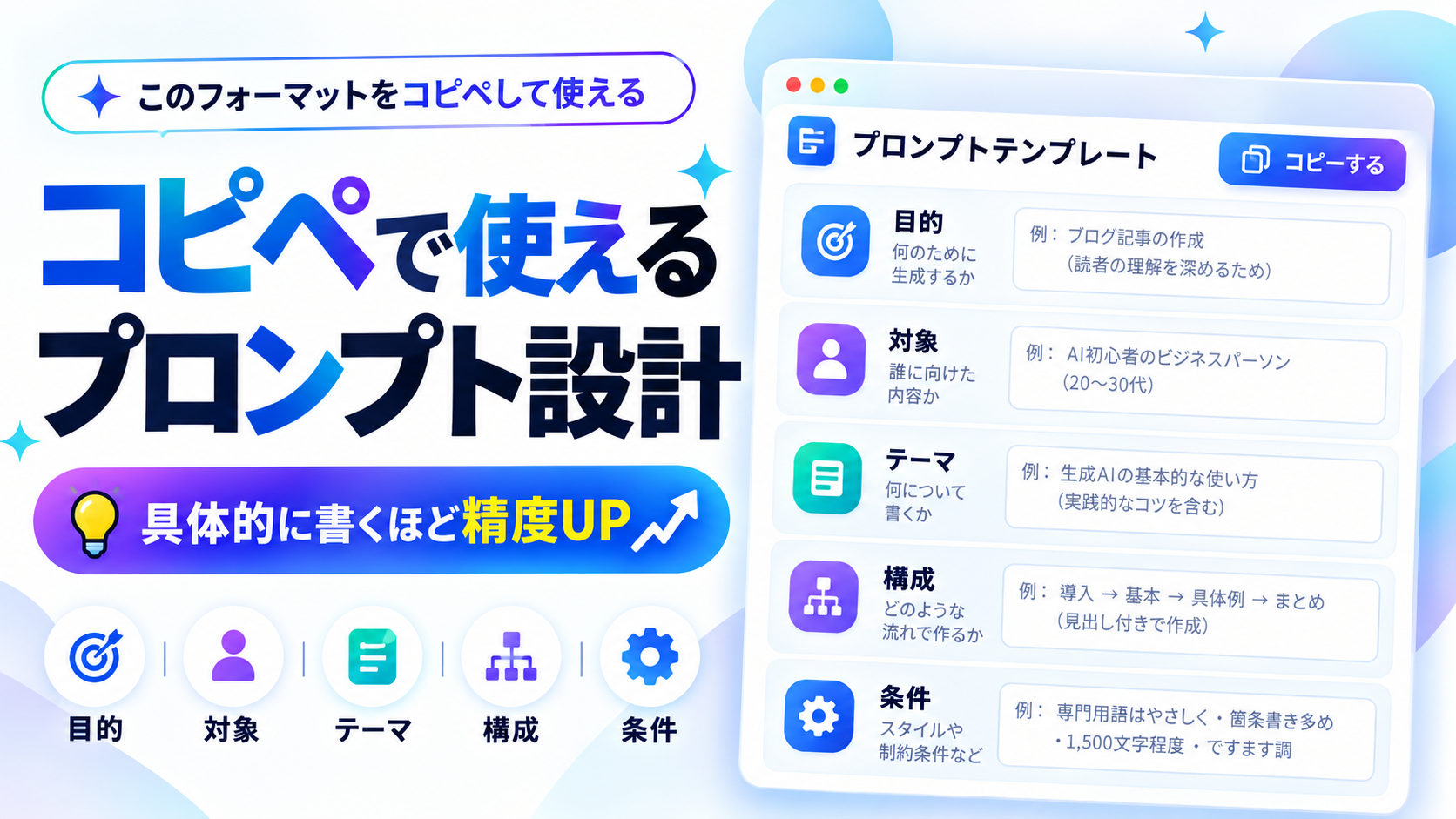
以下の条件で社内プレゼン用のスライドを作成してください。

【目的】
会議で改善策を説明する

【対象】
管理職

【テーマ】
接客品質の改善

【構成】
1. 現状
2. 現在の課題
3. 原因
4. 改善策
5. 今後のアクション

【条件】
・5枚程度
・1ページの情報量を増やしすぎない
・結論を分かりやすくする
・難しい専門用語を避ける
・数字や事実を捏造しない
修正するときのプロンプト
完成後は、次のような指示が使えます。
内容は変えずに、
各スライドの文章量を30%程度減らしてください。
会議で3分程度で説明できる情報量にしてください。
または、
現在の資料を初めて見る人でも理解できるように、
専門用語を減らしてください。
必要な専門用語には一言で説明を追加してください。
この「作成→確認→修正」を繰り返すのが基本です。
仕事で使えるGemini Canvas活用例
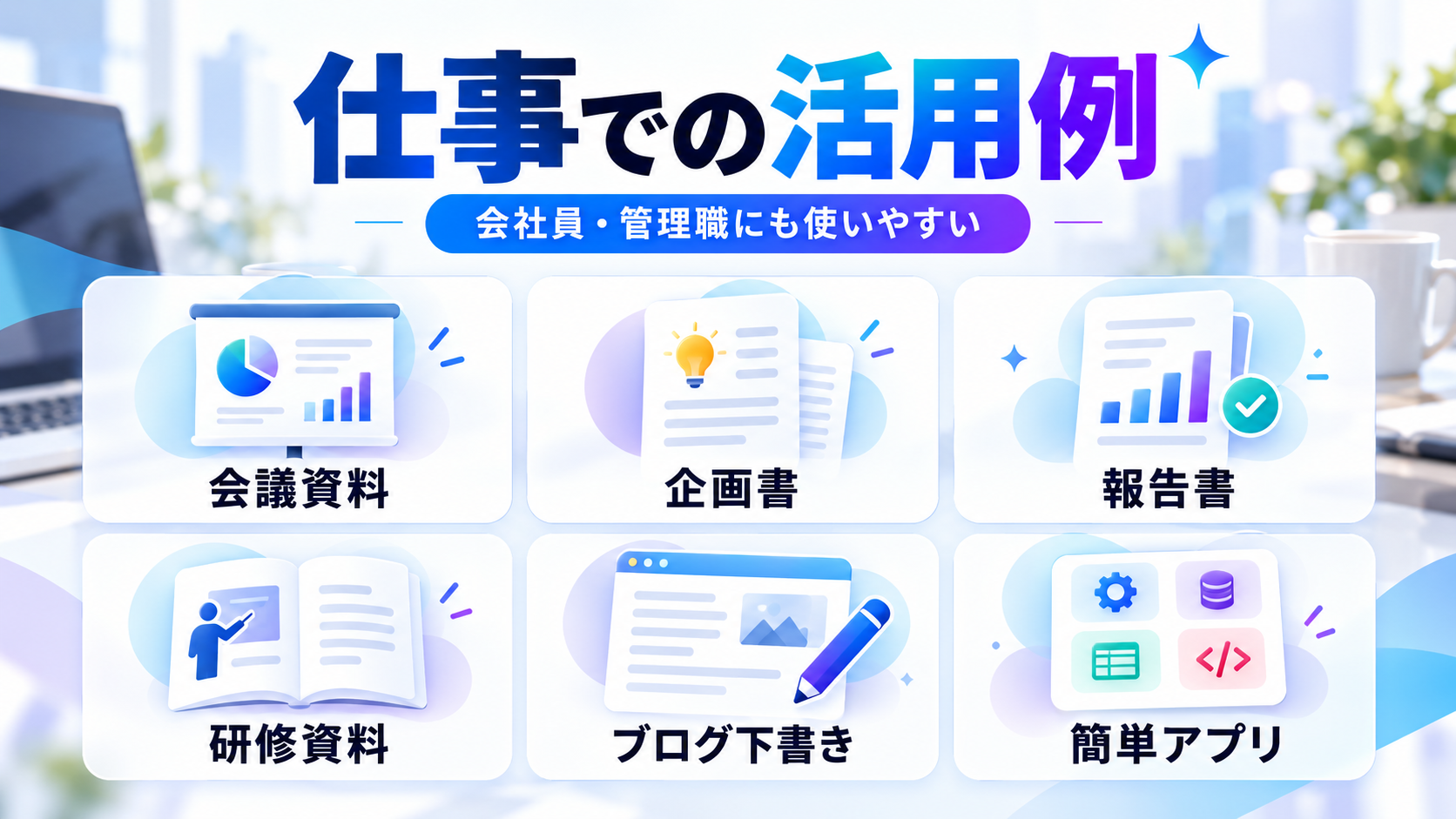
会社員や管理職なら、次のような使い方があります。
会議資料のたたき台
メモや数字を整理し、会議資料の構成を考えてもらいます。
企画書作成
企画の目的、対象者、課題、施策などを入力し、企画書の骨組みを作ります。
報告書の整理
箇条書きのメモから、読みやすい報告書へ整理します。
研修資料作成
新人向け・管理職向けなど、対象者に合わせた資料へ調整できます。
ブログ・発信の下書き
記事構成を作り、文章をブラッシュアップし、別の形式へ展開することもできます。
簡単な業務ツールの試作
「こんなツールがあったら便利」というアイデアを、まず簡単なアプリとして形にできます。
Gemini Canvasを上手に使う5つのコツ
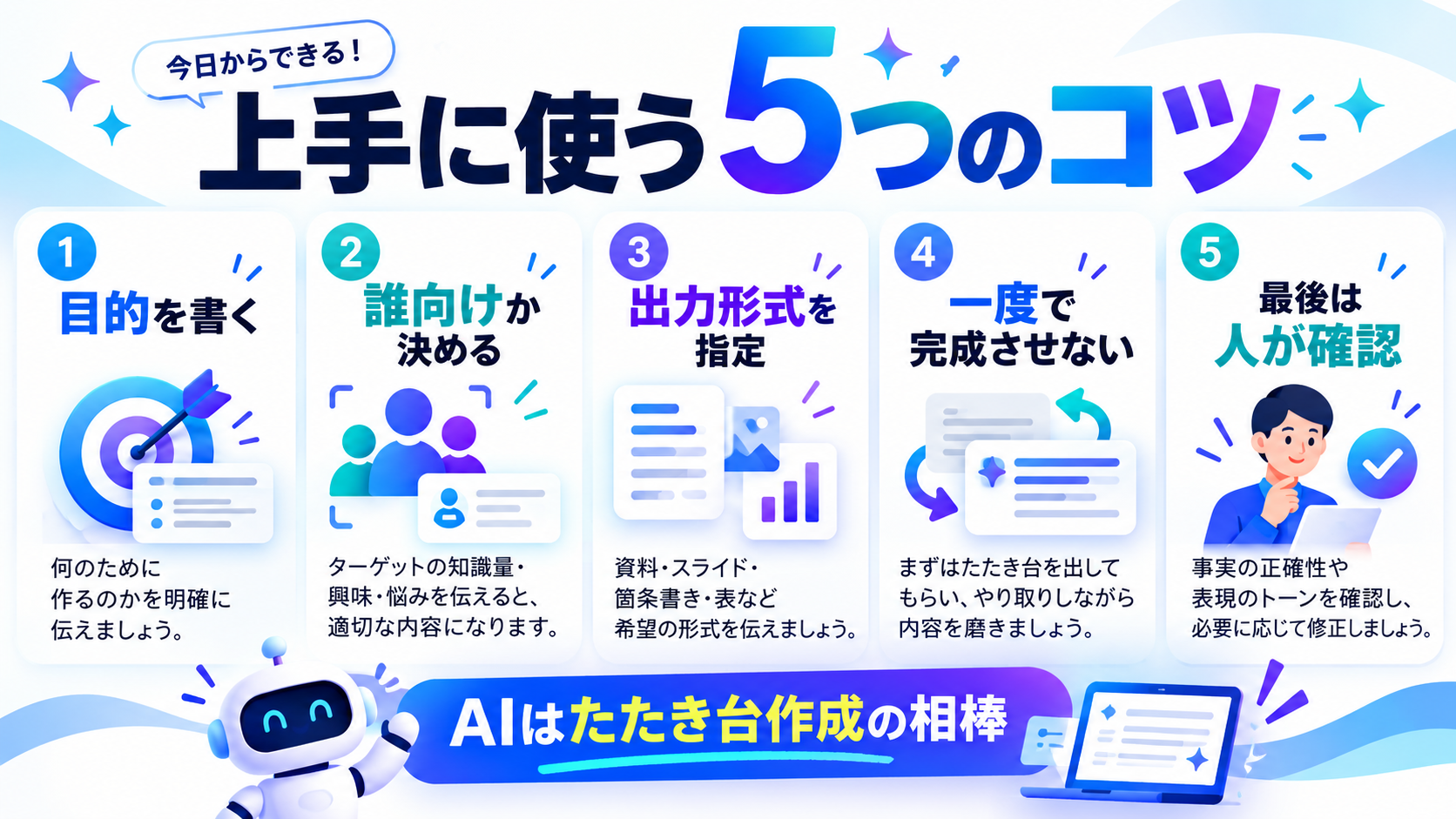
1.最初に目的を書く
「何を作るか」だけでなく、「何のために使うか」を伝えます。
2.誰向けなのか指定する
初心者向け、管理職向け、顧客向けなど、対象者によって内容は大きく変わります。
3.出力形式を指定する
文章、表、スライド、箇条書きなど、完成形を具体的に伝えます。
4.一度で完成させようとしない
最初は60〜70点のたたき台を作り、修正を重ねるくらいで考えると使いやすくなります。
5.最後は必ず人間が確認する
AIはもっともらしい間違いを出すことがあります。
会社で使う資料や外部公開するコンテンツは、必ず最終確認してください。
Gemini Canvasのメリット
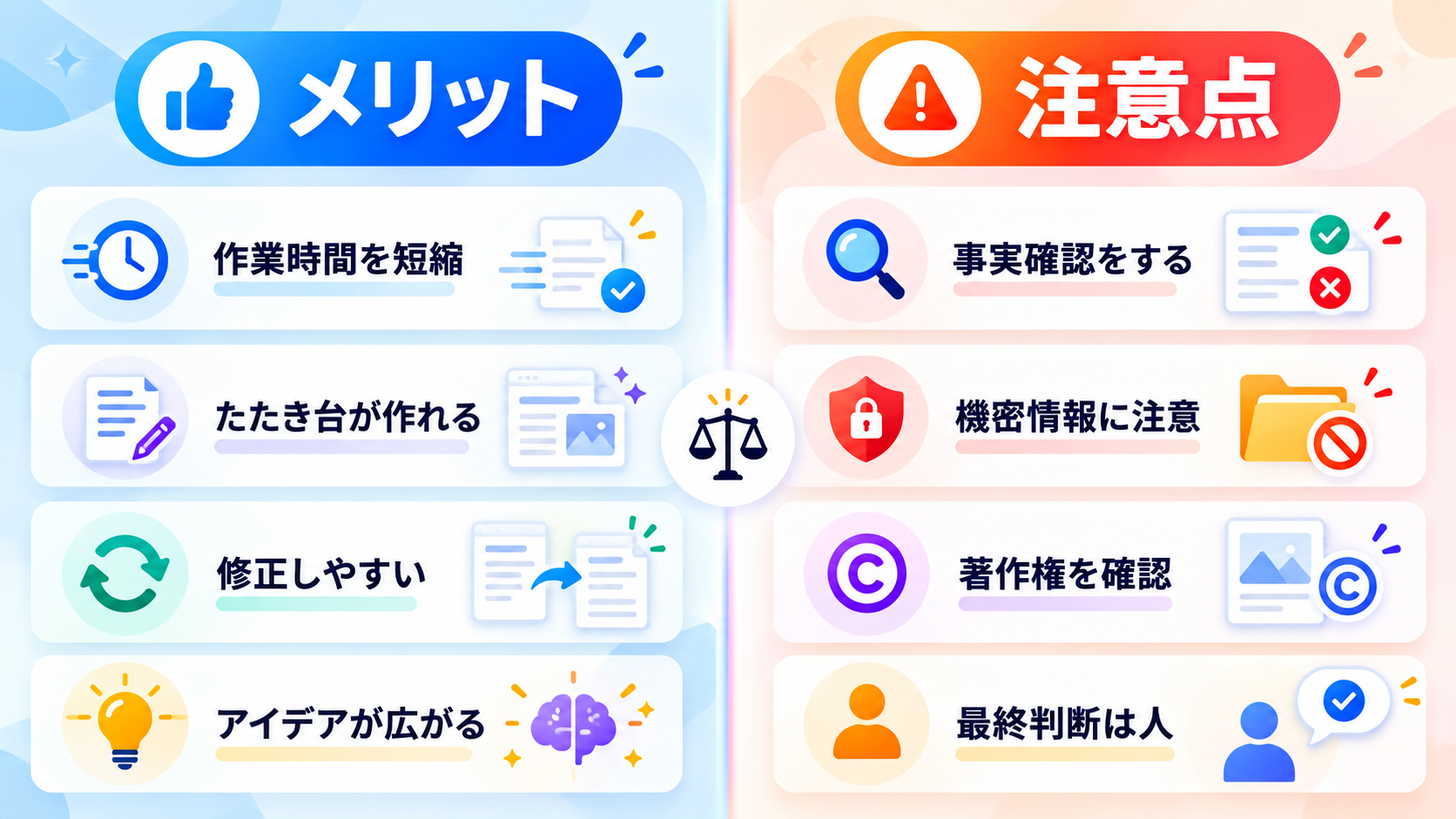
- ゼロから作る時間を減らせる
- AIと会話しながら修正できる
- 文章だけでなくスライドやアプリにも広げられる
- プログラミング初心者でも試作品を作りやすい
- Googleのサービスへ作業をつなげやすい
特に「白紙から考えるのが大変」という人には便利です。
AIに最初のたたき台を作ってもらうだけでも、作業のスタートがかなり楽になります。
Gemini Canvasの注意点・デメリット
AIの回答は100%正しいわけではない
Canvasで作られた資料も、Geminiが生成している以上、内容に誤りが含まれる可能性があります。
重要な数字や最新情報は一次情報を確認してください。
会社の機密情報を安易に入力しない
会社名、顧客情報、売上情報、個人情報、社外秘資料などをアップロードする前に、自社のAI利用ルールを確認してください。
著作権・肖像権を確認する
他人が作った文章、画像、資料などを入力・再利用するときは権利関係にも注意が必要です。
仕様変更が多い
生成AIはアップデートが非常に速く、メニュー名や提供機能が変わることがあります。
画面がこの記事と多少違う場合は、Google公式ヘルプも確認してください。
共有設定にも注意する
Canvasで作ったコンテンツやアプリを共有するときは、公開範囲を確認してから共有してください。
仕事用データを扱う場合は特に重要です。
Gemini Canvasは無料?有料プランは必要?
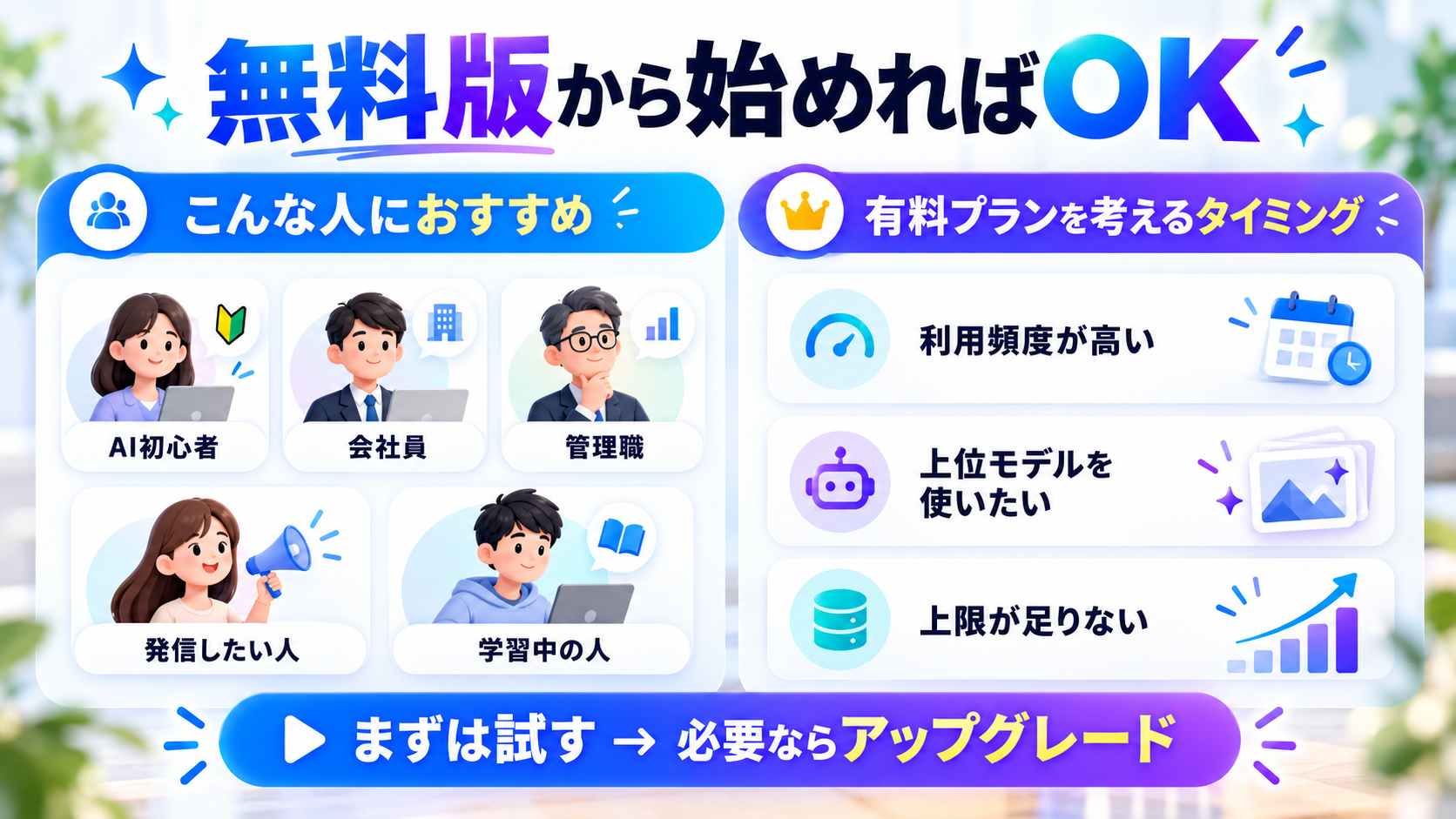
Geminiには無料で利用できる範囲と、Google AIの有料プランがあります。
2026年現在、Googleは個人向けにGoogle AI Plus、Google AI Pro、Google AI Ultraなどのプランを展開しています。
有料プランでは、上位モデルへのアクセスや利用上限の拡大などの特典があります。
ただし、料金・利用上限・対象機能・提供地域は変更されることがあります。
まずは現在利用できる範囲でCanvasを試し、「仕事で繰り返し使いたい」「利用上限が足りない」「上位モデルを使いたい」と感じてから有料プランを検討すれば十分です。
Gemini Canvasが向いている人
- 生成AI初心者
- 資料作成に時間がかかっている会社員
- 企画書や報告書をよく作る人
- 管理職
- ブログやSNSで情報発信している人
- プログラミングを勉強している人
- アイデアを簡単なアプリとして試してみたい人
特に、「AIを使いたいけれど、プログラミングは難しそう」と感じている人でも始めやすい機能です。
Gemini Canvasについてよくある質問
Gemini Canvasとは何ですか?
Geminiと会話しながら、ドキュメント、スライド、アプリ、コードなどを作成・編集できる作業スペースです。
Gemini Canvasは無料で使えますか?
Geminiには無料で利用できる範囲があります。一方で、Google AIの有料プランでは利用上限や上位モデルへのアクセスなどが拡張されます。最新の条件はGoogle公式情報を確認してください。
Gemini CanvasでPowerPointを作れますか?
Canvasではスライド資料を作成できます。ただし、利用環境や時期によって利用できる書き出し形式や編集機能が異なる場合があります。最終的なPowerPoint運用を前提とする場合は、出力後の確認が必要です。
Gemini Canvasはスマホでも使えますか?
GeminiモバイルアプリからCanvasを利用できます。ただし、PC版とモバイル版で利用できる編集操作が異なる場合があります。
Gemini Canvasで画像をアップロードできますか?
ファイルや画像をプロンプトと一緒に追加し、その内容を参考に作業させることができます。
Gemini Canvasで作った文章をGoogle Docsへ移せますか?
対応しているCanvasコンテンツはGoogle Docsへエクスポートできます。文章を引き続きGoogle Docsで編集したい場合に便利です。
Gemini Canvasと普通のGeminiは何が違いますか?
通常のチャットは質問と回答が中心です。Canvasは、作成した文章やスライド、アプリ、コードなどを確認しながら継続的に編集する作業に向いています。
会社の仕事にGemini Canvasを使っても大丈夫ですか?
用途によります。会社の機密情報、顧客情報、個人情報を入力する前に、勤務先のAI利用ルールや利用中のGoogle Workspace環境のポリシーを確認してください。
まとめ|Gemini Canvasは「AIと一緒に作る」ための作業スペース
Gemini Canvasは、単にAIへ質問するだけの機能ではありません。
文章、資料、スライド、アプリ、コードなどをGeminiと一緒に作りながら、何度も修正して完成度を上げていくための作業スペースです。
初心者の方は、まず難しいことをする必要はありません。
- Geminiを開く
- Canvasを選ぶ
- 簡単な資料を1つ作る
- 気になる部分を追加指示で直す
- 最後に自分で確認する
まずはこの流れを一度試してみてください。
AIはすべてを任せる相手ではなく、最初の案を作ったり、考えを整理したりする「仕事の相棒」として使うと便利です。
「AIを、特別な人だけのものにしない。」という意味でも、Gemini Canvasは生成AI初心者が実際の仕事でAIを使い始めるきっかけになりやすい機能だと思います。


コメント