
Google Cloud(GCP)ログインできない時の解決プロンプト30選|2026年最新版
Google Cloudにログインしようとしたのに、
- なぜかGoogle Cloudコンソールを開けない
- 「アクセス権限がありません」と表示される
- ログインできたのにプロジェクトが見つからない
- Googleアカウントが複数あって、どれを使えばいいのかわからない
- gcloudコマンドを使ったら認証エラーが出た
こんなところで止まってしまった経験はないでしょうか。
私自身、AIやクラウドサービスを触っていると感じますが、こういうサービスは「最初の入口でつまずくと一気に難しく感じる」んですよね。
ただ、Google Cloudのログイントラブルは、原因を順番に切り分ければ解決できるケースがかなりあります。
さらに2026年現在は、ChatGPT・Claude・Geminiなどの生成AIを使って、エラーメッセージや現在の状況を整理しながら原因を絞り込むこともできます。
この記事でわかること
- Google Cloudへログインする基本手順
- ログインできない時に最初に確認するポイント
- IAMの「権限がありません」が起こる理由
- Google Cloud CLI(gcloud)の認証方法
- AIにそのままコピペできる解決プロンプト30選
- AIへエラー内容を相談する際のセキュリティ上の注意点
先に重要な注意点です。
AIへ相談するときに、Googleアカウントのメールアドレス、電話番号、パスワード、2段階認証コード、APIキー、アクセストークン、Cookie、サービスアカウントキー、秘密鍵などを貼り付けないでください。
この記事では、個人情報や認証情報を入力しなくても使えるプロンプトに修正しています。
Google Cloud(GCP)ログインとは?
Google Cloudは、Googleが提供するクラウドサービスです。
以前から「GCP(Google Cloud Platform)」という呼び方が広く使われているため、今でも「GCP ログイン」「GCP コンソール」と検索する人は多いですが、本記事では現在のブランド名に合わせてGoogle Cloudを基本表記とします。
Google Cloudでは、
- 仮想マシンを動かす
- データを保存する
- BigQueryでデータ分析する
- Cloud Runでアプリを動かす
- Vertex AIでAIを活用する
- APIを利用する
といったさまざまなことができます。
ただし、サービスを利用するには最初にGoogleアカウントなどで本人確認を行い、そのうえでIAMによるアクセス権限を持っている必要があります。
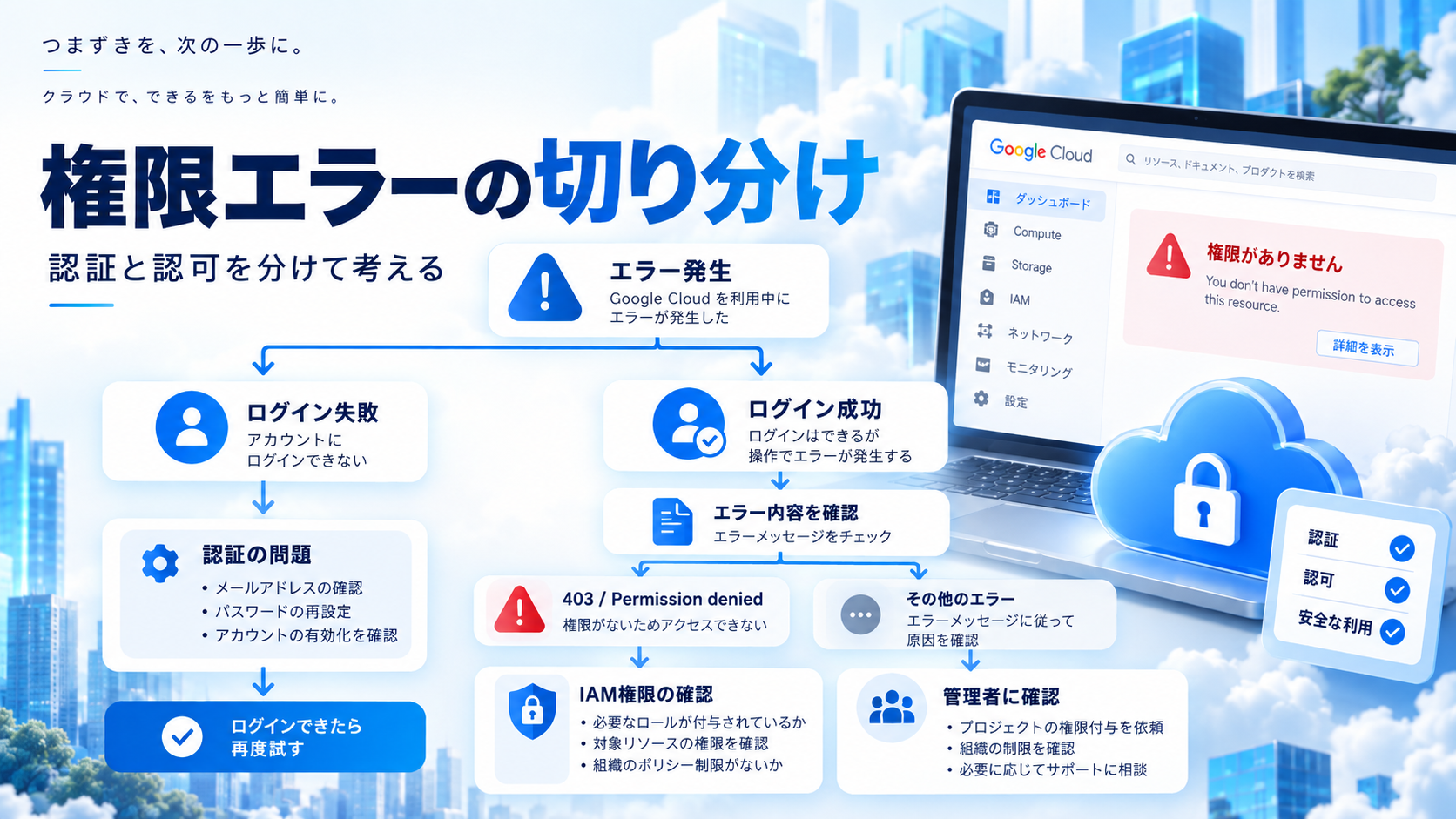
ここで初心者が混乱しやすいのが、「ログインできること」と「Google Cloud内のリソースを操作できること」は別という点です。
覚えておきたいポイント
Googleアカウントへのログインに成功していても、そのアカウントに対象プロジェクトのIAM権限がなければ、プロジェクトやサービスを操作できません。
Google Cloudへログインする基本手順
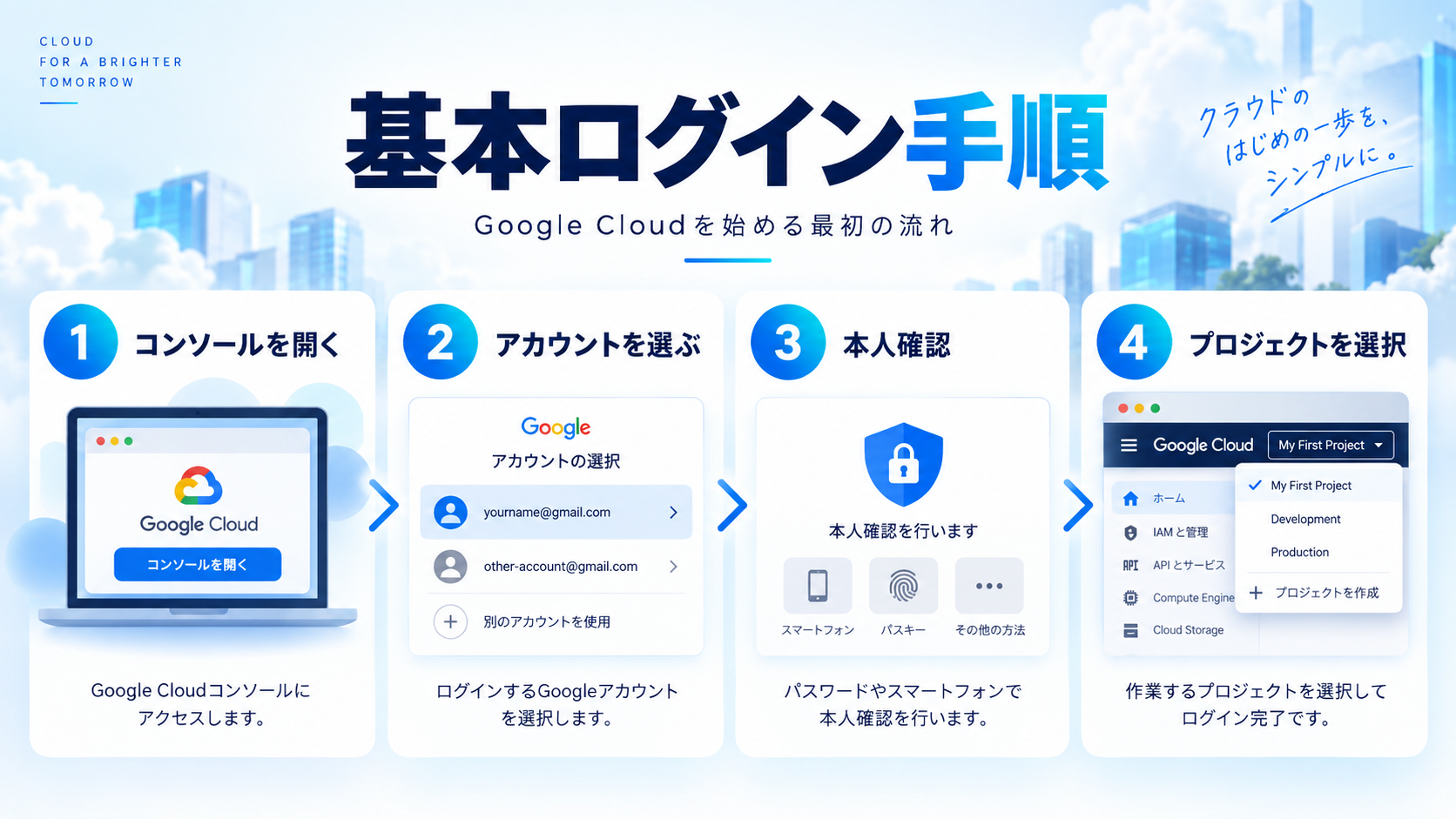
1.Google Cloudコンソールを開く
まずはGoogle公式のCloud Consoleへアクセスします。
2.利用するGoogleアカウントを選択する
複数のGoogleアカウントへログインしている場合、ここが意外とトラブルの原因になります。
会社用、個人用、学習用など複数アカウントを使っている場合は、対象のGoogle Cloudプロジェクトに権限を持っているアカウントを選択してください。
3.必要な本人確認を完了する
Googleアカウント側で追加の本人確認が要求された場合は、画面の案内に沿って認証します。
セキュリティのため、Googleアカウントでは2段階認証などの保護設定を有効にしておくことをおすすめします。
4.対象プロジェクトを選ぶ
Google Cloud Consoleへ入ったら、画面上部のプロジェクト選択画面から目的のプロジェクトを確認します。
ここに目的のプロジェクトが表示されない場合は、次のような原因が考えられます。
- 別のGoogleアカウントでログインしている
- そのプロジェクトにIAM権限が付与されていない
- プロジェクト自体が削除・停止されている
- 組織側のアクセス制御が設定されている
Google Cloudにログインできない時に最初に確認する7項目
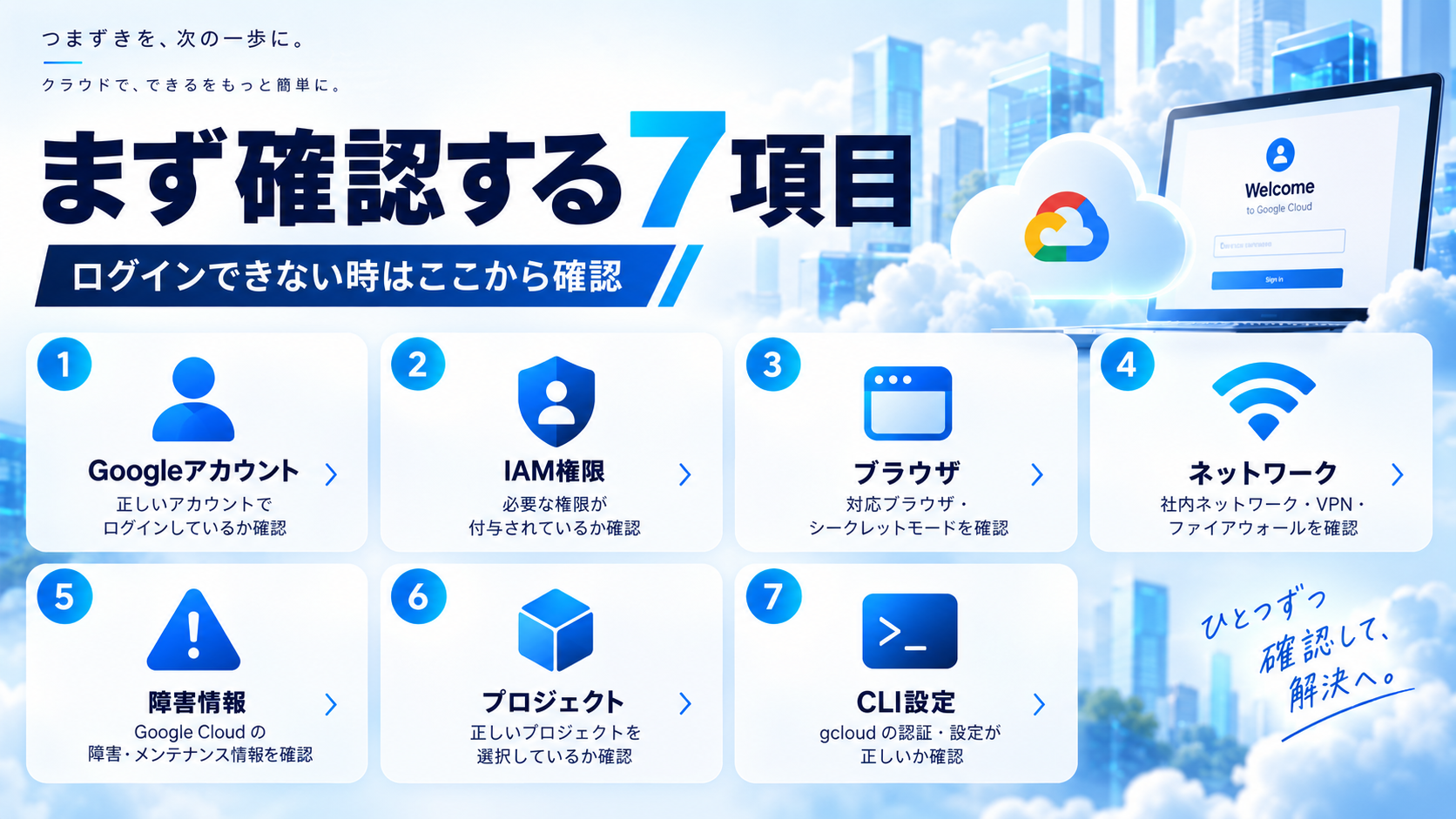
エラーが出た時はいきなり設定を変更するのではなく、原因を切り分けていくのがおすすめです。
| 確認項目 | チェックする内容 |
|---|---|
| Googleアカウント | 正しいアカウントでログインしているか |
| Googleアカウント自体 | Gmailなど他のGoogleサービスへ正常にログインできるか |
| IAM | 対象プロジェクトへの権限があるか |
| ブラウザ | Cookie・キャッシュ・拡張機能などの影響がないか |
| ネットワーク | VPN・プロキシ・社内ネットワークなどによる制限がないか |
| Google Cloud側 | 障害やサービス状態に問題がないか |
| CLI | ブラウザログインとgcloud認証を混同していないか |
まずシークレットウィンドウで試す
個人的に最初に試しやすいのが、Chromeなどのシークレットウィンドウです。
複数Googleアカウント、Cookie、拡張機能などの影響をある程度切り分けられます。
シークレットウィンドウでは正常に開ける場合、通常ブラウザ側のCookie・拡張機能・アカウント状態などが関係している可能性があります。
Google Cloudのサービス状態を確認する
自分の環境をいくら変更しても、Google Cloud側で障害が発生していれば解決しません。
へアクセスし、利用中のサービスに障害が報告されていないか確認してみましょう。
IAMとは?「ログインできない」と「権限がない」は違う
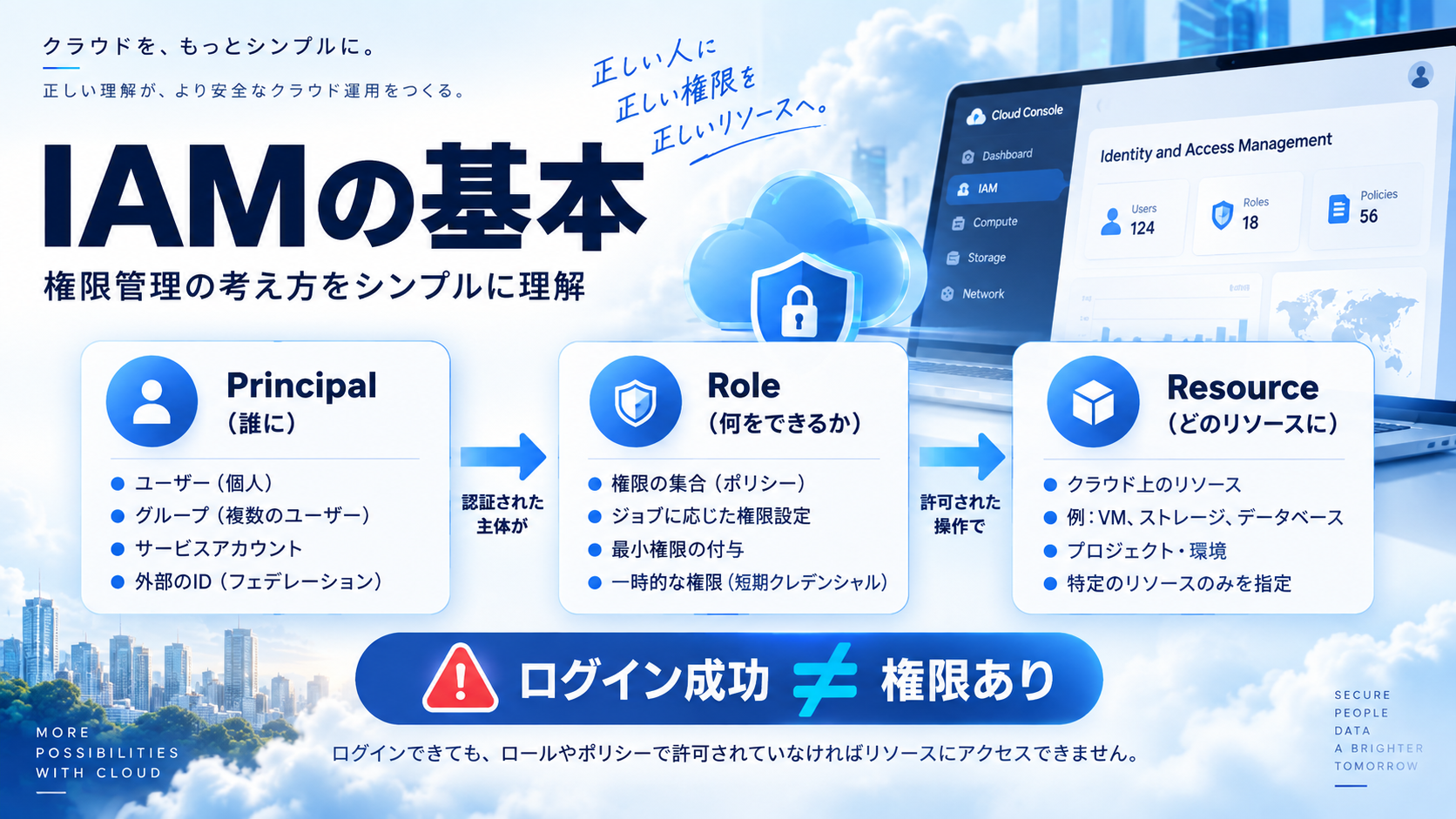
Google Cloudを使い始めたばかりの方が特につまずきやすいのがIAMです。
IAMはIdentity and Access Managementの略で、簡単にいえば、
「誰が、どのGoogle Cloudリソースに対して、何をできるのか」
を管理する仕組みです。
主に次の3つを考えると理解しやすくなります。
- Principal:誰に
- Role:どの権限を
- Resource:どのリソースへ与えるか
たとえば、Googleアカウントへのログイン自体は成功していても、対象プロジェクトに必要なRoleが付いていなければ、サービスを操作できません。
初心者だからといって、OwnerやEditorをとりあえず付けるのはおすすめできません。
Google Cloudでは、必要な作業に必要な権限だけを与える「最小権限」の考え方が重要です。
IAMについて詳しく確認したい場合はGoogle公式ドキュメントも参考になります。
gcloud CLIのログイン・認証はブラウザ操作と少し違う
Google Cloudを勉強していると、途中からgcloudというコマンドを目にするようになります。
ここでも初心者が混乱しやすいポイントがあります。
gcloud CLIそのものを認証する場合
gcloud auth loginを利用します。
ローカルでプログラムからGoogle Cloud APIを利用する場合
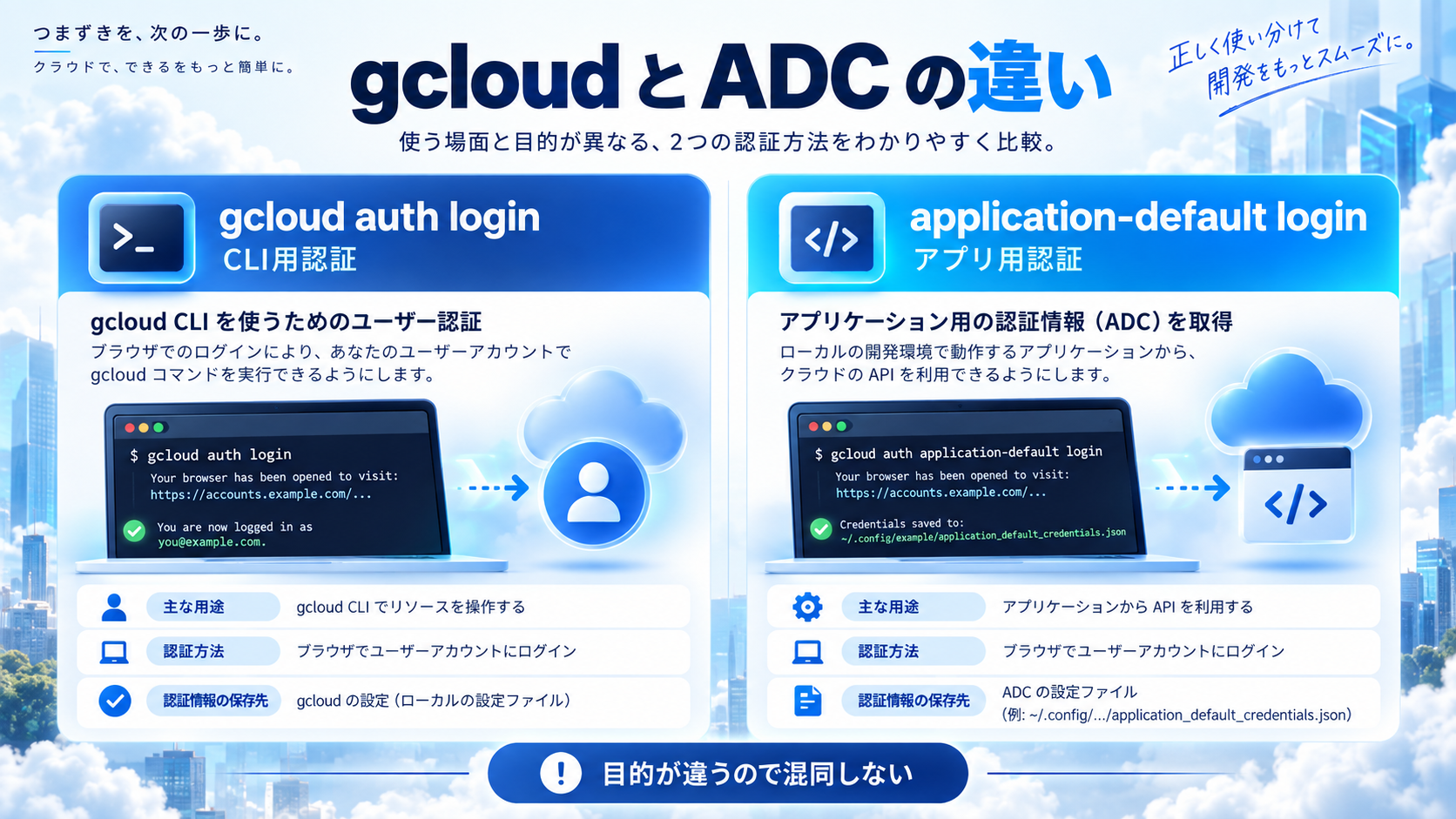
Application Default Credentials(ADC)を設定するケースでは、
gcloud auth application-default loginを利用します。
ここはかなり重要です。
gcloud auth login と gcloud auth application-default login は目的が違います。
「ブラウザでは動くのにPythonでは認証エラーになる」といった場合は、ADC側を確認すると解決するケースがあります。
サービスアカウントについて
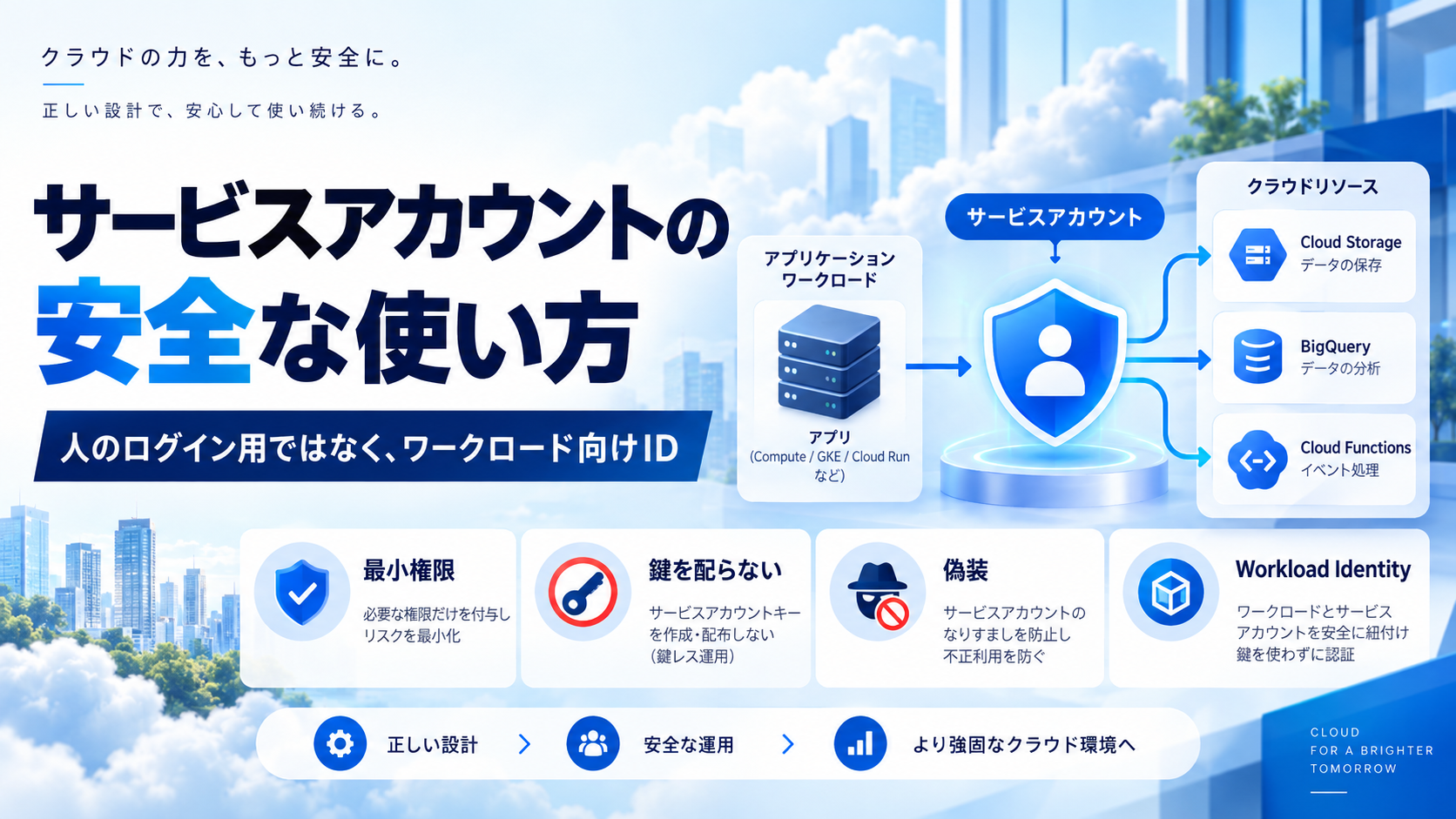
サービスアカウントは、人が普段Google Cloud ConsoleへログインするためのGoogleアカウントとは性質が異なります。
主にアプリケーションやVMなどのワークロードがGoogle CloudへアクセスするためのIDとして使われます。
そのため、サービスアカウントを「ブラウザにログインするためのアカウント」と考えない方がわかりやすいです。
また、サービスアカウントキーは便利ではありますが、漏洩すると大きなセキュリティリスクになります。
Googleも可能な場合は、サービスアカウントキーを作成して配布する方法ではなく、サービスアカウントのアタッチ、サービスアカウントの偽装、Workload Identity Federationなどの方法を利用することを推奨しています。
Google Cloud公式:サービスアカウントのセキュリティベストプラクティス
Google Cloud(GCP)ログインで困った時のAI解決プロンプト30選
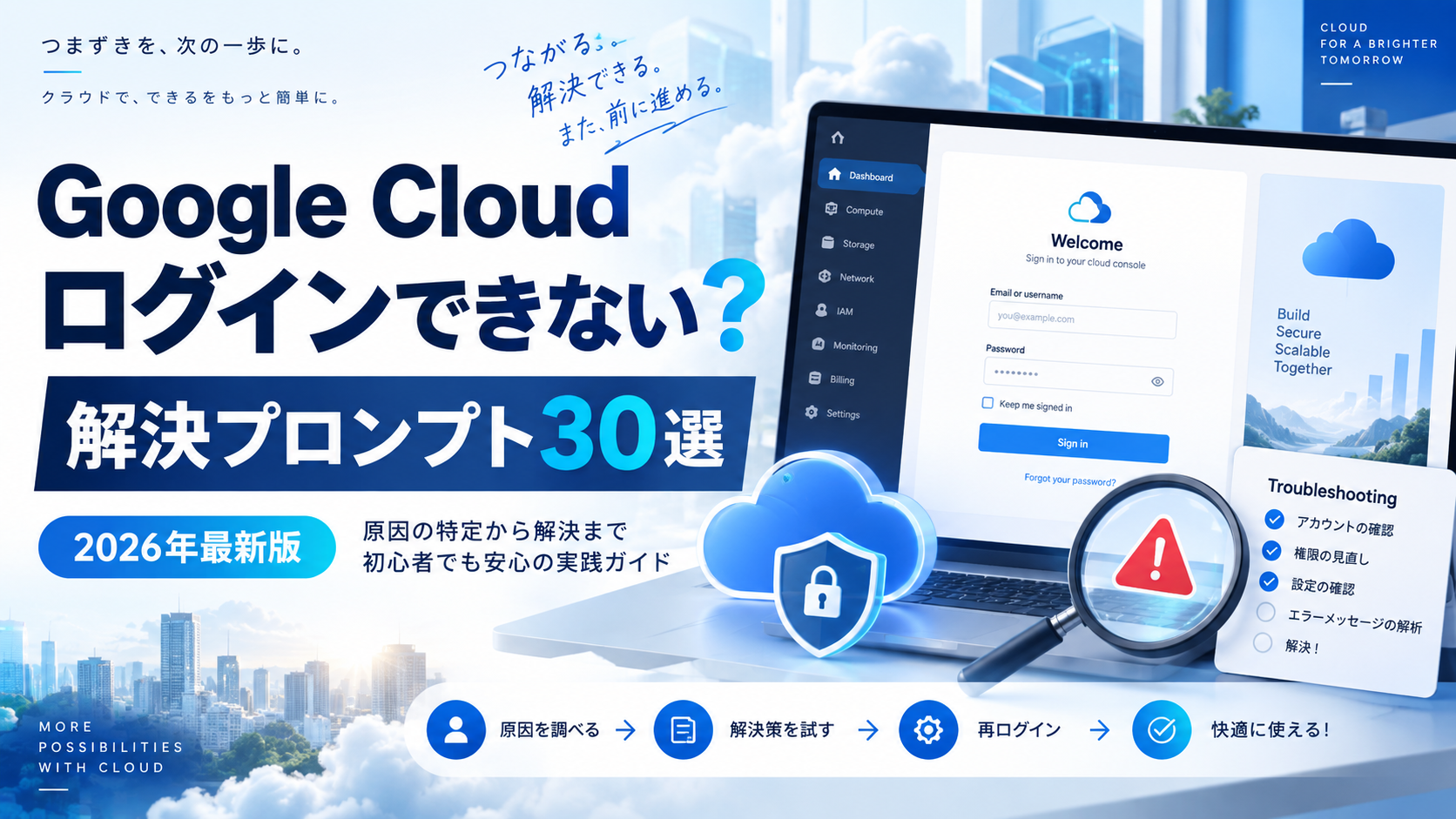
ここからは、ChatGPT・Claude・Geminiなどへそのまま貼り付けて使えるプロンプトを紹介します。
入力前に必ず確認してください。
メールアドレス、電話番号、パスワード、認証コード、APIキー、秘密鍵、アクセストークン、Cookie、サービスアカウントJSONなどはAIへ入力しないでください。
必要な場合は「example@example.com」「PROJECT_ID」のように置き換えてください。
1.原因を最初から切り分けてもらう
Google Cloud Consoleにログインできません。

現在の状況:
・使用端末:[Windows / Mac / スマートフォン]
・ブラウザ:[Chrome / Edge / Safariなど]
・表示されるエラー:[個人情報を削除して貼り付け]
・試したこと:[あれば記載]

Googleアカウント、ブラウザ、IAM、ネットワーク、Google Cloud側の障害の順に、初心者でも確認できる手順を教えてください。
推測と確定していることを分けて回答してください。
2.エラーメッセージを分析する
Google Cloud利用中に次のエラーが表示されました。

エラー:
[秘密情報を削除したエラーメッセージ]

このエラーについて、
1. 何を意味するか
2. 主な原因
3. 確認する順番
4. 初心者でもできる対処法
5. 管理者へ依頼する必要があるケース

に分けて説明してください。
3.正しいGoogleアカウントか確認する
Google Cloud Consoleへアクセスしていますが、目的のプロジェクトが表示されません。

複数のGoogleアカウントを使っています。

個人情報を入力せずに、
・現在使っているGoogleアカウントの確認
・アカウントの切り替え
・プロジェクトへの権限確認
を安全に行う手順を初心者向けに教えてください。
4.プロジェクトが表示されない
Google Cloud Consoleへのログインには成功しましたが、目的のプロジェクトが一覧にありません。

考えられる原因を、
・別アカウント
・IAM権限
・組織設定
・プロジェクト状態
の観点から整理し、確認する順番を教えてください。
5.「Permission denied」を解決する
Google Cloudで「Permission denied」または「権限がありません」と表示されます。

ログイン自体は成功しています。

これは認証の問題なのか、IAMによる認可の問題なのかを切り分けたいです。
確認する項目と、管理者へ伝えるべき情報を教えてください。
6.403エラーを調べる
Google Cloudで403エラーが表示されています。

エラー文:
[機密情報を削除して貼り付け]

403が発生する主な原因を、
・IAM
・API有効化
・組織ポリシー
・請求設定
・認証
の観点から確認してください。

最初に確認する項目から順番に教えてください。
7.IAMロールを確認する
Google Cloudの[サービス名]を利用したいのですが、権限エラーが出ます。

必要なIAM権限を確認したいです。

OwnerやEditorを安易に付与せず、最小権限の原則に沿って、利用目的に適したGoogle Cloudの定義済みロールを探す方法を教えてください。
8.管理者への権限依頼文を作る
Google Cloud管理者へIAM権限の付与を依頼したいです。

以下を含む、短くわかりやすい依頼文を作ってください。

・対象プロジェクト:[PROJECT_ID]
・利用したいサービス:[サービス名]
・行いたい作業:[作業内容]
・発生しているエラー:[秘密情報を除いたエラー]
・必要最低限の権限を希望していること

不要なOwner・Editor権限を求めない文章にしてください。
9.Cookieやキャッシュを疑う
Google Cloud Consoleへのログイン時に画面がループしたり、正常に表示されなかったりします。

ブラウザのCookie・キャッシュ・Googleアカウントのログイン状態が原因か確認したいです。

データを必要以上に削除しない、安全な確認順序を教えてください。
10.シークレットモードで切り分ける
Google Cloud Consoleが通常のChromeでは正常に動きません。

シークレットウィンドウを使って、
・Cookie
・拡張機能
・複数Googleアカウント
が原因か切り分ける方法を教えてください。

結果ごとに次に何を確認すればよいかも説明してください。
11.ブラウザ拡張機能の影響を確認する
Google Cloud Consoleの表示やログインに問題があります。

広告ブロッカー、VPN、セキュリティ系などのブラウザ拡張機能が影響している可能性を確認したいです。

全てを削除するのではなく、一時的に安全に切り分ける方法を教えてください。
12.別ブラウザでは動く場合
Google Cloud ConsoleがChromeでは正常ですが、[ブラウザ名]では正常に動きません。

ブラウザ依存の原因として考えられるものを整理し、
Cookie、JavaScript、拡張機能、追跡防止設定などの確認方法を教えてください。
13.会社のネットワークだけで開けない
Google Cloud Consoleが自宅回線では開けますが、会社のネットワークでは正常に開けません。

プロキシ、ファイアウォール、DNS、VPN、社内セキュリティポリシーなどが原因か、安全に切り分ける方法を教えてください。

社内ルールを回避する方法ではなく、管理者へ確認すべき項目を中心にしてください。
14.VPN使用中にログインできない
VPN接続中にGoogle Cloudへのアクセスが不安定になります。

VPNが原因か確認するための安全な切り分け方法と、
会社・学校など管理されたネットワークの場合に管理者へ伝えるべき情報を教えてください。
15.Google Cloud側の障害を確認する
突然Google Cloudへアクセスできなくなりました。

自分の設定を変更する前に、Google Cloud側の障害か確認したいです。

Google Cloud Service Healthを使って確認する方法と、障害情報を見る時のポイントを初心者向けに教えてください。
16.2段階認証で止まる
Googleアカウントの2段階認証で先へ進めず、Google Cloudを利用できません。

認証コードや秘密情報を他人へ共有せずに、
Google公式のアカウント復旧手段を使って確認する流れを説明してください。

セキュリティを弱める回避方法は提案しないでください。
17.アカウント復旧が必要か判断する
Google Cloudだけでなく、Googleアカウント自体へのログインにも問題があります。

Google Cloudの設定問題なのか、Googleアカウントの復旧が必要なのかを判断するチェックリストを作ってください。
18.gcloud auth loginでエラー
Google Cloud CLIで次のコマンドを実行しました。

gcloud auth login

その後、次のエラーが表示されました。

[秘密情報を削除したエラー]

エラーの意味、確認項目、修正手順を説明してください。
Google Cloud公式ドキュメントに沿った方法を優先してください。
19.gcloudで現在のアカウントを確認する
gcloud CLIで現在どのGoogleアカウントが使用されているのか確認したいです。

・認証済みアカウント一覧
・現在のアクティブアカウント
・現在のプロジェクト
を確認する安全なgcloudコマンドを教えてください。

各コマンドが何を表示するのかも説明してください。
20.gcloudのプロジェクトが違う
Google Cloud Consoleで見ているプロジェクトと、gcloud CLIで操作しているプロジェクトが違うようです。

現在のプロジェクト確認方法と、正しいPROJECT_IDへ切り替える方法を教えてください。

誤った本番環境を操作しないための確認手順も追加してください。
21.ADCエラーを解決する
PythonからGoogle Cloud APIを利用すると認証エラーになりますが、gcloud CLI自体は利用できます。

Application Default Credentials(ADC)とgcloud CLIの認証の違いを説明したうえで、
ローカル開発環境でADCを正しく設定する一般的な方法を教えてください。
22.gcloud auth loginとADCの違い
次の2つの違いがわかりません。

gcloud auth login

gcloud auth application-default login

初心者向けに、
・何のための認証か
・どんな場面で使うか
・PythonやGoogle Cloudクライアントライブラリとの関係
を具体例付きで説明してください。
23.サービスアカウントを正しく理解する
Google Cloudのサービスアカウントについて初心者向けに教えてください。

通常のGoogleアカウントとの違い、
人間のログイン用途ではなくワークロード用IDとして使われる理由、
よくある使い方を説明してください。
24.サービスアカウントキーを作る前に確認する
Google CloudでサービスアカウントキーのJSONファイルを作成しようとしています。

作成する前に、より安全な認証方法がないか確認したいです。

Google Cloud公式のベストプラクティスを前提として、
・サービスアカウントのアタッチ
・サービスアカウントの偽装
・Workload Identity Federation
・鍵を使う場合の注意点
を比較してください。
25.APIが使えない
Google Cloudの[API名]を利用するとエラーになります。

ログインには成功しています。

以下の観点で確認するチェックリストを作ってください。

・APIが有効になっているか
・IAM権限
・対象プロジェクト
・請求先設定
・認証方法
・API側の制限
26.Billing関連のエラー
Google Cloudで課金・Billingに関連するエラーが表示されています。

秘密情報を入力せずに確認できる、
・Billing Account
・プロジェクトとの紐付け
・無料トライアル
・利用サービスの請求要件
の確認方法を初心者向けに整理してください。
27.組織ポリシーの可能性を確認する
Google Cloudで必要なIAMロールを持っているように見えるのに操作できません。

Google Workspace、Cloud Identity、Google Cloud Organizationなどの組織ポリシーが影響している可能性はありますか?

自分で変更してよい設定と、組織管理者へ確認すべき設定を分けて説明してください。
28.エラー画面のスクリーンショットをAIに見せる前に確認する
Google Cloudのエラー画面をAIへ画像としてアップロードして原因を調べたいです。

アップロード前に隠すべき情報をチェックリストにしてください。

メールアドレス、プロジェクトID、組織名、IPアドレス、APIキー、トークンなど、セキュリティ上注意すべき情報を含めてください。
29.Google公式ドキュメントを優先して調べてもらう
Google Cloudで次のエラーが出ています。

[エラーメッセージ]

回答する際は、Google Cloud公式ドキュメントを最優先にしてください。

古いブログ記事や推測だけで断定せず、
1. 現時点で確認できる仕様
2. 考えられる原因
3. 解決手順
4. 参照した公式ページ
の順で整理してください。
30.ここまで試しても解決しない時の総合診断
Google Cloudの問題を解決できず困っています。

現在の状況:
・目的:[やりたいこと]
・環境:[OS / ブラウザ / CLIなど]
・対象サービス:[サービス名]
・エラー:[秘密情報を削除した内容]
・試したこと:[実施した対処]

これ以上むやみに設定を変更せず、原因を切り分けたいです。

追加で確認すべき情報を質問したうえで、
可能性の高い順に原因候補と確認手順を提示してください。

不明なことは推測で断定せず、「確認が必要」と明記してください。
AIへGoogle Cloudのエラーを相談する時の注意点
AIはトラブルシューティングとの相性がかなり良いです。
ただし、「エラー画面を全部コピペする」使い方はおすすめできません。
AIへ入力しない方がよい情報
- Googleアカウントのパスワード
- 2段階認証コード
- バックアップコード
- APIキー
- OAuthクライアントシークレット
- アクセストークン
- リフレッシュトークン
- Cookie
- セッション情報
- サービスアカウント秘密鍵
- サービスアカウントJSONの全文
- 会社の機密情報
メールアドレスやプロジェクト名についても、問題解決に必要がなければ、
user@example.com
PROJECT_ID
SERVICE_ACCOUNT
COMPANY_NAME
のように置き換えてから相談する方が安全です。
AIに聞く時のコツ
秘密情報ではなく、「何をしたか」「何が起きたか」「エラーコード」「試したこと」を詳しく伝える方が、問題解決には役立ちます。
Google Cloudの無料トライアルはある?
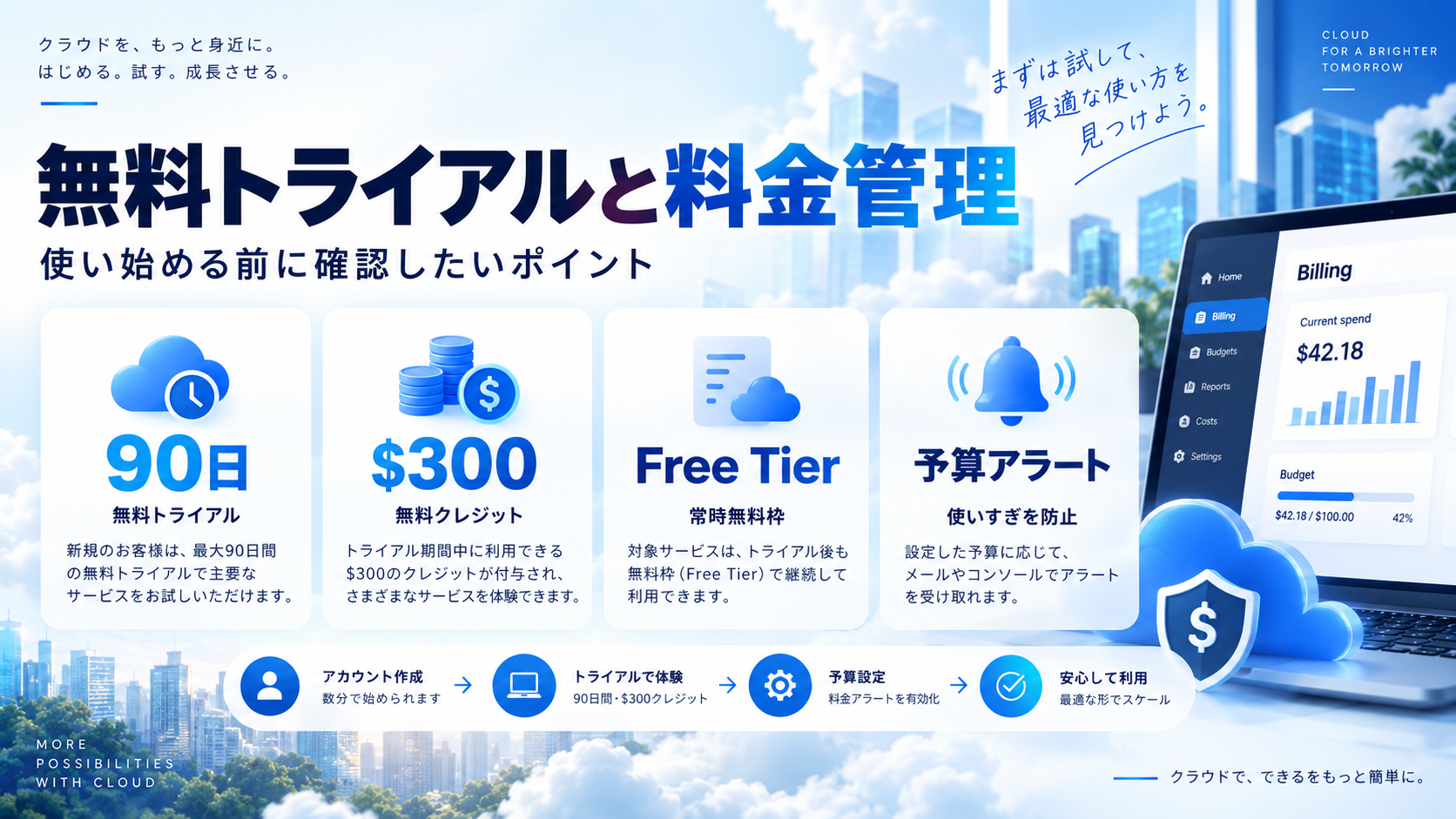
2026年9月時点でGoogle Cloudでは、条件を満たす新規ユーザー向けに90日間・300米ドル分のWelcome Creditを利用できるFree Trialが案内されています。
また、一部サービスには毎月一定範囲まで無料で利用できるFree Tierもあります。
ただし、無料枠の対象サービス・上限・利用条件は変更される可能性があります。
実際に使う前には必ずGoogle公式ページで最新条件を確認してください。
クラウドサービスでは料金管理も重要です。
無料枠だけを使うつもりでも、サービスや利用条件によっては課金対象になる可能性があります。予算・請求状況を確認しながら利用しましょう。
Google CloudログインをAIで解決する時のおすすめ手順
30個のプロンプトを全部使う必要はありません。
迷ったら次の順番で進めるとわかりやすいです。
- エラーメッセージを確認する
- 正しいGoogleアカウントか確認する
- シークレットウィンドウで試す
- Google Cloud Service Healthを確認する
- プロジェクトが表示されるか確認する
- IAM権限を確認する
- CLIなら認証とプロジェクト設定を確認する
- それでも解決しなければAIへ状況を整理して相談する
この順番なら、いきなりIAMやネットワーク設定を変更して状況を複雑にするリスクも減らせます。
Google Cloudログインに関するよくある質問
Q1.GCPとGoogle Cloudは違うの?
「GCP」はGoogle Cloud Platformの略称として長く使われてきた呼び方です。現在はGoogleのクラウドサービス全体について「Google Cloud」という名称が中心です。
ただし、「GCP ログイン」「GCP コンソール」と検索する方も多いため、本記事では検索時に迷わないよう両方の表現を使用しています。
Q2.Google Cloud ConsoleへのURLは?
Google Cloud Consoleは以下です。
https://console.cloud.google.com/
不審なメールや検索広告などからログインするのではなく、URLを確認してアクセスするのがおすすめです。
Q3.ログインできるのに「権限がありません」と表示されます
Googleアカウントへの認証は成功しているものの、対象リソースへのIAM権限が不足している可能性があります。
会社・学校など組織のGoogle Cloud環境では、自分で権限を変更せず管理者へ確認してください。
Q4.目的のプロジェクトが表示されません
別のGoogleアカウントでログインしている、IAM権限がない、組織設定によってアクセスできない、プロジェクトの状態が変わっている、といった可能性があります。
まずは現在ログインしているGoogleアカウントを確認しましょう。
Q5.サービスアカウントでGoogle Cloud Consoleへログインできますか?
サービスアカウントは基本的に、人間がブラウザでGoogle Cloud Consoleへログインするためのアカウントではありません。
アプリケーション、VM、ワークロードなどがGoogle Cloud APIへアクセスするために使われます。
Q6.gcloud auth loginとgcloud auth application-default loginは同じ?
同じではありません。
gcloud auth loginは主にgcloud CLI自体の認証、gcloud auth application-default loginはローカル開発などでApplication Default Credentialsを利用するために使われます。
Q7.AIにエラー画面をそのまま送っても大丈夫?
そのまま送るのは避けた方が安全です。
スクリーンショットやログには、メールアドレス、プロジェクト情報、IPアドレス、トークン、キーなどが含まれていることがあります。
不要な情報を消してから利用しましょう。
Q8.AIの回答通りにIAM設定を変更して大丈夫?
重要な環境では、そのまま変更しない方が安全です。
AIは設定の考え方や原因の切り分けには便利ですが、最終的な設定はGoogle Cloud公式ドキュメントや組織の管理者と照合してください。
Q9.Google Cloudは無料で使えますか?
新規ユーザー向けFree Trialや、一部サービスのFree Tierがあります。
ただし対象・金額・期間・利用条件は変わる可能性があるため、契約時点のGoogle公式情報を確認してください。
Q10.どうしても解決しない場合は?
会社や組織のGoogle Cloudであれば、まず管理者へ相談しましょう。
その際、
- 発生日時
- 対象サービス
- 秘密情報を除いたエラーメッセージ
- 対象PROJECT_ID
- 試した対処
を整理しておくとスムーズです。
関連記事
まとめ|Google Cloudのログイントラブルは「原因の切り分け」が重要
Google Cloudへログインできないと、最初はかなり難しい問題に見えます。
ですが、実際には、
- Googleアカウント
- IAM
- プロジェクト
- ブラウザ
- ネットワーク
- Google Cloud側の障害
- gcloudやADCの認証
といった項目を一つずつ確認していくことで原因を絞り込めます。
そして2026年現在は、ChatGPT・Claude・Geminiなどへエラー内容を整理して渡すことで、以前よりかなりトラブルシューティングを進めやすくなりました。
ただ、ここで一番覚えておいてほしいのは、AIに秘密情報を渡さないことです。
AIにはパスワードやAPIキーではなく、
「何をしたのか」「何が起きたのか」「どんなエラーなのか」「何を試したのか」
を伝えれば十分です。
迷ったら、まずはこの記事の「プロンプト1」から使ってみてください。
現在の状況を整理するだけでも、次に確認すべきポイントがかなり見えやすくなります。
Google Cloud公式リンク集
- Google Cloud Console
- Google Cloud Documentation
- Google Cloud Authentication
- Identity and Access Management(IAM)
- サービスアカウントのベストプラクティス
- Google Cloud Service Health
- Google Cloud Free Program
最終更新:2026年9月23日
Google Cloud、IAM、認証方法、無料利用枠、生成AIなどの仕様は今後変更される可能性があります。実際に設定・契約・権限変更を行う場合は、Google Cloud公式ドキュメントで最新情報を確認してください。
特に企業・学校など組織管理下のGoogle Cloudでは、自己判断でIAMや組織ポリシーを変更せず、管理者のルールに従ってください。


コメント