「AIでイラストを作ったけれど、思っていた雰囲気にならない」
「アニメ風、水彩風、レトロ風など、画風をうまく指定する方法を知りたい」
そんなときに役立つのが、画風を具体的な言葉で指定するプロンプトです。
結論からいうと、AIイラストは「○○風」と一言だけ入力するより、被写体+画風+色+光+構図を組み合わせたほうがイメージを伝えやすくなります。
この記事では、ChatGPT Images、Gemini、Midjourney、Adobe Firefly、Stable Diffusion系などで応用しやすいAIイラストの画風プロンプト30選を、初心者でもコピペして使える形で紹介します。
この記事でわかること
- AIイラストで使いやすい画風プロンプト30選
- 思い通りの絵に近づけるプロンプトの基本形
- ChatGPT・Gemini・Midjourneyなどツールごとの考え方
- 画風指定がうまくいかないときの直し方
- 著作権や商用利用で注意したいポイント
難しい専門知識は必要ありません。まずは気になる画風を1つコピーして、被写体だけ入れ替えて試してみてください。
AIイラストの画風プロンプト30選【まずはここから】
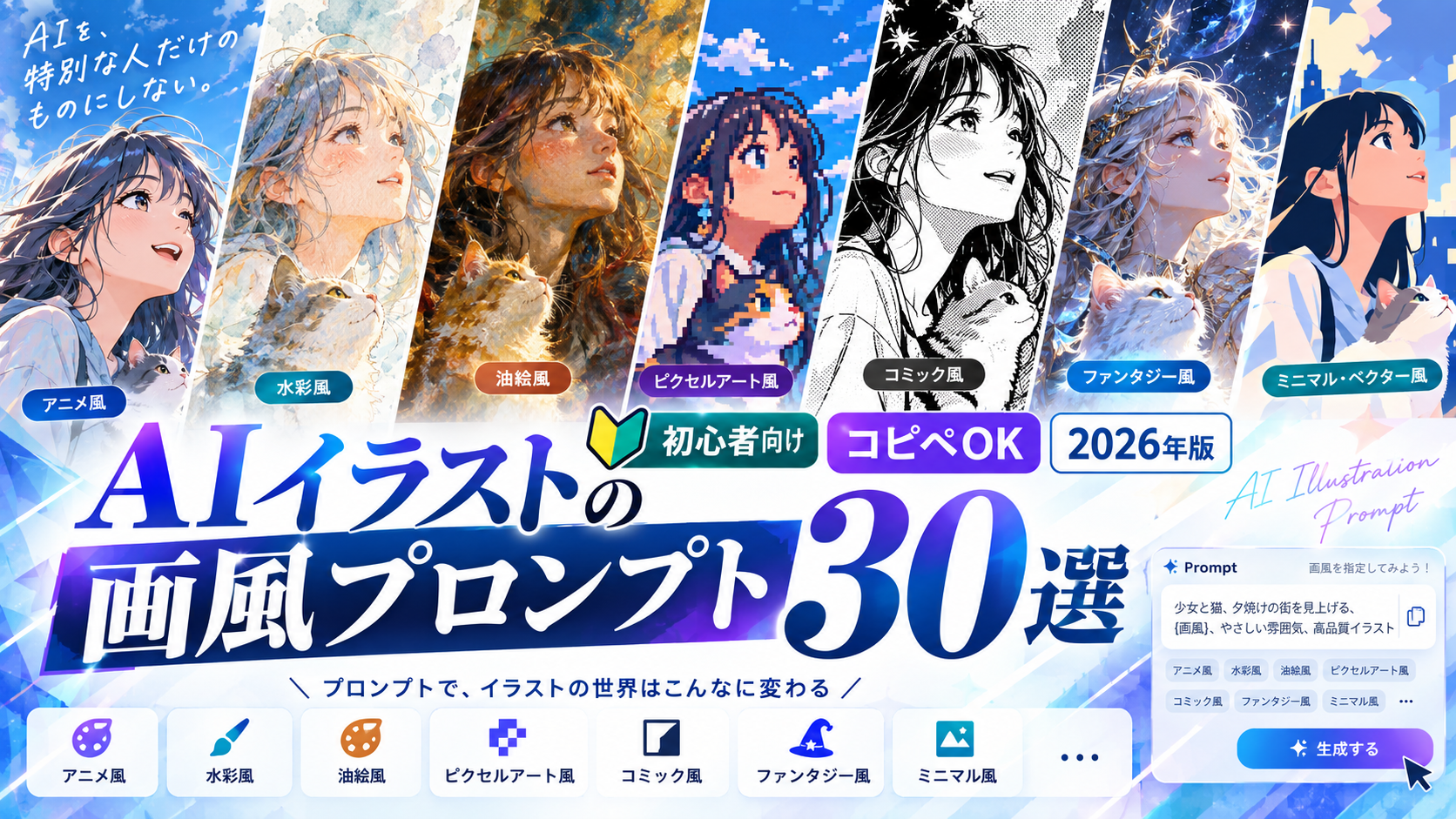
最初に、すぐ使える30種類をまとめます。
プロンプト例では「a cat(猫)」など特定の被写体に固定せず、[subject]としています。ここを「a cat」「a Japanese castle」「a woman working on a laptop」など、作りたいものに置き換えてください。
| 画風 | プロンプト例 |
|---|---|
| アニメ風 | [subject], Japanese anime illustration, clean line art, cel shading, expressive eyes, vibrant colors |
| 水彩画風 | [subject], watercolor painting, soft transparent colors, gentle brush texture, textured paper |
| 油絵風 | [subject], oil painting, thick brush strokes, rich texture, dramatic lighting, traditional canvas |
| 鉛筆スケッチ | [subject], detailed pencil sketch, graphite shading, hand-drawn lines, white paper texture |
| 色鉛筆風 | [subject], colored pencil illustration, soft layered strokes, warm colors, paper texture |
| クレヨン風 | [subject], crayon drawing, playful handmade texture, rough strokes, bright cheerful colors |
| パステル画 | [subject], soft pastel illustration, powdery texture, gentle colors, dreamy atmosphere |
| ピクセルアート | [subject], pixel art, retro game aesthetic, 16-bit style, limited color palette, crisp pixels |
| コミック風 | [subject], comic book illustration, bold ink lines, halftone shading, dynamic composition |
| マンガ風 | [subject], Japanese manga illustration, black and white ink, screentone shading, expressive composition |
| 絵本風 | [subject], children's picture book illustration, warm hand-drawn texture, simple shapes, gentle colors |
| 切り絵風 | [subject], layered paper cut illustration, handcrafted paper texture, simple silhouettes, soft shadows |
| フラットデザイン | [subject], flat vector illustration, simple geometric shapes, clean lines, minimal shading |
| ミニマル | [subject], minimalist illustration, clean composition, large negative space, limited color palette |
| 3Dトイ風 | [subject], cute 3D toy render, rounded shapes, soft studio lighting, smooth material, playful design |
| 粘土アニメ風 | [subject], claymation style, handmade clay texture, miniature set, soft cinematic lighting |
| ローポリ | [subject], low poly 3D art, geometric faceted shapes, simple lighting, stylized environment |
| サイバーパンク | [subject], cyberpunk illustration, neon city lights, rain, futuristic technology, dark atmosphere |
| スチームパンク | [subject], steampunk illustration, brass machinery, gears, Victorian-inspired design, warm dramatic lighting |
| ファンタジー | [subject], fantasy illustration, magical atmosphere, detailed environment, dramatic light, epic composition |
| ダークファンタジー | [subject], dark fantasy illustration, mysterious ruins, deep shadows, muted colors, cinematic atmosphere |
| SFコンセプトアート | [subject], science fiction concept art, futuristic architecture, cinematic lighting, highly detailed environment |
| 80年代レトロ | [subject], 1980s retro aesthetic, neon gradient, synthwave colors, vintage glow, nostalgic atmosphere |
| 昭和レトロポスター | [subject], vintage Japanese poster aesthetic, retro print texture, muted colors, bold simple composition |
| アールヌーボー | [subject], art nouveau illustration, flowing organic lines, floral ornaments, elegant decorative composition |
| 浮世絵風 | [subject], ukiyo-e inspired woodblock print, flat colors, bold outlines, traditional Japanese composition |
| ボタニカルアート | [subject], botanical illustration, delicate line work, natural colors, scientific illustration aesthetic |
| ローファイ | [subject], lo-fi illustration, relaxed atmosphere, muted colors, subtle grain, cozy lighting |
| ドリーミー | [subject], dreamy ethereal illustration, pastel colors, soft glow, hazy atmosphere, gentle lighting |
| 紙版画・リソグラフ風 | [subject], risograph print style, limited ink colors, grainy print texture, slight color misregistration |
初心者向けの使い方
たとえば「猫を水彩画風にしたい」なら、[subject]をa fluffy cat sitting by a windowに変更するだけです。
a fluffy cat sitting by a window, watercolor painting, soft transparent colors, gentle brush texture, textured paper
AIイラストのプロンプトは5つの要素で作ると簡単
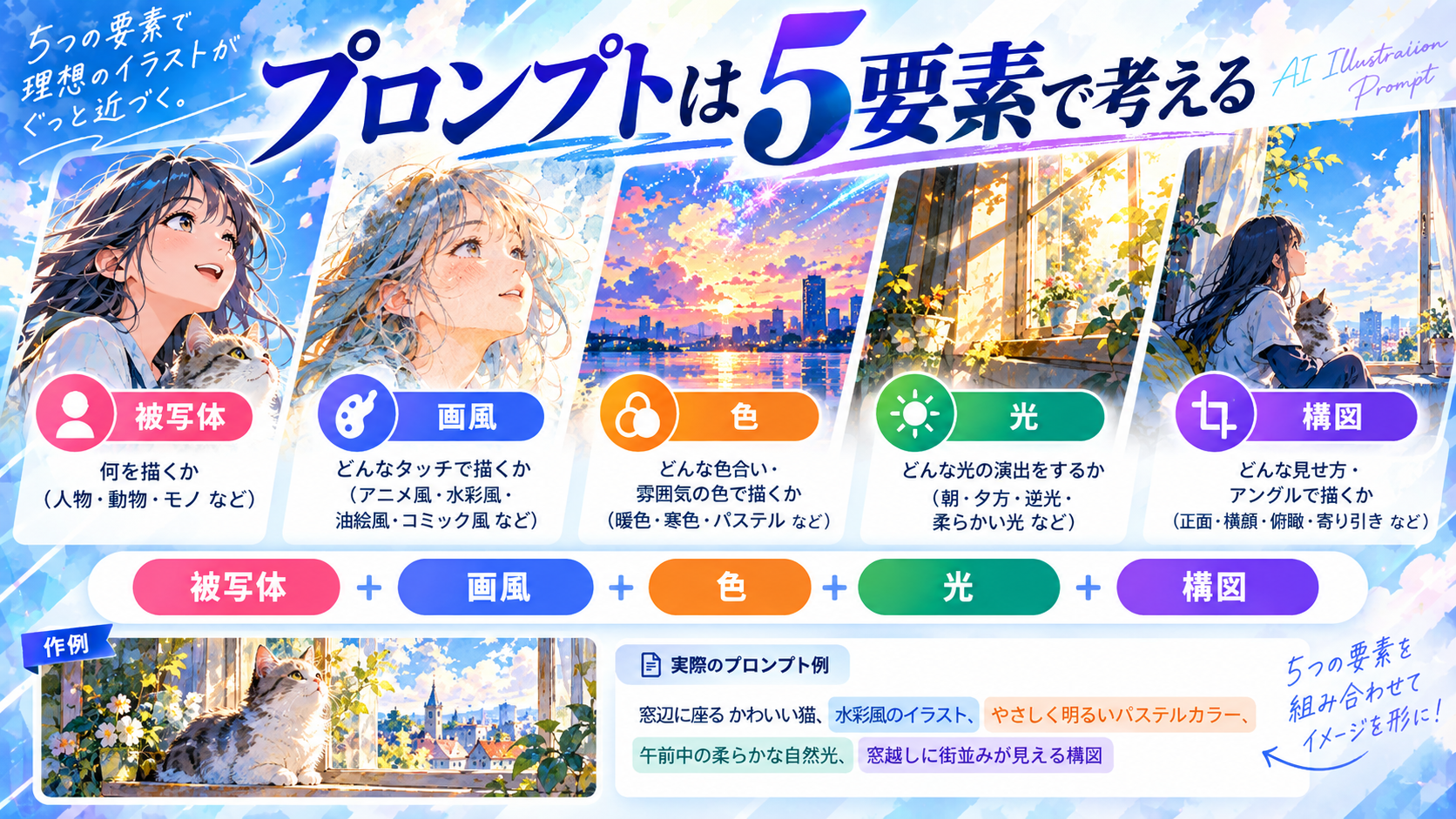
30個を丸暗記する必要はありません。
初心者は、次の5つを順番に考えるだけでもかなり作りやすくなります。
- 何を描くか:人物、猫、街、商品など
- どんな画風か:水彩、アニメ、ピクセルアートなど
- どんな色か:パステル、モノクロ、暖色など
- どんな光か:朝日、夕暮れ、柔らかな照明など
- どんな構図か:正面、俯瞰、クローズアップなど
基本形は次のようになります。
[被写体] + [画風] + [色] + [光] + [構図]たとえば、ブログ用に「AIを使って仕事をしている会社員」を描きたい場合は次のように作れます。
a Japanese office worker using AI on a laptop,
clean modern digital illustration,
blue and white color palette,
soft natural lighting,
medium shot,
simple professional background
これだけでも、「AIを使う会社員」という曖昧な一言より、かなり方向性を伝えやすくなります。
日本語のプロンプトでも大丈夫?
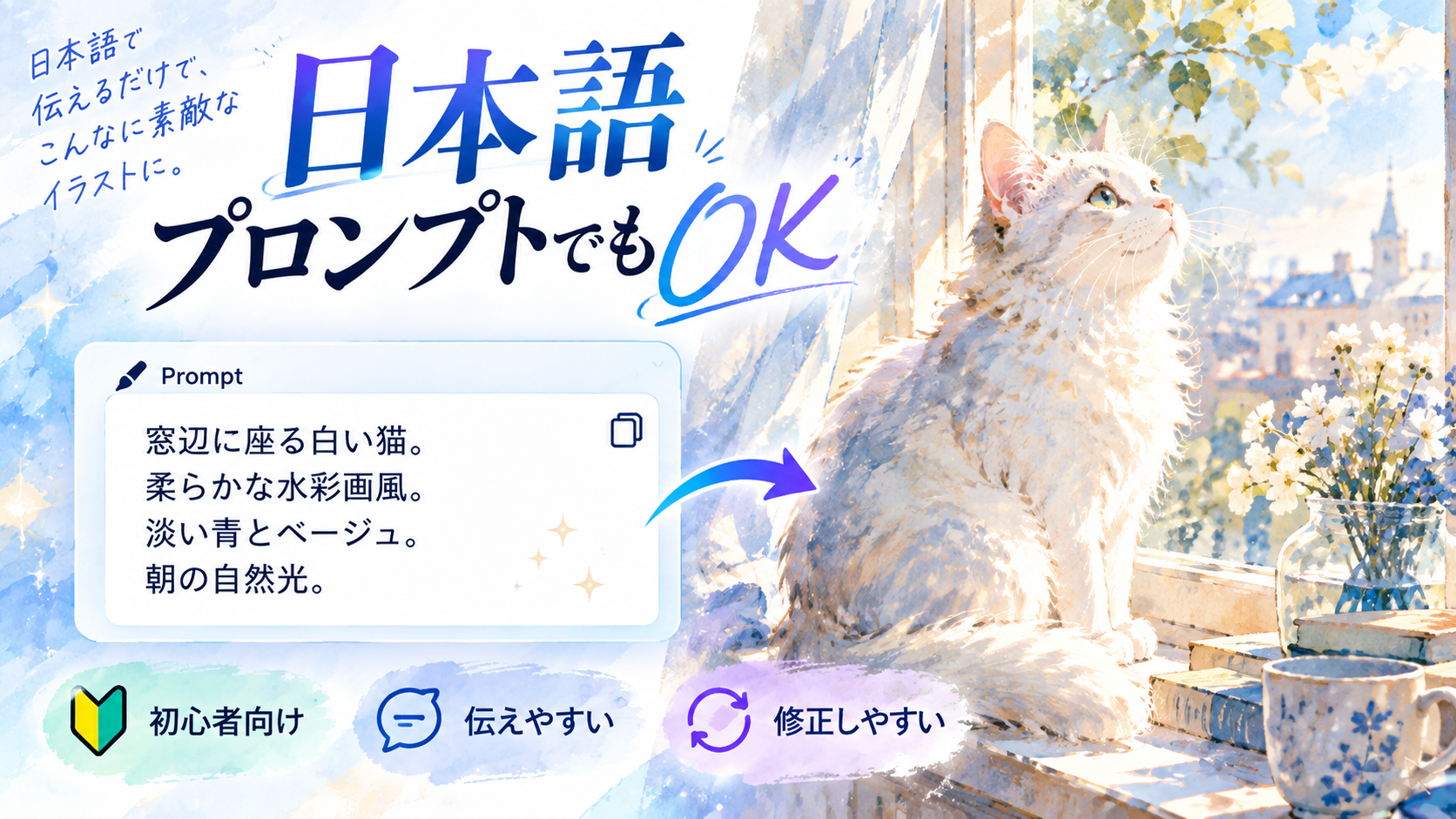
2026年現在、ChatGPT ImagesやGeminiなどは、初心者なら日本語でそのまま指示しても十分使えます。
たとえば、次のような書き方です。
窓辺に座っている白い猫。
柔らかな水彩画風。
淡い青とベージュを中心にする。
朝の自然光。
余白を多めにした横長の構図。
以前は「画像生成AIは英語プロンプトのほうが良い」と言われることが多くありましたが、現在は自然文を理解できるサービスも増えています。
そのため初心者は、無理にすべて英訳するより、自分が具体的に説明できる言語で指示するほうが使いやすいでしょう。
一方、Stable Diffusion系の特定モデルやコミュニティで配布されているモデルなどでは、英語タグ中心のプロンプトが扱いやすい場合もあります。使うモデルによって調整してください。
2026年に使いやすい主な画像生成AI
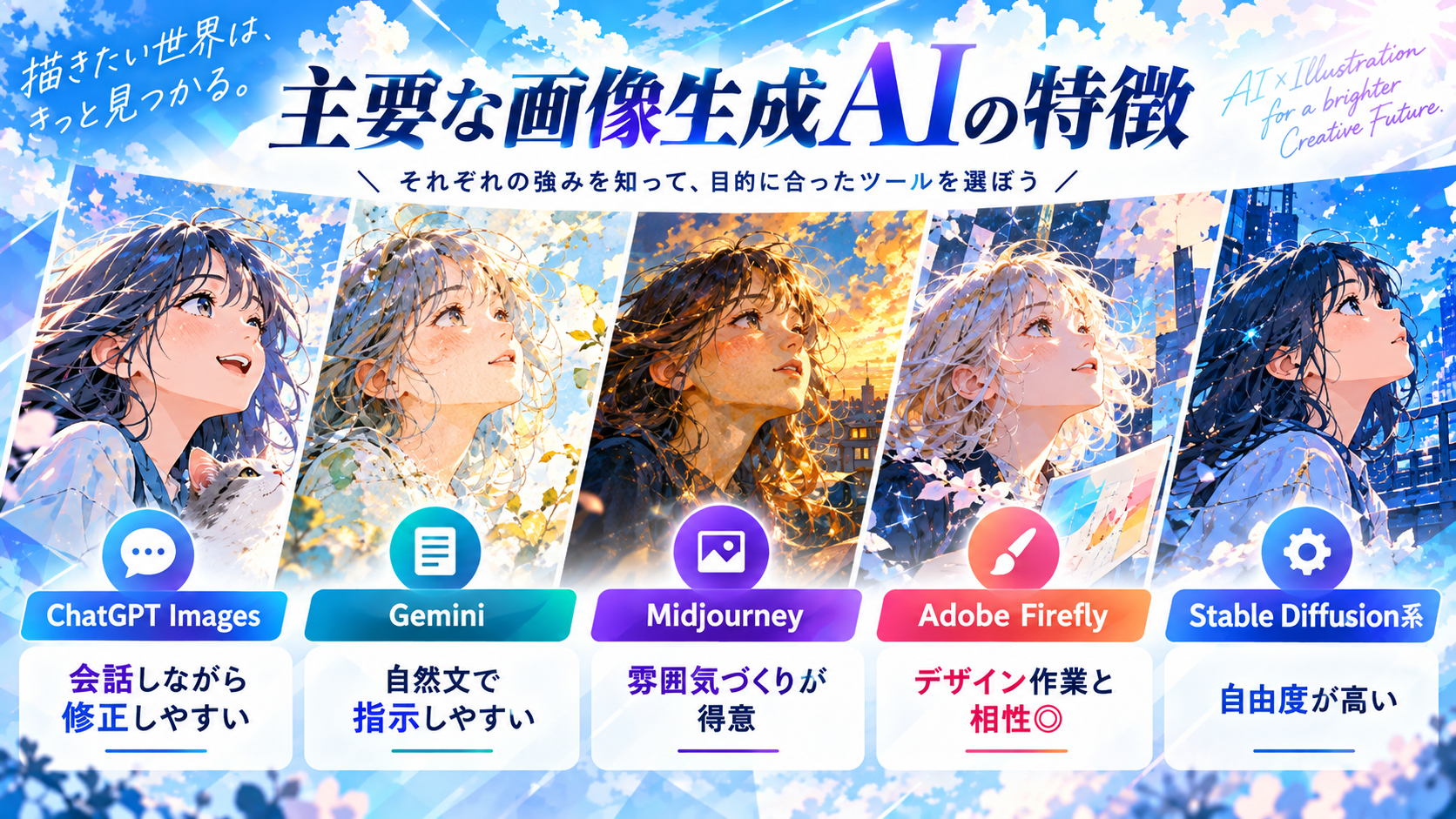
画風プロンプトは、多くの画像生成AIで応用できます。ただし、同じ文章を入力しても結果はまったく同じにはなりません。
| サービス | 特徴 | 初心者向けポイント |
|---|---|---|
| ChatGPT Images | 会話しながら画像生成・編集しやすい | 日本語で修正指示を繰り返しやすい |
| Gemini | Nano Banana系モデルによる画像生成・編集 | 自然文で細かく調整しやすい |
| Midjourney | デザイン性・雰囲気づくりに強い | WebのCreate画面から利用できる |
| Adobe Firefly | Adobe製品との連携がしやすい | デザイン・仕事用途に組み込みやすい |
| Stable Diffusion系 | モデルや設定の自由度が高い | 慣れると細かなコントロールができる |
ChatGPT Images
ChatGPTでは、文章で「○○の画像を作って」と伝えるだけで画像を生成できます。
生成後に、
- 背景を白くして
- 人物を少し右へ移動して
- 文字を大きくして
- 背景を透明にして
など、会話形式で修正しやすいのが特徴です。
「プロンプトを完璧に書いてから生成する」というより、まず作って、会話しながら直す使い方と相性が良いでしょう。
Gemini
Geminiでは、Nano Banana系の画像生成モデルを使って画像の作成・編集ができます。
写真や既存画像をアップロードし、「背景だけ変更」「商品写真のようにする」などの編集にも利用できます。
有料プランでは利用できるモデルや上限が異なる場合があるため、最新条件はGoogle公式情報を確認してください。
Midjourney
Midjourneyは、印象的なイラストやコンセプトアートを作りたい人に人気の画像生成サービスです。
以前はDiscordを使うイメージが強いサービスでしたが、現在はMidjourney公式WebサイトのCreate画面から画像を作成できます。
料金は変更される可能性がありますが、2026年9月確認時点では月額10ドルからの有料プランが案内されています。
Adobe Firefly
Adobe Fireflyは、PhotoshopやAdobe ExpressなどAdobe製品を使っている人と相性の良い生成AIです。
画像生成だけでなく、生成塗りつぶしなど既存素材の編集にも活用できます。
無料利用枠と複数の有料プランがあります。料金・生成クレジットは変更される場合があるため、契約前に公式ページを確認しましょう。
Stable Diffusion系
Stable Diffusion系は、モデルやLoRA、生成設定などを細かく調整したい人に向いています。
自由度が高い反面、初心者には設定項目が多く感じることがあります。
まず画像生成そのものを体験したい人はChatGPTやGeminiなどから始め、より細かな調整をしたくなってからStable Diffusion系へ進む方法もあります。
思い通りの画風にならないときの7つの改善方法
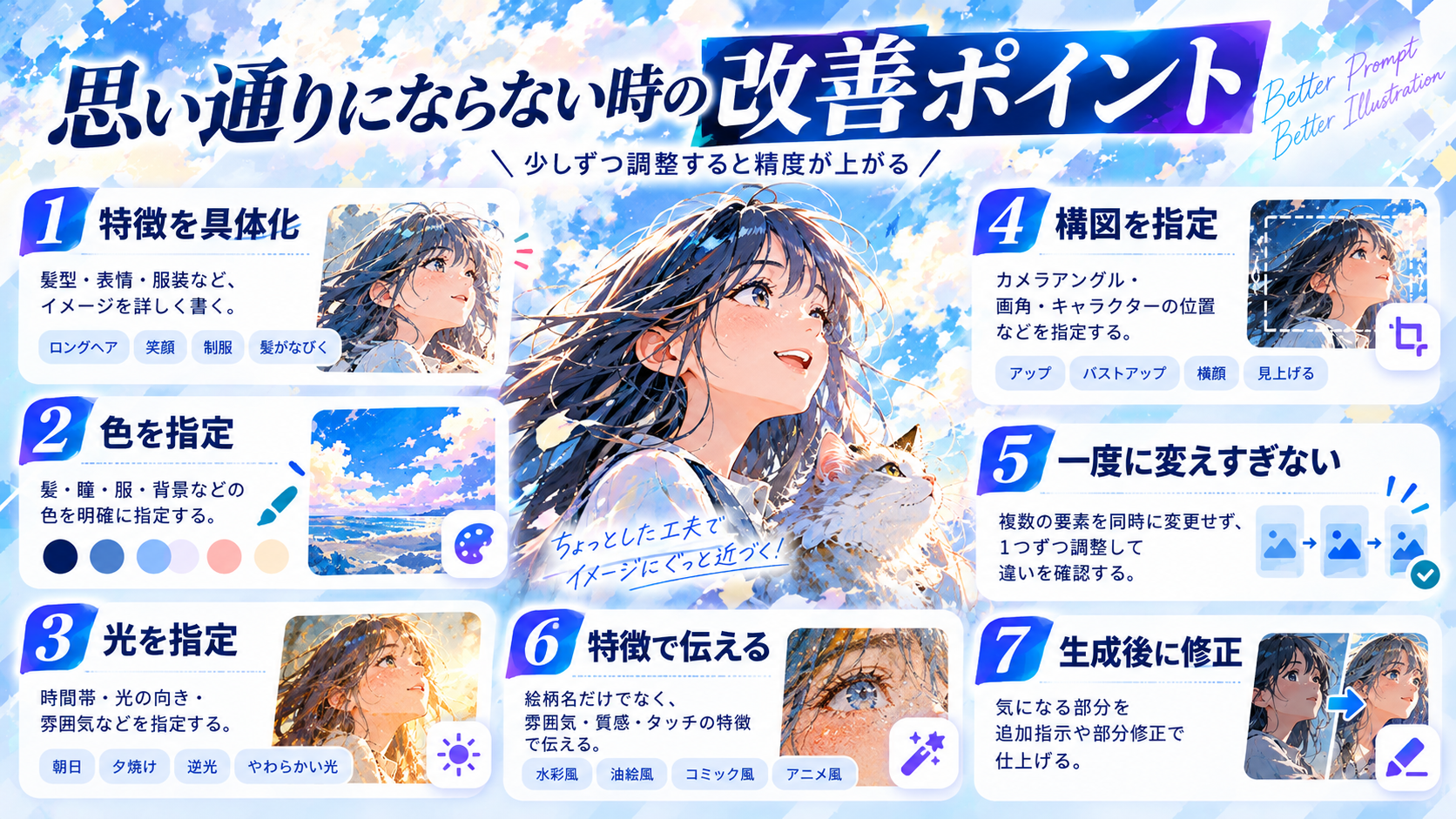
1. 「かわいい」だけで終わらせない
「かわいい猫」だけでは、AIが考える「かわいい」に任せる部分が大きくなります。
そこで、
丸い顔
大きな目
短い手足
淡いパステルカラー
シンプルな背景
のように、見た目の特徴へ分解します。
2. 画風だけでなく色を指定する
同じ水彩画でも、色で印象は大きく変わります。
watercolor illustration, pastel blue and beige paletteのように色も加えると方向性を固定しやすくなります。
3. 光を指定する
イラストの雰囲気を左右するのが光です。
- soft morning light:柔らかな朝の光
- golden hour lighting:夕方の暖かい光
- dramatic lighting:ドラマチックな照明
- soft studio lighting:柔らかなスタジオ照明
4. 構図を指定する
ブログのアイキャッチを作るなら、画風だけでなく文字を配置する場所まで考えます。
subject positioned on the right,
large clean negative space on the left for headline text,
16:9 composition
こうすると、左側へタイトルを入れやすい構図を狙えます。
5. 一度に全部変えない
生成結果が気に入らなかったとき、画風・色・構図・人物・背景を一度に変更すると、何が効いたのかわからなくなります。
「色だけ変更」「背景だけ変更」というように、一つずつ直すと安定しやすくなります。
6. 「○○風」より特徴を説明する
特定の作家や作品名だけに頼るより、
hand-drawn animation look,
soft watercolor backgrounds,
warm natural colors,
whimsical countryside atmosphere
のように、自分が欲しい特徴を言語化する方法がおすすめです。
この方法には、別の作品を作るときにも応用しやすいというメリットがあります。
7. 生成後に修正する
現在の画像生成AIは、最初の1枚を完成品にする必要はありません。
たとえば、
- 人物はそのままで背景だけ変更
- 色を青系から黄色系へ変更
- 表情を笑顔に変更
- 横長へ変更
など、生成した画像を元に編集する方法もあります。
ネガティブプロンプトは必要?
ネガティブプロンプトとは、「入れてほしくないもの」をAIへ指定する方法です。
たとえばStable Diffusion系では、
blurry, low resolution, watermark, textなどをネガティブプロンプトとして指定する使い方があります。
ただし、すべての画像生成AIに独立したネガティブプロンプト欄があるわけではありません。
ChatGPTやGeminiのような会話型AIなら、
背景に文字は入れないでください。
ロゴや透かしは不要です。
人物を増やさないでください。
のように普通の文章で伝えるほうが自然です。
「ネガティブプロンプトを必ず使う」のではなく、利用しているAIに合わせて使い分けましょう。
ブログのアイキャッチ画像で使うなら
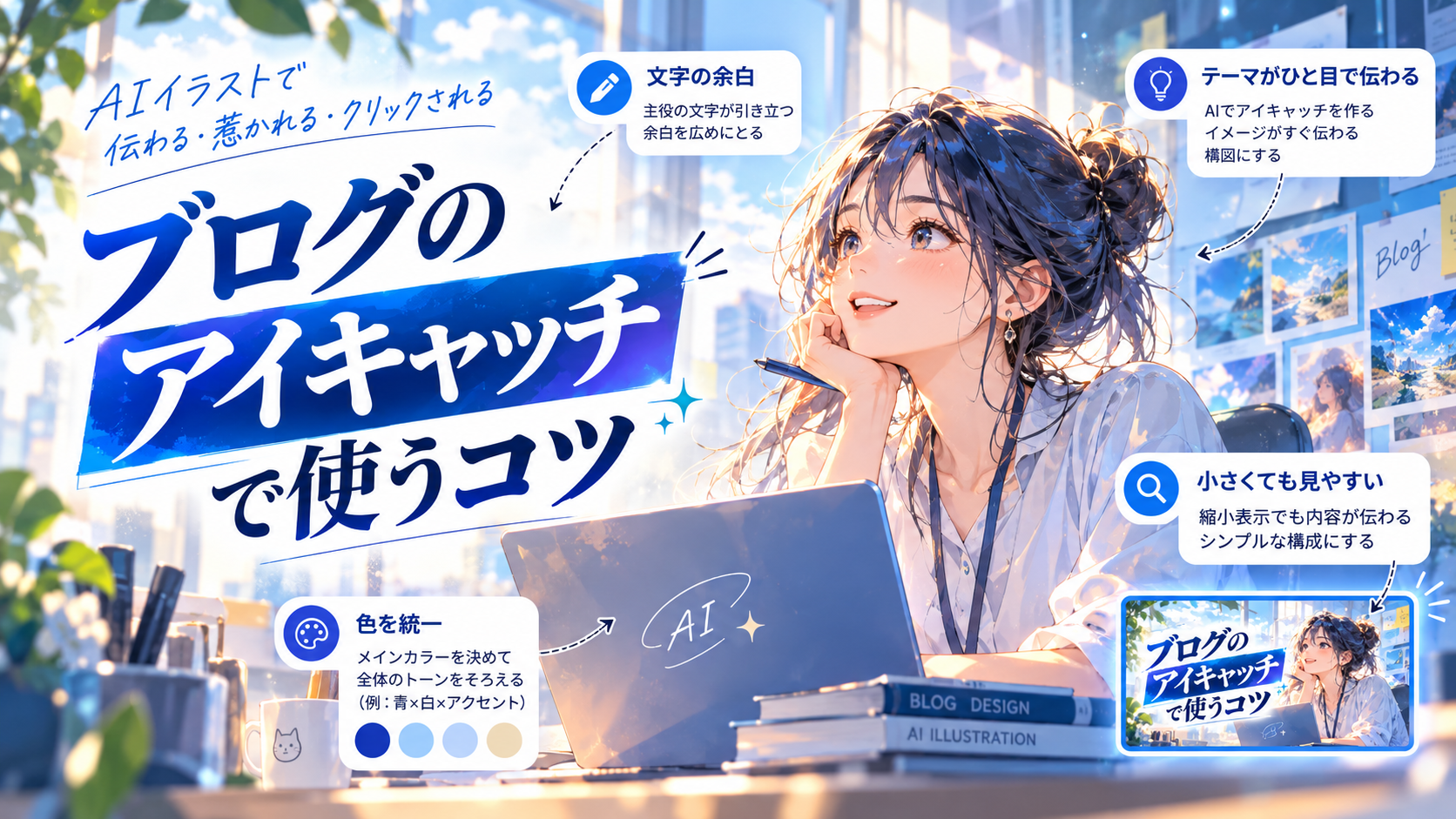
ブログ運営でAI画像を使う場合、単にきれいな画像を作るだけでは不十分です。
アイキャッチでは、
- 記事内容がひと目でわかる
- 文字を置く余白がある
- 小さく表示してもテーマが伝わる
- サイト内でデザインの統一感がある
ことも重要です。
たとえば「ChatGPT仕事術」の記事なら、次のようなプロンプトが使えます。
Japanese office worker using AI on a laptop,
clean modern digital illustration,
professional but friendly atmosphere,
blue and white color palette,
subject positioned on the right,
large negative space on the left,
16:9 blog thumbnail composition
さらに同じサイトで使う画像なら、
- 色
- 線の太さ
- 人物の雰囲気
- 背景
- 構図
をある程度固定すると、ブログ全体に統一感が出ます。
AIイラストの画風プロンプトを仕事や副業で活用する例
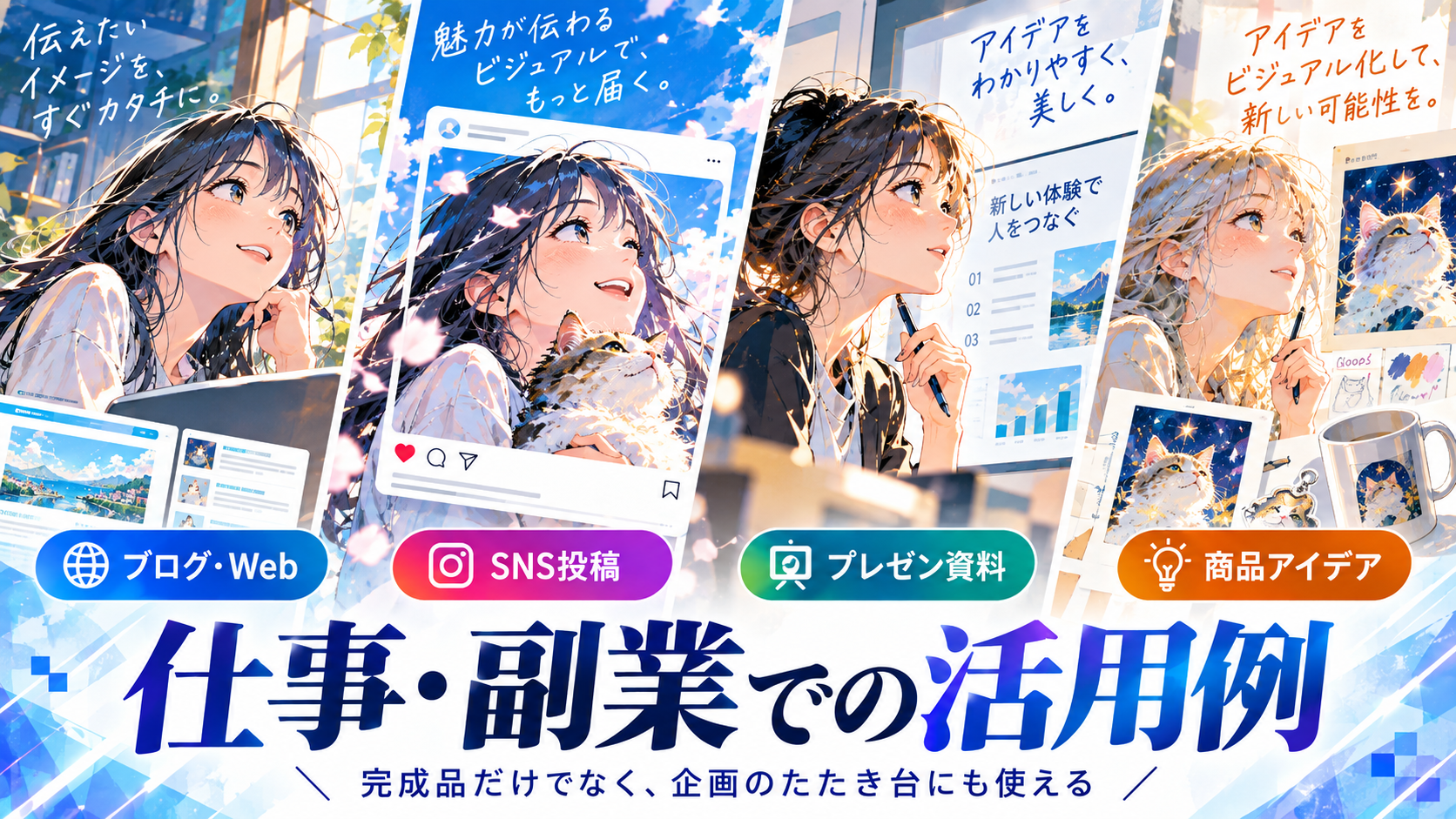
ブログ・Webサイト
アイキャッチ、記事内図解、イメージ画像などに活用できます。
SNS
Instagram、X、YouTubeなどの投稿画像・サムネイル作成に利用できます。
プレゼン資料
抽象的な概念を説明するイメージ画像や、資料の表紙などにも向いています。
商品アイデア
Tシャツ、ステッカー、ポスターなどの商品デザイン案を検討するためのラフ制作にも利用できます。
企画・デザインのたたき台
完成品としてそのまま使うだけでなく、デザイナーへ「こんな方向性にしたい」と伝える参考画像として使う方法もあります。
AIイラストの画風指定で注意したい著作権・商用利用
AI画像をブログ・SNS・商品などで公開する場合は、著作権や利用規約も確認してください。
重要
「AIが生成したから何にでも自由に使える」とは限りません。
特定の作品・キャラクターをそのまま再現しない
既存作品のキャラクターやロゴなどをそのまま再現して販売・広告利用すると、著作権や商標など別の権利が問題になる可能性があります。
現役クリエイターの名前だけに頼らない
「○○さん風」と指定するより、欲しい視覚的特徴を分解して伝えるほうが、オリジナルの方向性を作りやすくなります。
たとえば、
柔らかな手描き線
淡い水彩背景
暖色中心
ノスタルジック
自然の多い風景
のように説明します。
商用利用条件はサービスごとに確認する
画像生成AIによって、無料プラン・有料プラン・法人利用などの条件は異なります。
Midjourney、Adobe Firefly、Leonardo.Ai、Stable Diffusion系など、それぞれ利用規約があります。
特に商品販売・広告・クライアントワークで使用するときは、生成前に最新の公式利用規約を確認してください。
AI画像をそのまま販売するだけにしない
副業や商品制作で使う場合は、AIが生成した画像をそのまま使うだけでなく、人間が構図を調整したり、文字を入れたり、複数素材を組み合わせたりして独自性を加えることも大切です。
初心者向け:迷ったらこのテンプレートを使おう
ゼロから毎回プロンプトを書くのが大変なら、次のテンプレートを保存しておくと便利です。
【被写体】
○○

【画風】
○○風

【色】
○○を中心にする

【光】
○○の光

【構図】
○○構図

【背景】
○○

【用途】
ブログのアイキャッチ画像

【比率】
16:9

【避けたいもの】
不要な文字、ロゴ、透かしは入れない
たとえば、次のように使います。
【被写体】
AIを使って仕事をしている40代の会社員

【画風】
シンプルで親しみやすいデジタルイラスト

【色】
青、白、淡い黄色を中心にする

【光】
柔らかな自然光

【構図】
人物を右側に配置

【背景】
清潔感のあるオフィス

【用途】
AI初心者向けブログのアイキャッチ画像

【比率】
16:9

【避けたいもの】
不要な文字、ロゴ、透かしは入れない
このように日本語で整理してからAIへ渡すと、初心者でも修正しやすくなります。
AIイラストの画風プロンプトに関するよくある質問
Q1. AIイラストの画風プロンプトは日本語でも使えますか?
はい。ChatGPTやGeminiなど、日本語の自然文で画像生成を指示できるサービスがあります。Stable Diffusion系などでは、モデルによって英語キーワードのほうが扱いやすい場合があります。
Q2. 一番簡単な画風指定方法は?
「被写体+画風+色+光+構図」の5つを指定する方法です。最初から長いプロンプトを書く必要はありません。
Q3. ChatGPTでもこの30個のプロンプトを使えますか?
多くは応用できます。ただしChatGPTでは、英単語を並べるだけでなく「この部分をもっと柔らかくして」と会話しながら修正する方法も便利です。
Q4. MidjourneyはDiscordが必要ですか?
現在はMidjourney公式WebサイトのCreateページからも画像生成できます。サービス仕様は変更される場合があるため、最新情報は公式サイトで確認してください。
Q5. ネガティブプロンプトは必ず必要ですか?
必要ありません。Stable Diffusion系では有効な場合がありますが、ChatGPTやGeminiでは「文字を入れないで」など普通の文章で指定できます。
Q6. 有名アニメや作家の画風を指定しても大丈夫ですか?
法律上の判断は状況によって異なります。また、各サービスのポリシーもあります。特定作品をそのまま再現するより、色・線・質感・構図など欲しい特徴を言葉で説明する方法がおすすめです。
Q7. AIで作ったイラストは商用利用できますか?
サービスや契約プランによって条件が異なります。ブログ広告、商品販売、クライアントへの納品などで使用する場合は、必ず利用しているサービスの最新規約を確認してください。
Q8. 同じキャラクターを何度も作れますか?
可能ですが、サービスによって方法が異なります。参考画像、スタイル参照、シード値、キャラクター参照などの機能が使える場合があります。完全に同一になるとは限らないため、必要に応じて生成後の編集も組み合わせましょう。
まとめ|画風は「名前」ではなく「特徴」を伝えるとうまくいく
AIイラストで思い通りの画像を作るには、難しい呪文を大量に覚える必要はありません。
まずは、
- 何を描くか
- どんな画風か
- どんな色か
- どんな光か
- どんな構図か
の5つを意識してみてください。
この記事で紹介した30種類の中から気になる画風を1つ選び、[subject]の部分だけ変えるところから始めれば十分です。
そして、最初の1枚がイメージと違っても失敗ではありません。
「色を淡くする」「人物を右に寄せる」「背景をもっとシンプルにする」と少しずつ直していくことで、AIへ自分のイメージを伝えるコツがわかってきます。
AIを、特別な人だけのものにする必要はありません。
まず1枚、作ってみる。
そこから少しずつ、自分らしい画風を見つけていきましょう。
“`


コメント