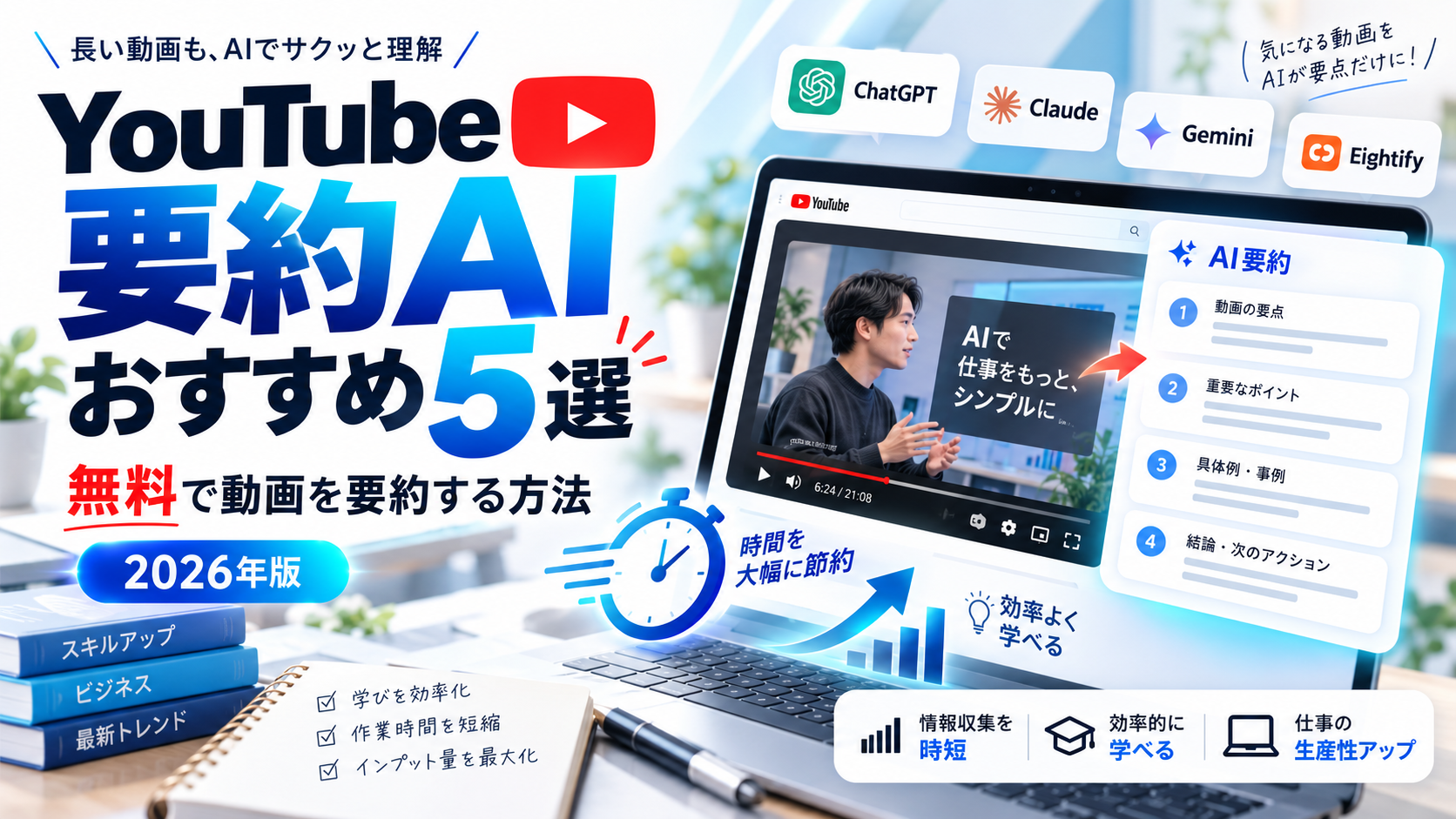
YouTube要約AIおすすめ5選|無料で動画を要約する方法【2026年版】
「YouTubeで勉強したいけれど、30分や1時間の動画を見る時間がない」
「動画を見る前に、内容をざっくり確認したい」
そんなときに便利なのが、YouTube動画をAIで要約する方法です。
結論からいうと、2026年現在は専用のYouTube要約AIだけでなく、ChatGPT・Claude・Geminiなどの生成AIを使って動画の内容を整理する方法もあります。
最初に結論
- 手軽さ重視なら「Eightify」などのYouTube要約専用ツール
- 無料で試したいなら「YouTube文字起こし+生成AI」
- 内容を質問しながら深掘りしたいならChatGPT・Claude・Gemini
- 重要な動画は要約だけで判断せず、元動画も確認する
私自身もAIを使って情報を整理するとき、「全部読む・全部見る」のではなく、まず概要をつかんでから必要な部分だけ詳しく確認する使い方をよくします。
この記事では、AI初心者の方でも迷わないように、YouTube要約AIの選び方から無料で使う方法、具体的な手順、仕事・勉強での活用方法までわかりやすく解説します。
YouTube要約AIとは?
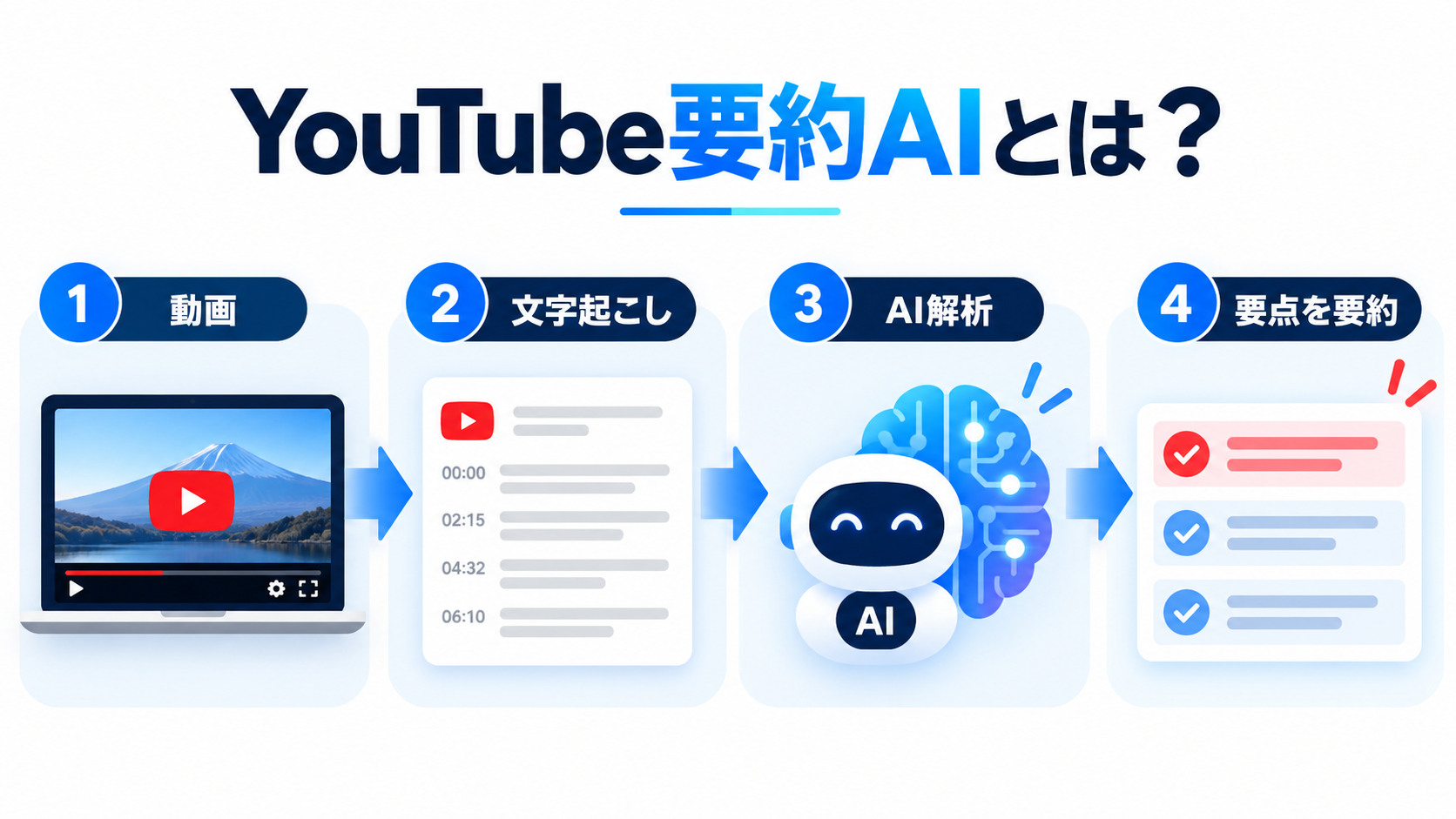
YouTube要約AIとは、YouTube動画の音声や字幕、文字起こしをAIが読み取り、動画の重要なポイントを短く整理してくれるツールや使い方の総称です。
たとえば60分の解説動画でも、AIに要約させることで、
- 動画のテーマ
- 重要なポイント
- 話者の主張
- 結論
- 確認すべき部分
などを先に把握できます。
ただし、すべてのサービスが動画そのものを直接理解しているわけではありません。
実際には、動画についている字幕や文字起こしを取得し、そのテキストをAIが整理しているサービスもあります。
YouTube要約AIの基本的な仕組み
- YouTube動画から字幕・音声・文字起こしを取得する
- AIが文章の内容を解析する
- 重要な情報を抽出する
- 短い要約や箇条書きに整理する
仕組みを理解しておくと、「字幕がない動画ではうまく要約できない」「専門用語を間違えることがある」といった理由も理解しやすくなります。
YouTube要約AIおすすめ5選を比較
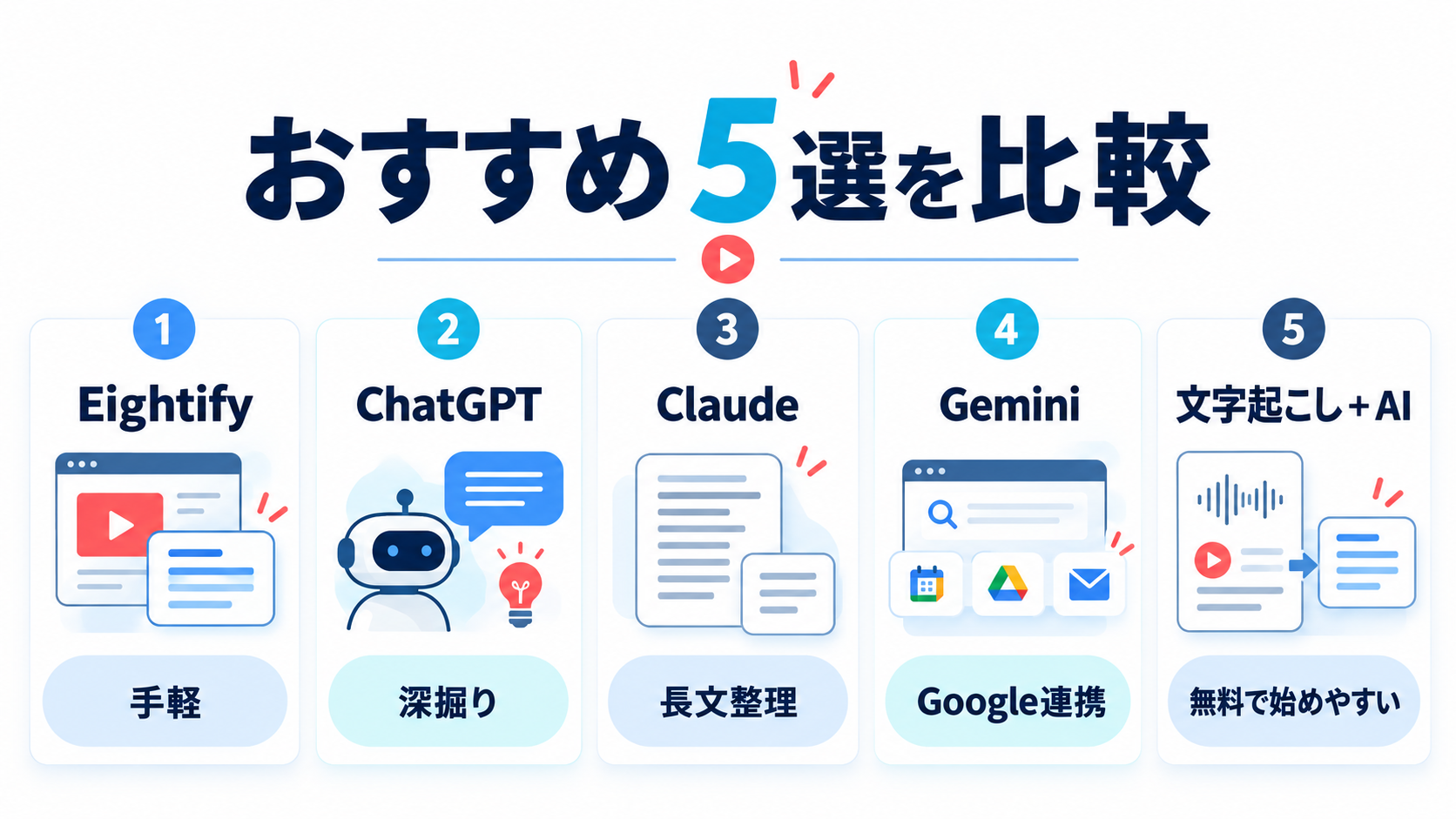
2026年現在、YouTube要約には大きく分けて「専用ツール」と「汎用生成AI」の2種類があります。
| サービス | 特徴 | 向いている人 | 無料利用 |
|---|---|---|---|
| Eightify | YouTube上で要点やタイムスタンプを確認しやすい | ワンクリックで要約したい人 | 無料枠あり |
| ChatGPT | 要約後に質問・比較・整理まで続けられる | 仕事や学習で深掘りしたい人 | あり |
| Claude | 長い文章の整理や構造化と相性がよい | 長文の文字起こしを整理したい人 | あり |
| Gemini | Googleサービスと組み合わせやすい | Google環境をよく使う人 | あり |
| YouTube文字起こし+AI | 追加の専用ツールなしでも試しやすい | まず無料で始めたい人 | 可能 |
「どれが絶対に一番」というものではありません。
動画をすぐ短くしたいのか、それとも要約したあとに質問したいのかで選ぶサービスが変わります。
1.Eightify|YouTube専用で手軽
EightifyはYouTube動画の要約に特化したサービスです。
Chromeなどのブラウザ環境やモバイルアプリから利用でき、動画の重要ポイントやタイムスタンプ付きの要約を確認できます。
特に便利なのは、「動画を見る価値がありそうか」を先に判断したいときです。
- 要点を短時間で確認できる
- タイムスタンプから気になる場所へ移動しやすい
- 複数言語に対応している
- 文字起こし機能も利用できる
無料プランには利用回数などの制限があるため、頻繁に利用する場合は公式サイトで最新の料金・利用条件を確認してください。
2.ChatGPT|要約後の深掘りに強い
ChatGPTはYouTube専用の要約サービスではありませんが、動画の文字起こしを渡すことで、目的に合わせて内容を整理できます。
たとえば、単純に要約するだけでなく、
- 初心者向けに言い換える
- 重要ポイントを5つに絞る
- 仕事で使える部分だけ抜き出す
- 賛成意見と反対意見を整理する
- チェックリストに変換する
といった加工ができます。
動画を「見る代わり」に使うというより、動画から得た情報を自分が使いやすい形へ変える用途に向いています。
無料プランでも利用できますが、利用できるモデルや回数には制限があります。ChatGPT Plusなどの有料プランでは利用枠や機能が拡張されます。
3.Claude|長い文字起こしの整理に使いやすい
Claudeも、長めの文字起こしや文章を整理したいときに使いやすい生成AIです。
長時間の講義、セミナー、インタビューなどを文字起こしして、
- 章ごとに整理する
- 論点を分類する
- 主張と根拠を分ける
- アクション項目だけ抽出する
といった使い方ができます。
無料版のほか、より多く利用したい人向けにProなどの有料プランも用意されています。
4.Gemini|Googleをよく使う人と相性がよい
GeminiはGoogleの生成AIです。
文章の要約や整理はもちろん、Googleの各種サービスを普段から利用している方には使いやすい選択肢です。
2026年現在は無料利用のほか、Google AI Plus、Google AI Pro、Google AI Ultraなど複数のAIプランが提供されています。
プラン内容は変更されることがあるため、料金や利用できるモデルについては公式サイトで最新情報を確認してください。
5.YouTube文字起こし+生成AI|無料で始めやすい
「まずお金をかけずに試したい」という方におすすめなのが、YouTube標準の文字起こし機能と生成AIを組み合わせる方法です。
字幕が用意されている動画では、YouTube上から文字起こしを表示できます。
その文章をChatGPT、Claude、Geminiなどへ渡せば、専用のYouTube要約AIを契約しなくても要約できます。
無料でYouTube動画をAI要約する一番簡単な方法
AI初心者なら、最初から複数のサービスを契約する必要はありません。
まずは以下の方法を試してみてください。
ステップ1:要約したいYouTube動画を開く
まずYouTubeで、要約したい動画を開きます。
ステップ2:文字起こしを表示する
字幕が用意されている動画では、動画の説明欄などから「文字起こしを表示」を選択できます。
文字起こしでは、動画内で話されている内容をテキストとして確認できます。
ステップ3:文字起こしを生成AIへ渡す
表示された文章をコピーし、ChatGPT、Claude、Geminiなどへ貼り付けます。
長すぎて一度に入力できない場合は、前半・後半などに分割してください。
ステップ4:目的を指定して要約する
単に「要約してください」と頼むよりも、目的を指定した方が使いやすい結果になります。
初心者向けプロンプト例
以下はYouTube動画の文字起こしです。
動画を見ていない人でも内容が理解できるように、次の形式で整理してください。
- 動画全体の結論
- 重要ポイント5つ
- 具体例
- 注意点
- 最後に100文字程度でまとめ
文字起こし:
【ここに貼り付け】
ステップ5:必要な場所だけ元動画を見る
ここが重要です。
AIの要約だけで終わらせるのではなく、「ここは詳しく知りたい」と思った部分だけ元動画を確認します。
この使い方なら、1時間の動画を最初から最後まで見る必要はありません。
YouTube要約AIの使い方3パターン
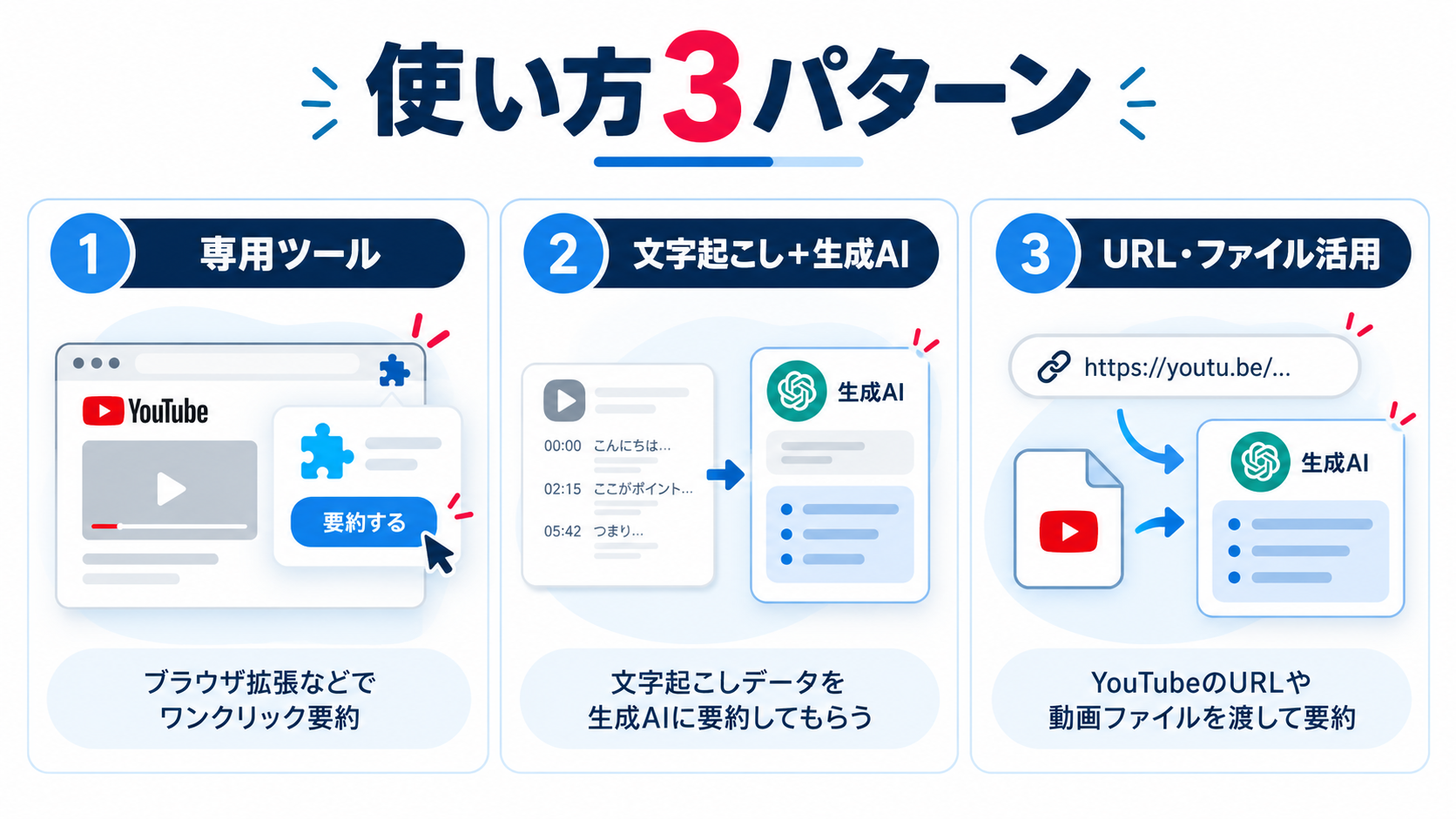
方法1:YouTube要約専用ツールを使う
一番手軽なのは、Eightifyなどの専用ツールです。
- 対応する拡張機能やアプリを導入する
- YouTube動画を開く
- 要約ボタンを押す
- 要点やタイムスタンプを確認する
普段から大量のYouTube動画を見る人には、この方法が使いやすいでしょう。
方法2:文字起こしを生成AIへ貼る
専用サービスを増やしたくない方に向いています。
- YouTubeで文字起こしを表示する
- 文章をコピーする
- ChatGPT・Claude・Geminiへ貼り付ける
- 必要な形式で要約を依頼する
手間は少しかかりますが、要約方法を自由に指定できるのがメリットです。
方法3:URLやファイルをAIに渡す
生成AIや利用環境によっては、URLやファイルなどから内容を扱える場合もあります。
ただし、すべてのYouTube動画をURLだけで正確に読み取れるとは限りません。
URLから内容を取得できない場合は、文字起こしを使う方法に切り替えるのが確実です。
ChatGPT・Claude・Geminiで要約するときのプロンプト
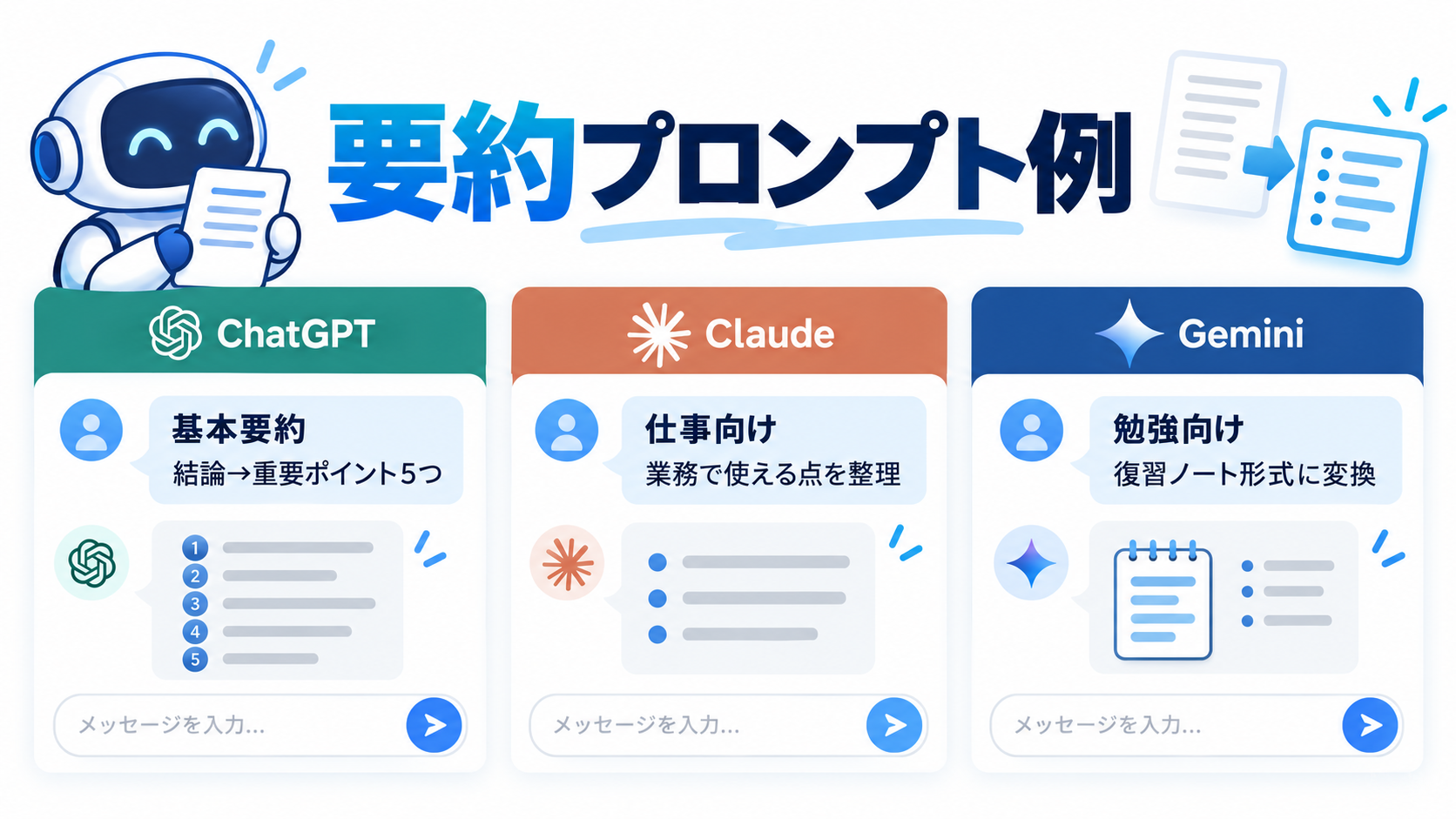
AI要約は、指示の出し方でかなり読みやすさが変わります。
まず内容だけ知りたい場合
以下のYouTube動画の文字起こしを要約してください。
- 結論を最初に書く
- 重要ポイントを5つに整理する
- 難しい言葉は初心者向けに言い換える
- 元の文章にない内容は追加しない
仕事で使える部分だけ知りたい場合
以下の動画内容から、会社員が仕事で使える情報だけを抽出してください。
- 重要ポイント
- 具体的な活用方法
- 明日からできる行動
- 注意点
の順番で整理してください。
勉強用ノートにしたい場合
以下の講義動画の文字起こしを、復習用ノートにしてください。
- 重要用語
- 意味
- 重要ポイント
- 具体例
- 確認問題5問
を作成してください。
動画を見るべき部分を判断したい場合
以下の文字起こしを読んで、動画全体を見る必要があるか判断するための材料を整理してください。
- 動画の結論
- 新しい情報
- 具体例
- 重要な注意点
- 詳しく確認した方がよい内容
YouTube要約AIを仕事・勉強で活用する方法
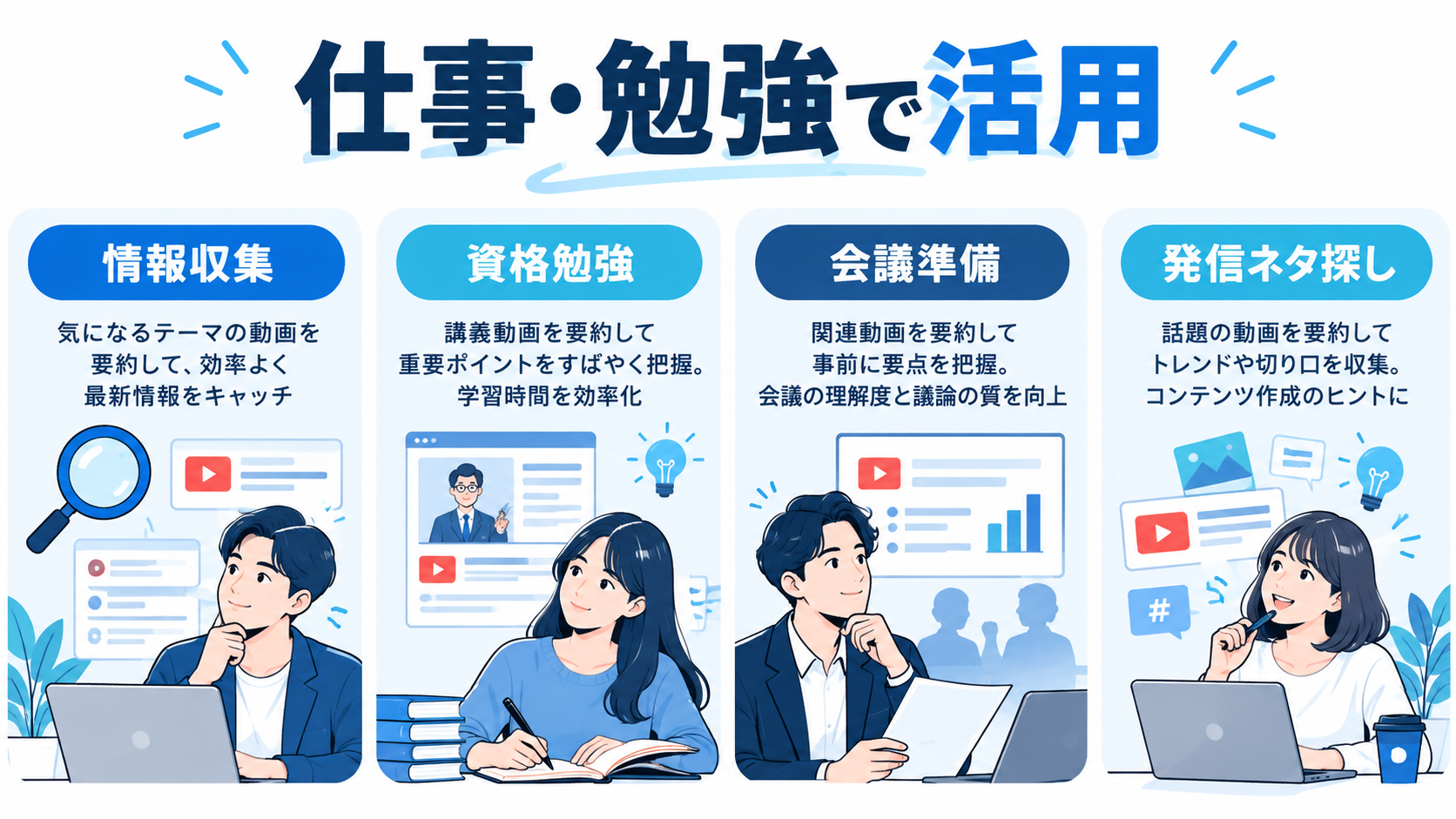
1.長い解説動画の下調べ
仕事に関係する動画をすべて見るのは現実的ではありません。
そこで、まずAIで要約し、必要な動画だけ本編を見る方法が便利です。
たとえば、
- AIツールのアップデート解説
- マーケティング動画
- 経営者インタビュー
- 製品発表
- オンラインセミナー
などの情報収集に向いています。
2.資格勉強やオンライン講座の復習
講義動画を見たあとに文字起こしをAIへ渡し、復習用ノートを作る方法も便利です。
特に、
- 重要用語
- 試験に出そうなポイント
- 間違えやすい部分
- 一問一答
へ変換すると、単なる要約より勉強に使いやすくなります。
3.会議やプレゼンの事前調査
プレゼン資料を作る前に、関連するYouTube動画を何本か要約して、論点を比較する方法もあります。
ただし、YouTube動画は一次情報とは限りません。
資料に数値や重要な事実を使う場合は、必ず公式資料や一次情報まで確認してください。
4.ブログ・SNSのリサーチ
YouTube動画は、世の中で何が注目されているかを知るヒントにもなります。
複数動画を要約し、
- 共通して語られているテーマ
- 意見が分かれているポイント
- 初心者が疑問に感じそうな点
を整理すれば、記事やSNS投稿の企画にも活かせます。
注意
他人の動画をAIで要約した文章を、そのまま自分の記事やSNSへ転載するのは避けましょう。情報収集の補助として使い、自分で一次情報を確認し、自分の経験や考えを加えて発信することが大切です。
YouTube要約AIのメリット
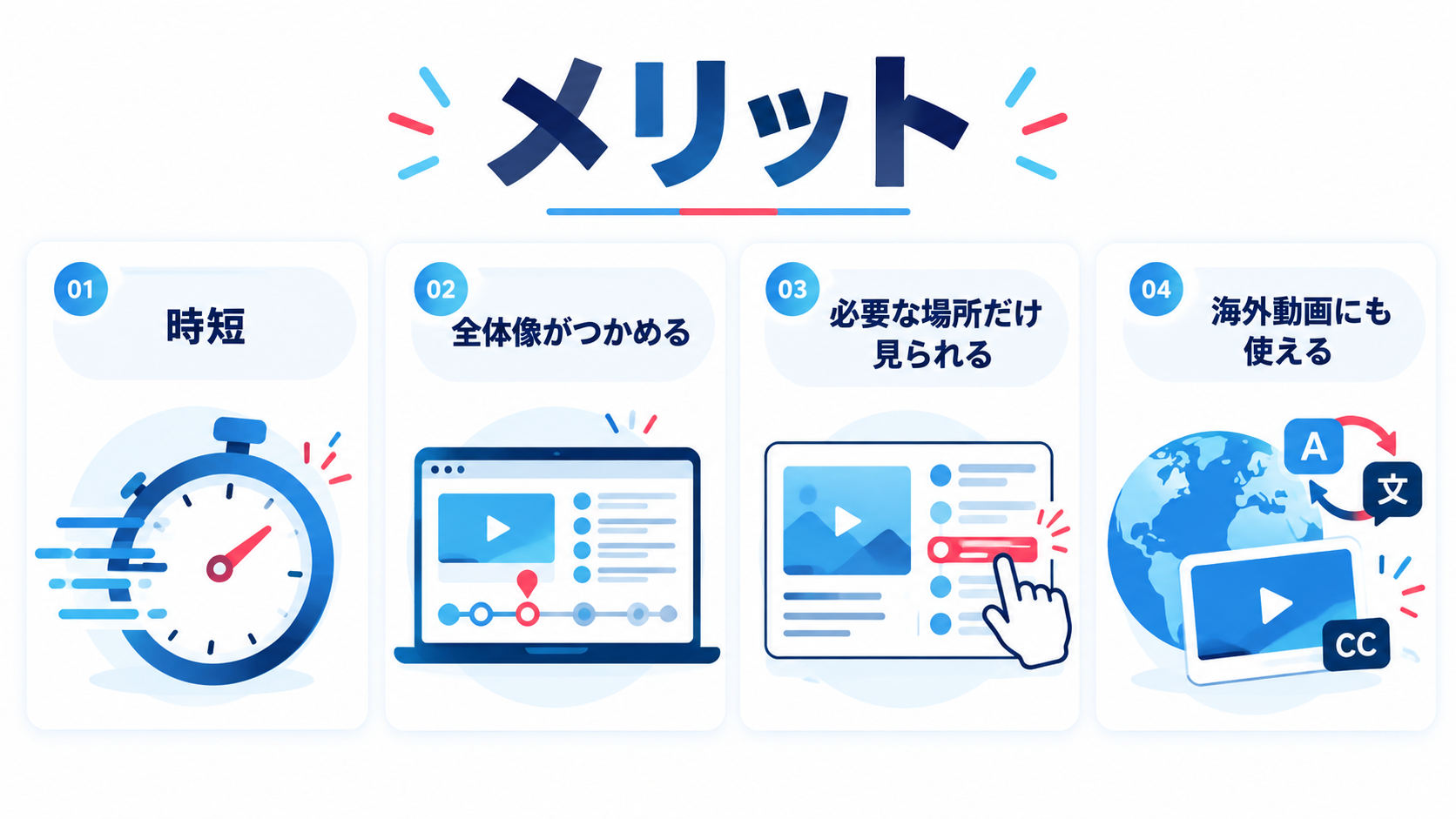
1.見る動画を絞り込める
最大のメリットは、動画を見る前に内容を判断できることです。
要約を読んで「これは詳しく見たい」と感じた動画だけ本編を視聴すれば、情報収集を効率化できます。
2.長い動画の全体像をつかみやすい
1時間以上の講義やインタビューは、途中で話の流れを見失うことがあります。
先に要約を読んで全体像を理解しておけば、動画本編も理解しやすくなります。
3.必要な情報だけ探しやすい
タイムスタンプ付き要約なら、気になる話題まで直接移動できる場合があります。
最初から最後まで視聴する必要がない動画では特に便利です。
4.外国語動画の情報収集にも使える
多言語対応の要約AIや生成AIを使えば、海外動画の概要を日本語で整理することもできます。
ただし、固有名詞や専門用語の翻訳が正しいとは限らないため、重要部分は原文も確認してください。
YouTube要約AIのデメリット・注意点
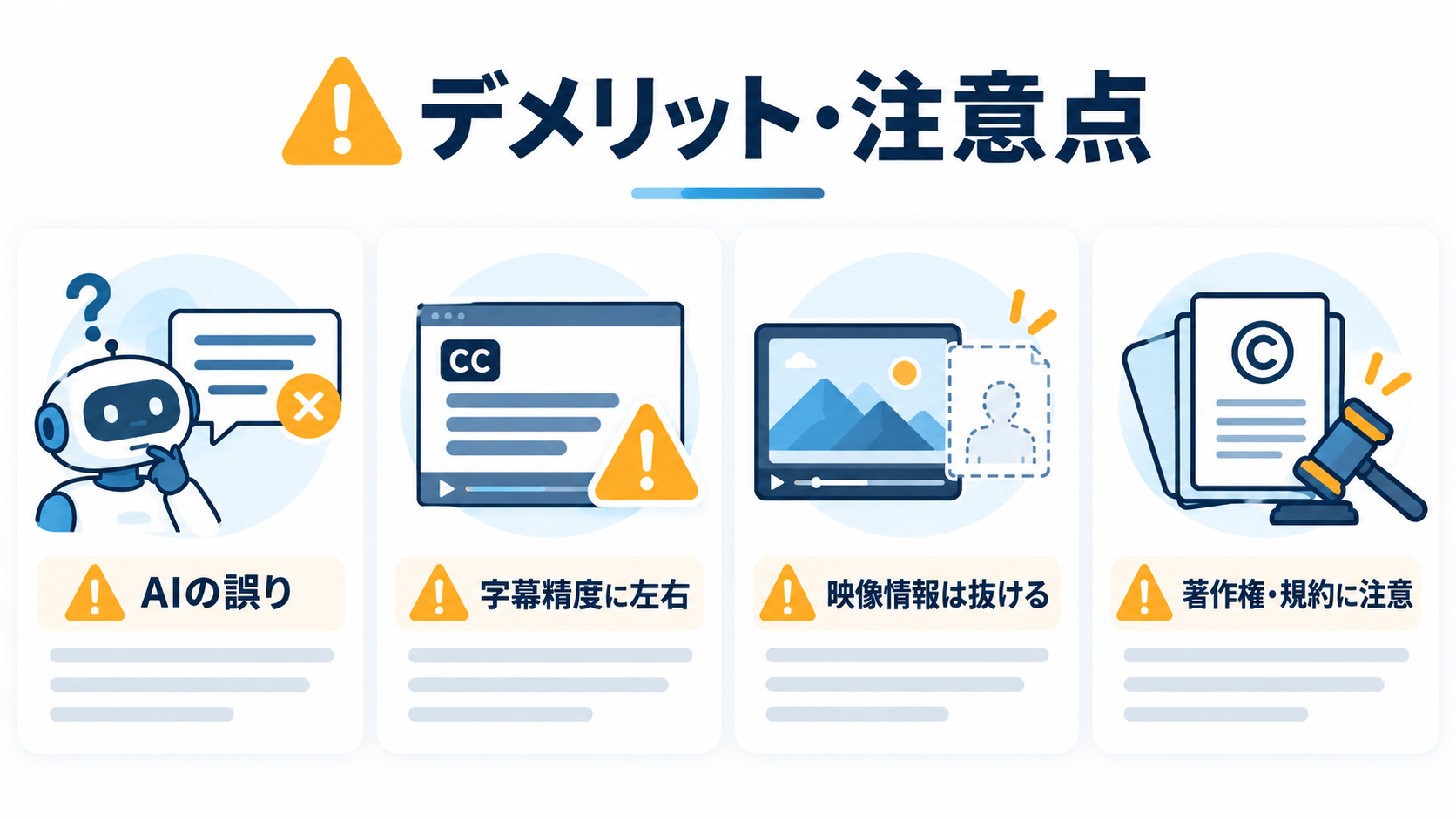
YouTube要約AIは便利ですが、万能ではありません。
1.AIが間違えることがある
生成AIは、元動画にない情報を付け加えたり、発言の意味を取り違えたりする場合があります。
特に注意したいのは、
- 数字
- 人名
- 商品名
- 法律
- 料金
- 医療情報
- 投資・金融情報
です。
重要な情報は必ず元動画や公式情報で確認しましょう。
2.字幕の精度が低いと要約も悪くなる
AI要約の元になる文字起こしが間違っていれば、要約にもその誤りが反映されます。
音質が悪い動画、専門用語が多い動画、複数人が同時に話す動画などでは注意が必要です。
3.映像だけで説明されている内容は抜ける場合がある
文字起こし中心の要約では、画面に表示された図やグラフ、操作手順などを十分に理解できない場合があります。
たとえばExcelやAIツールの操作解説では、文章だけでなく画面を見る必要があります。
4.感情やニュアンスが失われる
インタビュー、ドキュメンタリー、エンタメ系動画では、話者の表情や声、映像自体に意味があります。
こうした動画は、要約だけでは本来の魅力を理解できません。
5.著作権・利用規約に注意する
個人的な情報整理として要約を使うことと、他人の動画内容をそのまま再配布・転載することは別です。
要約結果を公開コンテンツや商用コンテンツへ利用するときは、著作権や各サービスの利用規約を確認してください。
YouTube要約AIを選ぶ5つのポイント
1.無料で試せるか
いきなり有料プランへ加入する必要はありません。
まず無料版で数本の動画を要約し、自分の使い方に合っているか確認しましょう。
2.日本語に対応しているか
英語中心のツールもあります。
日本語動画をよく見る方は、日本語の文字起こしと要約が自然か確認してください。
3.タイムスタンプが使えるか
YouTube要約では、単純な文章要約よりタイムスタンプが便利です。
気になる場所だけ本編へ戻れるため、時短につながります。
4.長い動画に対応しているか
無料プランでは動画時間や利用回数に制限があるサービスもあります。
1〜3時間の講義やセミナーをよく要約するなら、長尺動画への対応も確認しましょう。
5.要約後に質問できるか
動画の概要を見るだけなら専用要約ツールでも十分です。
一方で、
- 「初心者向けに説明して」
- 「仕事で使える部分だけ教えて」
- 「反対意見も整理して」
と深掘りしたい場合は、ChatGPT・Claude・Geminiなどの生成AIが便利です。
YouTube要約AIに関するよくある質問
Q1.YouTube動画を無料でAI要約できますか?
はい。無料枠があるYouTube要約サービスを使う方法のほか、YouTubeの文字起こしをChatGPT、Claude、Geminiなどの無料版へ入力して要約する方法があります。
Q2.ChatGPTだけでYouTube動画を要約できますか?
文字起こしなど動画内容をChatGPTへ渡せれば要約できます。URLだけですべてのYouTube動画を必ず読み取れるとは限らないため、うまく取得できない場合は文字起こしを利用してください。
Q3.YouTubeの文字起こしはどこから見られますか?
字幕がある動画では、動画の説明欄などから「文字起こしを表示」を選択すると確認できます。動画によっては文字起こしが利用できない場合もあります。
Q4.長時間のYouTube動画も要約できますか?
可能ですが、サービスによって処理できる長さや利用回数が異なります。生成AIへ文字起こしを入力する場合は、長すぎる文章を複数回に分ける方法もあります。
Q5.AI要約だけ読めば動画を見なくても大丈夫ですか?
概要確認なら便利ですが、重要な判断を伴う内容では元動画も確認してください。映像、図表、話者のニュアンスなどは要約から抜けることがあります。
Q6.YouTube要約AIで外国語動画も日本語にできますか?
多言語対応サービスや生成AIを使えば、日本語で要約できる場合があります。ただし専門用語や固有名詞の翻訳には誤りが含まれる可能性があります。
Q7.YouTube動画をAIで要約するのは著作権的に問題ありませんか?
個人的な情報整理と、要約内容を公開・再配布する行為は分けて考える必要があります。公開や商用利用をする場合は、動画の著作権や利用するAIサービスの規約を確認してください。
Q8.初心者にはどの方法がおすすめですか?
まずは「YouTube文字起こし+ChatGPT・Claude・Gemini」の方法から試すのがおすすめです。専用ツールを追加契約せず、AI要約が自分に合うか確認できます。頻繁に使うようになったらEightifyなどの専用ツールを検討するとよいでしょう。
関連記事
まとめ|YouTube要約AIは「見る前の下調べ」に使うと便利
YouTube要約AIは、長い動画を短くするためだけのツールではありません。
「この動画を見るべきか判断する」「重要な場所を見つける」「学んだ内容を整理する」ために使うと、より便利です。
- 手軽に使うならYouTube要約専用ツール
- 無料で始めるならYouTube文字起こし+生成AI
- 深掘りしたいならChatGPT・Claude・Gemini
- 要約結果は100%正しいとは限らない
- 重要な情報は元動画や公式情報で確認する
私なら、最初から有料サービスを増やすのではなく、まず普段見ているYouTube動画を1本選び、文字起こしを生成AIで要約するところから試します。
「これは便利だ」と感じて利用回数が増えてきた段階で、Eightifyなどの専用ツールを追加する方が無駄がありません。
AIは動画を見ることそのものを完全に置き換えるものではありません。
うまく使えば、「全部見る」から「必要なところを選んで見る」へ情報収集の方法を変えられます。
参考・公式情報
- YouTube Help|動画の文字起こしを表示する方法
- Eightify公式サイト
- OpenAI|ChatGPT Plusについて
- Anthropic|Claude料金
- Google|Google AIプラン
※本記事は2026年9月27日時点で確認できる公式情報をもとに作成しています。AIサービスの料金、名称、機能、無料利用枠、提供条件は変更される場合があります。利用前に各サービスの公式サイトをご確認ください。


コメント