
動画生成AIでショート動画を作る方法【2026年】初心者向け5ステップ
「TikTokやYouTube Shortsを始めたいけれど、撮影や編集に時間がかかる」
「動画生成AIを使えば簡単にショート動画を作れるらしいけれど、どのサービスを使えばいいかわからない」
そんな人に向けて、この記事では動画生成AIを使ってショート動画を作る方法を初心者向けに解説します。
結論から言うと、2026年現在はAIだけですべてを完成させようとするより、AIで企画・映像素材・音声などを作り、最後に人が編集する方法が使いやすいです。
動画生成AIを使えば、撮影が難しい映像を作ったり、静止画を動かしたり、商品紹介用のBロールを作ったりできます。
この記事でわかること
- 動画生成AIでできること
- 2026年現在の代表的な動画生成AI
- 初心者向けのショート動画制作手順
- 動画生成AIのプロンプトの作り方
- TikTok・Instagramリール・YouTube Shortsで使うときの注意点
- AI動画を仕事や副業へ活用する方法
動画生成AIならショート動画制作のどこまでできる?
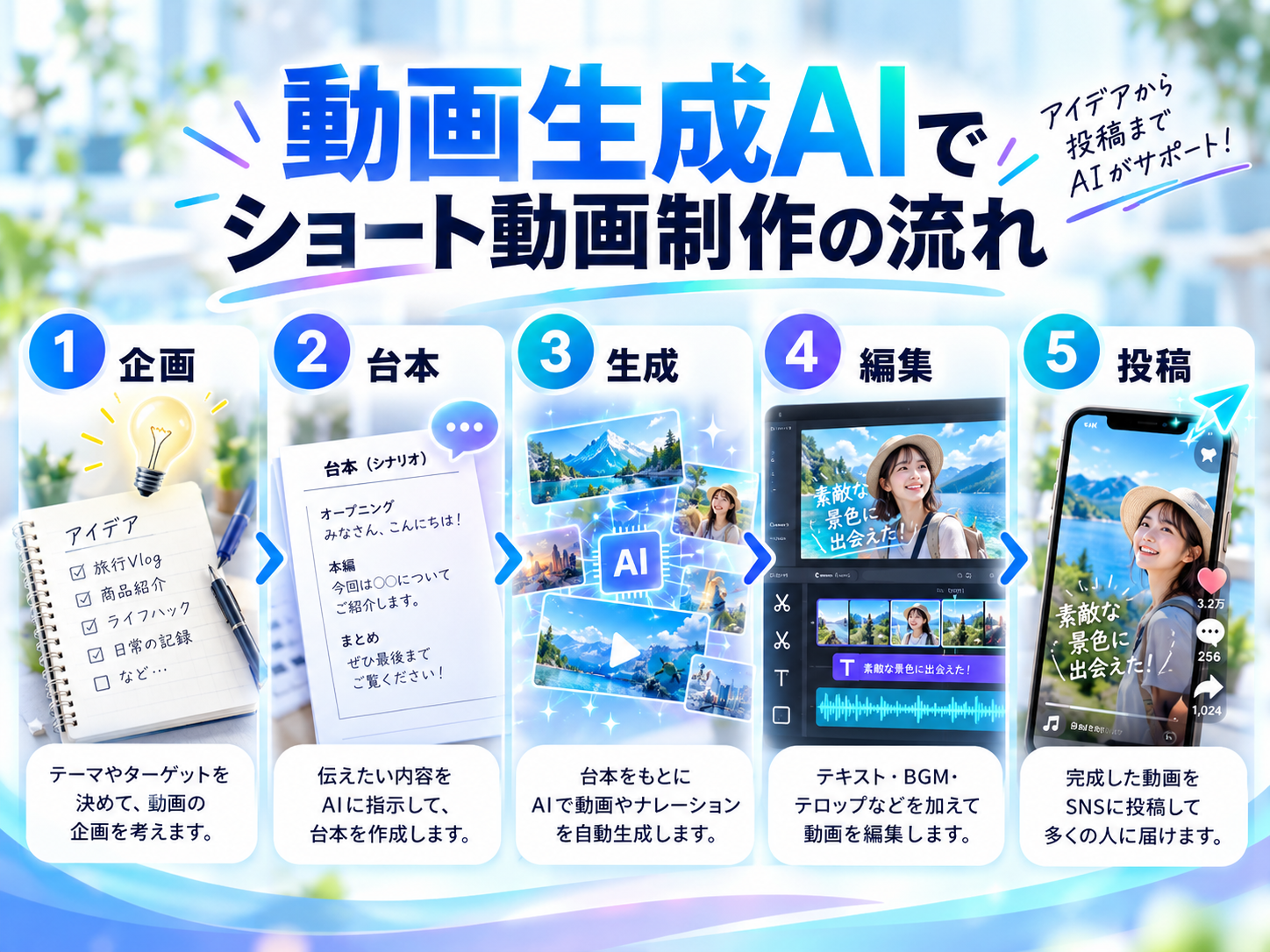
動画生成AIとは、文章や画像などをもとにAIが新しい映像を生成する技術です。
たとえば、「夜の東京を歩くビジネスマンを映画のように撮影した映像」と入力すると、そのイメージに近い動画をAIに作らせることができます。
ショート動画では、特に次の作業と相性があります。
- 数秒程度の映像素材を作る
- 商品やサービスのイメージ映像を作る
- 静止画を動かす
- 撮影できない場所や世界観を映像化する
- 動画の背景や演出を作る
- 複数パターンの広告素材を作る
一方で、AIに動画制作をすべて丸投げすれば完成するわけではありません。
「誰に何を伝えるか」「冒頭で何を見せるか」「どの場面に字幕を入れるか」といった部分は、人が考えた方が完成度を上げやすくなります。
【2026年】ショート動画に使える動画生成AI4選
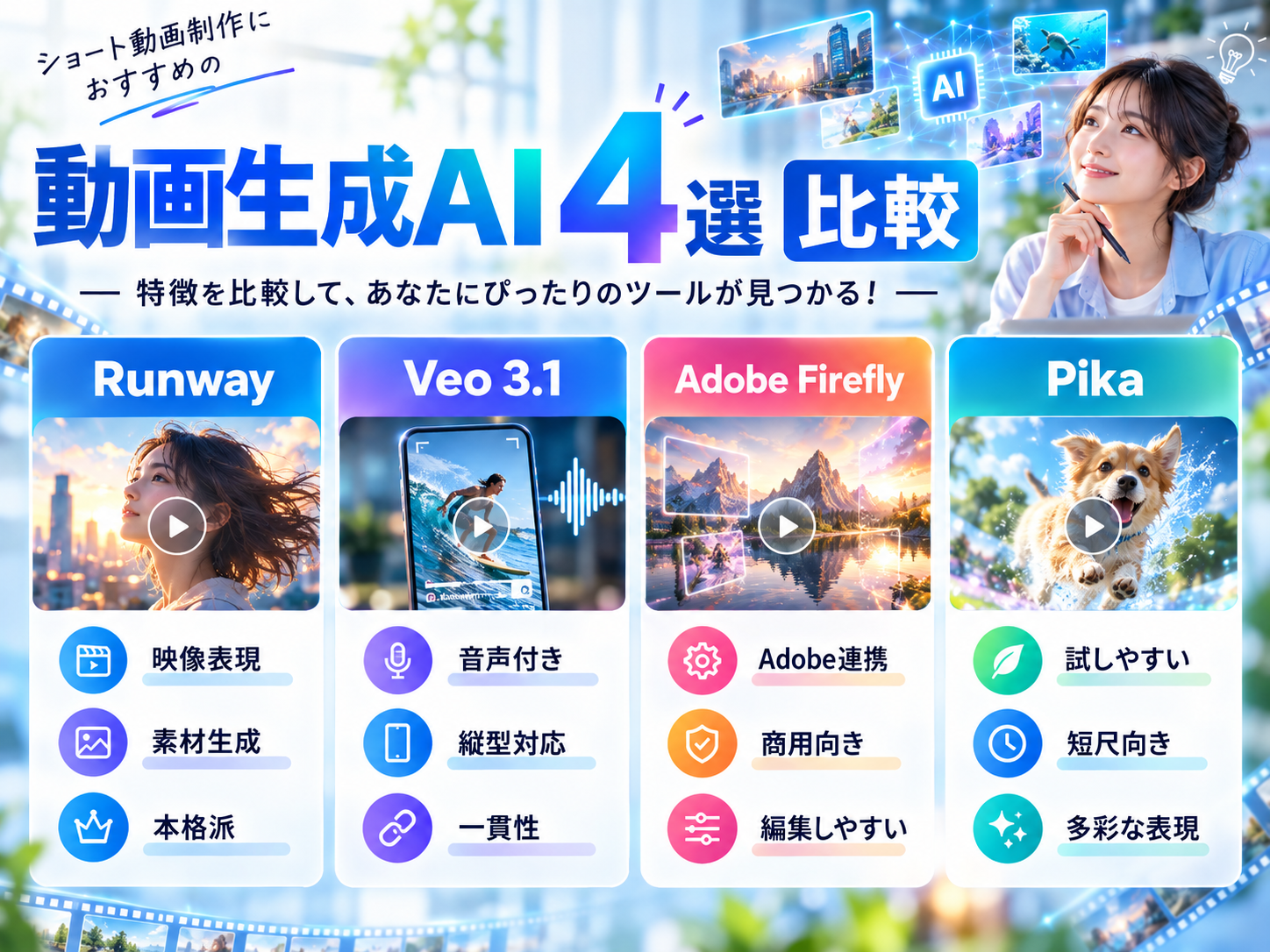
動画生成AIは変化が非常に速く、数か月で機能や料金が変わることもあります。
ここでは2026年現在、ショート動画制作で候補にしやすい代表的なサービスを紹介します。
| サービス | 向いている人 | 主な特徴 |
|---|---|---|
| Runway | 映像表現を細かく調整したい人 | 動画生成・画像から動画・複数AIモデルを使った制作 |
| Google Veo 3.1 | 音声も含めて映像を作りたい人 | 映像と音声の生成、縦型動画、参照画像を使った生成 |
| Adobe Firefly | 仕事や広告素材を作りたい人 | Adobe製品との連携、テキスト・画像から動画生成 |
| Pika | いろいろな生成モデルを試したい人 | 動画・画像・音声など複数モデルを利用可能 |
Runway
Runwayは、AI動画制作を本格的に行いたい人に向いているサービスです。
動画生成だけでなく、画像をもとに動画を作ったり、生成した素材を別の映像制作に利用したりできます。
ショート動画では、商品のイメージ映像、背景映像、数秒程度のBロールなどを作る用途と相性があります。
生成AIは一度で理想の映像が出るとは限らないため、最初から長い動画を作るより、5〜10秒程度の素材を複数作り、後で編集する方法が扱いやすいです。
Google Veo 3.1
GoogleのVeo 3.1は、映像だけでなく音声も含めた動画生成が特徴です。
効果音、環境音、会話を含む映像を作れるため、映像生成と音声制作を別々に行う手間を減らせる場合があります。
また、縦型9:16の動画生成にも対応しているため、TikTokやInstagramリール、YouTube Shorts向け素材との相性も良好です。
同じ人物やキャラクターを複数シーンで使いたい場合にも、参照画像を使って一貫性を持たせやすくなっています。
Adobe Firefly Video
仕事や広告向けの動画を作るなら、Adobe Fireflyも候補になります。
テキストから動画を作るだけでなく、画像から動画を生成したり、カメラアングルや動きを指定したりできます。
PhotoshopやPremiere ProなどAdobe製品を普段から利用している人なら、生成した素材をそのまま編集工程へ持っていきやすい点もメリットです。
商用案件で利用するときは、使用するモデルごとの利用条件を必ず確認してください。Firefly内で利用できる他社モデルには、Adobe Firefly独自モデルとは異なる規約が設定されている場合があります。
Pika
Pikaは、短いAI動画を試しながら作りたい人に使いやすいサービスです。
現在は動画だけでなく、画像や音声など複数の生成モデルを扱えるサービスへ広がっています。
無料で試せる範囲もありますが、商用利用についてはプランによって条件が異なるため、副業や仕事で使う場合は契約前にライセンスを確認しましょう。
Soraはどうなった?
以前、動画生成AIとして大きく注目されたOpenAIのSoraですが、2026年現在は状況が変わっています。
SoraのWeb・アプリ版は2026年4月26日に提供終了となり、Sora APIも2026年9月24日に終了しました。
そのため、これから動画生成AIを始める場合は、現在利用できるRunway、Veo、Firefly、Pikaなどから選ぶ方が現実的です。
初心者はどの動画生成AIを選べばいい?
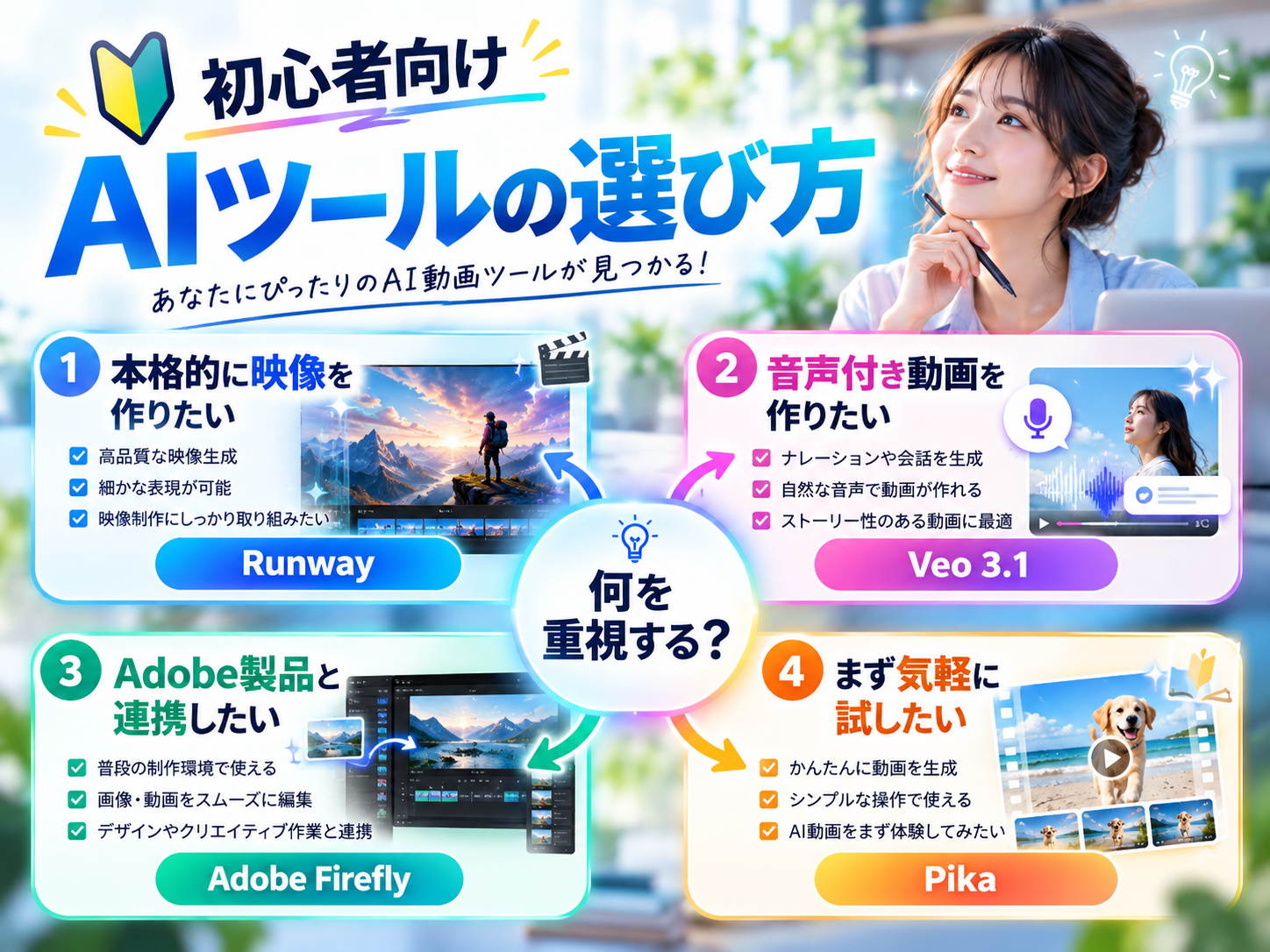
最初から複数サービスを契約する必要はありません。
目的から選ぶとわかりやすくなります。
| 目的 | 候補 |
|---|---|
| AI動画を本格的に試したい | Runway |
| 音声付き動画も作りたい | Google Veo 3.1 |
| Adobe製品と組み合わせたい | Adobe Firefly |
| さまざまなモデルを試したい | Pika |
初心者の場合は、「一番高性能なAI」を探すより、まず1つのサービスで5〜10秒の動画を何本か作ってみる方が理解が早くなります。
動画生成AIでショート動画を作る5ステップ
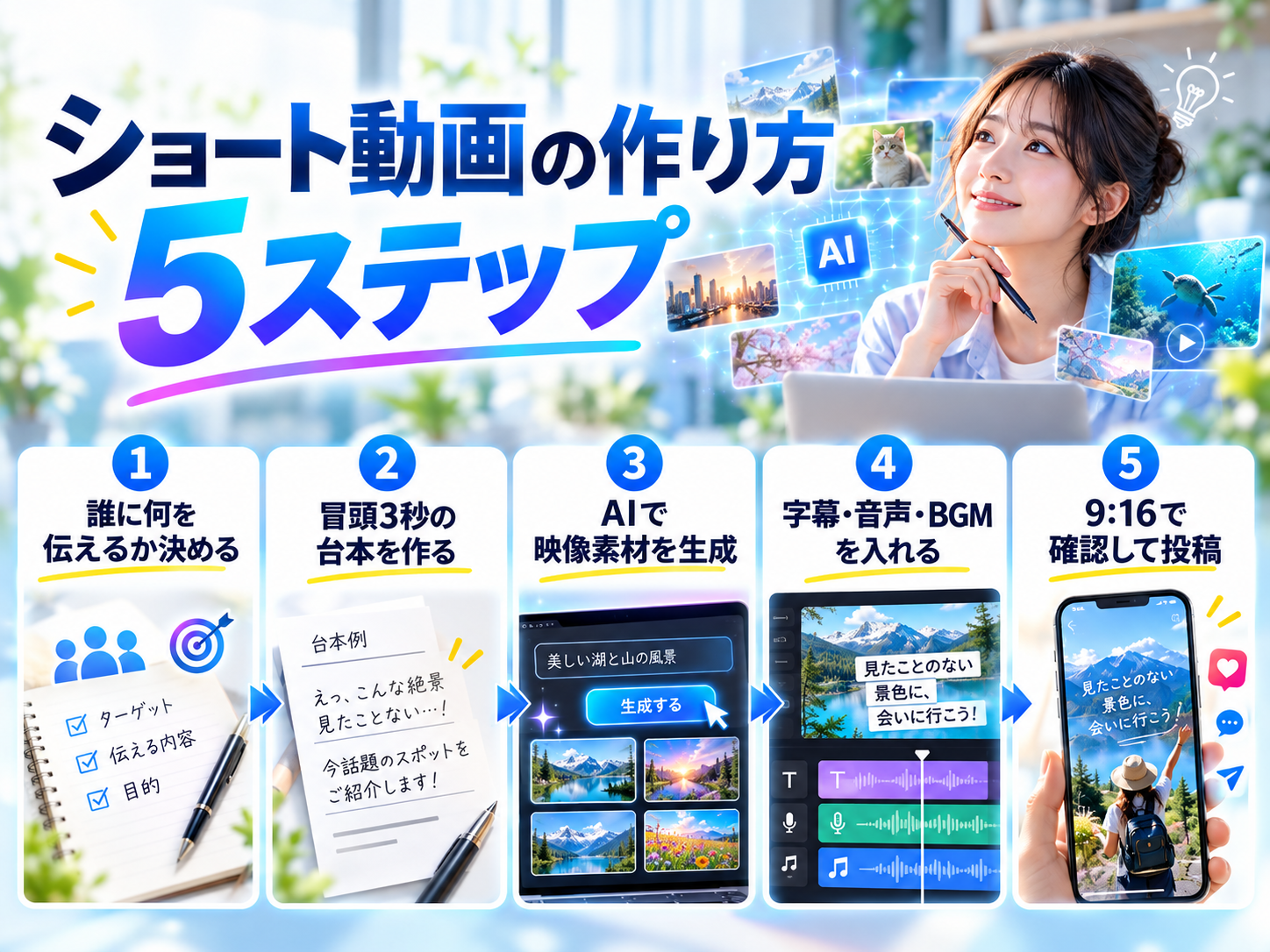
1. 誰に何を伝えるか決める
AIを開く前に、動画の目的を決めます。
最低でも次の3つを決めておきましょう。
- 誰に見てもらいたいか
- 何を伝えたいか
- 見た後に何をしてほしいか
たとえば商品紹介なら、「30〜40代の会社員に、持ち運びやすい小型シェーバーを知ってもらい、商品ページを見てもらう」のように具体化します。
2. 台本と冒頭3秒を作る
ショート動画では、最初から長い説明を入れるより、最初の数秒で「続きを見たい」と思ってもらえる構成を作ることが重要です。
基本形は次の流れです。
- 悩み・驚き・結果を最初に見せる
- 商品や解決策を見せる
- 具体的なメリットを伝える
- 使用シーンを見せる
- 最後に行動を促す
商品紹介の例
「朝、ヒゲ剃るの忘れた人。これバッグに入れとくと助かります。」
このように視聴者の状況から始めると、商品説明から始めるより動画の内容を理解してもらいやすくなります。
3. AIで映像素材を生成する
台本が決まったら、必要な映像を1カットずつ生成します。
30秒の完成動画を一度に生成しようとせず、数秒の素材を複数作るのがコツです。
プロンプトでは次の項目を入れると、イメージを伝えやすくなります。
- 被写体
- 場所
- 動き
- カメラワーク
- 光
- 映像の雰囲気
- 縦型か横型か
4. 字幕・ナレーション・BGMを入れる
生成した動画素材をCapCut、Adobe Premiere Pro、VEEDなどの動画編集ツールに読み込みます。
ここでナレーション、字幕、BGM、効果音を追加します。
AI生成映像がきれいでも、「何を伝えたい動画なのか」がわからなければ最後まで見てもらいにくくなります。
特に商品紹介や解説動画では、映像そのものより台本と字幕の方が重要になるケースもあります。
5. 9:16で確認して投稿する
TikTok、Instagramリール、YouTube Shorts向けなら、基本的にスマートフォンで見やすい縦型9:16を基準に制作します。
書き出す前に次の項目を確認しましょう。
- 字幕が画面端で切れていないか
- 人物の顔や商品がUIと重なっていないか
- ナレーションと字幕が一致しているか
- BGMが大きすぎないか
- AI特有の不自然な動きが残っていないか
- 商品名や数字に間違いがないか
そのまま使える動画生成プロンプト例
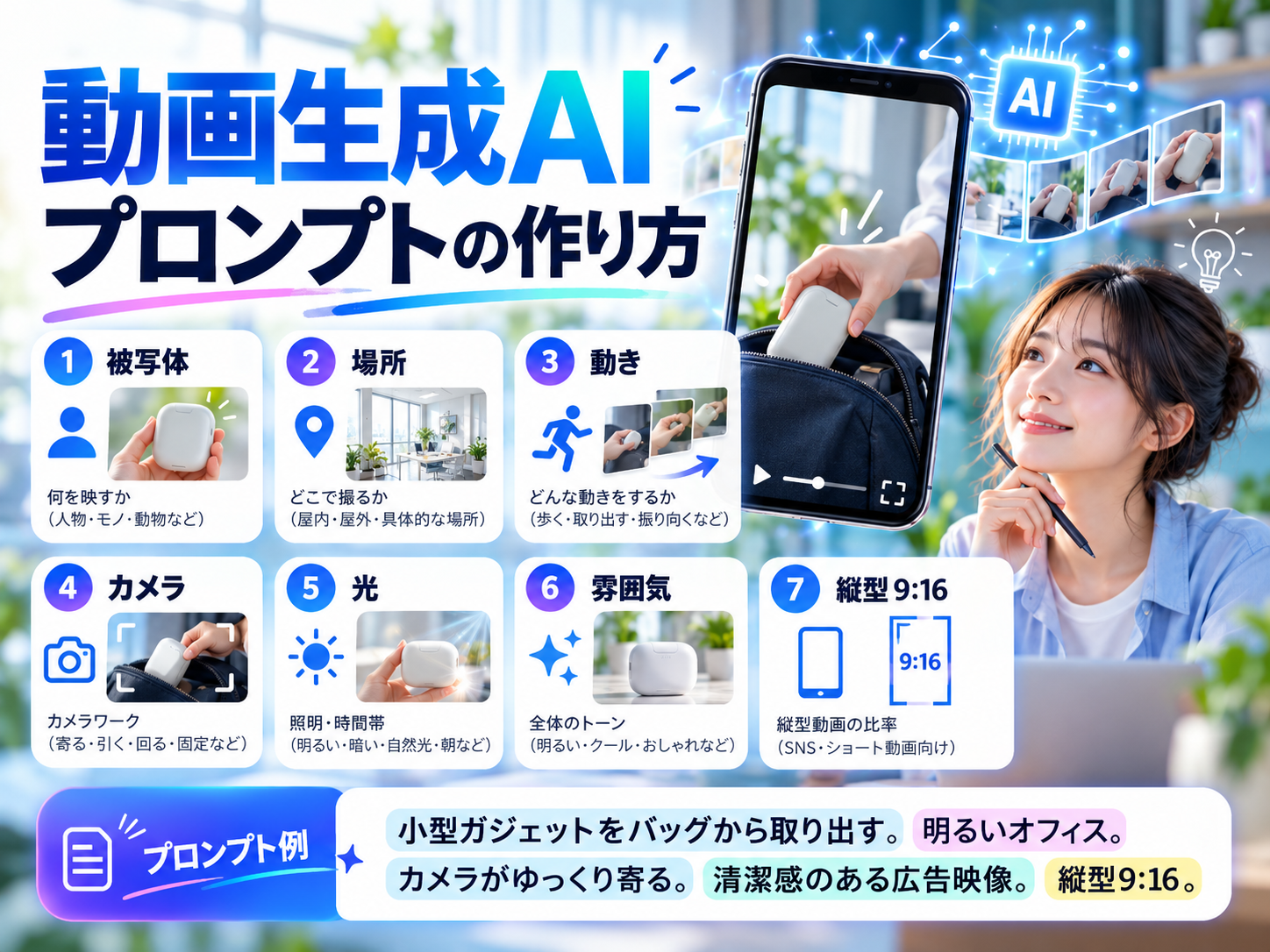
動画生成AIでは、「高品質な動画を作って」のような曖昧な指示より、映像を具体的に説明する方が結果を調整しやすくなります。
基本テンプレート
「被写体+場所+動き+カメラワーク+照明+雰囲気+縦型9:16」
商品紹介動画の例
黒い小型ガジェットを男性の手がバッグから取り出す。明るいオフィスのデスク。商品の表面に柔らかな自然光が当たる。カメラは商品へゆっくり寄る。清潔感のあるリアルな広告映像。スマートフォン向け縦型9:16。
飲食店紹介動画の例
焼きたての料理から湯気が立ち上がる瞬間をクローズアップ。暖色系の店内照明。カメラが料理の周囲をゆっくり移動する。食欲をそそるリアルな映像。SNS広告向け、縦型9:16。
生成結果がイメージと違う場合は、プロンプト全体を書き直すのではなく、「カメラを固定する」「人物を映さない」「照明を明るくする」のように、違う部分だけ修正して試します。
AIショート動画を伸ばすために意識したいこと
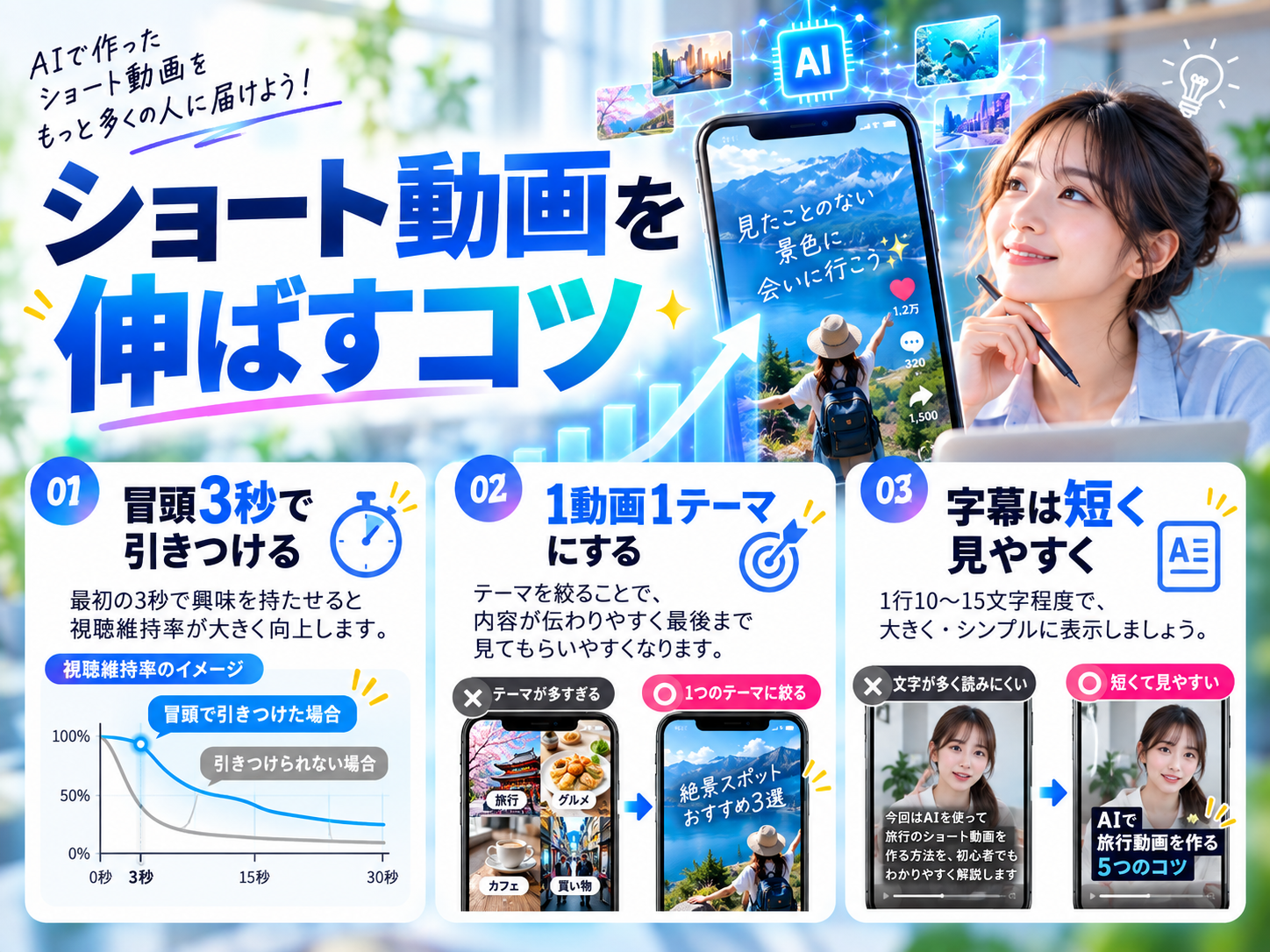
AI映像より先に「内容」を決める
AI動画でよくある失敗が、映像を作ること自体が目的になってしまうことです。
映像がきれいでも、視聴者が「自分に関係ある」と感じなければ動画は飛ばされます。
最初に台本を作り、その台本に必要な映像だけAIで作る方が効率的です。
冒頭で結論や変化を見せる
「今日は〇〇を紹介します」から始める必要はありません。
商品紹介なら使用後の変化、解説動画なら答え、How To動画なら完成形を先に見せる方法があります。
1動画1テーマにする
30秒程度の動画に5つも6つも情報を詰め込むと、何を伝えたい動画なのかわかりにくくなります。
「商品の持ち運びやすさ」「使い方」「価格」のように、テーマを分けて複数本作る方法も有効です。
動画生成AIを仕事・副業で活用する方法
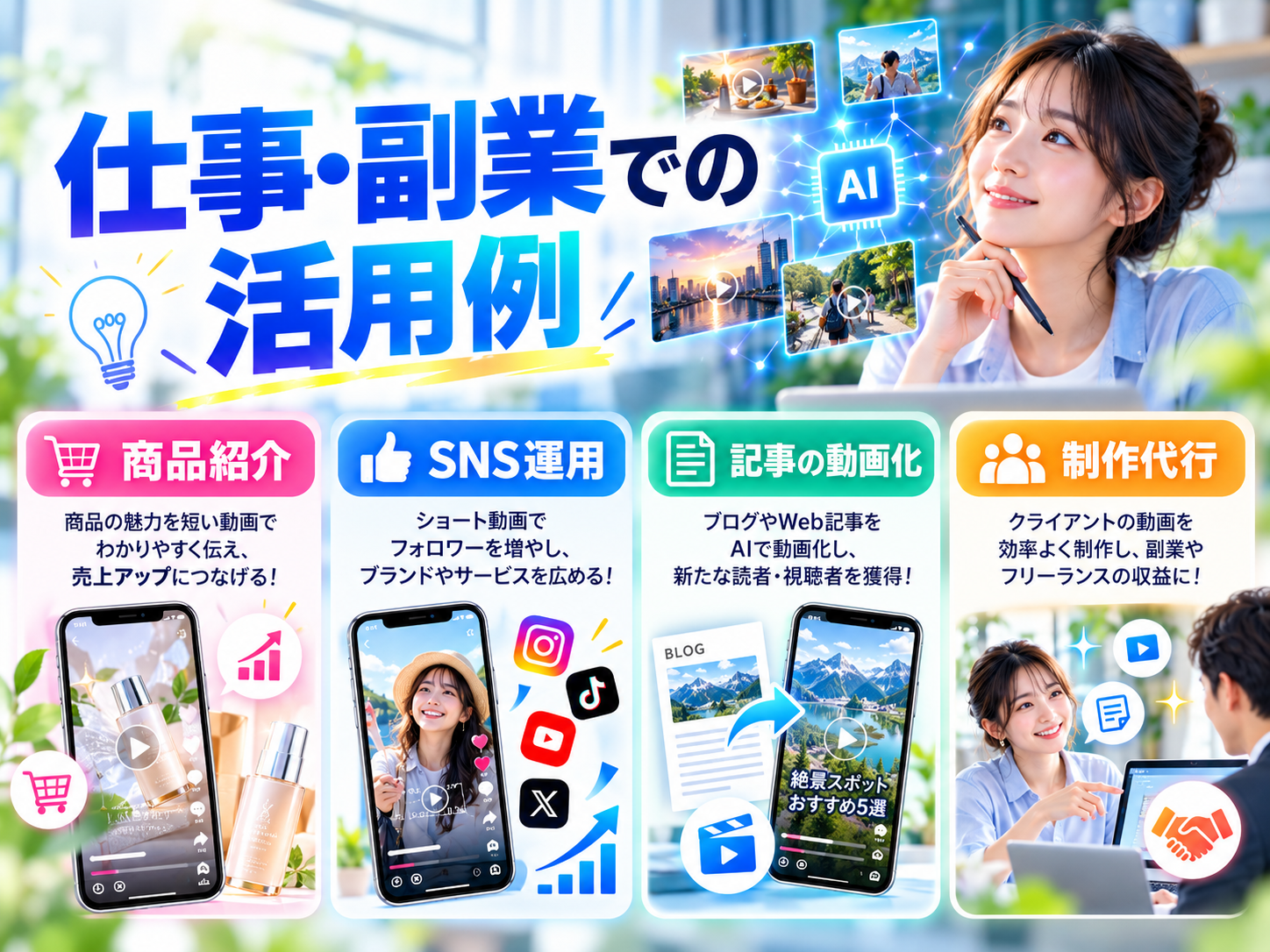
商品・サービス紹介
実物の商品写真とAI生成のイメージ映像を組み合わせれば、SNS広告や商品紹介動画の表現を広げられます。
ただし、AIによって実際の商品にはない機能や形状が生成されることがあります。広告で使用する場合は、実物と違う表現になっていないか必ず確認しましょう。
SNS運用
店舗や企業のSNS運用では、「企画→台本→AI素材→編集」という型を作ると、毎回ゼロから制作する負担を減らせます。
同じ商品でも冒頭のフックや映像を変え、複数の投稿パターンを試すこともできます。
ブログ記事の動画化
既存のブログ記事を30〜60秒程度のショート動画に要約し、TikTokやYouTube Shortsから記事へ誘導する方法もあります。
1つの記事を「記事」「ショート動画」「SNS投稿」へ展開できれば、コンテンツを再利用しやすくなります。
動画制作の副業
動画生成AIを使えば素材作成は効率化できますが、収益につながるのはAIの操作そのものだけではありません。
台本、構成、編集、広告表現、顧客とのやり取りまで含めて提供できる方が、仕事としての価値を作りやすくなります。
AI副業を初心者が始める手順もあわせて読むと、AIを副業へつなげる流れを整理できます。
著作権・肖像権・AI表示で注意すること
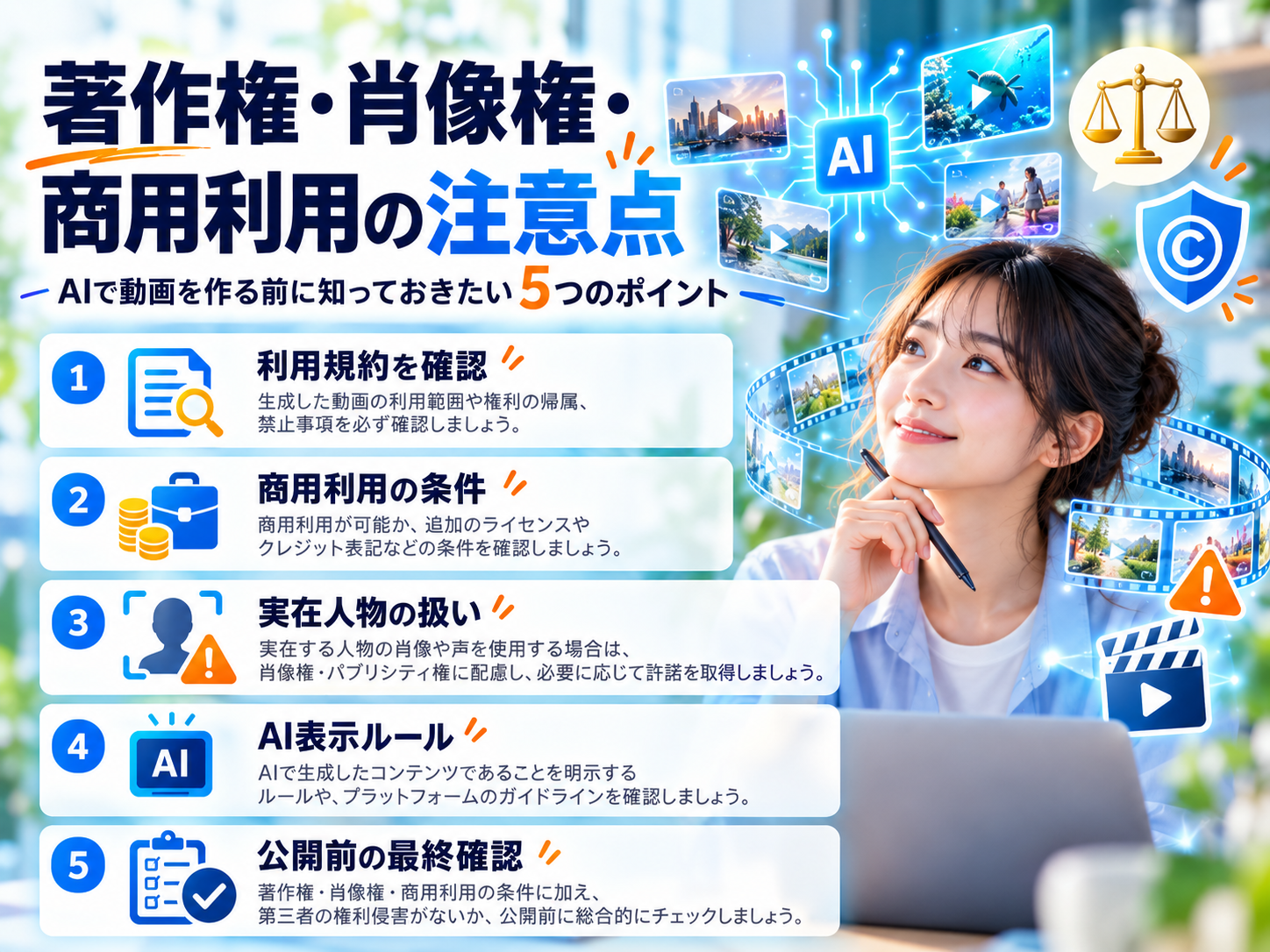
動画生成AIを仕事やSNSで使う場合、映像が作れるかどうかだけでなく「公開して問題ないか」を確認する必要があります。
利用規約と商用利用を確認する
無料プランと有料プランで商用利用条件が違うサービスがあります。
副業、広告、企業SNSなどで利用する場合は、生成前に必ず最新の利用規約を確認してください。
他人の顔を無断で使わない
実在人物そっくりの映像を作れるサービスも増えています。
本人の許可なく顔や声を使ったコンテンツを公開すると、肖像権やパブリシティ権などの問題につながる可能性があります。
AI生成であることの表示ルールを確認する
SNSによっては、リアルなAI生成・AI加工コンテンツについて表示を求めるルールがあります。
投稿前にTikTok、Instagram、YouTubeなど各サービスの最新ルールを確認しましょう。
AIの生成結果をそのまま信用しない
動画生成AIは、商品の文字を間違えたり、人物の手や物体の動きを不自然に生成したりすることがあります。
広告、教育、解説など正確性が求められる動画では、人による最終確認が欠かせません。
動画生成AIのメリット・デメリット
| メリット | デメリット・注意点 |
|---|---|
| 撮影できない映像を作れる | 毎回同じ品質になるとは限らない |
| 素材作成を短縮しやすい | 何度も生成すると費用が増える |
| 複数案を試しやすい | 人物や文字が不自然になる場合がある |
| 少人数でも映像表現を広げられる | 著作権・肖像権・利用規約の確認が必要 |
動画生成AIは「動画制作を全部自動化する魔法の道具」と考えるより、撮影や素材作成を助けてくれる制作ツールとして使う方が実用的です。
よくある質問
動画生成AIは無料で使えますか?
無料で試せるサービスもあります。ただし生成回数、解像度、待ち時間、ウォーターマーク、商用利用などに制限が設定される場合があります。
初心者にはどの動画生成AIがおすすめですか?
目的によって変わります。映像制作を幅広く試したいならRunway、音声付き動画ならVeo、Adobe製品との連携ならFireflyなど、目的から選ぶとわかりやすいです。
AIだけでTikTok動画を完成させられますか?
可能な範囲は広がっていますが、台本、字幕、情報確認、テンポ調整などは人が確認した方が完成度を上げやすくなります。
動画生成AIで作った動画は商用利用できますか?
サービスやプランによって異なります。広告、アフィリエイト、制作代行など収益が発生する用途では、必ず最新の利用規約を確認してください。
AI動画はTikTokやYouTubeに投稿できますか?
投稿できますが、AI生成コンテンツに関する表示や公開ルールが設定されている場合があります。各プラットフォームの最新ポリシーを確認してください。
ショート動画は何秒くらいで作ればいいですか?
最適な長さは内容によって違います。「30秒にする」と先に決めるより、伝えたい内容を最短で伝えられる長さを基準に考える方が実用的です。
動画生成AIのプロンプトは日本語でも使えますか?
日本語に対応するサービスは増えています。ただし生成結果が安定しない場合は、短く具体的に書いたり、英語へ変換して試したりすると改善することがあります。
Soraは2026年現在も使えますか?
OpenAIのSora製品は2026年4月26日に提供終了し、Sora APIも2026年9月24日に終了しています。これから始める場合は、現在利用できる動画生成サービスを検討しましょう。
関連記事
まとめ
動画生成AIを使えば、これまで撮影が必要だった映像や、個人では作るのが難しかった表現をショート動画へ取り入れやすくなります。
ただし、AIにすべて任せるより、次の流れで使う方が初心者でも取り組みやすいです。
- 誰に何を伝えるか決める
- 短い台本を作る
- 必要な映像だけAIで生成する
- 字幕・音声・BGMを編集する
- 公開前に人が確認する
最初から完璧な30秒動画を作ろうとする必要はありません。
まずは5〜10秒程度の映像を1本生成してみるところから始めてみてください。
AIは「動画を勝手に完成させてくれるもの」ではなく、これまで作れなかった映像を作るための新しい道具です。
うまく使えば、会社員やAI初心者でもショート動画制作の選択肢を大きく広げられます。
※本記事は2026年9月時点で確認できる情報をもとに構成しています。AIサービスの機能、料金、利用可能地域、生成回数、商用利用条件、利用規約は変更される可能性があります。利用前に各サービスの公式情報をご確認ください。


コメント