CapCutテロッププロンプト30選【2026年最新版】AIで字幕・ショート動画編集を効率化
CapCutで動画を作るたびに、「テロップを考えるだけで時間がかかる」「字幕が長くなって読みにくい」「TikTokやYouTubeショート向けの短い言葉が思いつかない」と悩んでいませんか?
結論から言うと、ChatGPT・Claude・Geminiなどの生成AIにテロップ作成を手伝わせることで、CapCut編集の文章作成工程を大幅に効率化できます。
さらに2026年現在のCapCutには、自動キャプション、AI Writer、AI Video Maker、Auto Cutなど、AIを活用した編集機能も用意されています。
そのため現在は、単純に「AIで文章を作ってCapCutへ貼り付ける」だけではなく、
- CapCutの自動キャプションで文字起こしする
- ChatGPTなどで短く読みやすく整える
- CapCutで字幕デザイン・タイミングを調整する
- 必要に応じてCapCut内蔵AIも活用する
という使い分けが効率的です。
この記事でわかること
- CapCutと生成AIを組み合わせる基本的な使い方
- そのままコピーして使えるテロッププロンプト30選
- TikTok・YouTubeショート向けの短いテロップの作り方
- 自動キャプションとChatGPTの違い
- AIで作ったテロップを使う際の注意点
CapCutのテロップ作成はAIで効率化できる?
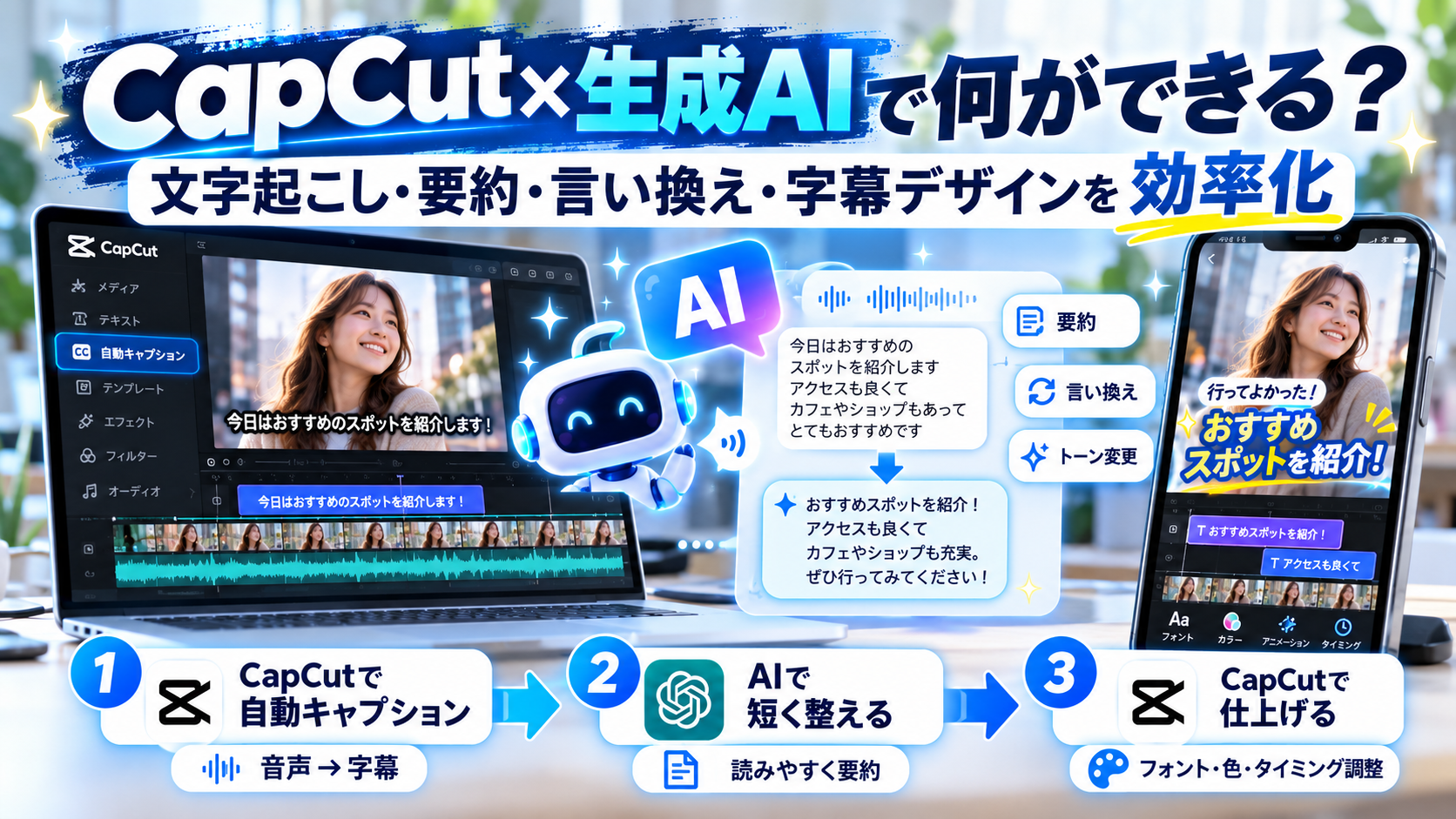
はい。CapCutの自動キャプションと生成AIを組み合わせることで、文字起こし・要約・言い換え・タイトル作成などを効率化できます。
ただし、生成AIがCapCutの編集作業をすべて自動化してくれるわけではありません。
特にテロップ制作では、それぞれのツールに得意分野があります。
| 作業 | 向いている機能・ツール |
|---|---|
| 動画音声の文字起こし | CapCut自動キャプション |
| 文章を短くする | ChatGPT・Claude・Gemini |
| 冒頭のフックを考える | ChatGPT・Claude・Gemini |
| 字幕の言い換え | 生成AI |
| テロップの表示タイミング | CapCut |
| フォント・色・アニメーション | CapCut |
| 動画構成・台本案 | CapCut AI Writer・AI Video Maker・外部AI |
つまり、「文字起こしはCapCut、文章整理は生成AI、最終編集はCapCut」と考えると分かりやすいでしょう。
2026年現在のCapCutにはどんなAI機能がある?
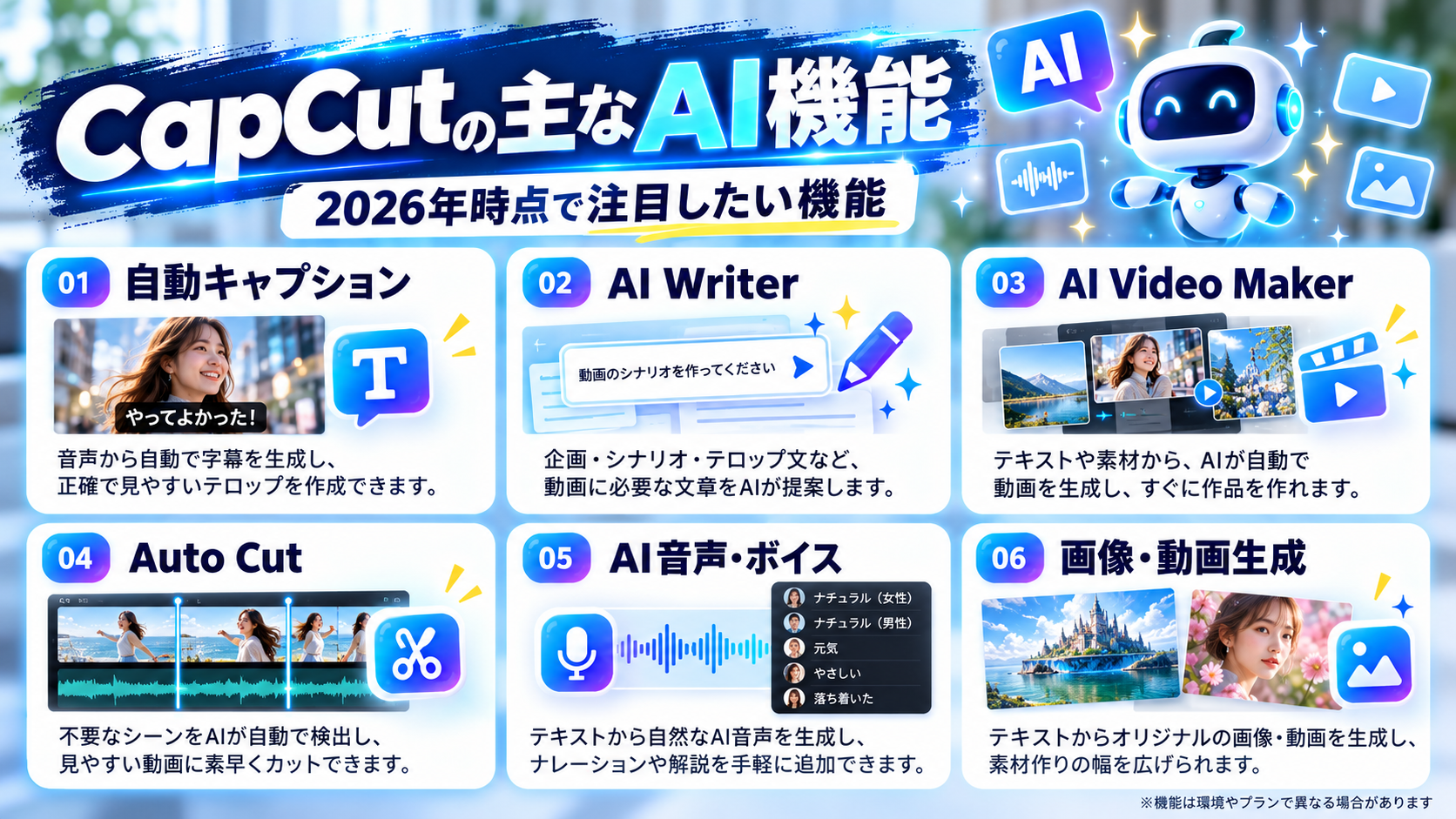
2026年現在、CapCutには自動キャプションだけでなく、文章作成や動画生成、編集を補助する複数のAI機能があります。
代表的なのは以下です。
- 自動キャプション
- AI Writer
- AI Video Maker
- Auto Cut
- AI音声・ボイスオーバー関連機能
- AI画像・動画生成関連機能
ただし、利用できる機能はWeb版・PC版・モバイル版、地域、アプリのバージョン、契約プランなどによって異なる場合があります。
CapCutの自動キャプションとは?
自動キャプションは、動画内の音声をAIが認識して字幕へ変換する機能です。
2026年現在、CapCut Web・デスクトップ・モバイルで利用でき、生成した字幕はテキストやタイミング、スタイルなどを編集できます。
ただし、音声が聞き取りにくい場合や、周囲の雑音が多い場合、固有名詞や専門用語などは誤認識する可能性があります。公開前には必ず字幕を確認しましょう。
CapCutとChatGPTはどう使い分ける?
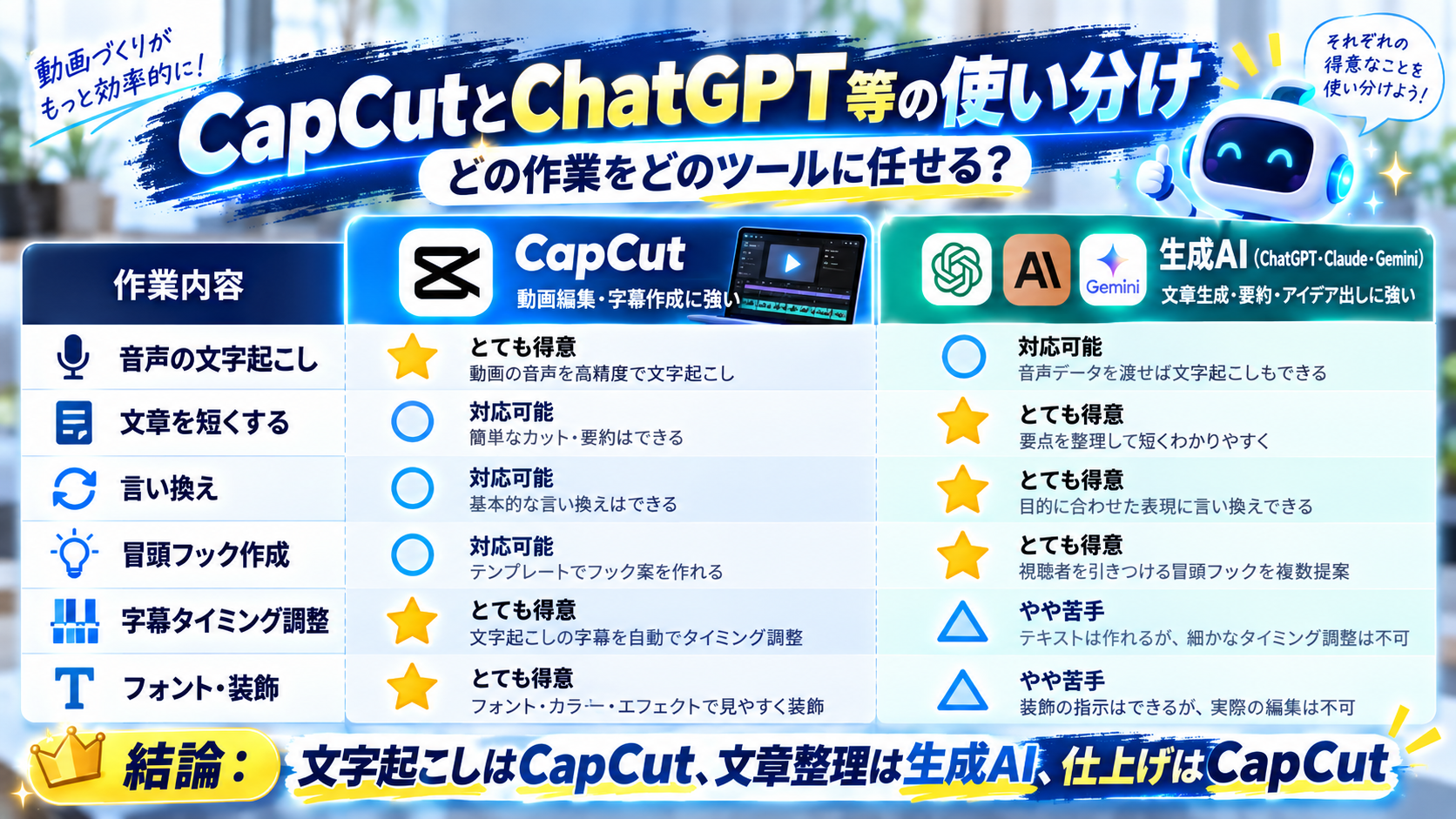
CapCutは動画編集、ChatGPTなどの生成AIは文章の加工に使うと効率的です。
例えば、30秒のショート動画を制作する場合は次のように使えます。
- CapCutで動画を読み込む
- 自動キャプションを生成する
- 生成された文字を確認する
- 必要な文章をChatGPTなどへ入力する
- 「1テロップ15文字以内」などの条件で短文化する
- CapCutへ戻して文章を修正する
- フォント・色・表示位置を整える
- 動画全体を再生して最終確認する
この方法なら、生成AIに動画編集そのものを任せるのではなく、時間がかかりやすい文章作成部分をAIに任せられます。
良いCapCutテロップを作るプロンプトの基本
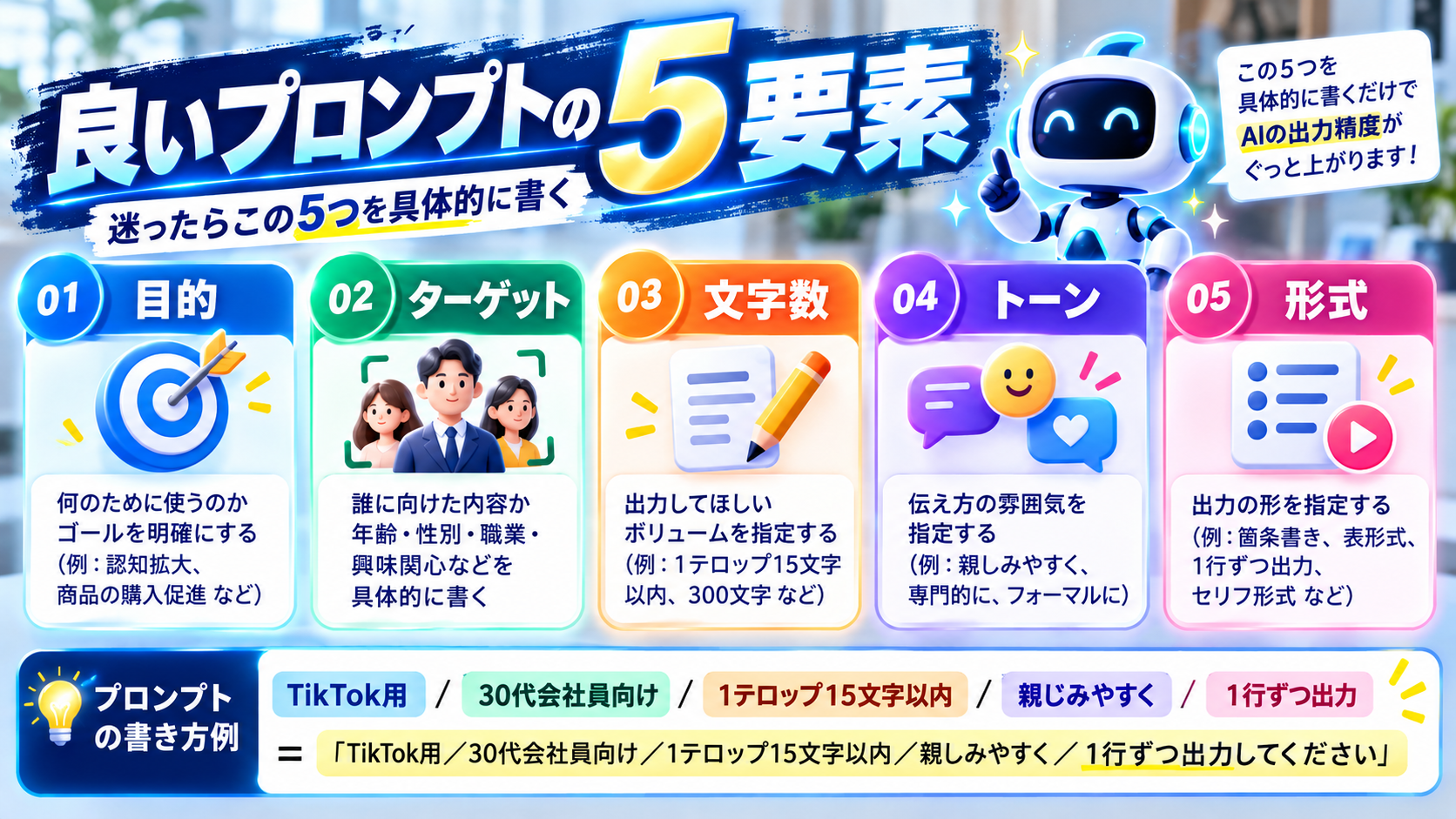
良いプロンプトを作るポイントは、「目的・対象・長さ・トーン・出力形式」を具体的に指定することです。
例えば、単に
この文章をテロップにして。
と頼むよりも、
以下の文章をTikTokの30秒動画で使用するテロップにしてください。
ターゲットは30〜40代の会社員です。
1テロップ15文字以内。
難しい言葉を避け、テンポよく読める文章にしてください。
重要な部分は短い言葉で強調してください。
と指定したほうが、目的に近い結果を得やすくなります。
プロンプトに入れたい5項目
- 目的:TikTok、解説動画、広告など
- ターゲット:初心者、会社員、10代など
- 文字数:15文字以内、20文字以内など
- トーン:親しみやすい、専門的、落ち着いたなど
- 形式:1行ずつ、番号付き、表形式など
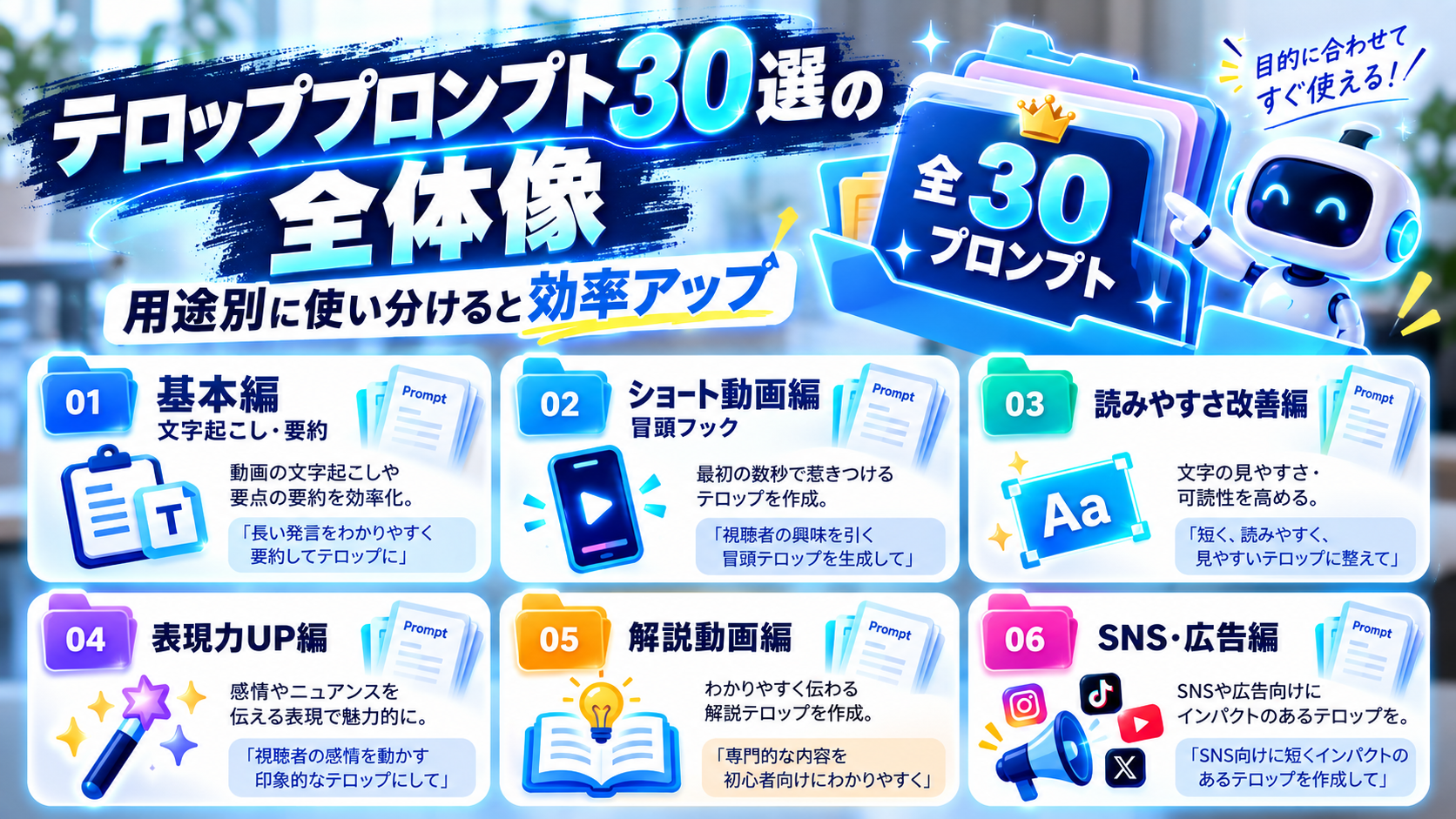
CapCutテロップ作成が速くなるAIプロンプト30選
ここからは、ChatGPT・Claude・Geminiなどで使えるテロップ作成用プロンプトを30個紹介します。
プロンプト内の「以下の文章」の後に、自分の台本や文字起こしを貼り付けてください。
【基本編】文字起こし・要約プロンプト
1.話し言葉を読みやすい字幕に整える
以下の文字起こしを、動画テロップとして読みやすい文章に整えてください。

条件:
・話している内容の意味は変えない
・不要な「あの」「えーと」などは削除
・1テロップ15〜20文字程度
・自然な日本語
・話す順番は変えない

以下の文字起こし:
【ここに文章を貼る】
2.長い文章を短いテロップにする
以下の文章を、ショート動画用のテロップに変換してください。

条件:
・1テロップ15文字以内
・意味を変えない
・重要な情報を優先
・テンポよく読める文章
・1行につき1テロップ

文章:
【ここに文章を貼る】
3.説明動画向けに少し長めにまとめる
以下の文章を解説動画用のテロップにしてください。

条件:
・1テロップ25〜30文字程度
・初心者にも理解できる
・専門用語には簡単な説明を付ける
・情報を省略しすぎない

文章:
【ここに文章を貼る】
4.結論を先にしたテロップを作る
以下の内容を、結論先行型の動画テロップにしてください。

構成:
1. 結論
2. 理由
3. 補足

条件:
・最初のテロップだけで結論が分かる
・各テロップ20文字以内
・冗長な表現は削除

内容:
【ここに文章を貼る】
5.箇条書きをテロップへ変換する
以下の箇条書きを、動画で順番に表示できるテロップへ変換してください。

条件:
・1項目につき1〜2テロップ
・1テロップ20文字以内
・前後の流れが自然になるよう調整
・情報を勝手に追加しない

箇条書き:
【ここに貼る】
【ショート動画編】冒頭3秒で引きつけるプロンプト
6.最初の3秒のフックを作る
以下の動画内容から、冒頭1〜3秒で使えるテロップを5案作ってください。

条件:
・15文字以内
・内容と一致させる
・過度に煽らない
・続きを見たくなる
・TikTok、YouTube Shorts向け

動画内容:
【ここに内容を貼る】
7.悩み共感型のフックを作る
以下の商品・テーマについて、視聴者の悩みに共感する冒頭テロップを5案作ってください。

ターゲット:
【ターゲットを書く】

条件:
・「自分のことだ」と感じられる
・15〜20文字以内
・不自然な煽りは禁止

テーマ:
【ここに入力】
8.意外性のあるフックを作る
以下の内容について、意外性のある冒頭テロップを5案作成してください。

条件:
・事実と異なる表現は禁止
・過度な誇張は禁止
・15文字以内
・一瞬で意味が伝わる

内容:
【ここに入力】
9.質問形式のフックを作る
以下の動画テーマについて、視聴者が思わず答えを知りたくなる質問形式のテロップを5案作ってください。

条件:
・20文字以内
・答えが動画内容に存在する質問だけにする
・煽りすぎない

テーマ:
【ここに入力】
10.結論チラ見せ型のフックを作る
以下の動画について、答えを完全には言わず、結論の一部を先に見せる冒頭テロップを5案作ってください。

条件:
・15〜20文字以内
・動画内容と一致
・誤解を招かない

内容:
【ここに入力】
【読みやすさ改善編】テロップを整えるプロンプト
11.難しい言葉を初心者向けに直す
以下の文章を、専門知識がない初心者でも理解できる動画テロップに書き換えてください。

条件:
・専門用語は簡単な言葉に置き換える
・必要な専門用語には短い説明を付ける
・意味は変えない
・1テロップ20文字以内

文章:
【ここに入力】
12.無駄な言葉を削る
以下のテロップから、意味を変えずに不要な言葉を削ってください。

目的:
スマートフォンで一瞬で読める字幕にする

条件:
・できるだけ短く
・主語と結論は残す
・不自然な省略は禁止

テロップ:
【ここに入力】
13.漢字を減らして読みやすくする
以下の文章をスマートフォンで読みやすいテロップにしてください。

条件:
・難しい漢字を減らす
・ひらがなばかりにもならないよう調整
・自然な日本語
・20文字以内

文章:
【ここに入力】
14.改行位置を整える
以下のテロップについて、スマートフォンで読みやすくなる改行位置を提案してください。

条件:
・意味の途中で改行しない
・1行の長さを揃える
・最大2行
・重要語を分断しない

文章:
【ここに入力】
15.話すテンポに合わせて分割する
以下のナレーションを、動画テロップとして自然な位置で分割してください。

条件:
・意味のまとまりごとに分ける
・1テロップ15〜20文字程度
・短すぎる分割は避ける
・1行につき1テロップで出力

ナレーション:
【ここに入力】
【表現力UP編】言い換えプロンプト
16.親しみやすい表現に変える
以下の文章を、友人に説明するような親しみやすい動画テロップにしてください。

条件:
・内容は正確に保つ
・馴れ馴れしすぎない
・20文字以内を目安
・自然な口語表現

文章:
【ここに入力】
17.ビジネス向けに整える
以下の文章を、会社員向けの解説動画に適したテロップへ書き換えてください。

条件:
・簡潔
・落ち着いた表現
・専門的すぎない
・曖昧な表現を減らす
・数字や条件は省略しない

文章:
【ここに入力】
18.テンポの良い表現にする
以下の文章を、TikTokやYouTube Shorts向けにテンポよく書き換えてください。

条件:
・1テロップ10〜15文字程度
・短い言葉を中心にする
・意味は変えない
・不自然な体言止めを連発しない

文章:
【ここに入力】
19.ユーモアを少し追加する
以下の文章を、内容を壊さない範囲で少しユーモアのあるテロップにしてください。

条件:
・寒いギャグは避ける
・事実を変えない
・誰かを傷つける表現は禁止
・3案作る

文章:
【ここに入力】
20.感情が伝わる文章へ変える
以下の文章を、話者の感情が自然に伝わるテロップにしてください。

感情:
【驚き/喜び/悔しさ/不安など】

条件:
・大げさにしすぎない
・元の意味を変えない
・15〜20文字以内

文章:
【ここに入力】
【解説動画編】情報を伝えるプロンプト
21.専門用語を説明する
以下の専門用語を、初めて聞く人でも分かる動画テロップとして説明してください。

条件:
・結論から説明
・40文字以内
・専門用語を新たに増やさない
・必要なら身近な例を1つ使う

専門用語:
【ここに入力】
22.数字を分かりやすく見せる
以下の数値データを、動画テロップで一目で理解できる形にしてください。

条件:
・数値を変更しない
・期間、対象、条件を省略しない
・最重要数字を先にする
・誇張しない

データ:
【ここに入力】
23.AとBを比較する
以下のAとBについて、動画内で比較しやすいテロップを作ってください。

出力:
A:
メリット:
注意点:

B:
メリット:
注意点:

最後に「どんな人に向いているか」を1文ずつ記載してください。

情報:
【ここに入力】
24.メリット・デメリットをまとめる
以下の内容から、メリットとデメリットを動画用に整理してください。

条件:
・各3項目以内
・1項目20文字以内
・根拠のないメリットを追加しない
・デメリットも省略しない

内容:
【ここに入力】
25.手順を分かりやすくする
以下の操作手順を、動画テロップ向けに整理してください。

形式:
STEP1:
STEP2:
STEP3:

条件:
・1ステップ1動作
・短く明確にする
・元の手順を勝手に変更しない

手順:
【ここに入力】
【SNS・広告編】行動につなげるプロンプト
26.CTAを作る
以下の動画内容に合ったCTAを5案作ってください。

目的:
【フォロー/保存/コメント/商品確認など】

条件:
・押しつけがましくしない
・15文字以内
・動画内容と自然につながる

動画内容:
【ここに入力】
27.商品紹介用テロップを作る
以下の商品情報から、30秒の商品紹介動画用テロップを作成してください。

構成:
1. 冒頭フック
2. 悩み
3. 商品の特徴
4. 使用イメージ
5. メリット
6. CTA

条件:
・事実として提供された情報だけを使用
・誇大表現は禁止
・1テロップ15〜20文字程度

商品情報:
【ここに入力】
28.18個のテロップに分割する
以下の内容を、30秒前後のTikTok動画で使用する18個のテロップにしてください。

条件:
・1テロップ約1〜3秒
・1〜3番は強いフック
・4〜7番は悩み・共感
・8〜14番は解決策・商品の特徴
・15〜17番はメリット
・18番は自然なCTA
・ナレーションと意味を一致させる

内容:
【ここに入力】
29.視聴者の疑問を先回りする
以下の動画内容を見た人が抱きそうな疑問を5つ予測してください。

その後、それぞれについて20文字以内の回答テロップを作ってください。

条件:
・動画内容から判断できないことは断定しない
・重要な疑問を優先

内容:
【ここに入力】
30.テロップ全体を最終チェックする
以下は動画で使用予定のテロップです。
公開前の最終チェックをしてください。

確認項目:
・誤字脱字
・意味が分かりにくい部分
・長すぎるテロップ
・同じ内容の繰り返し
・根拠のない断定
・数字の表記ゆれ
・漢字とひらがなの読みやすさ
・前後の流れ
・CTAの自然さ

問題点を指摘した後、修正版を全文出力してください。

テロップ:
【ここに入力】
迷ったらこれだけでOK|CapCut用万能プロンプト
30個を使い分けるのが面倒な場合は、以下の万能プロンプトから始めてみてください。
あなたはショート動画編集者です。

以下の文章を、CapCutで使用する動画テロップに変換してください。

動画媒体:
TikTok/YouTube Shorts/Instagram Reels

ターゲット:
【ここに入力】

動画の目的:
【ここに入力】

条件:
・冒頭1〜3秒で興味を引く
・結論をできるだけ早く伝える
・1テロップ15〜20文字程度
・スマートフォンで読みやすい文章
・難しい言葉を避ける
・同じ内容を繰り返さない
・根拠のない情報を追加しない
・ナレーションと意味を一致させる
・最後に自然なCTAを入れる

以下の文章:
【ここに台本・文字起こしを貼る】
最初はこのプロンプトを使い、必要に応じて「もっと短く」「落ち着いたトーンで」「30〜40代向けに」などの追加指示を出す方法がおすすめです。
CapCutでAIテロップを作る具体的な手順
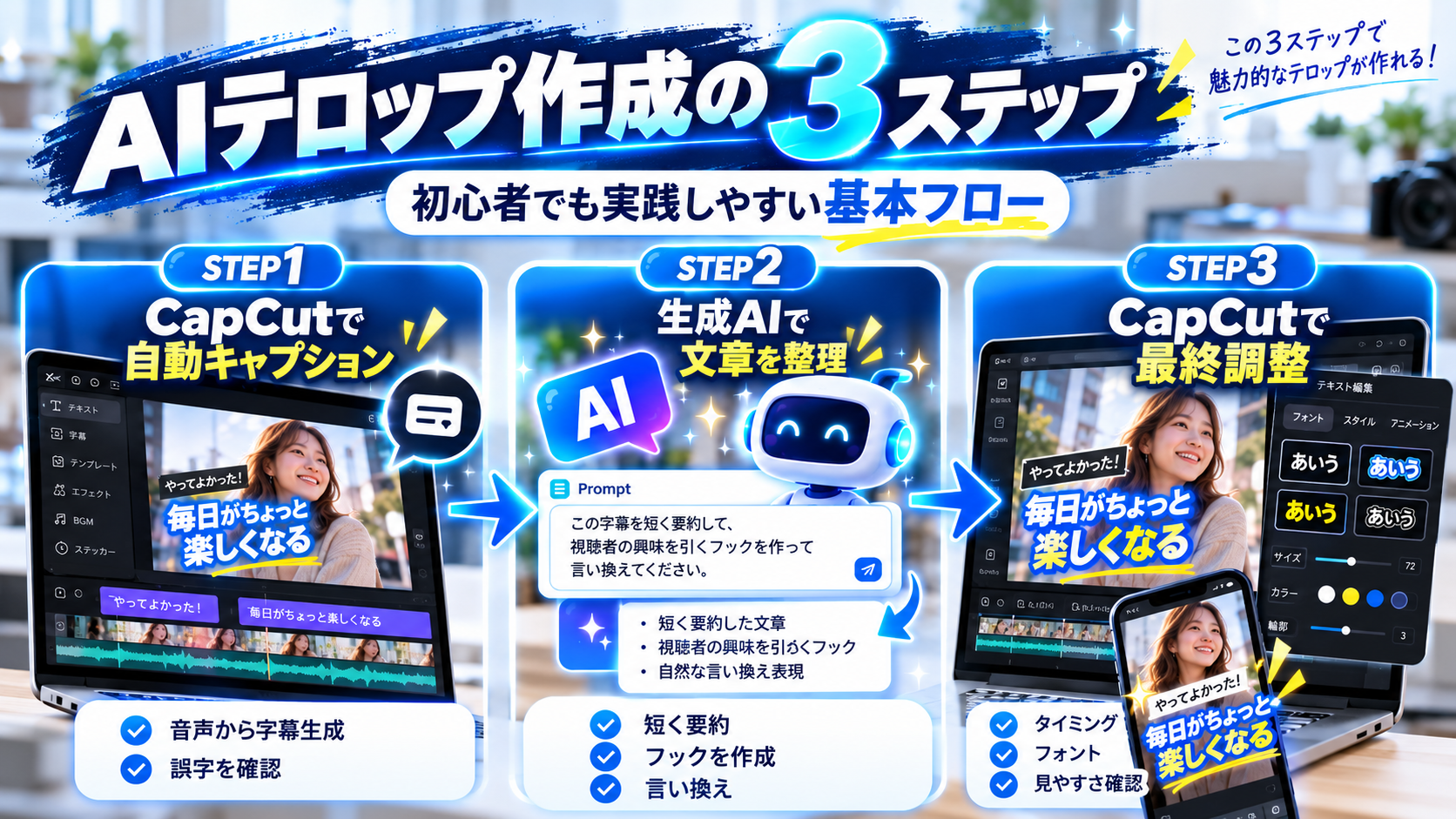
初心者なら、「CapCutで文字起こし → AIで文章整理 → CapCutで仕上げ」の3段階で進めると分かりやすいです。
STEP1:CapCutで自動キャプションを生成する
まず動画をCapCutへ読み込み、自動キャプションを利用して音声から字幕を生成します。
自動認識は便利ですが、次のような条件では誤認識が起きることがあります。
- 周囲の雑音が大きい
- BGMと音声が重なっている
- 複数人が同時に話している
- 専門用語や固有名詞が多い
- 話すスピードが速い
AIが生成した字幕をそのまま公開せず、一度確認してください。
STEP2:生成AIで文章を短く整える
文字起こしした文章をChatGPT・Claude・Geminiなどへ入力します。
例えば、次のように指示します。
以下の字幕をTikTok用に整えてください。

・1テロップ15文字以内
・意味を変えない
・不要な言葉を削る
・冒頭3秒を強くする
・スマートフォンで読みやすくする

【字幕を貼る】
生成結果が長い場合は、「さらに20%短くしてください」のように追加指示すると調整できます。
STEP3:CapCutで字幕を仕上げる
最後にCapCutで以下を確認します。
- 話している内容と字幕が合っているか
- 表示時間内に読み切れるか
- 文字サイズが小さすぎないか
- 背景と文字のコントラストが十分か
- 重要な部分が画面UIと重ならないか
- アニメーションを使いすぎていないか
AIで文章を作ったあと、人間が動画全体の見やすさを調整することが重要です。
ChatGPT・Claude・Geminiはどれを使えばいい?
テロップ作成だけなら、特定のAIにこだわる必要はありません。普段使っている生成AIから始めて問題ありません。
| AI | 活用例 |
|---|---|
| ChatGPT | テロップ案、台本整理、言い換え、構成作成 |
| Claude | 長い台本の整理、文章の調整、複数案作成 |
| Gemini | 文章・画像・動画などを含む情報整理 |
| CapCut AI | 動画制作・字幕・編集工程との連携 |
重要なのはAIの名前よりも、何を作りたいのかを具体的に指示することです。
CapCutの自動キャプションとChatGPTの違い
CapCutの自動キャプションは音声を字幕へ変換する機能、ChatGPTなどは字幕の文章を加工する用途に向いています。
| 項目 | CapCut自動キャプション | 生成AI |
|---|---|---|
| 音声→字幕 | ◎ | サービス・入力形式による |
| 文章短縮 | △ | ◎ |
| 言い換え | △ | ◎ |
| フック作成 | △ | ◎ |
| 字幕タイミング | ◎ | △ |
| フォント・装飾 | ◎ | × |
どちらか一方を選ぶのではなく、組み合わせるのが効率的です。
AIテロップで失敗しやすい5つのポイント
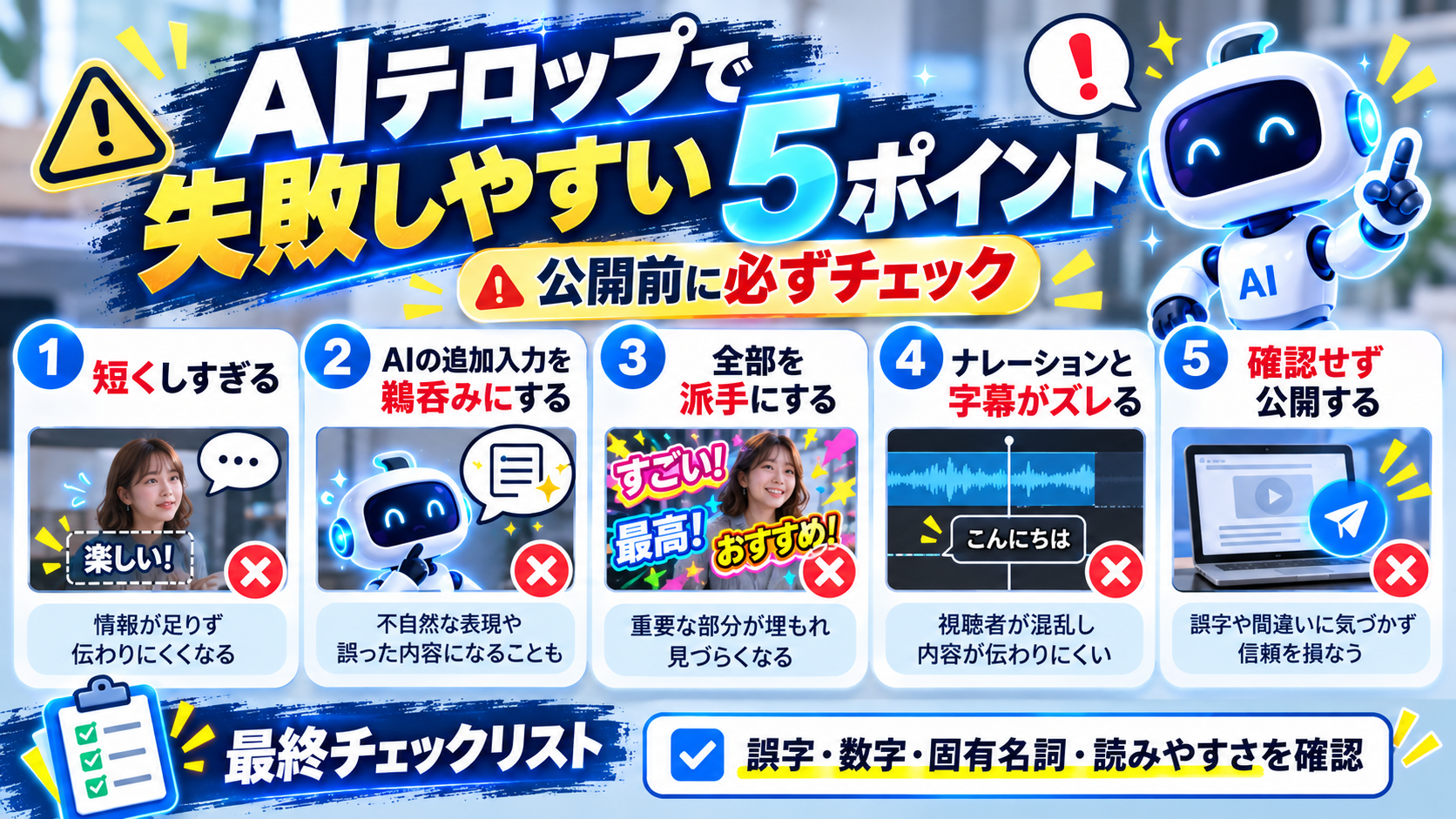
1.文章を短くしすぎる
短いテロップは読みやすい一方、必要な条件や主語まで削ると意味が変わります。
特に数字を扱う場合は、「何の数字か」「いつのデータか」「どの条件か」を残しましょう。
2.AIが追加した情報をそのまま使う
生成AIは、入力していない情報を補足することがあります。
商品広告、サービス紹介、ニュース、医療・金融・法律など正確性が重要な動画では、元情報と照合してください。
3.全部のテロップを派手にする
重要な部分だけを強調したほうが、視聴者は情報の優先順位を理解しやすくなります。
4.ナレーションとテロップが違いすぎる
ナレーションと字幕の内容が大きく異なると、視聴者が音声と文字を同時に理解しにくくなります。
完全一致させる必要はありませんが、意味は一致させましょう。
5.AI出力を確認せず公開する
AI字幕やAI文章には誤字・誤認識・不自然な言い回しが含まれることがあります。
動画を公開する前に、最初から最後まで実際に再生して確認することが重要です。
CapCutテロップAIプロンプトに関するよくある質問
CapCutだけでAIテロップを作れますか?
はい。CapCutには自動キャプションなど字幕作成を支援するAI機能があります。
さらに、バージョンや環境によってAI Writer、AI Video Makerなどの生成AI機能も利用できます。ただし、文章の細かな言い換えや複数案の比較では、ChatGPT・Claude・Geminiなどを組み合わせる方法も便利です。
CapCutに直接プロンプトを入力できますか?
一部のAI機能ではテキストによる指示を利用できます。
ただし、すべてのCapCut編集機能が自然言語プロンプトに対応しているわけではありません。また、利用できるAI機能はプラットフォームや地域、バージョンによって異なる場合があります。
CapCutの自動キャプションは無料ですか?
CapCutでは自動キャプションを利用できますが、無料・有料の提供範囲やAI機能の利用条件は変更される可能性があります。
実際に利用する際は、使用しているCapCutアプリや公式サイトに表示される最新条件を確認してください。
AIが作ったテロップをそのまま使っても大丈夫ですか?
そのまま公開するのはおすすめしません。
誤字脱字だけでなく、事実関係、数字、商品情報、固有名詞、著作権、個人情報などを確認してから利用してください。
1テロップは何文字くらいがいいですか?
動画の画面サイズ、表示時間、話す速度によって適切な文字数は異なります。
そのため「必ず15文字」と固定するのではなく、最初は15〜20文字程度を目安にし、実際にスマートフォンで動画を再生して読めるか確認する方法が実践的です。
長い動画にもAIテロップは使えますか?
使えます。
長時間動画では、すべての文章を一度に処理するよりも、数分単位や章単位に分割して整理すると、文脈を確認しやすくなります。
SRT字幕をCapCutへ読み込めますか?
2026年現在、CapCutのデスクトップ版とWeb版では外部字幕ファイルのインポート機能があります。
一方、モバイル版では同じ方法が利用できない場合があるため、使用環境を確認してください。
AIを使えばテロップ編集を完全自動化できる?
現時点では、「完全自動化」より「面倒な工程をAIで減らす」と考えるほうが現実的です。
AIは、文字起こし、文章短縮、言い換え、台本作成、構成案などでは非常に便利です。
一方で、
- どこを強調するか
- 動画の雰囲気に合っているか
- ブランドイメージに合うか
- 本当に読みやすいか
- 内容に間違いがないか
といった最終判断は、人が確認する必要があります。
AIに全部任せるのではなく、「下準備をAIに任せ、人間が最後に整える」使い方が動画編集では特に有効です。
まとめ|CapCut+生成AIでテロップ作成を効率化しよう
CapCutのテロップ作成は、自動キャプションとChatGPT・Claude・Geminiなどを組み合わせることで効率化できます。
- 文字起こしはCapCutの自動キャプション
- 文章の短縮・言い換えは生成AI
- 冒頭フックも生成AIで複数案を作る
- 字幕デザインとタイミングはCapCutで調整
- AIが生成した内容は必ず人間が確認する
最初から30個すべてを使う必要はありません。
まずは、この記事で紹介した「万能プロンプト」または「長い文章を短いテロップにするプロンプト」から試してみてください。
テロップ作成に使っていた時間を減らせれば、その分だけ動画の企画、撮影、構成、演出など、より重要な部分に時間を使えるようになります。
CapCutと生成AIをうまく役割分担し、動画制作を効率化していきましょう。
関連記事
- ChatGPTを動画編集に活用する方法
- ChatGPTプロンプトの基本と作り方
- Geminiを仕事で活用する方法
- AI副業を初心者が始める方法
記事情報・注意事項
本記事は2026年9月30日時点で確認できる情報をもとに作成しています。
CapCut、ChatGPT、Claude、Geminiなどの機能・料金・利用条件・画面構成は変更される可能性があります。実際に利用する際は各サービスの最新公式情報をご確認ください。
また、AIが生成した文章には誤りが含まれる可能性があります。商品情報、数値、医療、法律、金融、契約など正確性が重要な内容については、必ず信頼できる一次情報と照合してください。


コメント