
スマホでAIを使う方法【初心者向け】無料で始める手順と活用例
スマホだけでも、ChatGPTなどの生成AIを無料で使い始められます。 iPhone・Androidのどちらでも、公式サイトを開くか対応アプリを入れ、質問を入力するだけで日常の相談や文章作成に活用できます。パソコンや専門的な知識は必要ありません。
ただし、無料で使える機能や回数、登録の必要性はサービスや利用状況によって異なります。この記事では、最初に使うAIの選び方から、操作手順、コピペできる質問例、安全対策まで順番に解説します。
- スマホでAIを無料で始める3ステップ
- ChatGPT・Gemini・Microsoft Copilotの選び方
- 献立、LINE、旅行計画など日常で役立つ使い方
- 料金・個人情報・誤回答で気をつけること
スマホでAIは使える? 無料で始められる?
はい。スマホから無料で利用できる生成AIサービスがあります。
生成AIとは、人が入力した質問や指示に応じて、文章やアイデアなどを作るAIのことです。たとえば「今夜のおかずを考えて」「この文章を丁寧に直して」と入力すると、AIが回答案を示します。
iPhoneとAndroidの両方で使える?
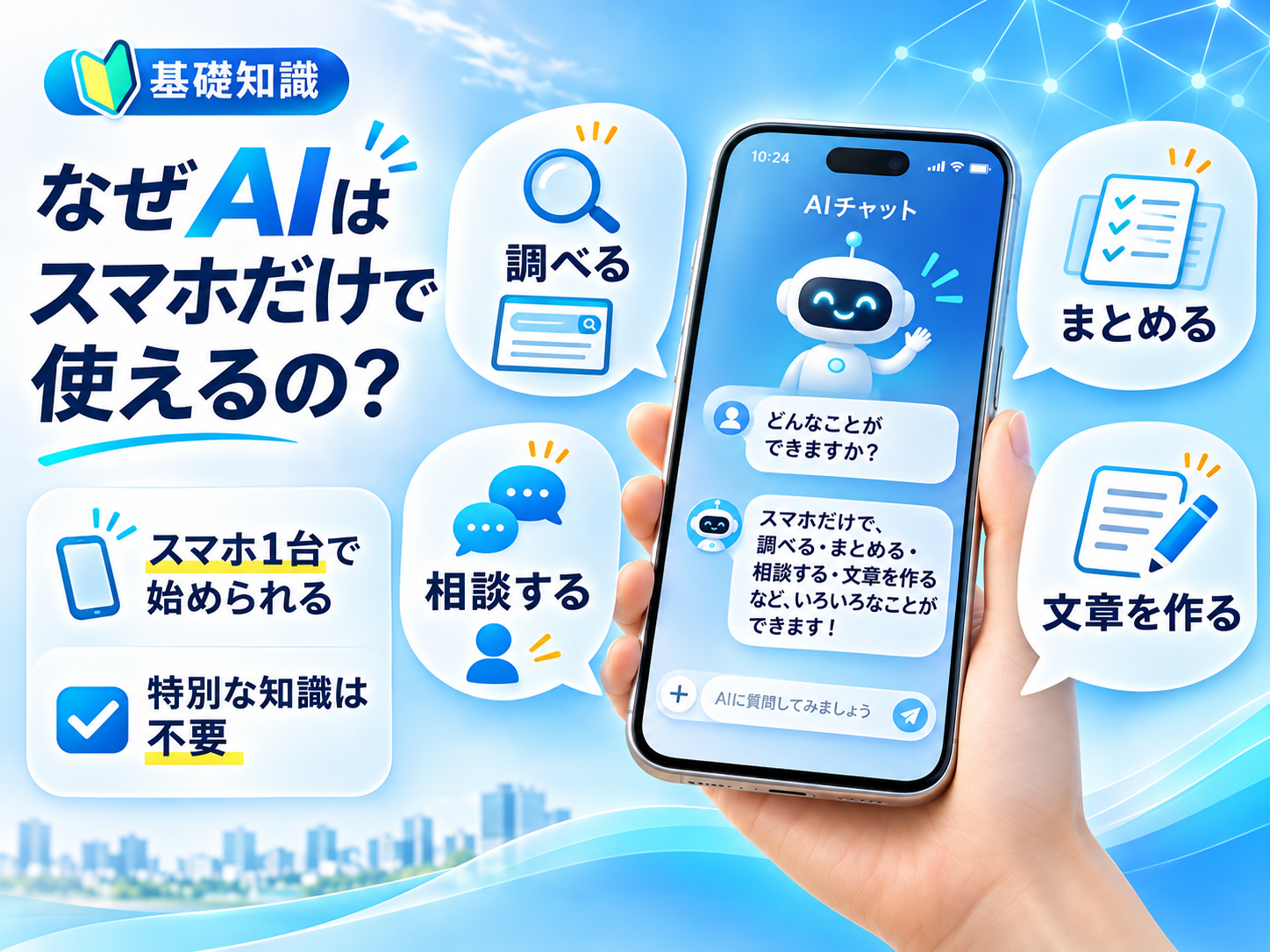
ChatGPTなどの主要サービスは、iPhone・Android向けのアプリやスマホのブラウザで利用できます。ただし、OSや端末によって対応機能、アプリの表示、動作条件が異なる場合があります。インストール前に公式ストアの対応条件を確認してください。
本当に無料? 自動的に課金されない?
無料プランの範囲内で使う限り、通常はAIサービスの月額利用料は発生しません。ただし、一部の高度な機能には制限があり、有料プランの購入手続きを行うと料金がかかります。また、Wi-Fiを使わない場合は携帯電話会社の契約に応じた通信量を消費します。
スマホで使える無料AIアプリはどれがおすすめ?
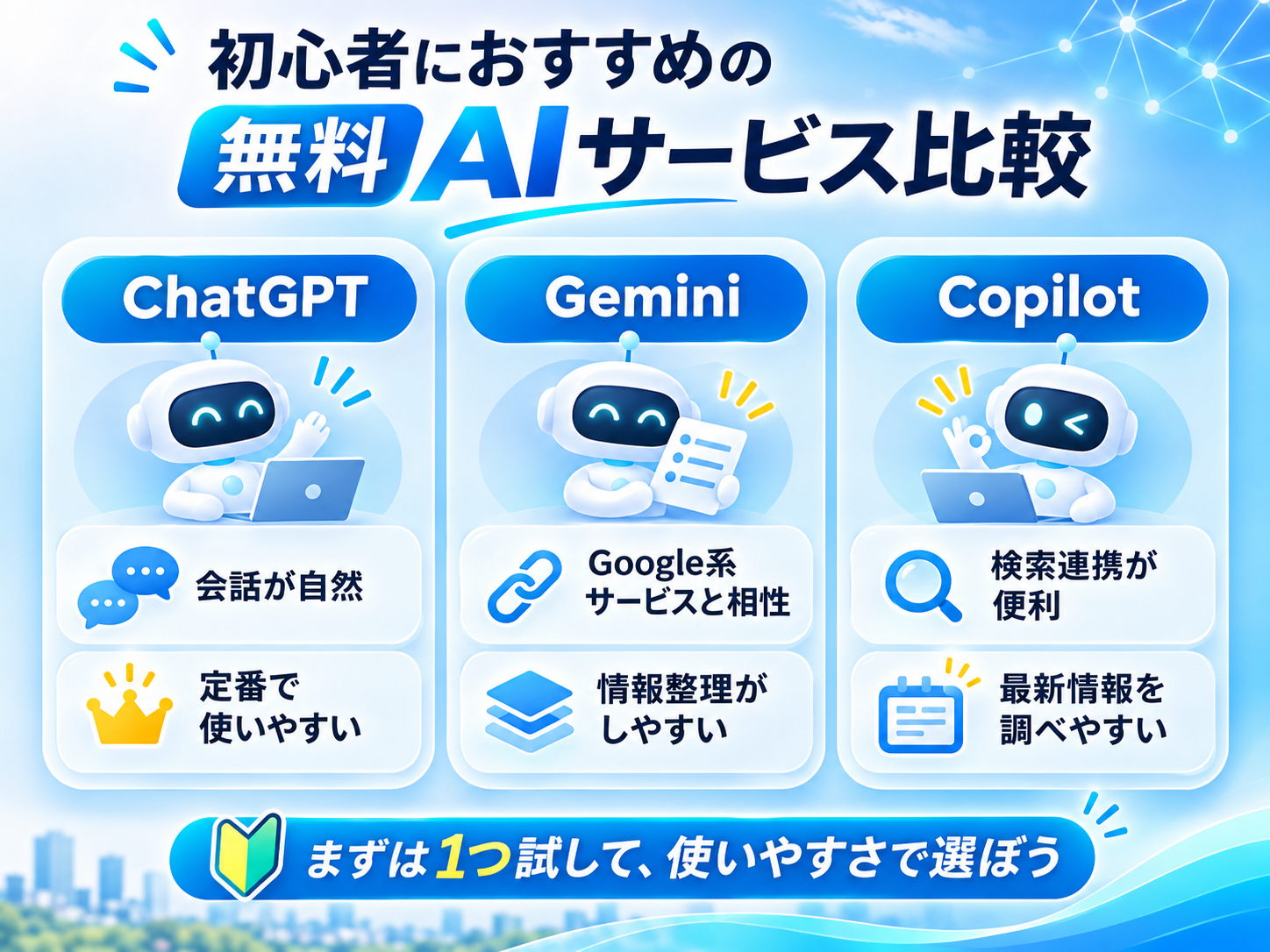
最初の1つなら、質問・文章作成を幅広く試せるChatGPTが候補です。Googleのサービスをよく使うならGemini、MicrosoftのAIを試したいならCopilotも選択肢になります。
| サービス | 主な使い方 | スマホからの入口 | こんな人向け |
|---|---|---|---|
| ChatGPT OpenAI |
質問、文章の下書き、アイデア出し、学習補助など | 公式Webサイト・公式アプリ | まずAIとの会話を体験したい人 |
| Gemini | |||
| 質問、文章作成、Google系サービスと組み合わせた作業など(対応機能による) | 公式Webサイト・対応アプリ | Googleのサービスを使っている人 | Microsoft Copilot |
| Microsoft | 一般的な質問、情報の整理、文章案づくりなど | 公式Webサイト・対応アプリ | MicrosoftのAIを試したい人 |
※無料枠、サインイン要件、対応機能は変更されます。上表は用途の目安であり、特定のAIが常に最も正確という意味ではありません。Microsoft Copilotの無料サービスとMicrosoft 365に付属するCopilot機能は区別して確認してください。
アプリストアでは、似た名前やアイコンの別アプリにも注意しましょう。ChatGPTの場合は、配信元がOpenAIであることを確認してインストールしてください。
スマホでAIを使う3ステップ【初めてでも簡単】
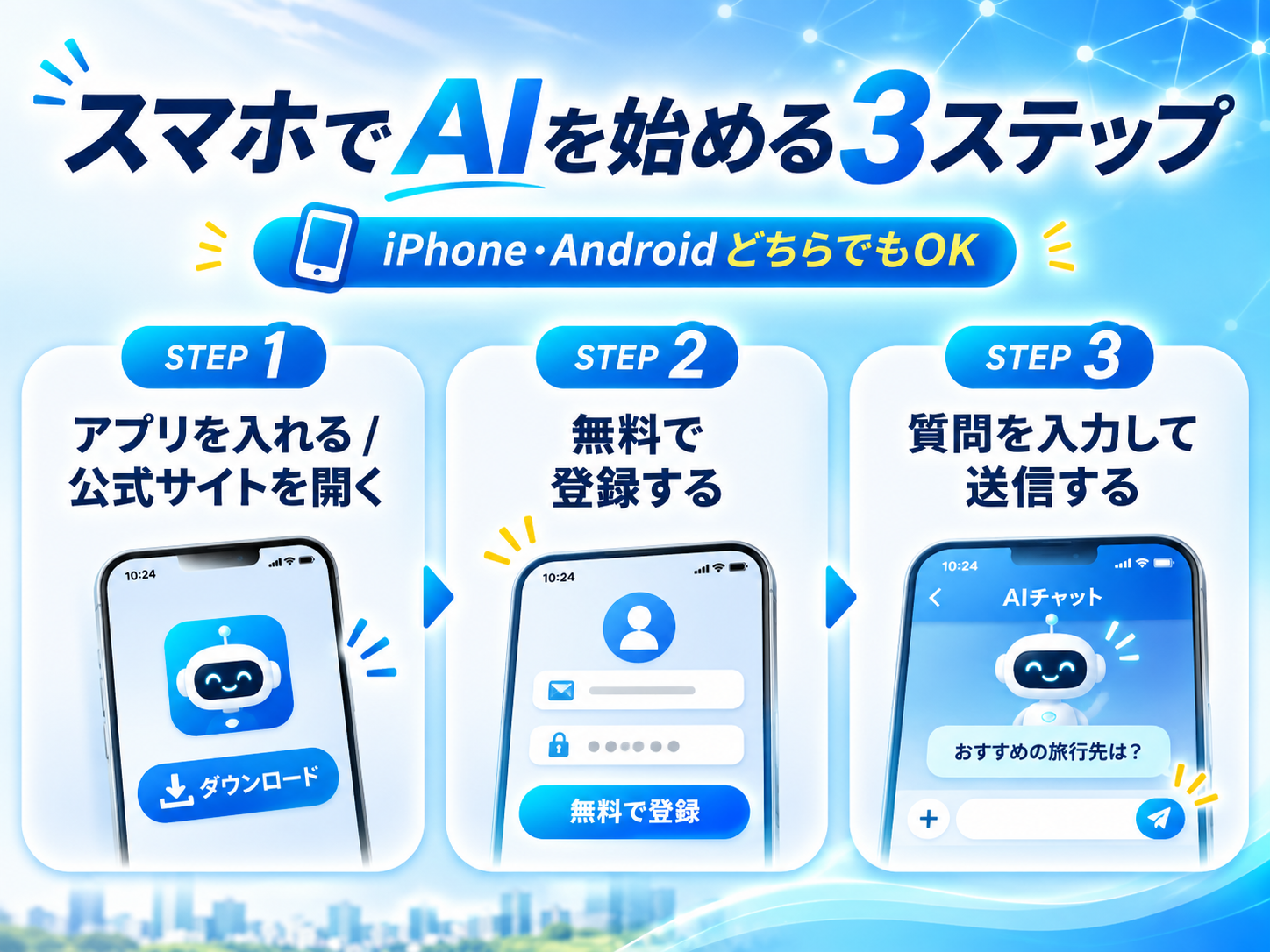
手順は「公式サイトを開く → 必要なら登録する → 質問を送る」の3つです。ここではChatGPTを例に説明します。
ステップ1:公式サイトまたは公式アプリを開く
iPhoneならSafari、AndroidならChromeなどでChatGPT公式サイトにアクセスします。アプリを使う場合は、App StoreまたはGoogle Playで公式アプリを探します。最初はブラウザ版でも問題ありません。
ステップ2:必要に応じてアカウント登録する
サービスや地域、利用したい機能によっては、アカウントなしで質問できる場合もあります。サインインを求められたら、画面に表示された方法で登録またはログインしてください。登録画面の表示や認証方法は変更されることがあります。
ステップ3:入力欄に質問して送信する
入力欄に「スマホでAIを初めて使います。おすすめの使い方を3つ、やさしく教えて」と入力し、送信します。回答が難しい場合は「小学5年生にもわかるように説明して」と追加で頼めます。
実際の操作画面を収録したYouTube動画を掲載すると理解しやすくなります。公開時に動画URLを設定してください。
日常生活で役立つスマホAIの活用例5選
献立決め、メッセージ作成、旅行の下調べなど、毎日の小さな困りごとから使うのがおすすめです。
① 冷蔵庫の食材から献立を考える
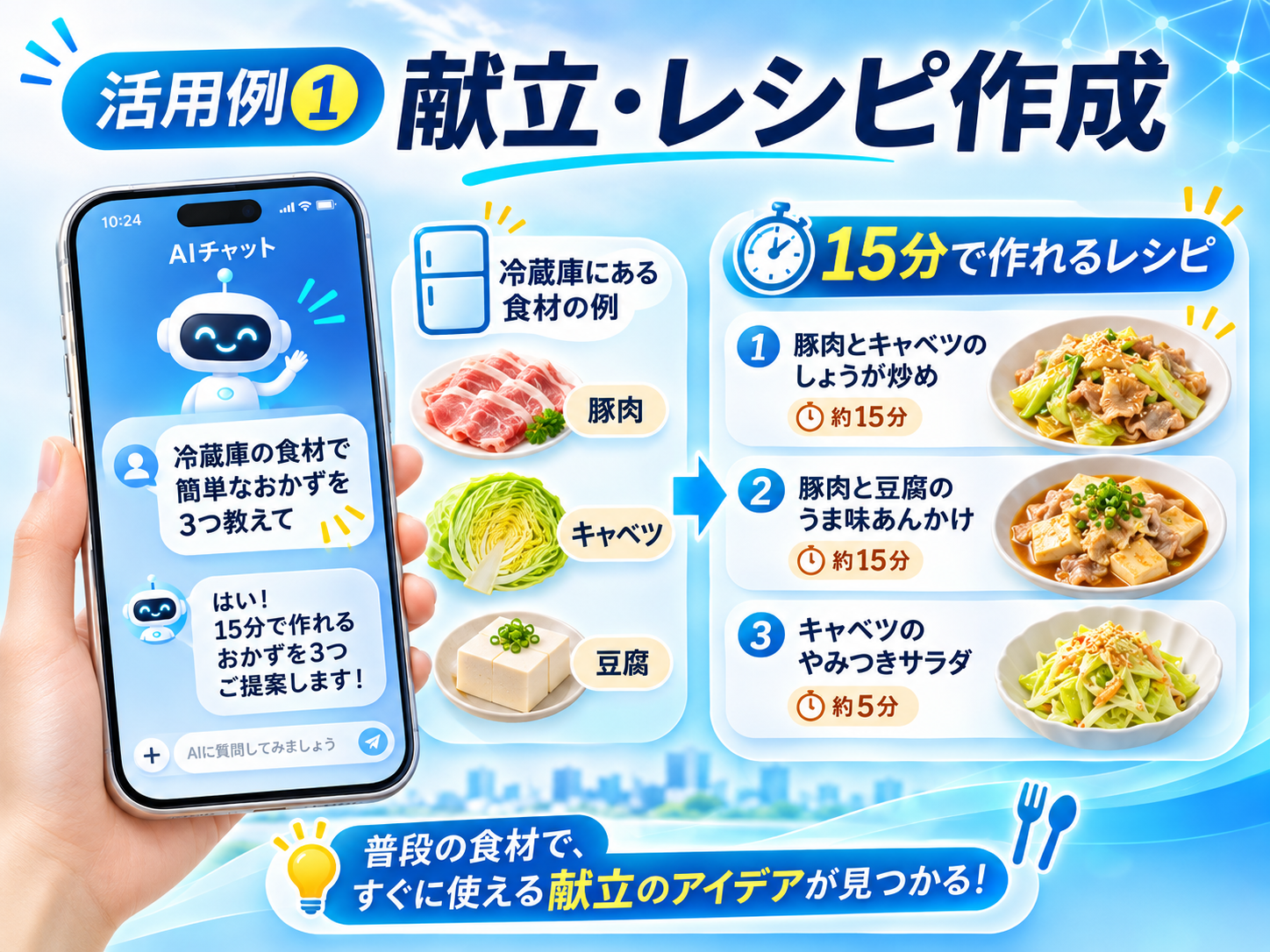
食材、人数、調理時間を指定すると、条件に合ったレシピ案を作れます。アレルギーや食材の加熱条件は、AIの回答だけに頼らず確認してください。
② LINEやメールを丁寧な文章に整える
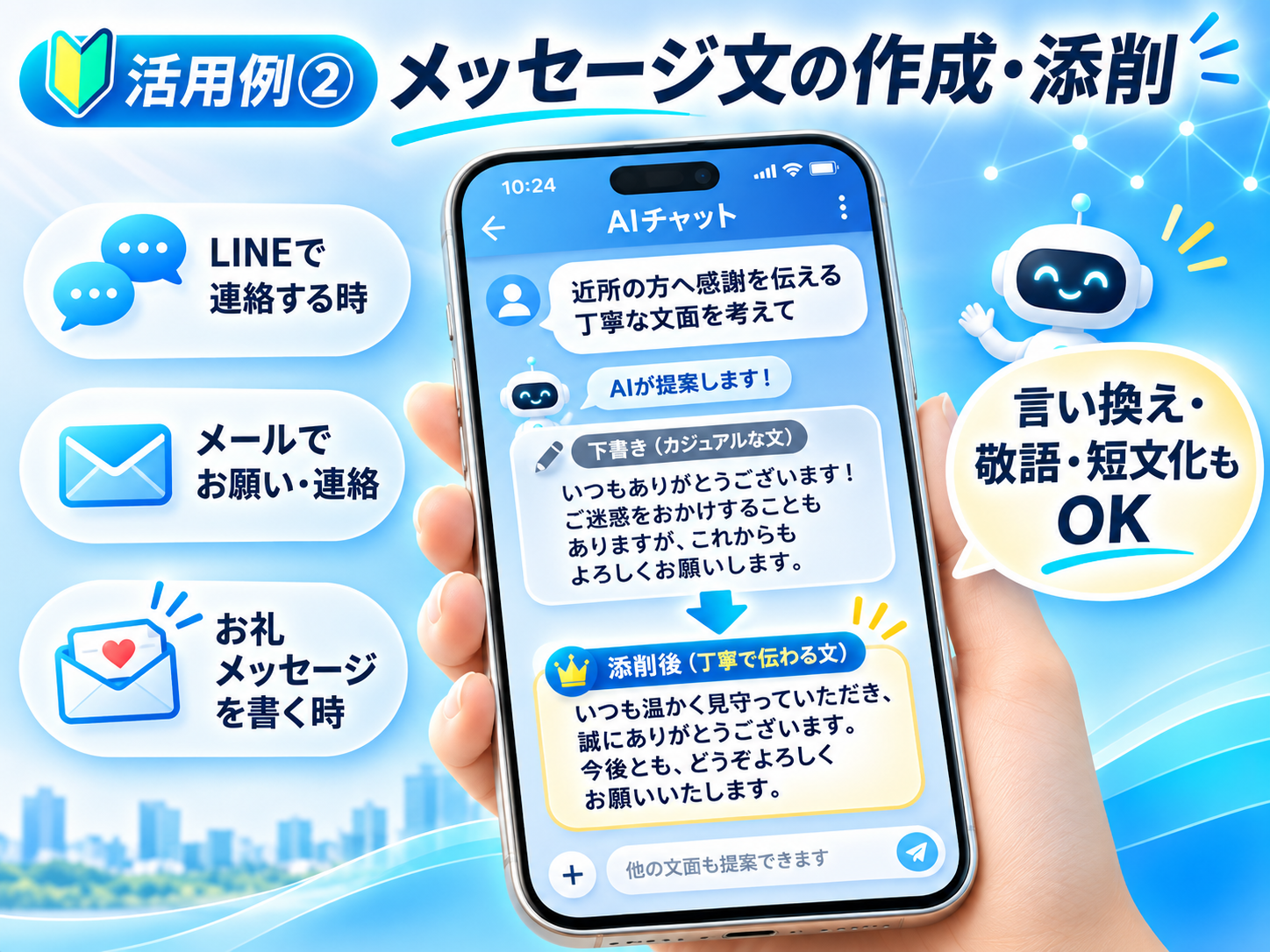
伝えたい内容を短く入力するだけで、相手や場面に合った文章案を作れます。送信前に名前、日付、約束の内容が正しいか確認しましょう。
③ 日帰り旅行やお出かけを計画する
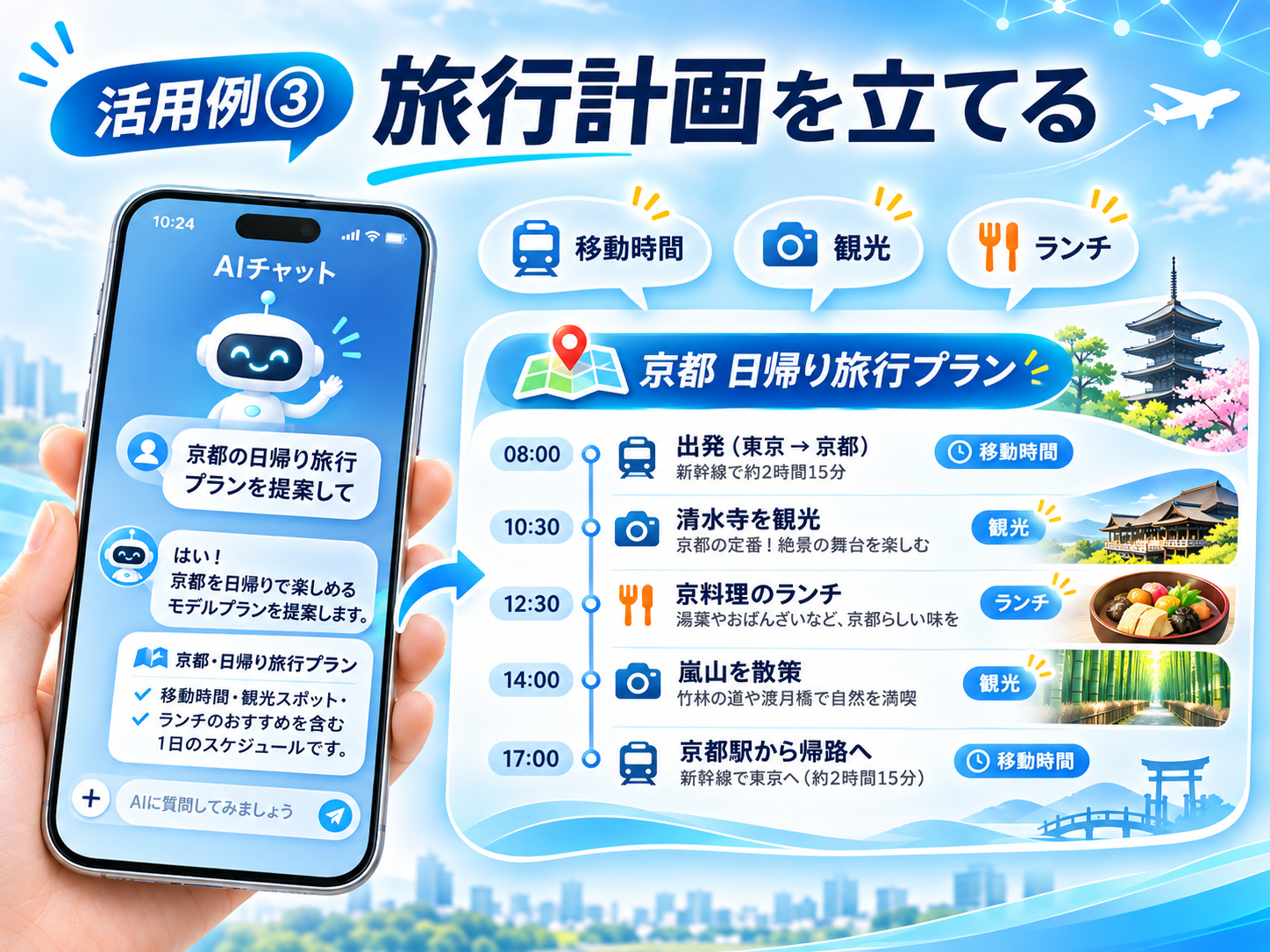
出発地、目的地、同行者、予算、移動手段を伝えると、旅行のたたき台を作れます。ただし、交通機関の時刻、施設の営業日、料金、予約状況は必ず公式サイトで確認してください。
④ わからない言葉をやさしく解説してもらう
ニュースや仕事で出会った言葉を、自分の理解度に合わせて説明してもらえます。AIの説明があやしい場合は、公式資料などで確認してください。
⑤ 買い物リストや家事の段取りを作る
予算や優先順位を伝えれば、買い忘れ防止のリストや家事の順番を整理できます。価格や在庫は店舗によって変わるため、実際の購入時に確認しましょう。
AIにうまく質問するコツは?
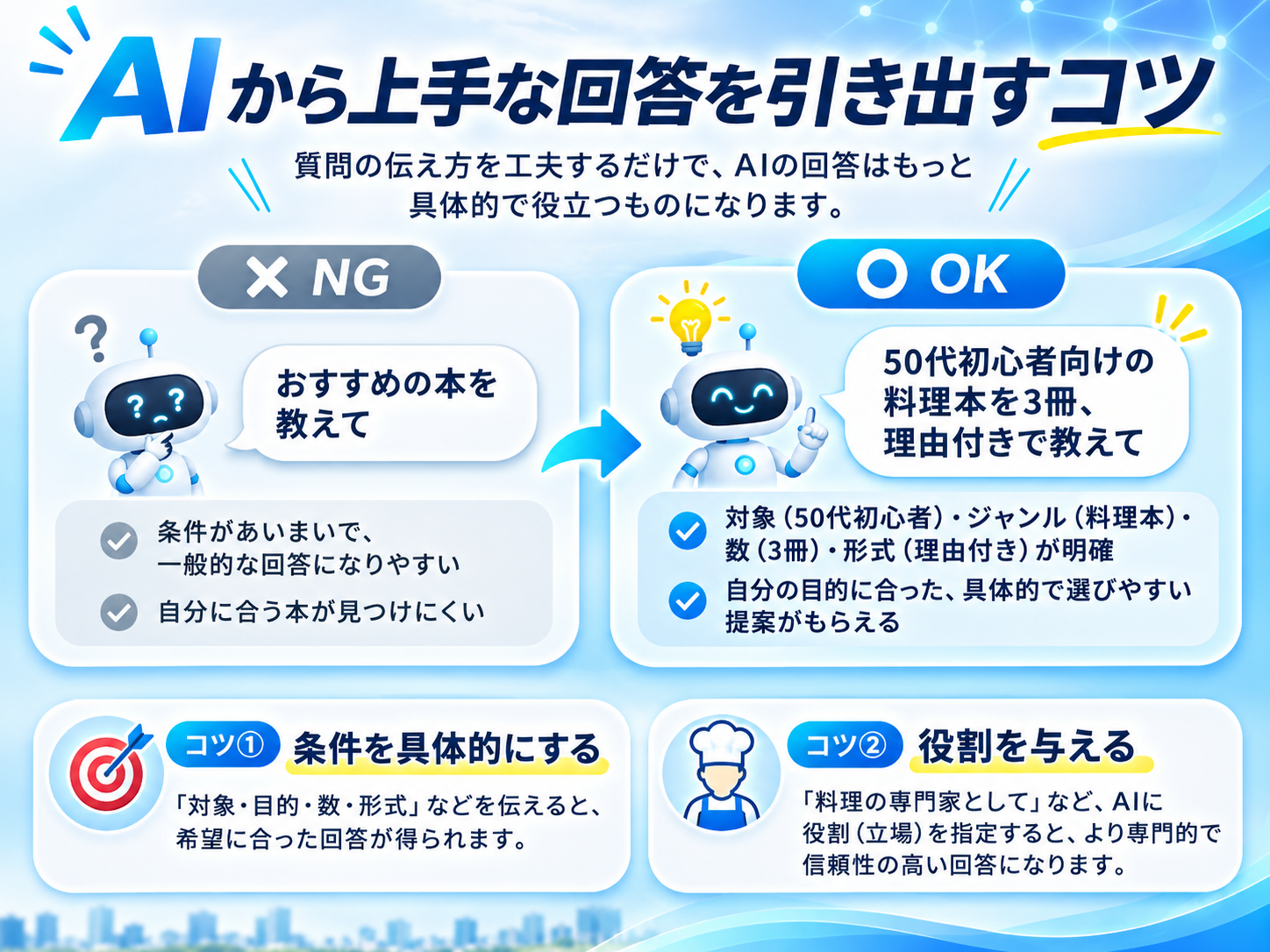
「何をしてほしいか」「誰のためか」「条件」「回答形式」を伝えると、希望に近い回答が得やすくなります。
| 質問の仕方 | 例 |
|---|---|
| あいまい | 夕食を考えて |
| 具体的 | 2人分・20分以内・材料費1,000円目安で夕食を3案。必要な材料と手順を表にしてください |
回答が長ければ「3行にまとめて」、難しければ「専門用語を説明して」、条件と違えば「電子レンジだけで作れる案に変更して」と追加で頼めます。「あなたは料理の先生です」のように役割を指定する方法もありますが、役割だけで回答の正確性が保証されるわけではありません。
スマホでAIを安全に使うには? 注意点4つ
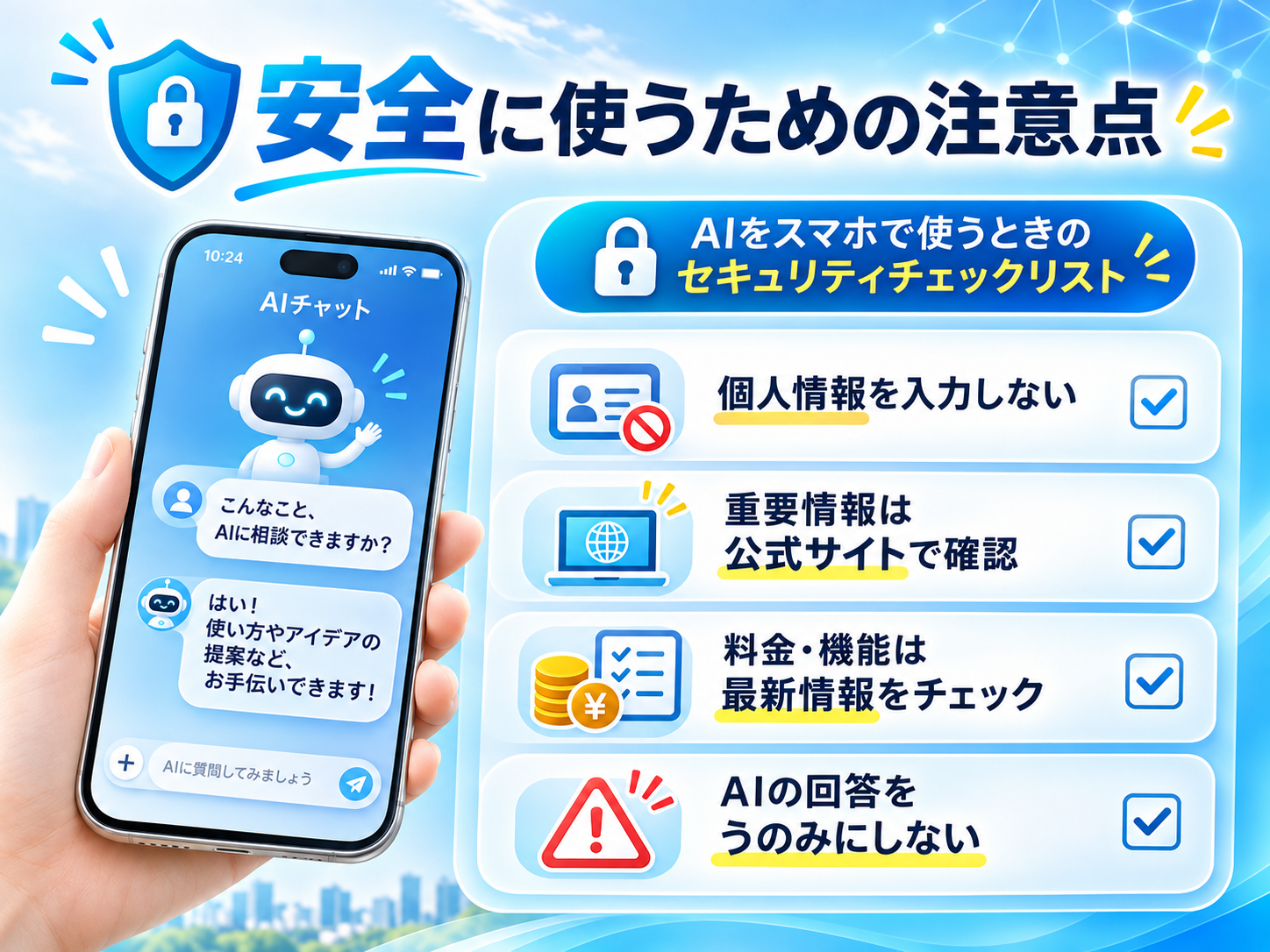
入力情報を慎重に選び、料金・回答内容・プライバシー設定を自分で確認することが大切です。
① 個人情報やパスワードを入力しない
氏名と住所を組み合わせた情報、パスワード、クレジットカード番号、他人の個人情報、会社の機密資料などは、原則としてAIに入力しないでください。個人向けサービスでは、設定や利用条件によって会話がモデル改善に利用される場合があります。
② 回答が間違っている場合がある
生成AIは、もっともらしい誤情報を作ることがあります。これを「ハルシネーション」と呼びます。特に医療、法律、金融、行政手続きなど重要な判断は、公式情報や専門家に確認してください。
③ 有料プランや通信量を確認する
無料機能には利用上限が設けられる場合があります。有料プランに申し込む前には、月額料金、更新方法、解約条件を確認しましょう。モバイル回線で利用すると通信量がかかります。
④ プライバシー設定を確認する
ChatGPTでは、設定の「データコントロール」から「すべての人のためにモデルを改善する」をオフにする選択肢があります。これは会話の学習利用に関する設定であり、履歴の削除とは別です。他のAIサービスでも、各社のデータ利用方針を確認してください。
個人情報の入力例、プライバシー設定、誤回答の確認方法を示す動画を配置してください。
スマホでAIを使う際のよくある質問
スマホでAIを使うと追加料金が発生しますか?
無料プラン内の利用なら、通常はAIサービスの月額料金はかかりません。ただし、通信料や自分で申し込んだ有料機能の料金は別です。
無料版と有料版は何が違いますか?
一般的には、利用上限や利用できる機能などが異なります。違いはサービスや時期により変わるため、契約前に公式料金ページを確認してください。
アプリを削除すれば退会できますか?
いいえ。アプリのアンインストールとアカウント削除は別の手続きです。有料契約がある場合は、解約方法も確認してください。
スマホの音声入力でもAIに質問できますか?
はい。スマホのキーボードにある音声入力が使える場合は、話した内容を文字として送れます。AIサービス独自の音声会話機能は、対応端末やプランによって使える範囲が異なります。
まとめ:まずはスマホでAIに1つ質問してみよう
スマホで生成AIを始める最も簡単な方法は、公式サイトを開いて、身近な質問を1つ入力することです。無料版から試せるので、最初から多くの機能を覚える必要はありません。
- ChatGPT・Gemini・Copilotなどの公式サイトを開く
- 必要に応じて登録し、無料で使える範囲を確認する
- 献立や文章作成など身近な質問を1つ送る
- 回答を確認し、必要なら追加で質問する
毎日の小さな作業から始めて、使い方を少しずつ増やしていきましょう。
参考にした公式情報
- OpenAI:ChatGPT無料版に関するFAQ
- OpenAI:iOS・AndroidアプリFAQ
- OpenAI:データコントロール
- Microsoft:Copilot無料版とMicrosoft 365の違い
- Google Search Central:AI機能とウェブサイト
記事内のサービス内容は2026年11月16日に確認した情報をもとに記載しています。最新仕様は各公式サイトをご覧ください。


コメント