AI議事録の作り方を初心者向けに解説|録音・文字起こし・要約の5ステップ
「会議が終わってから議事録を作るのが大変」「録音を何度も聞き直す時間を減らしたい」と悩んでいませんか?
AIを使えば、会議の録音を文字起こしし、決定事項や担当者ごとのTODOを整理した議事録の下書きを作成できます。
スマートフォンで録音した音声を文字起こしツールでテキストに変換し、ChatGPTなどの生成AIで要約する方法なら、専用の議事録システムがなくても始められます。
ただし、AIの議事録には聞き間違いや誤った要約が含まれる場合があるため、最終確認は人間が行う必要があります。
この記事では、AI初心者や忙しい会社員・管理職の方に向けて、録音から議事録の完成までを5ステップで解説します。
- AIで議事録を自動作成する仕組み
- スマートフォンとChatGPTを使った作成手順
- コピーして使える議事録作成プロンプト
- AI議事録ツールの種類と選び方
- 無料で始める際の注意点
- 機密情報を守るためのセキュリティ対策
AIで議事録を自動作成する方法とは?
AI議事録とは、会議の音声を文字に変換し、重要な議論・決定事項・次の行動をAIで整理する仕組みです。
議事録を作る作業は、大きく分けて「文字起こし」と「要約・整理」の2段階で構成されます。
①文字起こし:会議の音声を文章に変換する
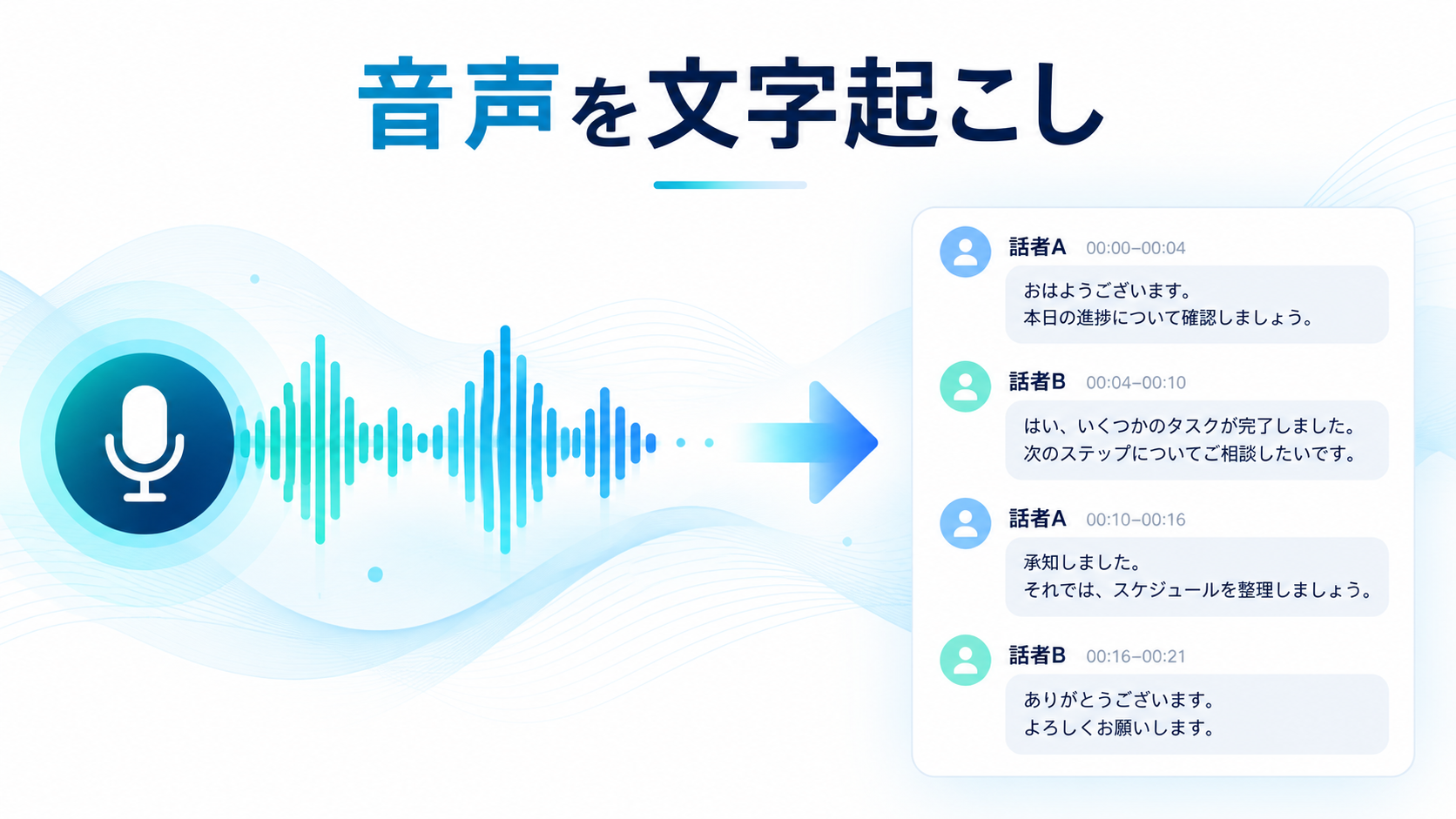
文字起こしとは、音声認識技術を使って人の発言をテキストに変換することです。
例えば、60分の会議を録音した場合、文字起こしツールで会話をテキスト化できます。
一部のサービスでは、発言した時刻や話者を識別する機能も提供されています。
ただし、複数人が同時に話した場合や、音声が不鮮明な場合は、認識精度が低下することがあります。
②要約:重要な情報を議事録の形式に整理する
文字起こしが完了したら、ChatGPTなどの生成AIを使って議事録に整えます。
例えば、以下のような情報を抽出します。
- 会議の目的
- 主な議題
- 議論された内容
- 決定事項
- 保留事項
- 担当者と期限
- 次回までのTODO
会話をそのまま書き出した文字起こしと、業務で活用できる議事録は異なります。
重要なのは、会議で何が決まり、誰が何をするのかを明確にすることです。
AIで議事録を作成する5つのステップ
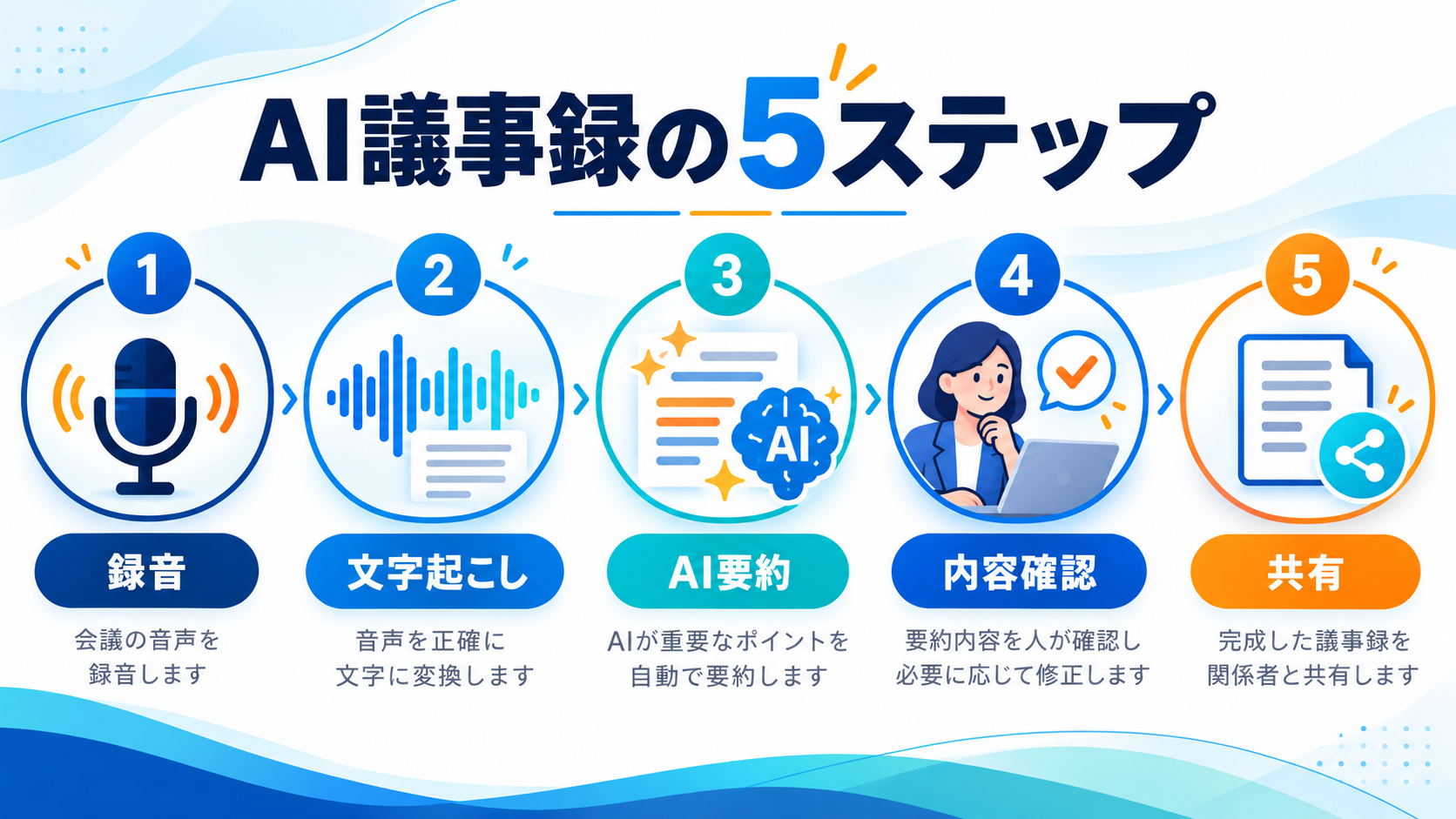
AI議事録は、次の5つの手順で作成できます。
- 会議の録音準備をする
- 録音データを文字起こしする
- ChatGPTなどで要約する
- 人間が内容を確認・修正する
- 議事録を共有してTODOを管理する
ステップ1:会議を録音する
最初に、スマートフォンやWeb会議ツールを使って音声を記録します。
対面会議では、スマートフォンのボイスメモアプリなどを利用できます。
録音時は次の点を意識しましょう。
- 発言者の声が届く位置にマイクを置く
- 周囲の雑音をできる限り減らす
- 複数人が同時に話さないようにする
- 会議の冒頭で参加者を確認する
- 録音とAI利用について事前に了承を得る
録音する前には、会社の情報管理ルールや会議参加者との取り決めを確認してください。
ステップ2:録音データを文字起こしする
録音が完了したら、音声ファイルを文字起こしツールに読み込ませます。
音声ファイルの形式は、利用するサービスが対応しているものを選びます。
文字起こしが終わったら、次の項目を確認しましょう。
- 参加者の氏名が正しいか
- 数値や金額が正しく変換されているか
- 専門用語や商品名に誤りがないか
- 重要な発言が抜けていないか
特に数値・固有名詞・否定表現は、誤変換によって議事録の意味が大きく変わる場合があります。
ステップ3:ChatGPTで議事録を作成する
文字起こしした文章をChatGPTに入力し、議事録の形式を指定すると、決定事項やTODOを整理した下書きを作成できます。
単に「要約してください」と依頼するより、必要な項目を明確に指定することが大切です。
例えば、次のように依頼します。
簡単な指示例
「以下の会議の文字起こしをもとに、議題、主な議論、決定事項、保留事項、担当者別TODOを整理してください。文字起こしにない内容は追加しないでください。」
入力する前に、利用するAIサービスへの情報送信が会社のルールで許可されているかを確認しましょう。
ステップ4:議事録の内容を確認する
生成AIの文章は自然に見えても、内容が正しいとは限りません。
必ず次の項目を確認してください。
- 決定事項と検討事項が混同されていないか
- 担当者が正しく記載されているか
- 期限が勝手に追加されていないか
- 発言の意図が変わっていないか
- 金額・人数・日付などに誤りがないか
特に重要な決定事項は、録音や文字起こしの該当部分と照合しましょう。
ステップ5:関係者に共有する
確認が完了した議事録は、メールや社内チャットなどで関係者へ共有します。
共有時は、議事録の全文に加え、決定事項とTODOを簡潔にまとめると確認しやすくなります。
必要に応じて、担当者ごとの期限をタスク管理ツールへ登録すると、会議後の行動につなげやすくなります。
【コピペOK】ChatGPTで議事録を作るプロンプト
ここでは、日常的な会議に使える議事録作成プロンプトを紹介します。
文字起こしデータを用意したうえで、以下の文章をChatGPTに入力してください。
標準的なビジネス会議向けプロンプト
あなたは企業の議事録作成担当者です。

以下の会議文字起こしデータをもとに、
正確で読みやすい議事録を作成してください。

【最重要ルール】
・文字起こしに存在する事実のみ記載する
・推測による内容の追加は禁止
・決定事項と提案・検討事項を区別する
・発言者が不明な場合は「不明」とする
・期限や担当者が不明な場合は補完しない
・重要な数値や固有名詞は原文を優先する
・確認が必要な箇所を最後に列挙する

【出力形式】

■会議概要
・会議名:
・日時:
・参加者:
・目的:

■議題
議題ごとに主な内容を整理する

■主な議論
重要な意見や論点を箇条書きにする

■決定事項
会議で正式に決定した内容のみ記載する

■保留・検討事項
結論が出ていない内容を整理する

■次回アクション
・担当者:
・実施内容:
・期限:

■確認が必要な事項
文字起こしだけでは判断できない内容を記載する

【文字起こしデータ】
ここに会議の文字起こしを貼り付ける
管理職向け:課題・改善施策を整理するプロンプト
店舗運営やチーム会議では、決定事項だけでなく、課題と改善施策を整理すると実務で使いやすくなります。
以下の会議内容から、管理職向けの議事録を作成してください。

【整理項目】
1. 現状と共有された数値
2. 明らかになった課題
3. 課題の原因として議論された内容
4. 提案された改善施策
5. 正式に決定した改善施策
6. 担当者・実行期限
7. 次回会議で確認する事項

【制約】
・発言していない内容を追加しない
・原因が未確定の場合は断定しない
・提案段階の内容を決定事項にしない
・担当者と期限が不明なら「未設定」と記載する
・数値は文字起こしの内容に忠実に記載する

【会議データ】
ここに文字起こしを貼り付ける
AI議事録ツールの種類と選び方
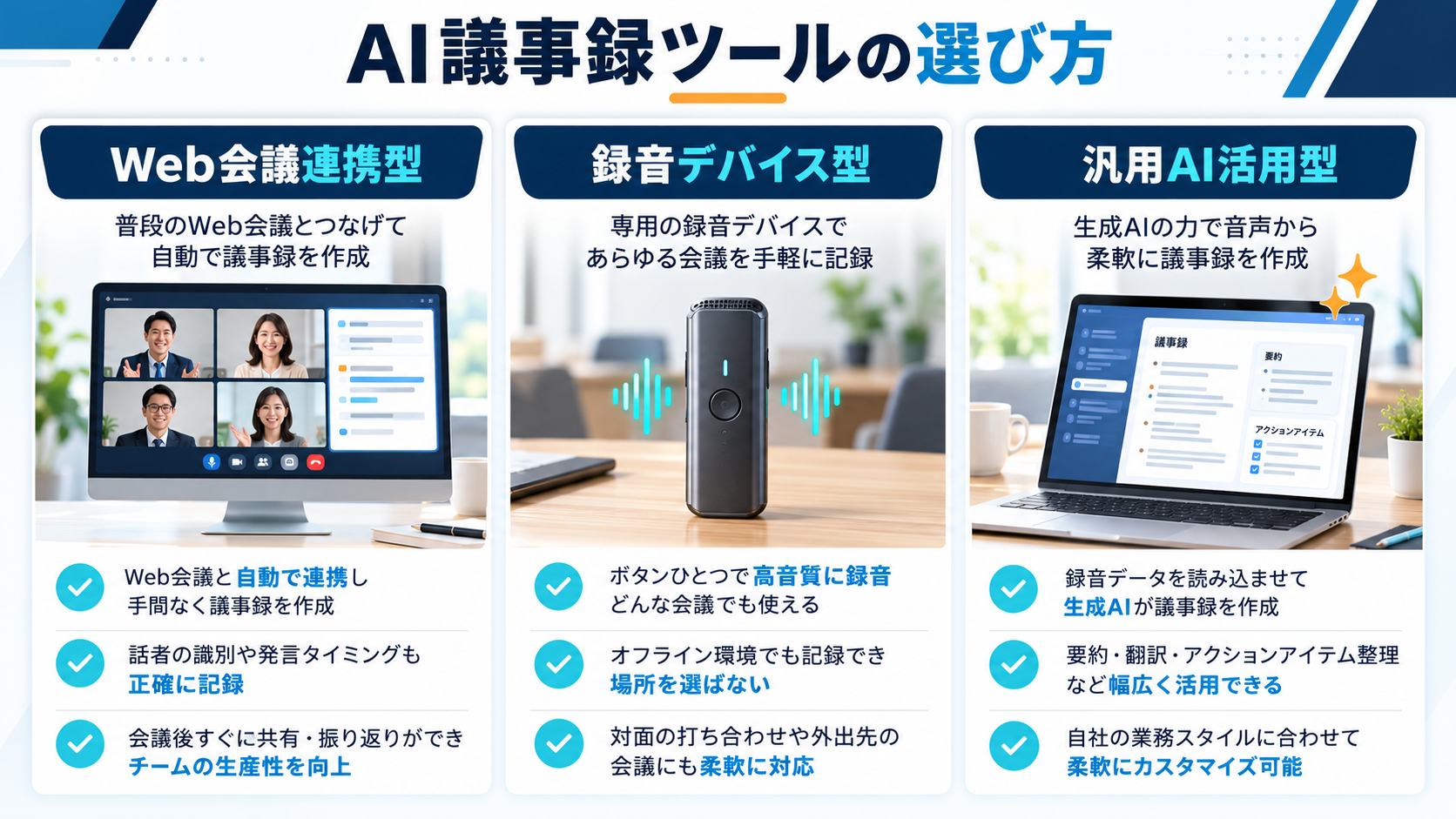
AI議事録ツールは、会議方法や必要な機能によって選び方が異なります。
| 種類 | 主な特徴 | 向いている人 |
|---|---|---|
| Web会議連携型 | 会議の文字起こしや要約を支援 | オンライン会議が多い人 |
| 録音デバイス型 | 対面会議の録音に対応 | 外出先や対面会議が多い人 |
| 汎用AI活用型 | 文字起こし結果をAIで自由に整理 | 柔軟な議事録を作りたい人 |
Web会議が多い場合
Microsoft TeamsなどのWeb会議サービスには、会議の文字起こしを支援する機能があります。
ただし、録音や文字起こしを利用できるかどうかは、契約プラン、管理者設定、参加者の権限などによって異なります。
対面会議が多い場合
スマートフォンや録音専用デバイスを使い、会議後に文字起こしする方法が選択肢になります。
録音専用デバイスを導入する場合は、本体価格だけでなく、文字起こし時間の上限やクラウドサービスの利用料金も確認しましょう。
自由な形式で議事録を作りたい場合
文字起こしツールとChatGPTを組み合わせる方法が便利です。
議題別の整理、担当者別のTODO、課題管理表など、目的に合わせた形式を指定できます。
AIで議事録を作る4つのメリット

1. 議事録作成の負担を減らせる
AIで文字起こしや要約を支援することで、会議後の文章作成や整理にかかる作業を減らせる可能性があります。
ただし、削減できる時間は会議の長さ、参加人数、録音品質、確認作業の量によって異なります。
2. 会議中の議論に集中しやすくなる
発言内容の記録をツールで補助すれば、参加者は議論や意思決定に集中しやすくなります。
ただし、重要な決定事項については会議中にも確認することが大切です。
3. 決定事項やTODOを整理しやすい
AIに出力形式を指定することで、会議中に出た複数の課題や担当者ごとの行動を一覧にできます。
「何を」「誰が」「いつまでに」の3点を確認することで、実行につながる議事録を作りやすくなります。
4. 会議内容を共有しやすくなる
議事録が整理されていれば、会議に参加していないメンバーも内容を把握しやすくなります。
ただし、議事録の共有先は会議内容の機密性に合わせて設定する必要があります。
AI議事録のデメリットと注意点

AIの文字起こしには誤認識がある
AIの文字起こしは、専門用語、固有名詞、早口の発言、複数人の同時発言などを正確に認識できない場合があります。
会議の重要な情報については、必要に応じて録音を聞き直して確認してください。
AIが存在しない決定事項を作る可能性がある
生成AIには、もっともらしい誤情報を生成する「ハルシネーション」という問題があります。
例えば、会議では単に検討していた内容を、正式な決定事項として記載してしまう場合があります。
そのため、AIで作成した議事録は、必ず人間が内容を確認する必要があります。
会議データの情報漏洩に注意する
議事録には、顧客情報、売上情報、個人情報、社内の経営方針などが含まれる場合があります。
AIサービスへデータを入力する前に、次の点を確認してください。
- 会社がそのサービスの利用を許可しているか
- 入力内容がAIモデルの学習に使われるか
- データの保存期間や削除方法
- 録音・文字起こしデータの共有範囲
- 第三者サービスへのデータ送信の有無
ChatGPTでは、個人向けプランのデータ利用設定を変更できます。一方、法人向けサービスには異なるデータ保護条件があります。
ただし、学習利用をオフにすることだけで、すべての情報管理リスクが解消するわけではありません。
機密情報を扱う場合は、所属組織の規定に従ってください。
AI議事録は無料でも作成できる?
AI議事録は、無料で利用できる音声入力・文字起こし機能と生成AIを組み合わせることで、費用をかけずに試せる場合があります。
ただし、無料プランには利用時間、ファイル容量、回数、機能などの制限が設けられていることがあります。
Googleドキュメントには音声入力機能がありますが、これは基本的にマイクからの音声入力を行う機能です。録音ファイルを直接アップロードして文字起こしする専用機能とは区別してください。
まずは機密情報を含まない短い会議や、自分で用意したサンプル音声で操作を試すとよいでしょう。
AI議事録に関するよくある質問
Q. ChatGPTだけで議事録を作れますか?
はい。すでに文字起こしした文章があれば、ChatGPTに入力して議事録形式に整理できます。音声ファイルを直接扱えるかどうかは、利用環境や対応機能によって異なります。
Q. AI議事録は無料で利用できますか?
無料で試せる方法はあります。ただし、サービスごとに利用制限やデータの取り扱いが異なるため、利用条件を確認してください。
Q. 複数人の会議でも議事録を作れますか?
作成できます。ただし、発言が重なった場合は話者の識別や文字起こしに誤りが発生しやすくなります。重要な発言は録音と照合しましょう。
Q. AIが作った議事録をそのまま共有しても大丈夫ですか?
そのまま共有することはおすすめしません。特に決定事項、担当者、期限、金額などを確認し、必要な修正を行ってから共有しましょう。
まとめ|AI議事録は「自動作成+人間の確認」で活用しよう
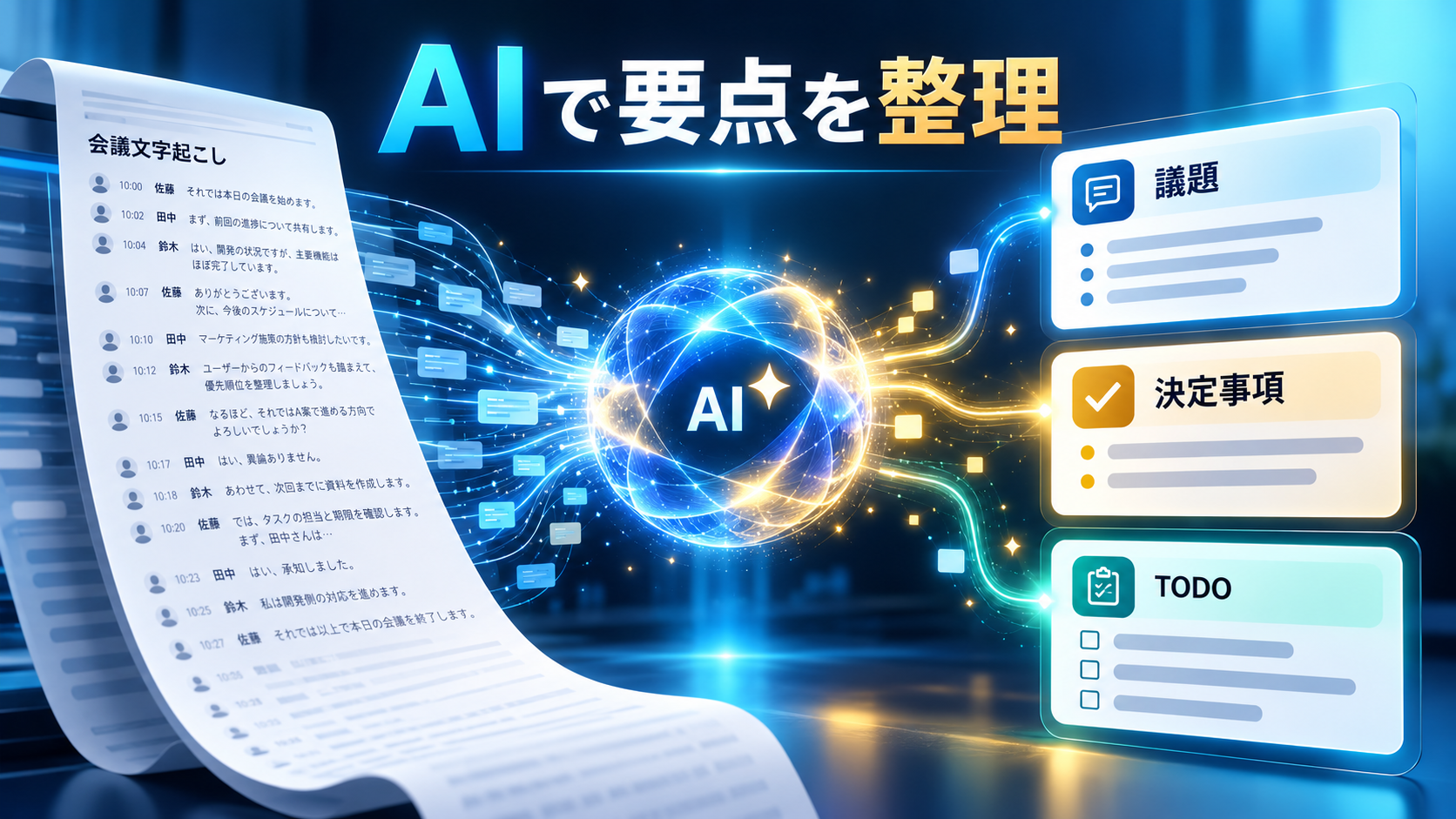
AIを使えば、会議の録音から文字起こし、要約、TODOの整理までを効率化できます。
基本的な流れは次の5ステップです。
- 会議を録音する
- 音声を文字起こしする
- ChatGPTなどで要約する
- 人間が内容を確認する
- 関係者に共有する
AI議事録で大切なのは、文章を素早く作ることだけではありません。
会議で何が決まり、誰が次に何をするのかを正確に共有することが、議事録の本来の目的です。
まずは短い会議で試し、職場に合った方法を見つけてみてください。
参考資料・公式情報
※サービスの機能・料金・利用条件は変更される場合があります。利用前に公式サイトで最新情報をご確認ください。

コメント