
Google AIモードの使い方を初心者向けに解説!検索・比較・調べ物のコツ【2026年版】
GoogleのAIモードは、質問を文章で入力すると、ウェブ上の情報を参考に回答をまとめ、追加質問で調べ物を深められる検索機能です。 パソコンでもスマートフォンでも、Google検索の「AIモード」から利用できます。
- Google AIモードを開くか、Google検索で「AIモード」を選択する。
- 知りたいことを、目的や条件も含めて文章で入力する。
- 回答を読み、表示された参照先の内容・更新日を確認する。
- 「予算を下げて」「比較表にして」など追加質問で深掘りする。
例えば「タスク管理ツール」と検索する代わりに、「5人のチームで使える無料のタスク管理ツールを3つ比較して。日本語対応、制限、公式料金ページも示して」と尋ねられます。本記事では、初めて使う方向けに操作方法から実務向けの質問例、安全に使うポイントまで紹介します。
GoogleのAIモードとは?何ができる?
AIモードはGoogle検索の対話型AI検索機能です。 複雑な質問を関連する複数のテーマに分けて検索し、回答とウェブへのリンクを表示します。利用者はその回答に続けて質問できるため、調査や比較を段階的に進められます。
Googleは2025年9月9日にAIモードの日本語提供を開始しました。テキスト以外にも、利用環境に応じて音声・画像などを使った質問に対応しています。機能や表示は端末・アカウント・地域によって異なる場合があります。
Google AIモードの使い方【PC・スマホ別】
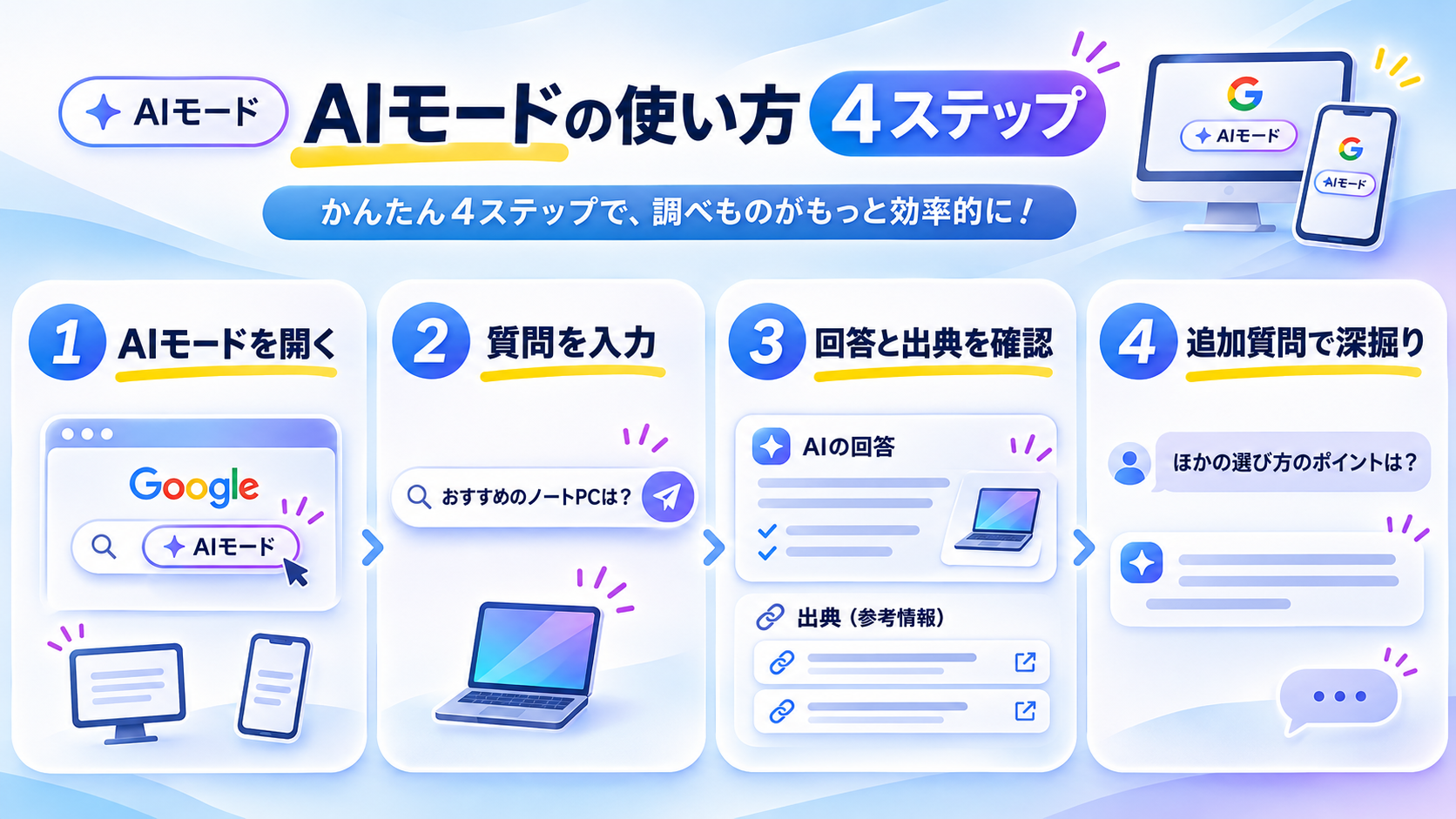
パソコンで始める方法
- ブラウザでgoogle.com/aiを開く。Google検索の結果ページから「AIモード」タブを選ぶ方法もあります。
- 質問欄に知りたいことを文章で入力する。
- AIの回答を読み、提示されたリンクで根拠を確認する。
- 同じ質問欄から追加で条件や疑問を入力する。
スマートフォンで始める方法
- Googleアプリを開き、ホーム画面の「AIモード」を選ぶ。またはブラウザでgoogle.com/aiにアクセスする。
- 質問を入力する。対応する環境では音声・画像でも質問できます。
- 回答を確認し、必要に応じて「もっと詳しく」「初心者向けに」などと追加質問する。
※画面名称・配置・利用できる入力方法は変更される場合があります。見当たらない場合はGoogle公式ヘルプで対応環境をご確認ください。
AIモードと通常のGoogle検索・AIによる概要の違いは?
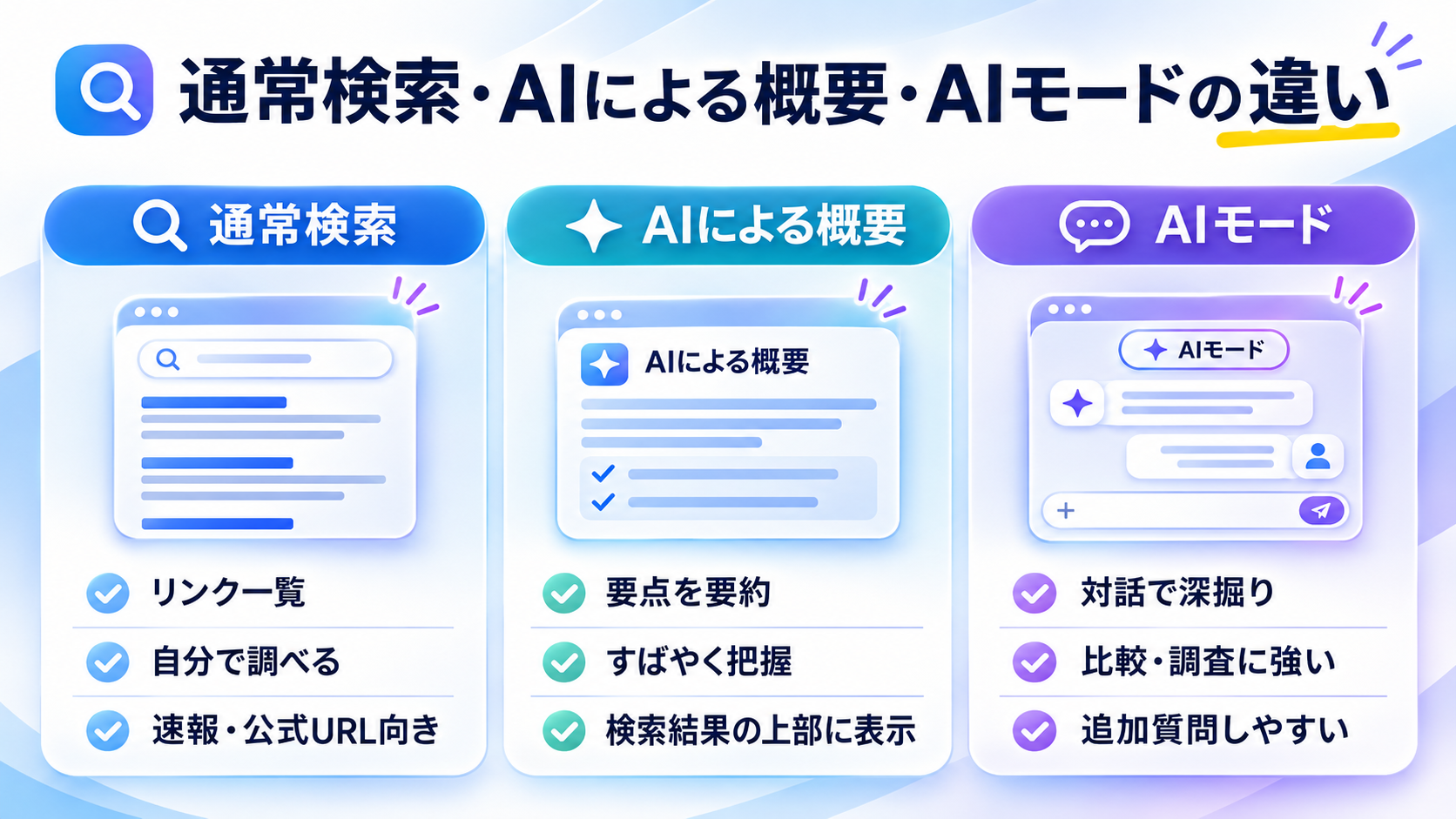
通常検索はリンクを探して自分で調べる方法、AIによる概要は検索結果上で要点を確認する機能、AIモードは回答を起点に対話しながら深掘りする機能です。 どれか一つが常に優れているわけではなく、目的で使い分けるのが実用的です。
| 比較 | 通常のGoogle検索 | AIによる概要(AI Overviews) | AIモード |
|---|---|---|---|
| 主な使い方 | キーワードや文章で検索する | 検索結果に表示された要約を読む | 文章で質問し、追加質問する |
| 情報の見方 | 検索結果から個別ページを開く | 要約と関連リンクを確認する | AIの回答と関連リンクを確認する |
| 向いている場面 | 公式ページ探し、特定情報の確認 | テーマの概要を素早く把握 | 複数条件の比較、段階的な調査 |
| 注意点 | 各ページの信頼性を見極める | 要約の誤りや省略に注意 | 生成された回答の誤りや見落としに注意 |
例えば「メーカー公式の料金ページを開きたい」なら通常検索、「複数サービスの機能差をまず整理したい」ならAIモードが便利です。最新価格や申込条件は、最後に必ず公式ページで確認しましょう。
調べ物・比較・仕事に使えるAIモードの質問例
AIモードは、ただ「おすすめを教えて」と入力するよりも、目的や条件を明確にすると比較しやすい回答を得やすくなります。次の例はそのまま質問欄に貼り付けてアレンジできます。
1. 無料ツールを条件付きで比較する
「無料」の意味はサービスによって異なります。利用人数、容量、機能制限、有料プラン移行時の費用を分けて確認すると比較しやすくなります。
2. 難しい専門用語を短時間で理解する
3. 仕事の課題に対する施策案を整理する
4. 商品を予算と条件で絞り込む
商品価格や在庫は変わるため、購入前に販売元の情報を再確認してください。
AIモードで調べ物をうまく進める5つのコツ
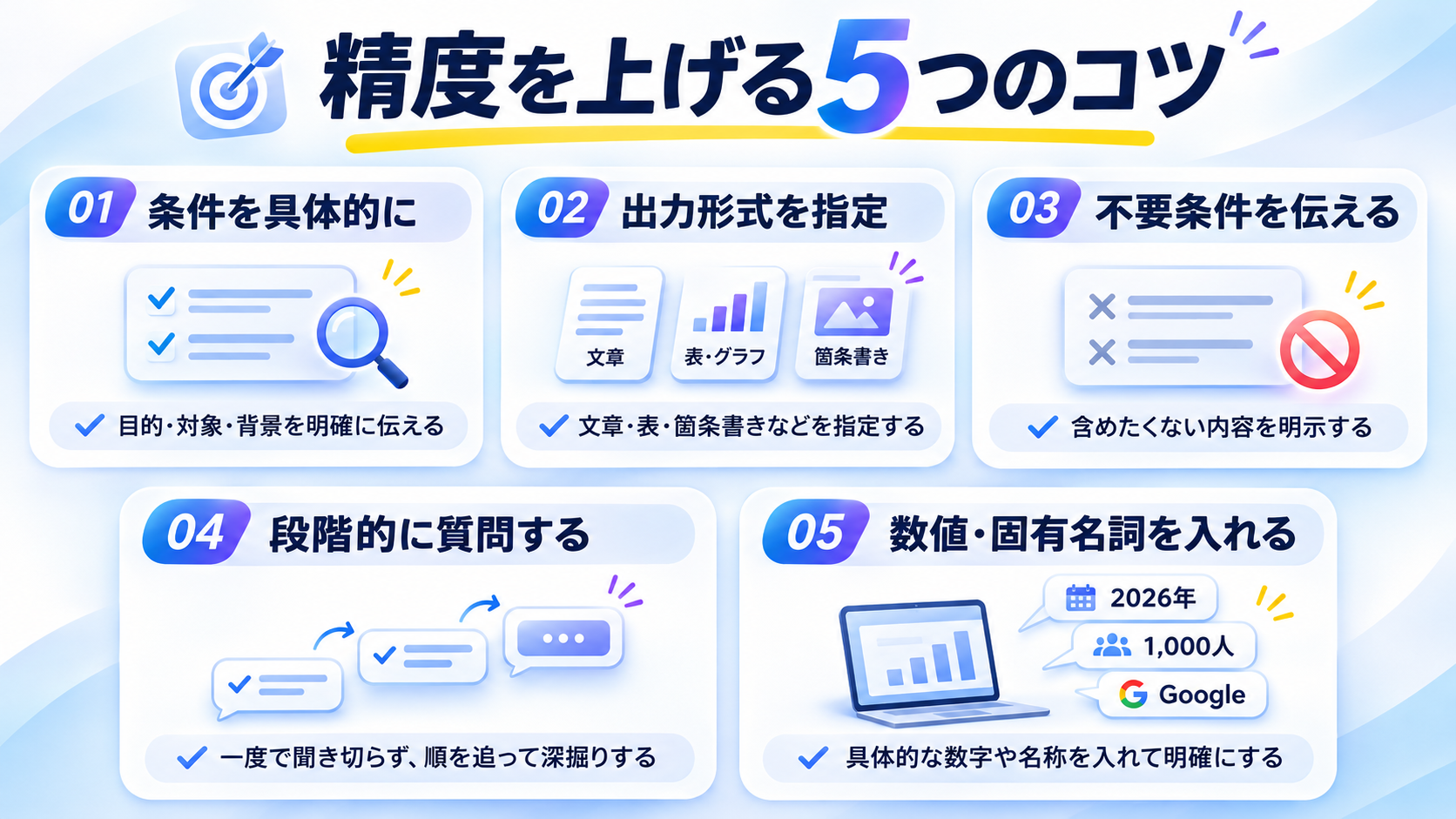
1. 最初に目的を書く
「会議で説明するために」「購入候補を絞るために」など、何を決めたいのかを示すと、回答の焦点を合わせやすくなります。
2. 予算・人数・期間などの条件を伝える
「安いツール」より「月額1人あたり1,000円以内、利用者10人」のような条件が明確です。比較可能な数値を使いましょう。
3. 表や手順など希望する形式を指定する
製品比較なら表、設定作業なら番号付きの手順、専門用語の理解なら短い定義と具体例など、目的に合わせて形式を決めます。
4. 根拠と未確認事項を分けてもらう
「公式情報へのリンクを付けて」「確認できないものは未確認と書いて」と依頼します。ただし、リンクが示されたこと自体は正確性の保証ではありません。
5. 追加質問で一度に絞り込みすぎない
最初に候補を幅広く集め、その後「日本語サポートがあるものだけ」「導入の手間が少ない順」と絞ると、判断の流れを追いやすくなります。
AIモードの回答は信用していい?注意点と確認方法
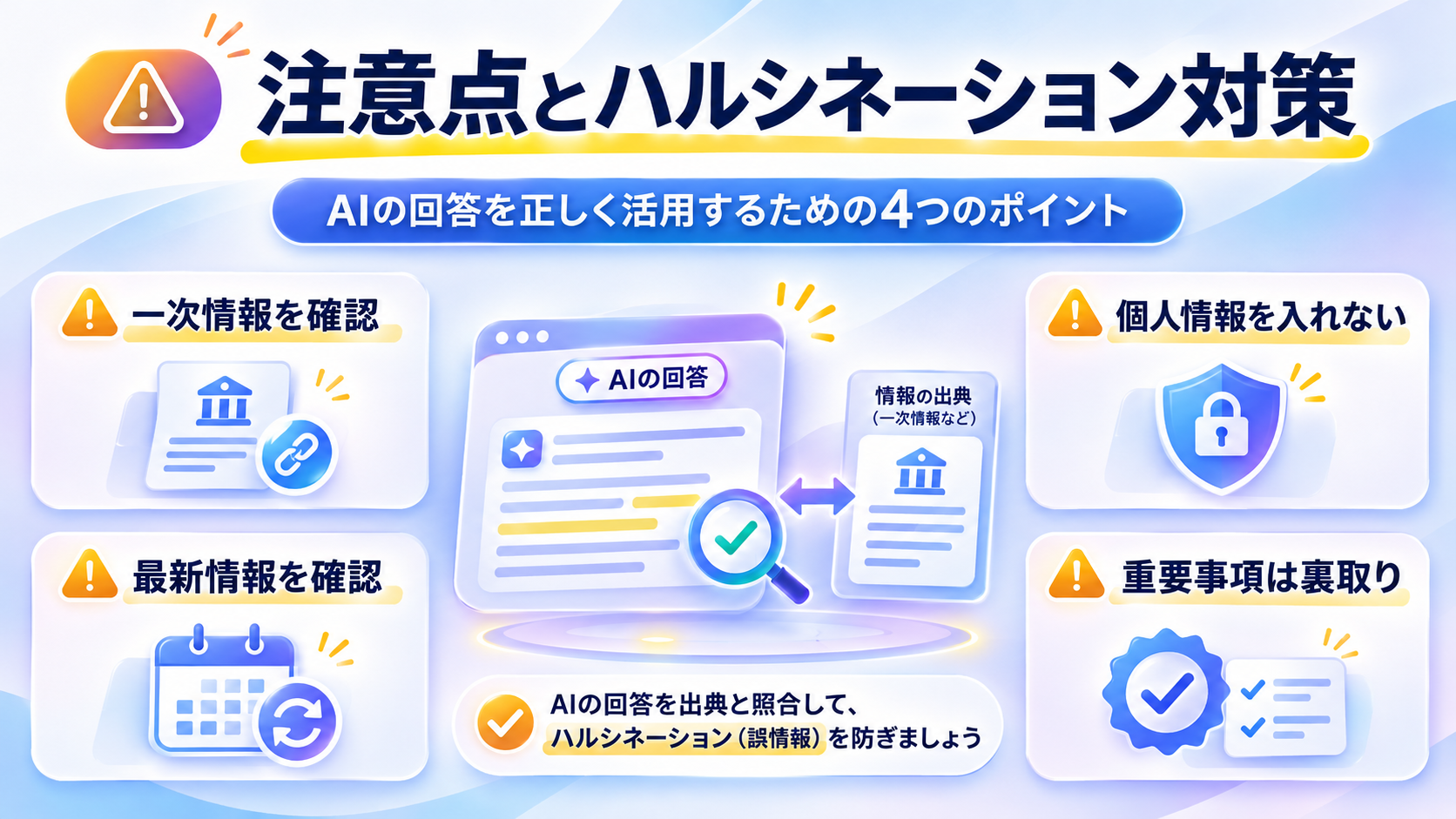
AIモードの回答は便利ですが、誤りや情報の欠落が生じる可能性があるため、そのまま確定情報として扱わないことが重要です。 Google自身も、AIが生成した回答には誤りが含まれる場合があると案内しています。
公式情報を確認するべき内容
- 料金、キャンペーン、在庫、サービス提供条件
- 法律・税金・医療・金融など判断への影響が大きい情報
- 統計・調査データの数値、対象、調査日
- 製品の対応機種、保証内容、更新履歴
実務では「AIに概要を整理してもらう → 公式サイトで照合する → 判断の根拠を記録する」の順番がおすすめです。回答と参照ページが一致しているか、古いページではないかも見てください。
Google AIモードのよくある質問
Google AIモードは無料で使えますか?
Google検索のAIモードには、無料で利用できる基本機能があります。 ただし、一部の高度な機能には対象地域や有料プランなどの条件が設けられる場合があります。具体的な機能の利用可否はGoogleの公式案内を確認してください。
AIモードとChatGPTは同じですか?
同じサービスではありません。 AIモードはGoogle検索内のAI機能で、ウェブ上の情報を調べながら回答する用途を中心に設計されています。ChatGPTはOpenAIが提供する対話型AIサービスです。両方とも機能が更新されるため、最新の比較は各公式情報を確認しましょう。
AIモードが表示されないときはどうすればいいですか?
まずgoogle.com/aiからアクセスを試してください。表示されない場合は、端末、地域、アカウントの管理設定、サービス側の提供状況などをGoogle公式ヘルプで確認します。
AIの回答が間違っていたらどうすればいいですか?
誤っている箇所を確認し、公式資料を参照して質問し直してください。ただし、再質問した回答も正しいとは限りません。特に重要な情報は、AIの回答ではなく一次情報を最終的な判断材料にしましょう。
まとめ:AIモードは「調べる→比較する→確かめる」で活用しよう
GoogleのAIモードは、調べ物の入口を文章で作り、回答を読みながら条件を追加して深掘りできる検索機能です。複数のサービス比較や専門用語の理解など、目的と条件を明確にできる場面で役立ちます。
一方、AIの回答が正しいとは限りません。AIモードで候補や論点を整理し、公式情報で確認してから判断するという使い方を基本にしましょう。まずは今日調べたいことを一つ選び、目的・条件・出力形式を添えて質問してみてください。
参考にしたGoogle公式情報
最終確認日:2026年11月15日。公式ヘルプ、対応環境、操作画面、利用条件は随時変更される可能性があります。
この記事が役立ちましたら、ブログの応援をよろしくお願いします。


コメント