AIに個人情報を入力しても大丈夫?ChatGPT・Gemini・Claudeの危険性と安全対策【2026年版】
AIに個人情報を入力しても大丈夫なのか。安全な使い方を、初めて利用する方にも分かるように、サービスごとの設定と具体例を交えて解説します。
AIに個人情報を入力しても大丈夫?

結論:氏名や住所などの個人情報をAIに入力する場合は、必要性とデータの取り扱いを確認してください。パスワード、認証コード、顧客名簿、未公開の社内情報は、原則として一般向けAIチャットに入力しないことが安全です。
ChatGPT、Gemini、Claudeは文章作成や相談を助けてくれます。しかし、チャットで送った情報は、回答を作るためにサービス側へ送信されます。使う製品、契約、設定によって、その後の保存、確認、モデル改善への利用条件が変わります。
例えば「取引先へのお詫びメールを作りたい」と相談するために、相手の氏名やメールアドレスまで貼り付ける必要は通常ありません。まずは名前を「取引先担当者」に置き換え、状況だけを説明しましょう。
- AIに送信する前に、個人を特定する部分を削る。
- 学習利用の設定だけでなく、保存・共有・連携の設定も確認する。
- 会社のデータは、会社が許可した環境・手順だけで扱う。
AIに入力してはいけない情報一覧
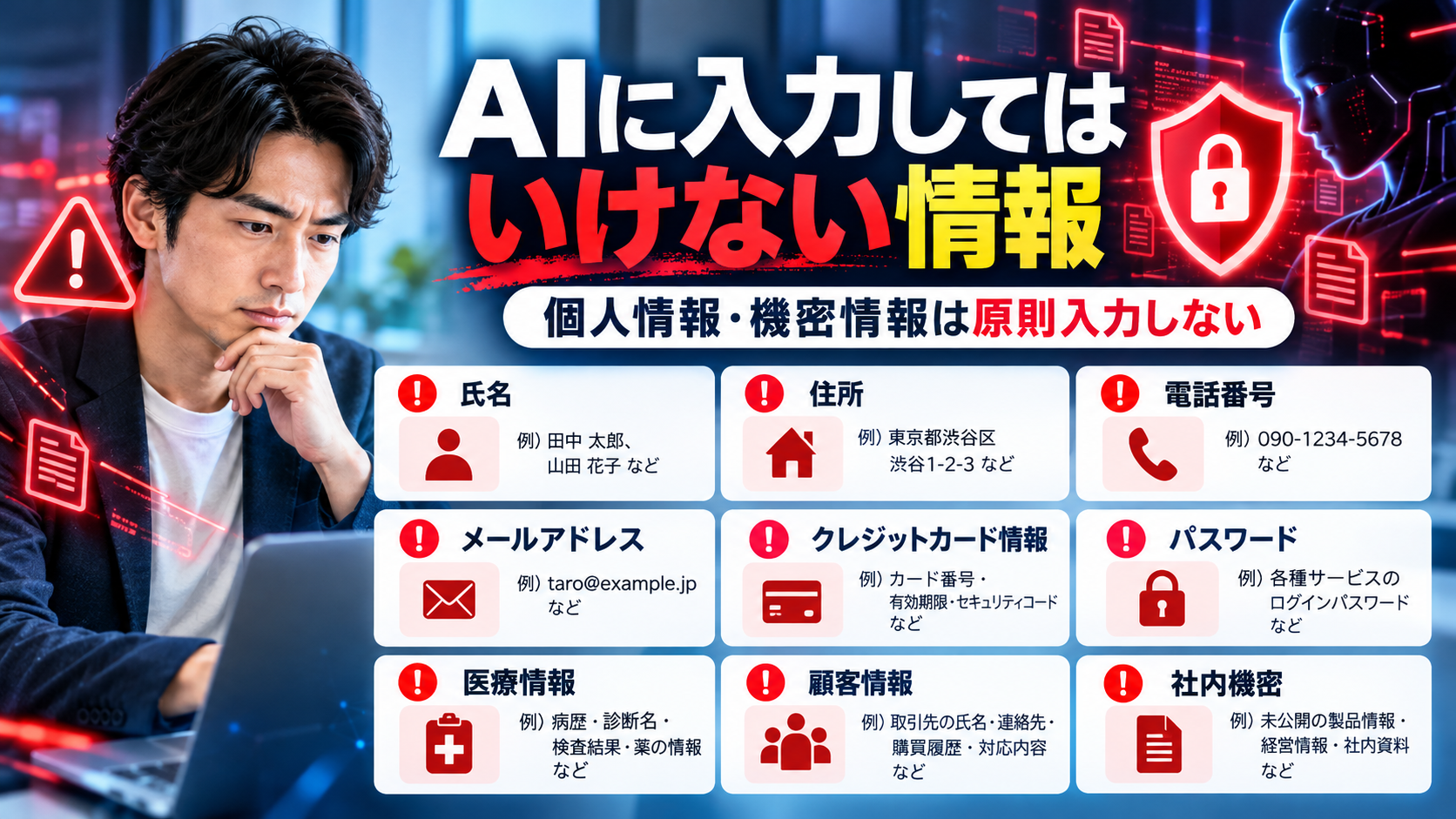
「個人情報」とは、氏名のように一人の人を識別できる情報だけではありません。勤務先や住所、日付などを組み合わせて個人が分かる場合もあります。以下は一般向けAIチャットに入力する前に特に慎重に扱いたい情報です。
| 情報の種類 | 具体例 | 推奨対応 |
|---|---|---|
| 認証情報 | パスワード、ワンタイムコード、秘密鍵 | 入力しない |
| 金融情報 | カード番号、暗証番号、口座の認証情報 | 入力しない |
| 個人を特定する情報 | 氏名、住所、電話番号、メールアドレス | 不要な部分を削除する |
| 健康・家庭の情報 | 診断結果、病歴、家族の詳しい事情 | 必要最小限に抽象化する |
| 仕事の機密情報 | 顧客名簿、未公開の売上、契約条件、人事評価 | 社内承認された仕組み以外に入力しない |
| 画像・ファイル内の情報 | 顔写真、住所入りPDF、社員証、画面キャプチャ | メタデータや写り込みも確認する |
なお、すべての個人情報が法律上同じように禁止されているわけではありません。必要な同意、契約、業務上の根拠、安全管理措置などを踏まえて判断します。ここでの一覧は、初心者が日常利用で迷わないための安全側の目安です。
AIに個人情報を入力する5つのリスク
1. 入力内容が保存される
チャット履歴や安全対策用のログとして、情報が一定期間残ることがあります。履歴を画面から消しても、すべての保存先から直ちに消えるとは限りません。
2. モデル改善・学習に利用される可能性
サービスやアカウントの設定によっては、会話内容がモデル改善に利用されます。一方、学習利用をオフにできるサービスや、標準では学習に利用しない法人向けサービスもあります。「AIに入力したら必ず学習される」という理解は正確ではありません。
3. 共有リンクや外部連携による意図しない公開
チャット共有、外部アプリとの接続、共同作業スペースの権限設定などによって、想定より多くの人が情報にアクセスできる場合があります。生成AI本体だけでなく、連携先も確認しましょう。
4. 情報漏えいや誤送信
どのオンラインサービスにも事故や不正アクセスのリスクはあります。複数人の情報が含まれるファイルを貼り付けると、必要以上のデータを一度に送ってしまうこともあります。
5. 誤った回答をそのまま利用してしまう
AIの回答には誤りが含まれる場合があります。健康、法律、雇用、金銭などの重要な判断では、公式情報や専門家による確認が不可欠です。これは入力内容の漏えいとは別のリスクです。
ChatGPT・Gemini・Claudeのデータ取り扱いを比較
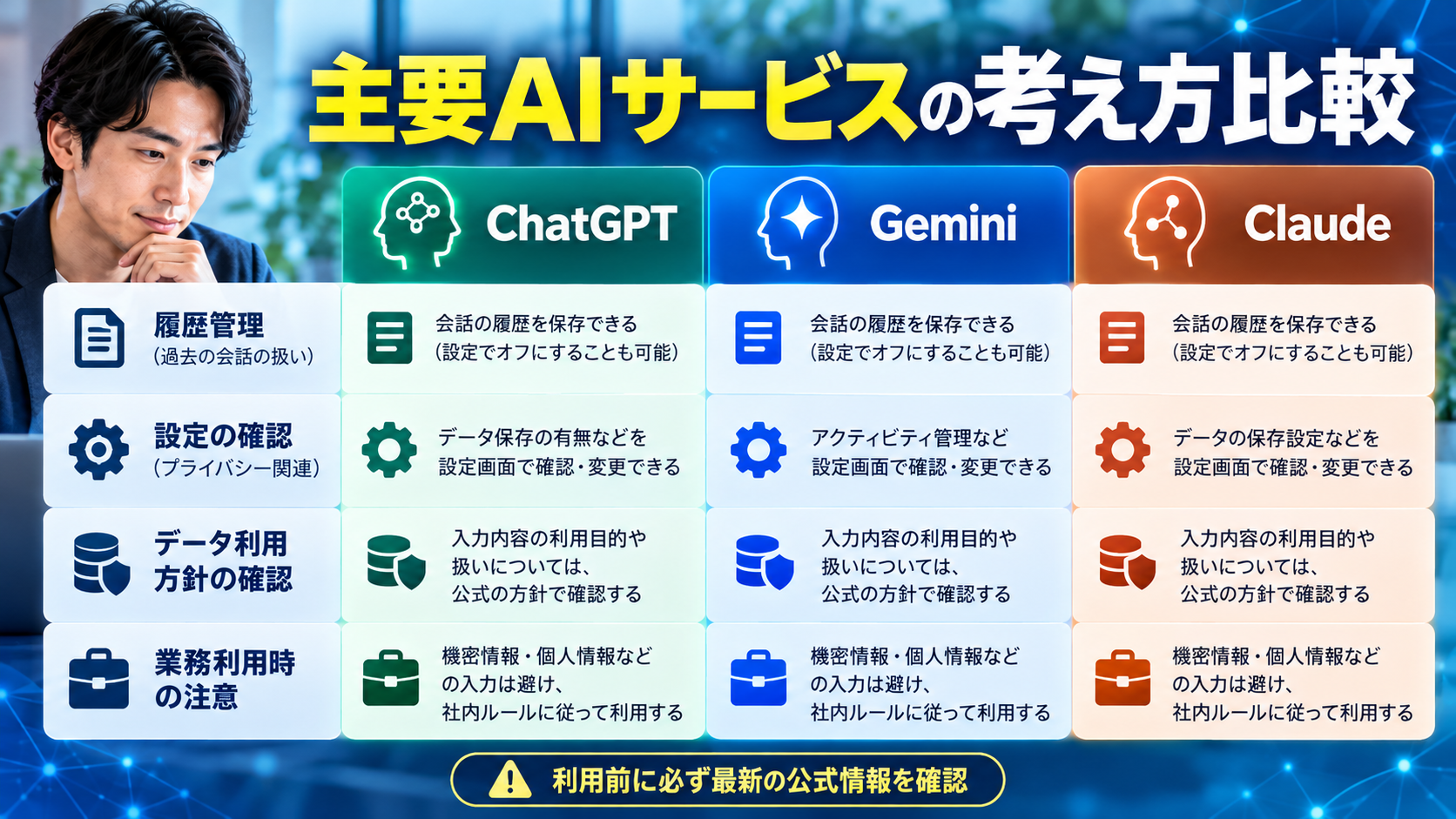
結論:どのAIでも「無料だから危険・有料だから安全」とは単純に判断できません。個人向けか法人向けか、機能の種類、利用規約、設定状態で扱いが変わります。企業向けのChatGPT Business / EnterpriseやAPI、Google Workspace、Claudeの商用製品では、個人向けとは別の契約や保護が適用されます。利用している製品名と契約条件を確認してください。
ChatGPT・Gemini・Claudeで学習利用を制限する設定方法

ChatGPTの設定方法
- ChatGPTを開き、プロフィールから「設定」を選ぶ。
- 「データコントロール」を開く。
- 「すべての人のためにモデルを改善する」をオフにする。
- 会話を履歴に残したくない場合は一時チャットの利用も検討する。
この設定をオフにすると、新しい会話はモデル学習に使用されません。ただし、履歴削除とは別の機能です。また一時チャットの扱いや外部連携先の取り扱いも確認してください。
Geminiの設定方法
- Geminiにログインし、設定・アクティビティの項目を開く。
- 「アクティビティの保存」の状態を確認する。
- 必要に応じてオフにし、既存のアクティビティも確認・削除する。
保存オフの場合も、サービスの提供やフィードバック処理のため、会話が最長72時間保存される場合があります。学校・仕事用アカウントは管理者の設定が優先される場合があります。
Claudeの設定方法
- Claudeの「Settings(設定)」を開く。
- 「Privacy(プライバシー)」に進む。
- 「Help Improve our AI models」の状態を確認して変更する。
学習オフでも、安全上の審査など限定的な用途が残る場合があります。画面の表示名称や選択肢は変更されることがあるため、最新の公式ヘルプを優先してください。
個人情報を入力せずにAIを使う実践例
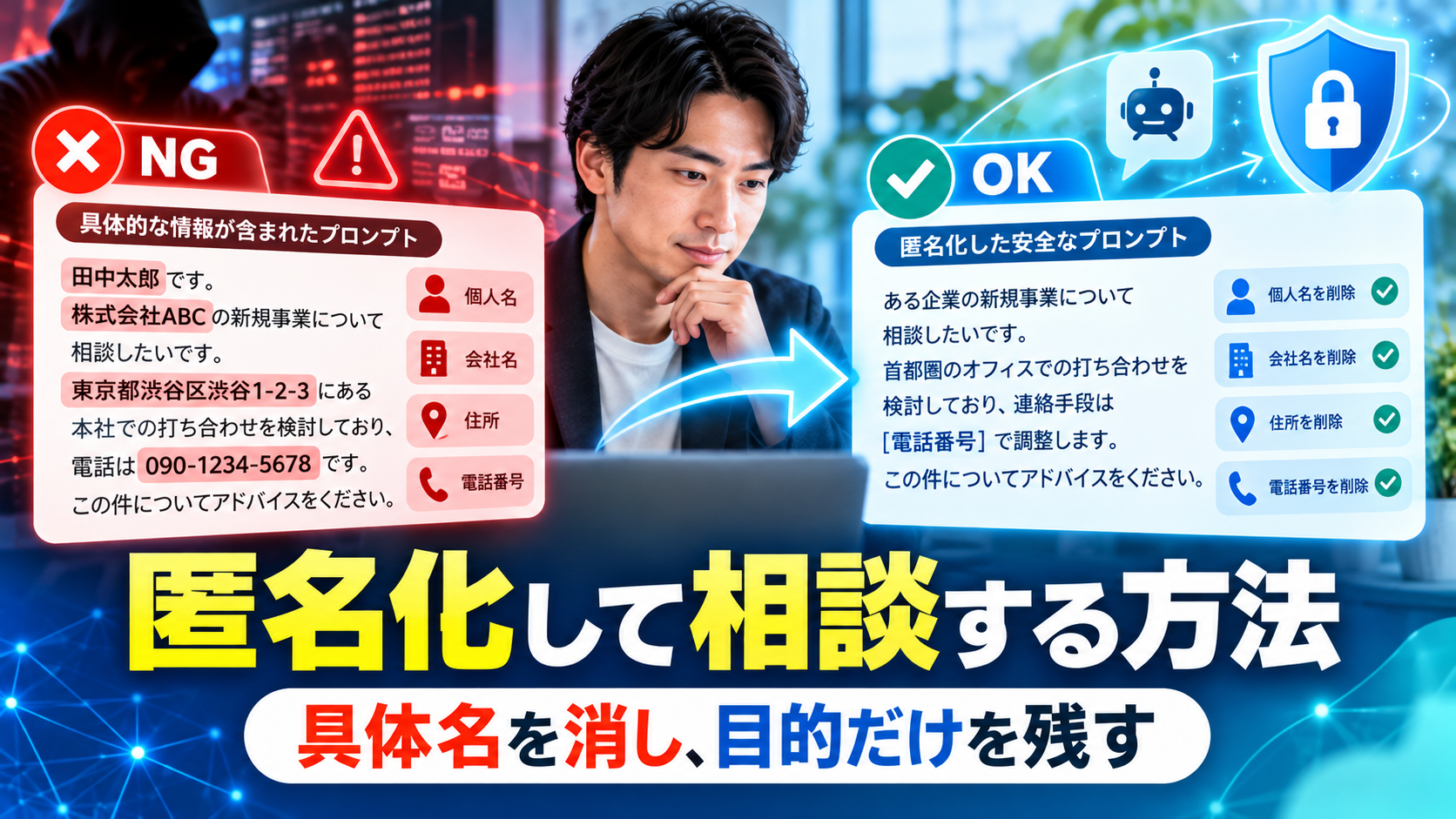
AIの回答を役立つものにするには、個人名よりも「目的」「条件」「望む出力」を詳しく書くことが重要です。
例1:取引先へのメール
避けたい入力「株式会社○○の山田さん(連絡先:…)に、契約番号1234の催促メールを作って」
おすすめの入力「取引先に提出書類の確認をお願いするメールを作ってください。締切は来週、丁寧で責めない文体、本文150字程度でお願いします」
例2:業務報告の改善
避けたい入力「○○店のスタッフAさんの人事評価と実際の売上表を分析して」
おすすめの入力「小売店の月次報告を改善したいです。架空の数字として売上950万円、目標1,000万円、客数2,000人の場合、課題・原因仮説・改善策を表にしてください」
例3:家族に関する相談
避けたい入力「子どもの氏名、学校名、住所、診断書を載せるので相談したい」
おすすめの入力「小学生の子どものけがについて、保護者が受診時に医師へ確認したい一般的な質問をリストにしてください。診断は求めません」
例4:PDFやスクリーンショット
氏名だけを黒塗りしても、ファイル名、欄外の社員番号、画像の位置情報、メールの宛先などから特定できる場合があります。必要な部分のみを抜粋して文章に直す方が確実なこともあります。
実務のコツ:実名を削るだけでなく、珍しい役職、日付、場所、金額の組み合わせから個人や企業が特定されないか確認しましょう。匿名化と単なる伏せ字は同じではありません。
仕事で生成AIを安全に活用するルール

仕事でAIを使うときは、個人の判断で顧客・従業員・会社の情報を一般向けチャットに入力しないことが基本です。会社のAI利用ルールがあればそれを最優先してください。
- 会社が使用を認めたAIサービスとアカウントを使う。
- 顧客情報や人事情報を扱う前に、業務上の利用目的と権限を確認する。
- 必要な情報だけを取り出し、可能なら架空データに置き換える。
- ファイル共有やアプリ連携、生成結果の共有先を点検する。
- AIが出した文章・数字・法的な説明は担当者が確認する。
- 迷った場合は、情報システム部門や法務・個人情報保護の担当者に確認する。
日本の個人情報保護委員会も生成AIサービスの利用に関する注意喚起を公表しています。個人データの取り扱いは、サービスの規約だけでなく、個人情報保護法上の義務等も関係し得ます。個人情報保護委員会の公式案内を確認してください。
間違えて個人情報を入力してしまったら?
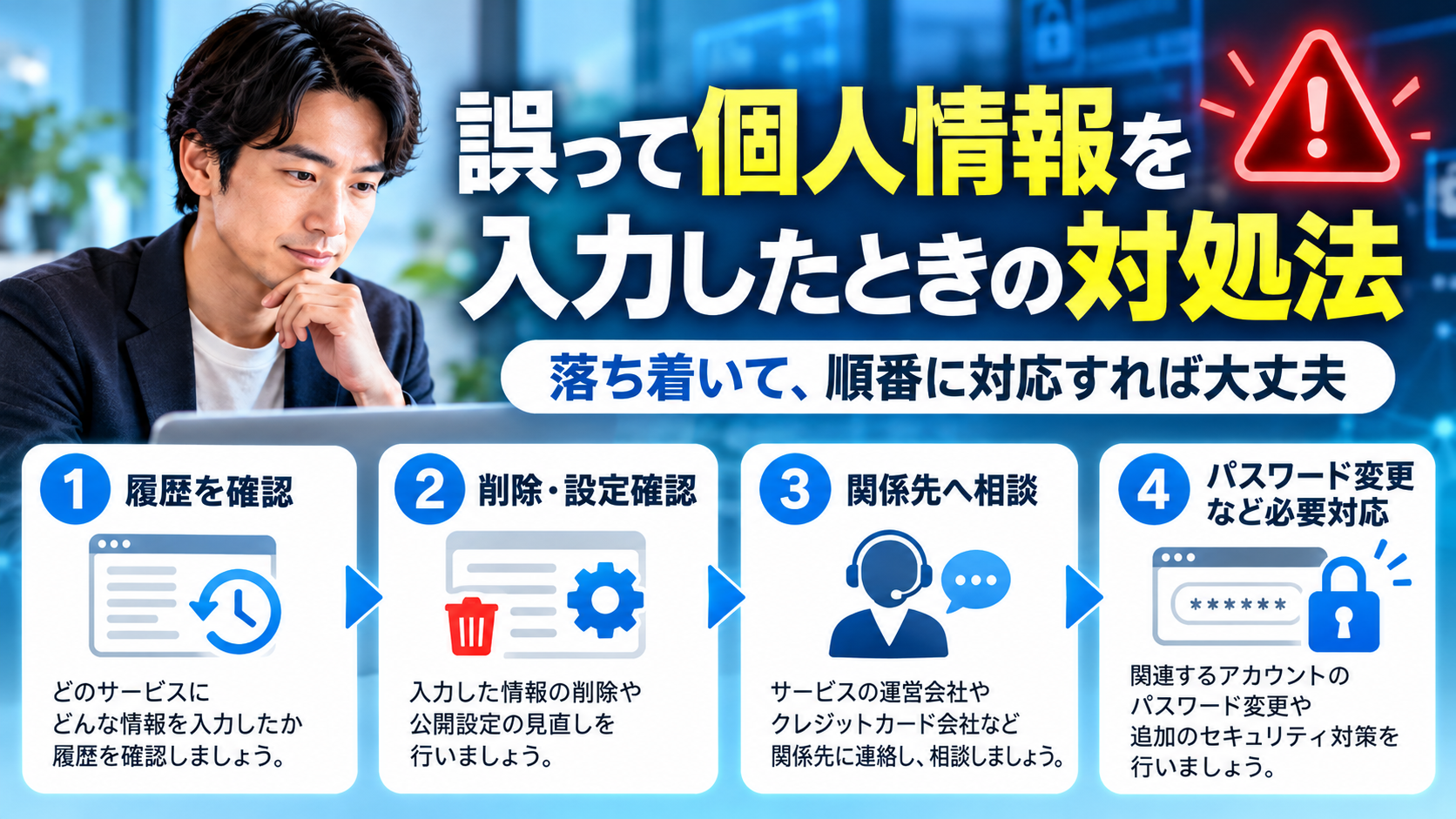
まず共有・連携の範囲を確かめ、必要に応じて履歴削除、認証情報の変更、管理者への報告を行います。慌てて削除するだけで終わらせないことが大切です。
- 何を入力したか確認する:氏名、住所、パスワード、契約書など内容と影響範囲を把握する。
- 共有状態を点検する:共有リンクや外部アプリへの送信がなかったか確認し、公開範囲を止める。
- 履歴と設定を確認する:対象チャットを削除し、データ管理設定を見直す。ただし削除直後に全データが消えるとは限らない。
- 認証情報を守る:パスワードやAPIキー、認証コードを入力した場合は、速やかに無効化・再発行し、不正なアクセス履歴を調べる。
- 業務データなら報告する:顧客や従業員のデータを入力した場合は、社内のインシデント報告手順に従い担当者へ連絡する。
- 必要なら提供元に問い合わせる:保有データや削除の扱いについて、サービスのプライバシー窓口に相談する。
被害が生じた場合の本人への通知や監督当局への報告などは、情報の種類や状況で判断が異なります。会社の担当者や専門家と確認してください。
よくある質問
Q. 無料版のChatGPTなら情報が公開されますか?
無料版を利用したという理由だけで、会話が自動的に他の人へ公開されるわけではありません。ただし、利用設定や共有操作、保存、モデル改善への利用はそれぞれ確認が必要です。
Q. 有料プランなら個人情報を何でも入力してよいですか?
いいえ。有料プランでもサービスや契約条件によってデータの取り扱いが異なり、機密情報を無条件に送ってよいことにはなりません。
Q. 学習利用をオフにすれば絶対に安全ですか?
いいえ。学習利用をオフにすることは重要な対策ですが、保存、共有、外部連携、不正アクセスなど別のリスクが残ります。
Q. 名前だけ消せば匿名化できますか?
必ずしもそうではありません。学校名、勤務先、日時、所在地、珍しい出来事を組み合わせると本人が分かることがあります。
Q. AIに健康や法律の相談をしてもよいですか?
一般的な情報収集や相談前の質問整理には役立ちます。ただし診断や法律判断の代わりにはならず、具体的な個人情報の入力を最小限にして、重要事項は専門家に確認してください。
まとめ:AIに送る前の10秒チェック
生成AIは便利ですが、文章作成やアイデア出しの多くは、実名や秘密情報なしでも十分に行えます。まずは「この情報は本当に回答に必要か」を確認することが、最も始めやすい個人情報対策です。
- パスワード・認証コード・秘密鍵は含まれていないか
- 相手の氏名や連絡先を削除できないか
- 画像や添付ファイルに個人情報が写っていないか
- 会社の利用規程と契約上の条件に合っているか
- 学習・履歴・共有・連携の設定を理解しているか
AIを使わないことが安全対策の唯一の答えではありません。必要な情報だけを渡し、適切な環境を選び、生成結果を人が確認する。この3点を習慣にしましょう。
参考にした公式情報


コメント