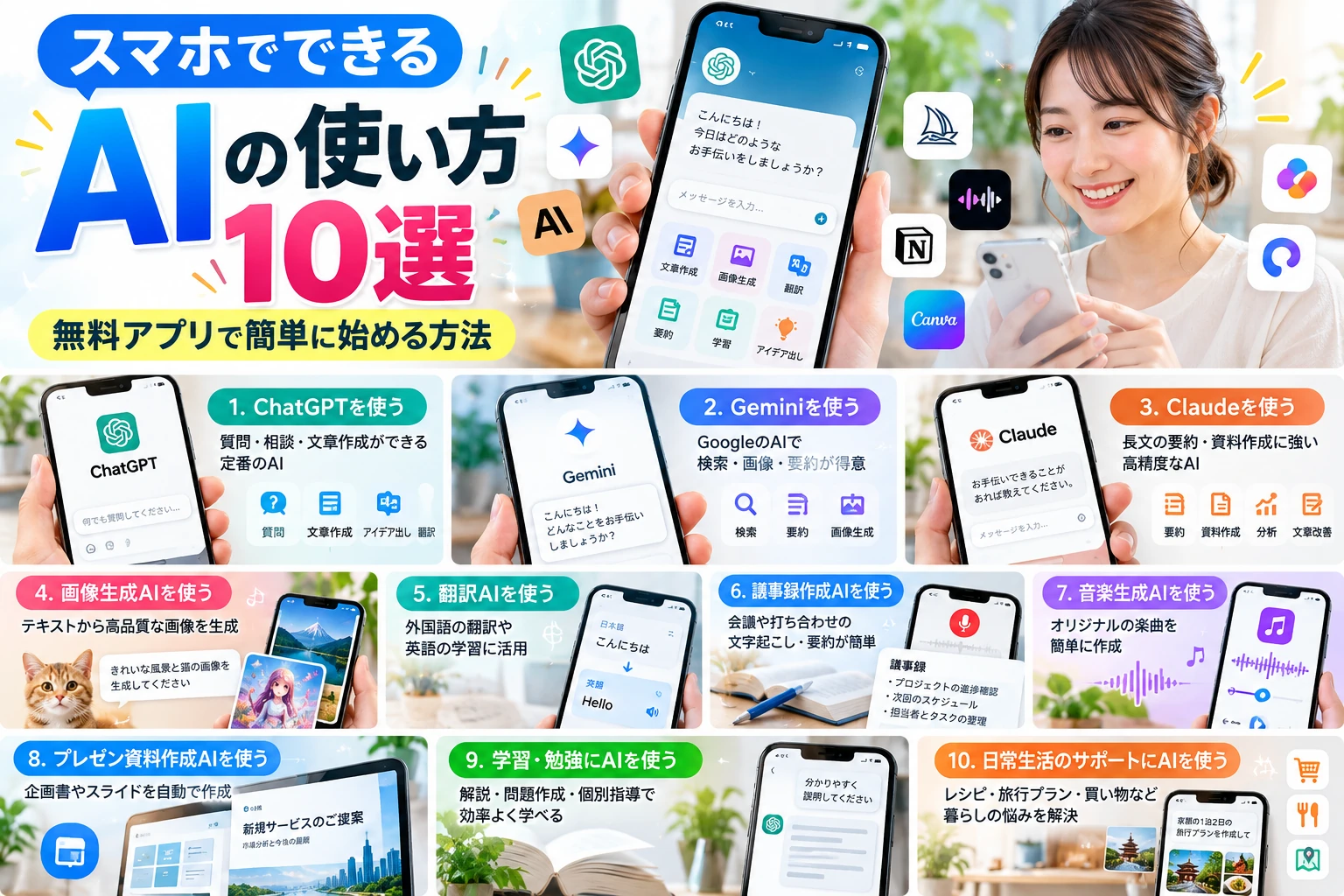
スマホでできるAIの使い方10選|無料で始める初心者向け活用術【2026年版】
「AIに興味はあるけれど、パソコンがない」「スマホだけで何ができるの?」と感じていませんか。
スマートフォンだけでも、AIへの質問、文章の作成、画像生成、翻訳、学習などを始められます。ChatGPTやGoogle Geminiには無料で利用できる機能があり、専門知識がなくても日常生活や仕事に取り入れられます。ただし、無料プランには機能や利用量の制限がある場合があります。
この記事では、初めてAIを触る人に向けて、スマホでできる10種類の活用方法と操作の流れ、コピーして試せる指示文を紹介します。アプリの名称や料金、機能は変更されることがあるため、重要な点は公式サイトで確認しましょう。
スマホでAIを始めるには?最初の3ステップ
初めてなら、ChatGPTまたはGeminiを1つ選び、短い質問を入力するだけで十分です。いきなり複数のアプリを使い分ける必要はありません。
- ChatGPT公式サイトまたはGemini公式サイトにスマホからアクセスする。公式のアプリストアからアプリを入れても構いません。
- 表示された案内に従ってログインや初期設定を行う。
- 入力欄に「今日の夕食を、家にある卵とキャベツで考えて」と入力して送信する。
AIの返答が難しいときは「高校生にもわかるように説明して」と続けて入力できます。回答の正確さは保証されないので、重要な情報は別の資料で確認してください。
1. AIチャットで質問・相談する
AIチャットは、スマホで最も始めやすいAI活用法の一つです。質問への回答、献立の相談、旅行計画のたたき台など、文章で依頼できる作業を幅広く手伝います。
使い方の手順
- ChatGPT、Gemini、Claudeなどの公式アプリまたはWebサイトを開く。
- 知りたいことを入力する。
- 回答を読んで、足りない条件を追加質問する。
コピペ用例:「家族4人分の夕食を考えてください。予算は2,000円以内、調理時間は30分以内で、買い物リストも付けてください。」
質問に条件を入れるほど、希望に沿った提案になりやすくなります。ただし、価格や店舗在庫など変わりやすい情報は確認が必要です。
関連記事:ChatGPTを仕事で活用する方法|初心者向け基本ガイド/Geminiの使い方を初心者向けに解説
2. AIでイラストやSNS用画像を生成する
画像生成AIを使えば、文章でイメージを伝えてイラストや背景素材を作れます。スマホでも利用できるサービスがありますが、生成回数や編集機能にはプランによる制限があります。
画像生成を試す手順
- 画像生成に対応したサービスを開く。
- 被写体、背景、色、雰囲気、画像の向きを入力する。
- 結果を見て修正点を具体的に伝える。
コピペ用例:「夕暮れの海辺に座る白い猫を描いてください。温かいオレンジ色の光、写真のような質感、横長16:9、文字なし、猫は中央より少し右に配置してください。」
人物写真やロゴ、既存キャラクターに似た画像を公開・販売する場合は、肖像権・商標・著作権や各サービスの利用規約にも配慮しましょう。
3. AIでメールや文章を作成・校正する
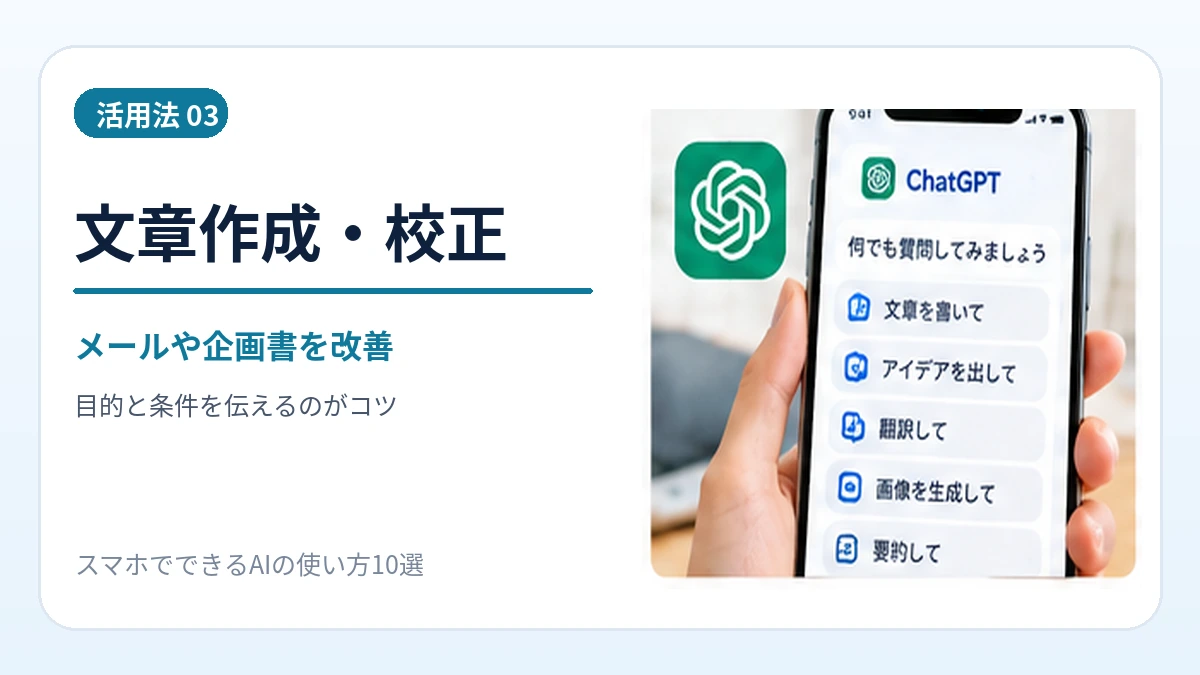
メールや連絡文の下書き、誤字脱字の確認、読みやすい言い換えは、スマホのAIチャットでも行えます。仕事の文章をゼロから考える負担を減らせるのがメリットです。
文章を整える手順
- 元の文章を入力する。
- 相手、目的、希望する丁寧さを伝える。
- 生成された文章を読み、事実や固有名詞に誤りがないか確認する。
コピペ用例:「次の文章を、社内の上司向けに丁寧で簡潔な表現へ直してください。事実関係は変えず、勝手に情報を付け足さないでください。文章:[ここに入力]」
社内文書や顧客情報は、会社のAI利用ルールを確認し、機密情報や個人情報をそのまま入力しないようにしてください。
4. AI翻訳で外国語の文章や看板を理解する
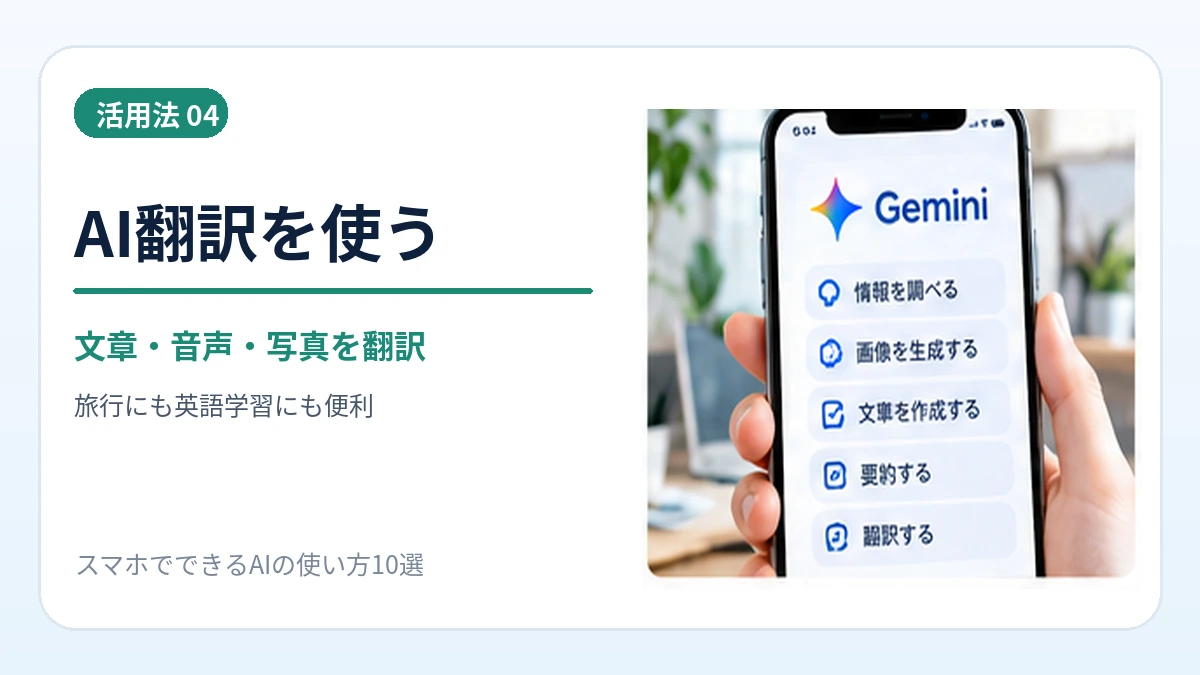
スマホの翻訳アプリなら、外国語のテキストや画像内の文字を日本語に翻訳できます。旅行中の案内表示、海外サイトの説明、外国語のメッセージ確認などに便利です。
看板を翻訳する手順
- Google翻訳などのアプリを開く。
- 翻訳元と翻訳先の言語を選ぶ。
- カメラ機能が利用できる場合は看板に向けて表示を確認する。
一部の言語では、翻訳データを事前にダウンロードするとオフラインで使える場合があります。医療、契約、緊急時の案内は機械翻訳だけで判断せず、原文や専門家も確認しましょう。
5. AIで録音を文字起こしし、議事録を作る
会議の音声をテキスト化し、決定事項や担当者別の対応事項に整理できます。ただし、録音や文字起こしを行う前に、参加者への周知と組織のルール確認が必要です。
議事録を作る手順
- 録音の可否を確認し、許可された方法で会議音声を保存する。
- 文字起こし対応サービスでテキスト化する。
- 利用が許可されたAIにテキストを渡し、要点を整理する。
- 原文と照合し、決定事項、日時、担当者を確認する。
コピペ用例:「次の会議メモを、議題・決定事項・未決定事項・担当者・期限に分けて整理してください。書かれていない内容は推測せず、『不明』と記載してください。」
AIの文字起こしは発言を取り違えることがあります。録音が不鮮明な部分は、無理に補完せず確認対象として残しましょう。
6. AIで予定とタスクの優先順位を整理する
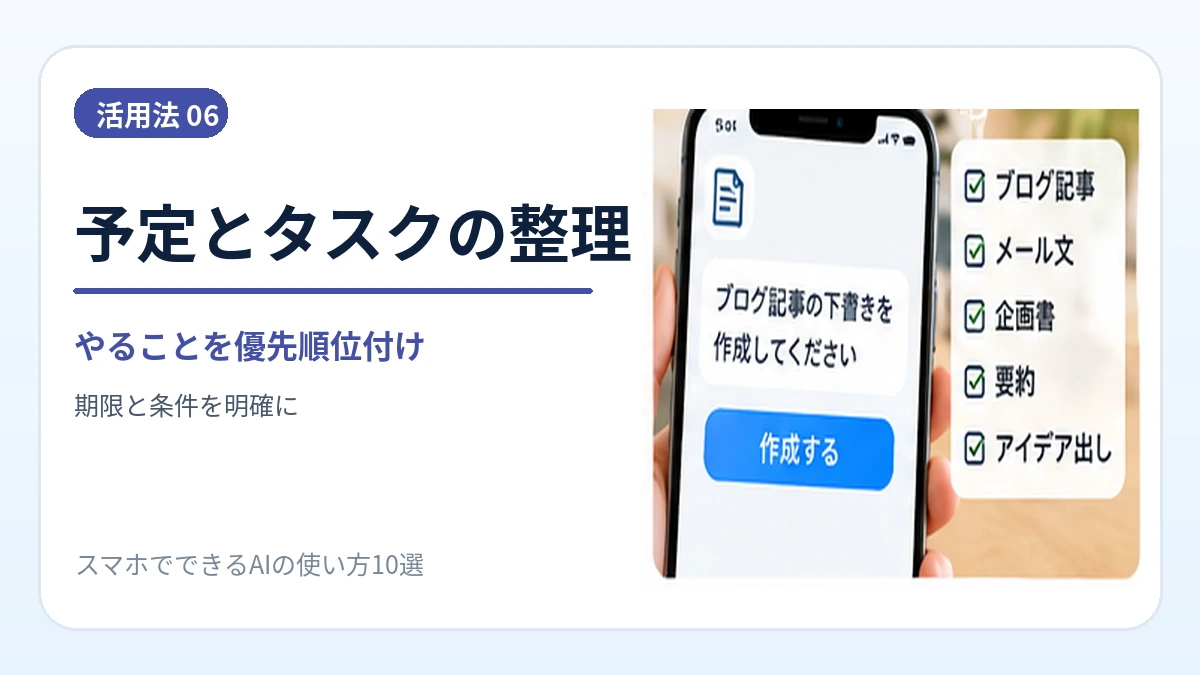
AIは、やるべきことを整理し、今日の行動順を考える補助として使えます。ただし、AIに予定案を書かせただけでは、スマホのカレンダーや通知へ自動登録されたことにはなりません。
タスクを整理する手順
- タスク、締切、所要時間を入力する。
- 優先順位と実行順の案を出してもらう。
- 内容を確認して、Googleカレンダーなどに予定や通知を登録する。
コピペ用例:「本日のタスクは資料確認30分、会議60分、メール返信20分です。締切が近い順に優先順位を付け、休憩も含めたスケジュール案を作ってください。」
実際の通知には、アプリ側のリマインダー設定や連携機能が必要です。
7. AIを勉強の質問相手として使う
わからない内容を自分の理解度に合わせて説明してもらい、練習問題を作ってもらえます。英語、資格学習、学校の復習などで試しやすい方法です。
学習に使う手順
- 学習したいテーマと現在の理解度を伝える。
- 具体例を使った解説を頼む。
- 3問程度の確認問題を作ってもらい、自分で回答する。
- 間違えた箇所を再説明してもらう。
コピペ用例:「簿記3級の貸借対照表を高校生にもわかるように説明してください。身近な例を使い、最後に3問の確認問題を出してください。答えは私が回答するまで表示しないでください。」
AIが作った解説や解答にも間違いがあり得ます。教科書、公式教材、学校・資格試験の出題範囲と照合しましょう。
8. AI機能でスマホ写真を編集する
スマホ向け写真編集アプリでは、明るさ・色味の補正や、写真内の不要なものを消す編集ができます。利用可能な機能はスマホの機種や契約プランによって異なります。
写真編集の進め方
- Googleフォト、Adobe Lightroom、Canvaなど、使いたいアプリで写真を開く。
- 自動補正や対象物の除去など、利用できる編集機能を選ぶ。
- 顔や背景が不自然になっていないか拡大して確認する。
- 必要なら元画像を残したまま別ファイルとして保存する。
記録写真や証拠写真など、事実を正確に残す必要がある画像は、AIによる内容の改変を避けましょう。
9. AIでBGMやオリジナル曲の案を作る
音楽生成AIでは、曲調・楽器・雰囲気を文章で指定し、音楽を生成できます。初心者でも試せますが、無料プランで作った音楽を収益化できるとは限りません。
音楽を作る手順
- 音楽生成サービスSunoなどにアクセスする。
- ジャンル、テンポ、楽器、歌の有無を指定する。
- 生成した曲を試聴し、イメージに合わせて指示を調整する。
コピペ用例:「爽やかな朝をイメージした、明るいアコースティックポップ。落ち着いたテンポ、ピアノとギター中心、歌声なしのインストゥルメンタル。」
商用利用の注意:Suno公式ヘルプによると、無料プランで生成した楽曲は原則として非商用利用に限られます。YouTubeの収益化動画や広告などへの使用前に、その楽曲が作成された時点の契約条件を確認してください。Suno公式:無料プランの利用権
10. AIでプレゼン資料の構成とスライドを作る
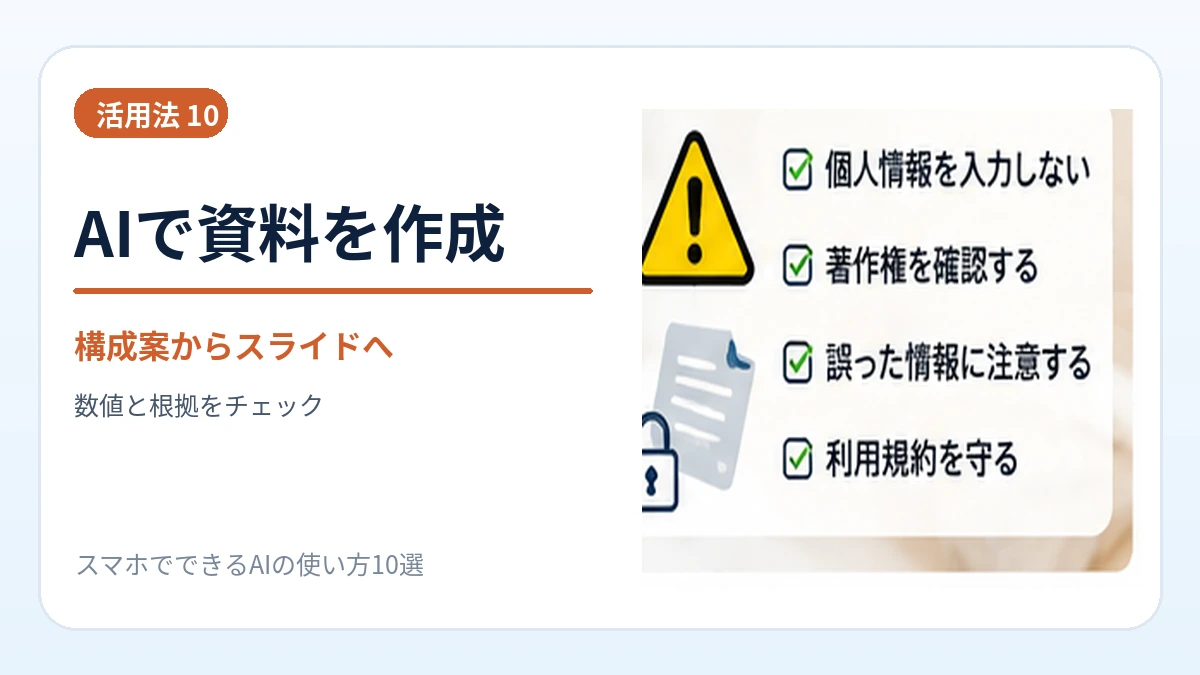
スマホのAIチャットで資料構成を作り、GammaやCanvaなどでスライドの下書きにできます。サービスによってスマホでの操作性や無料で使える作成枠が異なるため、最終的な編集はパソコンのほうがしやすい場合もあります。
プレゼン資料を作る手順
- 発表相手、目的、時間、伝えたいことを整理する。
- AIにスライドごとの構成案を作らせる。
- 対応するプレゼン作成サービスに構成案を入力する。
- 文字量、数値、引用元、読みやすさを修正する。
コピペ用例:「新入社員向けに、情報セキュリティの基本を5分で説明するプレゼン構成を6枚で作成してください。各スライドにタイトル、伝える要点3つ、具体例を付けてください。」
Gamma公式ヘルプでは無料プランを案内していますが、生成クレジットには制限があります。Gamma公式:プランの違い
スマホでAIを使うメリットとデメリット
| メリット | デメリット・対策 |
|---|---|
| 移動中や空き時間に始めやすい | 長い編集作業は画面が小さく大変な場合がある |
| 無料で試せる機能がある | 無料プランの上限や広告、商用利用条件を確認する |
| 質問を重ねて理解を深められる | 回答の誤りや古い情報を公式情報で確認する |
| 文章・画像・音声など用途が広い | 個人情報や機密情報、第三者の権利に配慮する |
スマホAIを安全に使うための3つの注意点
個人情報や機密情報を安易に入力しない
実名、住所、顧客データ、パスワード、非公開の社内資料などは、サービスの設定と利用規約、組織の運用ルールを確認するまで入力しないのが基本です。必要なら固有名詞を置き換えて依頼しましょう。
重要な回答は一次情報で確認する
AIは事実と異なる回答を生成することがあります。医療、法律、投資、契約、料金、営業時間など重要または変わりやすい内容は、公的機関や公式サイトで確認してください。
生成物の著作権・利用条件を確認する
AIを使っただけで、すべての生成物が自由に商用利用できるわけではありません。サービスのライセンスと、既存の著作物との類似性などを確認します。日本のAIと著作権に関する考え方は、文化庁「AIと著作権について」が参考になります。
スマホAIに関するよくある質問
Q. スマホだけでAIを無料で使えますか?
はい。ChatGPTやGeminiなどには、スマホから利用できる無料の機能があります。ただし、画像生成やファイル処理などの機能、利用回数、対応端末には制限がある場合があります。
Q. iPhoneとAndroidのどちらでも使えますか?
多くの主要AIサービスはiPhoneとAndroid、またはスマホのWebブラウザから利用できます。一部機能はOS、地域、言語、アカウントの種類によって異なるため、公式の案内を確認してください。
Q. 初心者はどのAIから始めればよいですか?
最初はChatGPTまたはGeminiで、日常的な質問を1つ試すのがおすすめです。用途がはっきりしてから、翻訳や写真編集などの専用サービスを追加すると迷いにくくなります。
Q. AIで作った文章や画像は仕事に使えますか?
仕事で利用できる場合がありますが、サービスの利用規約と勤務先のルールを確認する必要があります。生成内容の正確さ、個人情報、他人の権利に注意し、公開・配布前に人が確認しましょう。
まとめ|スマホ1台で、まずは1つのAI活用から始めよう
スマホでは、AIチャット、画像生成、文章の校正、翻訳、議事録、予定整理、学習、写真編集、音楽生成、プレゼン資料の下書きという10種類の使い方を試せます。
最初の一歩は、無料で使えるAIチャットを開き、今日困っていることを1つ質問すること。慣れてきたら、仕事や趣味など自分に必要な用途へ広げていけば十分です。「AIを、特別な人だけのものにしない。」という気持ちで、身近な場面から無理なく活用しましょう。
関連記事
この記事が役に立ったら、シェアや応援をいただけると励みになります。PayPalで応援する
参考にした公式情報
情報確認日:2026年10月15日。サービスの機能・料金・利用条件は変更される場合があります。この記事は一般的な利用方法の紹介であり、個別の法律・医療・投資などに関する専門的助言ではありません。



コメント