Google AIモードの使い方完全ガイド|無料で始める方法・通常検索との違い・質問のコツ
Googleで調べものをするとき、「検索結果を何ページも開くのが大変」「質問を続けながら調べたい」と感じたことはありませんか。そんなときに役立つのがGoogle検索のAIモードです。
Google AIモードは、質問への回答をAIが作成し、関連するウェブ情報へのリンクを示しながら、追加質問にも対応する検索機能です。日本からも利用でき、通常のGoogle検索を置き換えるものではなく、目的に応じて使い分けると便利です。
この記事では、パソコンとスマートフォンでの始め方、AIによる概要(AI Overviews)との違い、質問のコツ、注意点を初心者向けに解説します。
Google AIモードとは?何ができる?
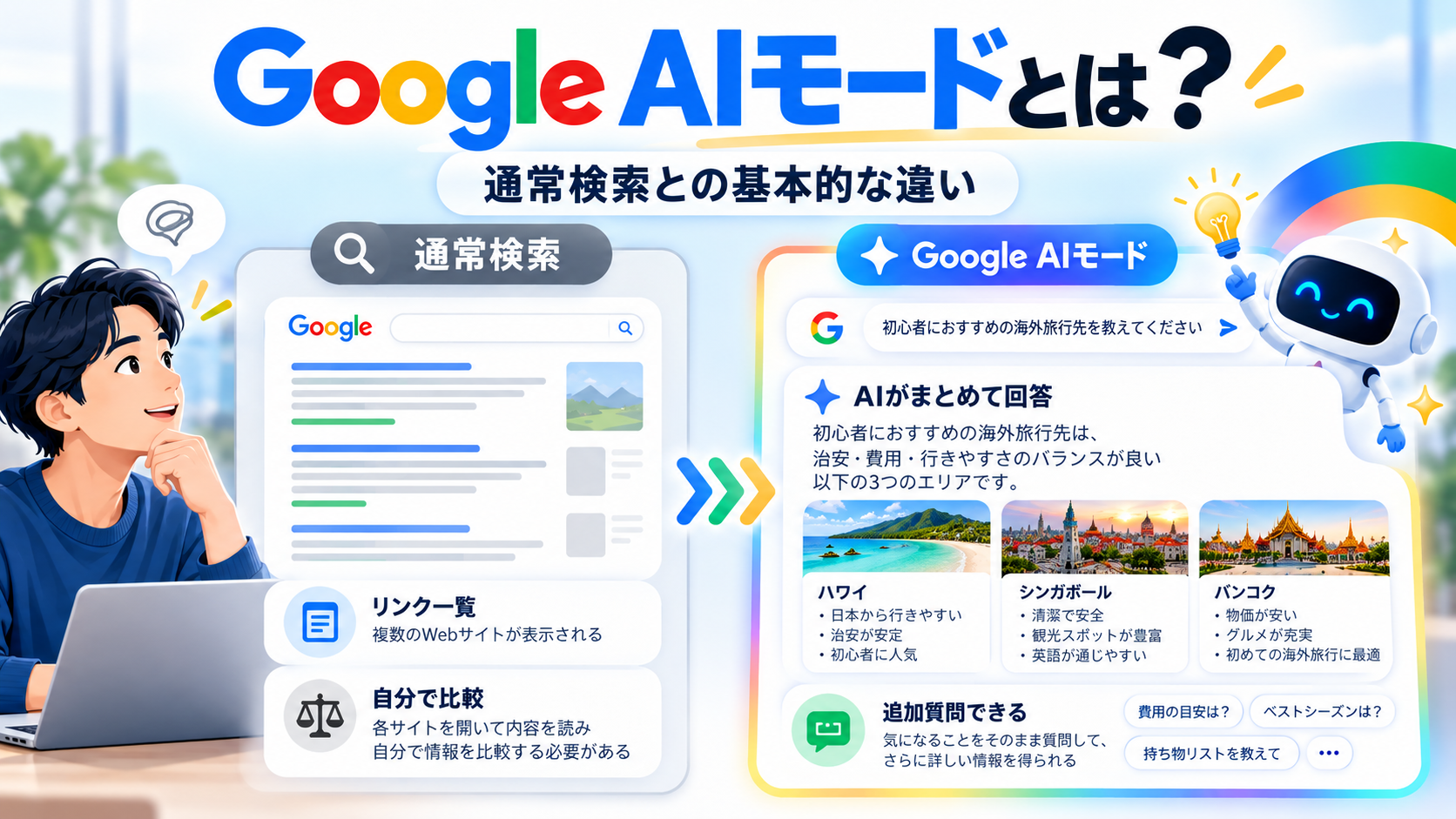
Google AIモードは、Google検索を使い、複雑な質問について複数の情報源を参考にしながら回答をまとめ、さらに会話のように質問を続けられる機能です。Google公式ヘルプによれば、質問を小さなテーマに分けて並行して検索する仕組みも使われています。
たとえば「初心者が生成AIを仕事で使うには?」と尋ねたあと、「その中で無料から始めやすいものは?」「1週間の学習計画を作って」と深掘りできます。回答とあわせて表示されるリンクから、元の説明も確認できます。
AIモードではどんな入力ができる?
テキストだけでなく、利用環境に応じて音声、画像、ファイルを使った質問にも対応します。Googleアプリの検索 Live では、対応端末から音声とカメラを使って会話することもできます。機能の表示や利用条件は端末や地域などで変わる場合があります。
Google AIモードの使い方|パソコン・スマホの操作手順

パソコンでの始め方
- ブラウザでgoogle.com/aiにアクセスします。
- 入力欄に調べたいことを文章で入力します。
- 表示されたAIの回答を読み、根拠となるウェブリンクも確認します。
- 疑問が残ったら、同じ画面から追加の質問をします。
通常のGoogle検索で質問したあと、表示される「AIモード」タブから開く方法もあります。画面の配置は更新によって変わることがあります。
スマートフォンでの始め方
- スマートフォンのブラウザでgoogle.com/aiを開くか、Googleアプリを起動します。
- AIモードの入口を選びます。
- 質問を入力し、回答と情報源を確認します。
- 気になる内容を続けて質問します。
Googleアプリで利用できる音声入力や画像による質問も便利です。アイコンや利用できる入力形式は端末・アプリのバージョンによって異なります。
AIモードが見つからないときは?
まず専用ページを開いてください。表示されない場合は、利用環境、地域、アカウント設定、アプリの更新状況などを確認します。「AIによる概要」が検索結果に出ないことと、AIモード自体を利用できないことは同じではありません。
Google AIモードと通常検索、AIによる概要の違い

通常検索はリンクを探して原文を読むのに便利で、AIによる概要は検索結果上で要点をつかむための機能、AIモードはさらに質問を続けて調査を深めるための機能です。それぞれを目的に合わせて使い分けましょう。
| 比較項目 | 通常検索 | AIによる概要(AI Overviews) | AIモード |
|---|---|---|---|
| 中心となる体験 | 検索結果からサイトを探す | 検索結果内でAIが概要を示す | AIと対話しながら深掘りする |
| 表示場所 | 検索結果ページ | 対応する検索結果内 | AIモード専用画面・タブ |
| 追加質問 | 検索し直す | 利用環境による | 会話形式で続けられる |
| 向いている用途 | 公式情報・特定サイト・一次資料の確認 | テーマの概要把握 | 比較検討・調査・質問の掘り下げ |
注意したいのは、AIモードと「AIによる概要」は同じ表示ではないという点です。検索結果の上部に出るAIの要約を、そのままAIモードと呼ばないようにしましょう。
AIモードで的確な回答を得るための質問のコツ5選
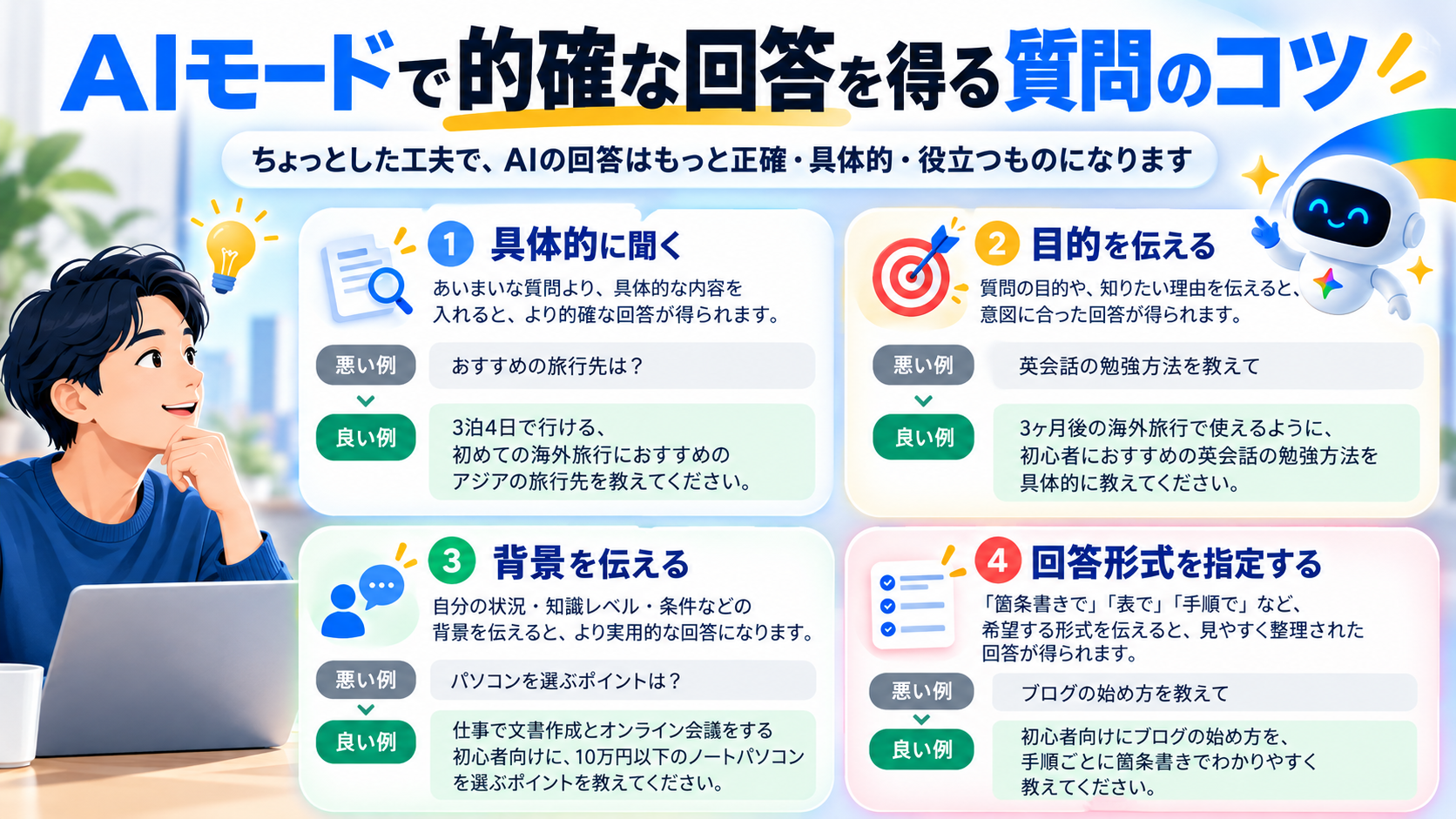
質問のコツは、何を知りたいか・どんな条件か・どんな形で答えてほしいかを伝えることです。長文にする必要はありません。必要な条件から付け加えていきましょう。
1.目的を具体的にする
曖昧な質問:「AIについて」
改善例:「ChatGPTとGoogle Geminiの主な違いを、AI初心者向けに説明してください」
2.比較する条件をそろえる
「無料で使うことを前提に、ChatGPTとGoogle Geminiを文章作成・調査・学習支援の3項目で比較してください。機能の提供条件が変わる場合はその点も教えてください」
3.自分の状況を短く伝える
「私はExcel初心者です。仕事で売上表を整理したいので、最初に覚える操作を優先順に教えてください」
4.回答の形式を指定する
「結論を最初に書き、その後に手順を5つ以内の番号付きリストで説明してください。専門用語には短い意味を付けてください」
5.情報源と確認日を求める
「最新の公式情報を優先して答えてください。根拠となるページのリンクを示し、確認できない点は不明と書いてください」
いずれの質問でも、指定したからといって回答が正確になる保証はありません。重要な内容は出典を開いて照合してください。
AIモードはどんな場面で便利?通常検索との使い分け

AIモードが向いている場面
- 新しい分野の学習:初心者向けの概要を聞いてから、分からない言葉を追加質問する。
- 選択肢の比較:複数のツールや方法を、同じ条件で整理する。
- 手順の整理:長い説明を段階別に分けてもらい、気になる工程を深掘りする。
- 情報収集の出発点:関連する観点や調査すべきキーワードを見つける。
通常検索や公式サイトを優先したい場面
- 特定の企業の公式ページ、規約、法律、料金表を直接確認したいとき。
- 発表日時・対象地域など、最新の正確な条件が重要なとき。
- 医療・法律・金融など、間違いが大きな影響を及ぼすとき。
- AIの説明に違和感があり、一次情報を照合したいとき。
AIモードにもウェブ検索を使った回答があります。だからといって、速報や料金のような変動情報を必ず正確に反映できるとは限りません。「AIモードで概要をつかむ → 情報源の公式ページで確認する」という流れがおすすめです。
Google AIモードとGemini、ChatGPTはどう違う?
Google AIモードはGoogle検索を中心に情報を調べる機能です。一方、GeminiアプリやChatGPTは、相談、文章作成、アイデア整理など、より幅広い対話型の作業にも使うサービスです。いずれも機能は更新されるため、「検索はAIモードだけ」「文章作成はチャットAIだけ」と厳密に分けられるわけではありません。
初心者は、ウェブ上の複数情報を探し比べるならAIモード、文章の下書きや考えをまとめるならGeminiやChatGPT、と目的から選ぶと分かりやすいでしょう。
あわせて読みたい:ChatGPT初心者向けガイド / Google Geminiの使い方
Google AIモードを使う前に知りたい注意点

AIの回答が間違っている可能性がある
AIが提示した説明や引用先が質問の意図に合っていない場合があります。数字、日付、製品仕様、制度は元の情報源で確かめ、必要なら複数の一次情報を照合しましょう。AIが出典を示していても、出典が結論を支えているかの確認は必要です。
個人情報・社内の機密情報は入力しない
氏名、住所、電話番号、顧客情報、未公開の社内資料などは、権限や利用規約を確認せずに入力しないでください。業務利用では所属組織のルールを優先します。
「無料」の範囲や機能は変わることがある
Google検索の一般向けAIモードは無料で利用できます。ただし、利用可能な機能、回数、アカウント・プランによる条件は変更される場合があります。最新の条件はGoogleの公式案内で確認してください。
Google AIモードのよくある質問
Google AIモードは無料で使えますか?
基本的なAIモードは無料で利用できます。ただし、一部の高度な機能や使用上限などは提供条件によって異なる場合があります。Google公式の最新案内も確認しましょう。
Google AIモードは日本語で使えますか?
はい。日本はAIモードの提供対象に含まれ、日本語で質問できます。地域や環境によって機能の提供状況は異なることがあります。
Google AIモードはスマホでも使えますか?
はい。対応するスマートフォンのブラウザやGoogleアプリから利用できます。まずはgoogle.com/aiを開く方法が分かりやすいでしょう。
Google AIモードとAI Overviewsは同じですか?
いいえ、異なる機能です。AIによる概要(AI Overviews)は通常の検索結果内で要点を示し、AIモードは専用の検索体験で追加質問をしながら調査できます。
AIモードの回答を仕事でそのまま使ってよいですか?
重要な内容を未確認のまま使うことは避けましょう。出典の確認、社内規則との照合、必要に応じた専門家への確認を行ってください。
まとめ|Google AIモードは「調べる・比べる・深掘りする」に役立つ
Google AIモードを使えば、通常検索だけでは手間のかかる情報の整理や比較を、追加質問を交えながら進められます。最初は「知りたいこと+条件」を短い文章で質問し、回答から出典に進む使い方がおすすめです。
大切なのは、AIの回答を最終結論とせず、公式サイトなどの一次情報を確認すること。通常検索とAIモードの長所を組み合わせれば、初心者でも無理なく情報収集の幅を広げられます。
関連記事
- ChatGPTを仕事で活用する方法|初心者向け基本ガイド
- Google Geminiの使い方|通常検索との違いと活用術
- AIに的確な指示を出す「プロンプトエンジニアリング」の基本
- AI副業を初心者が始める手順
※関連記事のリンク先は元記事の指定を引き継いでいます。公開前に各URLのアクセス可否と記事内容の一致をご確認ください。
公式参考情報


コメント