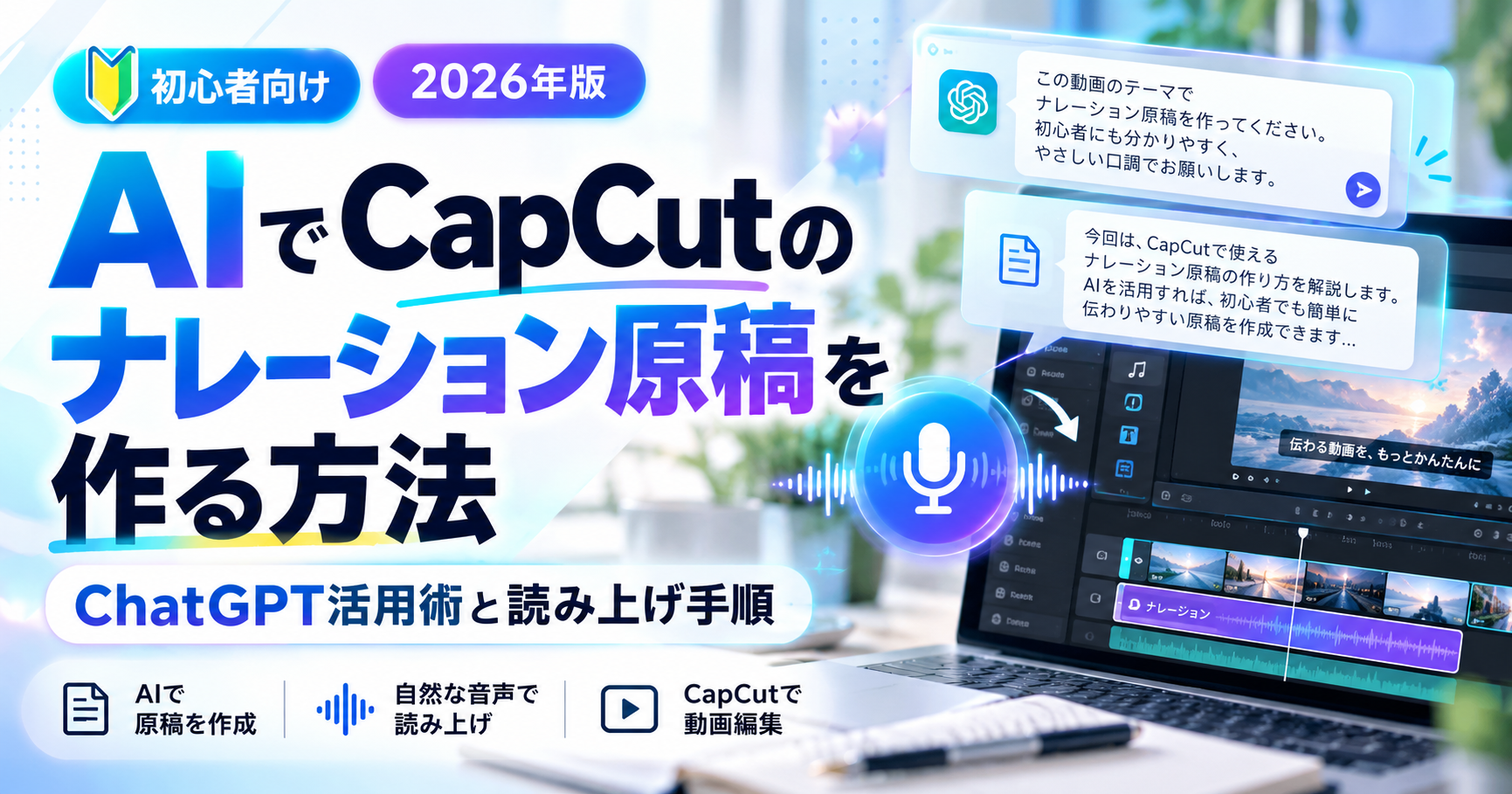
AIでCapCutのナレーション原稿を作る方法|ChatGPT活用術と読み上げ手順
「CapCutで動画を作りたいけれど、ナレーション原稿が思いつかない」
「ChatGPTで作った文章を、そのままAI音声にできないかな?」
「顔出しや自分の声を使わずに、YouTubeやTikTokの動画を作ってみたい」
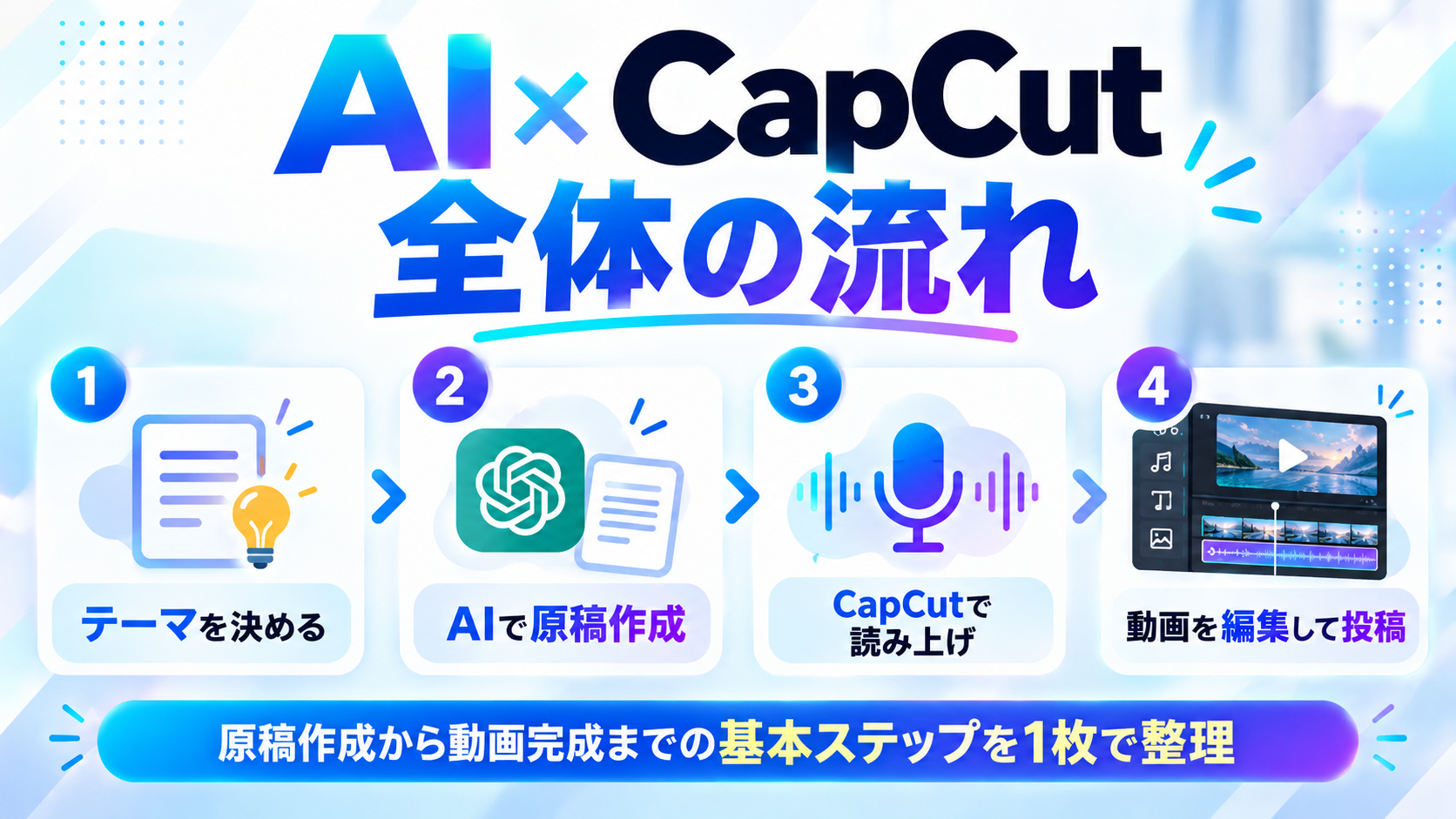
そんな悩みを持っている方におすすめなのが、ChatGPTなどの生成AIとCapCutを組み合わせる動画制作方法です。
ChatGPTに動画の内容や視聴者、再生時間を伝えることで、ナレーション原稿のたたき台を作成できます。その原稿をCapCutに貼り付ければ、テキスト読み上げ機能を使ってAI音声に変換することも可能です。
難しいプログラミングの知識は必要ありません。
この記事では、AI初心者でも実践できるように、原稿の作り方からCapCutでの音声生成、テロップ編集、公開前のチェックまで順番に解説します。
この記事でわかること
-
AIでCapCut用のナレーション原稿を作る仕組み
-
ChatGPT・Claude・Geminiの選び方
-
そのまま使えるプロンプトと台本例
-
CapCutのテキスト読み上げ機能の使い方
-
TikTok・YouTube・商品紹介動画への活用方法
-
失敗しやすいポイントと改善方法
-
著作権や商用利用で注意すること
AIでCapCutのナレーション原稿を作ることはできる?
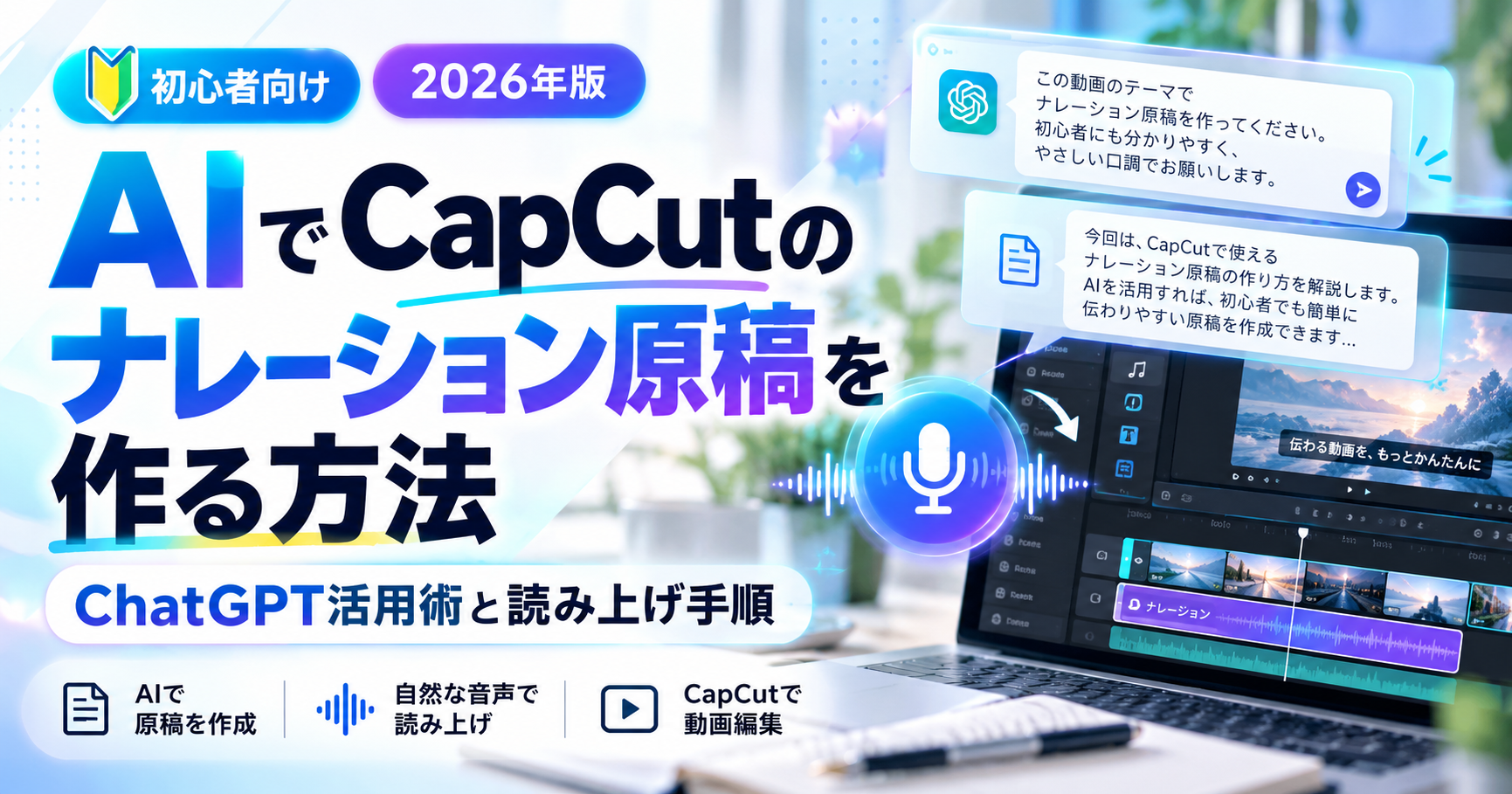
結論から言うと、ChatGPTなどの生成AIを使えば、CapCutで利用するナレーション原稿を作成できます。
生成AIに動画のテーマや目的を伝えると、内容に合わせた文章を提案してくれます。
例えば「初心者におすすめの動画編集方法を30秒で紹介したい」と入力すれば、冒頭の一言から説明、締めのメッセージまでを組み立てられます。
ただし、ここで覚えておきたいのが「原稿作成」と「音声生成」の違いです。
| 作業 | 使用するツール | 主な役割 | 動画の企画 | ChatGPTなど | テーマや構成を考える | ナレーション原稿作成 | ChatGPTなど | 読み上げる文章を作る | AI音声の生成 | CapCut | テキストを音声に変える | テロップ・映像編集 | CapCut | 映像と音声を組み合わせる | 完成動画の書き出し | CapCut | SNSに投稿できる動画にする |
|---|
つまり、ChatGPTは文章作成、CapCutは音声生成と動画編集を担当するという使い分けです。
なお、CapCutにもAIを使った文章生成機能が提供されている場合があります。使用環境によってはCapCut内だけで制作を進められますが、原稿を何度も修正したい場合は、対話型AIを併用すると便利です。
CapCutとは?初心者でも使える動画編集アプリ
CapCut(キャップカット)は、スマートフォンやパソコン、Webブラウザなどで利用できる動画編集サービスです。
動画のカット、文字入れ、BGMの追加、エフェクト、音声生成など、動画制作に役立つ機能を備えています。
特に、音声を自分で録音しなくてもナレーションを入れられる「テキスト読み上げ」機能は、顔出しをしない動画制作にも便利です。
CapCutは無料で使える?
CapCutには無料で利用できる機能があります。
ただし、すべての機能が無条件で無料というわけではありません。選択する音声やエフェクト、サービスの利用条件によっては、有料プランや追加の利用条件が適用されることがあります。
まずは無料で利用できる範囲を確認し、必要な機能が揃っているか試してみましょう。
公式サイト:https://www.capcut.com/
AIでナレーション原稿を作るメリット
AIを使う大きなメリットは、文章をゼロから考える負担を減らせることです。
ただし、AIに任せれば必ず魅力的な動画になるわけではありません。目的に合わせて使うことで、効果を発揮します。
1. 原稿を考える時間を減らせる
動画制作では、撮影や編集だけでなく、構成やナレーションの文章を考える時間も必要です。
AIを利用すれば、テーマや伝えたい内容を入力するだけで原稿のたたき台を作成できます。
例えば、商品紹介動画を作る場合、商品の特徴を3つ入力し、「冒頭は視聴者の悩みから始めて」と指示するだけでも構成案を考えてもらえます。
最初の文章が完成していなくても、AIとのやり取りを繰り返しながら修正できる点が便利です。
2. 文章が苦手でも動画を作りやすい
動画で何を伝えるかは決まっていても、うまく言葉にできないことがあります。
そんなときは、箇条書きで伝えたい内容を入力してみましょう。
AIに「中学生でも理解できる、自然な話し言葉に直して」と指示すれば、難しい説明をわかりやすくするための提案を得られます。
3. 動画の種類に応じて文章を調整できる
YouTubeとTikTokでは、求められる原稿の構成が異なることがあります。
TikTokの短い動画では、冒頭で視聴者の関心をつかみ、素早く本題に入る構成が役立ちます。
一方、長尺のYouTube解説動画では、テーマを順番に掘り下げ、具体例を紹介する構成が向いています。
AIであれば、同じテーマでも動画の長さや視聴者に合わせて複数の原稿案を作成できます。
CapCutのナレーション原稿におすすめのAIツール3選
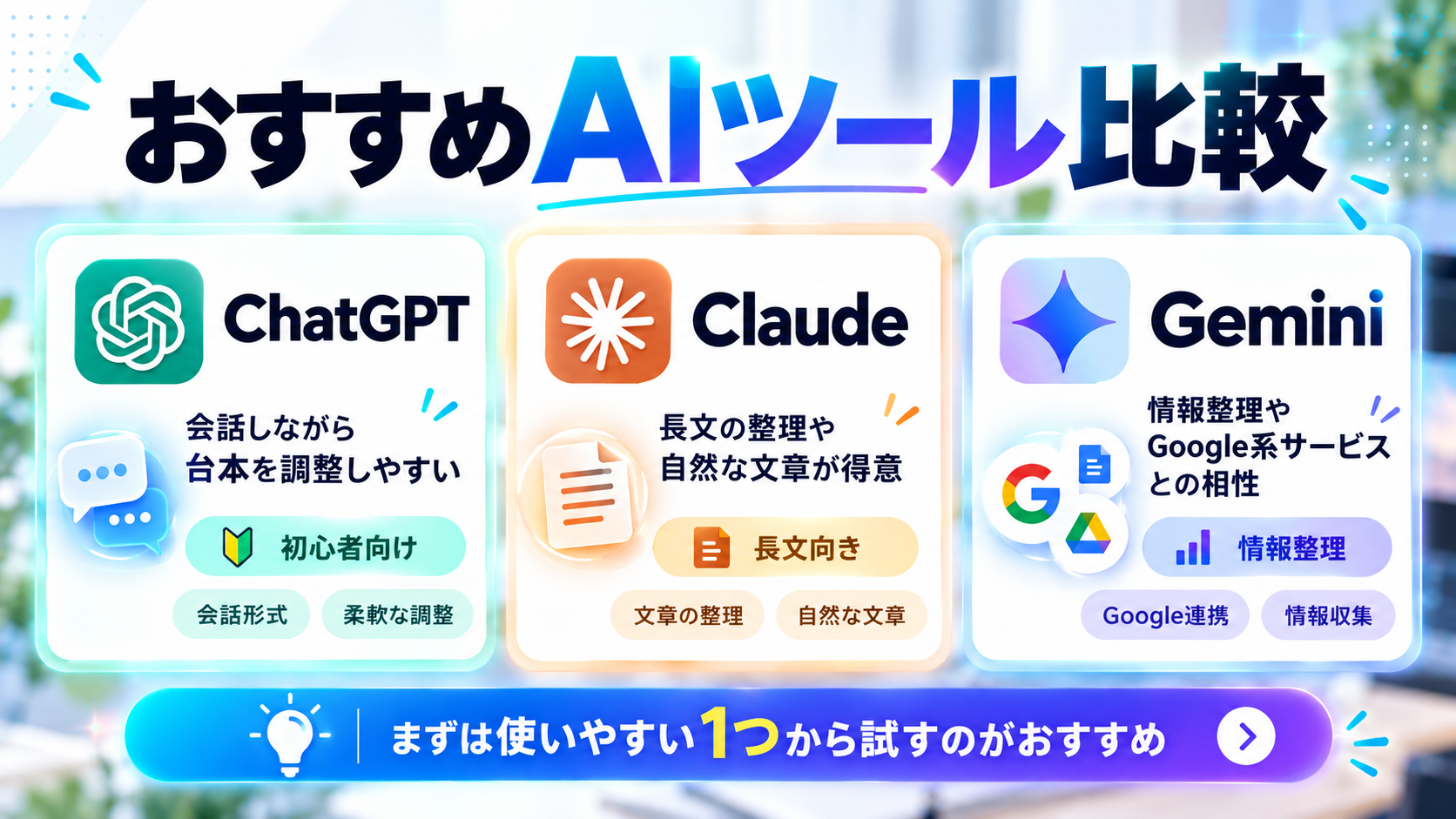
原稿作成には、ChatGPT・Claude・Geminiなどの生成AIを利用できます。
| AIツール | 向いている使い方 | 特徴 | ChatGPT | ショート動画・台本の改善 | 会話しながら構成や表現を調整できる | Claude | 長めの解説動画・原稿整理 | 長文の構成や文章表現を検討しやすい | Gemini | 企画・情報整理 | Google関連サービスと組み合わせた作業の候補になる |
|---|
それぞれ得意とする使い方はありますが、どのサービスも出力内容によって品質が変わります。
最初から複数のツールを契約する必要はありません。
初心者なら、まず使いやすいAIを1つ選び、短い原稿を作成するところから始めるのがおすすめです。
※無料プランの機能やモデル、利用回数は変更されます。利用前に公式サイトで確認してください。
ChatGPTでCapCut用ナレーション原稿を作る7ステップ
ここからは、ChatGPTとCapCutを使って実際に動画を作る流れを紹介します。
ステップ1:動画の目的と視聴者を決める
最初に決めたいのは、「誰に、何を伝えたい動画なのか」ということです。
例えば、同じAI紹介動画でも、視聴者が違えば適切な説明も変わります。
-
AI初心者向け:専門用語を減らし、基本から説明する
-
社会人向け:仕事で使う場面を具体的に紹介する
-
動画編集者向け:制作時間の短縮や操作方法を中心に説明する
動画の目的が曖昧なままだと、AIが作る文章も一般的な内容になりやすくなります。
まずは、視聴者が動画を見終えたあとに何を理解し、どんな行動を取れるようになってほしいのか整理しましょう。
ステップ2:動画の長さを決める
次に、動画の再生時間を決めます。
最初から長い動画に挑戦するより、30秒程度のショート動画から始めると、編集の流れを理解しやすくなります。
原稿の長さは、話す速さや間の取り方によって変わります。
以下は、1分あたり約300〜400文字で読み上げると仮定した計算例です。
| 動画時間 | 原稿文字数の目安 | 15秒 | 約75〜100文字 | 30秒 | 約150〜200文字 | 60秒 | 約300〜400文字 | 3分 | 約900〜1,200文字 | 5分 | 約1,500〜2,000文字 |
|---|
これらは文字数の目安であり、実際の再生時間を保証するものではありません。
AI音声の速度や句読点、演出上の間も考慮して調整してください。
ステップ3:ChatGPTにプロンプトを入力する
プロンプトとは、AIに対して入力する指示文のことです。
「ナレーションを考えて」とだけ入力しても文章は作れますが、より具体的に指示した方が目的に近い原稿を得やすくなります。
例えば、以下のテンプレートを使ってみてください。
コピペ用:CapCutナレーション原稿作成プロンプト
あなたはSNS動画の構成作家です。

CapCutで使用するナレーション原稿を
作成してください。

【動画のテーマ】
(ここに入力)

【ターゲット】
(誰に向けた動画か)

【動画の目的】
(視聴者に伝えたいこと)

【動画の長さ】
30秒程度

【伝えたい内容】
1.
2.
3.

【構成】
・冒頭3秒で興味を引く
・視聴者の悩みに共感する
・解決策を具体的に説明する
・最後に自然な行動を促す

【文章の条件】
・自然な日本語の話し言葉
・専門用語は必要に応じて説明
・誇張や根拠のない断定を避ける
・CapCutの音声読み上げに適した文章
・短すぎる文章の羅列は避ける
・不自然な敬語を使わない

【出力形式】
1. ナレーション原稿
2. テロップ
3. 秒数別の映像構成
4. 動画タイトル3案
このプロンプトを使うと、原稿だけでなく、動画編集に必要な情報もまとめて準備できます。
ステップ4:生成された原稿を確認する
AIが生成した文章を、そのまま動画に使うのはおすすめしません。
まず、内容が事実に合っているかを確認します。
特に商品紹介であれば、価格、仕様、効果、利用条件などを公式情報と照らし合わせてください。
また、読み上げたときに不自然な部分がないかも重要です。
例えば、次の文章を比較してみましょう。
修正前
「本製品は革新的なテクノロジーを搭載し、日常生活における利便性を飛躍的に向上させます」
修正後
「これ、毎日使うものだからこそ、操作が簡単なのがうれしいんです」
後者の方が、短い商品紹介動画では自然に聞こえる場合があります。
ただし、動画の内容によって適切な表現は異なります。ビジネス研修などでは、正確で丁寧な言葉遣いを優先しましょう。
ステップ5:CapCutに原稿を貼り付ける
原稿が完成したら、CapCutで新しいプロジェクトを作成します。
基本的な流れは次のとおりです。
-
CapCutを起動する
-
新しいプロジェクトを作成する
-
動画や画像素材を読み込む
-
「テキスト」から文章を追加する
-
ChatGPTで作成した原稿を貼り付ける
この段階では、すべての原稿を1つのテキストにまとめる必要はありません。
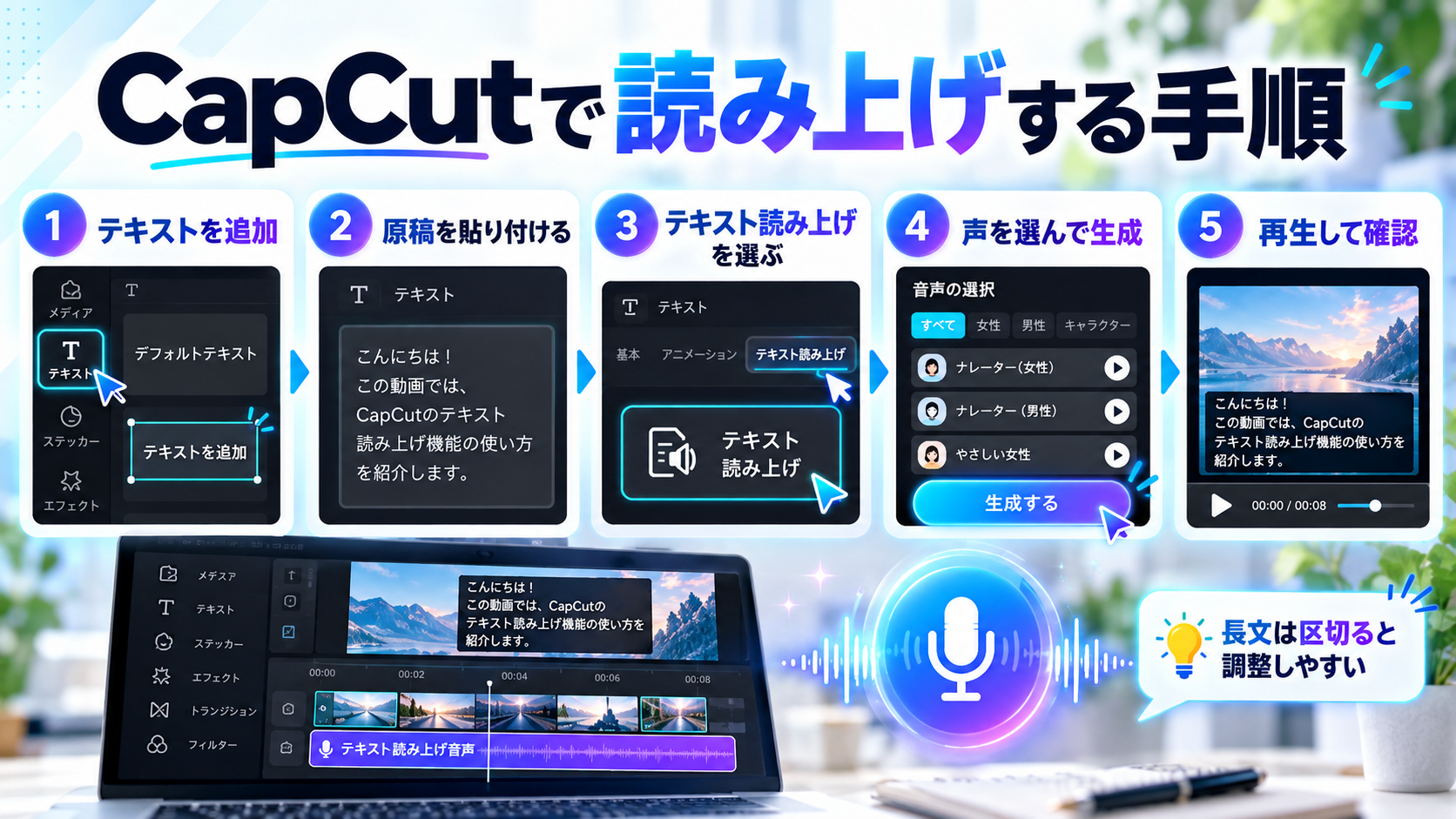
文章が長い場合は、意味のまとまりごとに区切ると、あとから映像や音声のタイミングを調整しやすくなります。
ステップ6:テキスト読み上げでAI音声を作成する
CapCutには、入力した文字を音声に変換する「テキスト読み上げ」機能があります。
PC版の基本手順
-
原稿を入力したテキストクリップを選択する
-
「テキスト読み上げ」の項目を開く
-
使用する言語と音声を選ぶ
-
音声を生成する
-
生成された音声を再生して確認する
スマートフォン版の基本手順
-
動画編集画面で「テキスト」を開く
-
文章を追加する
-
タイムライン上のテキストを選択する
-
「テキスト読み上げ」を選ぶ
-
声を選んで音声を生成する
操作画面や選択できる声は、OS、アプリのバージョン、地域、プランによって異なる場合があります。
実際に使うときは、画面に表示される案内を確認してください。
ステップ7:映像・テロップ・BGMを調整して書き出す
最後に、完成した音声に合わせて動画を編集します。
特に意識したいのは、視聴者が「今何について説明しているのか」を理解できることです。
ナレーションで紹介している内容に合った映像を表示し、重要な言葉をテロップで補足すると、内容が伝わりやすくなります。
BGMはナレーションを邪魔しない音量に調整しましょう。
編集が終わったら、音声と映像がずれていないか、誤字脱字がないかを確認して書き出します。
【実例】ChatGPTで30秒の商品紹介ナレーションを作ってみよう
ここでは、ワイヤレスイヤホンを紹介する架空のショート動画を例にします。
実際の商品の性能を断定するのではなく、動画構成の作り方を理解するためのサンプルです。
動画の設定
-
動画の長さ:30秒
-
視聴者:通勤や移動中に音楽を楽しみたい人
-
目的:商品の使いやすさを伝える
-
雰囲気:自然で親しみやすい
-
最後の行動:商品情報を確認してもらう
ナレーション原稿のサンプル
「イヤホンって、毎日使うからこそ、ちょっとした使いにくさが気になりませんか?
今回紹介するのは、普段使いを考えて選びたいワイヤレスイヤホン。
注目したいのは、装着感、操作のしやすさ、そして持ち運びやすさです。
実際に選ぶときは、音質だけでなく、自分の使い方に合っているかも大切。
気になった方は、詳しい仕様もチェックしてみてください。」
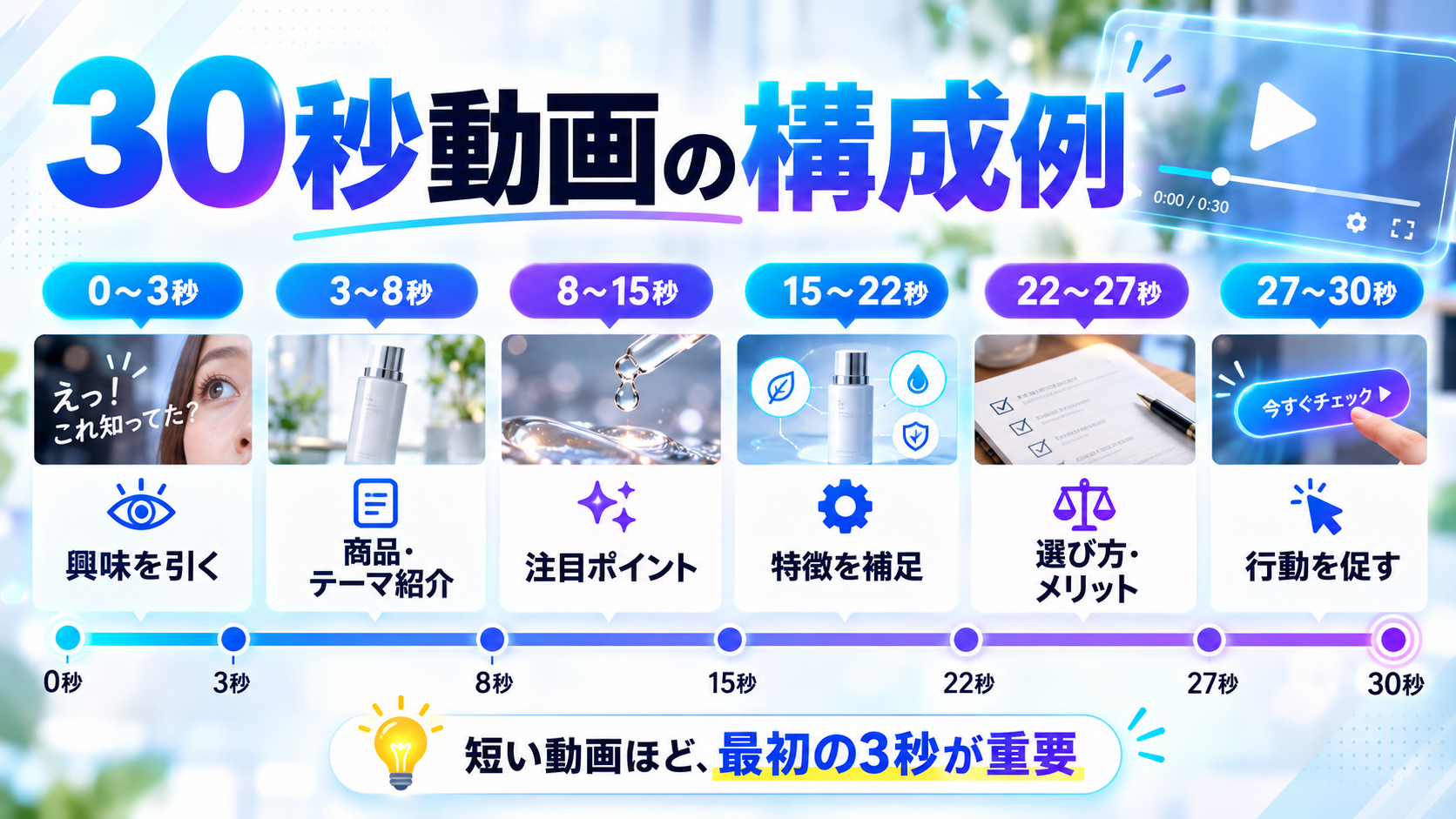
30秒動画の構成例
| 時間 | ナレーションの役割 | 映像・テロップ | 0〜3秒 | 悩みで興味を引く | 「イヤホン選び、迷ってない? |
|---|
| 」 | 3〜8秒 | 商品を紹介 | 商品全体の映像 | 8〜15秒 | 注目点を提示 | 装着感・操作性 | 15〜22秒 | 特徴を補足 | 収納や持ち運びの映像 | 22〜27秒 | 選び方を説明 | 「自分の使い方に合う? |
| 」 | 27〜30秒 | 行動を促す | 「詳しい仕様をチェック」 |
このようにナレーションとテロップをセットで考えると、CapCutで編集するときの迷いが減ります。
実際のナレーションの長さは、選択したAI音声で確認して調整してください。
TikTokで最後まで見てもらいやすい原稿の作り方
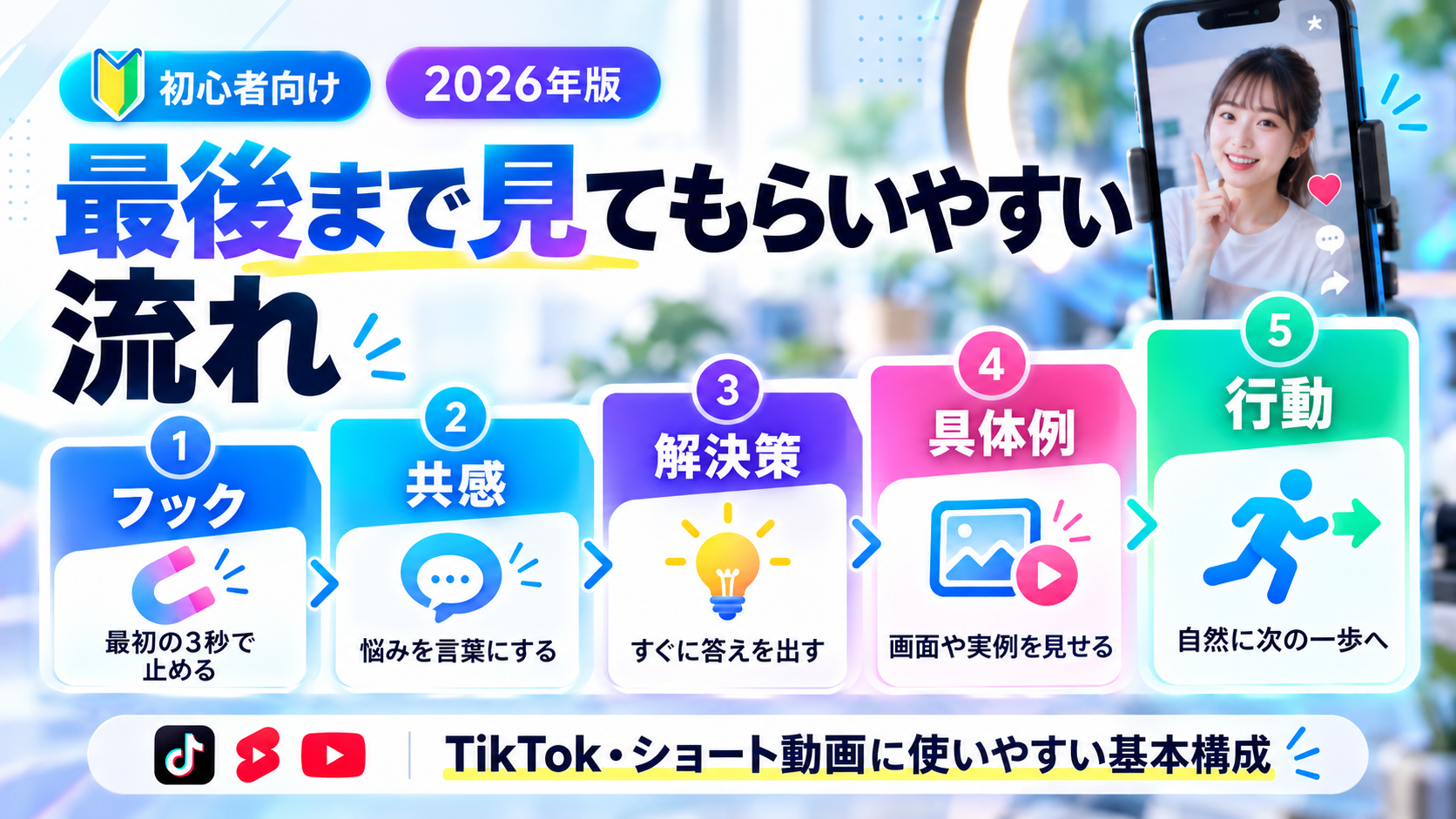
短い動画では、原稿の内容だけでなく、話す順番も重要です。
冒頭で長い自己紹介から始めると、本題に入る前に視聴者の関心が離れてしまうことがあります。
そこで試したいのが、次の構成です。
フック → 共感 → 解決策 → 具体例 → 行動
1. 冒頭で興味を引く
フックとは、視聴者に続きを見たいと思ってもらうための導入です。
例えば、次のような表現が考えられます。
-
「動画の原稿、毎回ゼロから考えていませんか?」
-
「実はAIだけで、動画の台本を準備できるんです」
-
「CapCutのナレーション、もっと簡単に作りませんか?」
大げさな断定より、視聴者の悩みを具体的に示す方が自然な場合があります。
2. 視聴者の悩みに共感する
「伝えたいことはあるけれど、文章がまとまらない」
このような場面を取り上げると、動画の内容と視聴者の悩みをつなげられます。
ただし、共感の文章が長すぎると本題が遅れます。短い動画では簡潔にまとめましょう。
3. すぐに解決策を提示する
悩みを紹介したら、解決策を早めに伝えます。
「そこでChatGPTを使います。テーマと動画時間を入力すれば、ナレーションの下書きを作れるんです」
このように、具体的な方法を短く説明します。
4. 実際の画面や具体例を見せる
ツールの紹介動画であれば、実際の入力画面や生成された文章を見せると、使い方をイメージしやすくなります。
商品の紹介動画なら、実際に使用している映像が役立ちます。
AIが作った文章だけでは伝わらない情報を、映像で補うことが重要です。
5. 自然な締め方を考える
動画の最後には、次にしてほしい行動を伝えます。
例えば、操作方法を紹介する動画なら「気になったら、まず30秒の動画で試してみてください」と締めくくれます。
必ずしも「フォローしてください」「購入してください」と強く促す必要はありません。
視聴者が次の行動を取りやすい、自然な一言を考えましょう。
AIナレーションが不自然になる原因と改善方法
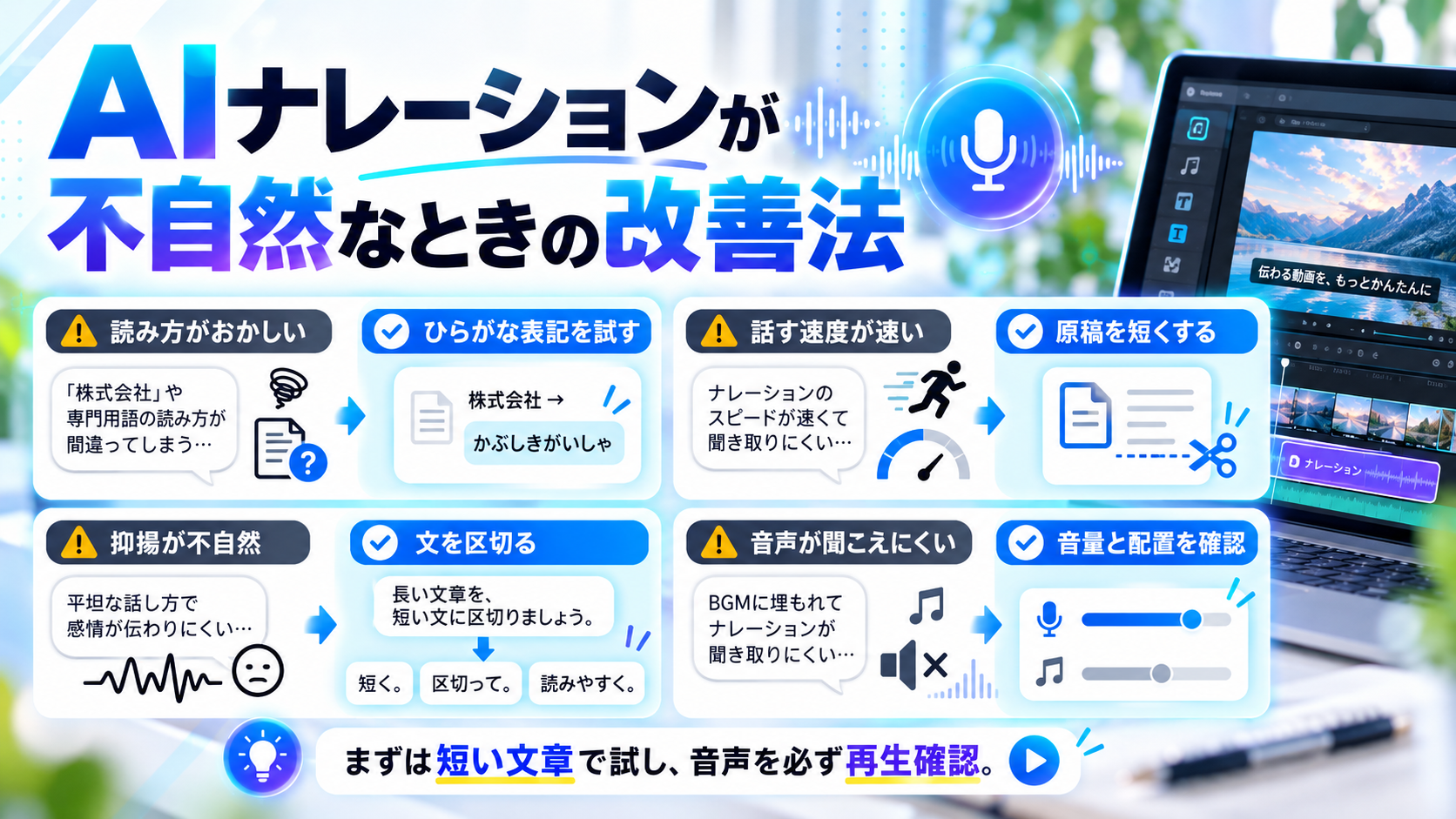
AIが作成した文章をCapCutで読み上げると、文章そのものは正しくても、聞き取りにくく感じる場合があります。
主な原因と対処方法を整理します。
| 困りごと | 考えられる原因 | 改善方法 | 読み方がおかしい | 漢字や固有名詞の読み間違い | ひらがな・カタカナに置き換える | 話す速度が速い | 文章量が多い | 原稿を短くする | 抑揚が不自然 | 長い文章や複雑な構文 | 文を区切り、自然な話し言葉にする | 途中で間が空く | 句読点やクリップの配置 | 区切りを調整する | 音声が聞こえない | ミュートや音声配置の問題 | タイムラインと音量を確認する | 機能が使えない | バージョンや利用条件の違い | 更新・接続・プランを確認する |
|---|
読み間違いを減らす方法
AI音声が固有名詞を正しく読まない場合は、読みやすい表記に変更してみましょう。
例えば、「生成AI」を意図しない読み方で発音する場合は、「せいせいエーアイ」など、読み上げを意識した表記を試せます。
ただし、このまま動画の字幕に表示すると読みにくくなるため、音声用の文章と表示用の文章を分ける方法もあります。
自然なナレーションにするコツ
長い文章を1つのテキストに詰め込むより、意味のまとまりごとに分けて生成・確認する方法が便利です。
また、同じ声でも文章の区切り方によって聞こえ方が変わる場合があります。
まずは短い文章で試聴し、使用する音声に合った書き方を見つけることが大切です。
AIで作ったCapCutナレーション原稿は仕事にも使える?
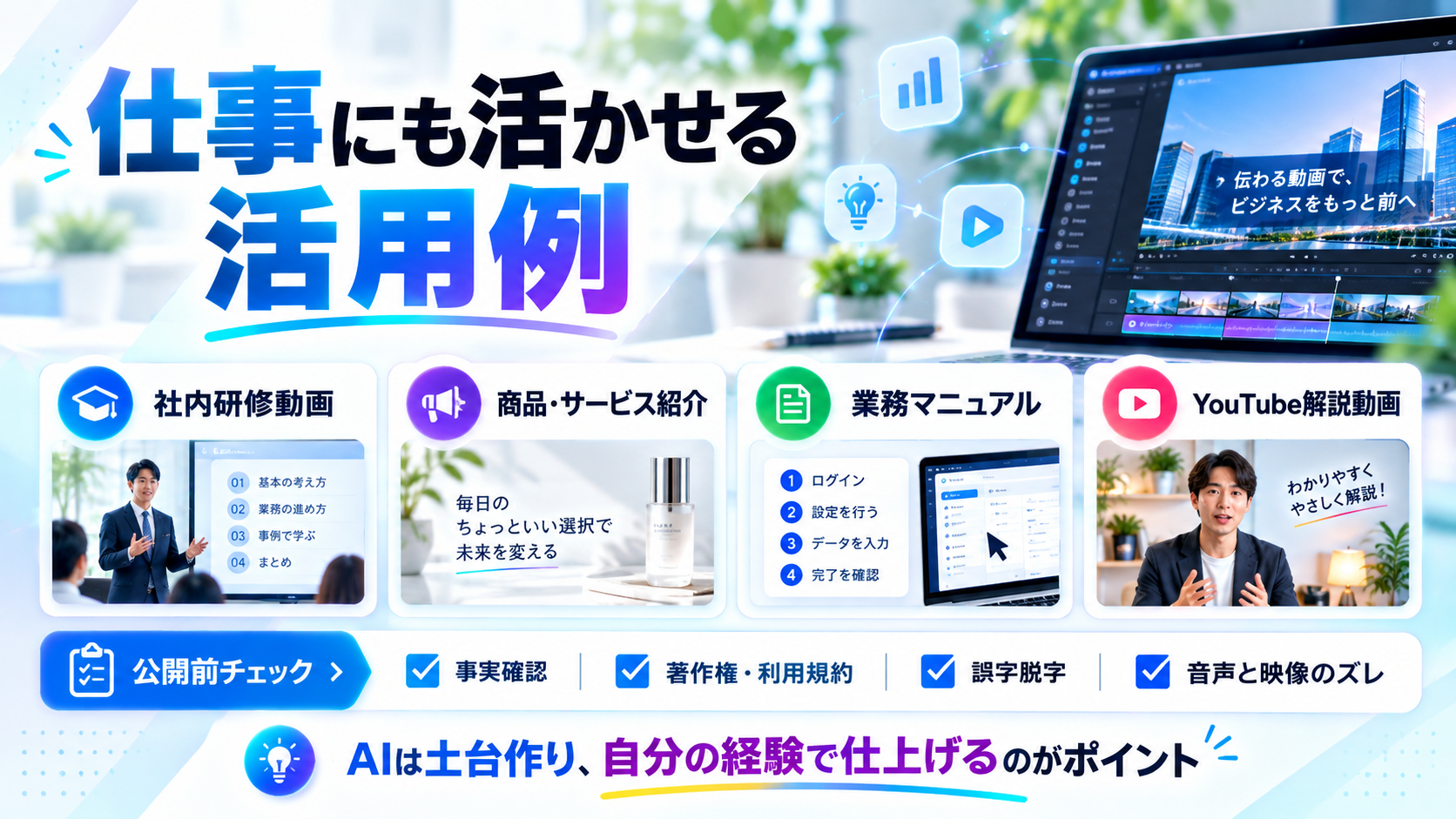
AIで作成した原稿は、SNS動画だけでなく、社内研修、商品紹介、業務マニュアルなどの制作にも活用できます。
例えば、仕事では次のような用途が考えられます。
社内研修動画
新人研修や業務マニュアルの文章をAIで整理し、CapCutでナレーション付きの説明動画にできます。
文章だけでは伝わりにくい操作を、実際の画面と音声で説明できる点がメリットです。
ただし、社内情報や個人情報をAIサービスへ入力する場合は、会社の利用ルールを確認してください。
商品・サービス紹介
商品の特徴や利用方法を伝える原稿を作成し、ナレーション付き動画として公開することもできます。
注意したいのは、AIが実際に商品を使用しているわけではないことです。
使用感や効果を紹介する場合は、実体験や確認できた事実に基づいて原稿を修正しましょう。
YouTubeの解説動画
AIツールの使い方やパソコン操作を紹介する動画にも活用できます。
長い動画の場合は、最初に全体構成を作り、その後で各見出しのナレーションを作成すると内容が整理しやすくなります。
AIナレーション原稿を利用するときのデメリットと注意点
便利な生成AIですが、使用するときに気をつけたいポイントがあります。
AIが生成した情報は間違っていることがある
生成AIは、実在しない機能や間違った料金を、それらしい文章で紹介する場合があります。
特に、サービスの料金、商品の仕様、法律、医療、投資などに関する情報は、公式サイトや信頼できる資料で確認してください。
AIが作った文章の著作権に注意する
AI生成物の著作権は、「AIが作ったから必ず利用者に帰属する」と単純に判断できるものではありません。
人間の創作的な関与や、既存作品との類似性、各サービスの利用規約などを確認する必要があります。
他人の原稿や歌詞、作品を無断で再現することも避けましょう。
商用利用の条件を確認する
YouTubeの収益化や企業の広告動画などで利用する場合は、AIツールとCapCutの利用条件を確認してください。
特に、音声素材、BGM、テンプレート、フォントなどは、使用する素材によって許諾範囲が異なる場合があります。
AIだけでは独自の体験を作れない
AIで作った原稿は便利ですが、そのままでは他の動画と似た内容になることがあります。
独自性を高めるには、実際に使用して感じたこと、失敗した経験、比較して気づいた点などを加えるのがおすすめです。
AIに原稿の土台を作ってもらい、自分の経験と判断で完成させることが大切です。
よくある質問(FAQ)
Q1. CapCutのAIナレーションは無料で使えますか?
CapCutには無料で利用できる機能があります。ただし、音声の種類や機能、利用プランによって条件が異なる場合があります。利用前にアプリ内の表示と公式案内を確認してください。
Q2. ChatGPTで作った原稿をCapCutに貼り付けられますか?
はい。ChatGPTで作成したテキストをコピーし、CapCutのテキスト機能に貼り付けられます。その後、対応するテキスト読み上げ機能を利用できます。
Q3. スマホだけでAIナレーション動画を作れますか?
はい。スマートフォンでChatGPTなどを利用して原稿を作り、CapCutアプリに貼り付けて動画を編集する方法があります。利用できる機能はアプリの環境によって異なります。
Q4. 自分の声を録音する必要はありますか?
必須ではありません。CapCutのテキスト読み上げ機能を利用すれば、自分で声を録音しなくてもナレーションを追加できます。一方、自分の声による自然な表現を重視するなら、録音する方法もあります。
Q5. AIが作った原稿はそのまま公開できますか?
公開する前に、内容の正確性、著作権、表現、利用規約などを確認してください。特に商品レビューでは、体験していないことを実体験のように紹介しないように注意が必要です。
Q6. CapCutのAI音声が不自然なときはどうすればいいですか?
原稿を短く区切る、漢字を読みやすい表記に変更する、句読点を調整する、別の音声を試すなどの方法があります。必ず生成した音声を再生して確認しましょう。
Q7. YouTubeやTikTokの動画にも使えますか?
はい。AIで原稿を作り、CapCutで音声や映像を編集した動画は、YouTubeやTikTokなどで利用することができます。ただし、投稿先の規約や商用利用条件、使用素材の権利を確認してください。
まとめ|AIとCapCutを組み合わせて動画制作を効率化しよう
AIを使えば、CapCutで使うナレーション原稿の作成を効率化できます。
大切なのは、生成AIと動画編集ツールの役割を理解し、順番に作業を進めることです。
-
動画のテーマと目的を決める
-
ChatGPTなどのAIに原稿作成を依頼する
-
原稿を確認し、自然な話し言葉に直す
-
CapCutに原稿を貼り付ける
-
テキスト読み上げ機能でAI音声を生成する
-
映像・テロップ・BGMを組み合わせる
-
内容を確認して動画を書き出す
最初から完璧な動画を作ろうとする必要はありません。
まずは30秒程度の動画を1本作り、原稿の書き方や音声の聞こえ方を試してみましょう。
AIは動画制作をすべて任せるためのものではなく、自分のアイデアを形にするための便利な道具です。
自分自身の経験や考えを加えることで、ほかにはない動画を作っていきましょう。
参考情報
-
CapCut公式サイト:https://www.capcut.com/
-
CapCutテキスト読み上げ:https://www.capcut.com/tools/text-to-speech
-
OpenAI公式ヘルプ:https://help.openai.com/
-
Google Search Central:https://developers.google.com/search/
※本記事は2026年10月9日時点で確認できる公式情報を参考にしています。サービスの仕様、料金、機能、操作画面は今後変更される可能性があります。