Claudeの使い方を初心者向けに解説|無料登録・長文作成・PDF要約のコツ
更新日:2026年10月21日|機能・料金は変更される場合があります。

「Claude(クロード)って何ができるの?」「長い文章やPDFを簡単に要約できる?」と気になっていませんか。
Claudeは、文章作成・要約・情報整理などを会話形式で手伝ってくれる生成AIサービスです。無料プランから利用でき、初心者でも日本語で質問するだけで文章の下書きや資料の整理を始められます。
この記事では、Claudeの基本、始め方、無料プラン、長文作成とPDF要約の手順を、コピーして使える指示文(プロンプト)とともに解説します。AIを初めて使う方でも、今日から実践できる内容にまとめました。
Claudeとは?初心者でも使える文章作成・要約AI

Claude(クロード)は、米国のAI企業Anthropic(アンソロピック)が提供する対話型の生成AIです。日本語で質問したり文章の修正を頼んだりでき、メールの下書き、資料の整理、PDFの要約、プログラミングの相談などに活用できます。
生成AIとは、入力した質問や指示に応じて、文章・コードなどの内容を作る技術のことです。Claudeの場合、専門的な命令を覚えなくても、普段の会話に近い言葉で依頼できます。
Claudeでできること
- 文章作成:ブログ記事・メール・報告書の下書きを作る
- 文章の推敲:誤字脱字、言い回し、敬語を整える
- 長文やファイルの要約:長いPDFや会議メモの要点を整理する
- アイデア出し:企画案や構成案を比較・改善する
- 学習支援:難しい概念を初心者向けに説明してもらう
長文の処理が得意と言われる理由
Claudeは、長い文章や複数の情報を文脈とともに扱えるよう設計されています。AIが一度に参照できる情報の量を「コンテキストウィンドウ」と呼びます。ただし、扱える量はモデル・プラン・利用環境などによって異なり、長文なら必ず正確に読み取れるわけではありません。
Claude・ChatGPT・Geminiの違いは?

3つとも文章作成や要約に使える生成AIですが、連携機能や操作感、利用できるツールが異なります。「Claudeだけが長文に強い」「ChatGPTは文章が苦手」といった断定は適切ではありません。目的に合うかを、実際の文章で試して選ぶのがおすすめです。
| サービス | 提供元 | 比較するときのポイント | 使い方の例 |
|---|---|---|---|
| Claude | Anthropic | 文章作成、資料の読み込み、機能や利用上限 | 議事録の整理、記事の下書き |
| ChatGPT | OpenAI | 利用できるツール、画像・音声などの機能、外部連携 | アイデア出し、文章改善、データ分析 |
| Gemini | Googleサービスとの連携、利用できる機能 | 資料作成、調べ物、日常の質問 |
同じ依頼をそれぞれに入力し、「内容の正確さ」「読みやすさ」「修正のしやすさ」「必要な費用」を比較すると、使い分けを判断しやすくなります。利用できる機能は時期やプランで変わるため、各社の公式案内を確認してください。
Claudeを無料で始める方法は?
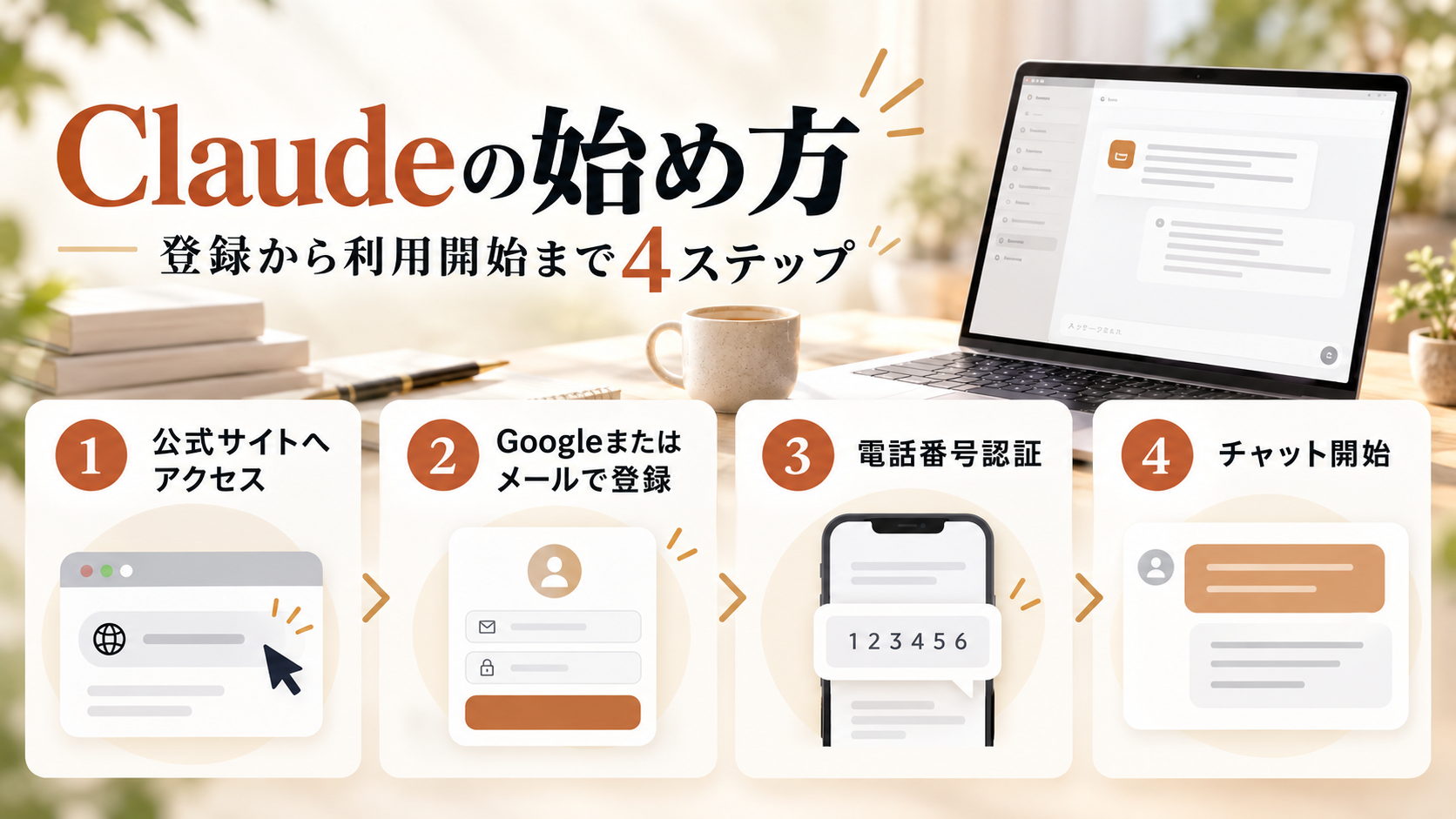
Claudeは無料プランから利用できます。公式サイトにアクセスし、画面の案内に沿ってアカウントを作成すれば、ブラウザから日本語のチャットを始められます。
- Claude公式サイト(claude.ai)を開きます。
- 画面の案内に従い、利用可能なサインイン方法を選びます。
- 表示された本人確認や利用規約の確認を完了します。求められる認証方法は利用環境により異なる場合があります。
- チャット入力欄に「Claudeでできることを初心者向けに3つ教えて」と入力してみましょう。
スマートフォンでも公式アプリなどから利用できます。アプリを探すときは、提供元がAnthropicであることを確認してください。
無料版と有料版Claude Proの違い
無料版は、Claudeを試したい方に向いています。継続的に多くの作業をする場合は、利用可能量が増える有料プランを比較しましょう。
| プラン | 目安となる費用 | 向いている人 |
|---|---|---|
| Free | 無料 | たまに質問、短い文章作成、基本機能の確認をしたい人 |
| Pro | 月額20米ドル、年払い200米ドル(公式表示) | 仕事や学習で定期的に利用したい人 |
| Max | 月額100米ドルから(公式表示) | より多くの利用量が必要な人 |
料金・機能は2026年10月21日の公式ページ確認に基づくものです。税・地域・為替・プラン変更によって実際の請求額は異なります。最新の料金と機能一覧(公式)を確認してください。無料・有料ともに利用制限があります。
Claudeで長文を作成するには?プロンプトのコツ4つ

長文作成では「何を書くか」「誰に向けるか」「どの順番で説明するか」「何を避けるか」を明確にすると、希望に近い下書きを作りやすくなります。最初から完成原稿を求めるより、構成を確認してから本文を書く方法が編集しやすくおすすめです。
1.目的と読者を伝える
「ブログを書いて」だけでは、文章の難しさや説明の深さが定まりません。たとえば「生成AI初心者の40代会社員に向けて、専門用語を解説しながら書いて」と指定します。
2.見出し構成を先に確認する
まずH2・H3見出しを作ってもらい、説明の重複や不足を人が確認します。記事の骨組みが固まったら、見出しごとに本文を作成すると修正しやすくなります。
3.文字数・文体・禁止事項を指定する
「です・ます調」「専門用語は短く解説」「事実不明の数値は書かない」「具体例を入れる」などのルールを設定します。文字数は目安として指定し、最終的に確認してください。
4.完成後に事実確認と推敲を依頼する
Claudeには、文章の不自然な部分や根拠の不足を見つける補助も頼めます。ただし、AI自身のチェックだけで正確性が保証されるわけではありません。
コピペで使える:ブログ記事の下書きプロンプト
あなたは編集者です。次の条件でブログ記事の下書きを作成してください。

【テーマ】[テーマを入力]
【読者】AI初心者の社会人
【目的】読者が読み終えたら具体的に実践できること
【文体】親しみやすい「です・ます調」
【構成】最初にH2・H3の見出し案を提示し、私の確認後に本文を書く
【必須事項】
・各見出しの冒頭で質問への結論を説明する
・専門用語には短い説明を付ける
・手順と具体例を含める
・不確かな情報は断定せず「要確認」と記す
・同じ説明を繰り返さない

まず見出し構成案だけ作成してください。
ClaudeでPDFや長文資料を要約する方法は?

PDFや文章ファイルをClaudeに添付し、要約の目的・長さ・出力形式を指定すると、重要な内容を整理できます。ただし、表や画像を含む資料では読み取り漏れが起こる可能性があるため、重要事項は元資料と照合してください。
ファイルを添付して要約する4ステップ
- Claudeのチャット画面で入力欄付近の「+」からファイル追加を選びます。
- 要約したいPDFやDOCX、TXTなどの資料を添付します。対応形式・制限は公式案内を確認してください。
- 「要約する目的」と「知りたい項目」を入力します。
- 回答を元資料と照合し、不明な箇所は該当ページの確認を依頼します。
Anthropicの公式ヘルプではPDF、DOCX、CSV、TXT、HTMLなどへの対応が案内されています。XLSXには追加条件があります。対応ファイル形式(公式)
コピペで使える:議事録・社内資料の要約プロンプト
添付した資料だけを根拠に要約してください。

【目的】会議に参加していない上司へ内容を共有する
【出力形式】
1. 全体の結論(2文以内)
2. 確定した決定事項
3. 検討中・未決定の事項
4. 担当者・期限(資料に明記された場合のみ)
5. 確認が必要な不明点

【重要なルール】
・資料に書かれていない内容を推測で補わない
・決定事項と提案・意見を混同しない
・重要な項目には根拠となるページや記載箇所を示す
・該当情報がない場合は「記載なし」と書く
長文要約でよくある失敗と改善方法
| よくある失敗 | 改善の指示例 |
|---|---|
| 要約が長すぎる | 「結論100字、要点3項目で」 |
| 知りたい情報がない | 「費用・期限・担当者を優先して」 |
| 決定事項と案が混ざる | 「決定・提案・未確定を分けて」 |
| 数字が間違っている | 「数字は原文を引用し、記載箇所を示して」 |
初心者におすすめのClaude活用例5選

Claudeは特別な知識がなくても日常業務から活用できます。最初は内容を自分で判断できる小さな作業から始めると、便利さと限界を理解しやすくなります。
1.メールを丁寧な文章に直す
「次のメールを相手に失礼のない、簡潔なビジネス敬語に修正してください。意味は変えないでください」と指示し、送信前に事実関係を確認します。
2.会議の文字起こしから議事録を作る
文字起こしを貼り付けて「決定事項・未決定事項・次回の確認項目」に分類します。人名や担当業務、日時は誤認しやすいので照合が重要です。
3.企画案のメリット・デメリットを比較する
「予算を抑えたい」「実施まで2週間」など条件を伝え、複数案の長所・懸念点・必要な準備を表にしてもらいます。
4.難しい資料をやさしく解説する
「この説明を高校生にもわかる言葉に直し、専門用語には例を付けてください」と指示すると、学習や社内説明の下地を作れます。
5.海外の文章を日本語で整理する
英語資料の翻訳や要約を依頼できます。専門分野のニュアンスや重要な数値は原文を確認しましょう。
Claudeを使うメリットと注意点
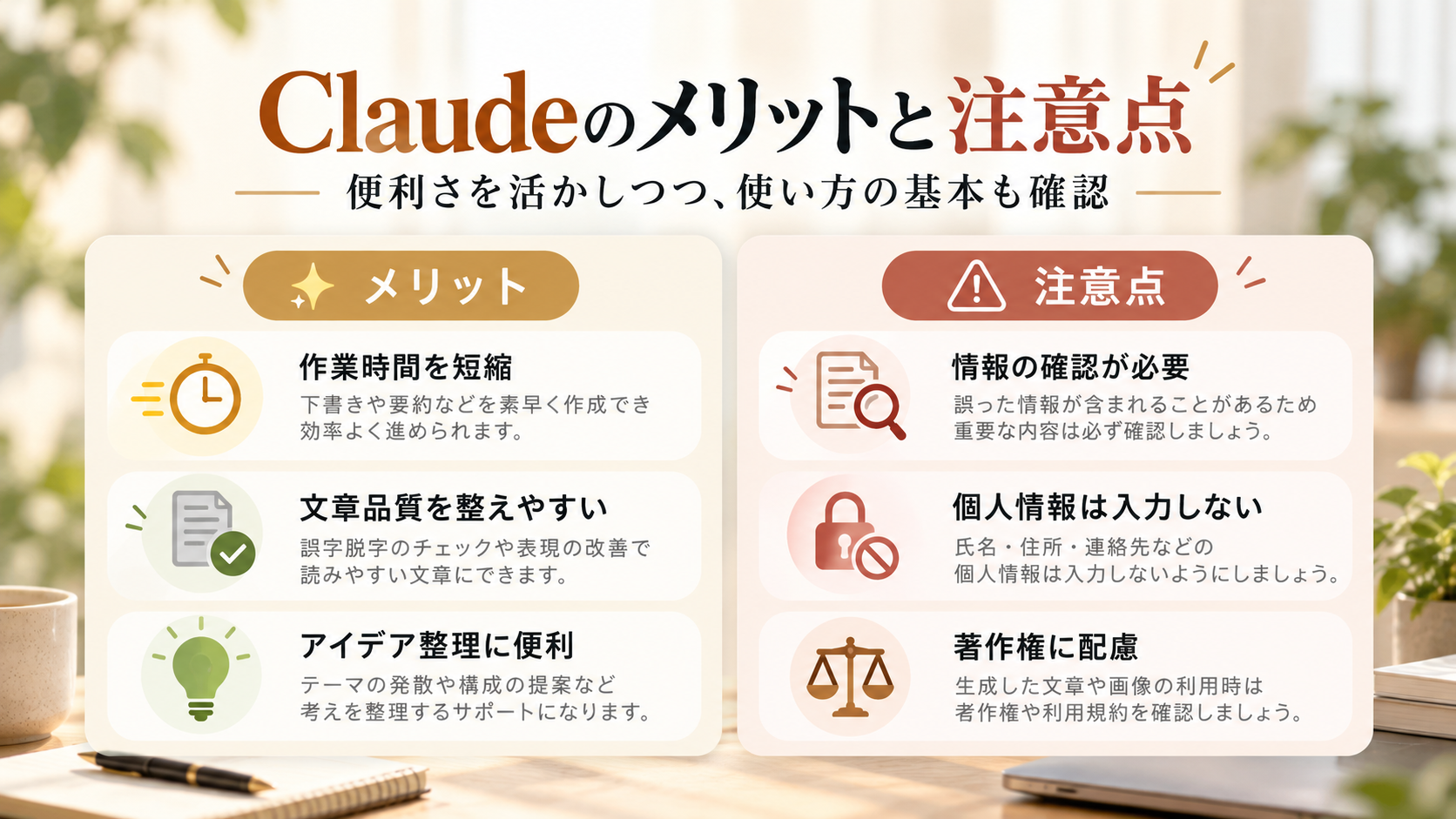
Claudeのメリットは、文章作成や情報整理の最初の一歩を速くできることです。一方、生成内容の誤りや情報管理の問題があるため、重要な業務をすべて任せきりにしてはいけません。
Claudeを活用するメリット
- 文章のたたき台を短時間で作りやすい
- 大量の文章を目的に合わせて整理しやすい
- 自分では思いつかなかった視点や構成案を得られる
使う前に知っておきたい3つの注意点
- 回答の誤り:存在しない根拠や誤った日付をもっともらしく回答することがあります。法律・医療・金額などの判断は公的情報や専門家で確認しましょう。
- 個人情報・機密情報:顧客情報、秘密の契約書、パスワードを許可なく入力しないでください。仕事では社内ルールとClaudeのプライバシー設定を確認しましょう。
- 著作権:他者の文章をそのまま転載したり、権利関係を確認せず公開したりしないよう注意しましょう。最終的な公開責任は利用者にあります。
Claudeについてよくある質問

Claudeは無料でも使えますか?
はい、無料プランがあります。ただし利用量や使える機能には制限があり、プラン内容は変更されます。最初は無料版で試し、必要に応じて有料版を検討しましょう。
日本語で質問しても大丈夫ですか?
はい、日本語で指示できます。「初心者向けに」「箇条書きで」「結論から」など具体的に伝えると希望する形式に近づきやすくなります。
長文が途中で止まったらどうすればよいですか?
「直前の続きから書いてください」と頼む方法があります。出力制限や会話の状態により、完全に続かない場合もあるため、長い原稿は章ごとに生成して確認しましょう。
PDFの要約は必ず正しいですか?
いいえ、必ず正しいとは限りません。数字・固有名詞・図表・決定事項などは元資料との照合が必要です。資料にない内容を補わないよう明示すると確認しやすくなります。
まとめ|Claudeは短い文章の修正から使ってみよう
Claudeは、文章作成・要約・アイデア整理を日本語で依頼できる生成AIです。初心者はまず無料プランを試し、短い文章の推敲から長文作成やPDF要約へと使い方を広げるのがおすすめです。
依頼するときは「目的」「読者」「出力形式」「注意点」を伝えてください。そして、AIの出力をそのまま使わず、事実や重要な数字を自分で確認することが大切です。
公式情報・参考資料


コメント