
AIをExcelで使う方法 関数や表作成からデータ分析の実例
日常の業務において、毎日のように利用されるExcel(エクセル)。しかし、「複雑な計算式を組むのが苦手」「条件分岐の関数が思い通りに動かない」「膨大なデータからグラフや傾向を分析するのに何時間もかかってしまう」といった悩みを抱えている会社員の方は少なくありません。
現在、生成AI(人工知能)の進化によって、Excel作業は劇的な変革を迎えています。Microsoft 365 Copilot(コパイロット)やChatGPT(チャットジーピーティー)などのAIツールを適切に活用すれば、自然な日本語で指示を出すだけで、難解な関数の作成、見やすい表の自動生成、さらには高度なデータ分析までを瞬時に完了させることが可能です。
本記事では、初心者の方に向けて「AIをExcelで使う方法」を基礎から徹底的に解説します。実際のプロンプト(AIへの指示文)例や具体的な活用手順、業務を効率化する上での注意点まで網羅しました。ぜひ最後までご覧いただき、日々のデスクワークの負担軽減にお役立てください。
- Excel作業でAIを活用する基本的な2大アプローチ(統合型と外部連携型)
- VLOOKUPやXLOOKUP、複雑なIF関数をAIに瞬時で作らせるプロンプト術
- 見やすい表フォーマットの作成やダミーデータの自動生成テクニック
- 売上データやアンケート集計からインサイトを導き出すデータ分析手順
- AIを業務利用する際に絶対に知っておくべきセキュリティと誤情報の注意点
第1章 ExcelでAIを使う2大アプローチと基本知識

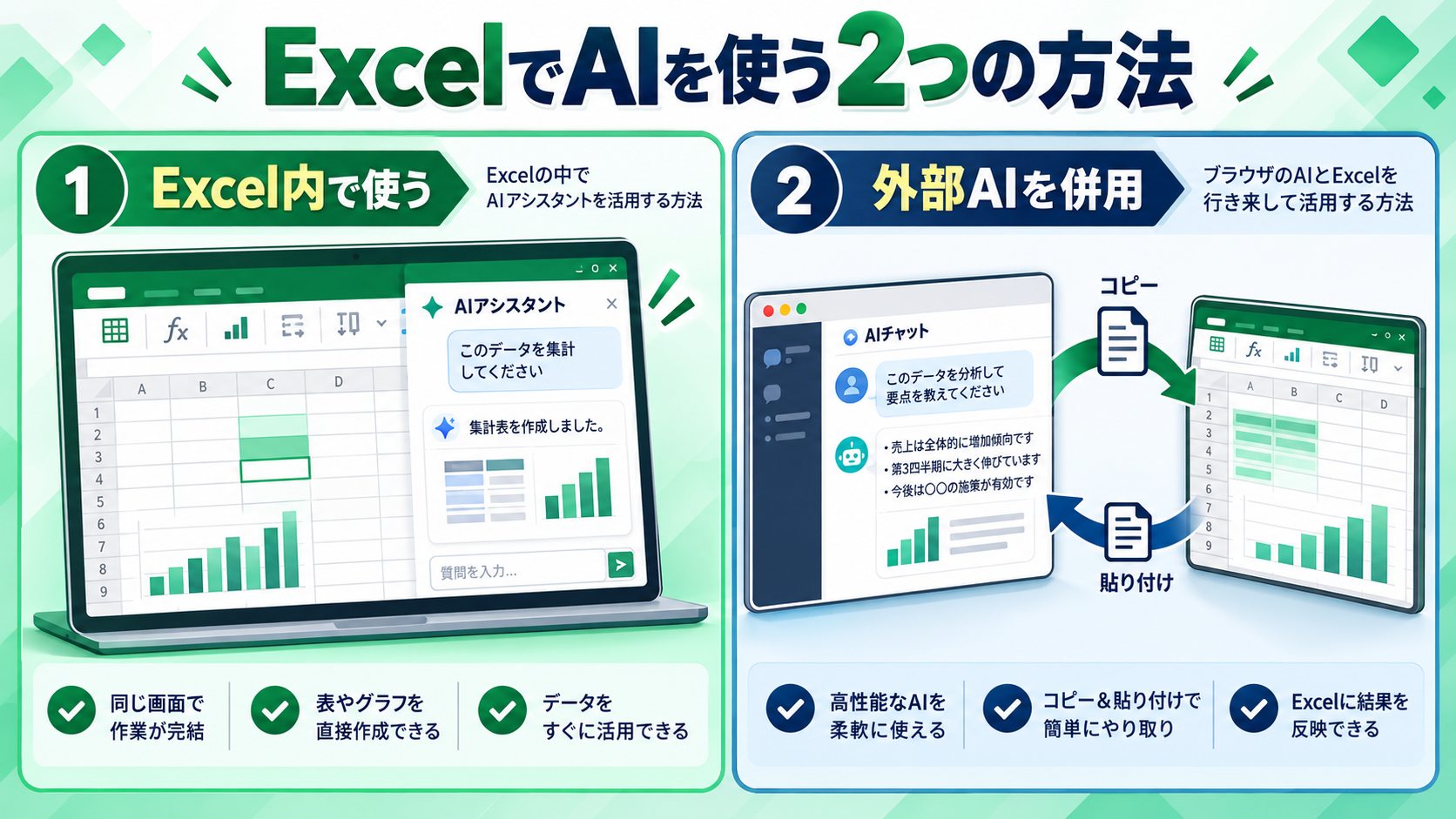
Excelの作業をAIで効率化するには、大きく分けて「Excel内部に統合されたAIを使う方法」と「外部のWebブラウザ型AIツールを併用する方法」の2つがあります。それぞれの特徴や仕組みを理解することで、ご自身の業務環境に最適な選択ができるようになります。
1. Excel統合型(Microsoft 365 Copilot)
Microsoft 365 Copilot(マイクロソフト サンロクゴ コパイロット)は、Excelアプリ内に直接組み込まれたAIアシスタント機能です。リボンメニューに配置されたCopilotアイコンをクリックするだけで、サイドパネルにチャット画面が開き、シート内のデータを直接読み取って操作を支援してくれます。
特徴と強み:
- Excel画面から離れることなく、同一ウィンドウ内で指示が出せる
- シート上のテーブルデータを直接認識し、新しい計算列の追加や集計がボタン1つで可能
- 自動的にピボットテーブルやグラフを生成し、新規シートに出力してくれる
利用には対象となるライセンス契約が必要ですが、作業のシームレスさは群を抜いています。
2. 外部連携型(ChatGPTやClaude、Geminiなど)
もうひとつの主流なアプローチは、ChatGPT(OpenAI)やClaude(Anthropic)、Gemini(Google)などの外部AIチャットツールをWebブラウザ等で開き、プロンプトをやり取りして結果をExcelにコピー&ペーストする方法です。
特徴と強み:
- 無料プランまたは安価な月額プランから手軽にスタートできる
- 「どんな関数を使えばいいかわからない」という段階から、文章で相談できる
- 関数作成だけでなく、マクロ(VBA)コードの作成やエラー原因の調査に極めて強い
| 比較項目 | Microsoft 365 Copilot | ChatGPTなどの外部生成AI |
|---|---|---|
| 利用環境 | Excelアプリ内の専用サイドパネル | ブラウザや専用デスクトップアプリ |
| データの直接参照 | 可能(Excelテーブル化が必要) | テキスト貼り付けまたはファイルアップロード |
| 導入コスト | 組織向け有料ライセンスが主流 | 無料から利用可能(高機能版は有料) |
| 得意分野 | シート内の直接編集、グラフ・ピボット作成 | 長文の数式解説、VBAコード作成、汎用的な相談 |
| 機密データ保持 | 企業のセキュリティポリシーに準拠 | 学習オフ設定やエンタープライズ契約が推奨 |
まずは手元のChatGPTなどの無料チャットAIで「関数を教えてもらう」体験から始めるのがおすすめです。社内環境でCopilotが導入されている場合は、積極的にシート内のテーブル操作を試してみましょう。
【関連解説動画】ExcelとAIツールの基本連携と活用全体像
第2章 AIに関数を指示・作成してもらう実践テクニック
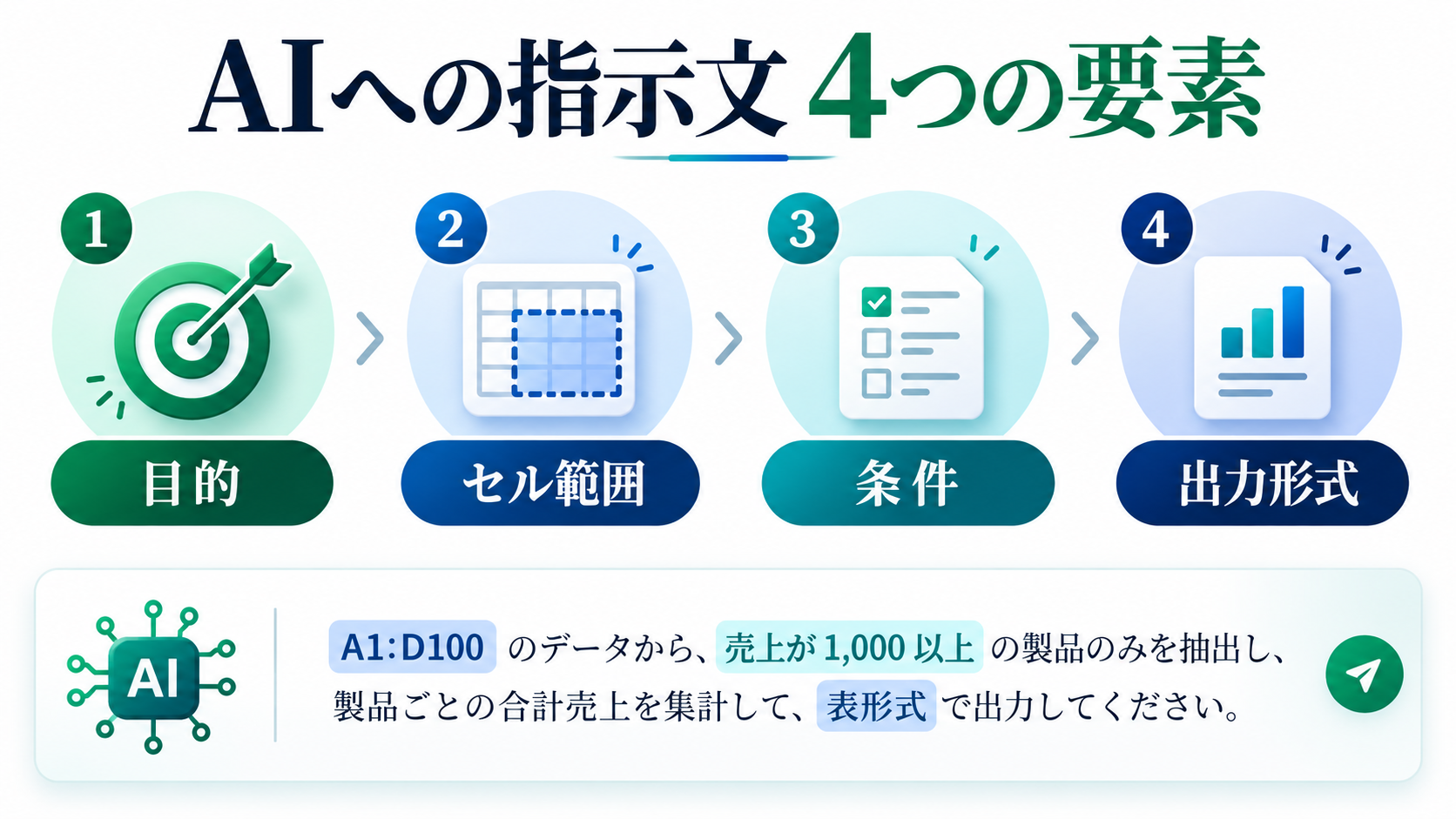
Excel業務で多くの人がつまずくのが関数の扱いです。「ネスト(複数の関数を入れ子にすること)が深くなりすぎてエラーになる」「XLOOKUPの構文を毎回忘れてしまう」といった悩みは、AIを使えば一瞬で解決します。
AIに関数を頼む基本フレームワーク
AIに正確な数式を作ってもらうためには、以下の3要素を明確に伝えることが重要です。
- 現状のシート構成: どの列にどんなデータが入っているか(例:A列に社員番号、B列に氏名)
- 達成したいゴール: どのセルのデータを基に、どこへ何を表示させたいか
- 例外や条件: エラー時の表示(空白にする等)や複数条件の有無
実例1:複雑な条件分岐(IFS / COUNTIFS)の自動生成
例えば、売上金額に応じてランクを振り分けたいケースを考えます。
AIは以下のように、最適な関数(この場合はIFS関数など)とその解説を返してくれます。
実例2:XLOOKUP関数による名寄せとデータ抽出
従来のVLOOKUP関数は「検索キーより左側の列を取得できない」「列の挿入で参照がずれる」という弱点がありましたが、最新のXLOOKUP関数はこれらを完全に克服しています。AIに頼めば、構文を覚えていなくても簡単に数式を組むことができます。
実例3:エラー解決(デバッグ)をAIに依頼する
「#N/A」「#VALUE!」「#SPILL!」などのエラーが出た際、その数式と発生状況をそのままAIに貼り付けて質問してみましょう。
このように質問すると、AIは「B列に『円』という文字列が含まれているため数値として掛け算できません。数式側で文字を除去するか、SUMPRODUCT関数とSUBSTITUTE関数を組み合わせる必要があります」といった原因特定と解決策を瞬時に提示してくれます。
第3章 AIを活用した見やすい表の自動作成と整形
実務では、ゼロからフォーマットを立ち上げたり、バラバラな形式のテキストを一覧表に整えたりする作業に多くの時間が取られます。AIを活用すると、これらの作業が数分で終わります。
1. 業務テンプレートの骨組み作成
新規プロジェクトの管理表や、備品管理台帳などを新しく作る際、AIに要件を伝えて表の構成を提案させます。
出力されたMarkdownテーブルをコピーし、Excelのセル上で右クリックして貼り付けるだけで、綺麗な表組みが一瞬で完成します。
2. 乱雑なテキストデータの表形式変換
メール本文やチャットツールで送られてきた注文情報や顧客リストなど、区切りが不揃いなテキストもAIなら簡単に構造化できます。
タブ区切り(TSV形式)でAIに出力させることで、コピーしてExcelのA1セルを選択して貼り付ける(Ctrl + V)だけで、自動的に各列に綺麗に分かれて配置されます。区切り位置指定ウィザードを使う手間すら省けます。
3. ダミーデータの大量生成
システムのテストや集計ツールの動作確認用として、「顧客データが100件分ほしい」といった場合でも、AIに条件を指示すれば一瞬で生成可能です。「日本の一般的な姓名、実在しないダミー電話番号、生年月日、購入金額」などの条件を指定して作成させることができます。
第4章 膨大なデータからインサイトを発見するデータ分析実例
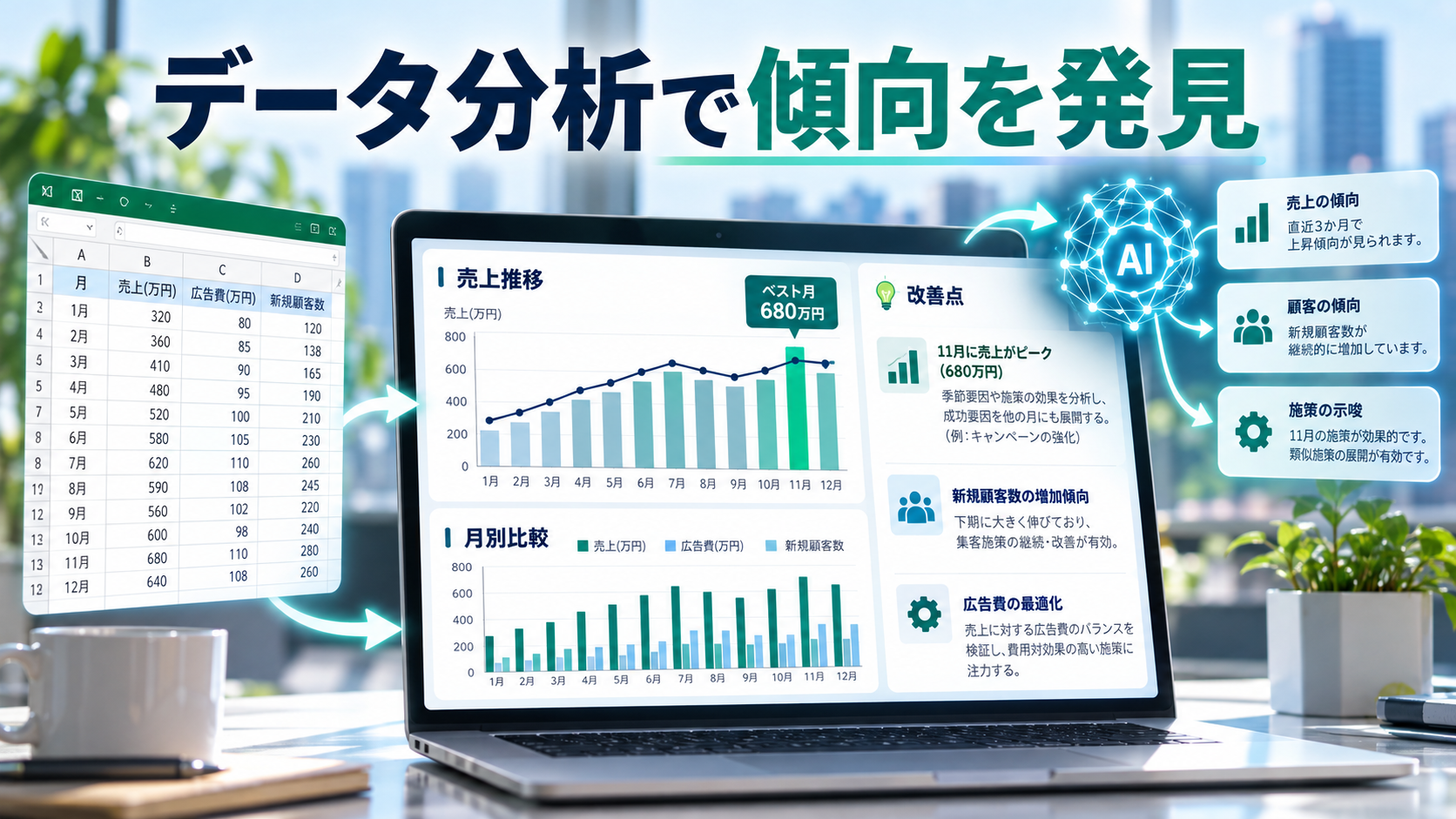
Excelの真骨頂はデータ分析ですが、ピボットテーブルの構築や傾向の把握には一定のスキルが必要です。AIをデータアナリストとして活用する手順を見ていきましょう。
1. 売上データの多角的な要約分析
ChatGPTの「高度なデータ分析(旧Code Interpreter)」機能や、Microsoft 365 Copilotを利用すると、Excelファイルそのものをアップロードして直接分析を指示できます。
AIはファイルを内部で読み込み、Pythonコードなどをバックグラウンドで走らせて集計結果を導き出します。数値の合計だけでなく、「第3四半期に特定カテゴリが急伸している」といった定性的な分析結果まで文章で返答してくれます。
2. 自由記述アンケートの感情分析・カテゴリ分類
顧客アンケートの「ご意見・ご要望」のような自由記述データは、Excel標準の機能だけでは集計が非常に困難でした。AIを利用することで、テキストデータを瞬時に分類・数値化できます。
このように処理することで、定性的なテキストデータが定量データに変換され、Excel上で「ネガティブ評価のうち価格に関する割合が○%」といったピボット集計が可能になります。
第5章 マクロ(VBA)とOfficeスクリプトをAIで自動生成する
ルーティン作業をボタン1つで自動化するExcelマクロ(VBA)ですが、コードを書くハードルの高さから敬遠していた方も多いはずです。AIはプログラミング言語の生成が極めて得意なため、VBAの知識がゼロでもマクロを作成できます。
実例:複数シートのデータを1枚のまとめシートに統合するVBA
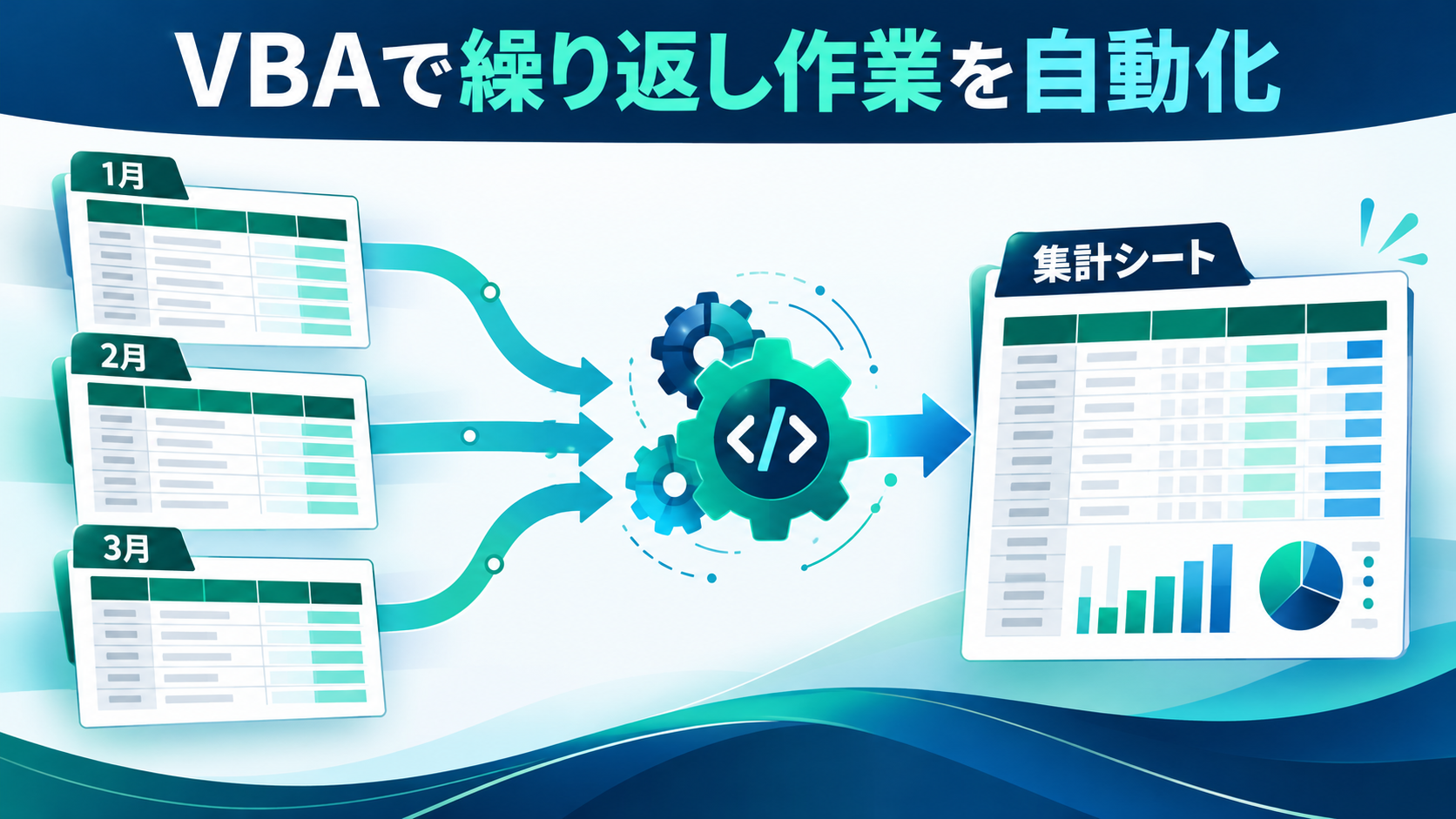
支社ごと、月ごとに分かれたシートを1枚にまとめる作業は、手作業で行うとミスが多発します。これを自動化するプロンプト例です。
AIが生成したコードには、必ず各行にコメント(何をしているコードか)を入れてもらうように頼みましょう。「初心者向けに解説付きで」とプロンプトに加えるだけで、後からの修正やメンテナンスが圧倒的に楽になります。
第6章 業務でAI×Excelを活用するメリット・デメリット比較
AIの活用は絶大なメリットをもたらしますが、同時に知っておくべきデメリットやリスクも存在します。バランスよく把握しておくことが、業務でのトラブルを防ぐ鍵となります。
| 項目 | メリット | デメリット・リスク |
|---|---|---|
| 作業効率 | 数式作成や集計にかかる時間を80%以上削減可能 | プロンプトの指示が曖昧だと意図した結果が出ず、試行錯誤に時間を取られる |
| スキル習得 | 関数の仕組みやVBAのロジックを対話しながら学習できる | AIの答えを丸呑みしていると、自力での思考力や基本操作が身につかない |
| データ処理 | テキストの分類や非構造化データの整形が瞬時にできる | 行数が数十万件に及ぶ大規模データでは、ツールの制限に達する場合がある |
| 正確性 | 構文ミスやスペルミスによるエラーを迅速に回避できる | 「ハルシネーション(幻覚)」により、もっともらしい間違った数式を出すことがある |
第7章 実務でAIを使う際の注意点とセキュリティ
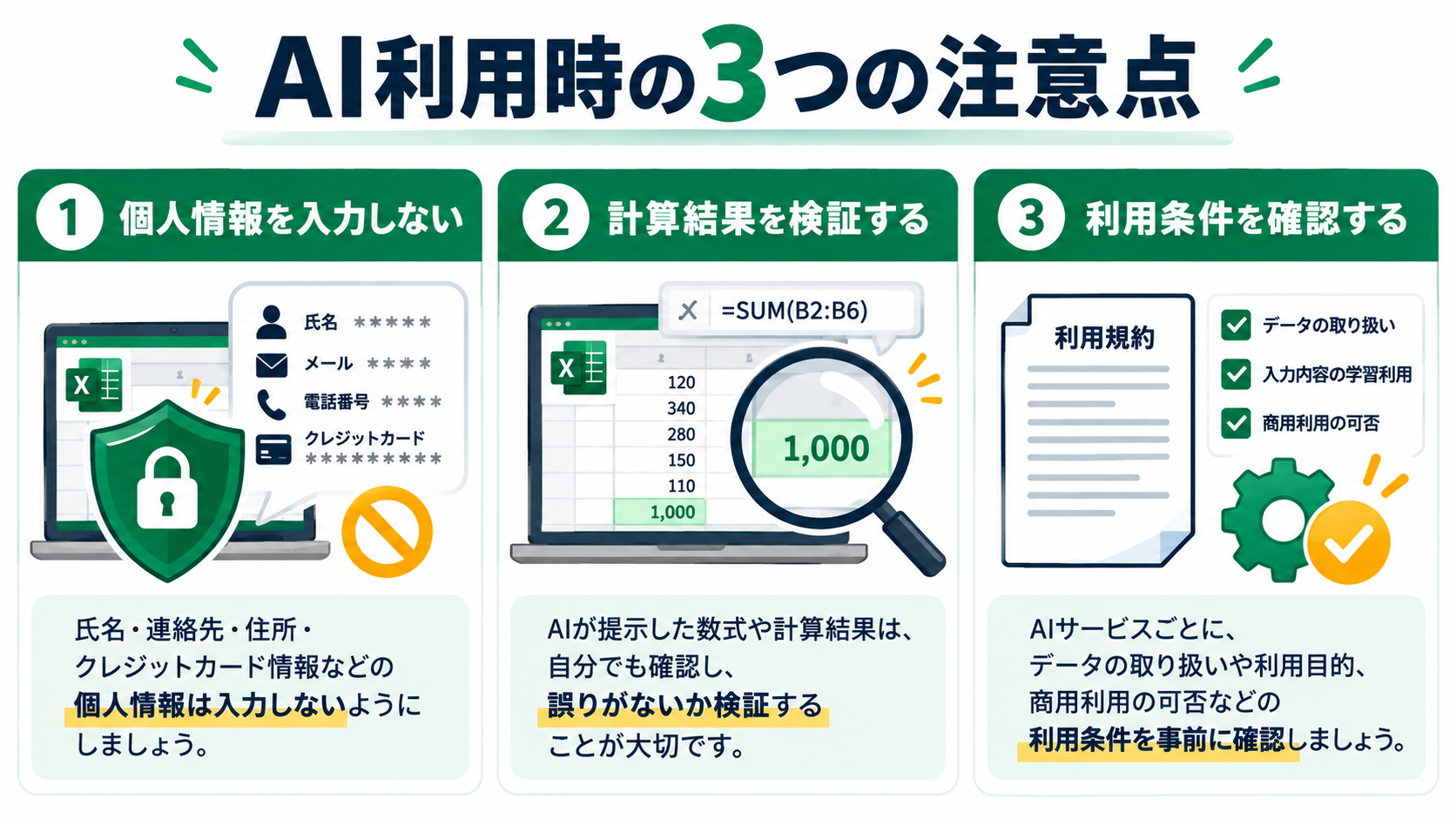
ビジネスの現場でAIを活用するにあたり、最も注意を払うべきは「情報セキュリティ」と「計算結果の検証」です。以下のポイントを必ず遵守してください。
1. 機密情報・個人情報の取り扱いに厳重注意する
一般的な無料版のAIチャットツールでは、入力したプロンプトやアップロードしたデータがAIモデルの再学習に利用される仕様になっている場合があります。社外秘の売上データ、顧客の個人情報、取引先リストなどをそのまま入力することは絶対に避けてください。
- 社内規定(AI利用ポリシー)が策定されているか確認する
- ChatGPT等を利用する場合は、設定で「データの学習をオフ(Data Controls)」にするか、法人向けプラン(Team/Enterprise等)を利用する
- 外部AIに入力する際は、会社名を「A社」、個人名を「山田太郎」などのダミー値に置換(マスキング)してから相談する
2. ハルシネーション(もっともらしい嘘)のファクトチェック
AIは非常に自信ありげに、存在しないExcel関数を提示してくることがあります(例:最新版に存在しない架空の便利関数など)。AIが出力した数式は、必ずテスト用のセルに入力して想定通りの計算結果が返ってくるかを人間が目視で確認(ファクトチェック)してください。
3. 仕様変更やバージョン差異への意識
Excelのバージョン(Microsoft 365版、Excel 2021、Excel 2016など)によって、利用できる関数が異なります。例えば、XLOOKUPやFILTER、UNIQUE関数は古いバージョンのExcelでは動作しません。AIに質問する際は「Excel 2019で使える数式で」のように、利用しているバージョンを明記することが失敗を防ぐ秘訣です。
第8章 よくある質問(FAQ)
Q1. 無料のChatGPTでもExcel業務を効率化できますか?
十分可能です。関数の構文作成、エラー原因の調査、VBAコードの作成、テキストの表形式化などは、無料版のChatGPTでも極めて高精度に行えます。ファイルの直接アップロード集計など高度な分析を行いたい場合に、有料版(ChatGPT Plus等)やCopilotへの移行を検討すると良いでしょう。
Q2. Microsoft 365 CopilotとChatGPTはどちらがおすすめですか?
用途によって異なります。日々のExcelシート上で直接表の集計やデザイン調整を完結させたい場合は「Copilot」が圧倒的に便利です。一方、マクロの作成、複雑な関数の設計、一般的なビジネス文書作成など幅広い用途で対話しながら使いたい場合は「ChatGPT」が使いやすい場面も多いです。企業のIT環境や予算に合わせて選択してください。
Q3. プロンプトにどのような言葉を入れると精度が上がりますか?
「セル番地(A1、B列など)を明確にすること」「入力例と期待する出力結果の具体例を1セット示すこと(Few-shotプロンプティング)」の2点が最も効果的です。「こういったデータがあり、結果としてこうなってほしい」というビフォーアフターを明記すると、誤解の余地がなくなります。
Q4. 関数が多すぎてシートが重くなります。AIで軽くできますか?
はい、AIに「この数式を軽量化したい」「数式ではなくVBAで値貼り付け処理にするコードを書いて」と依頼すれば、シートの再計算負荷を減らす提案をしてくれます。重い配列数式を効率的な代替手段へ書き換えることも得意です。
第9章 まとめと今後の実践ステップ
AIをExcel業務に導入することは、単なる時短にとどまらず、これまで専門知識がなくて諦めていた高度なデータ処理や業務自動化を誰でも実現可能にする革新的な手段です。
- Excel作業の効率化には、統合型の「Copilot」と汎用型の「ChatGPT等」の2つの道がある
- 関数の作成は「セル番地・達成したいゴール・エラー時の処理」を明確にプロンプトへ記載する
- 表のフォーマット作成や乱雑なテキストの構造化は、AIにTSVや表形式で出力させてコピペするのが最速
- VBAの自動生成を活用すれば、プログラミング未経験でもシート統合などの自動化が可能
- 社内データの取り扱い(セキュリティ設定)と、AIの回答に対する検証作業(ファクトチェック)は必須
最初からすべての業務を自動化しようとする必要はありません。まずは「今日使う関数のスペルをAIに聞いてみる」「エラーメッセージの原因をチャットに貼り付けてみる」という小さな一歩から始めてみてください。AIを頼れるパートナーとして使いこなし、スマートな働き方を実現していきましょう。
本記事で紹介している各種AIツールやExcelの機能・画面構成・料金プラン等は、ソフトウェアのアップデートにより変更される可能性があります。導入やご利用の際は、各提供元の公式サイトにて最新情報をご確認ください。また、AIが生成した数式やコードの適用によって生じたデータの損失や業務上の不利益について、当サイトは一切の責任を負いかねます。必ずバックアップを取った上でテスト環境にて検証を行ってください。


コメント