
- ChatGPTを使ったExcel関数の自動作成・解説方法
- AIで表作成やデータ整形を効率化する具体的な手順
- ChatGPTでデータ分析を簡単に行うコツ
- Excel作業の時間を大幅に削減できる活用事例
- 初心者でもすぐに実践できるプロンプトの例
「Excel作業に時間がかかりすぎる…」「関数を覚えるのが大変…」「もっと効率的にデータ分析できないかな?」
そんな悩みを抱える会社員の方、必見です!近年、AI技術の進化は目覚ましく、中でもChatGPTのような対話型AIは、私たちの仕事のやり方を根本から変えようとしています。
特に、多くのビジネスパーソンにとって日常業務に欠かせないExcel。このExcel作業をChatGPTで劇的に効率化できることをご存知でしょうか?
この記事では、Excel作業が多い会社員の方が、ChatGPTを「最強のExcelアシスタント」として活用するための具体的な方法を、初心者の方にも分かりやすく徹底解説します。関数の作成・解説から、表作成、データ分析まで、ChatGPTを使いこなすことで、あなたのExcel作業は驚くほどスムーズになるはずです。ぜひ最後までご覧ください。
ChatGPTとは?Excel作業との意外な関係性
まず、ChatGPTがどのようなAIなのか、そしてExcel作業とどのように関わるのかを理解しましょう。
ChatGPTの基本:対話型AIとは?
ChatGPTは、OpenAIが開発した「大規模言語モデル(LLM)」と呼ばれるAI技術を基盤とした、対話型AI(チャットボット)です。人間と自然な言葉でコミュニケーションができ、質問に答えたり、文章を作成したり、アイデアを出したりと、様々なタスクをこなすことができます。
まるで優秀なアシスタントのように、私たちの指示(プロンプト)に応じて、多岐にわたる情報を提供してくれるのが特徴です。
Excel作業におけるChatGPTのポテンシャル
Excelは、データの集計、分析、可視化など、ビジネスに不可欠なツールです。しかし、複雑な関数を覚えたり、大量のデータを整形したり、分析結果を分かりやすくまとめたりと、多くの時間と労力を要する作業も少なくありません。
ここでChatGPTの出番です。ChatGPTは、これらのExcel作業における「苦手」や「面倒」を、AIの力で強力にサポートしてくれるのです。
- 関数作成の自動化:「〇〇を計算する関数を教えて」と指示するだけで、適切な関数を生成してくれます。
- 関数の解説:複雑な既存の関数を貼り付けて、「この関数の意味を教えて」と質問すれば、分かりやすく解説してくれます。
- データ整形・加工:「このデータをCSV形式に変換して」「不要な空白を削除して」といった指示で、データの前処理を助けてくれます。
- 表作成の補助:「〇〇のような表を作成したい」と伝えれば、構造や項目を提案してくれます。
- データ分析のヒント:「このデータから傾向を分析して」と依頼すれば、分析の方向性や、どのようなグラフが適しているかなどをアドバイスしてくれます。
このように、ChatGPTはExcel作業のあらゆる場面で、あなたの強力な味方となってくれる可能性を秘めています。
ChatGPTには無料版と有料版(ChatGPT Plus)があります。無料版でも多くの機能が利用できますが、より高度な機能や高速な応答を求める場合は、有料版の利用も検討しましょう。
ChatGPTでExcel関数を劇的に効率化する方法
Excel作業で最も時間を取られるのが、関数を理解したり、作成したりする工程かもしれません。ChatGPTを使えば、この部分を驚くほど効率化できます。
1. 関数の作成をAIに依頼する
「こんな計算をしたいけど、どんな関数を使えばいいかわからない…」そんな時、ChatGPTは頼りになります。具体的な要望を伝えるだけで、最適な関数を提案してくれます。
具体的なプロンプト例:
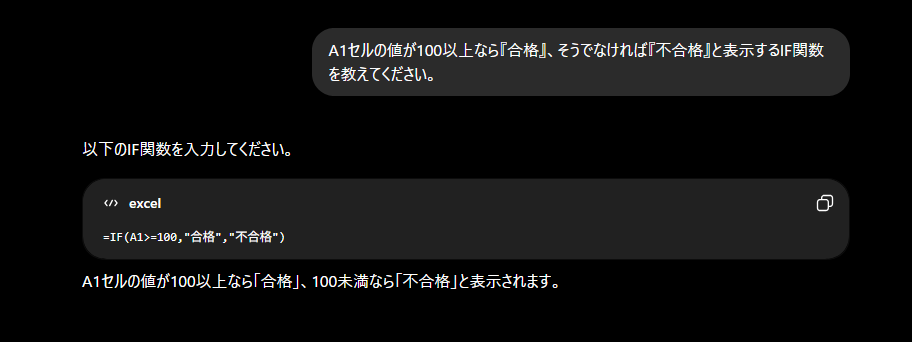
- 「A1セルの値が100以上なら『合格』、そうでなければ『不合格』と表示するIF関数を教えてください。」
- 「B列の数値の合計をC1セルに表示するSUM関数を教えてください。」
- 「D列の氏名から姓と名に分割したいです。姓をE列、名をF列に表示する関数を教えてください。(例:山田太郎 → 山田、太郎)」
- 「Sheet2のA1からA10の範囲にある『りんご』という文字列の数を数えたいです。COUNTIF関数で教えてください。」
これらのプロンプトをChatGPTに入力すると、以下のような回答が得られます。
「A1セルの値が100以上なら『合格』、そうでなければ『不合格』と表示するIF関数は以下の通りです。
=IF(A1>=100, ""合格"", ""不合格"")
この関数は、A1セルの値が100以上であれば「合格」と表示し、それ以外の場合は「不合格」と表示します。
もし、この関数を他のセルにも適用したい場合は、セルの右下にあるフィルハンドルをドラッグしてください。
“”
このように、ChatGPTは関数だけでなく、その使い方や応用方法まで丁寧に解説してくれることがあります。生成された関数をコピーしてExcelに貼り付けるだけで、すぐに利用できます。
2. 既存の関数の意味を理解する
自分で作成した関数や、他者から共有された複雑な関数。その意味がすぐに理解できないことはよくあります。そんな時もChatGPTが役立ちます。
具体的なプロンプト例:
- 「このExcel関数
=VLOOKUP(A2, Sheet2!$A$1:$B$10, 2, FALSE)の意味を分かりやすく解説してください。」 - 「
=SUMIFS(C2:C10, A2:A10, ""商品A"", B2:B10, ""東京"")という関数は何を計算していますか?」 - 「
=IFERROR(VLOOKUP(A1, Sheet1!$A$1:$B$5, 2, FALSE), ""データなし"")の意味と、IFERROR関数の役割を教えてください。」
「=VLOOKUP(A2, Sheet2!$A$1:$B$10, 2, FALSE) という関数は、以下の処理を行います。
- A2セルの値(検索値)を、
Sheet2!$A$1:$B$10の範囲のA列(検索範囲)で探します。 - 見つかった場合、その行の2列目(返したい値がある列)の値を返します。
FALSEは「完全一致」を意味するので、検索値と完全に一致するものだけを探します。
つまり、Sheet2のA列にある値とA2セルの値を照合し、一致した場合に、Sheet2の対応する行のB列の値を返します。これは、特定のIDに対応する商品名などを検索する際によく使われます。」
このように、ChatGPTに任せれば、関数の詳細な仕組みや、どのような場面で使われるのかまで、理解を深めることができます。これにより、関数に対する苦手意識を克服し、より高度な関数も使いこなせるようになるでしょう。
ChatGPTが生成する関数は、必ずしも完璧ではありません。生成された関数は、必ずご自身のExcelでテストし、意図した通りに動作するか確認してください。特に、複雑な条件や大量のデータに対する関数は、予期せぬエラーを引き起こす可能性があります。
ChatGPTで表作成・データ整形を自動化する
Excel作業において、データの入力、修正、整形も非常に手間のかかる作業です。ChatGPTを活用することで、これらの作業を効率化し、より本質的な業務に集中する時間を確保できます。
1. データ形式の変換を依頼する
CSV形式からExcel形式への変換、あるいはその逆など、データの形式を整える作業は頻繁に発生します。ChatGPTは、このようなデータ変換の指示にも対応できます。
具体的なプロンプト例:
- 「以下のデータをCSV形式の文字列に変換してください。各項目はカンマで区切ってください。\n(ここにExcelからコピーしたデータを貼り付ける)\n例:\n名前,年齢,都市\n山田太郎,30,東京\n佐藤花子,25,大阪」
- 「以下のCSV形式のデータを、Excelの表形式(タブ区切り)に変換してください。\n(ここにCSV形式のデータを貼り付ける)\n例:\n””商品A””,””100″”,””東京””\n””商品B””,””150″”,””大阪””」
ChatGPTは、指示された形式でデータを整形してくれます。特に、大量のデータをコピー&ペーストして指示するだけで、形式を整えてくれるのは非常に便利です。
2. 不要なデータの削除・置換を依頼する
データの中に含まれる不要な空白、特定の文字列の置換、重複データの削除なども、ChatGPTに依頼することで効率化できます。
具体的なプロンプト例:
- 「以下のテキストデータから、各行の先頭と末尾にある空白(スペース)を削除してください。\n(ここにデータ貼り付け)\n例:『 山田太郎 』 → 『山田太郎』」
- 「以下のデータで、『株式会社』という文字列を『(株)』に置換してください。\n(ここにデータ貼り付け)」
- 「このリストから重複している項目を削除し、ユニークなリストを作成してください。\n(ここにデータ貼り付け)」
これらの指示により、Excelの「検索と置換」機能や「重複の削除」機能を、ChatGPT上で代行してもらうことができます。特に、複雑な置換ルールや、大量のデータに対する処理は、ChatGPTの方が直感的で分かりやすい場合があります。
3. テキストデータの構造化
例えば、顧客からの問い合わせメールの本文など、自由記述のテキストデータを、項目ごとに整理したい場合があります。ChatGPTは、このようなテキストデータを構造化する手助けもしてくれます。
具体的なプロンプト例:
- 「以下の顧客からの問い合わせメールを、以下の項目に分類して、表形式で出力してください。\n項目:氏名、会社名、問い合わせ内容、連絡先\n(ここにメール本文を貼り付ける)」
- 「この箇条書きの情報を、各項目を『キー:値』の形式で整理してください。\n(ここに箇条書きの情報を貼り付ける)」
これにより、非構造化データから必要な情報を抽出し、Excelで扱いやすい形式に変換することが可能になります。これは、リサーチ業務や顧客対応の記録整理などで特に役立ちます。
ChatGPTにデータを貼り付ける際は、データの量に注意しましょう。あまりにも大量のデータを一度に貼り付けると、処理が遅くなったり、エラーが発生したりする可能性があります。必要に応じて、データを分割して入力するようにしましょう。
Excelの「フラッシュフィル」機能も、データ整形に非常に役立ちます。ChatGPTで大まかな整形を行った後、Excelのフラッシュフィルを活用することで、さらに作業を効率化できます。
ChatGPTでデータ分析を加速させる方法
Excelの強力な機能の一つにデータ分析がありますが、そのための準備や、結果の解釈に悩むことも少なくありません。ChatGPTは、データ分析のプロセス全体をサポートしてくれます。
1. 分析の目的と方法を明確にする
「このデータから何を知りたいのか?」という分析の目的が曖昧な場合、ChatGPTに相談することで、分析の方向性を定めることができます。
具体的なプロンプト例:
- 「この売上データ(商品名、地域、売上金額)から、どのような分析ができますか?分析の目的と、それを達成するためのExcelの機能や関数を教えてください。」
- 「顧客アンケートの結果(満足度、年齢層、利用頻度)があります。このデータから、顧客満足度を向上させるためのインサイトを得たいのですが、どのような分析アプローチが考えられますか?」
- 「Webサイトのアクセスログデータ(訪問日時、ページURL、流入元)があります。ユーザー行動の傾向を把握したいのですが、どのような分析が効果的でしょうか?」
ChatGPTは、あなたのデータの内容と分析したい目的に応じて、具体的な分析手法(例:クロス集計、回帰分析、時系列分析など)や、Excelで利用できる機能(ピボットテーブル、グラフ機能など)を提案してくれます。
2. ピボットテーブルの作成をサポートしてもらう
ピボットテーブルは、大量のデータを集計・分析する上で非常に強力なツールですが、設定に戸惑うこともあります。ChatGPTにピボットテーブルの構成を相談できます。
具体的なプロンプト例:
- 「以下の売上データ(日付、商品カテゴリ、店舗、売上金額)を使って、商品カテゴリ別の月別売上集計表(ピボットテーブル)を作成したいです。行に商品カテゴリ、列に月、値に売上金額の合計を設定したいのですが、どのような設定をすれば良いですか?」
- 「ピボットテーブルで、各店舗の売上トップ3の商品を表示したいです。どのような設定が考えられますか?」
ChatGPTは、ピボットテーブルのフィールド設定(行、列、値、フィルター)について、具体的な指示やアドバイスを提供してくれます。
3. グラフ作成の提案と解説
データを分かりやすく可視化するためのグラフ作成も、ChatGPTがサポートしてくれます。どのようなグラフが適しているか、そしてそのグラフが何を意味するのかを理解するのに役立ちます。
具体的なプロンプト例:
- 「この売上データ(月別売上)を最も効果的に表現できるグラフの種類は何ですか?また、そのグラフの作成方法を教えてください。」
- 「以下の棒グラフ(各製品の販売数)を見て、どのような傾向が読み取れますか?グラフの解釈を助けてください。」
- 「時系列データ(株価の推移)を可視化したいのですが、どのようなグラフが適していますか?また、そのグラフのメリット・デメリットを教えてください。」
ChatGPTは、データの種類や分析の目的に応じて、棒グラフ、折れ線グラフ、円グラフ、散布図などの適切なグラフの種類を提案し、その作成手順や解釈のポイントを解説してくれます。
4. 分析結果の解釈を助ける
分析結果が出ても、それが何を意味するのか、ビジネスにどう活かせるのかを解釈するのが難しい場合があります。ChatGPTに分析結果を提示し、解釈を求めることも可能です。
具体的なプロンプト例:
- 「このピボットテーブルの結果(例:商品Aは東京で最も売れているが、大阪では売上が低い)から、どのようなビジネス上の示唆が得られますか?」
- 「この散布図(広告費と売上)では、相関関係が見られます。この相関関係から、どのような仮説が立てられますか?」
ChatGPTは、提供されたデータや分析結果に基づいて、考えられる要因や、それに基づいたアクションプランのヒントなどを提示してくれます。ただし、最終的なビジネス判断は、ご自身の経験や知識に基づいて行う必要があります。
ChatGPTはあくまでAIであり、提供する分析結果や解釈は参考情報として捉えてください。特に、専門的な統計分析や、ビジネス上の重要な意思決定に関わる分析については、必ず専門家の意見を仰ぐか、ご自身の責任において判断してください。また、機密性の高いデータをChatGPTに入力する際は、情報漏洩のリスクに十分注意してください。
ChatGPTをExcel作業に活用する上での注意点とコツ
ChatGPTは非常に強力なツールですが、その効果を最大限に引き出すためには、いくつかの注意点とコツがあります。

1. プロンプト(指示)の具体性が鍵
ChatGPTの回答の質は、あなたが与える指示(プロンプト)の具体性に大きく左右されます。「Excelで何かして」という曖昧な指示では、期待する回答は得られません。Excelのどの作業(関数作成、データ整形、分析など)を、どのような目的で、どのようなデータを使って行いたいのかを、できるだけ具体的に伝えましょう。
プロンプトに、Excelのバージョン(例:Excel 2019, Microsoft 365)、使用したい関数の種類(例:VLOOKUP, SUMIFS)、データのサンプルなどを加えると、より的確な回答を得やすくなります。
2. 生成された情報の検証は必須
ChatGPTは、時として不正確な情報や、古い情報、あるいは「ハルシネーション(もっともらしい嘘)」を生成することがあります。特に、関数の生成やデータ分析の提案などは、必ずご自身のExcelで実際に試して、意図した通りに動作するか、論理的に正しいかを確認してください。
3. 著作権や情報漏洩のリスクに注意
機密性の高い情報や、著作権で保護されているデータをChatGPTに直接入力するのは避けましょう。AIサービスは、学習データとして入力された情報を利用する可能性があります。社内規定などを確認し、情報管理には十分注意してください。
4. 継続的な学習と試行錯誤
ChatGPTのAIとしての能力は日々進化しています。また、Excelの機能も新しいものが追加されています。最新の情報をキャッチアップし、様々なプロンプトを試しながら、自分に合った使い方を見つけていくことが重要です。
ChatGPTにExcelの操作方法を質問する際は、「Excelで〇〇をするにはどうすればいいですか?」という質問の後に、「初心者向けに、手順を追って説明してください。」と付け加えると、より丁寧な解説が得られやすくなります。
Excel作業をChatGPTで効率化する手順
ここからは、ChatGPTをExcel作業に活用するための具体的な手順を、ステップバイステップで解説します。
ステップ1:Excel作業の課題を特定する
まずは、ご自身のExcel作業の中で、最も時間がかかっている、あるいは最も苦手だと感じている部分を明確にしましょう。例えば、「毎月作成する月次レポートの集計作業」「顧客リストのデータクレンジング」「複雑な売上予測関数の作成」などです。
ステップ2:ChatGPTに相談する内容を具体化する
特定した課題に対して、ChatGPTに何を依頼したいのかを具体的に考えます。
- 関数作成の場合:「〇〇のような計算をしたいのですが、Excelの関数でどうすれば良いですか?」
- データ整形の場合:「このデータから不要な空白を削除したいのですが、どのような方法がありますか?」
- データ分析の場合:「この売上データから、最も売れている商品を特定したいのですが、どのような分析ができますか?」
ステップ3:ChatGPTにプロンプトを入力する
具体化した内容を、ChatGPTのチャット画面に入力します。必要であれば、Excelのデータの一部をサンプルとして貼り付けたり、Excelのバージョンなどの補足情報を加えます。
例:「Excel 365を使用しています。A列に商品名、B列に販売数が入っています。商品名ごとに合計販売数を計算したいです。SUMIFS関数を使った式を教えてください。」
ステップ4:ChatGPTの回答を確認・修正する
ChatGPTが生成した回答(関数、手順、解説など)を注意深く確認します。
- 関数は意図した通りに動作するか?
- 手順は分かりやすいか?
- データ整形は正確に行われているか?
もし回答が期待通りでなかったり、不明な点があれば、遠慮なく追加で質問しましょう。「もっと詳しく教えて」「別の方法はない?」など、対話を続けることで、より精度の高い情報にたどり着けます。
ステップ5:Excelで実際に試す・適用する
ChatGPTから得られた関数や手順を、実際のExcelシートで試してみます。生成された関数をコピー&ペーストしたり、指示された手順を実行したりします。期待通りの結果が得られるかを確認し、必要に応じて微調整を行います。
ステップ6:定型化・テンプレート化する
繰り返し行う作業でChatGPTを活用する場合、そのプロンプトや、ChatGPTから得られた関数・手順を保存しておくと便利です。定型的なプロンプト集を作成したり、Excelのテンプレートとして保存しておくことで、次回以降の作業時間をさらに短縮できます。
「【ChatGPT活用】顧客リストの重複削除プロンプト」として、以下のようなプロンプトを保存しておく。
「以下の顧客リスト(氏名、メールアドレス、電話番号)から、メールアドレスが重複している行を特定し、削除してください。氏名とメールアドレスをキーにして重複を判断してください。重複した行は削除し、ユニークなリストのみを残してください。\n(ここに顧客リストを貼り付ける)」
【事例紹介】ChatGPTでExcel作業が劇的に変わった!
ここでは、具体的な職種や状況を想定した、ChatGPTを活用したExcel作業の事例をご紹介します。あなたの業務のヒントになれば幸いです。
事例1:営業担当者のための月次レポート作成効率化
課題:毎月、顧客ごとの売上データ、商談履歴、今後の見込みなどを集計し、レポートを作成するのに多くの時間がかかっていた。
ChatGPT活用:
- 関数作成:「前月比の売上増加率を計算する関数を教えてください。」
- データ整形:「顧客リストの会社名から『株式会社』や『合同会社』といった表記を削除し、社名のみにする方法を教えてください。」
- 分析補助:「今月の売上トップ5の顧客をリストアップするために、どのようなピボットテーブル設定が効果的ですか?」
- 文章作成補助:「この売上データから、主要な顧客層とその傾向について、レポートの冒頭に書くべき要約文を作成してください。」
結果:レポート作成にかかる時間が半減し、より顧客との関係構築や新規開拓といったコア業務に時間を充てられるようになった。
事例2:経理担当者のための仕訳データ整理・分析
課題:日々発生する経費精算のデータや、請求書データをExcelで管理・集計する作業が煩雑で、ミスのリスクも高かった。
ChatGPT活用:
- データ整形:「以下の経費明細から、日付、摘要、金額を抽出し、CSV形式に変換してください。摘要欄の不要な記号は削除してください。」
- 関数作成:「特定の勘定科目(例:交通費)の月別合計金額を計算するSUMIFS関数を教えてください。」
- データ分析:「月ごとの経費の推移を把握するために、どのようなグラフを作成するのが適切ですか?また、異常に支出が多い月があれば、その要因を推測するヒントをください。」
- エラーチェック:「この仕訳データに、勘定科目や金額の入力ミスがないかチェックする関数や方法を教えてください。」
結果:データ入力・集計作業の精度が向上し、月末の締め作業がスムーズになった。また、経費の無駄遣いを早期に発見できるようになり、コスト削減にも繋がった。
事例3:マーケターのための市場調査データ集計・分析
課題:Webサイトのアクセスログ、SNSの反応、競合他社の動向など、様々なソースから収集したデータをExcelで集計・分析し、マーケティング戦略に活かす必要があった。
ChatGPT活用:
- データ構造化:「以下のSNSのコメントを、ポジティブ、ネガティブ、ニュートラルの3つに分類し、それぞれの件数をカウントしてください。」
- 分析補助:「Webサイトの流入元データ(例:Google検索、SNS広告、直接流入)から、コンバージョン率が高い流入元を特定するために、どのような集計・分析が有効ですか?」
- レポート作成補助:「この市場調査データから、ターゲット顧客層のニーズをまとめたレポートの構成案を作成してください。」
- 関数作成:「特定のキーワード(例:『新商品』)が、Webサイトのどのページで多く検索されているかをカウントする関数を教えてください。」
結果:データ収集・集計にかかる時間を大幅に削減し、より深い市場分析や戦略立案に時間を割けるようになった。データに基づいた迅速な意思決定が可能になった。
ChatGPTにExcelの関数を依頼する際は、「Excelの〇〇(関数名)を使って、…」のように、具体的な関数名を指定すると、より的確な回答を得やすくなります。もし関数名が分からない場合は、やりたいことを具体的に説明しましょう。
ChatGPTとExcelの組み合わせのメリット・デメリット
ChatGPTとExcelを組み合わせることで、多くのメリットがありますが、一方で注意すべきデメリットも存在します。両方を理解した上で活用することが重要です。
メリット
- 作業時間の劇的な短縮:関数作成、データ整形、分析の補助など、これまで時間を要していた作業がAIによって高速化されます。
- 専門知識の補完:複雑なExcel関数や分析手法について、AIが分かりやすく解説してくれるため、学習コストを抑えられます。
- ミスの削減:手作業による入力ミスや関数作成ミスを減らし、データの正確性を向上させることができます。
- アイデア創出の促進:データ分析の方向性や、レポートの構成など、AIが様々なアイデアを提供してくれるため、思考の幅が広がります。
- 業務効率化によるコア業務への集中:ルーチンワークをAIに任せることで、より創造的で付加価値の高い業務に集中できるようになります。
デメリット
- 情報の不確実性:AIが生成する情報が常に正しいとは限らず、誤りやハルシネーションが含まれる可能性があります。
- セキュリティリスク:機密情報や個人情報をAIサービスに直接入力することによる情報漏洩のリスクが伴います。
- 過信による判断ミス:AIの回答を鵜呑みにしすぎると、誤った判断をしてしまう可能性があります。最終的な判断は人間が行う必要があります。
- AIへの依存:AIに頼りすぎることで、自身のスキルアップが停滞する可能性があります。
- ツールの進化と仕様変更:AIツールの仕様や料金体系は頻繁に変更されるため、常に最新情報を把握しておく必要があります。
ChatGPTはあくまで「アシスタント」です。最終的な責任は、Excelを操作するあなた自身にあります。AIの回答を鵜呑みにせず、必ずご自身の目で確認し、責任ある行動をとってください。
ChatGPTでExcel作業を始めるための準備
ChatGPTをExcel作業に活用するために、特別な準備はほとんど必要ありません。まずは以下の2点を確認しましょう。
1. ChatGPTアカウントの作成
ChatGPTを利用するには、OpenAIのアカウントが必要です。公式サイト(https://chat.openai.com/)にアクセスし、メールアドレスなどでサインアップしてください。無料版でも十分な機能が利用できます。
2. Excelの基本操作の習熟
ChatGPTはExcelの関数や操作方法を教えてくれますが、その内容を理解し、Excelで実行するためには、ある程度のExcelの基本操作(セルの選択、データの入力、コピー&ペースト、関数の入力方法など)を知っていることが望ましいです。もしExcel初心者であれば、まずは基本操作を学ぶことから始めることをお勧めします。
Excelの基本操作に不安がある場合は、YouTubeなどで「Excel 初心者 使い方」といったキーワードで検索すると、多くの解説動画が見つかります。まずは基本的な操作に慣れてから、ChatGPTとの連携に進むとスムーズです。
よくある質問(FAQ)
A1:はい、ChatGPTは無料版でも利用可能です。より高度な機能や、混雑時の優先アクセスなどを求める場合は、有料版の「ChatGPT Plus」などの利用も検討できます。
A2:現時点(2026年8月)の標準的なChatGPTのインターフェースでは、直接Excelファイルをアップロードして分析する機能は提供されていません。しかし、Excelからデータをコピーしてチャット欄に貼り付けることで、そのデータを基にした分析や整形を依頼することは可能です。ChatGPT Plusユーザー向けの「Advanced Data Analysis」機能など、ファイルアップロードに対応した機能が登場する可能性はあります。
A3:まずは、ChatGPTにエラーメッセージを伝えて、修正を依頼してみてください。また、ご自身のExcelのバージョンや、データの形式がChatGPTの想定と異なっている可能性も考えられます。プロンプトをより具体的にしたり、データのサンプルを正確に伝えたりすることで、解決することがあります。
A4:機密性の高い情報や個人情報をChatGPTに直接入力することは、情報漏洩のリスクが伴うため推奨されません。社内規定やプライバシーポリシーを確認し、慎重に取り扱うようにしてください。匿名化されたデータや、個人を特定できない形での利用を心がけましょう。
A5:はい、Microsoft Copilot for Microsoft 365のように、Excelと直接連携して高度な機能を提供するAIツールも登場しています。また、ClaudeやGeminiといった他のAIチャットボットも、Excel作業の補助に活用できる場合があります。それぞれのツールの特徴を比較検討し、ご自身の目的に合ったものを選ぶのが良いでしょう。
例えば、GeminiでGoogleスプレッドシートを効率化する方法といった記事も参考になります。
関連記事:あわせて読みたい
- ChatGPTの使い方を初心者向けに徹底解説!基本から応用まで
ChatGPTの基本的な使い方や、さらに活用するためのヒントを知りたい方におすすめです。
- Claudeプロンプトの書き方|AIに的確な指示を出すコツ
他のAIツールでも応用できる、効果的なプロンプト作成のテクニックを学びたい方へ。
- AI副業を初心者が始める手順|おすすめの始め方と注意点
AIを活用した副業に興味がある方、具体的な始め方を知りたい方におすすめです。
- GeminiとChatGPTを徹底比較!どちらがあなたに合ってる?
主要なAIチャットボットの比較情報から、自分に合ったツールを見つけたい方へ。
まとめ
本記事では、ChatGPTを活用してExcel作業を効率化する方法について、関数作成、表作成、データ分析といった具体的な使い方を中心に解説しました。Excel作業が多い会社員の方にとって、ChatGPTはまさに「最強のアシスタント」となり得ます。
ChatGPTを使いこなすことで、以下のようなメリットを享受できます。
- 関数の作成・理解が容易になり、作業時間が大幅に短縮される。
- データ整形や表作成といった煩雑な作業をAIに任せられる。
- データ分析の方向性決定や解釈をAIのサポートを受けながら進められる。
- 専門知識の習得コストを抑えつつ、Excelスキルを向上させられる。
- ルーチンワークから解放され、より創造的で付加価値の高い業務に集中できる。
今日からできる第一歩として、まずは普段行っているExcel作業の中で、少しでも「面倒だな」「時間がかかるな」と感じる部分を特定し、ChatGPTに相談してみることから始めてみてください。例えば、「この計算をしたいんだけど、どんな関数を使えばいい?」と質問するだけでも、新たな発見があるはずです。
AIの進化は止まりません。ChatGPTのようなAIツールを積極的に活用し、あなたのExcel作業を劇的に効率化し、より生産性の高い働き方を実現しましょう。ぜひ、この記事で紹介したプロンプト例などを参考に、あなたの業務に合った活用法を見つけてください。
注意書き
本記事は2026年8月2日時点の情報をもとに作成しています。ChatGPTを含むAIツールの仕様、機能、料金、利用規約などは、予告なく変更される可能性があります。実際に利用する際は、必ず各ツールの公式サイトで最新情報をご確認ください。
AIが生成する情報には、不確実性や誤りが含まれる場合があります。特に、関数の生成、データ分析、法律、税務、医療、投資など、専門的な判断が必要な情報については、必ずご自身の責任において、専門家への相談や、複数の情報源による検証を行ってください。本記事は、読者の皆様の便宜を図るための情報提供を目的としており、特定の行動を推奨するものではありません。
本記事の内容を利用した結果生じたいかなる損害についても、筆者および当ブログは一切の責任を負いかねます。ご自身の判断と責任において、AIツールをご活用ください。