Geminiの音声入力の使い方完全ガイド2026|スマホ・PC・Gemini Liveまで初心者向けに解説

「Geminiを声で使ってみたいけれど、どこを押せばいいの?」
「普通の音声入力とGemini Liveって何が違うの?」
「仕事のメールやブログ作成にも使える?」
AIを触り出すと、ほんと疑問しか出てこないですよね。
「ChatGPTを覚えたと思ったら次はGemini?」
「実はこっちのAIのほうが便利なんじゃない?」
「この機能、知らないだけでめちゃくちゃ損してない?」
私もAIを使えば使うほど、こんな感じで疑問がどんどん増えていきました。
そんな人に向けて、この記事ではGeminiの音声入力の使い方を、できるだけ難しい言葉を使わずに解説していきます。
「何その機能?知らんよ?」という声も聞こえてきそうですが、大丈夫です。
GoogleのGeminiは、文字を入力するだけではなく、スマホに向かって話しかけるだけで質問・相談・文章作成・アイデア整理ができます。
さらにGemini Liveを使えば、AIと電話で話しているような感覚で、会話を続けながら相談できます。
ほんと、ここ最近のAIの進化めっちゃ速いです……。
少し前までは「AI=文章を入力して回答してもらうもの」というイメージでしたが、2026年現在では音声、カメラ、画面共有、Googleサービスとの連携などがどんどん進化しています。
つまり、AIは「文字を入力して使うもの」から「普通に会話しながら一緒に作業するもの」へ変わりつつあります。
この記事でわかること
- Geminiで音声入力を始める方法
- iPhone・Androidでの基本操作
- Gemini Liveと普通の音声入力の違い
- PCで音声機能を使う方法
- 仕事・ブログ・学習での活用例
- すぐ使える音声プロンプト
- 音声認識されない場合の対処法
- 音声入力を安全に使うための注意点
Geminiの音声入力とは?
「どこにそんなボタンあるねん」と思う人もいるでしょう。
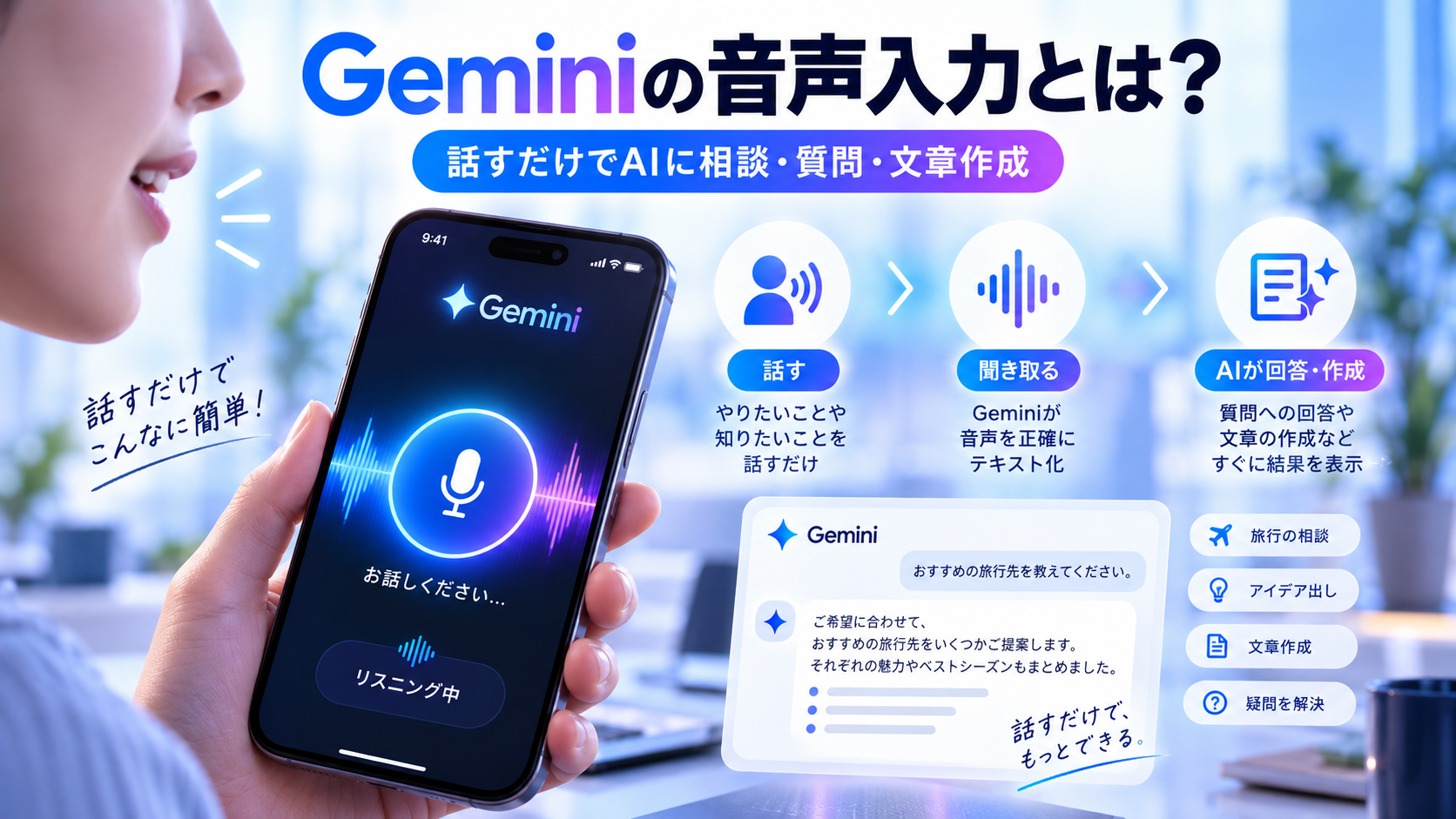
Geminiの音声入力とは、キーボードで文章を打つ代わりに、マイクへ話しかけた内容をそのままGeminiへ入力できる機能です。
これだけ聞くと「スマホの音声入力と同じでは?」と思うかもしれません。
確かに仕組みとしては似ていますが、Geminiの場合は、話した内容をそのまま文章にするだけではなく、そこから整理・要約・文章作成・アイデア出しまでAIに続けてお願いできるのが便利なところです。
たとえばスマホに向かって、
- 「今日やる仕事を優先順位順に整理して」
- 「この内容を上司向けの報告文にして」
- 「YouTubeショートの企画を10個考えて」
- 「生成AIについて中学生でもわかるように説明して」
と話しかけるだけで、Geminiが内容を理解して回答してくれます。
最初はスマホに向かって一人でしゃべるので、ちょっと恥ずかしいかもしれません。
ただ、これは本当に慣れです。
何回か使っていると、文字を打つより先にマイクを押すようになります。 私は考えがまとまっていないときほど、とりあえずAIに向かってしゃべって整理してもらうことが増えました。
特にタイピングが苦手な人、移動中、家事中、思いついたアイデアを忘れたくないときには、かなり使いやすい機能です。
Geminiの音声入力とGemini Liveの違い
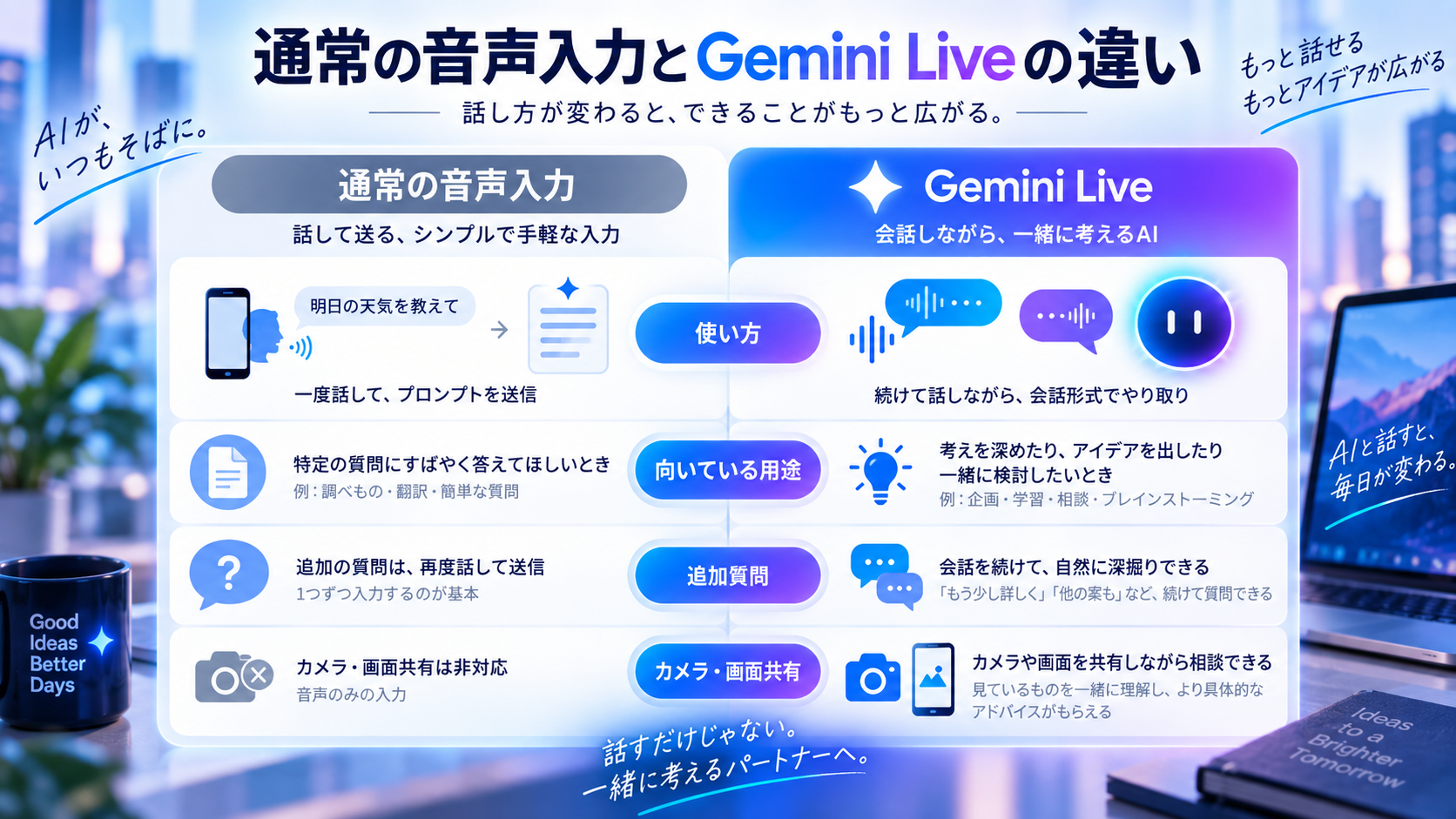
Geminiを音声で使う方法は、大きく分けると「通常の音声入力」と「Gemini Live」の2種類があります。
ここ、最初はちょっとわかりにくいです。
私自身は普通の音声入力も使いますが、考え事や相談をするときはGemini Liveのように会話しながら進める使い方をすることが多いです。
| 項目 | 通常の音声入力 | Gemini Live |
|---|---|---|
| 使い方 | 話した内容をプロンプトとして送る | AIとリアルタイムに会話する |
| 向いている用途 | 文章作成・メモ・要約・指示 | 相談・学習・ブレスト・練習 |
| 追加質問 | 再度入力して追加する | 会話の流れのまま続けられる |
| 割り込み | 基本的に入力単位 | 会話途中でも話しかけやすい |
| カメラ・画面共有 | 用途が異なる | 対応環境で利用可能 |
文章を作りたいなら「音声入力」。
一緒に考えてほしいなら「Gemini Live」。
このくらいの感覚で最初はOKです。
スマホでGeminiの音声入力を使う方法
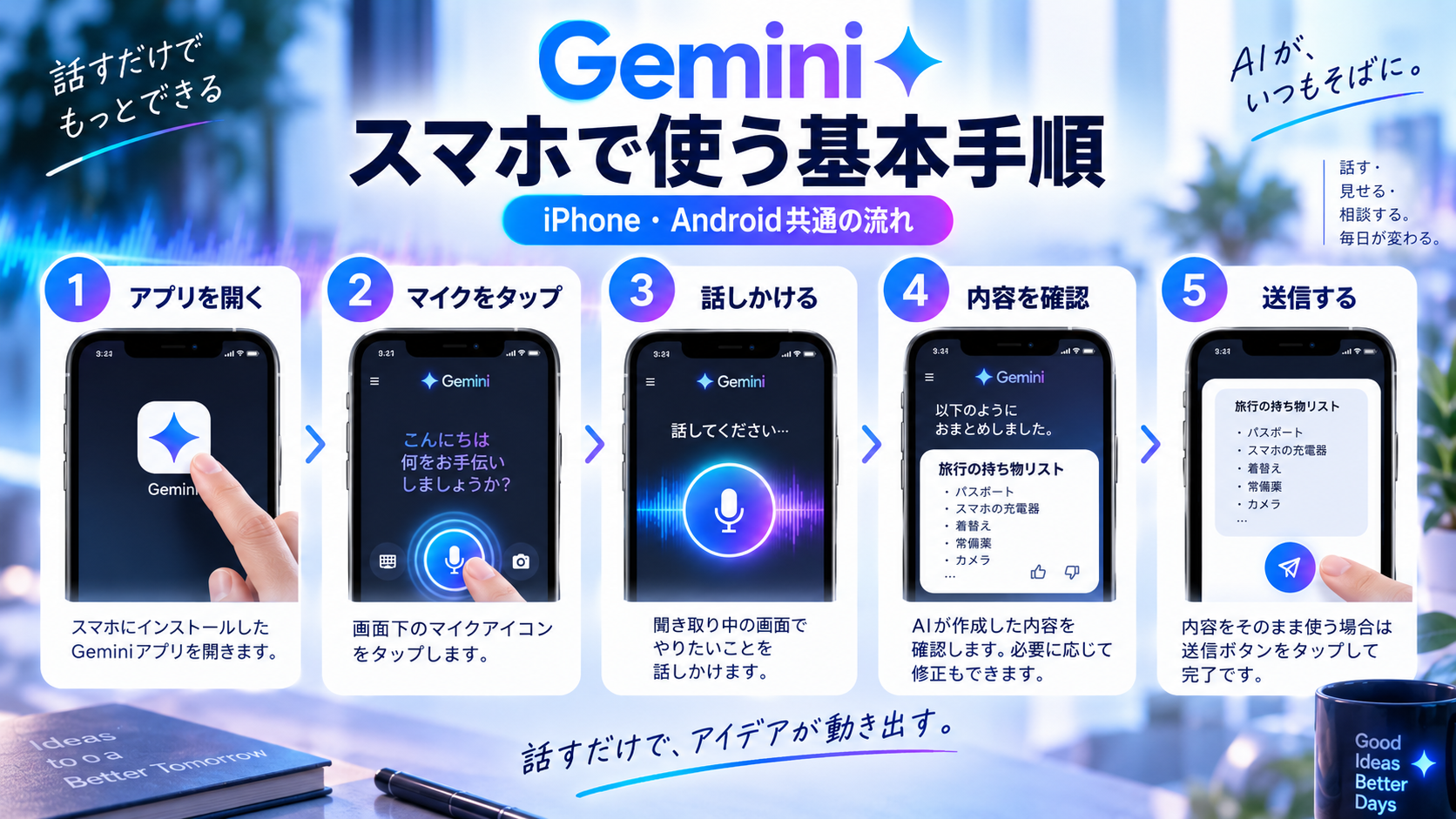
基本的な操作手順
iPhone・Androidともに、基本的な流れはかなりシンプルです。
- Geminiアプリを開く
- Googleアカウントでログインする
- 入力欄付近のマイクアイコンをタップする
- 初回利用時はマイクへのアクセスを許可する
- Geminiへ伝えたいことを話す
- 認識された内容を確認する
- 送信する
これだけです。
Googleの案内では、通常の音声入力では一定時間マイクが入力を待ってくれるため、ある程度長めに話すこともできます。
とはいえ、延々5分間しゃべり続ける必要はありません(笑)。
個人的には、30秒〜1分くらいで一度区切って、「今話した内容を整理して」と頼むほうが使いやすいです。
長く話しすぎると、自分自身が「何を言いたかったんや?」となることもあります。
AIに話すときも、人に説明するときと同じで、ある程度区切りながら話したほうが整理しやすいです。
iPhoneでGeminiを音声入力する方法
iPhoneではGeminiアプリから音声入力できます。
アプリを起動してマイクアイコンを押し、そのまま話しかければOKです。 Gemini Liveを利用したい場合は、画面に表示されるLiveのアイコンから開始します。
このあたりは、普段から音声入力やSiriなどを使っている人なら、そこまで難しくないと思います。
もしマイクを押しても反応しない場合は、iPhoneの設定からGeminiや関連アプリのマイク権限を確認してください。
設定さえできていれば、その後はかなりサクサク使えます。
AndroidでGeminiを音声入力する方法
AndroidでもGeminiアプリからマイクアイコンを押して、そのまま話しかけられます。
さらに対応している環境では、音声からGeminiを呼び出せる場合もあります。
AndroidはGeminiとの統合が進んでいるため、スマホでAIを音声利用したい人とはかなり相性が良いです。
ただし、使える機能は端末・言語・Googleアカウント・アプリのバージョン・設定などによって変わる場合があります。
Gemini Liveの使い方

Gemini Liveは、Geminiと自然に会話できる音声機能です。
ちょっと悪い言い方をすると、「暇なときにずっと話を聞いてくれるAI」みたいな感じでもあります(笑)。
ただ、実際には単なる雑談相手としてだけではなく、かなり勉強になります。
私は思いついたアイデアについて話したり、「これどう思う?」と聞いたり、「別の考え方ない?」と掘り下げたりすることがあります。
人に相談する場合だと「こんな細かいこと何回も聞くの悪いな」と思うこともありますが、AIなら何度聞いても大丈夫。
この気を使わず何度でも聞けるというのは、思っている以上に大きなメリットです。
通常の音声入力は「質問→回答」で一区切りになるイメージですが、Gemini Liveなら、そのまま会話を続けられます。
Gemini Liveを開始する基本手順
- Geminiモバイルアプリを開く
- 画面下部のLiveアイコンをタップする
- 初回の場合は画面の案内に従って設定する
- そのままGeminiへ話しかける
会話している途中に別のことを思いついても、そのまま追加で話せます。
「いや、ちょっと待って。その前にこれ教えて」みたいな、人間同士の会話に近い使い方ができるのも面白いところです。
Gemini Liveでできること
- アイデアを声に出しながら整理する
- 英会話を練習する
- 面接やプレゼンの練習をする
- ブログやYouTubeの企画を相談する
- 旅行やイベントの計画を考える
- 仕事について壁打ちする
- カメラで見えているものについて質問する
- スマホ画面を共有して内容について相談する
- 対応するGoogleサービスやアプリと連携する
私が特に便利だと感じるのは、「自分でもまだ答えがわかっていない状態」で相談できることです。
普通の検索なら、ある程度「何を検索するか」を自分で考える必要があります。
でもGemini Liveなら、
「うまく説明できないんだけど、こんな感じのことをやりたくて……」
という状態から話せます。
会話を続けているうちに「自分が本当にやりたかったこと」が見えてくることもあります。
Gemini Liveではカメラや画面も見せられる

Gemini Liveの中でも、「これヤバいな」と思うのがカメラや画面共有です。
対応する環境では、音声だけではなく、カメラ映像やスマホ画面をGeminiに見せながら相談できます。
まじで便利です。
文章だけで説明しにくいことってありますよね。
「ここ押したらこうなった」
「この画面のこの部分がわからない」
「この商品、どう使うの?」
こういう内容は、言葉で必死に説明するより、実際に画面や物を見せたほうが早いです。
AIなのに、かなり空気を読んでくれる天才みたいな感じです(笑)。
たとえば、
- 料理中に食材を映して「これで何作れる?」と相談する
- パソコン画面を見せながら操作方法を聞く
- 書類を映して内容をわかりやすく説明してもらう
- 商品を映して特徴を整理してもらう
- Webページを見ながら内容について質問する
- エラー画面を見せて原因候補を教えてもらう
といった使い方ができます。
画面共有では、見せるつもりがなかった情報まで画面に映る可能性があります。個人情報、パスワード、顧客情報、社内資料、通知などが表示されていないか必ず確認しましょう。
PCでGeminiの音声入力は使える?
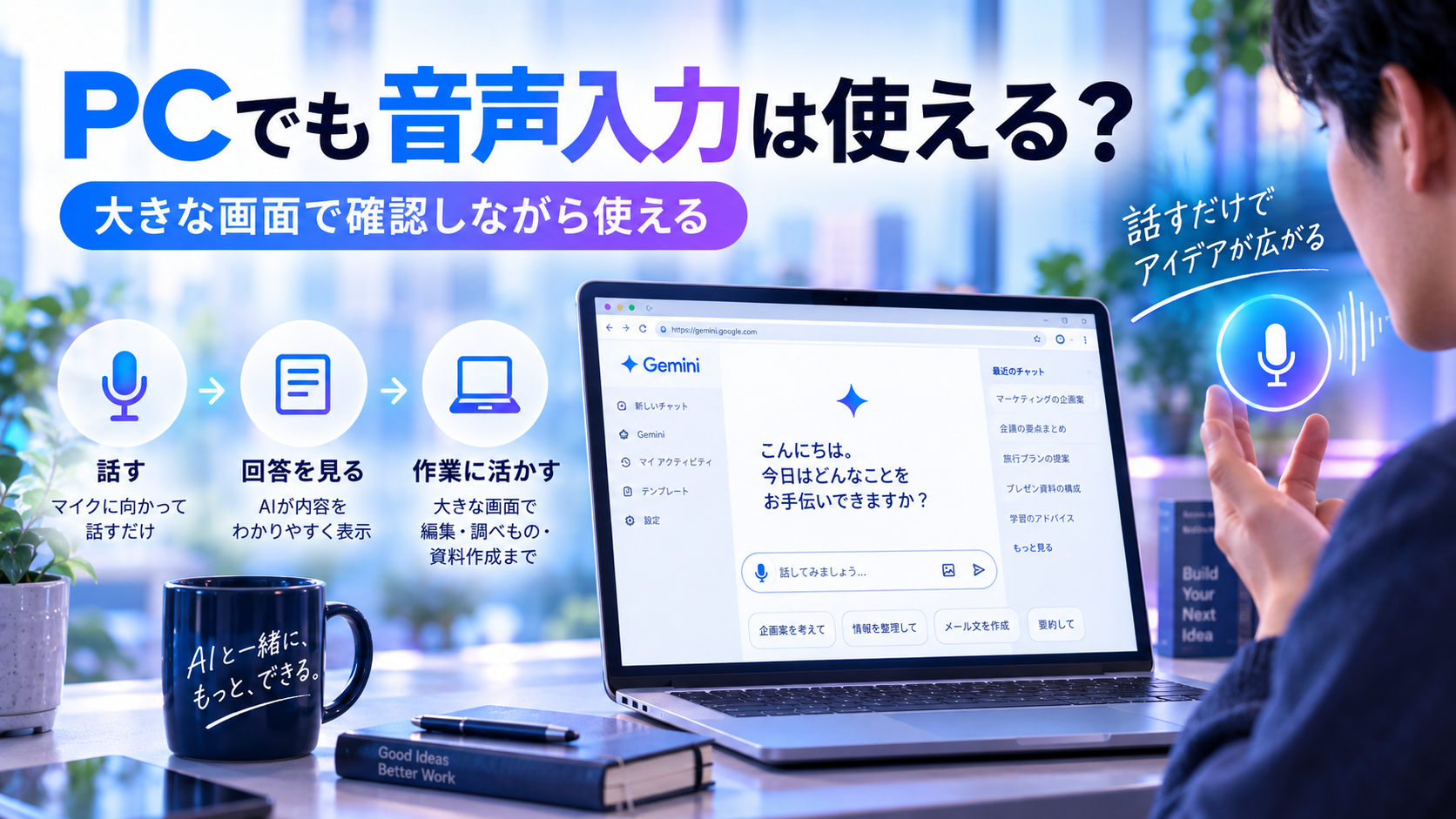
PCでも、環境によって音声機能を利用できます。
というか、最近はマイク入力に対応しているサービスなら、かなり音声操作できるものが増えました。
ほんと便利な時代です。
Geminiをブラウザで使う場合は、Chromeなどでマイクの使用を許可することで音声入力できる場合があります。
PCで音声入力を使うメリットは、「しゃべりながら大きな画面で回答を確認できる」ことです。
ブログを書いている人なら、
「この見出しにもう少し初心者向けの説明を入れて」
と話しながら文章を修正したり、
「この構成、SEO的に足りないところある?」
と相談したりできます。
文字を何度も入力するより、作業スピードが上がる場面も多いです。
ただし、スマホ版Gemini LiveとPC側では利用できる機能や提供条件が異なる場合があります。
「スマホにはあるのにPCにはLiveがない!」となっても、必ずしも故障ではありません。 アカウントや地域、提供状況などによる場合があります。
Geminiの音声入力を仕事で使う方法
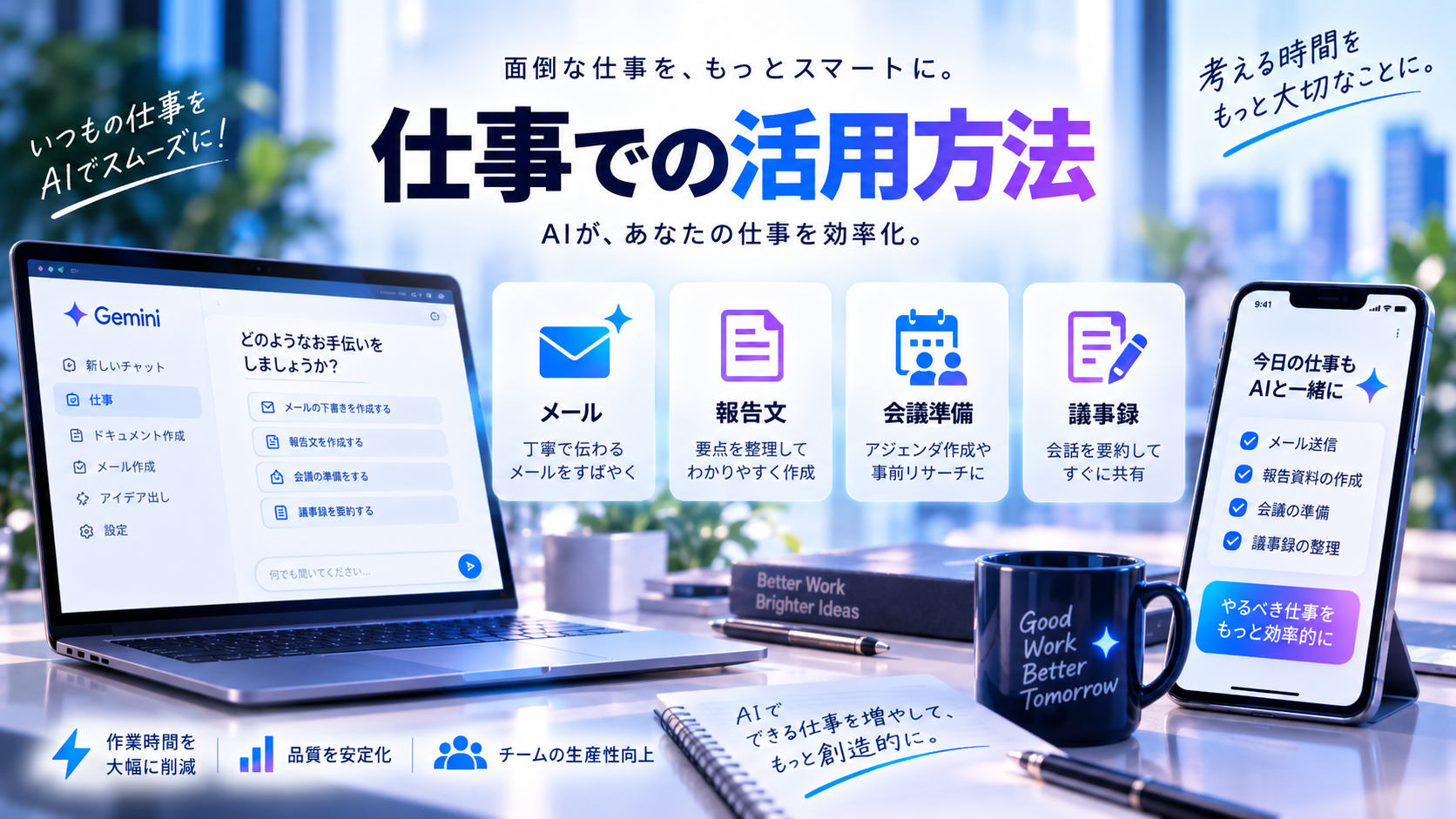
個人的には、Geminiの音声入力は仕事で使ったときに一番化ける機能のひとつだと思っています。
仕事中って、文章をゼロから作る場面が意外と多いですよね。
- 上司への報告
- スタッフへの共有
- メール
- 議事録
- 企画案
- 会議資料の下書き
こういう文章を毎回ゼロからキーボードで打つと、地味に時間を使います。
でも音声入力なら、まず自分の言葉でバーッと話して、あとからAIに整理してもらえます。
1.メールや報告文を作る
文章を最初からきれいに話す必要はありません。
たとえば、こんな感じです。
今日の作業は全部終わりました。確認シートも2人でチェック済みです。明日の対応については明日の朝に共有します。この内容を上司向けの丁寧な報告文にしてください。
これだけで、かなり読みやすい文章にしてくれます。
私はこの使い方がかなり好きです。
「文章を考える」のではなく、「事実だけ自分が話して、整える部分はAIに任せる」という考え方ですね。
2.会議前に考えを整理する
会議前って、頭の中に情報はあるけど、まだ整理できていないことありませんか?
そんなときは、そのままGeminiへ話してみましょう。
今から思いついていることを順番に話します。最後に「課題」「原因」「改善案」「次にやること」の4つに整理してください。
こう言ってから考えていることを話せば、AIがまとめてくれます。
自分でWordを開いて「まず何から書こう……」と悩むより、かなり早いです。
3.議事録の元データを作る
会議が終わった直後は内容を覚えていても、数時間後には細かい部分を忘れます。
そこで、会議直後にスマホへ、
今日の会議内容を話すので、「決定事項」「未決事項」「担当者」「期限」に分けて議事録にしてください。
と伝えてから、覚えている内容を音声で残します。
これだけでも、あとから正式な議事録を作るときの負担がかなり減ります。
ただし、仕事で使う場合は会社の情報管理ルールを必ず確認してください。 便利だからといって、社外秘情報や個人情報まで何でも入れていいわけではありません。
ブログ・YouTube・SNSにも音声入力はかなり便利
発信活動をしている人にも、Geminiの音声入力はかなり相性が良いです。
ブログやYouTubeをやっていると、一番困るのが「ネタはあるけど形にならない」という状態です。
頭の中では何となく、
「こういうこと言いたい」
「これ最近気になってる」
「この商品おもしろそう」
と考えていても、それを文章や台本にするのは別作業なんですよね。
そんなとき音声で全部話して、
「今話した内容をブログの構成にして」
と頼めば、かなり形になります。
ちなみに、ライブ配信や動画企画などでネタに困ったときも、AIに候補を出してもらえば、カンペのように次々と拾っていけます。
これ、地味に大助かりです。
| 用途 | 音声で話す内容 | Geminiに頼むこと |
|---|---|---|
| ブログ | テーマ・読者・結論・体験 | SEO記事構成に整理 |
| YouTube | 動画テーマ・ターゲット・伝えたいこと | 台本へ変換 |
| TikTok | 商品・悩み・魅力・体験談 | 30秒前後の台本へ変換 |
| X | 伝えたいこと・感想 | 短く読みやすい投稿にする |
Geminiの音声入力で使えるおすすめプロンプト10選
ここからは、実際にそのまま使える音声プロンプトを紹介します。
難しいプロンプトを覚える必要はありません。 このくらい普通の日本語で十分です。
仕事
これから仕事の状況を話します。上司に報告できるように「結論→現在の状況→対応→今後」の順番で整理してください。
今日やる仕事を話すので、重要度と緊急度を判断して優先順位をつけてください。
文章作成
今から話す内容を、固すぎない丁寧なビジネス文章にしてください。
話した内容を、高校生でも読みやすいブログ文章にしてください。
ブログ
ブログ記事のアイデアを話します。SEOを意識してタイトル、検索意図、H2、H3の構成にしてください。
YouTube・TikTok
この内容を30秒のショート動画にしてください。最初の3秒で興味を引き、最後まで見たくなる構成にしてください。
勉強
今からわからないところを説明するので、中学生でもわかる言葉に置き換えて教えてください。
面接練習
あなたは面接官です。私に1問ずつ質問してください。私が回答したあと、良かった点と改善点を教えてください。
アイデア整理
思いついたことを順番に話します。途中では回答せず、最後に「結論・メリット・デメリット・次の行動」に整理してください。
振り返り
今日あったことを話すので、「できたこと」「改善したいこと」「明日やること」の3つにまとめてください。
音声プロンプトは5つの要素で話すと精度が上がる
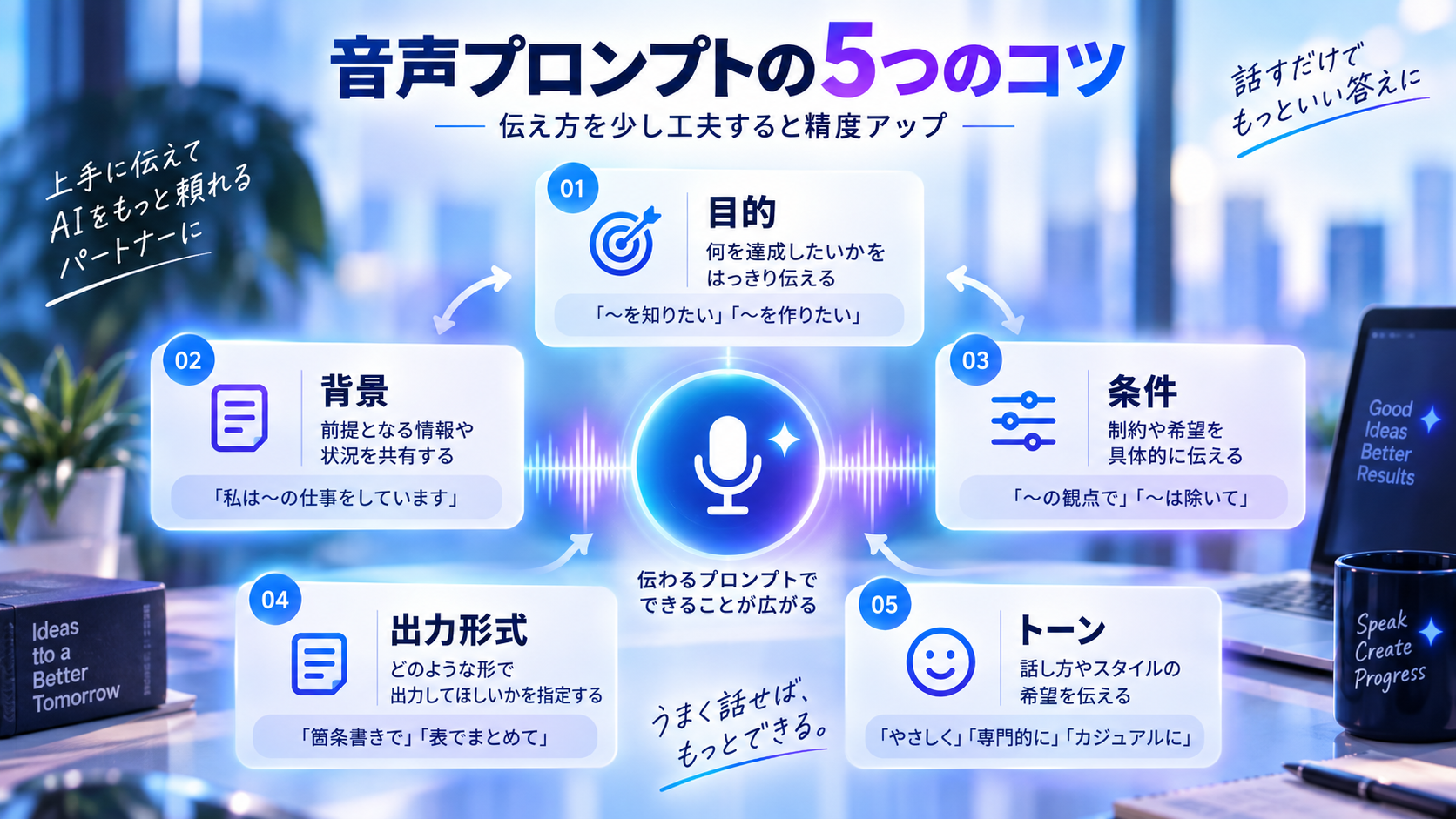
音声入力は適当に話しても使えますが、少しだけ型を意識すると回答の精度がかなり上がります。
覚えておきたいのは次の5つです。
① 目的
何をしたいのか
② 背景
なぜ必要なのか
③ 条件
文字数・対象者・禁止事項など
④ 出力形式
文章・箇条書き・表・台本など
⑤ トーン
丁寧・初心者向け・カジュアルなど
たとえば、
40代のAI初心者向けにブログを書きます。Geminiの音声入力について、専門用語を減らして、高校生でも理解できる文章で、見出しを5つ作ってください。
このくらい具体的に伝えるだけで、かなり回答が変わります。
逆に、
Geminiについて書いて。
だけだと、AIも「どんな記事が欲しいんや?」となります。
音声入力は一発で完成させなくていい
AI初心者に一番伝えたいのがこれです。
最初から完璧なプロンプトを言う必要はありません。
むしろ、最初は雑でOKです。
AIの回答を見ながら、
- 「もう少し短くして」
- 「小学生でもわかるようにして」
- 「具体例を3つ追加して」
- 「もっと自然な文章にして」
- 「表にして」
- 「結論を先にして」
- 「もう少し私っぽい言い方にして」
と追加していけばいいです。
1発で100点を狙うより、60点くらいの回答を出してもらって、そこから会話しながら100点に近づける。
私はこの使い方のほうがAIは使いやすいと思っています。
Geminiの音声入力が認識されない場合の対処法
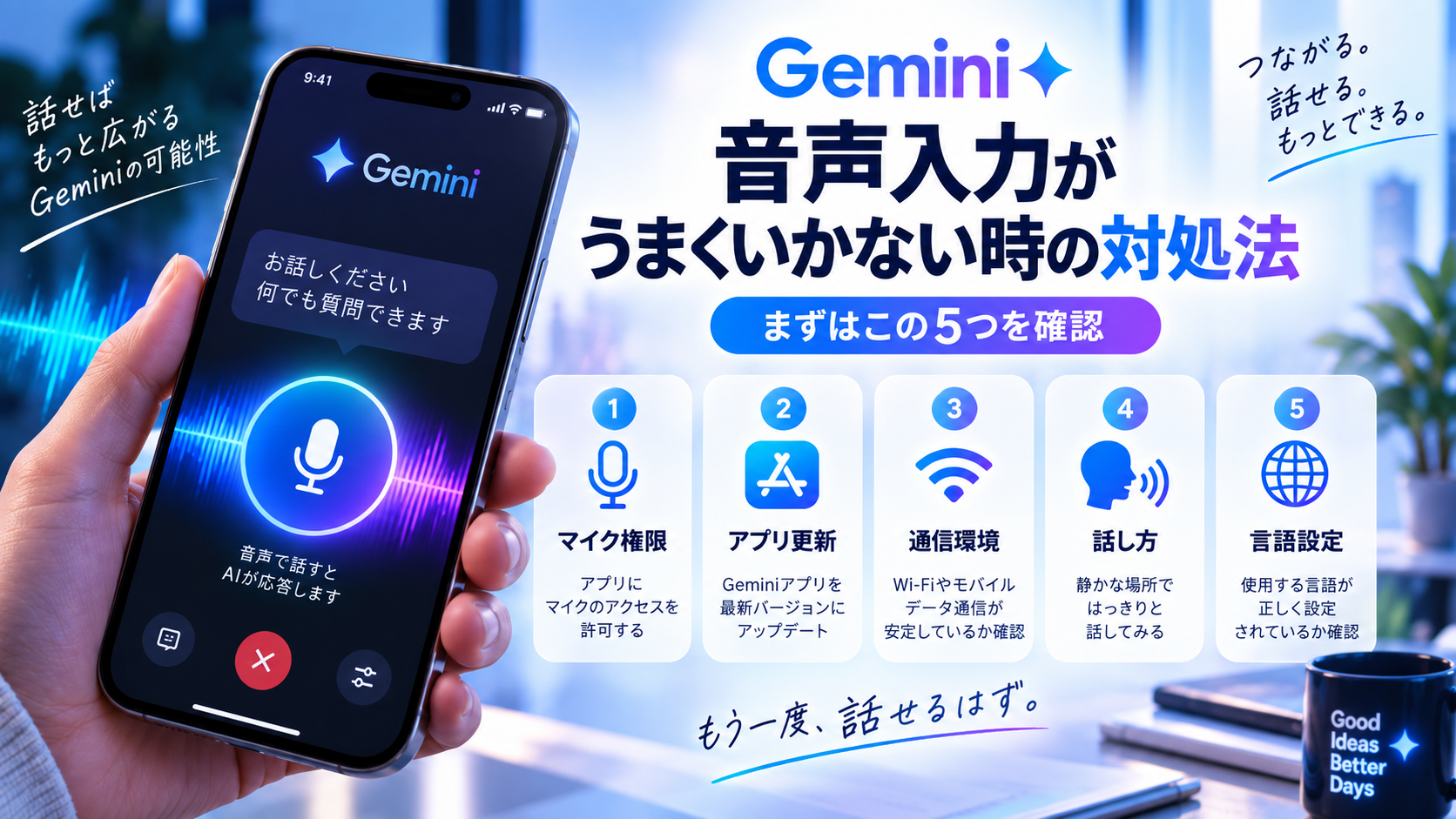
「マイク押しても反応せんやん……」となった場合は、故障を疑う前に次の項目を確認してみてください。
1.マイクの権限を確認する
Geminiアプリやブラウザにマイク使用が許可されていないと、当然ながら音声入力できません。
- スマホ本体のマイク権限
- Geminiアプリの権限
- Googleアプリの権限
- Chromeなどブラウザのマイク権限
このあたりを確認してみましょう。
2.Geminiアプリを最新版へ更新する
アプリが古い場合、新しい機能が表示されなかったり、正常に動かなかったりすることがあります。
App StoreやGoogle Playを開いて、更新がないか確認してみてください。
3.通信環境を確認する
Geminiはインターネット通信を使うため、Wi-Fiやモバイル回線が不安定だと、回答が途中で止まったり音声入力がうまく動かなかったりする場合があります。
4.少しゆっくり話す
私も普通に早口になることがありますが、AI側が固有名詞などをうまく拾えないことがあります。
「短く区切る」「少しゆっくり話す」「マイクへ近づく」だけでも改善する場合があります。
5.言語設定を確認する
日本語でうまく認識されない場合は、Geminiや端末側の言語設定も確認してみましょう。
Gemini音声入力のメリット
- タイピングより速く考えを入力できる
- 手がふさがっていても利用しやすい
- 頭の中の考えを整理しやすい
- 文章の下書きを短時間で作れる
- ブログや動画のネタを出しやすい
- 英会話や面接練習に使える
- AI初心者でも自然な日本語で使える
個人的には、考えてから文章を書く必要がないのが一番大きいですね。
人間って、頭の中で考えているスピードとタイピングのスピードが違います。
音声入力なら、思いついた順番にとりあえず話して、あとからAIに整理してもらえます。
この「先に出して、あとで整える」ができるだけでも、仕事や発信のスピードはかなり変わります。
Gemini音声入力のデメリット・注意点
もちろん、便利だからといって良いことばかりではありません。
- 周囲の人に内容を聞かれる可能性がある
- 専門用語や固有名詞が誤認識される場合がある
- AIの回答が必ず正しいとは限らない
- 通信環境に左右される
- 機密情報や個人情報の入力には注意が必要
特に外で使うときは注意です。
電車の中で会社の売上情報をAIに向かって大声でしゃべる……なんてことは絶対やめましょう(笑)。
仕事で使うなら機密情報に注意
会社でGeminiを使う場合、便利さ以上に大切なのが情報管理です。
次のような内容は、安易に音声入力しないほうが安全です。
- 顧客の氏名や住所
- 電話番号
- メールアドレス
- パスワード
- 社員情報
- 未公開の売上データ
- 社外秘資料
- 契約情報
- 医療・健康に関する個人情報
会社や学校で利用するときは、「Geminiに入力できるかどうか」ではなく、所属している組織の生成AI利用ルールや情報セキュリティ方針を優先してください。
2026年のGemini Liveは「会話」から「行動」へ進化
ここからが、個人的にはかなり面白いところです。
Gemini Liveは、単に「AIと会話するもの」から、会話した内容をそのまま次の行動につなげるAIへ進化しています。
Googleサービスや対応するアプリとの連携が進むことで、今後ますます、
- 予定を確認しながら1日の流れを整理する
- メールや情報について音声で確認する
- 話したアイデアを文章へ変える
- タスクを整理する
- 複数のサービスをまたいで作業する
といった使い方が増えていくと考えられます。
これまでのAIは「質問すると答えてくれるもの」でした。
これからは、
話す → 考える → 整理する → 行動する
この一連の流れをAIと一緒に進めていく形になっていくのかなと思っています。
Gemini・ChatGPT・Claudeはどう使い分ける?
AIを使い始めると必ず出てくるのが、
「結局どのAIが一番いいの?」
という疑問です。
でも個人的には、ここで1位を決める必要はないと思っています。
| AI | 向いている使い方の例 |
|---|---|
| Gemini | Googleサービスとの連携、音声、Gemini Live、画面やカメラを使った相談 |
| ChatGPT | 文章作成、相談、企画、分析、学習、コードなど幅広い作業 |
| Claude | 長文読解、文章整理、資料分析、自然な文章作成 |
私は「どれかひとつに決める」のではなく、目的によって使い分けるのがおすすめです。
Geminiが使いやすい作業もあれば、ChatGPTのほうがやりやすい仕事もあります。
工具箱と同じで、ドライバーしか使わない必要はありません。
使える道具は全部使えばいい。
Gemini音声入力を今日から始めるおすすめ練習法
「便利そうなのはわかった。でも何を話せばいいの?」
という人は、最初から難しいことをしなくて大丈夫です。
まずは次の3つだけ試してください。
- 文章の言い換え
- 今日の予定整理
- アイデア出し
この3つだけでも、音声入力の便利さはかなり感じられると思います。
7日間の練習メニュー
| 日 | やってみること |
|---|---|
| 1日目 | 今日の予定を音声で整理する |
| 2日目 | 仕事の短い報告文を作る |
| 3日目 | わからないことを質問する |
| 4日目 | ブログやSNSのネタを10個出す |
| 5日目 | Gemini Liveで5分間会話する |
| 6日目 | 今日の仕事を振り返る |
| 7日目 | 1週間の振り返りと翌週の予定を作る |
7日間やれば、たぶん途中から「これも音声で頼んだらいいやん」と自然に用途が増えていきます。
Geminiの音声入力に関するよくある質問
Geminiは日本語で音声入力できますか?
はい。日本語で利用できます。 ただし、一部の機能は端末、言語、地域、アカウント、アプリのバージョンなどによって利用状況が異なる場合があります。
Geminiの音声入力は無料ですか?
Geminiには無料で利用できる機能があります。 一方で、利用するモデルや機能、プランによって提供条件が異なるため、最新情報はGoogle公式サイトで確認してください。
Gemini Liveと普通の音声入力は何が違いますか?
通常の音声入力は、話した内容をプロンプトとしてGeminiへ送信する使い方です。
Gemini Liveは、AIとそのまま会話を続けながら相談できる機能です。
「文章を作るなら音声入力」「考えながら相談するならGemini Live」と覚えるとわかりやすいです。
Gemini LiveはiPhoneでも使えますか?
対応するiPhoneやiPadではGeminiモバイルアプリから利用できます。
Gemini Liveで画面共有できますか?
対応環境では可能です。
スマートフォンの画面を共有しながら、表示されている内容についてGeminiへ質問できます。
Gemini Liveでカメラを使えますか?
対応環境ではカメラを使い、目の前にあるものをGeminiへ見せながら会話できます。
音声入力した内容が間違って認識されたらどうすればいい?
送信前に認識された文章を確認するか、送信したあとに、
「〇〇ではなく△△です」
と伝えればOKです。
人名、商品名、専門用語などは間違うことがあるので、その部分だけ文字入力を使うのもおすすめです。
仕事の情報をGeminiへ話しても大丈夫?
会社や組織のAI利用ルールを必ず確認してください。
個人情報、顧客情報、パスワード、社外秘情報などを安易に入力するのは避けましょう。
まとめ|Geminiの音声入力は「AIに話しかける」だけで始められる
ここまでいろいろ説明しましたが、Geminiの音声入力を始めること自体はめちゃくちゃ簡単です。
難しいAIの知識も、高度なプロンプトも必要ありません。
まず話す。
そして回答を見ながら追加でお願いする。
それだけです。
- 通常の音声入力は文章作成・メモ・要約に便利
- Gemini Liveは自然な会話や相談に向いている
- カメラや画面共有を使える環境もある
- 仕事の報告文や会議前の整理にも使える
- ブログ・YouTube・SNSのネタ出しにも便利
- プロンプトは「目的・背景・条件・出力形式・トーン」を意識する
- 最初から完璧に話す必要はない
- 個人情報や機密情報の入力には注意する
AIって、使い始める前は難しそうに見えます。
でも一度使ってしまえば、
「え、これ今まで全部自分で打ってたん?」
となることも結構あります。
まずはGeminiを開いて、
「今日やることを優先順位順に整理して」
と話しかけるところから始めてみてください。
1日1回でも使っていれば、だんだん「こういうときにもAI使えるな」という感覚が身についてきます。
そこから仕事、勉強、ブログ、YouTube、SNSなど、自分が普段やっていることへ少しずつ広げていけば十分です。
Google公式情報
☕ このブログを応援する
記事が役に立ったら、コーヒー1杯分の応援をいただけると嬉しいです。
いただいたサポートは、AIツールの検証や、よりわかりやすい記事作りに活用させていただきます。
注意事項
本記事は2026年9月時点で確認できる情報をもとに作成しています。
Gemini、Gemini LiveおよびGoogle AI関連機能は、国・地域・言語・年齢・Googleアカウント・端末・アプリバージョン・提供状況などによって、利用できる機能が異なる場合があります。
また、生成AIの回答が常に正しいとは限りません。 法律、医療、税務、投資、契約、情報セキュリティなど重要な判断については、必ず公式情報や専門家へ確認してください。