
「Excelの関数を調べるだけで時間がかかる」「毎月同じ集計作業を繰り返している」「生成AIをExcelで使いたいけれど、何から始めればいいかわからない」と悩んでいませんか。
2026年のExcel×生成AIは、以前のように「ChatGPTに数式を聞いてExcelへコピペするだけ」ではありません。
MicrosoftのCopilot in ExcelはExcelブックを直接編集できるようになり、OpenAIのChatGPT for ExcelもExcel内のサイドバーからスプレッドシートを作成・分析・更新できます。Claude for Excelなど、ExcelそのものをAIと一緒に操作する選択肢も増えています。
結論:Excelで生成AIを使うなら、まず次の3パターンを覚えれば十分です。
- Excelを直接AIで編集したい → Copilot in Excel / ChatGPT for Excel
- 関数・VBA・エラーを相談したい → ChatGPT / Claude / Gemini
- データ分析を本格化したい → Copilot / ChatGPT / Python in Excel
生成AI×Excelで何ができる?
生成AIとは、文章・画像・プログラムコードなど、新しいコンテンツを生成できるAIです。
Excelとの組み合わせでは、単なる質問回答だけでなく、次のような業務を支援できます。
- Excel関数・数式の作成
- 複雑な数式の意味の説明
- データの集計・分析
- グラフやピボットテーブル作成
- 表記ゆれ・重複・欠損データの整理
- VBA・マクロコードの作成
- VBAエラーの原因調査
- レポート・コメントの作成
- 既存Excelファイルの内容分析
- 新しいExcelブックの作成
特に2026年は、AIが回答を返すだけではなく、Excelの表・シート・数式・グラフそのものを編集する方向へ進化しています。
Excelで使える生成AIを比較【2026年9月】

| AI | Excel直接操作 | 関数 | VBA相談 | データ分析 | おすすめ用途 |
|---|---|---|---|---|---|
| Copilot in Excel | ◎ | ◎ | ○ | ◎ | Microsoft 365中心の業務 |
| ChatGPT for Excel | ◎ | ◎ | ◎ | ◎ | Excel全般・分析・作成 |
| ChatGPT | ファイル利用可 | ◎ | ◎ | ◎ | 初心者・幅広い用途 |
| Claude | ○〜◎ | ◎ | ◎ | ◎ | 長い数式・複雑な資料 |
| Gemini | ExcelよりSheets向き | ◎ | ◎ | ◎ | Google Workspace利用者 |
ツール自体の比較をもっと詳しく知りたい方は、当サイトのエクセルAI完全ガイド|Copilot・ChatGPTの使い方と比較も参考にしてください。
Copilot in Excelの使い方
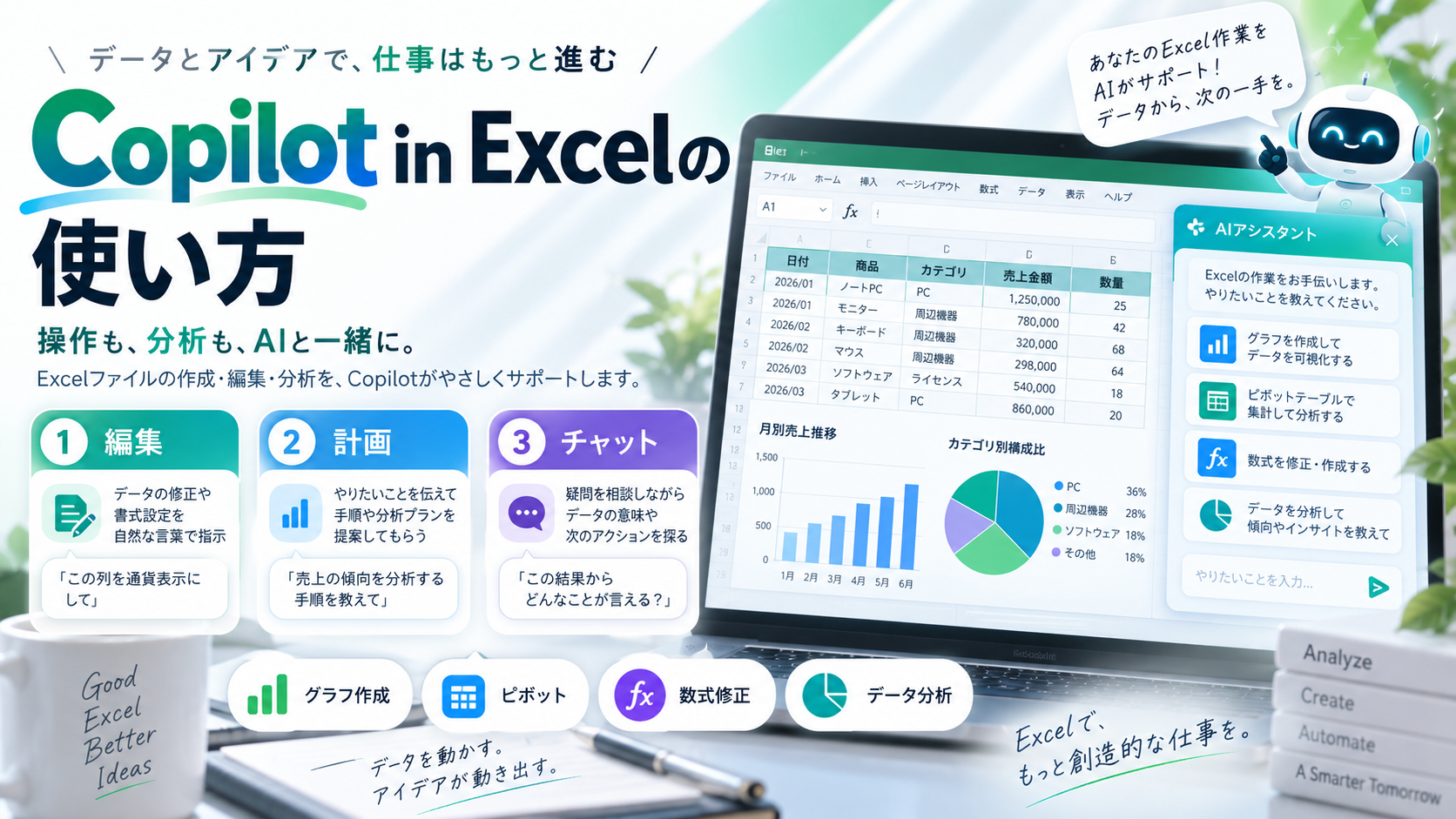
Excelとの統合度を重視するなら、まず候補になるのがMicrosoftのCopilot in Excelです。
2026年現在のCopilot in Excelは、Excel内のテーブル、数式、グラフ、ピボットテーブルなどを利用しながら、自然な言葉による指示でブックを編集できます。
Copilot in Excelでできること
- シートの追加・名前変更・削除
- セルや範囲の編集
- 数式の作成・修正
- 条件付き書式
- データの並べ替え・フィルター
- グラフ作成
- ピボットテーブル作成
- データ分析
- ブックをまたいだデータ利用
- Web情報を使った調査
2026年は「編集・計画・チャット」を使い分ける
現在のCopilot in Excelでは、単にAIへ質問するだけでなく、用途に応じて使い分けられるようになっています。
- 編集:Excelブックへ実際に変更を加えたい
- 計画:いきなり編集せず、作業手順を先に確認したい
- チャット:ブックを変更せず質問・分析だけしたい
重要なファイルを扱う場合は、最初から「編集」を依頼するのではなく、まず計画を作らせて内容を確認してから変更する方法がおすすめです。
Copilotへの指示例
この売上データを月別に集計してください。
その後、前年同月比を計算する列を追加し、
売上推移がわかるグラフを作成してください。
元データは変更しないでください。
「元データを変更しない」「新しいシートへ作成する」など、守ってほしい条件まで書くと安全性が高まります。
2026年9月の注意点:Microsoftが試験提供していたExcelの「COPILOT関数」は、公式案内では2026年9月14日から利用できなくなる予定です。今後はCopilot in Excel本体を中心に利用する方がよいでしょう。
ChatGPTでExcelを使う方法

2026年の大きな変化のひとつがChatGPT for Excelです。
以前は「ChatGPTで数式を作る → コピー → Excelに貼り付ける」という使い方が中心でしたが、現在はChatGPTをExcel内のサイドバーから利用できます。
ChatGPT for Excelでできること
- 既存ブックについて質問する
- Excelファイルを新しく作る
- シートやセルを更新する
- 数式を作成・修正する
- 複数シートを分析する
- データを整理する
- 分析結果を説明する
- Web情報を調査してExcelへ反映する
大規模な複数タブのExcelファイルでも、数式・参照関係・前提条件などを踏まえて作業できるようになっています。
ExcelファイルをChatGPTへアップロードする方法も便利
Excelアドインを使わなくても、ChatGPTへ.xlsx、.xls、.csvなどのデータを読み込ませて分析できます。
例えば売上データを渡して、次のように質問できます。
添付したExcelを分析してください。

目的:
店舗別の売上傾向を確認したいです。

確認したいこと:
1. 月別売上
2. 前月比
3. 店舗別ランキング
4. 異常値
5. 売上低下が目立つ店舗
6. 改善施策として確認すべきポイント

計算方法と前提条件も説明してください。単に「分析して」と依頼するより、分析目的・見る項目・出力形式を指定すると精度が上がります。
Claude・GeminiはExcelでどう使う?
Claude for Excel
AnthropicもClaude for Excelを提供しており、Excelのサイドバーからブックを読み取り、分析、編集、新規作成できます。
数式の依存関係を保ちながら既存ファイルを編集したり、複雑な数式を説明したり、テンプレートへデータを入力したりする用途と相性があります。
特に、長い仕様書や大量の説明を渡しながらExcelを作りたい場合はClaudeも有力な選択肢です。
GeminiはGoogle Sheetsとの組み合わせが強い
Google GeminiもExcel関数やVBAについて質問できますが、Google自身のサービスとの統合ではGoogle Sheetsとの組み合わせが中心です。
Gemini in Sheetsでは、自然言語からスプレッドシートの作成・編集・分析を行える機能が強化されています。
そのため、Microsoft 365中心ならCopilotやChatGPT、Google Workspace中心ならGeminiという選び方もわかりやすいでしょう。
生成AIでExcel関数を作る方法

生成AIを最初に試すなら、もっとも簡単なのがExcel関数の作成です。
悪いプロンプト
売上を合計する関数を作って良いプロンプト
Excelの関数を作ってください。

A列:店舗名
B列:商品カテゴリ
C列:売上

A列が「大阪店」で、
B列が「食品」の行だけを対象に、
C列の売上を合計したいです。

Microsoft 365版Excelで使える数式を教えてください。
数式の意味も初心者向けに説明してください。
この条件なら、たとえばSUMIFSを利用した数式を候補として提案してもらえます。
=SUMIFS(C:C,A:A,"大阪店",B:B,"食品")関数生成で伝えるべき5項目
- 何を計算したいか
- どの列・セルを使うか
- 条件
- 利用しているExcel環境
- 期待する結果
これだけでも回答精度はかなり変わります。
既存の数式の意味を聞く
AIは数式生成だけでなく、他人が作った数式の解読にも便利です。
次のExcel数式を初心者向けに説明してください。

=IFERROR(XLOOKUP(A2,商品マスタ!A:A,商品マスタ!C:C),"未登録")

・何をしている数式なのか
・各関数の意味
・エラーになる可能性
・もっと簡単に書けるか

を説明してください。
生成AIでExcelのデータ分析・グラフ作成をする
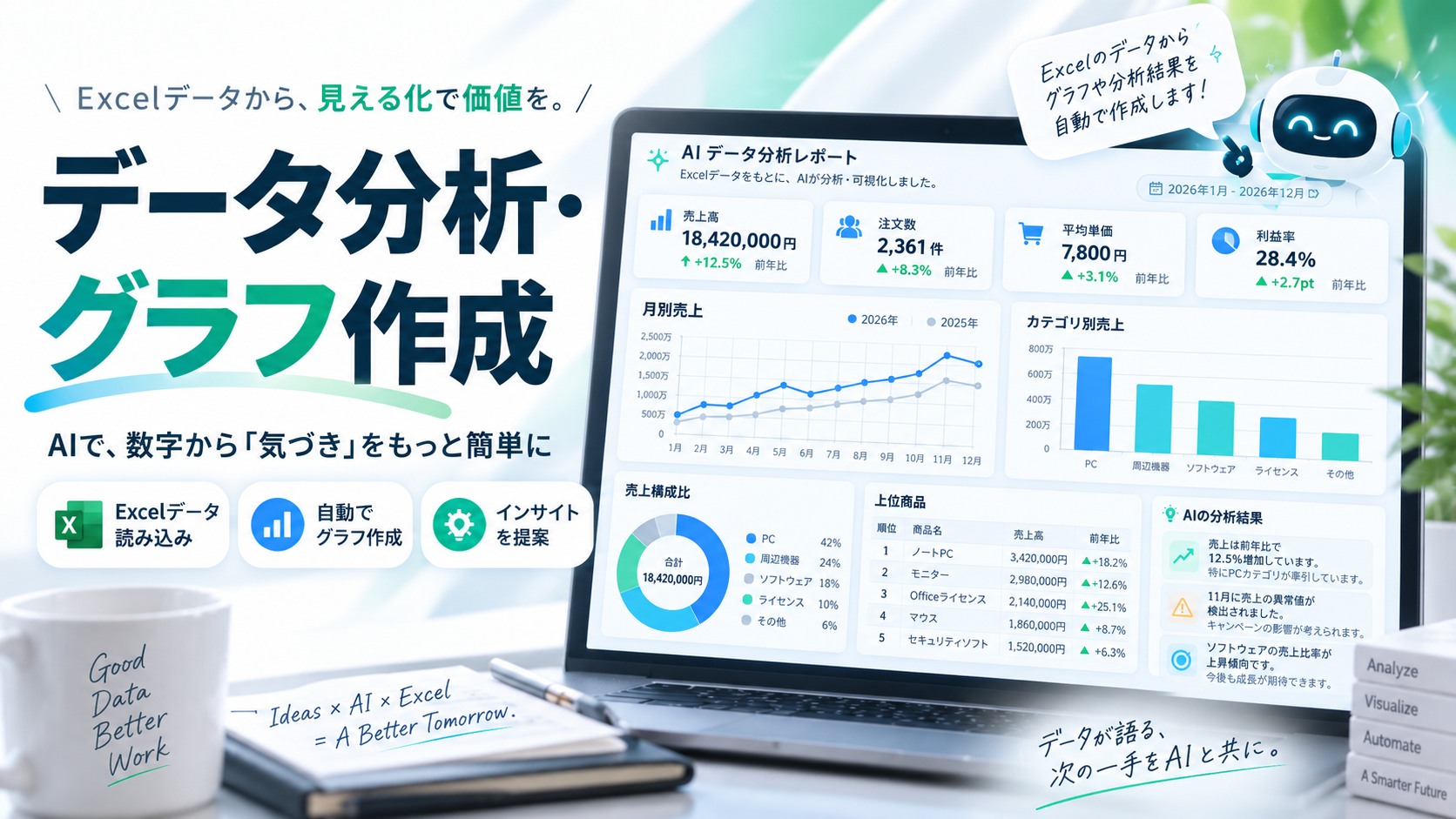
生成AIが特に力を発揮するのが、数字を単純に集計するだけでなく「データから何を読み取るべきか」まで考える作業です。
売上分析のプロンプト例
このExcelの売上データを分析してください。

まず次の指標を計算してください。

・月別売上
・前年同月比
・商品カテゴリ別売上
・店舗別売上
・売上上位10商品
・売上下位10商品

その後、
「数字から確認できる事実」と
「そこから考えられる仮説」を分けて説明してください。

推測を事実として書かないでください。
最後の「事実と仮説を分ける」という指定は非常に重要です。
生成AIは、データからもっともらしい理由を推測することがあります。しかし、売上が減った事実だけから「競合店ができたから」と断定することはできません。
計算結果 → 確認できる事実 → 仮説 → 追加で必要なデータという順番で分析させると、実務で使いやすくなります。
グラフ作成のプロンプト
このデータを経営会議で説明します。

最も重要な傾向が伝わるグラフを3つ提案してください。

各グラフについて、
・使用する列
・グラフ種類
・そのグラフを使う理由
・読み取れること

を説明してください。
VBA・マクロを生成AIで作る

ChatGPTやClaudeなどはVBAコードの生成にも利用できます。
例えば、次のような自動化が可能です。
- 複数Excelファイルを統合する
- 条件に合う行を別シートへ転記する
- 毎月の定型レポートを作る
- シートをPDF保存する
- 不要な空白行を削除する
- CSVを読み込んで整形する
- 大量のシートを一括処理する
VBA生成プロンプト例
Excel VBAを作成してください。

目的:
「売上」シートのデータから、
D列の売上が100000以上の行だけを
「高売上」シートへコピーする。

条件:
・1行目は見出し
・元データは2行目から
・高売上シートの既存データは削除
・処理前に確認メッセージを表示
・処理終了後にコピーした件数を表示
・エラー処理を入れる
・コード内に日本語コメントを入れる

最後に、
初心者向けの実行方法も説明してください。重要:AIが作ったVBAを、いきなり会社の本番ファイルで実行しないでください。
誤った範囲の削除、ファイル上書き、無限ループなどが起きる可能性があります。必ずバックアップやコピーしたテストファイルで確認しましょう。
VBAを本格的にAIで作りたい方は、Excel VBAをAIで作る方法|プロンプト・エラー修正まで解説で詳しく紹介しています。
生成AI×Excelですぐ使えるプロンプト10選

1. 最適な関数を選んでもらう
Excelで次の処理をしたいです。
目的に最も適した関数を選び、
数式と理由を説明してください。

目的:
[ここにやりたいこと]

列構成:
A列:
B列:
C列:
2. 数式エラーを修正する
次のExcel数式でエラーが出ています。

[数式]

期待する結果:
[結果]

エラーの原因を特定し、
修正版と修正理由を説明してください。
3. XLOOKUPを作る
A列の商品コードを使って、
「商品マスタ」シートから商品名を取得したいです。

XLOOKUPを使った数式を作り、
商品コードが存在しない場合は
「未登録」と表示してください。
4. 売上分析
この売上データについて、
重要な変化・異常値・傾向を分析してください。

事実と推測を分け、
追加で確認すべきデータも提案してください。
5. ピボットテーブル設計
このデータをピボットテーブルで分析したいです。

目的は
「店舗別・月別・カテゴリ別の売上比較」です。

行・列・値・フィルターへ
どの項目を配置すればいいか提案してください。
6. グラフ選択
このデータの特徴を最もわかりやすく伝える
Excelグラフを3種類提案してください。

それぞれ
・何が伝わるか
・どんな場面に向いているか
を説明してください。
7. データクリーニング
このExcelデータを確認して、

・重複
・空白
・表記ゆれ
・異常値
・日付形式の不統一
・数値と文字列の混在

がないか確認してください。

修正方法も提案してください。
8. VBA生成
次のExcel作業を自動化するVBAを作ってください。

[作業内容]

実行前確認、
エラー処理、
日本語コメントを追加してください。
9. VBAエラー修正
次のVBAでエラーが発生します。

エラー番号:
[番号]

エラーメッセージ:
[内容]

コード:
[コード]

原因を特定し、
修正版コードを全文で提示してください。
10. 上司向けレポートを作る
このExcelデータを分析し、
上司へ報告する文章を作ってください。

構成:

1. 結論
2. 重要な数字
3. 前月との変化
4. 問題点
5. 次に確認すべきこと

数字から確認できない内容は断定しないでください。
会社のExcelで生成AIを使う際の注意点

Excel×生成AIで最も気をつけるべきなのが機密情報・個人情報です。
会社のExcelには次のような情報が含まれていることがあります。
- 顧客名
- 住所
- 電話番号
- メールアドレス
- 社員情報
- 給与情報
- 売上・利益
- 未公開の商品情報
- 取引先情報
- 社外秘データ
これらを個人判断で外部AIへ入力するのは避けるべきです。
安全に使う5つのルール
- 会社のAI利用ルールを確認する
- 個人情報・機密情報をそのまま入力しない
- 必要なら匿名化・マスキングする
- AIの出力を必ず人間が確認する
- 重要ファイルはバックアップしてから編集する
「AIに入力したら必ず学習される」とは限らない
AIサービスのデータ利用方法は、個人向け・企業向け・契約内容・設定によって異なります。
そのため、「生成AIへ入力したデータは全部AIの学習に使われる」と一括りにするのも正確ではありません。
利用するサービスの最新のプライバシーポリシー、企業向けデータ保護方針、管理者設定を確認しましょう。
生成AI全般の安全な使い方については、生成AI利用で気をつけること|7つのリスクと実践的対策もあわせて確認してください。
結局、Excelにはどの生成AIがおすすめ?
迷った場合は、利用環境から選ぶとシンプルです。
| こんな人 | おすすめ |
|---|---|
| Microsoft 365を仕事の中心にしている | Copilot in Excel |
| ChatGPTを普段から使っている | ChatGPT for Excel |
| Excelファイルをアップして分析したい | ChatGPT |
| 長い数式・仕様・複雑なブックを相談したい | Claude |
| Google Sheets中心 | Gemini |
| VBAを作りたい | ChatGPT / Claude |
ただし「どのAIが絶対に一番」というものではありません。
Excelを直接操作するのか、関数を考えてもらうのか、VBAを書くのか、データを分析するのかによって最適なツールは変わります。
生成AI×Excelを仕事で使うおすすめの始め方
いきなり会社全体の業務をAI化する必要はありません。
次の順番がおすすめです。
- 関数を1つ作らせる
- 既存の数式を説明してもらう
- 小さなCSVやExcelを分析する
- グラフやレポートを作らせる
- 定型作業をVBAなどで自動化する
- 安全性を確認してチームへ展開する
最初から「AIで仕事を全部自動化する」と考えるより、毎週10分かかっている作業を2分にするところから始める方が成功しやすいです。
生成AI×Excelについてよくある質問
Q1. Excelで生成AIは無料で使えますか?
ChatGPT、Gemini、Claudeなどには無料で利用できる範囲があります。ただし、Excelへの直接統合、利用回数、高度な機能などはプランや契約条件によって異なります。料金・提供条件は変更されるため、利用開始時に各社公式サイトを確認してください。
Q2. ChatGPTでExcelファイルを分析できますか?
はい。ChatGPTでは.xlsx、.xls、.csvなどのスプレッドシートを読み込み、データの集計・傾向分析・表・グラフ作成などを依頼できます。
Q3. ChatGPTをExcel内で直接使えますか?
はい。2026年現在はChatGPT for Excelが提供されており、Excel内のサイドバーからブックの作成・更新・分析などを行えます。
Q4. CopilotとChatGPTはどちらがおすすめですか?
Microsoft 365環境でExcelそのものを編集したい場合はCopilot in Excelがわかりやすい選択です。一方、Excel以外の仕事も含め幅広くAIを使いたい場合や、データ分析・コード・文章作成まで一つのAIへ相談したい場合はChatGPTが便利です。
Q5. 生成AIでVBAは作れますか?
はい。ChatGPT、Claude、Geminiなどへ日本語で処理内容を伝えることでVBAコードを生成できます。ただし、生成されたコードが必ず正しいとは限らないため、テストファイルで動作確認してから使用してください。
Q6. AIに会社のExcelをアップロードしても大丈夫ですか?
会社の規定と利用しているAIサービスのデータ取り扱い条件によります。個人情報、顧客情報、未公開情報、社外秘情報を個人判断でアップロードしないでください。企業利用では管理者が認めたサービス・アカウントを使うことが基本です。
Q7. COPILOT関数は今後も使えますか?
Microsoft公式情報では、試験提供されていたCOPILOT関数は2026年9月14日から利用できなくなる予定です。ExcelでAIを活用する場合は、Copilot in Excel本体の機能を中心に考えるとよいでしょう。
まとめ|2026年は「AIにExcelを聞く」から「AIとExcelを操作する」時代へ
生成AIとExcelの関係は、この数年で大きく変わりました。
以前はChatGPTへ関数を質問してコピーする使い方が中心でしたが、現在はCopilot in Excel、ChatGPT for Excel、Claude for Excelなどによって、AIがExcelブックそのものを理解し、編集するところまで進化しています。
Excel初心者なら、まず次の3つから試してみてください。
- わからないExcel関数をAIに作ってもらう
- 既存のExcelファイルをAIに分析してもらう
- 毎月繰り返している作業をAIへ相談する
これだけでも、Excelで検索したり試行錯誤したりする時間をかなり減らせる可能性があります。
一方で、生成AIは間違えることがあります。数式、VBA、分析結果をそのまま正解として扱わず、最後は人間が確認することが大切です。
公式情報・参考資料
- Microsoft公式:ExcelのCopilotを使用する
- Microsoft公式:COPILOT Function
- OpenAI公式:ChatGPT for Excel and Google Sheets
- OpenAI公式:ChatGPTでのデータ分析
- Anthropic公式:Claude for Excel
- Google公式:Gemini in Google Sheets
- Microsoft公式:Python in Excel
※本記事は2026年9月5日時点で確認できる公式情報をもとに作成しています。生成AIサービスの機能・料金・利用条件・提供地域は随時変更されます。利用時は各サービスの最新公式情報をご確認ください。
このブログについて
このブログでは、ChatGPT・Gemini・Claudeなどの生成AIを、初心者でも仕事・暮らし・副業へ活用できるよう、実践的な方法をわかりやすく紹介しています。


コメント