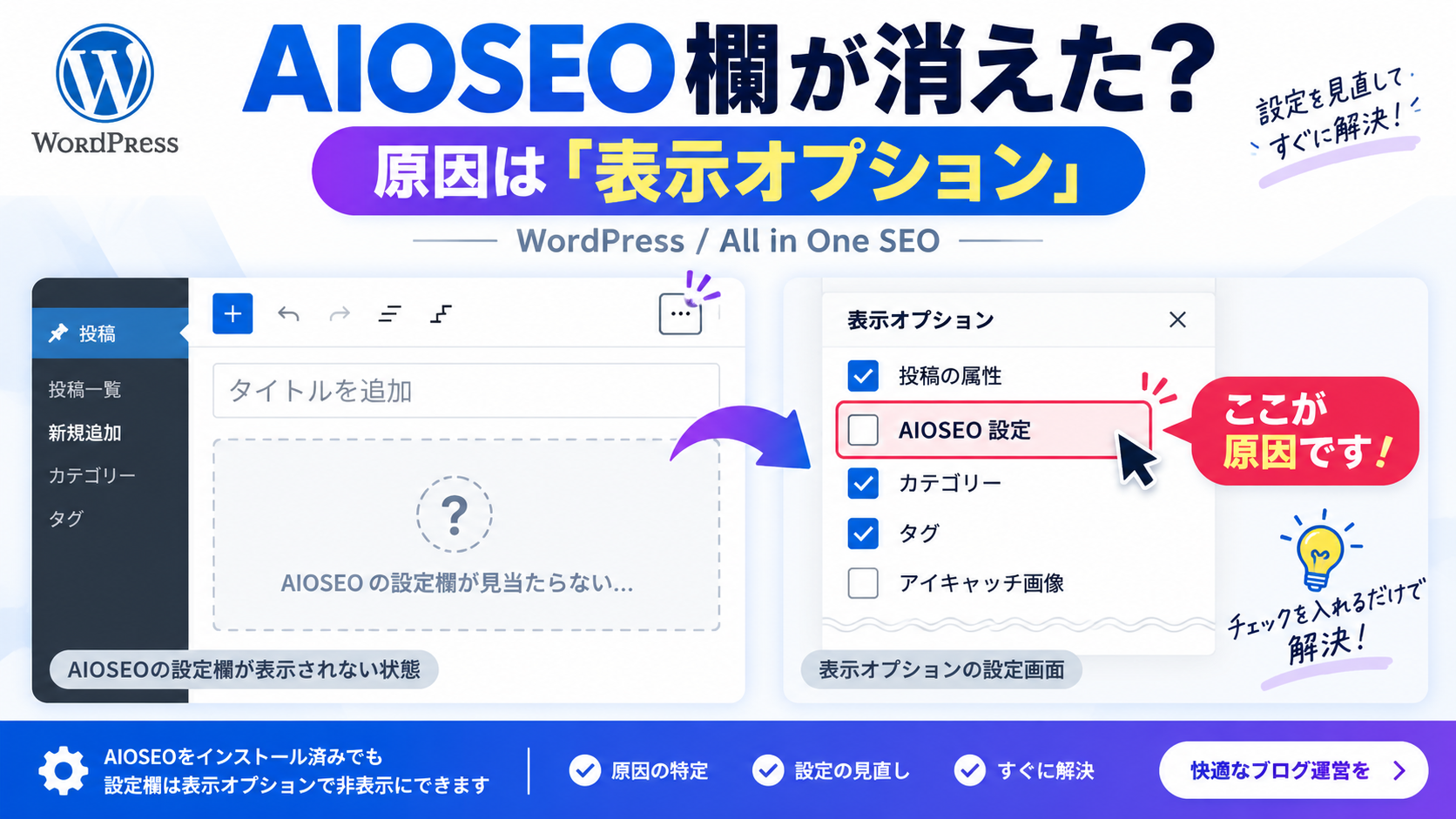
WordPressでAIOSEOのメタディスクリプション欄が消えたときの直し方|原因は「表示オプション」だった
WordPressでブログ記事を更新しようとしたら、いつも使っていた 「SEOタイトル」や「メタディスクリプション」の入力欄が突然なくなっていました。
「プラグインを消した?」「SEO設定そのものが消えた?」「アップデートで壊れた?」 と少し焦ったのですが、順番に確認していったところ、原因はかなり単純でした。
私の場合は、WordPressの記事編集画面にある 「表示オプション」で「AIOSEO設定」のチェックが外れていただけ でした。
チェックを入れ直すと、SEOタイトルやメタディスクリプションの入力欄はすぐに復活しました。
この記事では、私が実際に確認した順番に沿って、 AIOSEOの設定欄が消えたときの確認方法をわかりやすく紹介します。
同じ症状で困っている方は、難しい操作をする前に、この記事の順番で確認してみてください。
今回起きた症状|SEOタイトルやメタディスクリプション欄が突然消えた
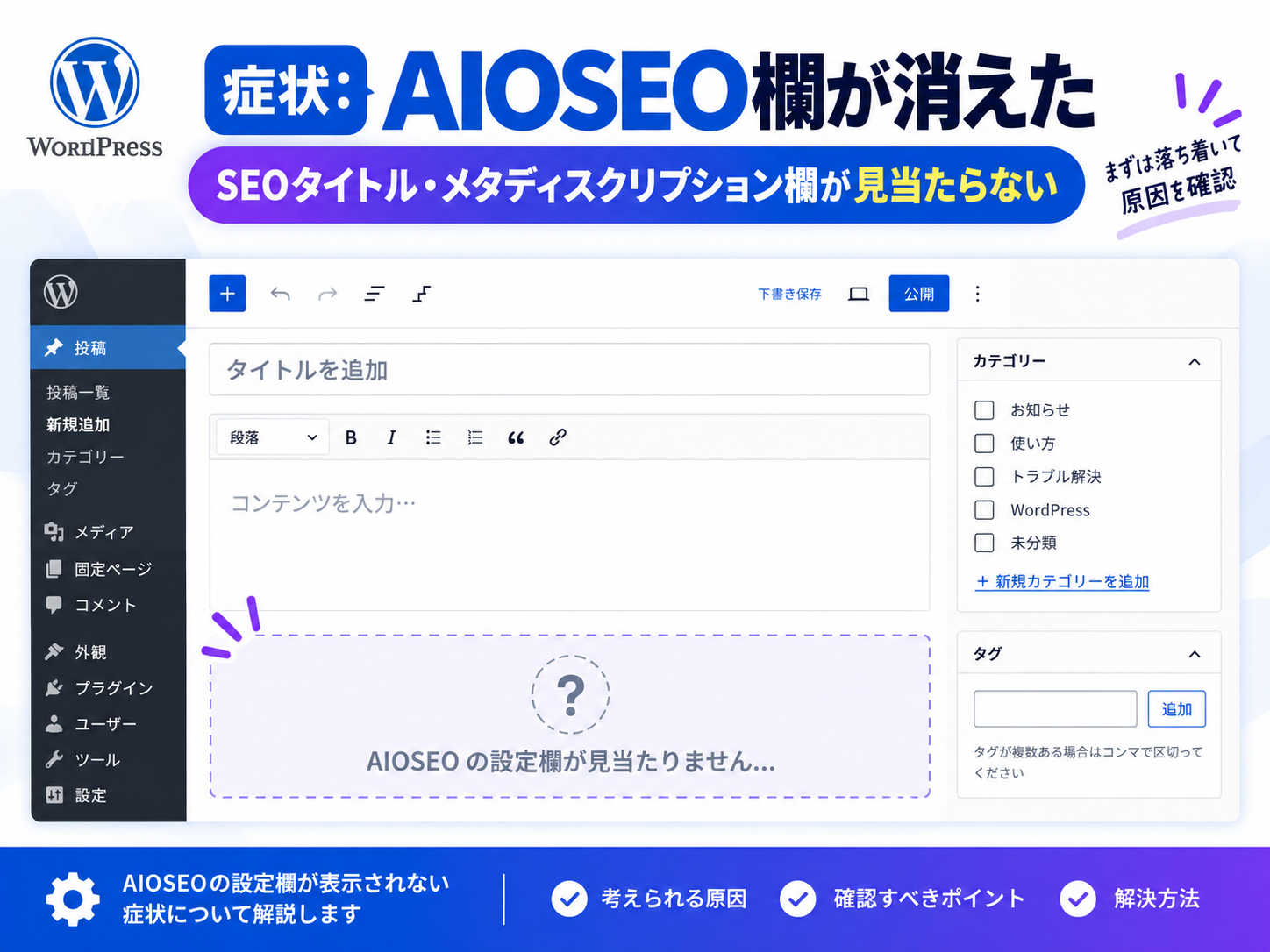
今回の症状は、WordPressの投稿編集画面を開いたところ、 いつも記事の下の方に表示されていたAIOSEOの設定欄が見当たらなくなっていた、というものです。
通常であれば、AIOSEOを使っていると記事ごとに、 次のような設定を行えます。
- SEOタイトル
- メタディスクリプション
- 検索結果のプレビュー
- フォーカスキーフレーズ
- SEOスコア
ところが、この入力エリア自体が丸ごと表示されなくなっていました。
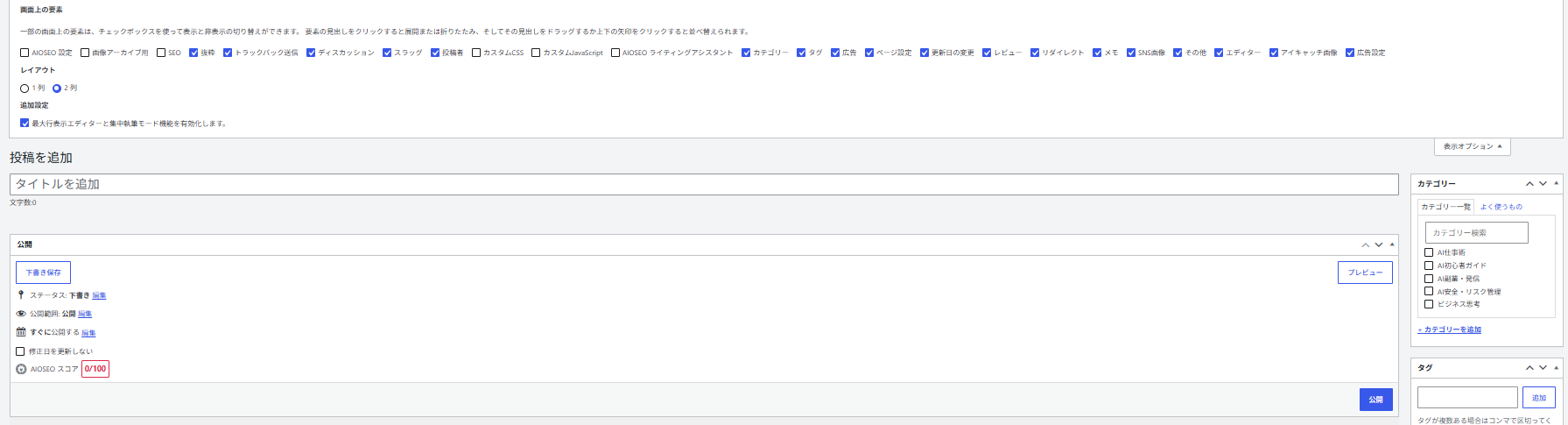
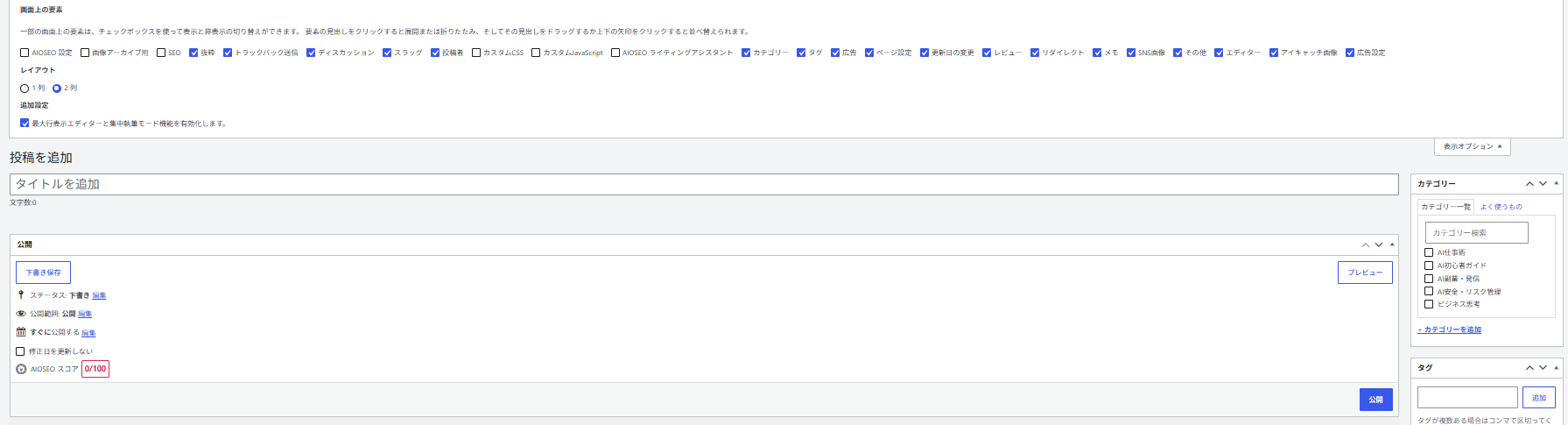
SEOタイトル・メタディスクリプション欄が消えている投稿編集画面
記事本文やアイキャッチ画像、抜粋、スラッグなどは普通に表示されていたため、 「WordPress全体がおかしい」という感じではありませんでした。
そこで、AIOSEOに関係する部分をひとつずつ確認することにしました。
結論|原因は記事編集画面の「表示オプション」
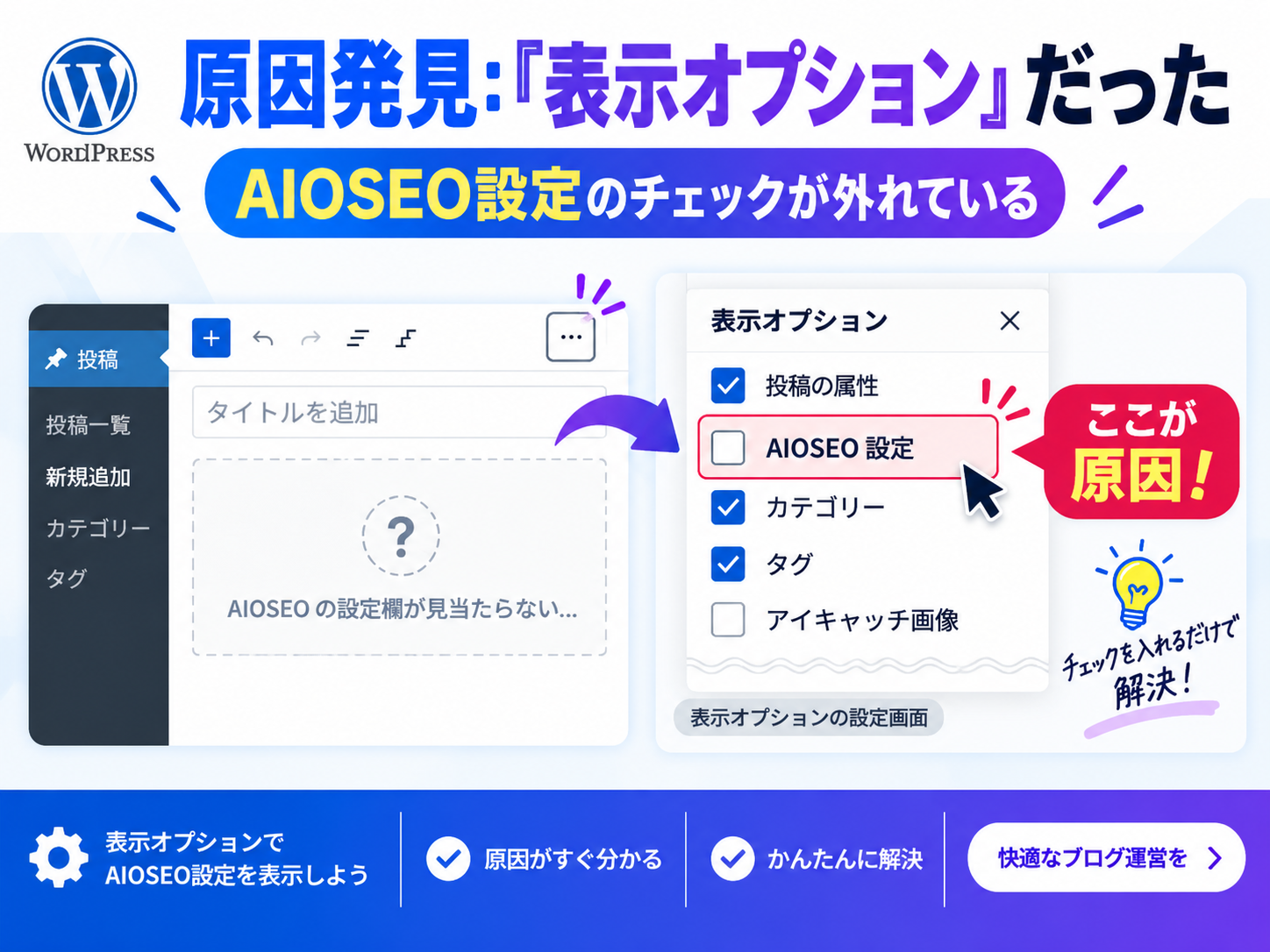
最終的に分かった原因は、 投稿編集画面の「表示オプション」で、AIOSEO設定だけチェックが外れていたことでした。
AIOSEO公式ドキュメントでも、クラシックエディターの場合、 画面右上の「表示オプション」からAIOSEO設定の表示・非表示を切り替えられると案内されています。
つまり、プラグインが壊れたわけでも、SEO設定が消えたわけでもありませんでした。
急にAIOSEOの入力欄が消えた場合は、 記事編集画面 → 右上「表示オプション」→「AIOSEO設定」 を最初に確認しても大丈夫です。
確認1|All in One SEOが有効になっているか確認する
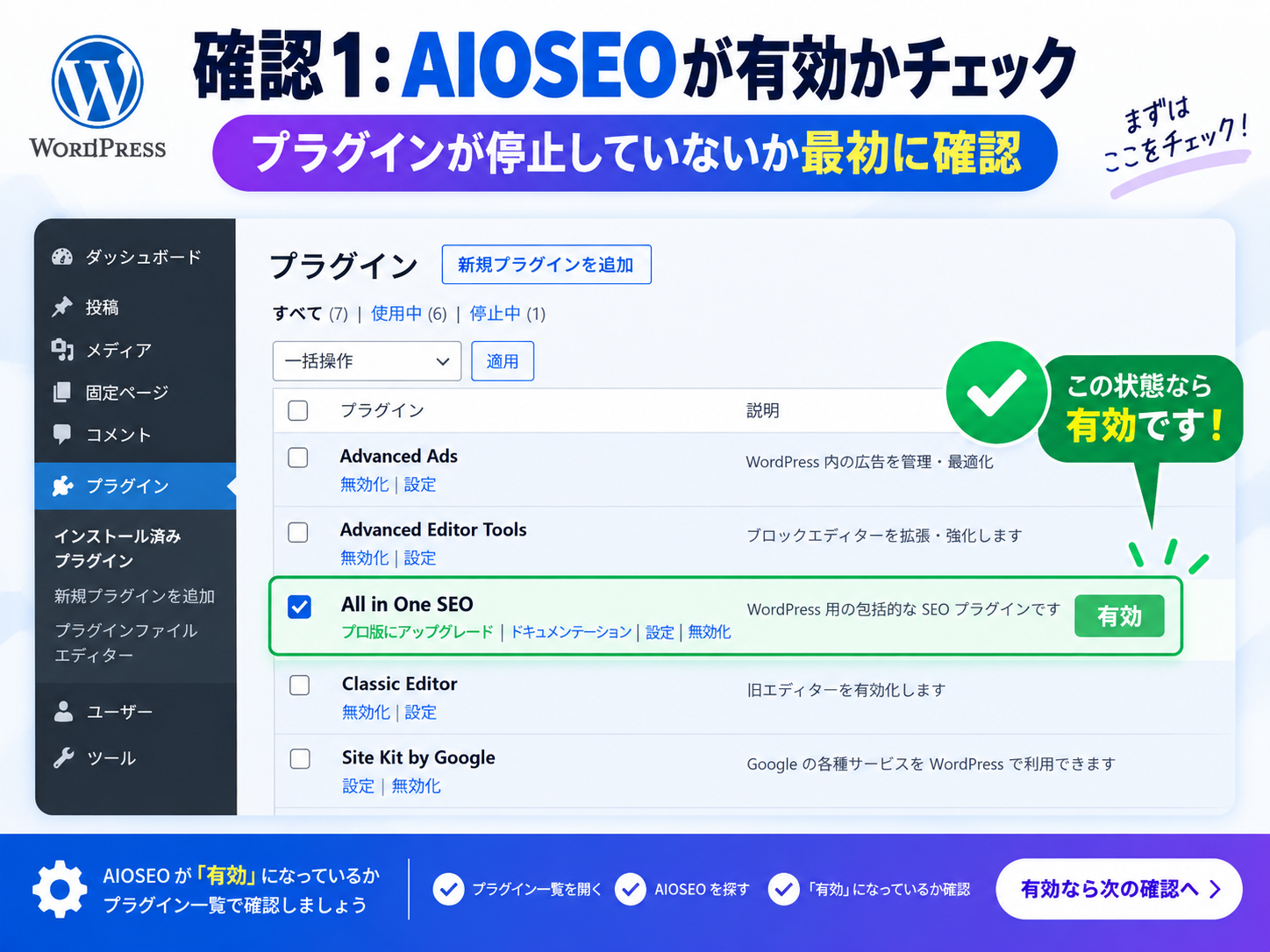
最初に確認したのは、AIOSEOのプラグイン自体が有効になっているかどうかです。
WordPress管理画面から 「プラグイン」→「インストール済みプラグイン」 を開きます。
一覧の中に 「All in One SEO」 があり、「無効化」と表示されていれば現在は有効になっています。
逆に「有効化」と表示されている場合は、プラグインが停止している状態です。
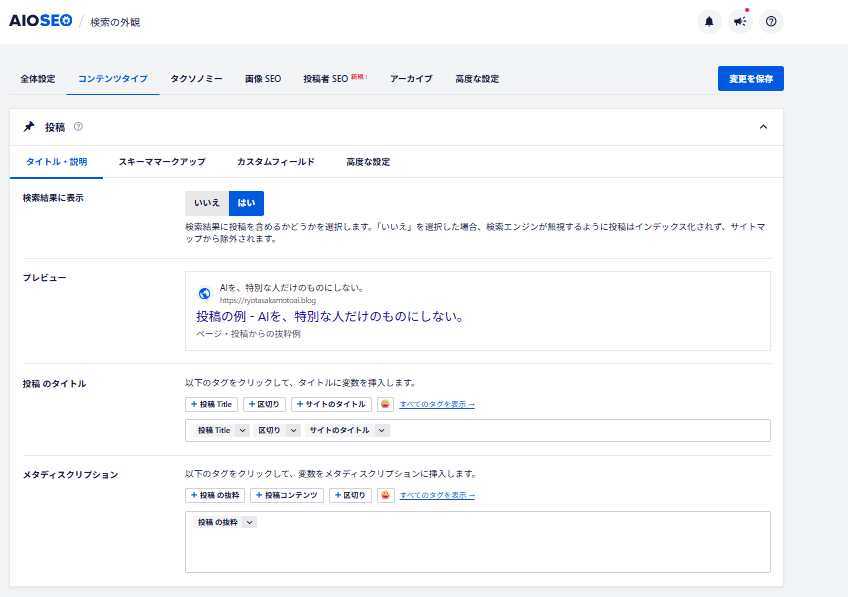
All in One SEOが有効になっているプラグイン一覧画面
今回の私の環境では、All in One SEOは普通に有効になっていました。
そのため、 「プラグインが消えたことが原因ではない」 と判断できました。
確認2|AIOSEOの「検索の外観」を確認する
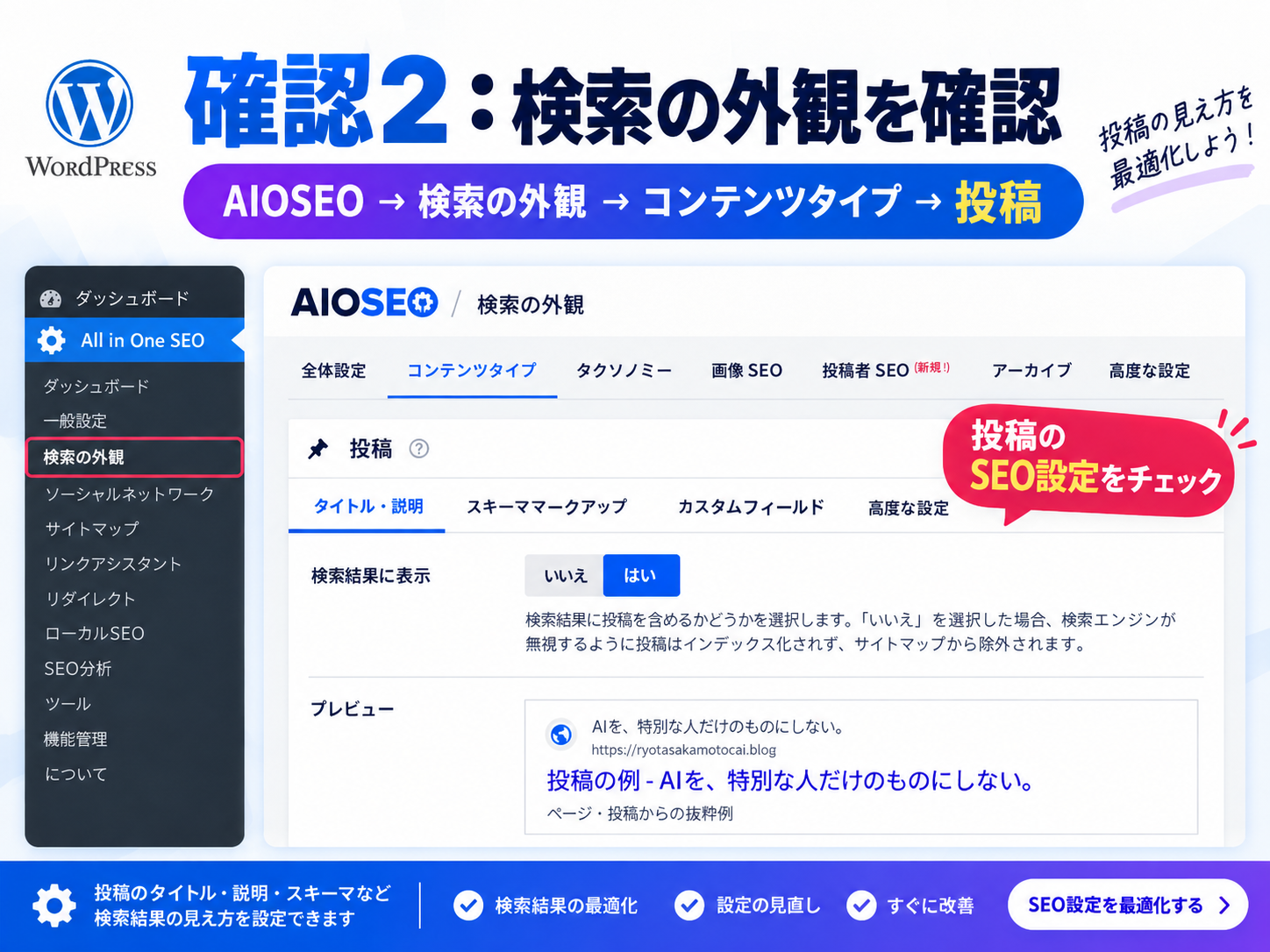
次に、投稿そのものが検索エンジン向けに有効になっているか確認しました。
WordPress管理画面から 「All in One SEO」→「検索の外観」→「コンテンツタイプ」 を開きます。
「投稿」の設定を確認すると、 「検索結果に表示」が「はい」 になっていました。
さらに、投稿タイトルとメタディスクリプションの設定欄も表示されていました。
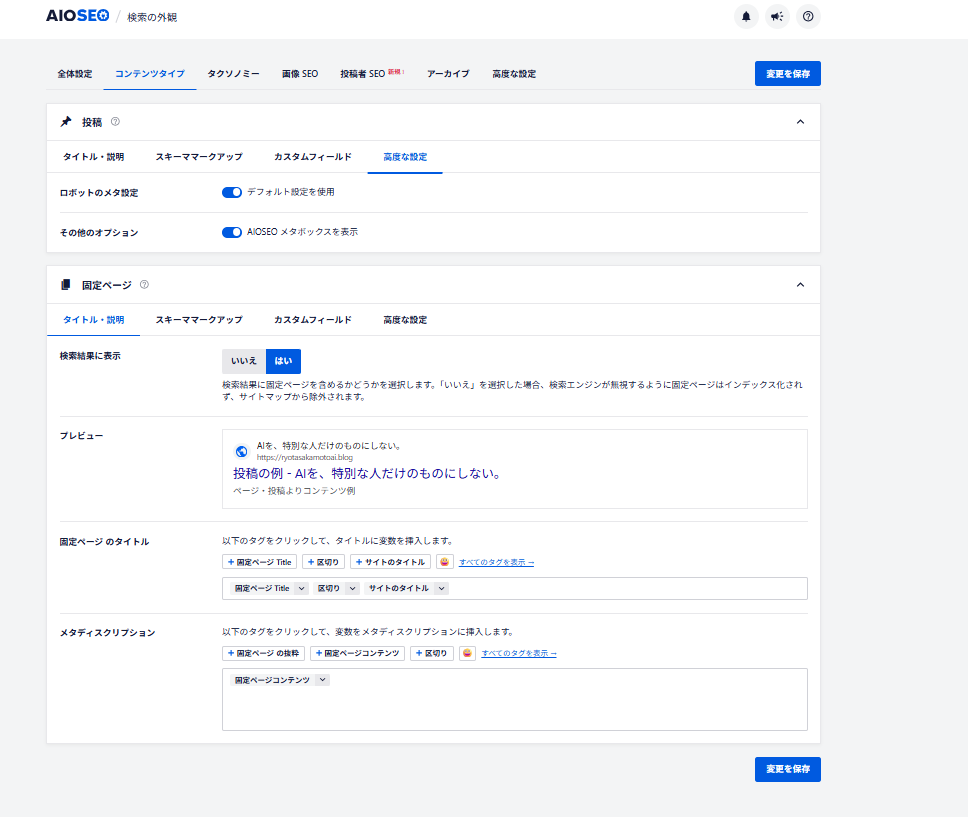
AIOSEO → 検索の外観 → コンテンツタイプ → 投稿
AIOSEO公式ドキュメントでも、投稿のSEOタイトルやメタディスクリプションの基本設定は、 この「検索の外観 → コンテンツタイプ」で管理すると案内されています。
ここが正常だったため、 サイト全体の投稿SEO設定がOFFになったわけでもなさそう と分かりました。
確認3|「AIOSEOメタボックスを表示」がONか確認する
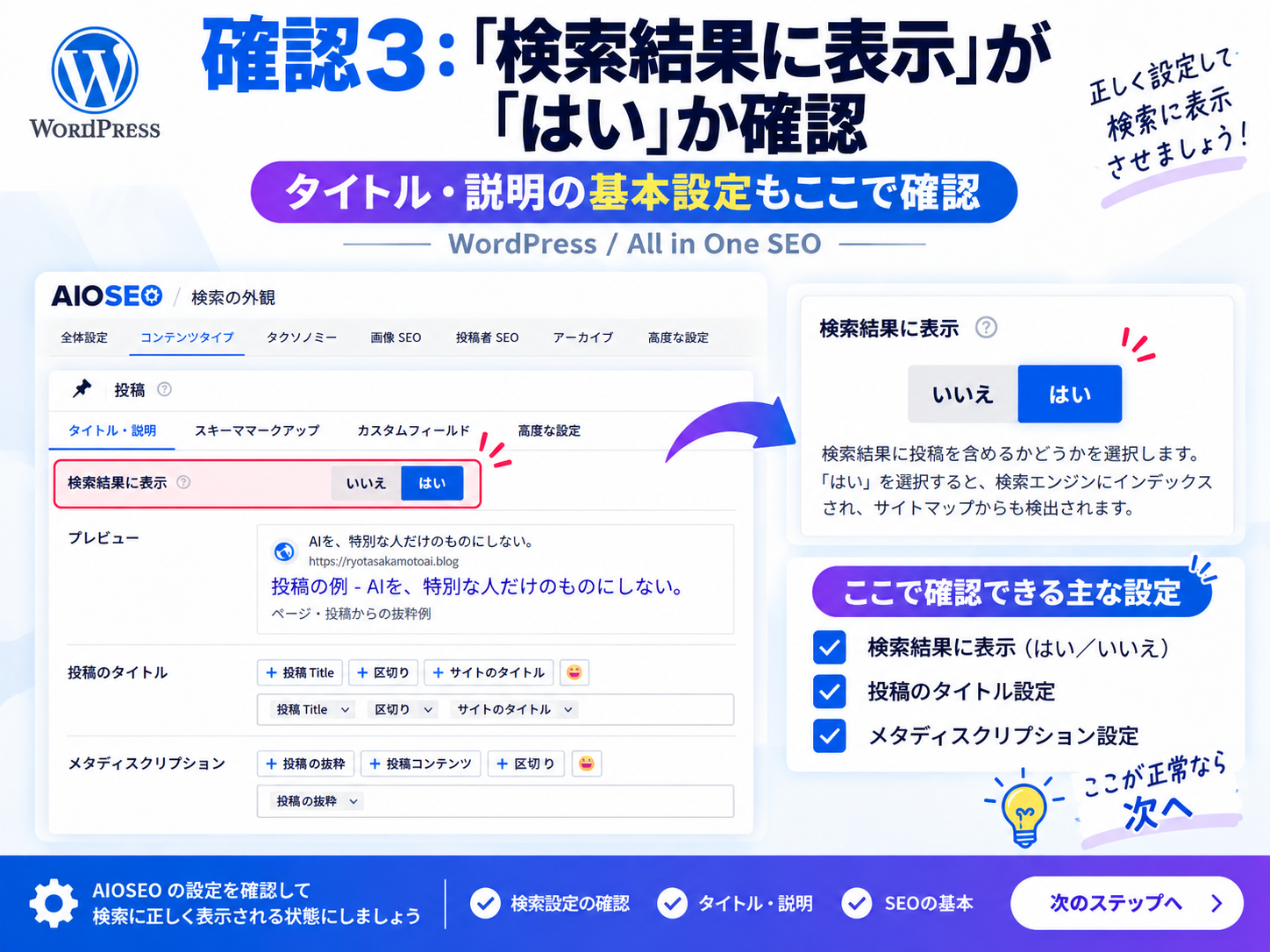
次に確認したのが、 「AIOSEOメタボックスを表示」 という設定です。
「メタボックス」と聞くと難しく感じますが、 簡単に言えば、記事編集画面に表示される AIOSEOの設定エリア のことです。
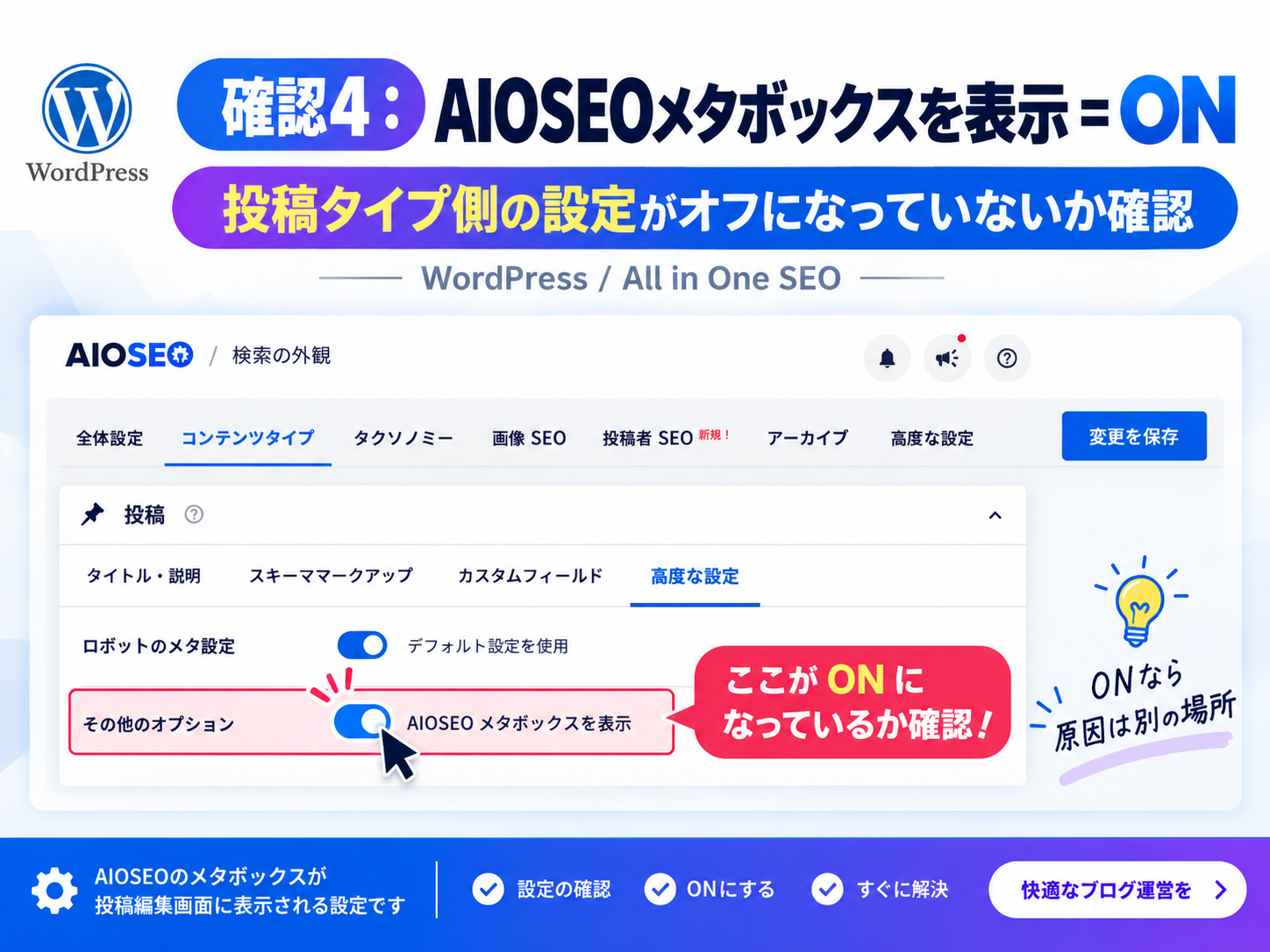
All in One SEO → 検索の外観 → コンテンツタイプ → 投稿 → 高度な設定 を開きます。
ここに 「AIOSEO メタボックスを表示」 という項目があります。
私の環境では、ここもONになっていました。
AIOSEO公式ドキュメントによると、この設定をOFFにすると、 その投稿タイプの編集画面からAIOSEO設定を非表示にできます。
今回はONだったため、 原因はさらに別の場所にあると分かりました。
確認4|記事編集画面の「表示オプション」を確認する
そして最後に確認したのが、 記事編集画面の右上にある 「表示オプション」 です。
ここを開くと、 投稿編集画面に何を表示するかをチェックボックスで選べます。
よく見ると、 「AIOSEO設定」だけチェックが外れていました。
「AIOSEO設定」にチェックを入れたところ、 消えていたSEOタイトルやメタディスクリプションの入力欄がすぐに復活しました。
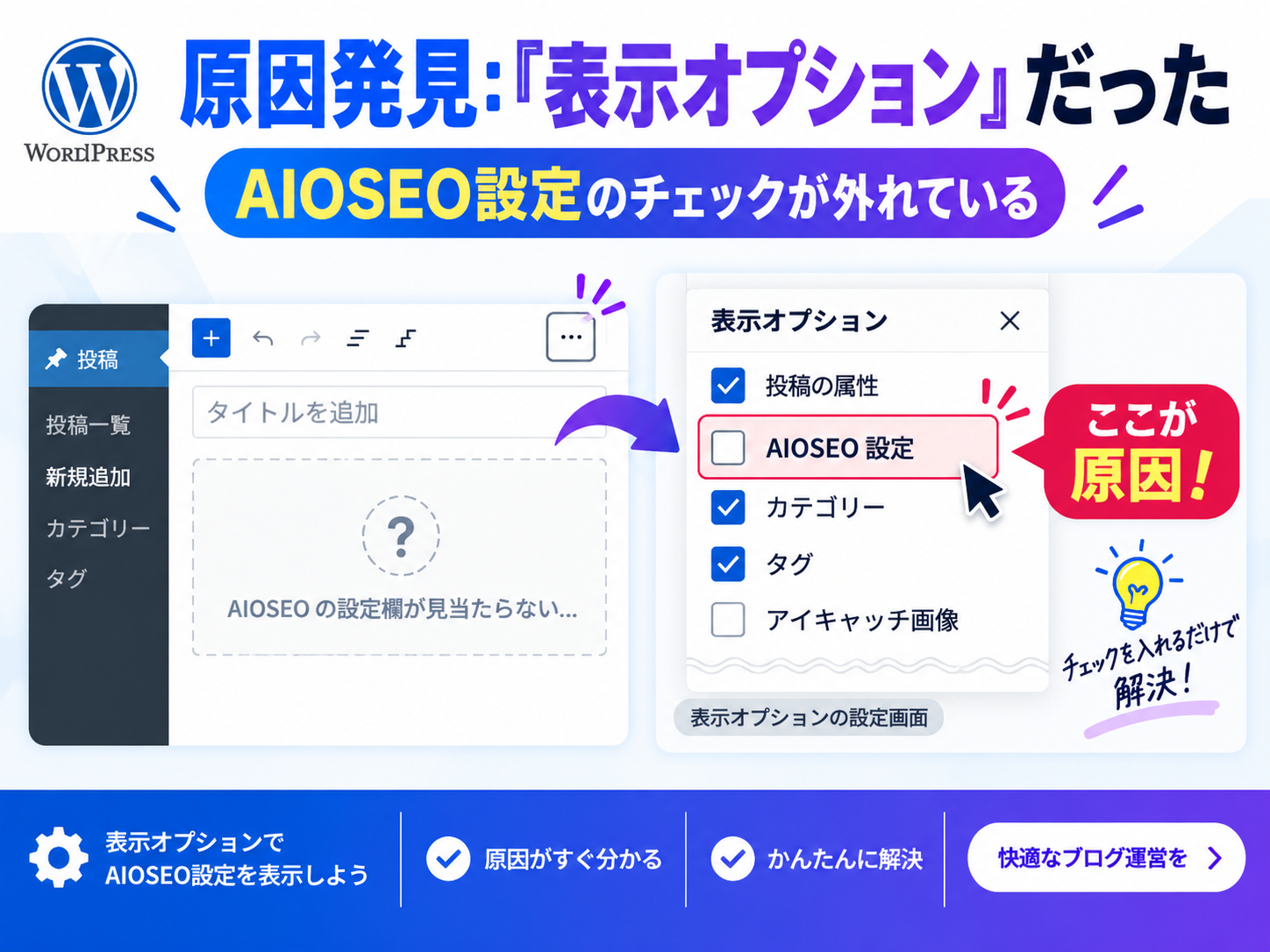
- 投稿編集画面を開く
- 右上の「表示オプション」をクリック
- 「AIOSEO設定」を探す
- チェックを入れる
- 画面を下へスクロールする
これだけです。
AIOSEO公式でも、クラシックエディターでは、 「表示オプション」のAIOSEO設定チェックを外すと、 投稿編集画面のAIOSEO設定セクションが非表示になると説明されています。
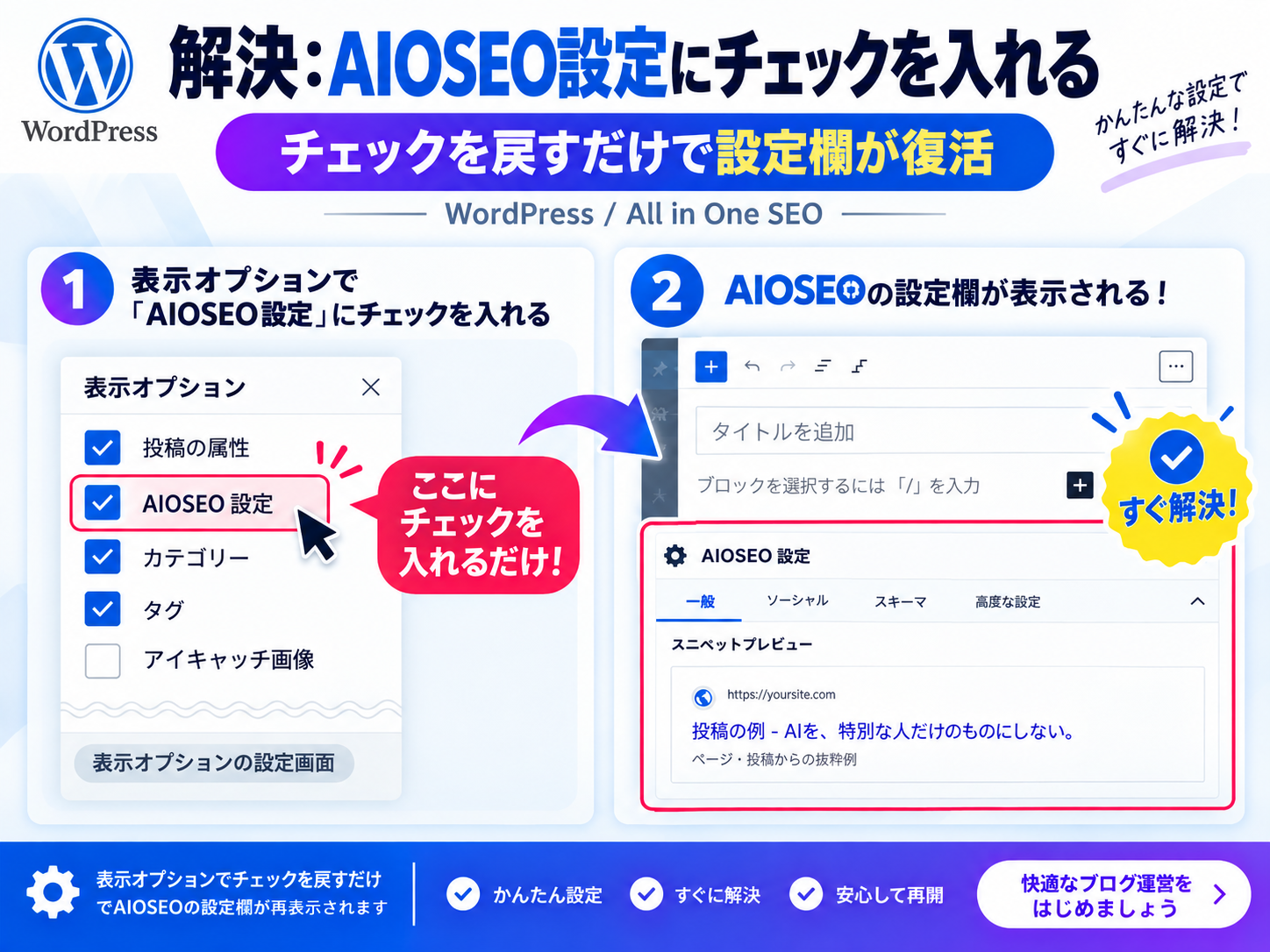
さらに、その設定は同じユーザーの投稿編集画面に反映されるため、 「1記事だけ消えたように見えて、実は他の記事でも表示されない」 ということもあります。
今回の確認ルートを一覧にするとこうなる
| 確認する場所 | 今回の状態 | 結果 |
|---|---|---|
| All in One SEOプラグイン | 有効 | 問題なし |
| 検索結果に表示 | 「はい」 | 問題なし |
| AIOSEOメタボックスを表示 | ON | 問題なし |
| 記事編集画面の表示オプション | AIOSEO設定だけOFF | ここが原因 |
SEOタイトルやメタディスクリプションのデータは消えていた?
今回、私が一番心配したのは、 「これまで設定したSEO情報まで消えてしまったのでは?」 ということでした。
しかし、今回のケースでは、 AIOSEOの設定欄が 画面上で非表示になっていただけ でした。
つまり、 SEOタイトルやメタディスクリプションの設定そのものを削除したわけではありません。
「表示オプション」でAIOSEOを非表示にしても、 AIOSEO公式によるとSEO出力そのものを無効にする設定ではありません。
画面から見えなくなると「データが消えた」と感じてしまいますが、 表示とデータ保存は別の話です。
この違いを知っているだけでも、かなり安心できると思います。
「AIOSEO設定」にチェックを入れても直らない場合
今回の私のケースは表示オプションだけで直りましたが、 同じ症状でも別の原因の場合があります。
その場合は、次の順番で確認すると切り分けしやすいです。
- All in One SEOが有効になっているか
- AIOSEOを最新版へ更新しているか
- 投稿の「検索結果に表示」が「はい」になっているか
- 「AIOSEOメタボックスを表示」がONになっているか
- 投稿編集画面の「表示オプション」にAIOSEO設定があるか
- ブラウザを再読み込みする
- WordPressや他プラグインとの競合を確認する
不具合だと思って、すぐにAIOSEOを削除・再インストールするのはおすすめしません。 まずは表示設定など、簡単に戻せるところから確認した方が安全です。
クラシックエディターを使っている人は特に確認したい
今回の環境では、WordPressの クラシックエディター を使っていました。
クラシックエディターでは、画面右上の「表示オプション」から、 投稿画面に表示する項目を細かく変更できます。
そのため、 何かのタイミングでチェックが外れると、 AIOSEOの入力欄だけが突然なくなったように見えることがあります。
ブロックエディター(Gutenberg)を使っている場合は操作場所が異なり、 AIOSEO公式では右上のメニューから表示設定を変更する方法が案内されています。
AIOSEOの設定欄が消えたときのよくある質問
Q1.AIOSEOのメタディスクリプション欄が消えたら、SEO設定も消えていますか?
必ずしも消えているわけではありません。今回のように「表示オプション」でAIOSEO設定が非表示になっているだけの場合、保存済みのSEO設定はそのまま残っています。
Q2.「AIOSEOメタボックスを表示」がONなのに出てきません。
記事編集画面右上の「表示オプション」も確認してください。クラシックエディターでは、そこで「AIOSEO設定」のチェックが外れていると、AIOSEOの入力欄が表示されません。
Q3.プラグインを再インストールした方がいいですか?
まずはおすすめしません。AIOSEOが有効か、メタボックスがONか、表示オプションがONかを先に確認しましょう。それでも直らない場合に、更新や競合確認を行う方が安全です。
Q4.SEOタイトルと記事タイトルは同じものですか?
完全に同じとは限りません。記事タイトルはブログページ上に表示されるタイトルで、SEOタイトルは検索結果向けに調整できるタイトルです。AIOSEOでは記事ごとにSEOタイトルを設定できます。
Q5.メタディスクリプションとは何ですか?
検索結果でページタイトルの下に表示されることがある、記事内容の短い説明文です。Googleが必ず設定した文章をそのまま表示するとは限りませんが、記事の内容を分かりやすく伝えるために設定しておく価値があります。
まとめ|AIOSEOが消えたら、まず「表示オプション」を確認しよう
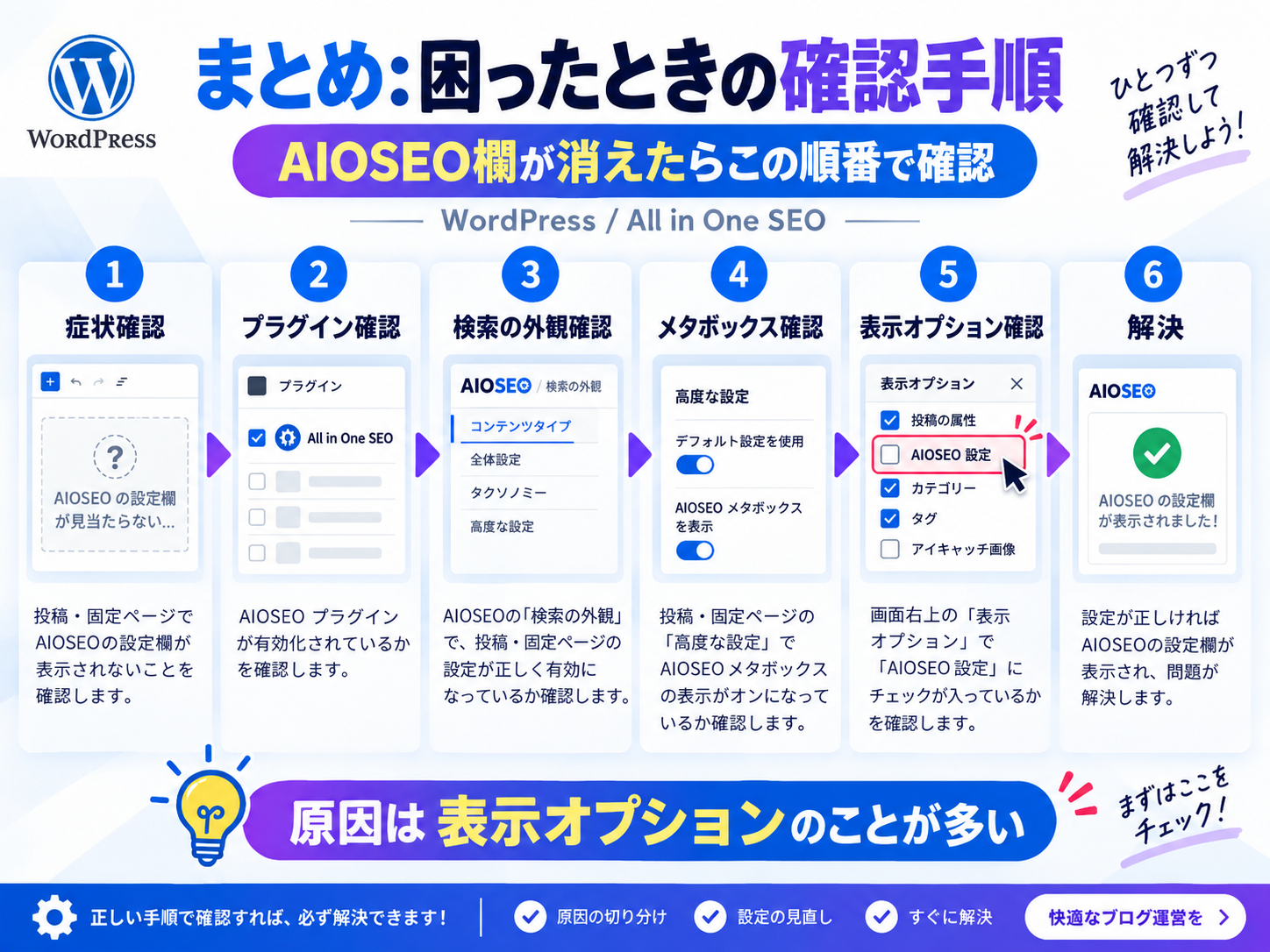
今回、WordPressの記事編集画面からAIOSEOの 「SEOタイトル」「メタディスクリプション」入力欄が突然消えました。
プラグインやAIOSEOの設定を順番に確認しましたが、 最終的な原因はとてもシンプルでした。
記事編集画面右上の 「表示オプション」→「AIOSEO設定」 のチェックが外れていただけでした。
同じ症状が出た場合は、次の順番で確認するのがおすすめです。
- 記事編集画面の「表示オプション」を確認
- 「AIOSEO設定」にチェックを入れる
- 直らなければAIOSEOプラグインが有効か確認
- 「検索の外観 → コンテンツタイプ → 投稿」を確認
- 「AIOSEOメタボックスを表示」がONか確認
今回は設定が消えていたわけではなく、 単純に画面上で隠れていただけ だったので、無事に元へ戻せました。
WordPressは機能が多いぶん、 ちょっとした表示設定でも「何か壊れた?」と感じることがあります。
同じことで困った方は、プラグインを削除する前に、 まず「表示オプション」を確認してみてください。
WordPressで急に何かが消えたときは、 「削除された」と決めつけず、 まず「非表示になっていないか」を確認する。
これだけでも、かなり早く原因を見つけられることがあります。
参考情報
※本記事は2026年9月14日時点のWordPressおよびAll in One SEOの画面をもとに作成しています。プラグインのアップデートなどにより、画面表示や項目名が変更される場合があります。



コメント