
Codexでブラウザゲームを作る方法|修正・テストまでAIと進める
「自分で作ったブラウザゲームをインターネットで公開してみたいけれど、プログラミングコードを一から書くのはハードルが高い」「AIを使えば簡単にゲームができると聞いたけれど、思い通りに動かない時にどう修正すればいいのか分からない」とお悩みではありませんか。
自然言語による指示から高精度なコードを生成できるAI「Codex(コーデックス)」を活用すれば、プログラミング初心者であっても、ブラウザ上で軽快に動作するオリジナルゲームを作り上げることが可能です。しかし、最初のコードを出力させただけでは、意図しないバグが発生したり、ゲームバランスが崩れていたりすることが珍しくありません。
大切なのは、「生成して終わり」にするのではなく、修正やテストプレイの工程までAIと二人三脚で進める開発フローを理解することです。本記事では、Codexの基礎知識から環境準備、最初のプロトタイプ作成、バグ修正、機能追加、ブラウザテストまでの実践的な全手順を分かりやすく解説します。
Codexでブラウザゲームを作る基本と必要な知識

まずはじめに、Codexとは何なのか、そしてなぜブラウザゲーム開発と抜群の相性を誇るのかを整理しておきましょう。
Codexの仕組みと特徴
Codexは、大量のオープンソースコードや技術ドキュメントを学習したAIモデルです。人間が日常的に使っている自然言語(日本語や英語)で「〇〇のような機能を作ってほしい」と指示(プロンプト)を入力すると、その意図を汲み取って適切なプログラミング言語のコードを出力してくれます。
単に新しいコードを書き出すだけでなく、既存のコードに潜むエラーの発見、パフォーマンス向上のためのリファクタリング(コードの整理)、別言語への変換など、多岐にわたるタスクを支援してくれます。
ブラウザゲーム開発が初心者におすすめな理由
初心者の方が初めてCodexを使ってゲームを作る際、最もおすすめなのが「HTML5」「CSS」「JavaScript」を組み合わせたブラウザゲームです。これには以下のような明確な理由があります。
- 特別な開発ソフトのインストールが不要:テキストエディタと普段使っているWebブラウザ(Google ChromeやSafariなど)さえあれば、今すぐ開発と動作確認が始められます。
- Codexが最も得意とする言語群である:Web系の技術は世界中で最も情報が多く流通しているため、Codexが学習しているデータ量も膨大であり、精度の高いコードが出力されやすい特徴があります。
- 完成後の共有が極めて簡単:完成したファイルをWebサーバーや無料のホスティングサービスにアップロードするだけで、スマートフォンやパソコンのブラウザから誰でもすぐに遊んでもらえます。
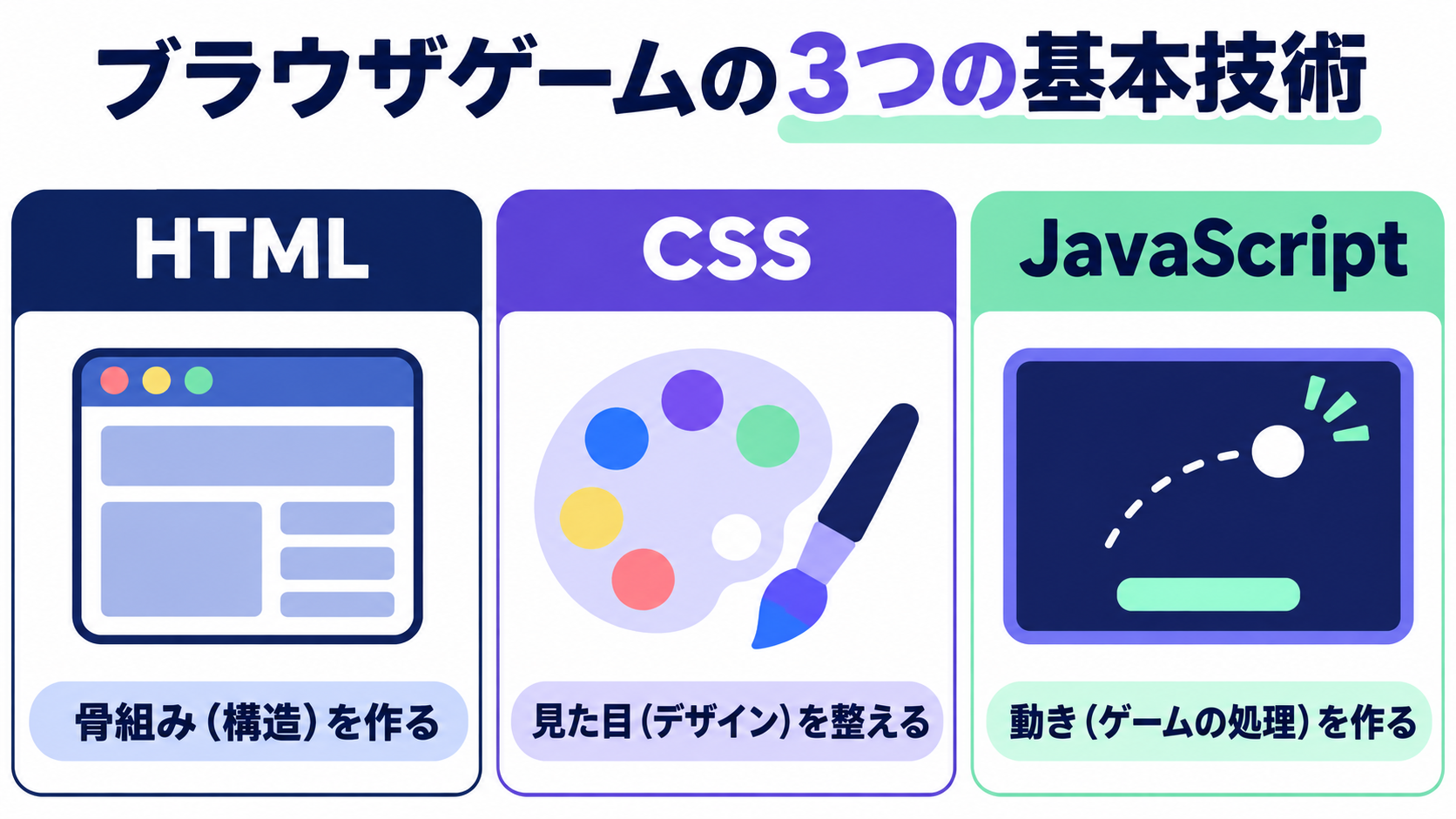
ブラウザゲームの基本構造は、画面の骨組みを作る「HTML」、見た目や色を整える「CSS」、そしてキャラクターの動きや得点計算などのルールを制御する「JavaScript」の3要素で成り立っています。Codexには、この3つをまとめた形でコードを出力させることも、ファイルごとに分けて管理させることも可能です。
開発準備:必要なツールとCodexの利用環境
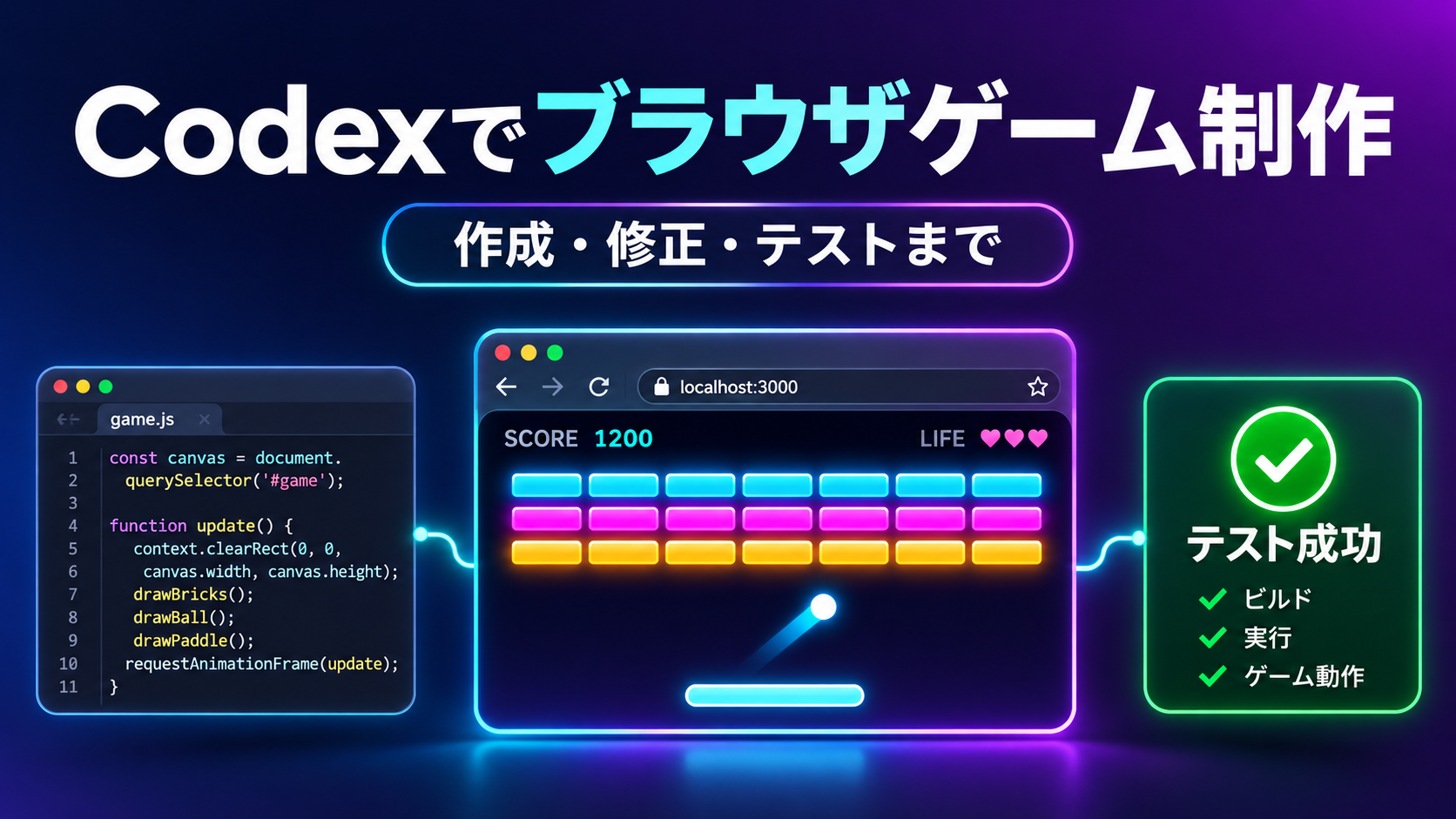
実際にゲーム制作を始める前に、手元に必要な作業環境を整えましょう。高度な設備は一切不要で、すべて無料で揃えることができます。
1. コードを編集するテキストエディタ
Codexが生成したコードを貼り付けて保存するためのエディタを用意します。標準のメモ帳アプリでも動作はしますが、構文が見やすくエラーも見つけやすい無料エディタ「Visual Studio Code(VS Code)」の利用を強くおすすめします。
2. 動作確認用のWebブラウザ
Google Chrome、Microsoft Edge、Safari、Firefoxなど、主要なモダンブラウザを用意します。開発者向けの検証ツール(デベロッパーツール)が充実しているGoogle Chromeが特に扱いやすく初心者向きです。
3. Codexを利用できるプラットフォーム
Codexのモデルは、API経由や各種AIアシスタント機能、コーディング支援拡張機能(GitHub Copilotなど)を通じて提供されています。利用環境の仕様やプラン体系は時期によって更新されることがあるため、最新の利用条件やガイドラインについては必ず提供元の公式サイトをご確認ください。
| 利用ツール・環境 | 主な役割 | 初心者への推奨度 | 備考 |
|---|---|---|---|
| Visual Studio Code | コードの記述・保存・編集 | 非常に高い | 拡張機能が豊富で拡張性が高い |
| Google Chrome | ゲームの実行・エラーログ確認 | 非常に高い | F12キーで開発者ツールが即座に開く |
| Codex搭載AIツール | コード生成・修正・テスト作成 | 必須 | 提供形態により操作画面が異なる |
【動画解説:開発環境のセットアップとCodexの連携方法】
※VS CodeのインストールやAIツールの初期設定手順を動画で確認できます。
実践手順1:プロンプトで最初のゲームを生成する
準備が整ったら、いよいよ最初のゲームの骨組み(プロトタイプ)を作成します。初心者が失敗しがちな最大の原因は「最初から複雑すぎる大作を作ろうとすること」です。まずは「ブロック崩し」や「クリック連打ゲーム」「迷路ゲーム」など、シンプルなルールから始めましょう。
初心者に最適な題材「ブロック崩しゲーム」
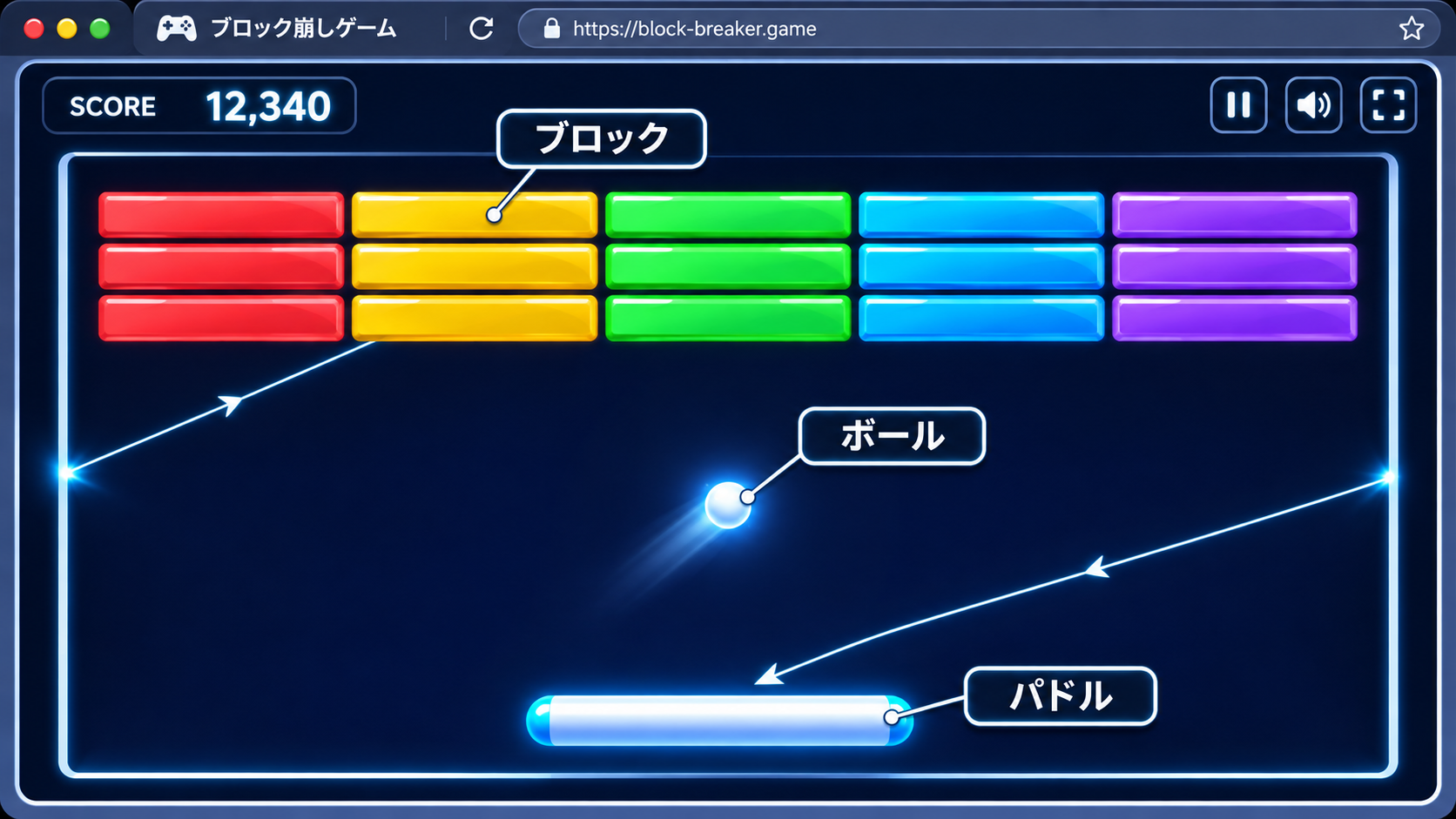
今回は、ゲーム開発の基本である「移動」「衝突判定」「スコア処理」がすべて学べる「ブロック崩しゲーム」を例に進めます。
Codexへの指示プロンプトのコツ
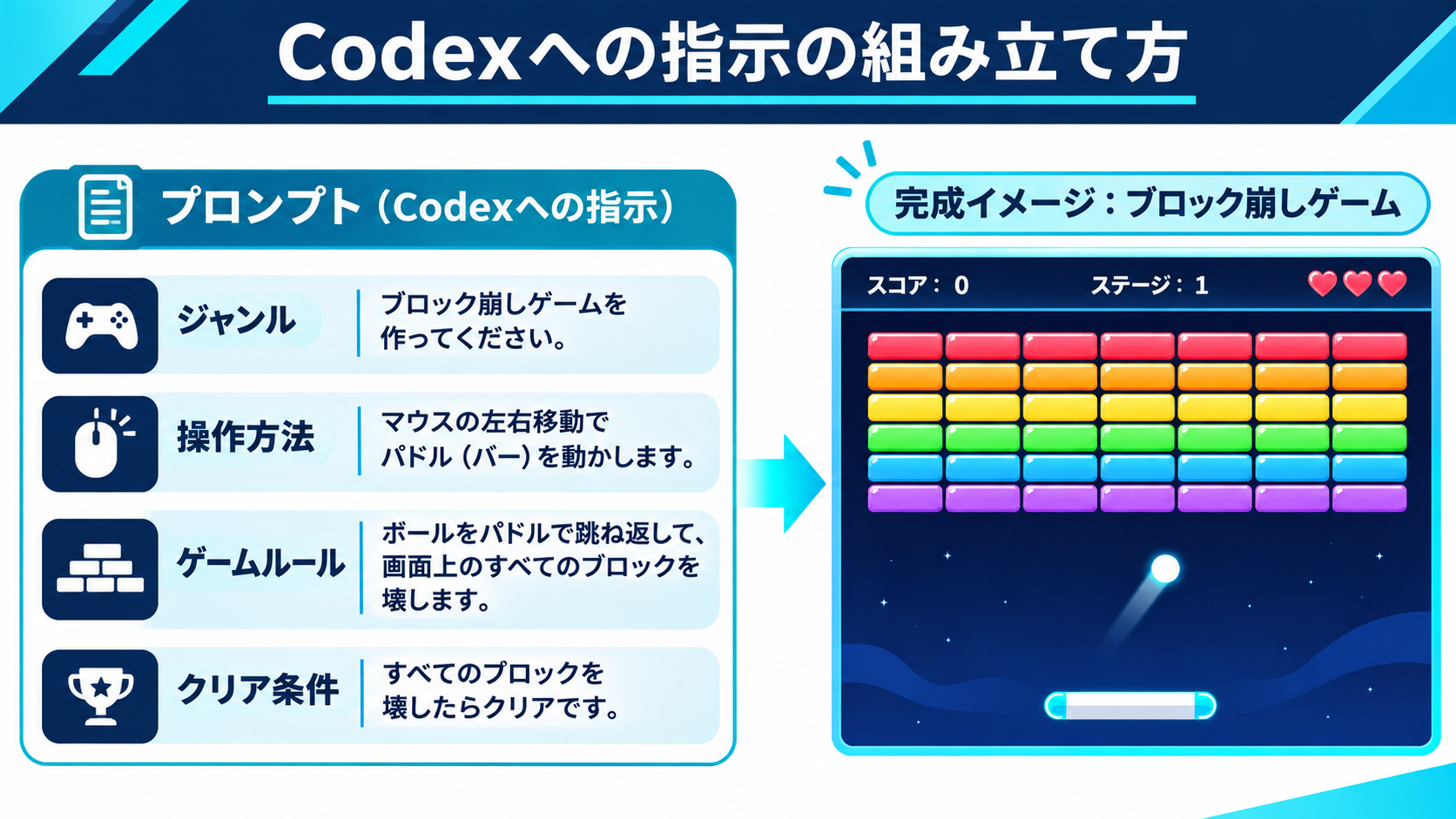
Codexに質の高いコードを出力させるためには、条件を箇条書きで具体的に伝えることが重要です。以下のプロンプト例を参考にしてください。
以下の条件を満たす、初心者向けのシンプルなブラウザゲームを作ってください。
【ゲームの概要】
– ジャンル:ブロック崩しゲーム
– 使用技術:単一のHTMLファイル(HTML、CSS、JavaScriptを一体化させてください)
【仕様・ルール】
1. 画面中央下にパドルを配置し、キーボードの「左右矢印キー」またはマウスで左右に操作できること。
2. ボールは壁とパドルに当たると跳ね返り、画面上に並んだブロックに当たるとブロックを消して跳ね返ること。
3. ブロックをすべて壊したら「GAME CLEAR!」と表示すること。
4. ボールが画面下に落ちたら「GAME OVER」と表示し、リトライボタンを出すこと。
5. 初心者が理解しやすいよう、コード内の各処理に日本語で詳細なコメントを付けてください。
生成されたコードの保存と実行
- エディタ(VS Codeなど)を開き、新規ファイルを作成します。
- Codexが出力したコードをコピーし、エディタにそのまま貼り付けます。
- ファイル名を「
index.html」としてデスクトップなどの分かりやすい場所に保存します。 - 保存した
index.htmlをダブルクリックするか、ブラウザのウィンドウにドラッグ&ドロップします。
これだけで、ブラウザ上に自分が指示したブロック崩しゲームが現れ、実際に操作して遊ぶことができます。
実践手順2:AIと進めるバグ修正(デバッグ)の手順
初めて出力したゲームは、一見うまく動いているように見えても、「パドルの端にボールが当たるとすり抜けてしまう」「スコアが加算されない」といった不具合(バグ)が含まれていることがよくあります。ここからがCodexの真骨頂です。
ブラウザの開発者ツールでエラーを見つける
ゲームが正しく動かない時は、ブラウザの「開発者ツール(デベロッパーツール)」を活用します。
- Google Chromeでゲーム画面を開いた状態で、キーボードの「F12」キー(Macの場合はOption + Command + I)を押します。
- 画面の右側または下部に表示されたツールの「Console(コンソール)」タブをクリックします。
- もしプログラムに不備がある場合、ここに赤文字でエラーメッセージが表示されます。
赤文字のエラーは「プログラムが理解できず止まってしまった場所」を教えてくれる貴重なヒントです。焦って閉じずに、表示されている英語のメッセージをそのままコピーしておきましょう。
Codexにエラーを伝えて修正してもらうプロンプト
バグの修正をCodexに依頼する際は、「どんな現象が起きているか」「コンソールに何と出ているか」を正確に伝えます。
先ほど作成してもらったブロック崩しゲームで不具合が発生しました。修正版のコードを提示してください。
【発生している問題】
– ボールがパドルの左端に当たった際、跳ね返らずにそのまま画面下へ通り抜けてしまいます。
– ブラウザのコンソールには以下のエラーログが表示されています:
「Uncaught TypeError: Cannot read properties of undefined (reading ‘x’) at updateGame」
【要望】
原因を初心者にも分かりやすく解説した上で、衝突判定が正常に機能するよう該当箇所のコードを修正してください。
Codexは原因を論理的に説明し、境界値判定(オブジェクトの端の計算)を修正した新しいコードを返してくれます。これをindex.htmlに反映させることで、短時間でバグを取り除くことができます。
実践手順3:テストプレイとフィードバックで品質を上げる
バグが取れたら、ゲームとしての面白さや快適さを追求する「品質改善フェーズ」に移ります。テストプレイを自分で行い、気になった違和感をCodexに投げて調整してもらいましょう。
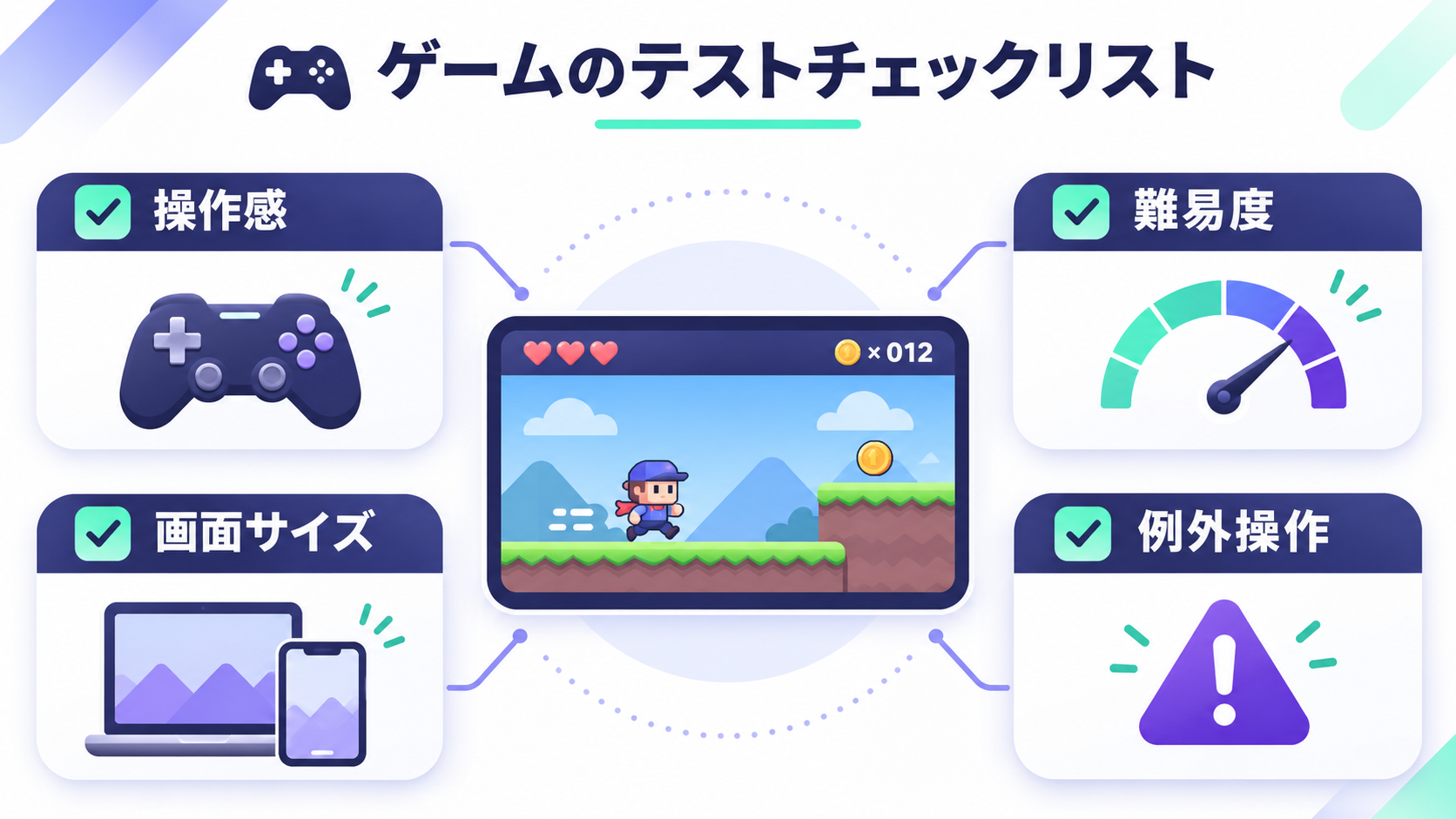
テストプレイで確認すべきチェックリスト
ゲームのテストでは、以下の観点を重点的にチェックします。
- 操作感:キー操作やマウス操作に対する反応速度は適切か。遅延やカクつきはないか。
- 難易度バランス:ボールのスピードが速すぎて最初から難しすぎないか、逆に遅すぎて退屈ではないか。
- 画面表示の崩れ:ブラウザのウィンドウサイズを変更した際に、画面からはみ出したり位置がズレたりしないか。
- 例外操作:キーを連続で連打したり、ゲームオーバー画面で放置したりしても不自然な挙動にならないか。
Codexにテストコードを作ってもらう方法
手動でのテストプレイだけでなく、Codexに「動作を検証するための自動テストコード」を書いてもらうことも可能です。例えば、JavaScriptの関数が正しい値を返しているかをチェックするユニットテスト(単体テスト)のコードを出力してもらうことで、機能を追加した際に別の部分が壊れていないかを自動で検知できるようになります。
【動画解説:AIを使ったデバッグ手法とテストプレイの効率化】
※コンソールエラーの読み取り方と、Codexへの効果的な修正指示の実演です。
活用例:ゲームを面白くする追加機能とプロンプト
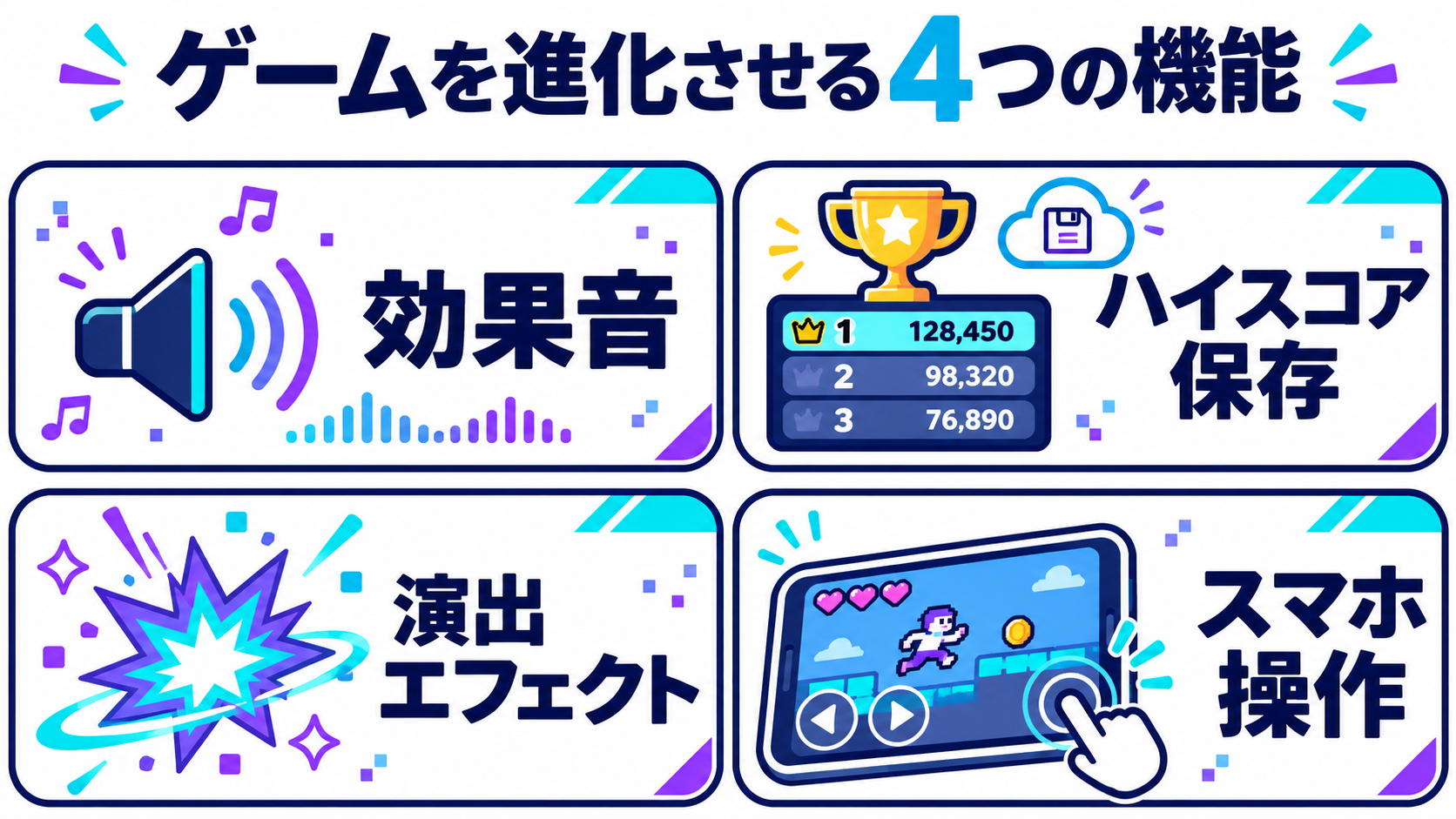
基本的なゲームが動くようになったら、演出やルールを追加して「作品」としてのクオリティを高めていきましょう。Codexを使えば、以下のような機能もプロンプト一つで簡単に追加できます。
1. サウンド・効果音の追加(Web Audio API)
外部の音楽ファイルを用意しなくても、ブラウザ自身が音を合成する「Web Audio API」を利用すれば、HTMLファイル単体で「ピコッ」という心地よい効果音を鳴らすことができます。
「外部の音声ファイルを読み込まずに、ブラウザのWeb Audio APIを使って、ボールがパドルに当たった時とブロックを壊した時にレトロな電子音(ビープ音)が鳴る処理を追加してください。」
2. ハイスコア保存機能(localStorage)
ブラウザの保存領域(ローカルストレージ)を利用して、ページを閉じても最高得点が保存される仕組みを導入します。
「現在のスコアに加えて、ブラウザのlocalStorageに『過去最高スコア』を自動保存し、画面右上に常に表示する機能を追加してください。」
3. スマートフォン向けタッチ操作への対応
パソコンのキーボードだけでなく、スマートフォンの画面を指で左右にスワイプしても遊べるレスポンシブな操作体系を構築します。
| 追加機能 | 使用する技術 | ゲームへの効果 |
|---|---|---|
| 効果音・BGM | Web Audio API | 爽快感と没入感の向上 |
| スコア永続化 | localStorage API | リプレイ性(何度も遊ぶ動機)の向上 |
| パーティクル演出 | Canvas 2Dコンテキスト | ブロック破壊時の視覚的派手さ |
| タッチ操作対応 | TouchEvent / PointerEvent | スマホ読者層へのリーチ拡大 |
Codexでゲーム開発を行うメリットと効率的な使い方
Codexを活用したブラウザゲーム開発には、従来の学習法や開発手法にはない圧倒的なアドバンテージがあります。
1. 学習の初期挫折を回避できる
プログラミング学習者の約8割から9割が、文法の暗記や環境構築の難しさで挫折すると言われています。Codexをパートナーにすれば、最初から「動く成果物」を手元に生み出すことができるため、モチベーションを高く維持したまま学べます。
2. 「作る」と「学ぶ」が同時並行で進む
Codexに出力させたコードを見て、「なぜここでこの数式が使われているのか?」「この関数は何をしているのか?」をその都度AIに質問することができます。自分専用の専属プログラミング講師が24時間体制で隣にいてくれるような感覚でスキルアップが図れます。
3. 開発スピードの圧倒的な向上
定型的な文法や複雑な計算ロジックをAIが一瞬で記述してくれるため、開発者は「どんなルールにすれば面白いか」「どんな演出を加えればプレイヤーが喜ぶか」というクリエイティブな企画部分に集中できます。
初心者が気をつけるべき注意点とセキュリティ
AIコーディングは非常に強力ですが、過信は禁物です。安全で快適な開発を続けるために、以下の注意点を必ず守りましょう。
コードの意味を理解しようと努める
AIが出力したコードを完全にブラックボックス(中身が分からない状態)のままコピペし続けると、複雑なバグが発生した際にAIへの指示の出し方すら分からなくなってしまいます。新しく登場した命令や計算式は「この行は何のためにあるの?」とCodexに解説を求め、少しずつ構造を理解していく姿勢が大切です。
公開時の著作権とライセンスの確認
ゲーム内でBGMや画像素材を使用する場合、それらが商用利用可能か、クレジット表記が必要かなどの利用規約を必ず確認してください。Codexが提案した架空の素材URLなどをそのまま読み込もうとすると、画像が表示されないトラブルになります。素材は自身で用意するか、信頼できるフリー素材サイトを利用しましょう。
もし将来的にユーザーのランキング機能などでバックエンド(サーバー側)と通信させる場合、AI任せのコードではセキュリティ上の脆弱性(XSSやSQLインジェクションなど)が残る危険性があります。公開サーバーに接続する機能を作る際は、セキュリティ対策のベストプラクティスを別途学習し、慎重にテストを行ってください。
よくある質問(FAQ)
Q1. プログラミングの経験が全くない完全な初心者でも作れますか?
A. はい、作ることができます。まずはCodexに対して「HTMLとCSSとJavaScriptを1つのファイルにまとめたシンプルなゲームを作って」と依頼し、ブラウザで動かす楽しさを体験してみてください。エラーが出た際もエラー文をそのまま相談すれば解決策を教えてもらえます。
Q2. Codexが書いたゲームをインターネット上で一般公開してもいいですか?
A. 一般的にAIが生成したコード自体の著作権問題は各ツールの利用規約に準拠しますが、多くの場合自由に利用・公開が可能です。ただし、第三者が権利を持つ商標(有名なキャラクター名など)を使わないこと、またツールの最新利用規約を確認した上で公開することをおすすめします。
Q3. 3Dゲームや本格的なオンラインゲームもCodexで作れますか?
A. 技術的にはThree.jsなどを使った3D描写のコードも生成可能です。ただし、3Dゲームやリアルタイム通信ゲームはコードの規模が非常に大きく、初心者とAIのやり取りだけでは修正箇所の特定が難しくなります。まずはシンプルな2Dゲームで基礎を固めてから挑戦するのが堅実です。
Q4. AIが出したコードを実行しても画面が真っ白で何も出ません。どうすればいいですか?
A. HTMLファイルの文字コード指定(<meta charset=""UTF-8"">)が抜けているか、JavaScriptの記述に閉じタグの不足など致命的な構文エラーがある可能性が高いです。F12キーでコンソール画面を確認し、赤字のエラー内容をそのままCodexに送信して修正を依頼してください。
まとめ:AIと共に自分だけのオリジナルゲームを完成させよう
Codexを活用したブラウザゲーム開発は、これまで「難解なコードの暗記」が必要だったプログラミングの世界を、「アイデアと対話」で形にできるクリエイティブな世界へと変えてくれました。
開発の成功の秘訣は、最初から完璧を目指さず、「小さく作って、ブラウザでテストし、AIに修正してもらいながら少しずつ改良する」というサイクルを回し続けることです。まずは身近な定番ゲームから一歩を踏み出し、自分だけのアイデアを取り入れたオリジナルゲームを完成させてみてください。
※掲載しているツール情報やプログラミング仕様は執筆時点のものであり、AI技術の進展に伴い機能や利用規約が変更される場合があります。最新の情報は各提供元の公式サイトにてご確認ください。また、本記事の内容は動作や成果を保証するものではありません。


コメント