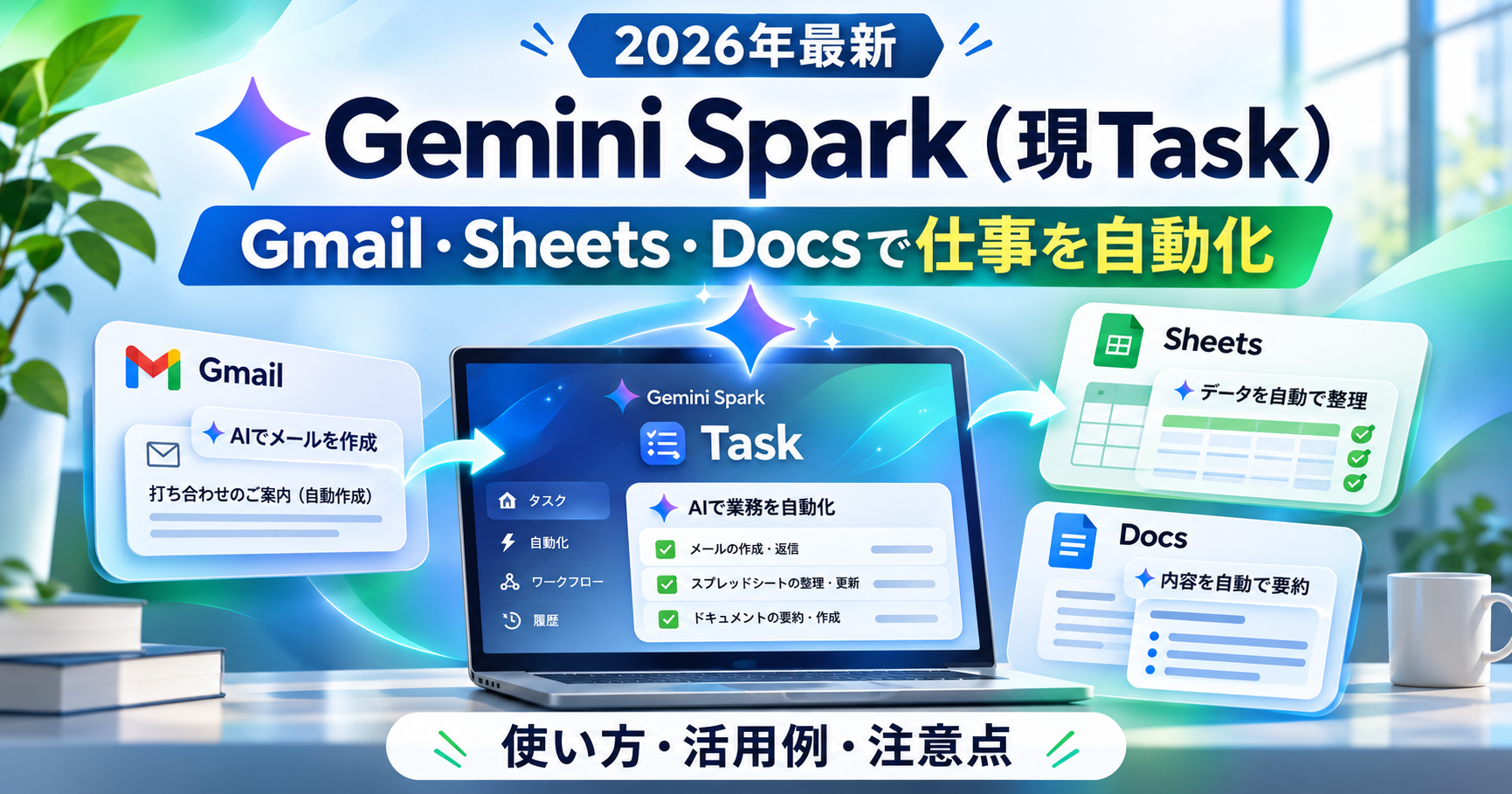
Gemini Spark(現Task)の使い方|Gmail・Sheetsで仕事を自動化する方法【2026年最新】
毎朝のメール確認、売上データの集計、会議の議事録作成。繰り返し発生する作業をAIに任せられたら、もっと重要な仕事に時間を使えるのではないでしょうか。
Gemini Sparkは、Googleが提供するAIエージェント機能で、現在はGeminiの「Task(タスク)」に名称変更されています。 Gmail、Google Sheets、Google Docsなどと連携し、複数の作業や定期的な処理を依頼できます。日本では有料のGoogle AI契約なしでもタスク機能を利用できますが、個人用Googleアカウントなどの条件があります。
この記事では、AI初心者の会社員や個人事業主に向けて、利用条件、設定方法、業務別のプロンプト例、安全に運用する方法を解説します。会社の情報を扱う場合は、必ず所属組織のルールを優先してください。
- Gemini Sparkと現在のTaskの違い
- 日本で無料利用するための条件
- Gmail・Sheets・Docsを組み合わせた自動化の方法
- 会社員が安全にAIを導入するための注意点
Gemini Sparkとは?現在のTaskとの関係
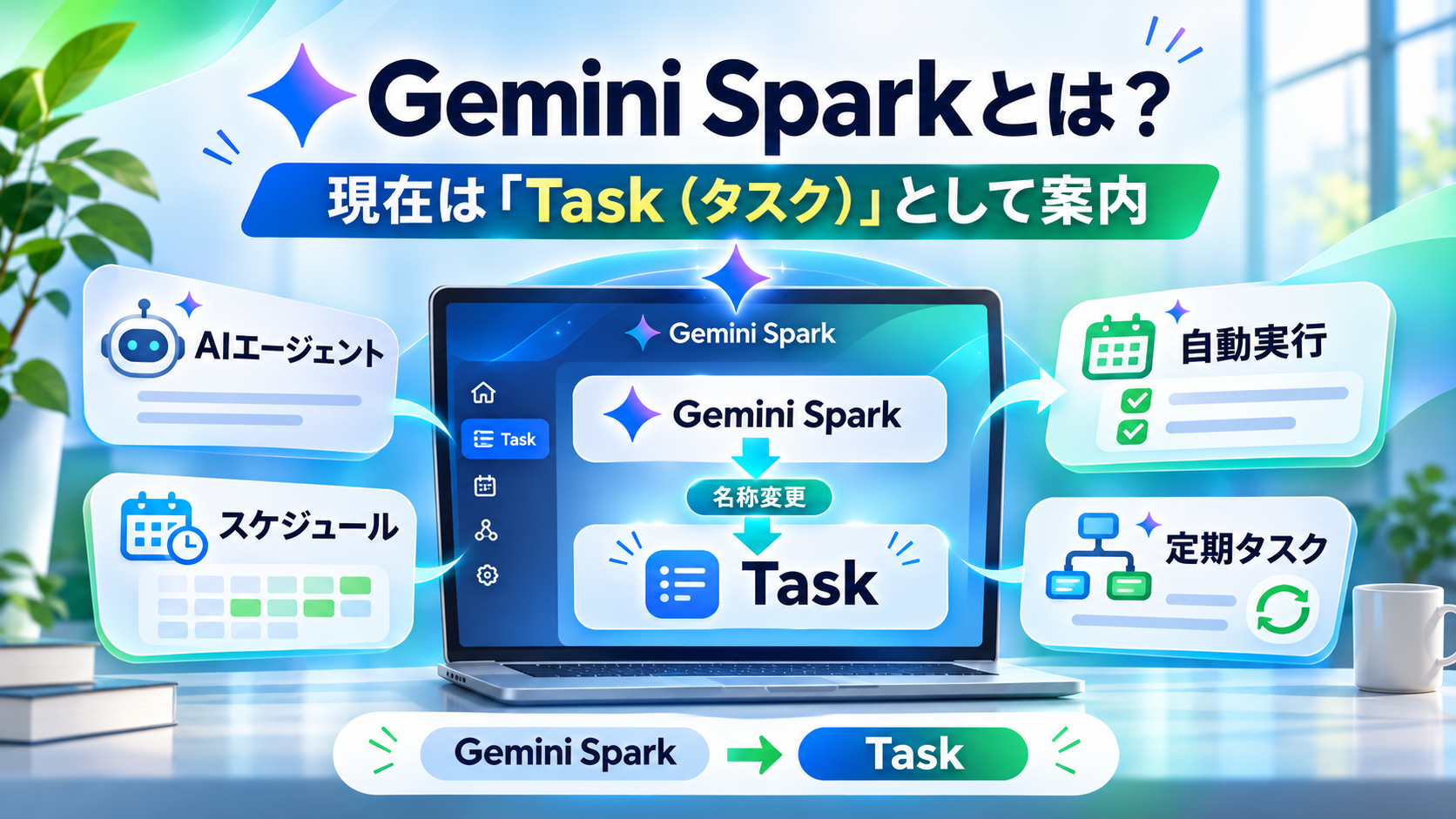
Gemini Sparkは、ユーザーの目標に沿って作業を進めるAIエージェントとしてGoogleが発表した機能です。2026年7月29日には日本のGoogle AI Proユーザーへの提供拡大が発表され、その後、公式ヘルプではSparkからTaskへの名称変更が案内されています。
従来のチャットが質問への回答を中心とするのに対し、タスクでは複数工程の依頼や条件付き・定期的な実行を扱えます。例えば、メールを調べて必要な情報を表に整理する、といった作業です。
| 比較項目 | Geminiのチャット | Task(旧Spark) | Workspace内のGemini |
|---|---|---|---|
| 主な用途 | 質問・相談・文章生成 | 複数工程の作業委任 | 各アプリ内での作業支援 |
| 操作場所 | Geminiアプリ | Geminiのタスクモード | Gmail・Docs・Sheetsなど |
| 利用例 | 返信文の案を相談 | メール確認から管理表の更新まで依頼 | 開いている表の数式作成 |
| 定期処理 | 対応する予約アクションあり | 時刻・イベントを条件に設定可能 | アプリや機能により異なる |
出典:Google Japan公式発表、Gemini公式ヘルプ(タスク管理)
Gemini Sparkは日本で無料で使える?利用条件と料金
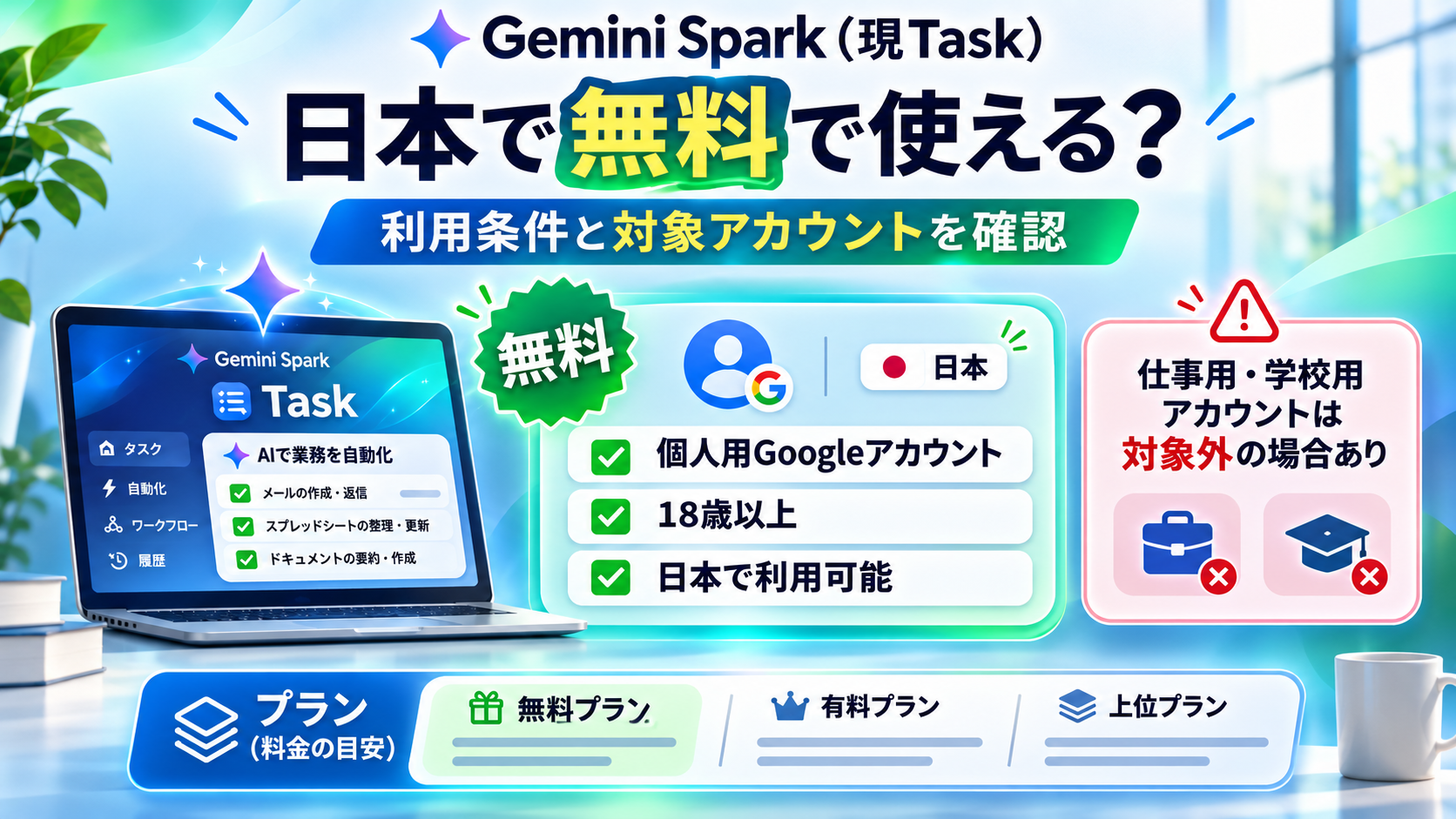
現在のTaskは、日本ではGoogle AIの有料契約がなくても利用できると公式ヘルプに記載されています。ただし、無料利用と無制限利用は同じではありません。利用上限や連携機能は契約・提供状況によって変わる可能性があります。
| 条件 | 内容 |
|---|---|
| 年齢 | 18歳以上 |
| アカウント | 個人用Googleアカウント |
| 履歴 | Geminiの履歴をオンにする |
| 日本での契約 | 有料Google AI契約なしでも対象 |
| 利用環境 | Geminiウェブ版、モバイルアプリ、Mac版など(機能差あり) |
仕事用・学校用アカウントでは現時点でタスク機能を利用できないという案内があります。会社契約のGoogle Workspace内でGeminiが使える場合でも、それだけでタスクモードが使えるとは限りません。有料プランの価格はGoogle AIプラン公式ページで確認してください。
Gemini Task(旧Spark)の使い方:初期設定から実行まで
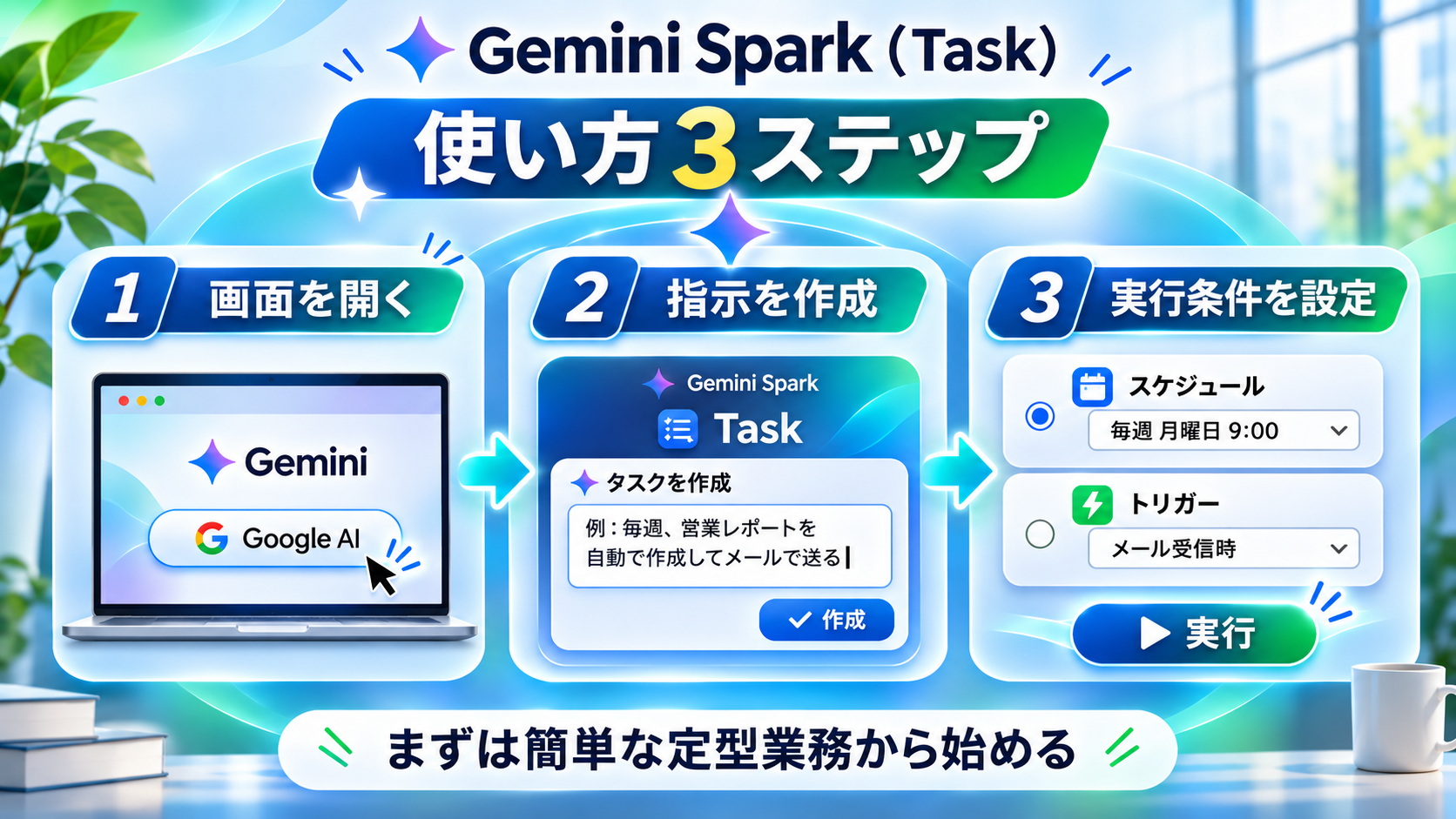
まずはPCのブラウザから利用する方法がわかりやすいでしょう。専用のプログラムを作成する必要はありません。
- Geminiを開き、対象の個人アカウントでログインします。
- 履歴やアプリ連携の設定を確認します。
- 入力欄付近のTask(タスク)を選びます。表示名は言語や提供状況によって異なります。
- 目的、対象データ、出力先、実行条件、禁止事項を文章で指定します。
- 必要なアプリへのアクセスを確認し、実行します。
- タスクの進捗や成果物を開き、内容と操作結果を確認します。
定期実行する場合は、タスク内で実行時刻や条件を指定します。登録後はスケジュールの状態を確認し、不要になったら停止してください。端末側のブラウザを使う作業などでは、端末を起動しておく必要がある場合があります。
最初に試すプロンプト
過去7日間に届いたテスト用メールを確認し、返信が必要なものを一覧にしてください。件名、受信日、依頼内容、期限を整理してください。メールの送信、削除、既存ファイルの変更は行わないでください。
まずは読み取りだけの作業で試し、期待した結果が得られるか確認してから書き込みや定期実行へ進めるのがおすすめです。
Gmailでメール確認・返信作成を自動化する方法
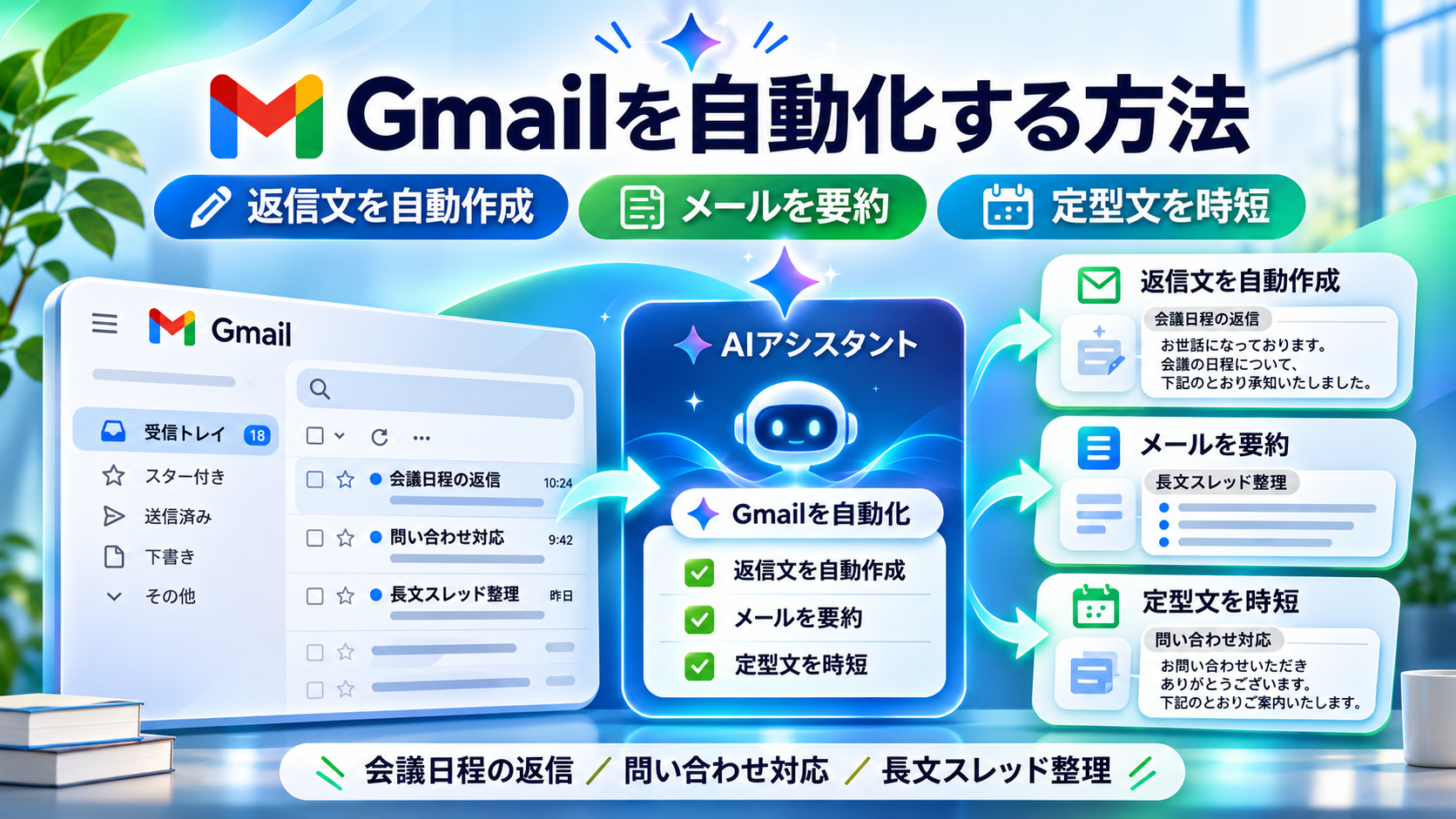
Gmailでは、タスクを使って必要なメールを探し、要点や返信案を整理する運用が考えられます。毎回同じ条件で受信トレイを確認する仕事に向いています。
活用例1:毎朝の対応メールを一覧化する
平日の午前9時に、過去24時間の受信メールから返信や対応が必要なものを探してください。件名、依頼内容、期限、優先度を表でまとめてください。期限が不明なら「要確認」とし、メールの送信や削除はしないでください。
活用例2:取引先への返信案を準備する
「テスト問い合わせ」ラベルのメールを対象に、質問ごとに丁寧な返信案を作成してください。価格や納期が不明な場合は推測せず「確認が必要」と記載してください。送信せず、確認用の下書きにしてください。
開いているメールをその場で要約・修正するだけなら、Gmail内のGeminiも便利です。対象アカウントで利用できる場合に、Gmail公式ヘルプを参考に試してください。
Google Sheetsでデータ整理・集計を自動化する方法
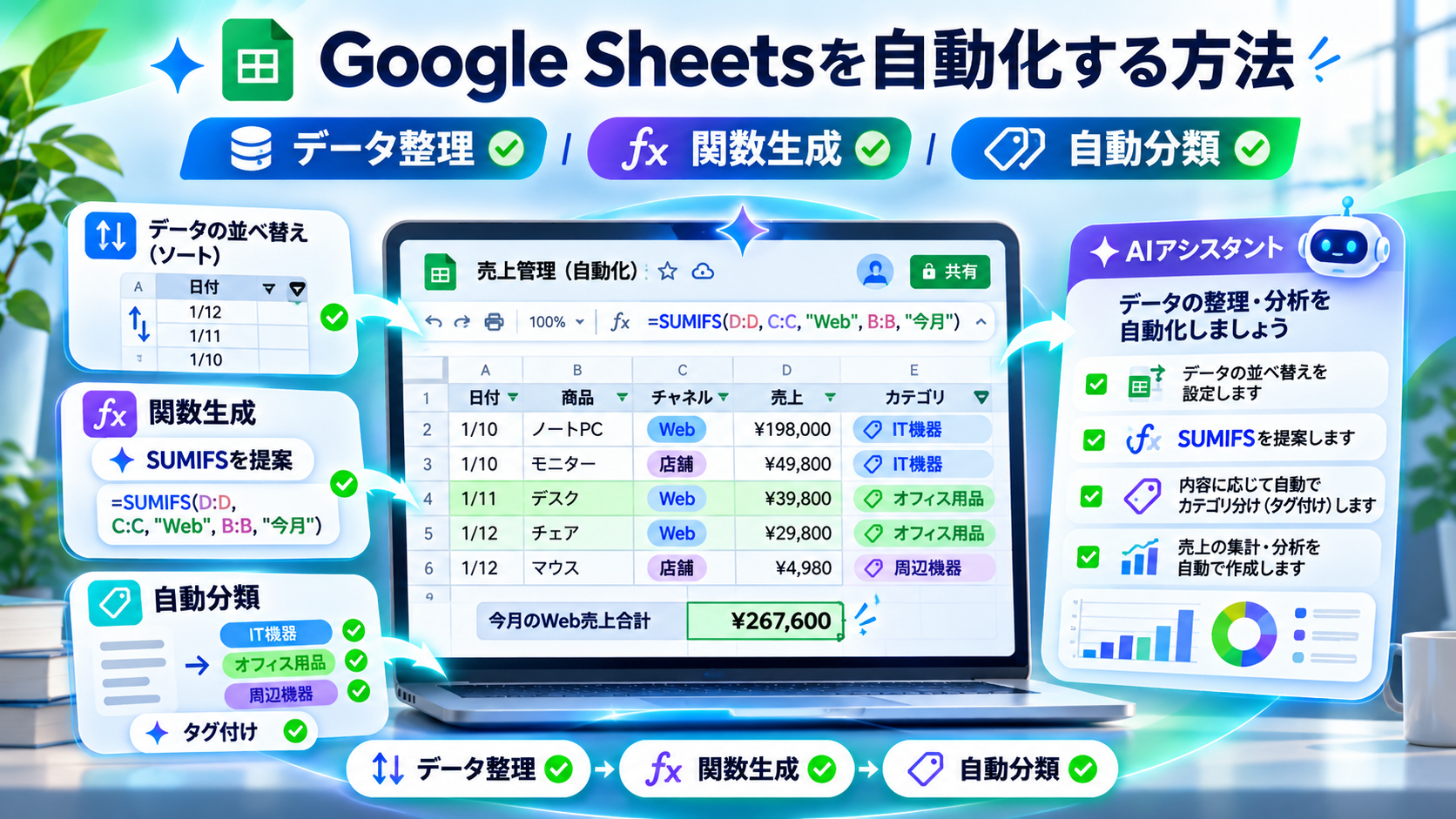
Google Sheetsでは、連携可能なデータの転記や整理をタスクとして依頼できます。また、シート内のGeminiでは数式や集計表の作成支援を利用できる場合があります。両者を目的に応じて使い分けましょう。
活用例3:問い合わせメールを管理表へ転記する
毎日18時に「テスト問い合わせ」ラベルの新着メールを確認し、「問い合わせ管理」というテスト用スプレッドシートに受信日、件名、対応期限を追加してください。同じメールIDの行は重複登録しないでください。期限が不明なら「要確認」とし、既存行は削除しないでください。
この運用では、実行前に対象ファイル、重複判定、更新範囲を確認してください。必要な項目を取得・更新できない場合は、無理に実行させず別の手順を検討します。
活用例4:SUMIFS関数を作成する
以下はGoogle Sheets内のGeminiに依頼する例です。A列が日付、B列が担当者、C列が売上、E2が担当者名、F1が対象月の初日とします。
C列の売上から、担当者がE2と一致し、A列の日付がF1の月に含まれる行だけを合計するSUMIFS関数を作成してください。日付は実際の日付形式です。数式の意味も説明してください。
=SUMIFS(C2:C,B2:B,E2,A2:A,">="&F1,A2:A,"<"&EDATE(F1,1))
F1には対象月の1日を入力してください。例えばF1が2026年11月1日なら、11月1日以上、12月1日未満のデータを対象にします。入力形式や集計結果は必ず確認しましょう。
活用例5:アンケートの分類
A列の匿名化済みアンケートを、好意的・不満・要望・その他の4分類に整理する案を作ってください。複数の意味が含まれる回答は要確認としてください。元の回答は変更しないでください。
参考:Google SheetsでGeminiを利用する方法。Excelを使う方は、生成AIでExcel業務を効率化する使い方完全ガイドも参考にしてください。
Google Docsで議事録・週次報告を効率化する方法
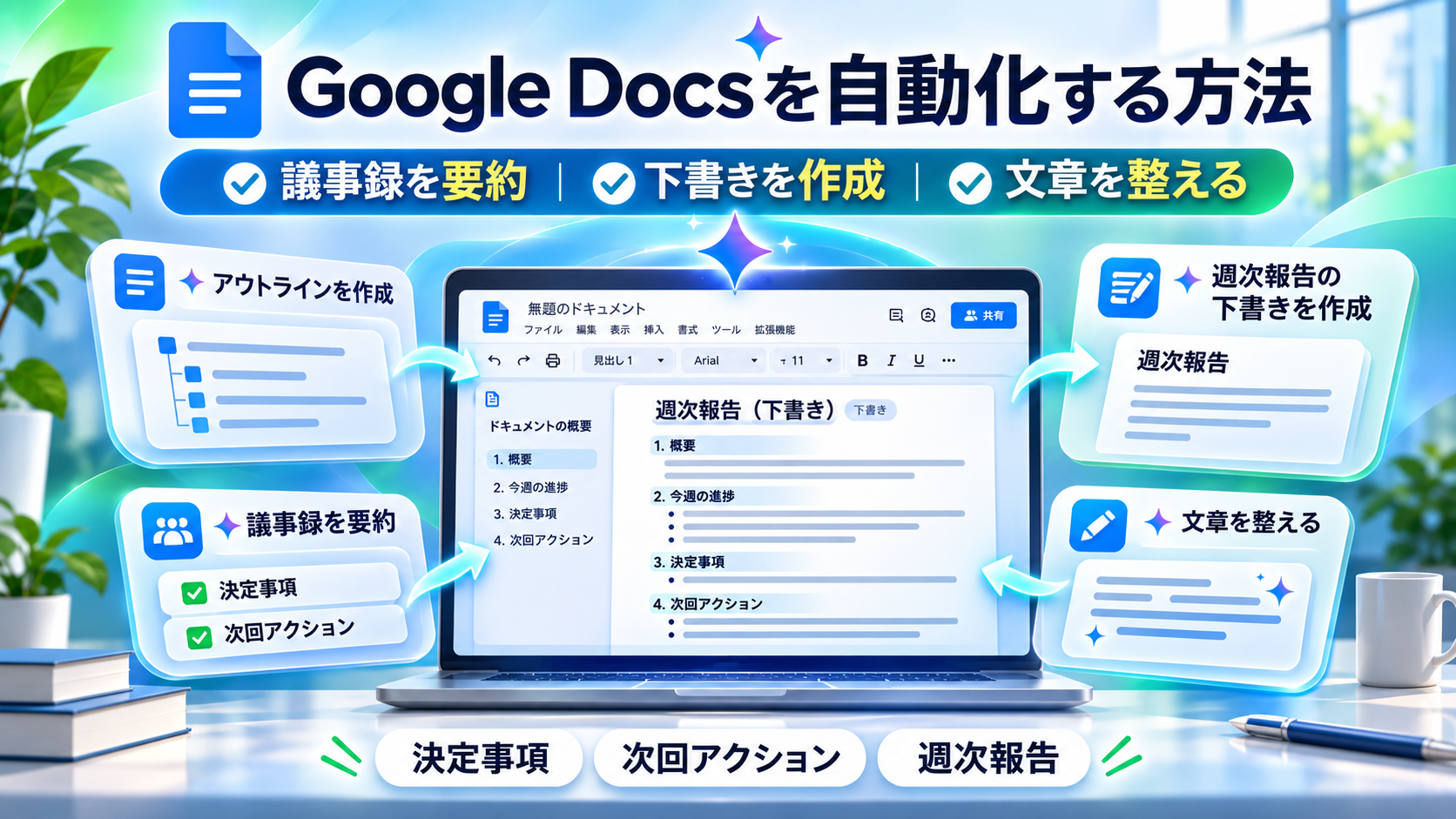
Google Docsでは、会議メモから決定事項を整理したり、複数の資料から報告書の下書きを準備したりできます。書き上がった文章を人間が確認してから共有する運用が適しています。
活用例6:議事録の要約
指定したテスト用会議メモを読み、決定事項、未決事項、担当者、期限に分けて議事録の案を作成してください。発言していない内容を追加しないでください。不明な担当者や期限は「要確認」と記載してください。
活用例7:毎週の活動報告
毎週金曜17時に、指定のテスト用活動管理シートと今週のメモを確認してください。今週の実績、未完了の課題、来週の予定をGoogle Docsの報告書案に整理してください。数値の参照元を明記し、共有や送信は行わないでください。
単発の文章作成・推敲ならDocs内のGeminiも選択肢です。Google Docs公式ヘルプを参考にしてください。
Gmail・Sheets・Docsを連携する業務自動化の具体例
AIエージェントの特徴が活きるのは、複数のアプリをまたぐ作業です。例えば、許可された問い合わせデータから週次報告を作成する業務を考えてみましょう。
| 工程 | 利用アプリ | 作業 |
|---|---|---|
| 情報収集 | Gmail | 対象メールの確認 |
| 整理 | Sheets | 問い合わせ内容と期限の一覧化 |
| 報告 | Docs | 未対応案件と傾向の報告案作成 |
| 確認 | 人間 | 原文照合、修正、共有判断 |
最初から全工程を一つのタスクにするのではなく、各工程を単独でテストしてからつなげると、誤りの原因を確認しやすくなります。上記は運用設計例であり、実機で検証した導入実績ではありません。
自動化プロンプトの作り方:失敗を減らす5項目
依頼する際は、目的だけでなく処理対象と制約も指定すると、期待する結果とのずれを減らしやすくなります。
| 項目 | 記入例 |
|---|---|
| 目的 | 返信漏れを減らす |
| 対象 | 指定ラベルのメールのみ |
| 実行条件 | 平日9時 |
| 出力形式 | 件名・期限・対応内容の表 |
| 禁止事項 | 送信・削除・推測をしない |
AI導入のメリットと効果測定
自動化の価値は、AIが作業した量ではなく、人が確認する時間まで含めてどれだけ負担を減らせたかで判断しましょう。作業時間、修正件数、見落とし件数を導入前後で比較するのがおすすめです。
例えば、従来30分かかる作業が、AIへの指示5分、結果の確認10分で終わると仮定します。1日15分、月20営業日で300分(5時間)の削減となります。これは計算例であり、Geminiの実測性能や削減効果を保証するものではありません。
会社で使う際の注意点とトラブル対処法
個人用Geminiに社内の機密情報や顧客情報を無断で入力してはいけません。 タスク機能が個人アカウントで利用できても、企業の情報管理ルールや契約条件が適用されます。業務利用は管理者の承認を得た環境で行いましょう。
- 個人情報や機密情報は許可なく連携しない。
- 重要なメールの送信やファイルの削除を定期実行に含めない。
- テスト用データとバックアップを使って動作を確認する。
- 受信メールなどに含まれる第三者の指示を実行させないよう注意する。
- 出力された数字、日付、宛先は原文と照合する。
| 困ったとき | 確認すること |
|---|---|
| Sparkが表示されない | Taskへの名称変更、アカウント種別、履歴設定、提供状況 |
| メールや表を参照できない | 接続済みアプリ、ファイルのアクセス権、対応機能 |
| 定期実行が動かない | スケジュールの有効状態、タスクモード、確認待ち、実行環境 |
| 結果が間違っている | 入力条件と元データを見直し、単発タスクで再検証 |
よくある質問
Gemini Sparkは終了したのですか?
公式ヘルプではTaskへの名称変更が案内されています。以前のタスクやスケジュールはサイドバーから確認できるとされています。
スマートフォンでも使えますか?
対応するGeminiモバイルアプリでもタスク機能を利用できます。ただし、ブラウザ操作や設定画面などの対応範囲はPCと異なることがあります。
プログラミングやGoogle Apps Scriptは必要ですか?
自然言語で依頼できるタスクなら、基本的にコードを書く必要はありません。厳密な条件分岐や再現性の高い集計、詳細な実行ログが必要な場合はGoogle Apps Scriptなども検討してください。
まとめ:まずは一つの定型業務から始めよう
Gemini Sparkから名称変更されたTaskは、Googleの各種サービスを組み合わせて作業を委任する選択肢です。まずはメールの一覧化やテストデータの整理など、失敗しても影響が小さい作業から始めましょう。
AIは仕事を丸ごと放置するための道具ではなく、人が確認・判断する時間を確保するための道具です。導入前後の時間と精度を比較し、自分の仕事に合う範囲で自動化を広げてください。
参考・公式情報
- Google Japan:Gemini Spark日本提供拡大(2026年7月29日)
- Gemini公式ヘルプ:タスクとワークフローの管理
- Google AIプラン
- Google Workspace with Gemini
本記事は2026年11月25日に確認した公式情報に基づきます。提供条件や料金、利用上限、画面表示は変更される場合があります。プロンプト例は説明用であり、個別環境での動作や成果を保証するものではありません。


コメント