
無料で使える生成AIおすすめ5選【2026年版】仕事の効率化・活用例・注意点を初心者向けに解説
「生成AIを仕事で使ってみたいけれど、無料でも十分に使えるの?」
「ChatGPTやGeminiなど、種類が多すぎて何を選べばいいのか分からない」
「メール作成や資料作成を効率化したいけれど、難しそう……」
そんな悩みを抱えていませんか?
結論から言うと、生成AIは無料でも十分に仕事に活用できます。
例えば、次のような業務です。
-
メールや社内連絡の文章作成
-
会議メモの整理・議事録作成
-
プレゼン資料の構成案作成
-
Excel関数の作成・修正
-
SNS投稿や企画のアイデア出し
-
長文資料の要約
-
プログラミングの学習・支援
しかも、特別なプログラミング知識がなくても始められます。
ただし、無料で利用できる機能や回数には制限があり、会社の情報を扱う際にはセキュリティにも注意が必要です。
この記事では、2026年10月時点の公式情報をもとに、無料で使える代表的な生成AIツール5種類を比較します。
さらに、仕事ですぐ使えるプロンプト(AIへの指示文)や、失敗しない導入方法も紹介します。
生成AIを初めて使う方も、ぜひ最後までご覧ください。
生成AIとは?無料でも仕事に使える?

生成AIとは、文章・画像・音声・プログラムなどのコンテンツを、入力された指示に応じて新しく作り出すAI技術です。
代表的なサービスには、ChatGPT、Google Gemini、Microsoft Copilotなどがあります。
無料の生成AIでできること
無料の生成AIでも、文章作成・要約・アイデア出し・質問への回答など、さまざまな業務を支援できます。
例えば、上司への報告メールを作成するとします。

通常は、伝える内容を整理して、文章の構成を考え、敬語を調整する必要があります。
生成AIなら、次のように入力するだけで下書きを作成できます。
上司に送る業務報告メールを作成してください。
内容は、今月の売上目標は未達成だったこと、改善施策を進めていること、来週までに進捗を報告することです。
丁寧で簡潔なビジネス文章にしてください。
数十秒程度で文章の下書きを得られる場合があります。
もちろん、完成した文章の内容確認は必要ですが、ゼロから書き始める負担を減らせます。
ここで重要なのは、生成AIを「仕事をすべて任せる道具」と考えないことです。
生成AIは、人間の判断を補助し、考える時間や作業負担を減らすためのツールです。
この考え方が、ビジネスでAIを上手に使う第一歩になります。
【比較表】無料で使える生成AIおすすめ5選
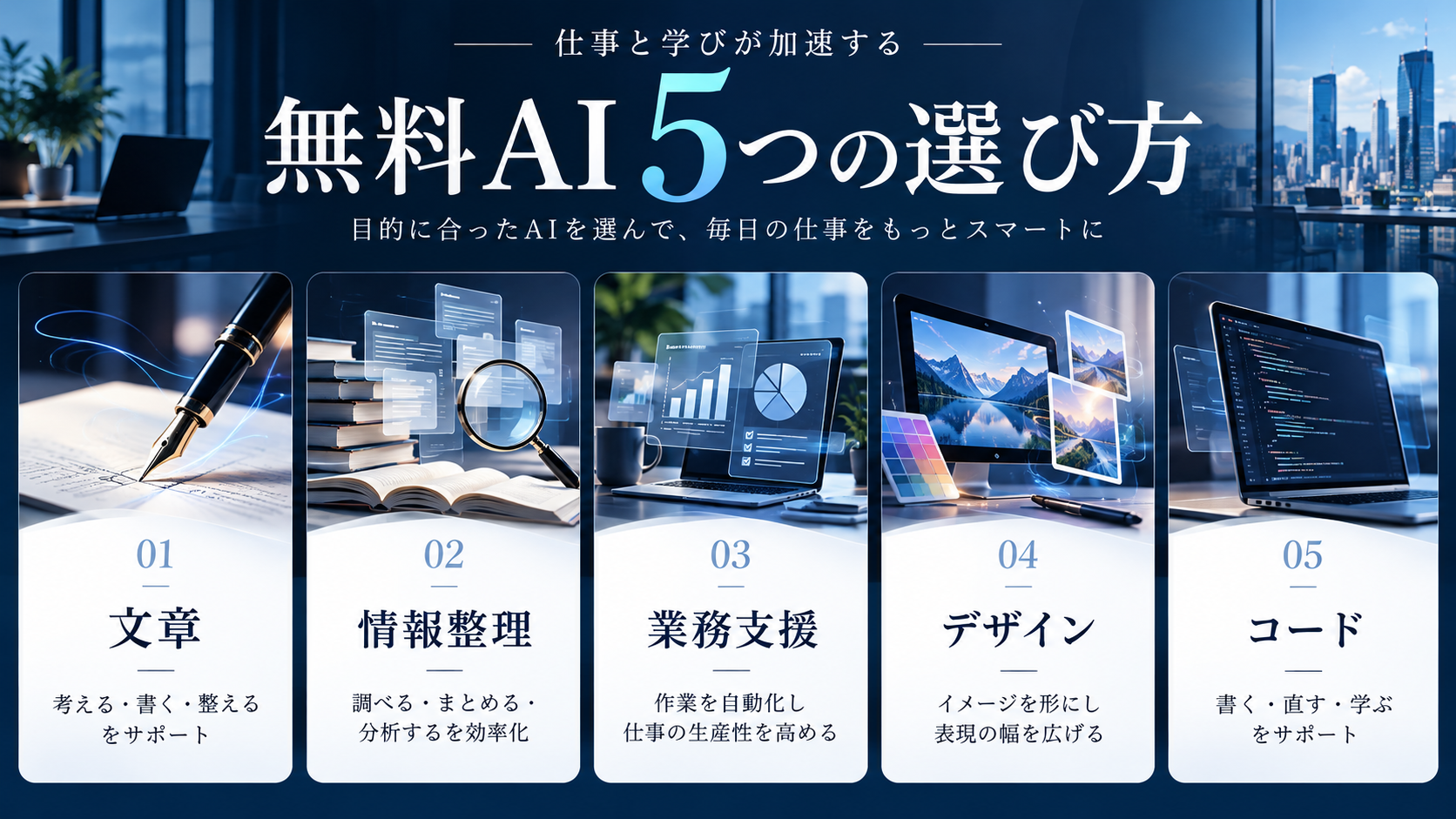
仕事で利用するなら、まずは次の5つを押さえておきましょう。
| ツール | 得意な用途 | 無料利用 | おすすめの人 | ChatGPT | 文章作成・相談・要約 | あり(一部機能に制限) | 初心者・管理職・事務職 | Google Gemini | 情報整理・アイデア出し・マルチモーダル処理 | あり(機能・利用量に制限) | Googleサービス利用者 | Microsoft Copilot | 文章作成・Web情報を使った質問 | あり(アプリ連携は利用条件あり) | Microsoft製品利用者 | Canva | デザイン・SNS・プレゼン資料制作 | あり(AI利用枠などに制限) | 広報・営業・個人事業主 | GitHub Copilot | コード補完・プログラミング支援 | Copilot Freeあり | エンジニア・開発学習者 |
|---|
※2026年10月27日時点。利用できる機能や制限は、地域・アカウント・契約・サービス更新によって変わります。
迷ったらChatGPTから始めよう
生成AI初心者が最初に試すなら、ChatGPTがおすすめです。
理由は、自然な日本語で質問でき、文章作成・要約・相談・アイデア出しなど幅広い用途に使えるためです。
目的別に選ぶなら、次のように考えると分かりやすいでしょう。
-
文章作成や幅広い相談:ChatGPT
-
Google関連の情報整理:Gemini
-
Microsoft環境での情報収集や文章作成:Copilot
-
SNS画像やデザイン制作:Canva
-
プログラミング:GitHub Copilot
最初から5つを使いこなす必要はありません。
まず1つを選び、仕事で繰り返し発生する作業に使ってみましょう。
1. ChatGPT無料版|文章作成から業務改善まで幅広く対応
ChatGPTは無料で使える?
ChatGPTは無料で利用できます。
無料プランでも、日常的な文章作成や質問への回答などに利用できます。
さらに、ファイルのアップロード、データ分析、画像生成などにも対応していますが、一部機能には利用制限があります。
最新の利用条件はOpenAI公式ヘルプで確認してください。
公式サイト:https://chatgpt.com/
ChatGPTでできる仕事の例
-
メールや社内通知の作成
-
報告書の文章整理
-
クレーム対応文の下書き
-
研修資料の構成作成
-
会議メモの要約
-
業務改善案の洗い出し
-
Excel関数の作成支援
特におすすめなのが、文章の推敲です。
例えば、上司に送る報告内容を箇条書きで入力します。

コピペ用プロンプト
あなたは文章作成に優れたビジネスアシスタントです。
以下の文章を、上司への報告に適した丁寧で分かりやすい文章に修正してください。
【条件】
結論から伝える
簡潔で読みやすくする
過度に堅苦しくしない
元の意味を変えない
事実を追加しない
【文章】
(ここに元の文章を入力)
このように条件を指定することで、目的に合った文章を作りやすくなります。
ChatGPTの注意点
ChatGPTが作成する文章には、事実と異なる情報が含まれる場合があります。
特に、法律・制度・商品仕様・最新ニュースなどは公式情報による確認が必要です。
また、個人向け無料アカウントと企業向け契約では、データ管理や管理者機能などの条件が異なります。
会社で利用する場合は、社内ルールを確認しましょう。
2. Google Gemini無料版|情報整理やアイデア出しに活用
Google Geminiは、Googleが提供する生成AIサービスです。
文章の作成や要約に加え、画像など複数種類の情報を扱う機能を備えています。
Geminiは無料でも使える?
Geminiには、Google AIの有料プランを契約せずに利用できる機能があります。
ただし、利用できるモデル、機能、回数などには制限があります。
公式サイト:https://gemini.google.com/
Geminiのおすすめ活用方法
Geminiは、次のような業務に役立ちます。

-
企画のアイデア出し
-
情報収集の補助
-
文章の要約
-
仕事の進め方の相談
-
プレゼン構成の作成
-
SNS投稿テーマの提案
例えば、社内研修の企画を考える場面を想定しましょう。
コピペ用プロンプト
あなたは企業研修の企画担当者です。
社内の接客品質を向上させるため、60分間の研修企画を5つ提案してください。
【条件】
対象は接客経験1〜3年のスタッフ
参加者は10名
特別な設備や予算は使用しない
実践的なロールプレイングを含める
各企画の目的と期待できる効果を説明する
最後に、実施しやすさと教育効果を比較表にまとめてください。
具体的な条件を入力すると、単なる一般論ではない企画案を得やすくなります。
Google Workspaceとの連携は無料?
ここは誤解しやすいポイントです。
Geminiアプリを無料で利用できることと、Gmail・Googleドキュメント・スプレッドシートなどの中でGeminiの機能を使えることは、同じではありません。
Workspace内のAI機能には、対象となる契約や利用条件があります。
会社でGoogle Workspaceを利用している場合は、管理者に利用できる機能を確認してください。
3. Microsoft Copilot無料版|情報収集と文章作成を支援
Microsoft Copilotは、Microsoftが提供するAIアシスタントです。
無料版でも、質問への回答、文章作成、アイデア出しなどに利用できます。
公式サイト:https://copilot.microsoft.com/
無料版でExcelやWordを自動操作できる?
Copilotの無料チャットを利用できるからといって、ExcelやWordに組み込まれたAI機能をすべて無料で利用できるわけではありません。
Microsoft 365アプリ内の機能は、契約プランやライセンスによって利用条件が異なります。
この違いを理解しておくことが重要です。
Copilotのおすすめ活用方法
例えば、Excelの関数が分からないときに利用できます。

コピペ用プロンプト
Excelで使用する関数を教えてください。
【やりたいこと】
A列に商品名、B列に売上金額、C列に担当者名があります。担当者が「田中」の売上合計を計算したいです。
初心者にも分かるように、必要な関数と設定方法を説明してください。
この場合、条件に応じてSUMIF関数などの利用方法を提案してもらえます。
ただし、Copilotが説明した関数をExcelに入力して確認する作業は、利用者自身が行う必要があります。
無料チャットの文章生成機能と、Excelブックを直接読み取って編集する機能は区別しましょう。
4. Canva無料版|SNS画像・プレゼン資料・デザイン制作に活用
Canvaは、デザイン初心者でも画像や資料を制作しやすいオンラインサービスです。
AIによる文章生成やデザイン支援機能も提供されています。
公式サイト:https://www.canva.com/
CanvaのAI機能は無料?
Canvaには無料プランがあり、一部のAI機能を利用できます。
ただし、利用枠や対象機能には制限があります。
CanvaのAI利用条件は変更されるため、実際に利用する際はアカウント内の利用可能枠を確認してください。
Canvaのおすすめ活用方法
Canvaは、次のような制作に向いています。
-
プレゼン資料
-
Instagram投稿
-
YouTubeサムネイル
-
チラシやPOP
-
社内掲示物
-
研修資料
-
商品紹介画像
文章だけでなく、実際に見せる資料を作成したい場合に便利です。
例えば、プレゼン資料なら、まずChatGPTで構成を考え、Canvaでデザインする方法があります。
活用例:業務改善のプレゼン資料
-
ChatGPTに発表内容の構成を考えてもらう
-
Canvaで適切な資料テンプレートを選択する
-
AIが提案した構成に沿って文章を配置する
-
グラフや図解を追加する
-
最後に内容と数字を確認する
このように、複数のツールを役割分担して使うことも効果的です。
ただし、AI生成画像やデザイン素材の商用利用については、利用規約や素材ごとのライセンスを確認してください。
5. GitHub Copilot Free|プログラミングやコード作成を支援
GitHub Copilotは、プログラミング作業を支援する生成AIサービスです。
コードの候補表示、プログラミングに関する質問、コードの修正案作成などに役立ちます。
公式サイト:https://github.com/features/copilot
GitHub Copilotは無料で使える?
GitHub Copilotには「Copilot Free」という無料プランがあります。
2026年10月時点の公式資料では、無料プランに月間2,000件のコード補完枠が設けられています。
チャットやその他の機能にも制限があり、利用条件は変更される場合があります。
初心者にも役立つ?
GitHub Copilotは、プログラミングを学習している方にも利用価値があります。
例えば、次のような場面です。
-
Pythonのコードを作成する
-
JavaScriptのエラー原因を調べる
-
コードの意味を説明してもらう
-
処理を改善する方法を考える
-
繰り返し作業を自動化するプログラムを学ぶ
ただし、生成されたコードが正しく動作するとは限りません。
セキュリティ上の問題が含まれる可能性もあるため、動作テストと内容の確認が必要です。
なお、GitHub Copilot Freeは個人向けプランです。企業や組織での利用には、適切な契約・管理方法を確認してください。
【実践編】無料生成AIで効率化できる仕事7選
ここからは、生成AIを実際の仕事に取り入れる方法を紹介します。
重要なのは、特別なAIスキルを身につけることではありません。
普段の仕事の中から、繰り返し発生する作業や時間のかかる作業を見つけることです。
1. メール作成|伝えたい内容を短時間で整理
メールの文章を考える時間は、積み重なると大きな負担になります。
生成AIを使えば、箇条書きの内容からビジネスメールの下書きを作成できます。
コピペ用プロンプト
以下の条件でビジネスメールを作成してください。
【送信先】取引先の担当者
【目的】見積もり依頼
【内容】新しい設備の導入を検討しているため、価格と納期を確認したい
【文章の雰囲気】丁寧で簡潔件名も提案してください。
不明な情報は推測せず、確認が必要な項目として示してください。
完成した文章をそのまま送信するのではなく、宛先・日付・金額・依頼内容を確認しましょう。
2. 議事録作成|会議メモから要点を抽出
会議の内容を整理する作業にも生成AIを活用できます。
手書きメモや文字起こしから、決定事項と今後の対応を分けてまとめる方法です。
コピペ用プロンプト
以下の会議メモを議事録として整理してください。
【出力形式】
会議の目的
主な議題
決定事項
未決定事項
担当者と対応期限
次回までの確認事項
【注意点】
発言内容を勝手に補完しない
担当者や期限が不明な場合は「要確認」と記載する
重複内容を整理する
決定事項と提案事項を区別する
【会議メモ】
(ここにメモを入力)
特に、担当者と期限を一覧にすることで、会議後の行動につなげやすくなります。
ただし、会議の録音や文字起こしには、参加者の同意や会社のルールが関係する場合があります。
また、社外秘の議事内容を個人向け無料サービスに入力してよいとは限りません。
3. 企画立案|アイデアを多角的に広げる
生成AIは、最初のアイデアを考える段階でも役立ちます。
特に、ひとりで企画を考えていると、過去の経験や慣れた発想に偏りがちです。
そんなとき、生成AIに異なる視点から提案してもらうことで、検討できる選択肢を増やせます。
コピペ用プロンプト
あなたはマーケティング企画担当者です。
既存顧客の満足度を高めるための企画を10個提案してください。
【条件】
予算は少額
現場スタッフが実施できる
継続運用しやすい
顧客体験の改善につながる
各企画について、目的・具体的な実施方法・必要な準備・想定される課題を説明してください。
最後に、費用対効果と実現可能性の観点から、有望な企画を3つ選んでください。
AIが提案した評価は、あくまで仮説です。
実際の予算、人員、顧客ニーズを踏まえて最終的に判断しましょう。
4. Excel業務|関数作成や集計方法の確認
Excelの操作に時間がかかる場合も、生成AIが役立ちます。
例えば、次のような質問ができます。
-
条件に一致するデータだけを集計したい
-
複数の表から必要な数字を抽出したい
-
IF関数を使った判定式を作りたい
-
ピボットテーブルの使い方を知りたい
-
データを見やすいグラフにしたい
コピペ用プロンプト
Excelの集計方法を教えてください。
A列に日付、B列に店舗名、C列に売上があります。
特定の店舗について、指定した月の売上合計を計算したいです。
【条件】
Excel初心者でも理解できる説明
必要な関数を具体的に記載
数式の意味を説明
よくあるエラーも紹介
ダミーデータを使った例も示してください。
個人情報や社外秘の売上データを入力する必要はありません。
まずは架空のデータで数式を作り、会社のExcelファイル上で確認する方法が安全です。
5. プレゼン資料|構成案を短時間で作る
資料作成で時間がかかるのは、デザインだけではありません。
「何を、どの順番で伝えるか」を考える作業も重要です。
生成AIに資料の構成案を作ってもらえば、伝えるべき情報を整理しやすくなります。
コピペ用プロンプト
あなたはプレゼン資料作成の専門家です。
テーマ「生成AIを活用した業務効率化」で、10分間のプレゼン構成を作成してください。
【対象】生成AI初心者のビジネスパーソン
【条件】
全8スライド
各スライドにタイトルを付ける
各スライドの要点は最大3つ
具体例を含める
最後に実践のための行動提案を入れる
スライドごとに、適切な図解やグラフのアイデアも提案してください。
構成が決まったら、CanvaやPowerPointなどで資料を作成します。
6. SNS運用|投稿テーマや文章を考える
SNS担当者や個人事業主にとって、投稿アイデアの継続的な創出は大きな課題です。
生成AIを活用すれば、投稿テーマを複数提案してもらえます。
コピペ用プロンプト
Instagramで発信する投稿アイデアを15個提案してください。
【テーマ】初心者向け生成AI活用術
【ターゲット】30〜50代の会社員
【目的】保存されやすい実用的な情報発信
【条件】
難しい専門用語を使わない
1投稿につき1テーマ
タイトル案を付ける
読者の悩みに答える内容
根拠のない効果や実績は記載しない
表形式で出力してください。
SNSでは、AIの提案をそのまま投稿するよりも、自分の経験や意見を加えることが大切です。
7. 現場管理|課題整理と改善策の検討
店舗管理者や現場責任者にも、生成AIを活用できる場面があります。
例えば、スタッフ教育や業務改善です。
コピペ用プロンプト
あなたは店舗運営改善のコンサルタントです。
以下の課題に対する改善策を提案してください。
【課題】
スタッフによって接客品質にばらつきがある。【条件】
新たな人員増加は難しい
現場で実践できる方法を優先
研修時間は月60分程度
改善効果を測定できる仕組みを含める
【出力形式】
課題の原因仮説
改善施策5つ
優先順位
効果測定の指標
1か月間の実施スケジュール
このように指示すると、単なる「接客を頑張る」といった抽象的な提案ではなく、具体的な行動計画を考える材料になります。
ただし、スタッフ個人を特定できる人事評価情報などは入力しないようにしましょう。
生成AIへの指示がうまくいく5つのコツ
生成AIの回答品質は、入力する指示によって変わります。
思いどおりの結果が出ないときは、次の5点を確認してみましょう。
1. AIに役割を与える
「メールを書いて」だけでなく、「あなたは経験豊富な営業担当者です」と役割を設定します。
目的に合った視点から文章を作成しやすくなります。
2. 目的を具体的に伝える
「文章を作って」ではなく、「取引先へ納期変更を丁寧に伝えるメールを作成して」と入力します。
3. 読み手や対象者を指定する
初心者向け、経営者向け、顧客向けなど、対象を明確にすると表現を調整しやすくなります。
4. 出力形式を指定する
表形式、箇条書き、300文字以内など、希望する形式を伝えます。
5. AIの回答を修正してもらう
一度で完成させる必要はありません。
「もう少し簡潔に」「具体例を増やして」「専門用語を減らして」と追加指示を出すことで、文章を改善できます。
生成AIを使いこなすコツは、最初から完璧な指示を書くことではなく、対話しながら結果を改善することです。
無料生成AIを仕事で使うメリット5つ
1. 文章作成の負担を減らせる
メール、報告書、議事録などの下書き作成を支援してもらえます。
特に文章を考え始める時間を短縮しやすい点がメリットです。
2. アイデアを広げられる
ひとつのテーマに対して、複数の方向からアイデアを提案してもらえます。
企画の初期段階で選択肢を増やしたい場合に役立ちます。
3. 導入費用を抑えられる
無料プランを利用すれば、有料契約を始める前に操作性や活用効果を検証できます。
ただし、無料でも社員の作業時間などのコストは発生します。
4. 苦手な業務の学習を支援してくれる
Excel関数や資料構成など、分からないことを質問しながら学べます。
ただし、回答の正確性は別途確認する必要があります。
5. 業務改善のきっかけをつくれる
普段の作業をAIに説明すると、作業手順を整理するきっかけになります。
結果として、AIを使わなくても改善できる業務が見つかる場合があります。
無料生成AIのデメリットと注意点

無料で使える生成AIは便利ですが、業務利用には注意が必要です。
| 注意点 | 想定される問題 | 対策 | 誤情報 | 存在しない事実や数字を出力する | 公式情報・原本を確認する | 利用制限 | 一部機能が使えなくなる | 制限を確認し、重要作業は代替手段を用意する | 情報漏えい | 機密情報が外部サービスに送信される | 社内ルールに従い、入力情報を制限する | 著作権 | 既存作品との類似や利用条件の問題 | 公開前に権利関係を確認する | AIへの依存 | 出力を確認せず採用してしまう | 人間による確認・承認を必須にする | 品質のばらつき | 同じ指示でも結果が変わる | テンプレート化と品質チェックを行う |
|---|
会社の情報を無料AIに入力しても大丈夫?
会社が許可していない機密情報や個人情報を、個人向け無料AIサービスに入力するべきではありません。
特に注意したい情報は次のとおりです。
-
顧客の氏名・電話番号・住所
-
社員の個人情報や人事評価
-
未公開の売上・利益データ
-
取引先との契約内容
-
ID・パスワード・認証情報
-
社外秘の経営戦略や企画
AIサービスごとに、データの保存・学習利用・管理方法は異なります。
「無料だから危険」「有料だから安全」と単純に判断することもできません。
会社の業務に正式導入する場合は、利用規約、情報管理体制、管理者機能などを確認しましょう。
生成AIを安全に導入する7つのステップ
ステップ1:効率化したい仕事を決める
最初はメール作成や文章修正など、結果を確認しやすい作業がおすすめです。
ステップ2:無料ツールを1つ選ぶ
文章作成が目的ならChatGPTなど、仕事の内容に合ったツールを選びます。
ステップ3:機密情報を使わず試す
架空の会社名やダミーデータを使い、基本操作を覚えましょう。
ステップ4:よく使うプロンプトを保存する
うまくいった指示文を保存すると、毎回ゼロから考える必要がなくなります。
ステップ5:出力結果を確認する
数字、名称、日付、出典、文章の意図を確認します。
ステップ6:作業時間を比較する
AIを使う前後で、実際にどの程度の時間を使ったか記録します。
ステップ7:社内ルールを整備する
継続的に利用する場合は、入力禁止情報、確認担当者、利用できるツールなどのルールを設けましょう。
一度に全社導入するのではなく、限定した業務から始める方法が現実的です。
生成AIで本当に時間短縮できる?効果の測り方
生成AIを導入した効果は、単に利用回数だけでは判断できません。
作業時間と成果物の品質をセットで確認することが重要です。
例えば、メール作成業務で次のように測定します。
| 項目 | AI導入前 | AI導入後(仮の例) | 文章の作成 | 12分 | 3分 | 内容確認・修正 | 3分 | 5分 | 合計 | 15分 | 8分 |
|---|
※数値は効果測定方法を説明するための仮定であり、実測値ではありません。
この例では、1件あたり7分短縮しています。
作業時間の削減率は、次の計算式で求められます。
時間削減率(%)=(導入前の時間-導入後の時間)÷導入前の時間×100
上の例では、約46.7%の削減です。
ただし、AIが作った内容に誤りが多ければ、修正に時間がかかることもあります。
時間だけでなく、修正回数やミスの件数、利用者の満足度なども確認すると、より実態に近い評価ができます。
無料版と有料版、どちらを選ぶべき?
結論として、初めて生成AIを使う場合は無料版から試し、業務上の必要性が明確になった段階で有料版を検討する方法がおすすめです。
無料版がおすすめの人
-
初めて生成AIを利用する
-
文章作成やアイデア出しが中心
-
利用頻度がそれほど高くない
-
AIの操作に慣れたい
-
まず仕事で役立つか試したい
有料版を検討したい人
-
AIを日常業務で頻繁に使用する
-
大量の資料を処理したい
-
無料版の機能制限が業務の支障になっている
-
特定の高度な機能が必要
-
企業向けの管理・セキュリティ機能が必要
ただし、個人向け有料プランが企業の情報管理要件を満たすとは限りません。
有料版を導入する際も、利用目的と契約条件を確認してください。
よくある質問(FAQ)
Q1. 生成AIは完全無料で使えますか?
ChatGPT、Gemini、Microsoft Copilotなどには無料で使える機能があります。
ただし、すべての機能を無制限に利用できるわけではありません。高度な機能や利用量には制限が設けられることがあります。
Q2. 生成AI初心者におすすめの無料ツールは?
文章作成や仕事の相談など、幅広い用途に使いたい方にはChatGPTがおすすめです。
デザイン制作が中心ならCanva、プログラミングならGitHub Copilotなど、用途によって適したツールは異なります。
Q3. 生成AIでExcelの仕事を効率化できますか?
できます。
関数の提案、集計方法の説明、データ分析の考え方の整理などに活用できます。
ただし、Excelファイルを直接編集できるかは、使用するサービスやプランによって異なります。
Q4. 無料生成AIの回答は信用できますか?
生成AIの回答は、必ずしも正確ではありません。
特に、金額・法律・制度・日付・統計情報などは、一次情報や公式資料で確認する必要があります。
Q5. 生成AIで作った文章を商用利用できますか?
商用利用の可否や条件はサービスによって異なります。
また、利用規約上可能であっても、著作権侵害や商標権侵害などの問題が生じないとは限りません。
公開前に内容や権利関係を確認してください。
Q6. 無料生成AIを会社で使っても問題ありませんか?
会社の情報管理ルールと、利用するサービスの規約によります。
特に、顧客情報や社外秘資料を扱う場合は、会社の許可なく外部AIサービスに入力しないことが重要です。
まとめ|無料生成AIを活用して、まずは1つの仕事を効率化しよう
無料の生成AIは、ビジネスパーソンにとって身近な業務改善ツールになっています。
今回紹介した5つのサービスには、それぞれ得意分野があります。
-
ChatGPT: 文章作成・要約・業務改善の相談
-
Google Gemini: 情報整理・アイデア出し
-
Microsoft Copilot: 質問への回答・文章作成・Office関連業務の相談
-
Canva: SNS画像・チラシ・プレゼン資料の制作
-
GitHub Copilot: プログラミング支援
生成AIを使ううえで大切なのは、最新のツールをすべて使いこなすことではありません。
自分の仕事の中から、AIで負担を減らせる作業を見つけることです。
まずは、普段作成しているメールを1通、生成AIに手伝ってもらってみてください。
次に、会議メモの整理や資料構成の作成など、少しずつ活用範囲を広げていきましょう。
小さな改善でも、継続することで大きな時間の余裕につながる可能性があります。
ただし、AIの回答は必ず確認し、機密情報の取り扱いにも注意してください。
生成AIを便利な仕事のパートナーとして活用し、自分自身が考え、判断する時間を増やしていきましょう。
参考情報・公式サイト
本記事は2026年10月27日時点で確認できる公式情報を参考にしています。
※AIサービスの料金・モデル・利用回数・提供機能は変更される場合があります。利用前に各サービスの最新情報をご確認ください。


コメント