
Google Cloudにログインする方法【2026年版】GCP Consoleの開き方を初心者向けに解説
Google Cloudを使ってみたいけれど、「どこからログインするの?」「Googleアカウントがあれば使える?」「GCPとGoogle Cloudは違うの?」と迷っていませんか。
結論からお伝えすると、個人でGoogle Cloudを使う場合は、Google Cloud Consoleを開き、GoogleアカウントでログインすればOKです。
Google Cloudを初めて触る方でも、ログインだけなら難しい設定は必要ありません。
まずは、最短の手順から見ていきましょう。
この記事でわかること
- Google Cloud(GCP)へログインする方法
- Google Cloud Consoleの公式URL
- Googleアカウントがあれば利用できるのか
- プロジェクトの選び方
- ログインできない時に確認するポイント
- Google Cloudの無料トライアル
- gcloud CLIとアプリ認証の違い
Google Cloudへログインする最短手順
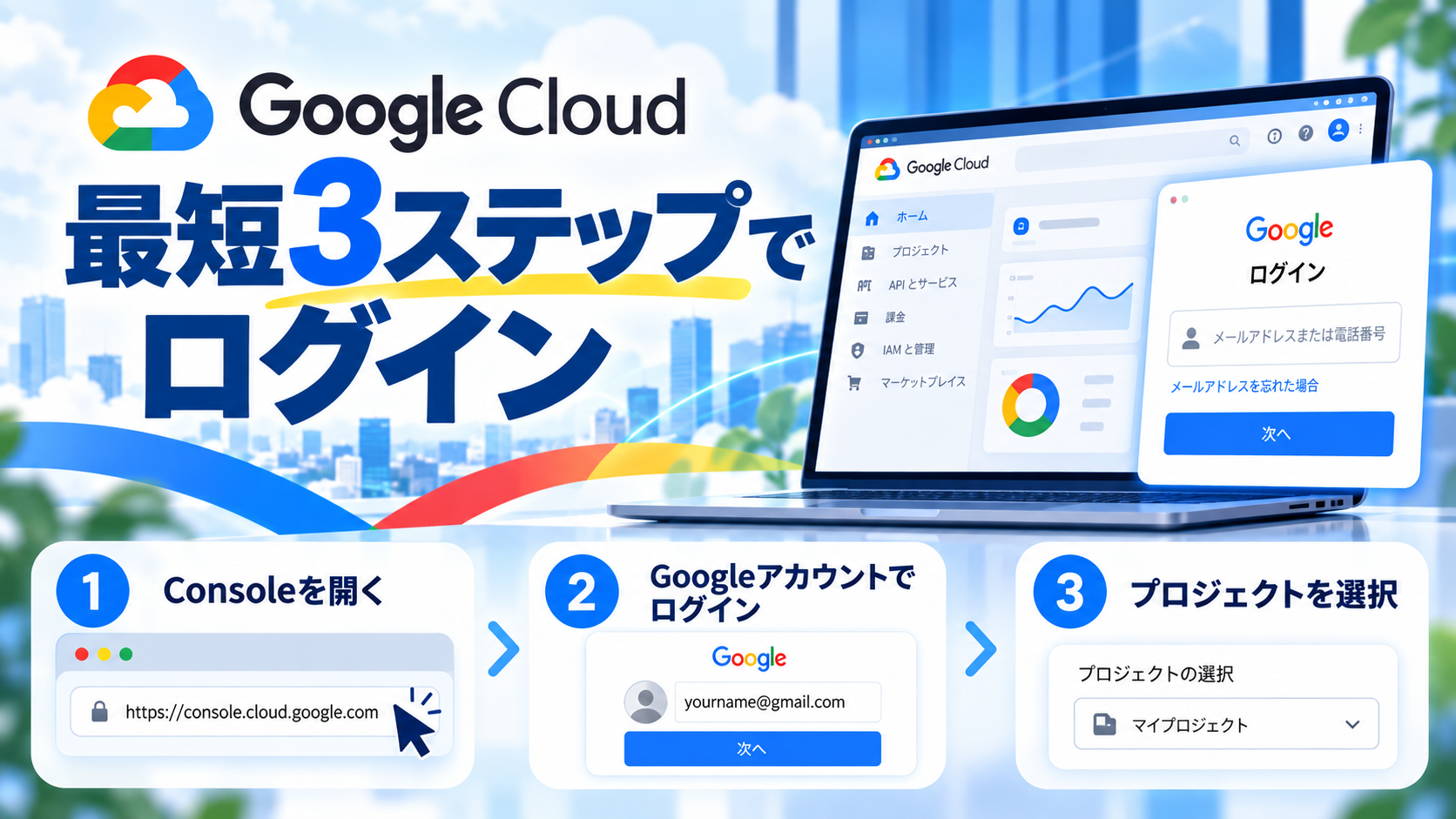
Google Cloudへログインするだけなら、基本的には次の3ステップです。
- Google Cloud Consoleを開く
- 利用するGoogleアカウントを選択する
- 画面上部から利用するプロジェクトを選択する
Google Cloud Consoleの画面が表示されれば、Googleアカウントへのログインは完了しています。
ここで一つ覚えておきたいのが、「Google Cloudへログインできること」と「目的のプロジェクトを操作できること」は別という点です。
Googleアカウントへのログインに成功していても、そのアカウントに対象プロジェクトの権限が付いていなければ、サービスを操作できない場合があります。
Google Cloud(GCP)とは?
Google Cloudは、Googleが提供しているクラウドサービスです。
以前から「Google Cloud Platform」という名称が使われていたため、現在でもGCPという略称で検索されることがよくあります。
そのため、
- Google Cloud
- GCP
- Google Cloud Console
- GCP Console
といった言葉を見かけますが、初心者の方は「Googleのクラウドサービスのこと」と考えておけば問題ありません。
Google Cloudでは、たとえば次のようなことができます。
- Webサイトやアプリを動かす
- データを保存する
- BigQueryで大量のデータを分析する
- Cloud Runでアプリを公開する
- Vertex AIで生成AIを利用する
- Googleの各種APIを利用する
最近ではAI関連サービスを利用する目的で、Google Cloudを初めて触る方も増えています。
Google Cloud Consoleへログインする方法
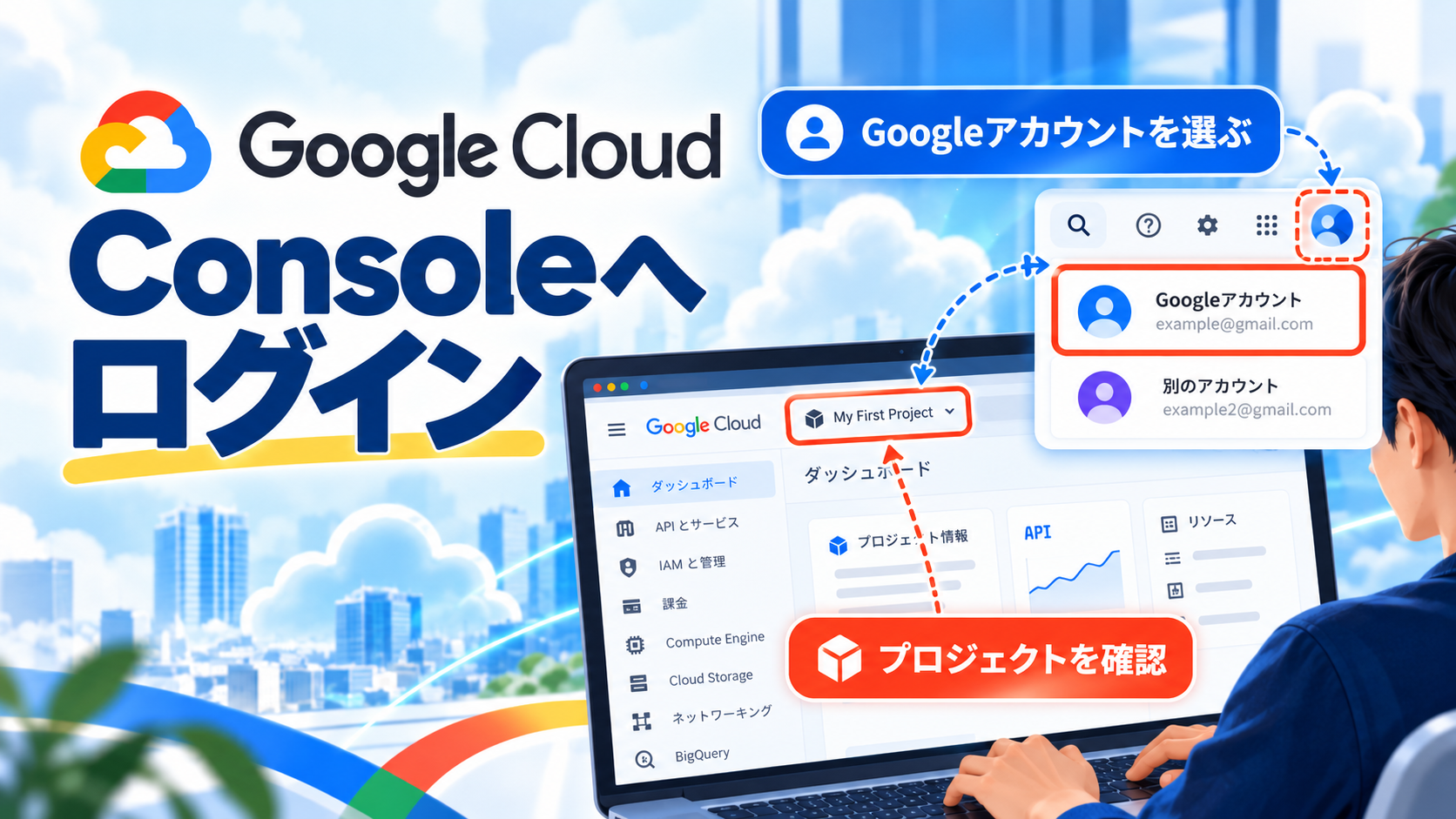
1.Google Cloud Consoleを開く
まず、Google公式のGoogle Cloud Consoleを開きます。
Googleアカウントへまだログインしていない場合は、ログイン画面が表示されます。
2.Googleアカウントを選ぶ
Google Cloudで利用したいGoogleアカウントを選択します。
複数のGoogleアカウントを使っている場合は、ここを間違えないようにしてください。
私自身もGoogle系のサービスを複数触っていると、「あれ、プロジェクトがない」となることがありますが、実際には別のGoogleアカウントを開いていただけ、というケースがあります。
仕事用・個人用・学習用でGoogleアカウントを分けている方は、特に確認しておきましょう。
3.プロジェクトを確認する
Google Cloud Consoleへ入ったら、画面上部にあるプロジェクト選択欄を確認します。
目的のプロジェクトが表示されていれば、そのプロジェクトを選択してください。
Google Cloudでは、サービスや権限、料金などを基本的にプロジェクト単位で管理します。
そのため、同じGoogleアカウントでも、どのプロジェクトを選んでいるかによって表示される内容が変わります。
GoogleアカウントがあればGCPへログインできる?
個人利用の場合、一般的なGoogleアカウントを使ってGoogle Cloud Consoleへログインできます。
ただし、勤務先や学校などが管理しているGoogleアカウントでは、管理者の設定によってGoogle Cloudの利用が制限されている場合があります。
また、Google Cloud Consoleへログインできたからといって、すべてのGoogle Cloudサービスを自由に利用できるわけではありません。
実際にサービスを利用するには、
- プロジェクト
- IAM権限
- APIの有効化
- 請求先アカウント
などが必要になる場合があります。
初めてGoogle Cloudを使う場合の設定
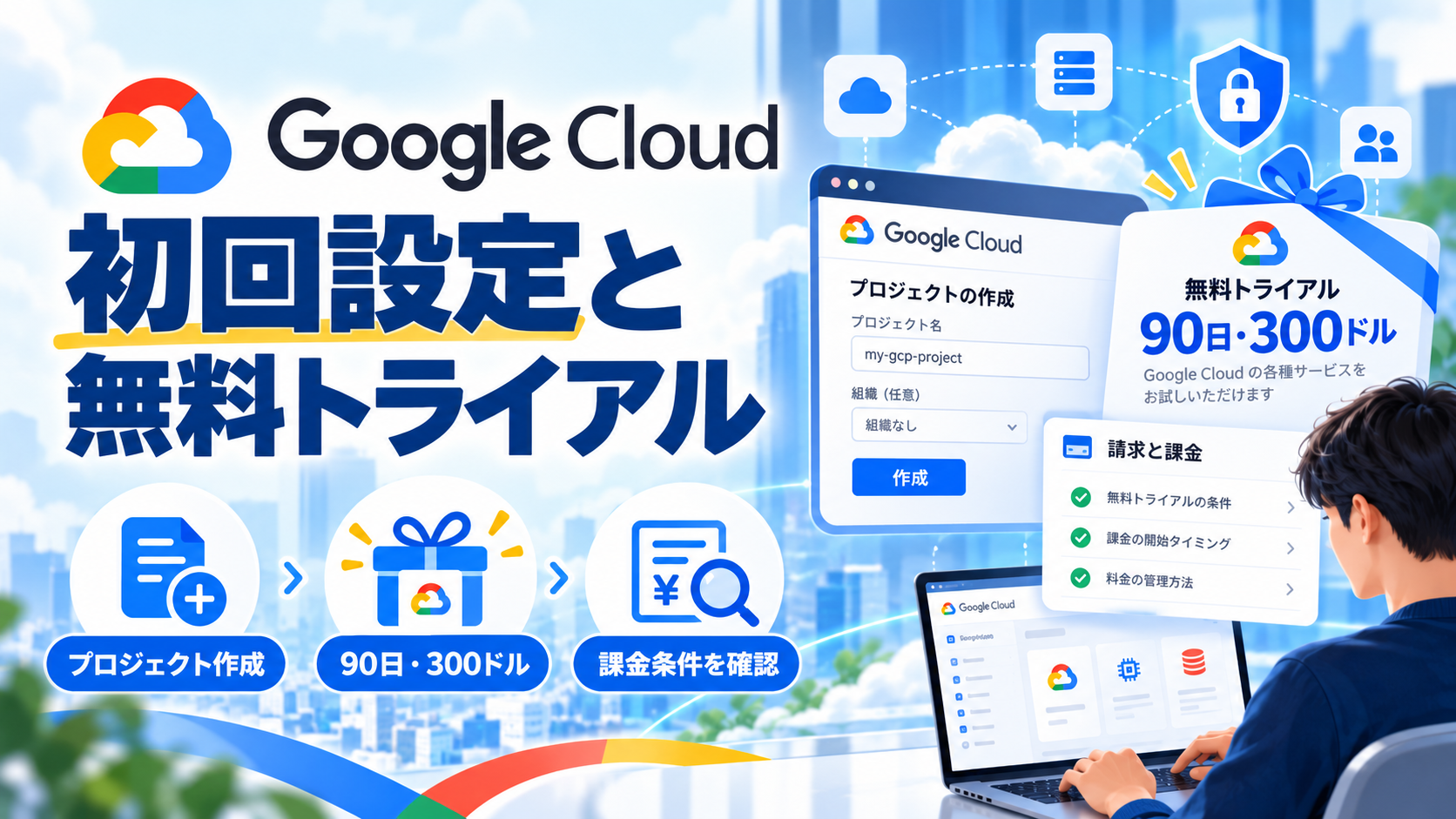
プロジェクトを作成する
Google Cloudでは、多くのサービスをプロジェクト単位で管理します。
新しいプロジェクトを作る場合は、Google Cloud Console上部のプロジェクト選択欄から進めます。
- プロジェクト選択欄をクリックする
- 「新しいプロジェクト」を選択する
- プロジェクト名を入力する
- 必要に応じて組織や場所を設定する
- 「作成」を選択する
プロジェクトには「プロジェクト名」と「プロジェクトID」があります。
特にプロジェクトIDはAPIやコマンド操作でも使用するため、どのIDを使っているか確認できるようにしておくと便利です。
無料トライアルと課金について
2026年9月時点でGoogle Cloudでは、条件を満たす新規ユーザー向けに90日間・300米ドル分のWelcome Creditが付くFree Trialが案内されています。
また、一部のGoogle Cloudサービスには、毎月一定範囲まで無料で利用できるFree Tierがあります。
Free Trial中はGoogle Cloud利用料金がそのまま自動請求される仕組みではなく、有料の請求先アカウントへアップグレードすると、その後は利用状況によって課金が発生します。
ただし、無料トライアルや無料枠の対象サービス、利用条件、上限は変更される可能性があります。
利用前には必ずGoogle Cloud Free Program公式ページを確認してください。
予算アラートも設定しておく
有料サービスを利用する場合は、Google Cloudの予算と通知も設定しておくと安心です。
ただし、ここは初心者の方が勘違いしやすいポイントです。
予算アラートは、設定した金額に達したら自動的にすべてのサービスを停止してくれる機能ではありません。
基本的には「利用額が設定した金額に近づいています」と知らせるための機能です。
課金を完全に防ぐ仕組みとは違うため、実際の使用量や請求画面も確認しましょう。
Google Cloudにログインできない場合
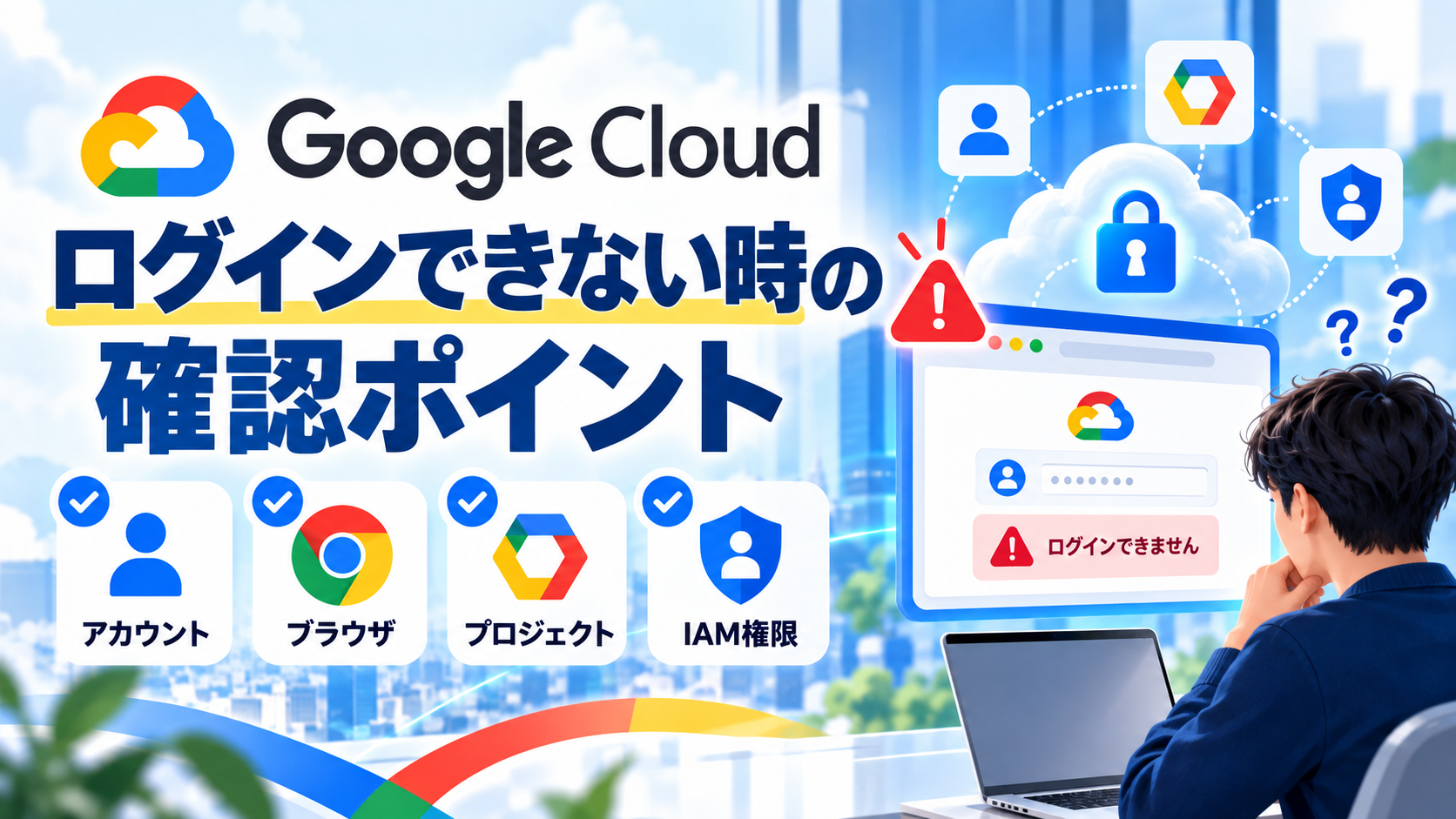
Google Cloudへログインできない時は、いきなり設定を変更するのではなく、順番に原因を確認すると分かりやすくなります。
| 症状 | 考えられる原因 | 確認すること |
|---|---|---|
| Googleアカウントに入れない | パスワードや本人確認 | Googleアカウントの復旧を確認 |
| Cloud Consoleが開かない | ブラウザ・Cookie・拡張機能 | 別ブラウザやゲストモードで確認 |
| プロジェクトが表示されない | 別アカウント・権限不足 | GoogleアカウントとIAMを確認 |
| アクセス権限がない | IAM権限不足 | プロジェクト管理者へ確認 |
Googleアカウントへログインできない
Googleアカウント自体へログインできない場合は、Google CloudではなくGoogleアカウント側の問題を確認します。
パスワード、本人確認、2段階認証、アカウント復旧などを確認してください。
プロジェクトが表示されない
Google Cloud Consoleへログインできているのに目的のプロジェクトが表示されない場合は、まず右上のGoogleアカウントを確認しましょう。
それでも表示されない場合は、そのGoogleアカウントに対象プロジェクトへのIAM権限が付与されていない可能性があります。
「アクセス権限がありません」と表示される
この場合は、「ログインできていない」のではなく、ログインしたアカウントに必要な権限がない可能性があります。
会社やチームで管理されているGoogle Cloudの場合は、自己判断で権限を変更せず、プロジェクト管理者へ確認してください。
ブラウザでCloud Consoleが開かない
ブラウザ側の問題を切り分けるため、次の順番で試してみてください。
- ページを再読み込みする
- 別ブラウザで開く
- ゲストモードやシークレットウィンドウで開く
- CookieやJavaScriptの設定を確認する
- ブラウザ拡張機能を確認する
- Google Cloudの障害情報を確認する
ログインエラーをさらに詳しく調べたい方は、関連記事の「Google Cloud(GCP)ログインできない時の解決プロンプト30選」で、症状別の確認方法をまとめています。
Google CloudのログインとIAM権限は別
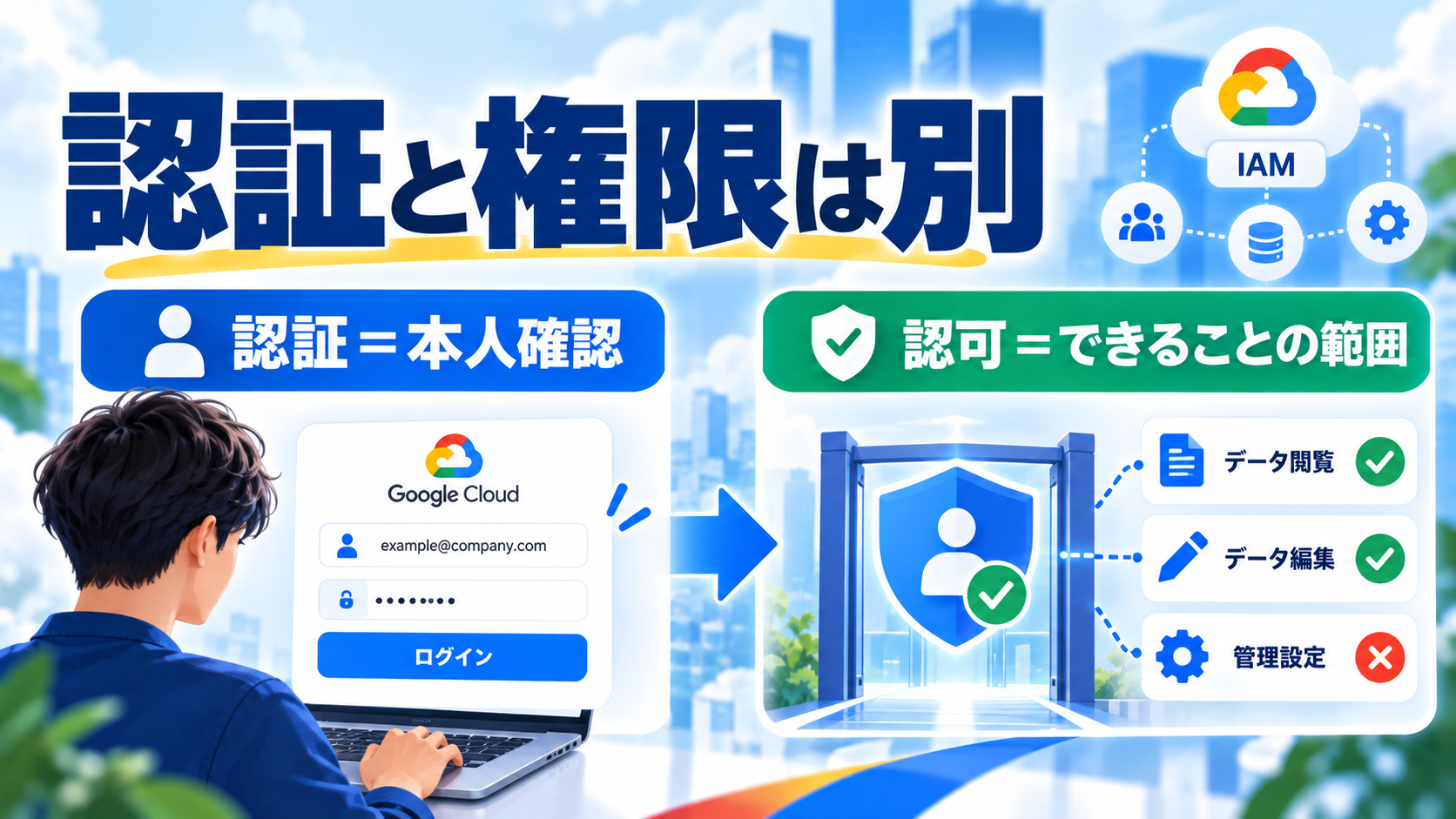
Google Cloudを理解するうえで覚えておきたいのが、認証と認可は別という考え方です。
少し難しそうに聞こえますが、意味はシンプルです。
- 認証:あなたが誰なのかを確認する
- 認可:あなたが何をしてよいのかを決める
Googleアカウントでログインするのが「認証」。
そのGoogleアカウントに「このプロジェクトを操作してよい」という権限を与えるのがIAMによる「認可」です。
そのため、Google Cloud Consoleへ入れるのにサービスを操作できない場合、IAM権限を確認する必要があります。
ただし、問題を解決するためだけに強いOwner権限などを付けるのは避けましょう。
必要な作業に必要な権限だけを与える「最小権限」が基本です。
2段階認証とパスキーを設定しておこう

Google Cloudでは、データやAPI、課金情報など重要な情報を扱う場合があります。
Googleアカウント側でも2段階認証やパスキーを設定しておくことをおすすめします。
パスキーでは、対応する端末の
- 指紋認証
- 顔認証
- 端末のPIN
- セキュリティキー
などを使ってGoogleアカウントへログインできます。
パスワードを入力する方式と比べ、フィッシング対策としても有効です。
ただし、共有パソコンなど他人が利用できる端末にパスキーを作成するのは避けましょう。
gcloud CLIからログインする方法
ここからは少しだけ開発者向けです。
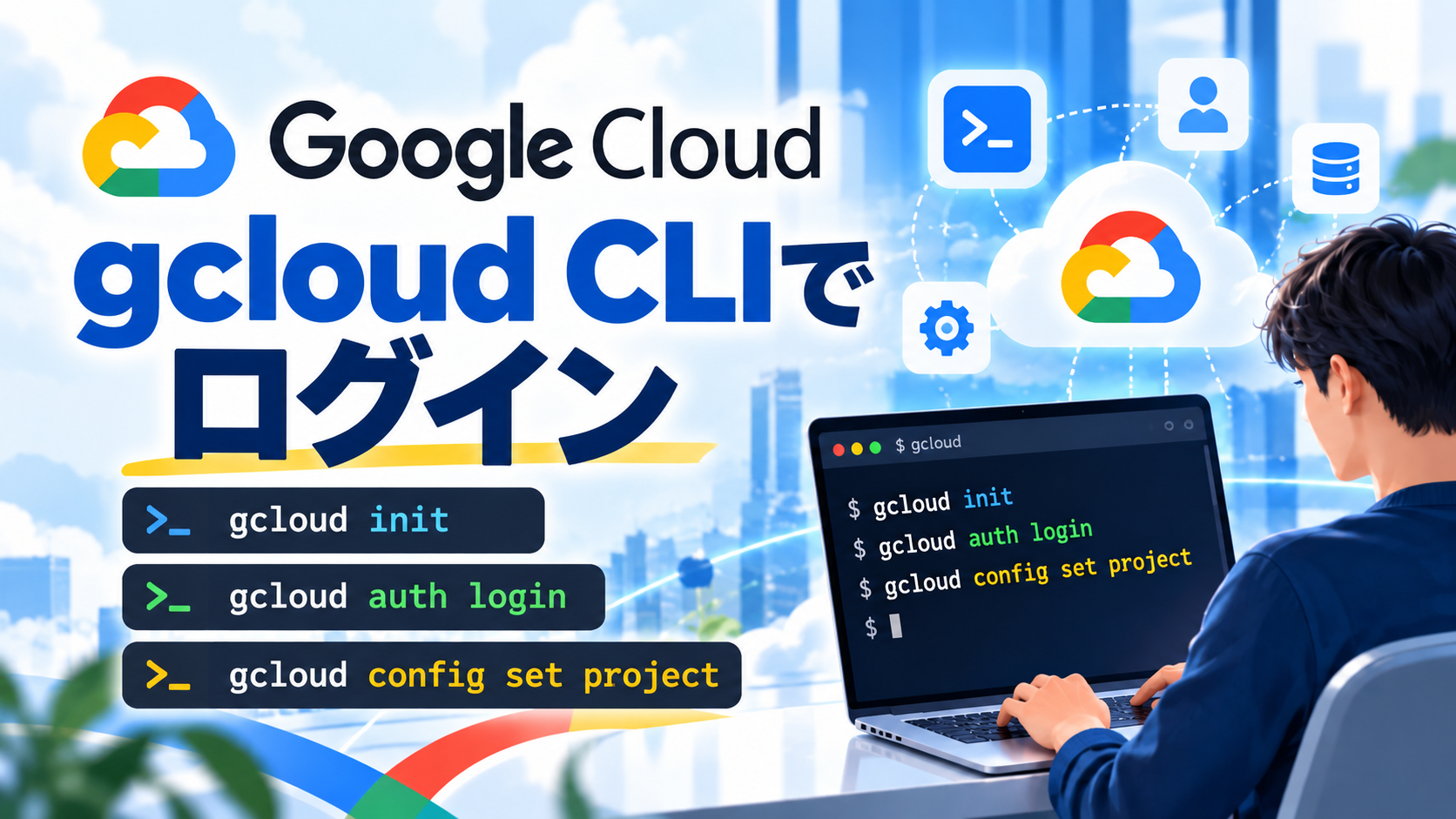
Webブラウザではなく、ターミナルからGoogle Cloudを操作する場合は「Google Cloud CLI」を利用できます。
初期設定では次のコマンドを利用します。
gcloud initgcloud CLIで利用するGoogleアカウントへログインする場合は、次のコマンドです。
gcloud auth login現在ログインしているアカウントを確認する場合は、
gcloud auth listを利用できます。
操作するGoogle Cloudプロジェクトを指定する場合は、
gcloud config set project PROJECT_IDを使います。
PROJECT_IDの部分は、自分のGoogle CloudプロジェクトIDへ変更してください。
Application Default Credentialsとの違い
ここは私も最初に見ると少し分かりにくい部分でした。
gcloud auth loginは、主にgcloud CLIを操作するための認証です。
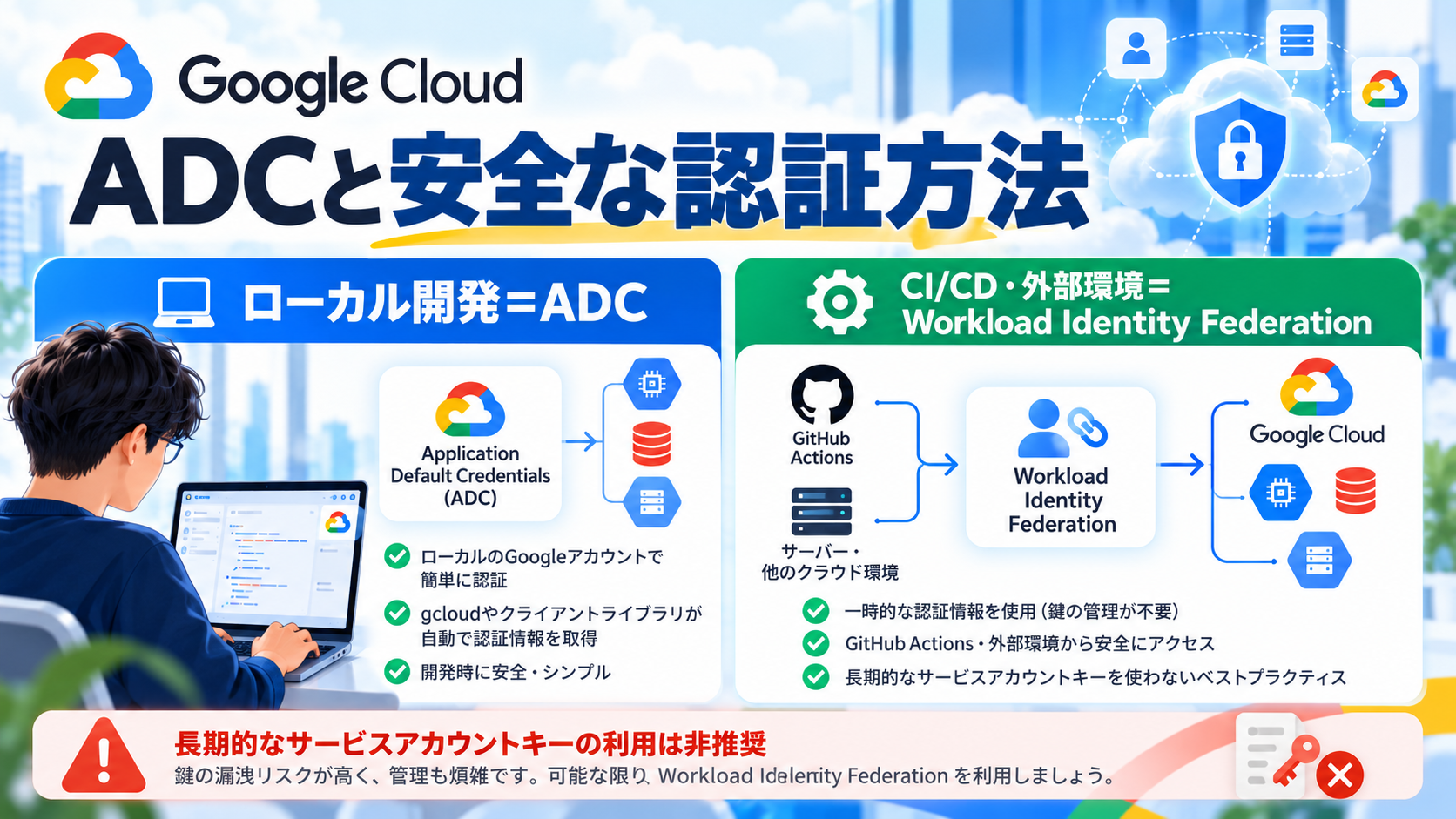
一方、PythonなどのプログラムからGoogle Cloudへアクセスする場合は、Application Default Credentials(ADC)を利用します。
ローカル環境では、たとえば次のコマンドでADCを設定できます。
gcloud auth application-default loginつまり、
| 目的 | 主な方法 |
|---|---|
| gcloudコマンドを使う | gcloud auth login |
| ローカルのPythonなどから利用する | Application Default Credentials |
という違いがあります。
アプリからGoogle Cloudへ接続する場合
サーバーやアプリ、GitHub ActionsなどからGoogle Cloudへアクセスする場合は、人がブラウザへログインする方法とは考え方が変わります。
Google Cloud上で動くアプリでは、実行するリソースへサービスアカウントを割り当てる方法があります。
また、Google Cloud外の環境からアクセスする場合は、Workload Identity Federationなどを使い、長期間有効なサービスアカウントキーを保存しない方法が推奨されています。
サービスアカウントのJSONキーファイルは利用できないわけではありませんが、流出すると第三者から悪用される危険があります。
「とりあえずJSONキーを作って保存する」のではなく、利用環境に合った認証方法を選びましょう。
詳しくはGoogle Cloud公式の認証ドキュメントを確認してください。
Google Cloudログイン後に確認したいこと
Google Cloud Consoleへログインできたら、最低限次の項目を確認しておくと安心です。
- 正しいGoogleアカウントを利用している
- 正しいプロジェクトを選択している
- 必要以上に強いIAM権限が付いていない
- 2段階認証またはパスキーを設定している
- 課金対象サービスを理解している
- 予算通知を設定している
- 不要なサービスアカウントキーを作っていない
特にGoogle Cloud初心者の方は、まずログインとプロジェクト選択に慣れてから、一つずつサービスを触っていくのがおすすめです。
Google Cloudログインに関するよくある質問
GoogleアカウントがあればGCPへログインできますか?
個人利用では、一般的なGoogleアカウントでGoogle Cloud Consoleへログインできます。ただし、会社や学校が管理しているアカウントでは、管理者の設定によってGoogle Cloudを利用できない場合があります。
Google Cloud ConsoleのURLは?
Google Cloud Consoleの公式URLは以下です。

ブックマークしておくと、次回から迷わずアクセスできます。
Google Cloudへのログインは無料ですか?
Google Cloud Consoleへログインするだけで料金が発生するわけではありません。
Compute Engine、Cloud Storage、BigQueryなど、実際に利用するサービスや利用量によって料金が発生します。
Google Cloudの無料トライアルはいくらですか?
2026年9月時点では、対象となる新規ユーザー向けに90日間・300米ドル分のWelcome Creditが案内されています。
条件は変更される可能性があるため、利用開始時にGoogle公式ページを確認してください。
クレジットカードを登録したら自動課金されますか?
Free Trial中のGoogle Cloud利用料金がそのまま自動請求される仕組みではありません。
ただし、有料の請求先アカウントへアップグレードした後は、Welcome CreditやFree Tierでカバーされない利用分が請求される可能性があります。
ログインできるのにプロジェクトが表示されないのはなぜ?
別のGoogleアカウントでログインしているか、そのアカウントに対象プロジェクトへのIAM権限がない可能性があります。
まず右上のGoogleアカウントを確認してください。
gcloud auth loginとapplication-default loginは何が違いますか?
gcloud auth loginは主にgcloud CLI用の認証です。
gcloud auth application-default loginは、ローカルで動かすPythonなどのアプリケーションがGoogle CloudへアクセスするためのADCを設定します。
サービスアカウントキーは作った方がいいですか?
必要がなければ、長期間有効なサービスアカウントキーの作成は避けるのがおすすめです。
Google Cloud上ではリソースへのサービスアカウント割り当て、外部環境ではWorkload Identity Federationなど、キーを保存しない認証方法を優先して検討してください。
まとめ|Google Cloudへのログインはまず3ステップでOK
Google Cloudは一見難しそうですが、ブラウザからログインするだけなら非常にシンプルです。
- Google Cloud Consoleを開く
- Googleアカウントでログインする
- 利用するプロジェクトを選択する
まずは、この3つを覚えておけば十分です。
もしGoogle Cloud Consoleには入れるのに操作できない場合は、「ログインできていない」のではなく、IAM権限が原因の可能性があります。
また、これからGoogle Cloudを本格的に利用する場合は、2段階認証やパスキー、課金通知なども設定しておきましょう。
Google Cloudは機能が多いため、最初からすべて理解する必要はありません。
まずGoogle Cloud Consoleへ入り、プロジェクトを確認するところから始めてみてください。
最終更新:2026年9月24日
Google Cloudの料金、無料利用枠、認証方式、画面構成、利用条件などは変更される可能性があります。実際に利用・契約・設定変更を行う際は、Google Cloud公式ドキュメントおよびGoogle Cloud Consoleに表示される最新情報をご確認ください。