「Excelの関数をAIに作ってもらいたい」「大量のデータを分析したい」「CopilotとChatGPTのどちらを使えばいいのかわからない」と迷っていませんか。
2026年のエクセルAIは、単にChatGPTへ数式を質問する段階から大きく進化しています。MicrosoftのCopilot in Excelは、自然な日本語で指示するだけで数式・グラフ・ピボットテーブルの作成からワークブックの編集まで実行できます。さらにOpenAIもChatGPT for Excelを提供しており、ChatGPTをExcelのサイドバーから直接利用して、シートや数式を分析・更新できるようになりました。
つまり現在は、「Excelの外でAIに質問する」だけではなく、ExcelそのものをAIと一緒に操作する時代へ移っています。
一方、AIなら何でも同じというわけではありません。Excelとの統合度、無料で使える範囲、料金、データの送信先、企業利用時の管理機能などはサービスによって大きく異なります。
この記事では「エクセル AI」を探している人が迷わないよう、2026年9月1日時点の公式情報を基に、Copilot in Excel、ChatGPT for Excel、ChatGPT、Claudeなどを比較しながら、関数生成・データ分析・VBA・グラフ作成・無料利用・セキュリティまでまとめて解説します。
エクセルAIを使うなら?2026年の結論

タイトル
最初に結論をまとめると、現在のエクセルAIは「最強の1つ」を選ぶより、Excelをどのように操作したいかで選ぶのが合理的です。
無料版には利用上限ありExcelファイルを深く分析したいChatGPTファイルを読み込ませ、集計・可視化・データ整理・原因分析など幅広く依頼しやすい関数だけ作りたいCopilot / ChatGPT「何をしたいか」を日本語で伝えれば数式候補を作成できる長い業務ルールを整理しながら数式を作りたいClaude長い条件や文章を整理しながら関数・コードを検討したい用途に向く会社のMicrosoft 365環境で使いたいCopilot in ExcelMicrosoft 365の管理・セキュリティ環境と組み合わせやすい
特に注目したいのが、2026年に「Microsoft Copilot vs 外部ChatGPT」という単純な構図ではなくなった点です。
OpenAIは2026年3月にChatGPT for Excelを発表し、その後提供範囲を拡大しました。2026年9月時点のOpenAI公式ヘルプでは、ChatGPT for ExcelはFree、Go、Plus、Pro、Business、Enterprise、Eduなど幅広い対象プランで利用できると案内されています。
そのため現在は、Microsoft公式のCopilotとOpenAI公式のChatGPTを、どちらもExcel内で使える環境になっています。
生成AI全体の違いも確認したい場合は、生成AIおすすめ10選の2026年最新版も参考にしてください。
エクセルAIとは?Excel作業を自然な日本語で進められるAI
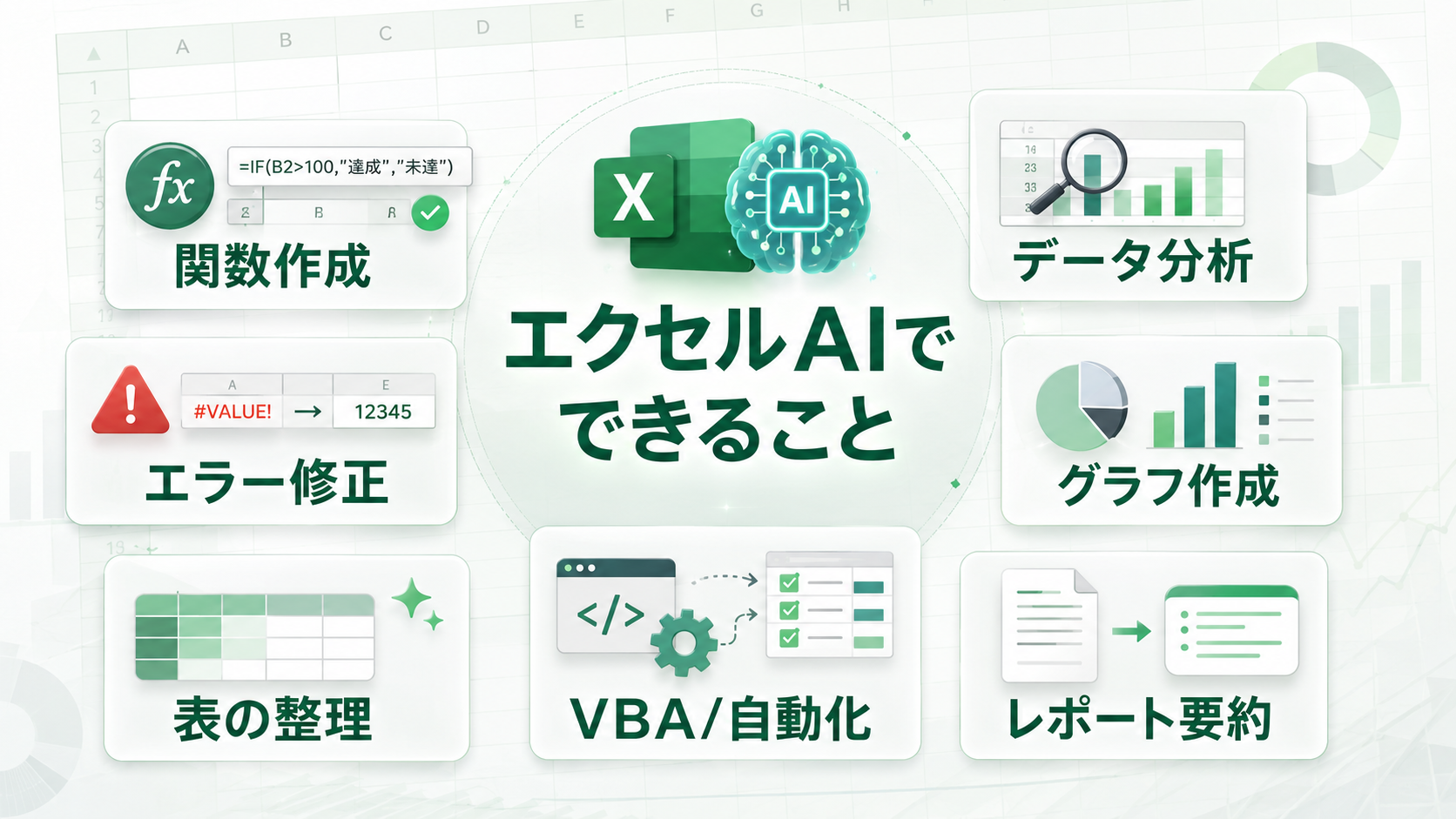
エクセルAIとは、生成AIを使ってExcelの関数作成、データ分析、表作成、グラフ作成、データ整理、コード生成などを支援する仕組みの総称として使われる言葉です。
従来は「SUMIFSの書き方」「XLOOKUPの使い方」を検索し、数式を自分で組み立てる必要がありました。
AIを使えば、たとえば次のように日本語で依頼できます。
A列が「東京」で、C列の日付が今月のデータだけを対象に、D列の売上を合計する数式を作ってください。
条件を正確に伝えれば、AIはSUMIFSなどを使った数式候補を提示できます。
さらに現在のCopilot in ExcelやChatGPT for Excelでは、数式を回答するだけでなく、実際のワークブックを参照しながら処理できる範囲が広がっています。
エクセルAIでできること7選
出来ること7選
1. Excel関数・数式を作る
初心者にとって最も使いやすい活用方法です。
IF、SUMIF、SUMIFS、COUNTIF、XLOOKUP、FILTER、INDEX、MATCHなど、関数名を覚えていなくても「何を実現したいか」を文章で説明できます。
たとえば次のような相談が可能です。
- 商品別の売上を合計したい
- 今月だけのデータを抽出したい
- 別シートの商品コードから単価を取得したい
- 条件によって「対象」「対象外」を表示したい
- 複数条件を満たす行だけ件数を数えたい
ChatGPTを使った関数の聞き方を詳しく確認したい人は、ChatGPTでExcel関数を聞く方法完全ガイドも参考になります。
2. 関数エラーの原因を調べる
#VALUE!、#N/A、#REF!などのエラーが出た数式をAIへ渡し、「なぜエラーになっているか」「どの部分を直せばよいか」を説明してもらえます。
数式そのものだけでなく、対象セルの意味やデータ形式も伝えると原因を特定しやすくなります。
3. Excelデータを分析する
AIは大量の表から、傾向、増減、上位項目、異常値などを調べる用途にも利用できます。
たとえば売上データなら、次のように依頼できます。
- 売上が前年より落ちている店舗を抽出する
- 商品別の売上構成比を計算する
- 曜日別の傾向を調べる
- 異常に高い・低い数値を探す
- 分析結果を上司向けに3点で要約する
「計算」と「説明」を一度に依頼できることが、生成AIをExcel分析に使う大きな利点です。
4. グラフやピボットテーブルを作る
Microsoft公式によると、現在のCopilot in Excelでは、自然言語の指示からグラフやPivotTableを作成できます。
たとえば「月別売上の推移を折れ線グラフにして」「店舗別売上をPivotTableでまとめて」といった依頼が可能です。
5. 表を整理・整形する
表計算業務では、分析そのものより「データを使える状態にする作業」に時間がかかることがあります。
AIを使えば、重複データの処理方法、列の分割、表記統一、不要な空白、カテゴリ分類などについて相談できます。
ただし大量データを定型処理する場合は、毎回AIへ依頼するよりPower Queryなどを使って処理を固定した方が適していることもあります。
6. VBA・Office Scriptsのコードを作る
生成AIはVBAやOffice Scriptsの作成にも利用できます。
「売上」シートのA~F列を対象に、最終行までコピーし、新しいブックへ値だけ貼り付けるVBAを作ってください。
このように処理内容を具体的に説明するとコード候補を生成できます。
ただしVBAはファイル削除、保存、メール送信など大きな操作も実行できるため、内容を理解せず実行するのは避けてください。
7. Excelの内容を文章へ変換する
分析した数字を報告書や会議資料へ変換する用途もAIと相性が良い分野です。
「この売上表から経営会議向けに重要ポイントを3つ抽出してください」のように依頼すれば、数値から文章へ変換する作業を効率化できます。
Excelの分析結果から企画書や報告書まで作成したい場合は、ChatGPTで資料作成を効率化する方法とプロンプト30選もあわせて確認してください。
エクセルAI主要サービスを比較
「Excelに使えるAI」という言葉には、性質の異なるサービスが含まれています。
特にExcel内で直接操作するAIと、Excelファイルを読み込ませて分析するチャットAIを同じものとして考えないことが大切です。
| サービス | Excelとの関係 | 無料利用 | 主な用途 | Excel直接編集 | 向いている人 |
|---|---|---|---|---|---|
| Copilot in Excel | Microsoft公式統合 | 契約・ライセンスにより異なる | 編集、関数、分析、グラフ、PivotTable | ○ | Microsoft 365中心の人 |
| ChatGPT for Excel | OpenAI公式Excelアドイン | Freeでも限定利用可能 | 作成、分析、更新、数式説明 | ○ | ChatGPTをExcel内で使いたい人 |
| ChatGPT | 外部AI・ファイル分析 | ○ | Excel分析、関数、VBA、グラフ、説明 | 通常チャットでは△ | 幅広い分析をしたい人 |
| Claude | 外部AI | ○ | データ解釈、関数、コード、長文整理 | 基本は外部 | 複雑な条件整理を重視する人 |
| Gemini | Google系AI | ○ | 分析、数式、Google環境との連携 | Excelネイティブではない | Google Workspaceも使う人 |
なお、AIサービスは機能追加が非常に速いため、料金・利用上限・対応プランは契約前に必ず公式情報を確認してください。
Copilot in Excel|Microsoft公式のエクセルAI
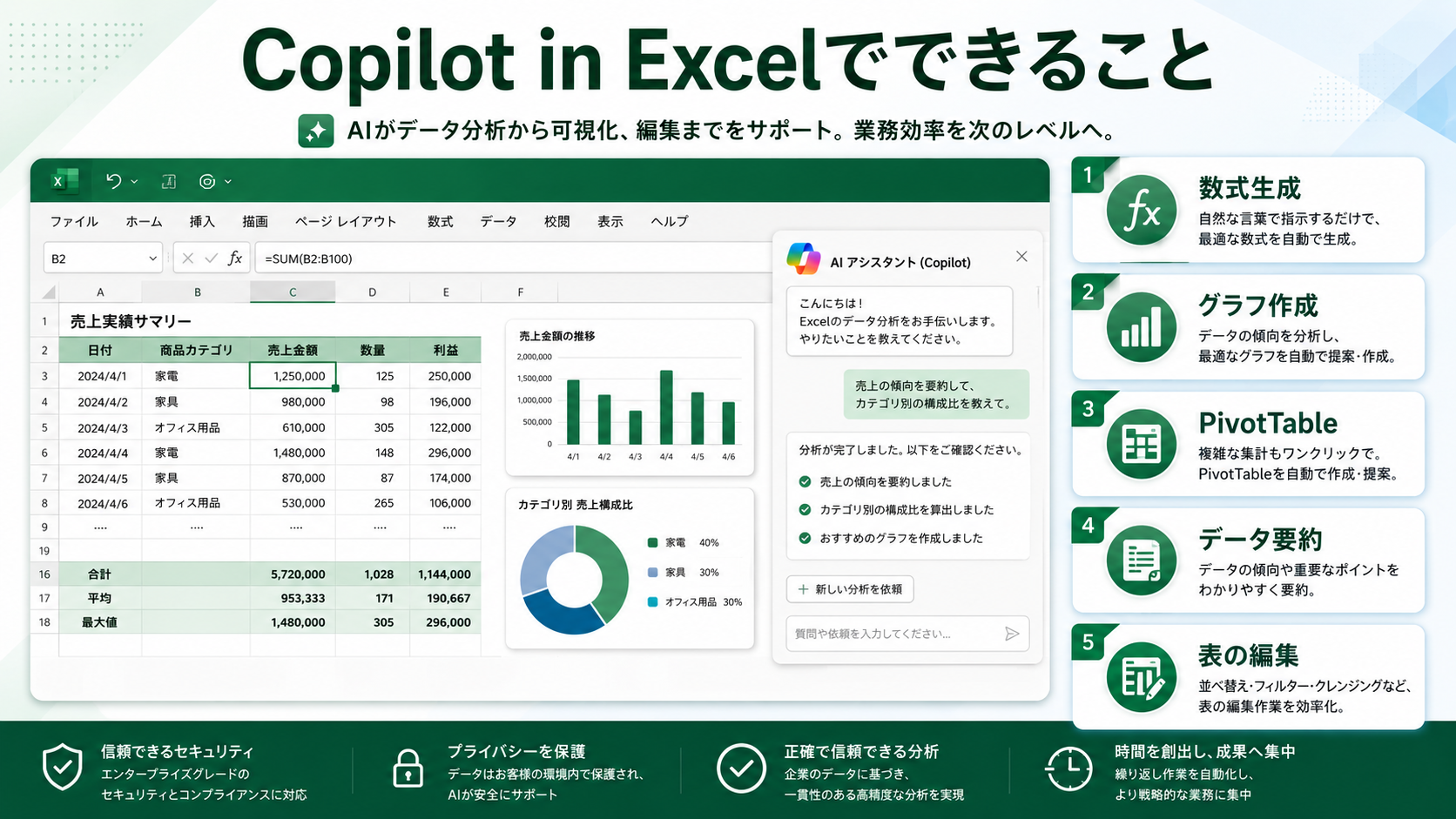
Copilot in Excelは、MicrosoftがExcelへ統合しているAI機能です。
2026年9月時点のMicrosoft公式情報では、数式生成だけでなく、ワークシートの編集、データ生成、グラフ、PivotTable、書式、並べ替え、フィルターなど幅広い操作に対応しています。
Copilot in Excelでできる主なこと
- ワークシートの追加・名前変更・削除
- セルや範囲の編集
- 数式の生成
- 複数シートを使った計算
- データ要約
- グラフ作成
- PivotTable作成
- 条件付き書式
- 並べ替え・フィルター
- 傾向・異常値の分析
- Web情報を利用した回答
Copilot in Excelには、編集・プラン・チャットといった使い分けも用意されています。
大きな変更を行う場合は、いきなり編集させるのではなく、最初に計画を確認してから実行すると安全です。
Copilot in Excelの料金
個人向けではMicrosoft 365の対象プランにCopilotが組み込まれています。
2026年9月1日に確認したMicrosoft日本公式料金では、Microsoft 365 Personalは年額21,300円、Microsoft 365 Premiumは年額32,000円と案内されています。
法人向けは契約形態が異なります。Microsoft 365 Copilotの企業向けプランは、既存のMicrosoft 365ライセンスとの組み合わせやユーザー数によって条件が変わるため、個人向け料金と混同しないよう注意してください。
Microsoft公式の法人向けMicrosoft 365 Copilot料金
CopilotがExcelに表示されない場合
Copilotが表示されない場合は、単純な故障とは限りません。
- 対象Microsoft 365ライセンスか
- Excelが対象バージョンへ更新されているか
- 組織管理者がCopilotを許可しているか
- Microsoftアカウントが正しいか
- ネットワーク・プライバシー設定に問題がないか
法人PCでは、ユーザー本人では変更できない管理設定が原因になることがあります。
ChatGPT for Excel|2026年に登場したOpenAI公式Excelアドイン
2026年のエクセルAIを語るうえで重要なのがChatGPT for Excelです。
OpenAIは2026年3月にChatGPT for Excelを発表しました。当初は限定的な提供でしたが、その後対象が拡大され、2026年9月時点ではOpenAI公式ヘルプでFree、Go、Plus、Pro、Business、Enterprise、Eduなど幅広いプランから利用できると案内されています。
ChatGPT for ExcelはExcelのサイドバーで動作し、ワークブックの内容を理解しながら作成・分析・更新を支援します。
ChatGPT for Excelでできること
- Excelファイルをゼロから作る
- 既存ファイルを理解する
- 複数シート間の関係を分析する
- 数式を説明する
- 数式やセルを更新する
- 壊れた数式を確認する
- シナリオ分析を行う
- 予算・計画・KPI表などを作る
- 書式やラベルを整理する
従来のChatGPTでは「Excelファイルをチャットへアップロードして分析する」という利用方法が中心でした。
ChatGPT for Excelでは、Excelの中でChatGPTを利用できるため、この違いはかなり大きいと言えます。
ChatGPT for Excelは無料で使える?
OpenAI公式ヘルプによると、2026年9月時点ではFreeプランにもChatGPT for Excelが提供されています。
ただしFreeやGoでは利用可能量に制限があります。PlusやProでもプランごとの利用上限があり、大きなワークブックや複雑な複数ステップ処理では消費量が増える場合があります。
Copilot in ExcelとChatGPT for Excelの違い
2026年現在、最も迷いやすいのがこの2つです。Microsoft 365を中心に業務環境を統一している会社ならCopilotが選びやすく、普段からChatGPTを仕事に使っているならChatGPT for Excelを検討しやすいでしょう。
ただし機能が急速に拡張されているため、「どちらの性能が常に上」と固定するのは適切ではありません。
実際の業務では、利用中のMicrosoft 365ライセンス、ChatGPTプラン、社内規定、管理者設定まで含めて判断してください。
ChatGPTにExcelファイルを読み込ませる方法も便利
ChatGPT for Excelを使用しなくても、通常のChatGPTへExcelやCSVファイルをアップロードして分析する方法があります。
たとえば売上データをアップロードし、次のように依頼できます。
このExcelファイルを分析してください。月別売上、商品別売上、前年比、売上が大きく落ちた商品を確認し、重要なポイントを5つにまとめてください。
単純な数式生成とは異なり、ファイル全体を使った分析を依頼できるため、報告資料作成との相性も良い方法です。
ただし、会社の売上データ、顧客名、社員情報などを個人向けAIへ無断でアップロードしてよいとは限りません。
必ず社内規定を確認してください。
ClaudeはエクセルAIとして使える?
ClaudeはExcel専用AIではありませんが、関数、業務ルール、VBA、データの意味を整理する用途で候補になります。
特に「この条件ではA、ただし○○の場合はB」のように業務ルールが長い場合、いきなり関数を生成させるのではなく、条件を整理してから数式へ変換する使い方ができます。
2026年9月時点のClaude公式料金ではFreeプランがあり、Proは月払い20米ドル/月、年間契約では200米ドル/年と案内されています。
ただし「Excelそのものを操作したい」という目的なら、まずCopilot in ExcelやChatGPT for Excelを比較した方が検索意図には合っています。
エクセルAIを無料で使う方法
「エクセル AI 無料」で探している場合、必ずしも最初から有料契約する必要はありません。
方法1:ChatGPT for ExcelのFree利用枠を試す
2026年9月時点ではChatGPT FreeからもChatGPT for Excelを利用できます。
利用上限はあるため、本格的な業務運用よりも「自分の作業で役立つか」を試す用途に向いています。
方法2:ChatGPT無料版へ関数を質問する
Excelファイル自体を読み込ませなくても、必要な列と条件を文章で説明すれば数式を相談できます。
方法3:ClaudeやGeminiの無料版で関数を相談する
数式生成だけであれば、Excel専用サービスでなくても対応できるケースがあります。
方法4:AIを使わずExcel標準機能で済むか確認する
ここは意外と重要です。
データ整形を繰り返すならPower Query、単純な予測・集計ならExcel標準機能の方が安定するケースがあります。
「AIを使えるからAIを使う」のではなく、再現性が必要な定型処理はExcel標準機能、判断や説明が必要な処理はAIと分けると効率的です。
無料で使える生成AI全体を比較したい場合は、生成AI無料おすすめ8選も参考にしてください。
エクセルAIで関数を作るプロンプトのコツ
AIへ「関数を作って」だけでは、正しい結果が出ない場合があります。
最低でも次の4点を伝えましょう。
- 何をしたいか
- どの列に何が入っているか
- 条件
- 出力したいセル・形式
悪い例
売上を出す関数を作って。
改善例
A列に店舗名、B列に日付、C列に商品名、D列に売上金額があります。店舗名が「東京店」で、日付が2026年8月1日から8月31日までの行だけを対象に、D列を合計するExcel数式を作ってください。数式の意味も初心者向けに説明してください。
表の構造まで伝えるだけで回答の精度を高めやすくなります。
AIが作ったExcel関数をそのまま信用してはいけない
生成AIは正しそうな数式を提示しても、条件を取り違えることがあります。
特に仕事で利用する場合は、最低でも次のチェックを行ってください。
- 期待する通常ケースで正しいか
- 0件の場合はどうなるか
- 空白セルがある場合はどうなるか
- 日付が正しく認識されているか
- 数値が文字列になっていないか
- 絶対参照・相対参照が正しいか
- エラー値が含まれた場合にどうなるか
- 別シート参照が正しいか
たとえば売上100件のデータにいきなり適用するのではなく、5~10件程度の小さなサンプルデータで正解がわかる状態を作り、先に検証する方法が安全です。
Microsoft自身もCopilotが生成した内容について確認・編集・検証するよう案内しています。
会社のExcelデータをAIへ送っても大丈夫?
エクセルAIで最も注意したいのがセキュリティです。
「商用利用できる」ことと「会社の機密情報をアップロードしてよい」ことは別問題です。
次のようなデータは特に慎重に扱ってください。
- 顧客名・住所・電話番号
- 従業員情報
- 未公開売上
- 仕入価格
- 給与データ
- 契約情報
- 新商品情報
- パスワード・APIキー
- 社外秘資料
ChatGPTの場合
OpenAIではBusiness、Enterpriseなどのビジネス向けサービスについて、組織データをデフォルトでモデル学習に利用しないと案内しています。
個人向けFree・Plus・Proではデータコントロール設定によって、新しい会話をモデル改善に使わない設定が可能です。
ただし「学習しない設定=会社データを自由に投入してよい」という意味ではありません。
会社の情報セキュリティ規定を優先してください。
OpenAI公式:Business data privacy
Microsoft Copilotの場合
法人向けMicrosoft 365 CopilotはMicrosoft 365の企業向けセキュリティ、権限、管理環境と組み合わせて利用できます。
既にMicrosoft 365を企業標準として使用している組織では、外部の無名AIサービスへExcelファイルをアップロードするより管理しやすい場合があります。
エクセルAIを仕事で使うときの5つの注意点
1. 元ファイルのコピーを作る
AIへ直接編集を任せる場合でも、重要ファイルはバックアップを作ってから試してください。
2. 大きな変更は最初に計画を確認する
「何を変更する予定か先に説明して」と依頼してから編集すると、意図しない変更を減らせます。
3. 数値は必ず検算する
AIの文章が自然でも、数値が正しいとは限りません。
4. VBAは内容を確認してから実行する
ファイル削除、保存、外部通信などを含むコードは特に注意してください。
5. AIより通常機能の方が適する処理もある
毎月同じCSVを同じ方法で加工するなら、AIへ毎回依頼するよりPower Queryで固定した方が再現性は高くなります。
2026年9月に注意したい「COPILOT関数」の終了予定
2026年にExcel AIについて検索すると「=COPILOT()」という関数を紹介している情報が見つかることがあります。
しかし、ここは最新情報に注意が必要です。
Microsoft公式サポートでは、COPILOT関数は2026年9月14日から利用できなくなる予定と案内されています。
2026年9月1日時点ではまだ終了日前ですが、新しく業務フローを構築するならCOPILOT関数へ依存しない方が安全です。
Microsoftは代替として、一般提供されているCopilot in Excelの利用を案内しています。
古いエクセルAI記事ではこの変更が反映されていない可能性があるため、2026年9月以降は特に注意してください。
Copilot・ChatGPT・Power Query・Python in Excelはどう使い分ける?
Excelを効率化する方法は生成AIだけではありません。AIは「曖昧な日本語から目的を理解する」ことが得意ですが、同じ処理を毎回100%同じ結果で繰り返すなら従来の自動化機能が適しています。
AIで処理方法を考え、安定したらPower QueryやVBAへ固定するという使い方も実務では有効です。
エクセルAIの選び方
Excelから離れずに作業したい
Copilot in ExcelまたはChatGPT for Excelを優先してください。
すでにMicrosoft 365を会社で使っている
Microsoft 365 Copilotの契約状況を確認してから、新しい外部AIを追加するか判断する方が管理しやすくなります。
まず無料で試したい
ChatGPT for ExcelのFree利用枠や、ChatGPT・Claudeなどの無料プランから試す方法があります。
Excelだけでなく文章・資料作成まで行いたい
ChatGPTのような汎用生成AIが使いやすくなります。
会社の機密データを扱う
料金より、法人契約、データ利用条件、管理機能、社内規定を優先してください。
エクセルAIにおすすめのプロンプト例
関数作成
A列に商品名、B列に店舗、C列に日付、D列に売上があります。B列が「大阪店」で、C列が2026年8月のデータだけを対象にD列を合計する数式を作ってください。初心者向けに数式の意味も説明してください。
データ分析
この売上データを分析し、売上増加率が高い商品トップ5、売上減少率が大きい商品トップ5、月別推移、異常値と思われるデータを確認してください。最後に管理職向けに重要ポイントを3つにまとめてください。
グラフ作成
月別売上推移がわかる折れ線グラフを作成してください。前年データも同じグラフへ追加し、前年比較がわかる構成にしてください。
VBA作成
「売上」シートのA列からF列までを最終行まで取得し、新しいワークブックへ値のみ貼り付けて保存するVBAを作ってください。コードを実行する前に、各処理の意味と注意点も説明してください。
エラー修正
次のExcel数式で#N/Aが表示されます。原因候補を確認し、エラー時は空白を返す修正版を作ってください。数式:○○
エクセルAIに関するよくある質問
ExcelでAIは無料で使えますか?
無料で始められる方法はあります。2026年9月時点ではChatGPT for ExcelがChatGPT Freeユーザーにも提供されています。ただし利用可能量には制限があります。Copilot in ExcelはMicrosoft 365の契約・ライセンス条件によって利用範囲が変わります。
Microsoft CopilotとChatGPTはどちらがExcelに向いていますか?
Microsoft 365との統合を優先するならCopilot in Excel、ChatGPTを普段から使っている人やChatGPTの環境でExcelを扱いたいならChatGPT for Excelが候補です。現在はどちらもExcel内で作業できるため、以前のように「CopilotだけがExcelを直接編集できる」と考えるのは適切ではありません。
ChatGPTでExcel関数を作れますか?
作れます。やりたいこと、列の意味、条件、出力形式を具体的に説明すると精度を高めやすくなります。ただし必ずExcel上で検算してください。
AIでVBAやマクロも作れますか?
ChatGPT、Claudeなどの生成AIでVBAコードを生成できます。ただしコードには誤りや危険な処理が含まれる可能性があるため、重要ファイルのバックアップを取り、内容を確認してから実行してください。
会社のExcelファイルをChatGPTにアップロードしても大丈夫ですか?
社内規定と契約プランによります。商用利用可能なAIであっても、顧客情報・機密情報をアップロードしてよいとは限りません。Business・Enterpriseなど法人向け契約のデータ保護条件を確認し、組織の情報セキュリティルールを優先してください。
COPILOT関数は今後も使えますか?
Microsoft公式では、COPILOT関数は2026年9月14日から利用できなくなる予定と案内されています。新規利用ではCopilot in Excelを中心に検討する方が安全です。
スマホ版ExcelでもCopilotを使えますか?
Microsoft公式ではiPhone、Android、iPadを含む複数プラットフォームに対応しています。ただし編集・チャット・プランなど、利用できるモードには端末による違いがあります。PC版と完全に同じ機能とは限りません。
AIが作った数式は信用できますか?
参考にはできますが、無検証で本番利用するべきではありません。空白、エラー値、日付、0件、境界値、別シート参照などを含めて検算してください。
関連記事:あわせて読みたい
ChatGPTでExcel関数を聞く方法完全ガイド
関数作成をChatGPTへ依頼するときの伝え方やプロンプト例を詳しく解説しています。
生成AIおすすめ10選【2026年最新版】
ChatGPT、Claude、Gemini、Microsoft Copilotなどを用途別に比較しています。
生成AI無料おすすめ8選【2026年最新】
無料で始められるAIを、用途・制限・商用利用の観点から比較しています。
生成AI比較表【2026年最新】主要サービスの料金・機能・用途を比較
生成AIを料金・無料利用・ファイル解析・仕事との相性などから横断比較できます。
ChatGPTで資料作成を効率化する方法 2026年プロンプト30選
Excel分析後の報告書・企画書・プレゼン資料までAIで効率化したい人向けです。
まとめ|2026年のエクセルAIは「Excelを直接動かすAI」へ進化
エクセルAIは、関数を質問するだけのツールではなくなっています。
2026年9月現在、MicrosoftのCopilot in Excelは、数式・表・グラフ・PivotTable・書式・ワークシート編集など幅広いExcel操作を自然言語から実行できます。
さらにOpenAIのChatGPT for Excelも登場し、ChatGPTをExcelのサイドバーで使いながら、ワークブックの作成・分析・更新を行えるようになりました。
- Microsoft 365中心ならCopilot in Excel
- ChatGPTをExcel内でも使いたいならChatGPT for Excel
- まず無料で試すならChatGPT Freeなどから開始
- 複雑なファイル分析や文章化なら通常のChatGPTも有力
- 定型データ処理はPower QueryやVBAも併用
- 業務データは料金よりセキュリティと社内規定を優先
また、2026年9月14日にはMicrosoftのCOPILOT関数が利用できなくなる予定です。古い記事の情報をそのまま使わず、現在一般提供されているCopilot in ExcelやChatGPT for Excelを基準に検討してください。
最初から複雑な業務をAIへ任せる必要はありません。「この関数を作って」「この表から売上低下の原因を探して」のような小さな作業から試し、結果を検証しながら利用範囲を広げる方法が安全です。
Excel作業以外にもAIを活用したい場合は、生成AIおすすめ10選【2026年最新版】から、自分の仕事に合うAIを比較してみてください。
公式情報・参考リンク
- Microsoft Support:Get started with Copilot in Excel
- Microsoft Support:Copilot in Excel FAQ
- Microsoft Support:COPILOT Function
- Microsoft:個人向けCopilot料金
- Microsoft:法人向けMicrosoft 365 Copilot料金
- OpenAI:ChatGPT for Excel
- OpenAI Help:ChatGPT for Excel and Google Sheets
- OpenAI:Business data privacy
- Anthropic:Claude料金


コメント