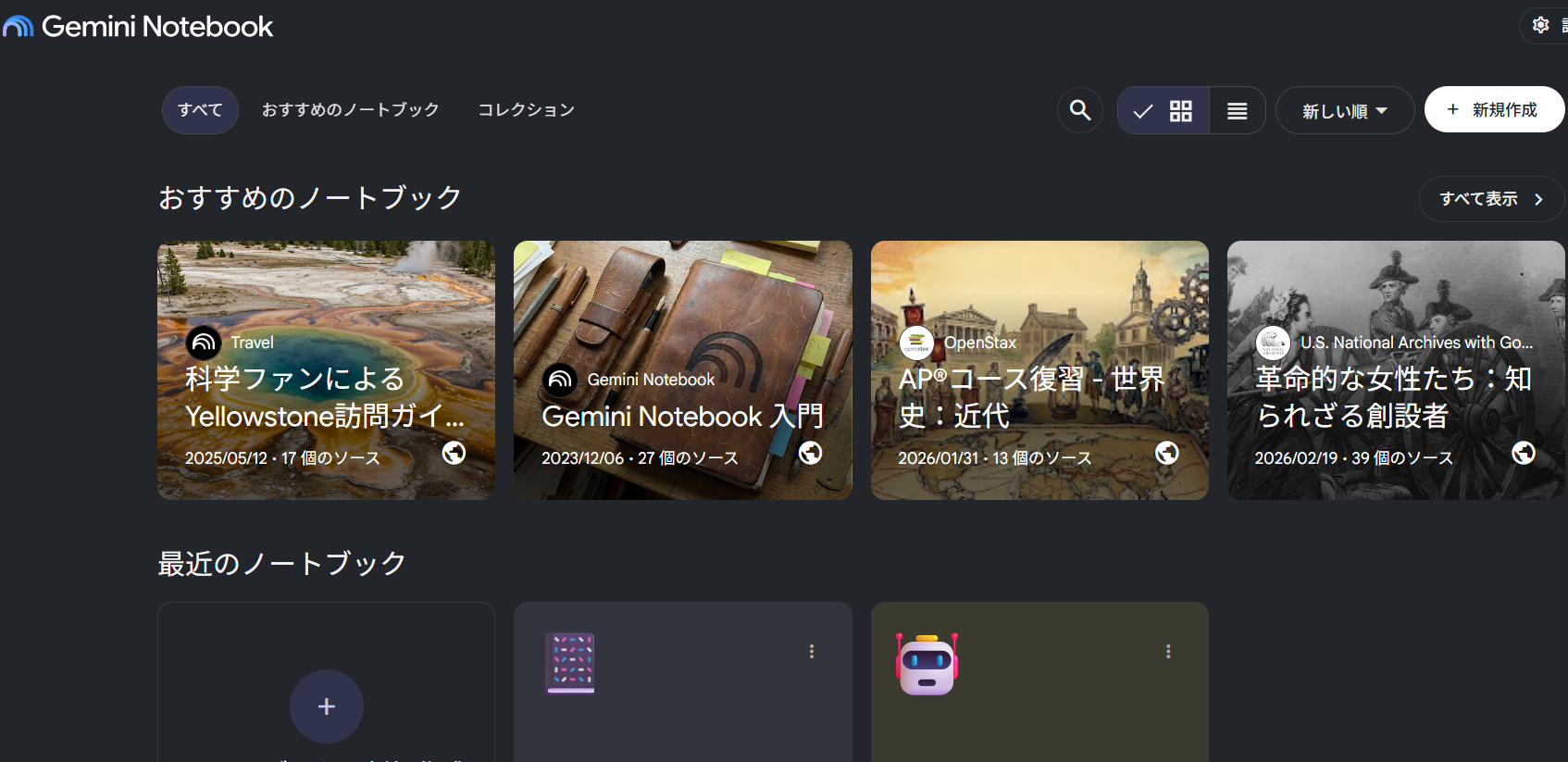
「長いPDFを短時間で理解したい」「複数の資料をまとめて比較したい」「自分の資料をもとにAIへ質問したい」——そんなときに役立つのが、GoogleのAIリサーチツールGemini Notebook(旧NotebookLM)です。
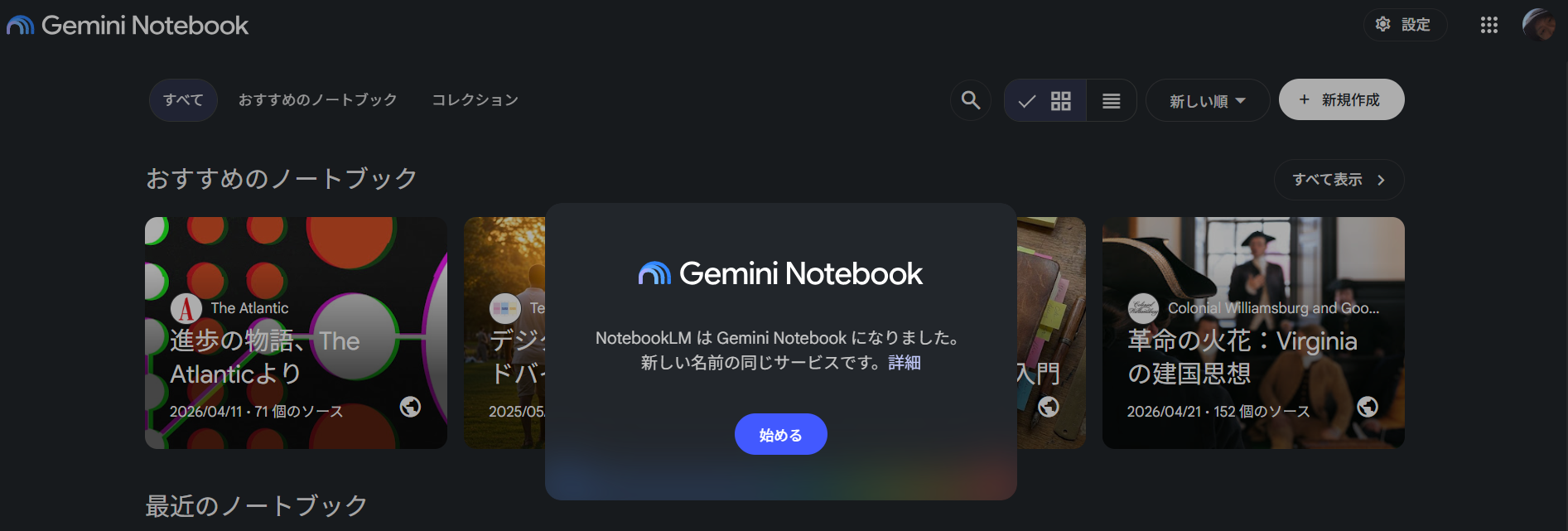
NotebookLMは、2026年7月16日に「Gemini Notebook」へ名称変更されました。名前は変わりましたが、手元の資料を根拠に要約・質問・整理・学習を支援する基本的な役割は引き継がれています。さらに現在は、音声解説や動画解説、マインドマップ、フラッシュカード、クイズ、インフォグラフィック、スライド資料、Deep Researchなど、単なるPDF要約を超えた機能が利用できます。
Gemini Notebook(旧NotebookLM)とは?
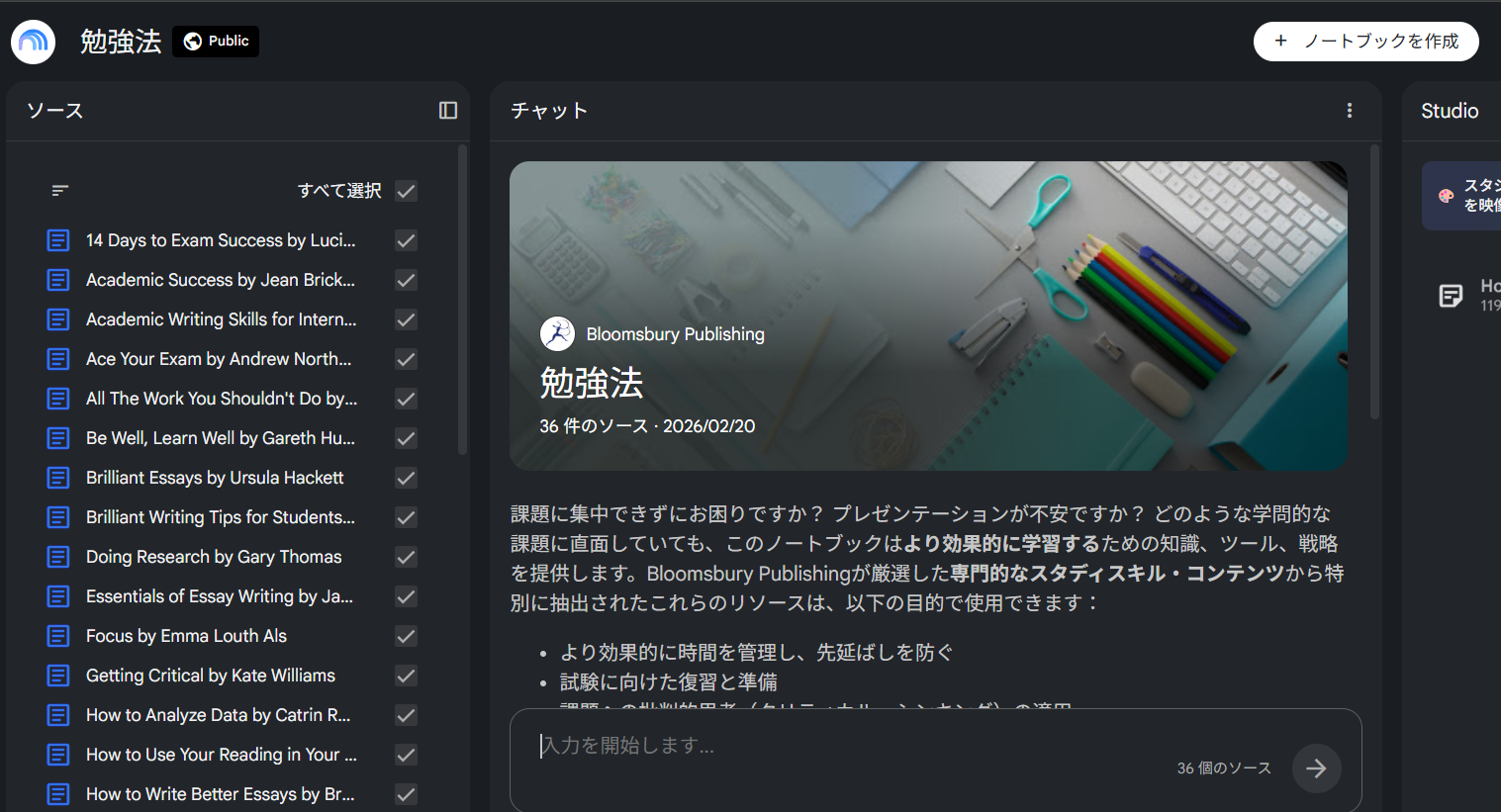
Gemini Notebookは、Googleが提供する資料ベースのAIリサーチ・学習支援ツールです。一般的なAIチャットとは異なり、自分で追加したPDF、Webページ、文書、音声などを「ソース」として扱い、その内容に基づいて回答します。
たとえば、会議資料を追加して「決定事項と担当者を一覧にして」と依頼したり、複数の論文を追加して「共通点と相違点を比較して」と質問したりできます。回答中の引用番号を選ぶと、根拠となった資料の該当箇所を確認できるため、AIの回答を検証しやすい点が大きな特徴です。
Googleは2026年7月、NotebookLMをGemini Notebookへ改称しました。独立したサービスとして引き続き提供され、Geminiアプリとの同期やGoogle検索のAIモードとの連携も進められています。最新の公式発表は、Google公式ブログ「NotebookLM is now Gemini Notebook」で確認できます。
【2026年最新】Gemini Notebookの主な機能
1. ソースに基づく質問と要約
追加した資料全体を横断して質問できます。「結論だけ」「初心者向け」「表形式」など、目的に合った形で整理できるため、長文資料の初期確認に便利です。
2. 引用付きの回答
回答には参照元が表示されます。元資料の該当箇所へ移動して内容を照合できるため、出典のないAI回答よりも確認作業を進めやすくなります。ただし、引用が付いていても解釈が必ず正しいとは限らないため、重要な判断では原文を確認してください。
3. 音声解説(Audio Overview)
資料の内容を会話形式などの音声に変換できます。通勤中の復習、研修資料の事前確認、長文資料の全体像をつかむ用途に向いています。出力言語や形式、利用回数はアカウント・プラン・提供地域によって異なる場合があります。
4. 動画解説(Video Overview)
資料を視覚的に説明する動画を生成できます。2026年には、より豊かな映像表現を行うCinematic Video Overviewsも発表されました。ただし、対象言語・年齢・プランが限定される機能があります。詳細はGoogle公式の機能紹介をご確認ください。
5. マインドマップ、フラッシュカード、クイズ
情報同士の関係をマインドマップで整理したり、暗記用のフラッシュカードや理解度確認のクイズを作成したりできます。読むだけで終わらず、復習とアウトプットまで一つのノートブック内で進められます。
6. レポート、インフォグラフィック、スライド資料
追加したソースをもとに、FAQ、学習ガイド、ブリーフィング資料、インフォグラフィック、スライド資料などを作成できます。生成後は必ず数字・固有名詞・引用関係を確認し、そのまま社外へ提出しないことが大切です。
7. Deep ResearchとWeb上の情報収集
Deep Researchでは、調査計画を立ててWeb上の情報を探索し、レポートと候補ソースをまとめられます。調査結果をノートブックへ追加し、その後に音声解説や資料作成へ展開できる点が特徴です。Googleは2025年11月に、Deep Researchと対応ソースの拡張を公式ブログで発表しています。
8. コード実行を使った高度な分析
2026年の更新では、ノートブックごとに安全性を考慮したクラウド環境を用意し、ソースに基づくコード実行やデータ分析を行う機能が発表されました。表計算、グラフ、レポート作成などへの活用が想定されています。提供状況はプランごとに異なり、段階的に展開されるため、利用画面とGoogle公式の最新案内をご確認ください。
Gemini Notebookに追加できる資料
対応状況は更新されますが、現在は次のようなソースを扱えます。
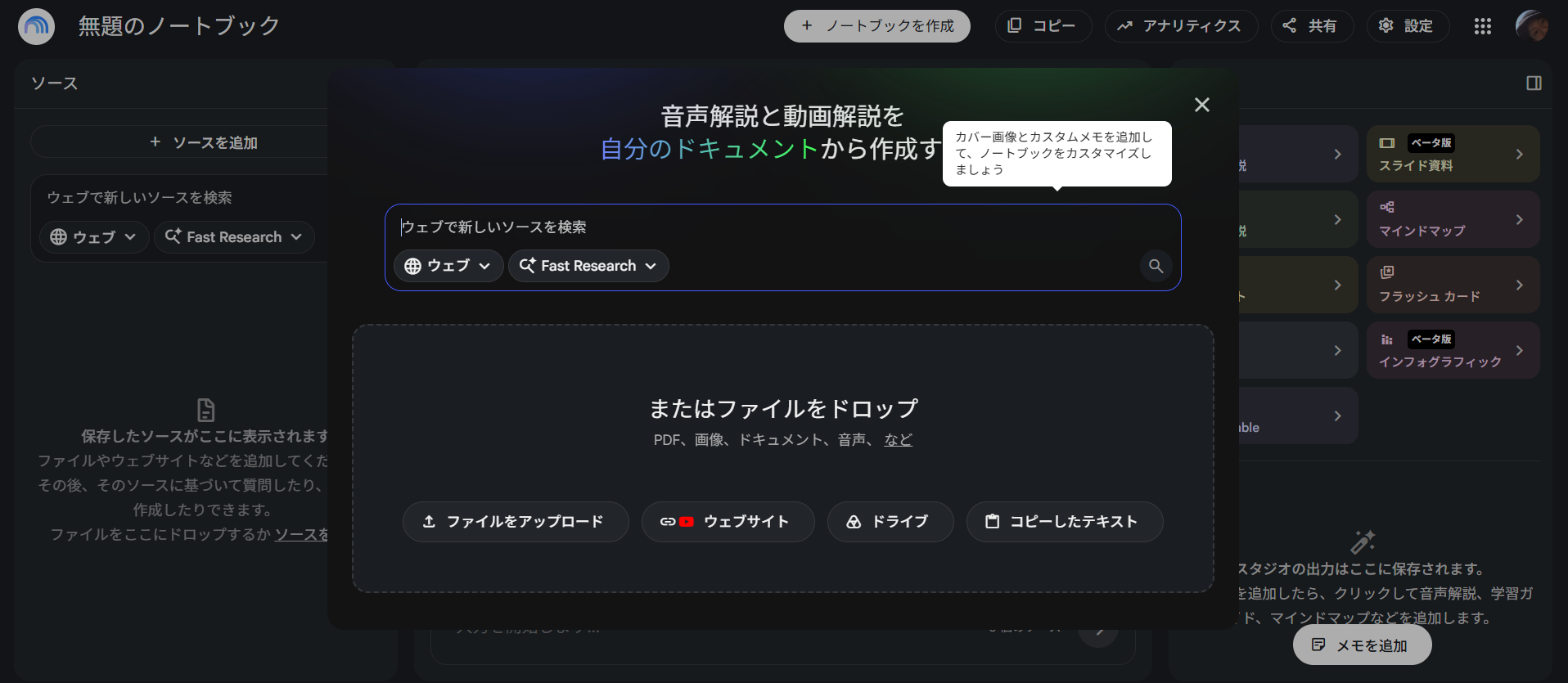
- Googleドキュメント、Googleスライド、Googleスプレッドシート
- Microsoft Wordファイル(.docx)
- テキストやMarkdown
- WebページのURL
- YouTube動画のURL(利用可能な字幕・文字情報をもとに処理)
- 音声ファイル
- 画像
- Googleドライブ上の対応ファイル
- コピーして貼り付けたテキスト
ファイルサイズ、文字量、ソース数などの上限はプランや仕様変更の影響を受けます。アップロード前に、Gemini Notebook公式ヘルプ「ソースを追加する」で最新の対応形式と上限を確認してください。
Gemini Notebookの基本的な使い方
- Gemini Notebook公式サイトへアクセスする
Googleアカウントでログインします。旧URLや旧表記が残る場合がありますが、Google公式サービスです。 - 新しいノートブックを作成する
ホーム画面から新規ノートブックを作り、扱うテーマがわかる名前を付けます。 - ソースを追加する
PDF、Googleドライブ、Webサイト、YouTube、音声などから必要な資料を追加します。 - 最初に全体像を確認する
「この資料の目的・結論・重要な数字を整理して」と質問すると、内容を把握しやすくなります。 - 具体的な質問で掘り下げる
対象、条件、出力形式を指定し、必要な情報だけを抽出します。 - 引用元を確認する
回答の参照番号から元資料へ戻り、文脈や数値が正しいか確認します。 - Studio機能で成果物に変換する
音声解説、動画、マインドマップ、クイズ、レポート、スライドなど、目的に合う形式へ展開します。
コピペで使えるプロンプト例
資料を短時間で理解する
追加した資料全体について、次の形式で整理してください。
1. 資料の目的
2. 重要な結論3つ
3. 判断に必要な数字
4. 未解決の論点
5. 次に確認すべきこと
各項目に参照元を付けてください。
会議の議事録を整理する
この議事録から、決定事項・保留事項・担当者・期限を抽出し、
表形式で整理してください。
担当者または期限が不明な項目は「要確認」と記載してください。
複数資料を比較する
選択した資料を比較し、共通点・相違点・矛盾している点を整理してください。
事実と推測を分け、各記述に根拠となるソースを示してください。
理解度を確認する
この資料の内容から、初級・中級・応用の確認問題を各3問作成してください。
私が回答するまでは正解を表示せず、回答後に根拠とともに解説してください。より精度の高い指示文を作りたい方は、保存必須!一生使える生成AIプロンプト30選も参考にしてください。
Gemini Notebookを仕事で活用する方法
会議資料・議事録の整理
会議資料と議事録を同じノートブックへ追加し、決定事項、担当者、期限、継続検討事項を抽出します。会議後の共有文や次回のアジェンダ作成までつなげられます。
社内マニュアルの検索
規程やマニュアルをテーマ別にまとめれば、必要な箇所を自然な質問で探せます。ただし、社外秘・個人情報を含む資料は、会社のAI利用ルールと契約プランを確認してから扱ってください。
競合調査・市場調査
競合各社の公開資料や公式ページを追加し、価格、対象顧客、特徴、強み、注意点を同じ観点で比較します。Deep Researchを使う場合も、情報の公開日と一次情報かどうかを確認しましょう。
提案書・研修資料の下書き
調査資料から、提案書の構成、研修用FAQ、理解度クイズ、スライドのたたき台を作れます。最終版では、社内用語、数字、表現、引用、権利関係を人間が確認してください。
生成AIを仕事へ広く取り入れたい方は、ChatGPTの仕事活用術20選もあわせてご覧ください。
Gemini Notebookを学習で活用する方法
- 教科書や講義資料の要約:章ごとの要点、重要語句、理解しにくい箇所を整理する
- 音声で復習:Audio Overviewを使い、移動中に内容を聞き直す
- 知識を構造化:マインドマップで概念同士のつながりを確認する
- 理解度を確認:フラッシュカードやクイズを作り、思い出す練習を行う
- 論文を比較:研究目的、手法、結果、限界を共通フォーマットで整理する
AIが作った要約だけで学習を完結させず、元資料を読み、自分の言葉で説明できるかを確認することが重要です。Notebookは「答えを代わりに出す道具」ではなく、理解と復習を支援する道具として使うと効果を得やすくなります。
Gemini Notebookは無料?料金プランの考え方
Gemini Notebookは、Googleアカウントで無料から利用できます。一方、2026年8月現在はGoogle AI Plus、Google AI Pro、Google AI Ultraなどの有料プランがあり、Gemini Notebookの機能・モデル・利用枠へのアクセスが段階的に拡張されます。
| 選び方 | 向いている人 | 確認ポイント |
|---|---|---|
| 無料で始める | まずPDF要約や資料への質問を試したい人 | 日常的な利用回数と必要な機能を確認する |
| Google AI Plus / Pro | 頻繁に調査・学習・資料作成へ使う人 | 利用枠、ストレージ、対象機能、家族共有の条件を確認する |
| Google AI Ultra | 高度な分析や最新機能を優先して使いたい人 | 価格、対象地域、年齢条件、機能ごとの提供状況を確認する |
| Google Workspace | 会社や学校の管理下で使う人 | 管理者設定、契約エディション、組織のデータ管理方針を確認する |
料金は契約地域、キャンペーン、請求方法などで変わる場合があります。本記事では固定価格を断定せず、契約前にGoogle AIプラン日本向け公式ページと実際の購入画面で確認することをおすすめします。
安全に使うための注意点
- 個人情報・顧客情報・社外秘を安易に追加しない
会社や学校の資料は、組織のAI利用規程、契約プラン、管理者設定を確認してください。 - 回答の引用元を必ず確認する
AIが引用箇所を誤って解釈したり、複数の情報を不正確に結び付けたりする可能性があります。 - 著作権と利用条件を守る
購入した書籍、論文、社内資料などを追加できても、生成物を自由に公開・販売できるとは限りません。 - 法律・医療・税務・投資などをAIだけで判断しない
重要な判断は、一次資料や公的機関の情報を確認し、必要に応じて専門家へ相談してください。 - 共有設定を確認する
ノートブックを共有する前に、含まれるソース、生成された成果物、閲覧権限を確認してください。
プライバシーや利用条件は更新される可能性があります。利用前にGemini Notebook公式ヘルプの最新案内をご確認ください。
Gemini NotebookとChatGPT・Gemini・Claudeの違い
| ツール | 主な特徴 | 向いている用途 |
|---|---|---|
| Gemini Notebook | 登録したソースを中心に調査・整理・学習 | 資料の読解、引用確認、音声・動画・教材化 |
| ChatGPT | 文章、画像、調査、データ、コードなど幅広い作業 | 汎用的な対話、制作、分析、業務支援 |
| Gemini | Googleサービスとの連携とマルチモーダル処理 | Google環境での作業、検索、文章・画像・資料活用 |
| Claude | 長文処理、文章作成、コード作業 | 長い資料の整理、推敲、開発支援 |
現在は各サービスが互いの機能を取り入れており、境界は以前より曖昧です。「どれが最強か」ではなく、自分の資料を中心に作業するならGemini Notebook、幅広い制作や対話には汎用AIというように選ぶとわかりやすいでしょう。詳しくは、ChatGPT・Gemini・Claudeの目的別比較をご覧ください。
Gemini Notebookに関するよくある質問
Q1. NotebookLMは終了したのですか?
A. 終了ではなく、2026年7月に「Gemini Notebook」へ名称変更されました。従来のノートブックや基本的な役割は引き継がれています。
Q2. 日本語で使えますか?
A. 日本語の資料を追加し、日本語で質問できます。音声・動画など一部機能の言語対応や品質は、機能と提供時期によって異なる場合があります。
Q3. 無料で使えますか?
A. 無料から利用できます。有料のGoogle AIプランでは、対象機能やモデルへのアクセス、利用枠が拡張されます。
Q4. PDF以外も読み込めますか?
A. はい。Googleドキュメント、スライド、スプレッドシート、Word、Webページ、YouTube、音声、画像、貼り付けたテキストなど、複数の形式に対応しています。
Q5. AIの回答は信用できますか?
A. 参照元を確認しやすい設計ですが、回答が常に正しいとは限りません。重要な数字、固有名詞、契約条件、専門的な判断は必ず元資料と照合してください。
Q6. スマートフォンでも使えますか?
A. Web版に加え、モバイル向けアプリも提供されています。利用できる機能はWeb版とアプリで異なる場合があります。
関連記事
- ChatGPTの使い方を初心者向けに解説|登録から質問方法まで
- ChatGPT・Gemini・Claude比較|目的別おすすめ生成AIガイド
- ChatGPTの仕事活用術20選|業務効率化の具体例
- AI副業おすすめ15選【2026年最新】
まとめ
NotebookLMは、2026年7月からGemini Notebookという名称になりました。資料に基づく質問と引用確認に加え、音声・動画解説、マインドマップ、クイズ、インフォグラフィック、スライド、Deep Researchなど、調査から学習・アウトプットまでを支えるツールへ進化しています。
- 初めて使うなら、まず公開しても問題のないPDFを1つ追加する
- 「目的・結論・重要な数字・未解決点」を整理してもらう
- 回答の引用元を開き、内容を自分で確認する
- 必要に応じて音声、マインドマップ、クイズ、スライドへ展開する
最初から大量の資料を入れるよりも、テーマを絞った小さなノートブックから始めると、回答を評価しやすくなります。まずはGemini Notebook公式サイトで、身近な資料を使って試してみてください。
注意事項
本記事は2026年8月15日時点で確認できたGoogle公式情報をもとに作成しています。Gemini Notebookの名称、画面、機能、対応言語、利用上限、料金、提供地域、規約は予告なく変更される可能性があります。利用・契約前に、公式ヘルプおよびGoogle AIプラン公式ページをご確認ください。
本記事は一般的な情報提供を目的としており、法律、税務、投資、医療、契約などの専門的な助言ではありません。AIの回答のみで重要な判断を行わず、必要に応じて専門家へご相談ください。