
Claude CodeをWindowsにインストールする方法【2026年版】初心者向け設定・エラー対策
Claude CodeはWindowsのPowerShellから直接インストールできます。 現在の公式ネイティブインストール方式では、Node.jsやWSL2を最初に導入する必要はありません。まずは公式コマンドで導入し、claude --versionで動作を確認するのが簡単です。
「インストールが難しそう」「PowerShellでエラーが出た」「WSL2は必要なの?」という方に向けて、Anthropicの公式情報をもとに、導入から初回ログイン、実践、代表的なエラー対策までを順番に解説します。
Claude Codeとは?Windowsで何ができる?
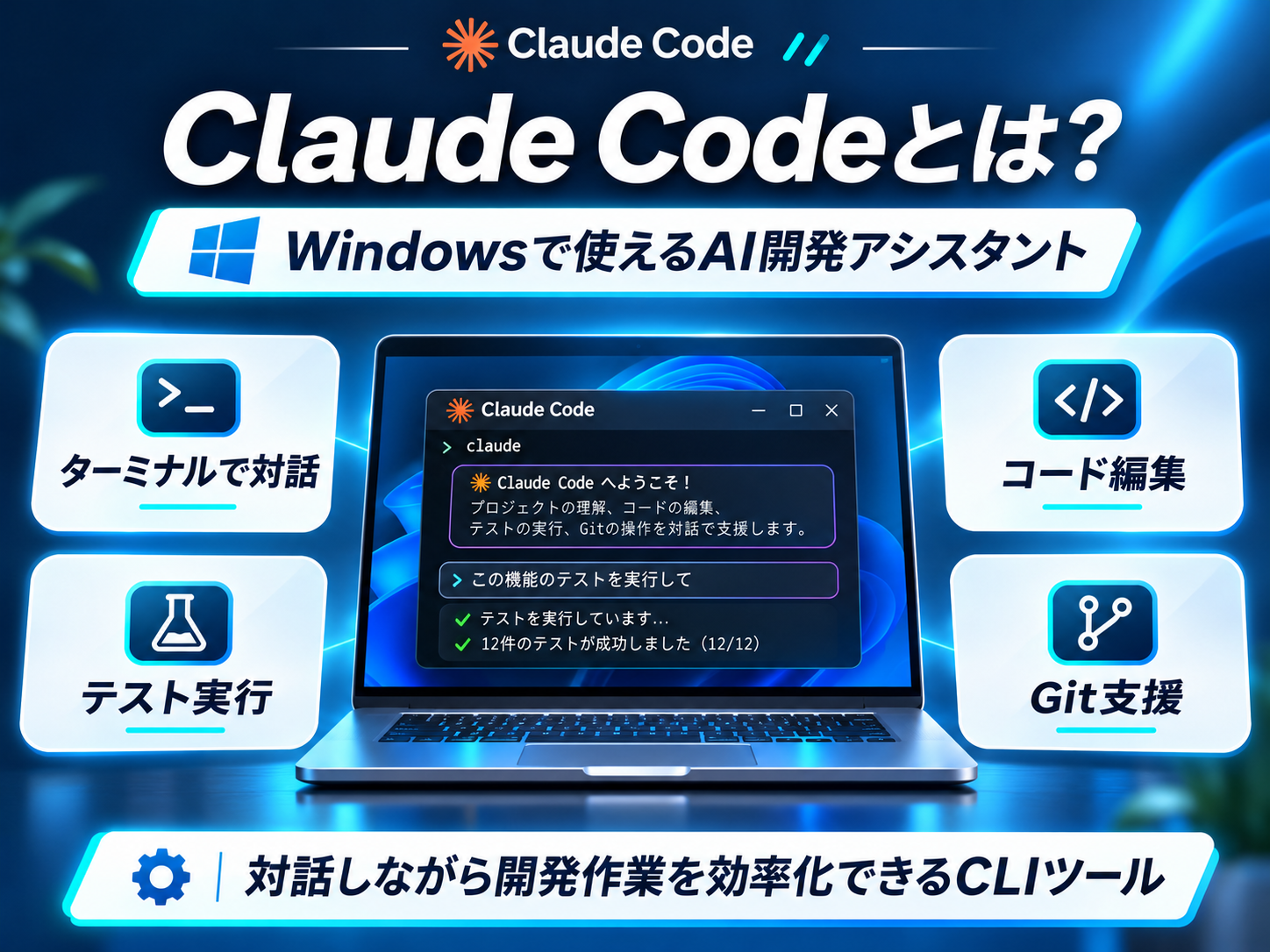
Claude Codeは、Anthropicが提供するAIコーディング支援ツールです。 ターミナルで自然な言葉を入力すると、作業フォルダ内のコードを調べ、変更案の作成やテスト実行などを支援します。
単に質問へ答えるだけでなく、複数のファイルにまたがる修正や、既存プログラムの構造説明に利用できる点が特徴です。ただし、実行可能な操作は権限設定や利用環境によって変わります。
- コードを理解する:「このプログラムが何をするか教えて」と質問する
- 変更を提案する:バグ修正や機能追加の候補を作る
- 動作確認を支援する:テストやログを調べて原因を整理する
- Gitと連携する:差分を説明し、適切なコミット案を考える
CLIとは、コマンドを入力してPCを操作する仕組みです。WindowsではPowerShellやコマンドプロンプトが代表例です。
Claude CodeをWindowsで使うための必要環境
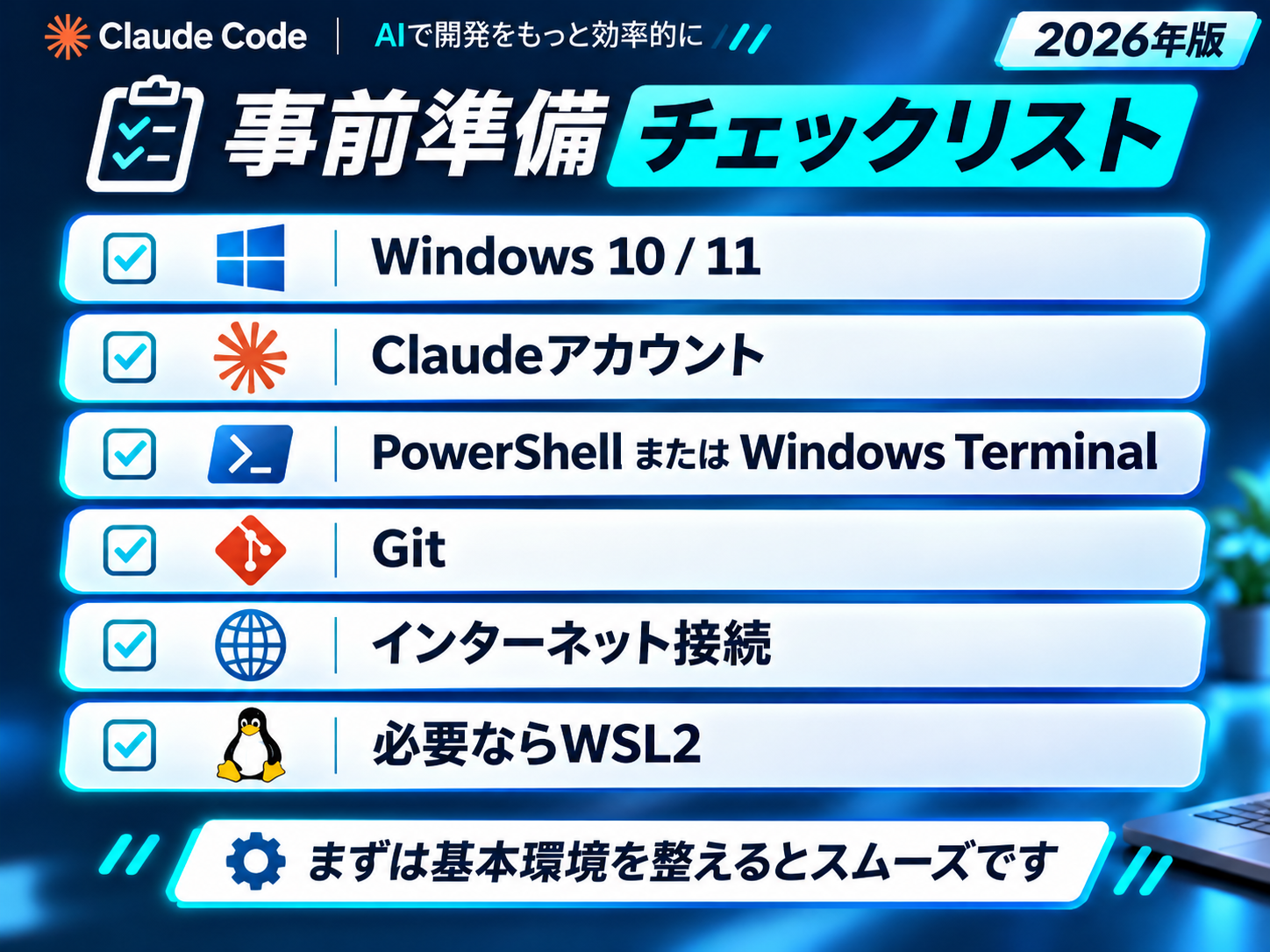
公式のネイティブインストールでは、Windows 10(バージョン1809以降)またはWindows 11が対象です。 目安となる必要メモリは4GB以上で、インターネット接続が必要です。CPUはx64またはARM64に対応しています。
| 項目 | 必要条件・考え方 |
|---|---|
| OS | Windows 10 1809以降、Windows 11など |
| メモリ | 4GB以上 |
| 通信 | インターネット接続 |
| Node.js | 公式ネイティブインストールでは事前導入不要 |
| Git for Windows | 任意。 |
| Git Bashを使いたい場合などに便利 | WSL2 | 任意。 |
| Linux開発環境や対応するサンドボックス機能を使う場合に検討 | |
| 利用アカウント | 対応するClaudeサブスクリプション、Claude Console、または対応プロバイダーへのアクセス |
Claude Codeは、利用資格のあるアカウントで認証して使います。料金と利用枠は契約方法により異なるため、開始前に公式クイックスタートと契約画面を確認してください。
Claude CodeをWindowsへインストールする方法【最短手順】

初心者は、Windows PowerShellで公式インストールコマンドを実行する方法がわかりやすいです。 Node.jsやnpmを先にインストールする手順は不要です。
ステップ1:PowerShellを起動する
Windowsのスタートメニューで「PowerShell」を検索し、起動します。通常のネイティブインストールでは管理者権限は必要ありません。
ステップ2:公式インストールコマンドを実行する
PowerShellに次のコマンドを貼り付けてEnterキーを押します。
irm https://claude.ai/install.ps1 | iexダウンロード中は進捗が表示されない場合があります。完了したらPowerShellをいったん閉じ、開き直します。
ステップ3:インストールできたか確認する
claude --versionバージョン番号が表示されればインストール成功です。コマンドが見つからない場合は、後述のPATH対策を確認してください。
別の方法:WinGetを使う
Windowsのパッケージ管理ツール「WinGet」を使う場合は、次のコマンドも公式に案内されています。
winget install Anthropic.ClaudeCodeWinGetでインストールした場合は自動更新されないため、必要に応じて次のコマンドで更新します。
winget upgrade Anthropic.ClaudeCodeステップ4:作業フォルダでClaude Codeを起動する
まず、編集しても問題のない練習用フォルダを作成するのがおすすめです。次の例では、Windowsのホームフォルダ内に練習用の場所を作ります。
mkdir "$HOME\claude-practice"
cd "$HOME\claude-practice"
claude
初回起動では認証案内が表示されます。画面の指示に従ってブラウザでログインし、利用可能なアカウントを選択してください。APIキーを利用する設定もありますが、個人利用では対応サブスクリプションのログイン方式がわかりやすいでしょう。
PowerShellの起動から公式インストール、claude --version確認までの実演動画
動画が完成したら、ここにYouTubeの埋め込みコードを設置
WindowsネイティブとWSL2、どちらがおすすめ?
Windows上のファイルやツールを主に使うならネイティブ版、Linuxの開発環境を使うならWSL2が候補です。 以前のように「WindowsではWSL2が必須」と考える必要はありません。
| 比較項目 | Windowsネイティブ | WSL2 |
|---|---|---|
| 初期設定 | 比較的簡単 | WSL2の導入が必要 |
| 向いている用途 | PowerShell・Windows中心の開発 | Linuxツールチェーンを使う開発 |
| Linuxコマンド | 環境に応じて追加設定 | 利用しやすい |
| サンドボックス | 公式ドキュメントでは非対応 | WSL2では対応 |
| 初心者の最初の選択 | おすすめ | Linuxを使う理由がある場合 |
WSL2で使いたい場合の基本手順
WSL2はWindows内でLinux環境を使う仕組みです。管理者権限のあるPowerShellで次を実行し、画面の指示に従ってセットアップしてください。
wsl --install再起動などの案内が出たら従い、Ubuntu等のLinux環境を開きます。そのLinuxターミナルで、公式のLinux/WSL向けインストーラーを実行します。
curl -fsSL https://claude.ai/install.sh | bashインストール後にclaude --versionを確認し、作業フォルダでclaudeを実行します。WSL2でLinux側の開発ツールを使う場合は、プロジェクトを~/projectsなどLinux側のファイルシステムに置くと、Windowsドライブを介する操作による速度低下を避けやすくなります。
注:WSL2のセットアップではWindowsの構成や組織のポリシーに応じて追加手順が必要な場合があります。
Claude CodeのWindowsインストールでよくあるエラーと対処法

トラブルが出たら、エラー文を確認し、インストール・PATH・ログイン・接続のどこで失敗したかを切り分けます。 とりあえず管理者権限へ切り替えたり、PC全体のセキュリティ設定を緩めたりする前に、次の確認を行ってください。
エラー1:「claude は認識されません」
インストール先がPATHに反映されていない可能性があります。 まずPowerShellを閉じて再起動し、次を実行します。
claude --version解決しない場合は公式のPATH設定ガイドを参照し、インストール先がWindowsのユーザー環境変数PATHに含まれているか確認してください。別ユーザーとしてインストールした場合も実行場所が変わることがあります。
エラー2:「スクリプトの実行が無効になっています」
PowerShellの実行ポリシーが関係する場合があります。 ただし、エラーの対象がインストーラーなのか、別のPowerShellスクリプトなのかを先に確認してください。
Get-ExecutionPolicy -List組織の管理ポリシーが設定されている場合は管理者に相談します。個人PCでも、原因を確認せずに実行ポリシーを恒久的に緩めることはおすすめしません。公式のWinGetなど、別の導入方法を検討するのも選択肢です。
エラー3:「irm が認識されない」「&& が使えない」
PowerShellとコマンドプロンプトのコマンドを混同している可能性があります。 irmはPowerShellのコマンドです。PS C:\...と表示されるPowerShellで実行してください。コマンドプロンプト用のインストール方法とは区別する必要があります。
エラー4:ログインできない・403が出る
利用アカウント、ログイン状態、組織の設定、ネットワーク接続を確認しましょう。 契約でClaude Codeを利用できるかを確かめ、必要なら別のネットワークで再試行します。会社のVPNやプロキシがある場合は担当部署へ相談してください。
APIキーや認証コードをスクリーンショットに写して公開しないよう注意してください。エラーごとの最新の案内は公式トラブルシューティングにあります。
エラー5:画面の文字が崩れる・動作が遅い
ターミナルの表示設定やフォント、開発フォルダの置き場所が関係する場合があります。Windows Terminalを試すほか、VS Code統合ターミナルで表示が崩れる場合は公式の/terminal-setupを確認してください。WSL2で検索が遅い場合は、Windows側の/mnt/c/ではなくLinux側での作業を検討します。
まず実行したい診断コマンド
claude doctorClaude Codeを起動できる場合は、セッション内で/doctorと入力して状態を確認する方法もあります。エラー表示があるときは、内容を控え、公式の対応項目を参照してください。
Claude Codeをインストールしたら最初に試したい使い方

最初はファイルの編集を伴わない「説明してください」という依頼から始めると安全です。 操作に慣れたら、小さなファイルを対象に編集・確認へ進みましょう。
活用例1:フォルダの内容を説明してもらう
Claude Codeの対話画面で、次のように入力します。
このフォルダにあるファイルの役割を初心者向けに説明してください。変更はしないでください。最初に「変更はしないで」と条件を付けると、依頼の意図を明確にできます。
活用例2:簡単なHTMLを作る
練習用に、見出しとボタンがあるシンプルなHTMLページを作成してください。
作成前に、どのファイルを変更するか説明してください。
提案内容と実際の変更を確認してから進めましょう。AIの出力は正しいとは限らないため、ブラウザでの表示や動作チェックが必要です。
活用例3:テスト結果をもとに不具合を調べる
このプロジェクトのテスト方法を確認し、失敗があれば原因を説明してください。
最初は修正せず、原因と修正方針だけを示してください。
いきなり大きな範囲を変更させず、調査→方針確認→修正→再確認という順に進める方法が安心です。
Claude Codeを起動してHTMLを作成し、変更内容を確認する初心者向け実演動画
動画が完成したら、ここにYouTubeの埋め込みコードを設置
安全に使うための注意点:変更履歴・機密情報・料金

Claude Codeにはファイルの変更やコマンド実行を支援する機能があるため、実行前の確認とバックアップが重要です。 AIに任せる範囲を決め、作業結果を利用者が検証してください。
- ファイル:既存の変更がある場合は別途保存・コミットし、作業前の状態を確認する
- 機密情報:APIキー、パスワード、顧客情報をプロンプトへ不用意に入力しない。必要に応じてClaude Codeの権限設定やアクセス制御を見直す
- Git:
git statusで差分を把握する。git restore .は未コミットの変更を失う可能性があるため、安易に実行しない - 費用:サブスクリプションの利用枠と、API課金の仕組みを混同しない。使用前に現在の契約条件を確認する
.gitignoreはGitで追跡する対象を制御するもので、Claude Codeがファイルを読み取れないようにする完全なセキュリティ境界ではありません。機密ファイルの保護は、権限設定と実際のアクセス管理を組み合わせて考えてください。Claude CodeをWindowsで使う際のよくある質問
Claude CodeはWindows 11で使えますか?
はい。Windows 11で利用できます。 Anthropic公式ドキュメントではWindowsのネイティブ環境とWSL環境の両方が案内されています。
Claude Codeの導入にNode.jsは必要ですか?
標準のネイティブインストールでは必要ありません。 以前のnpmによるインストール手順を使う場合とは異なります。最新の公式手順ではWindows PowerShell向けインストーラーやWinGetが案内されています。
Claude CodeにはWSL2が必須ですか?
いいえ。WSL2がなくてもWindowsで直接利用できます。 Linux環境が必要な開発やWSL2に対応した機能を利用する場合に選択してください。
Claude Codeは無料で使えますか?
利用には対応するアカウントや課金設定が必要です。 無料でどこまで利用できるかを一律に断定せず、利用前に最新の公式の利用条件と料金案内を確認してください。
インストールしたのに起動しないときは?
まずターミナルを再起動し、claude --versionを実行します。 それでも認識されなければPATHを確認します。起動するもののログインに失敗する場合は、アカウントとネットワークの問題を分けて確認しましょう。
まとめ:Windowsなら公式ネイティブインストールから始めよう
WindowsでClaude Codeを始める最短ルートは、PowerShellから公式インストーラーを実行し、バージョンを確認してログインすることです。 Node.jsやWSL2の設定から始める必要はありません。
- PowerShellを開く
irm https://claude.ai/install.ps1 | iexを実行する- 新しいターミナルで
claude --versionを確認する - 練習用フォルダで
claudeを起動し、ログインする - 最初は読み取り中心の小さな依頼を試す
もし困った場合は、表示されたエラーを記録して公式ドキュメントと照らし合わせてください。安全に変更を確認しながら、小さな作業から慣れていくのがおすすめです。
参考情報・公式ドキュメント
- Anthropic:Claude Code Advanced setup(システム要件・インストール)
- Anthropic:Claude Code Quickstart(初回起動・認証)
- Anthropic:Claude Code Troubleshooting(エラー対処)
- Google Search Central:AI機能とウェブサイト
この記事が役に立ったら、ブログ運営の応援をお願いします。
免責事項:本記事は2026年11月17日時点の公開公式ドキュメントを参考に編集しています。仕様、対応プラン、料金、操作画面は変わる場合があります。本記事は成果や動作を保証しません。



コメント