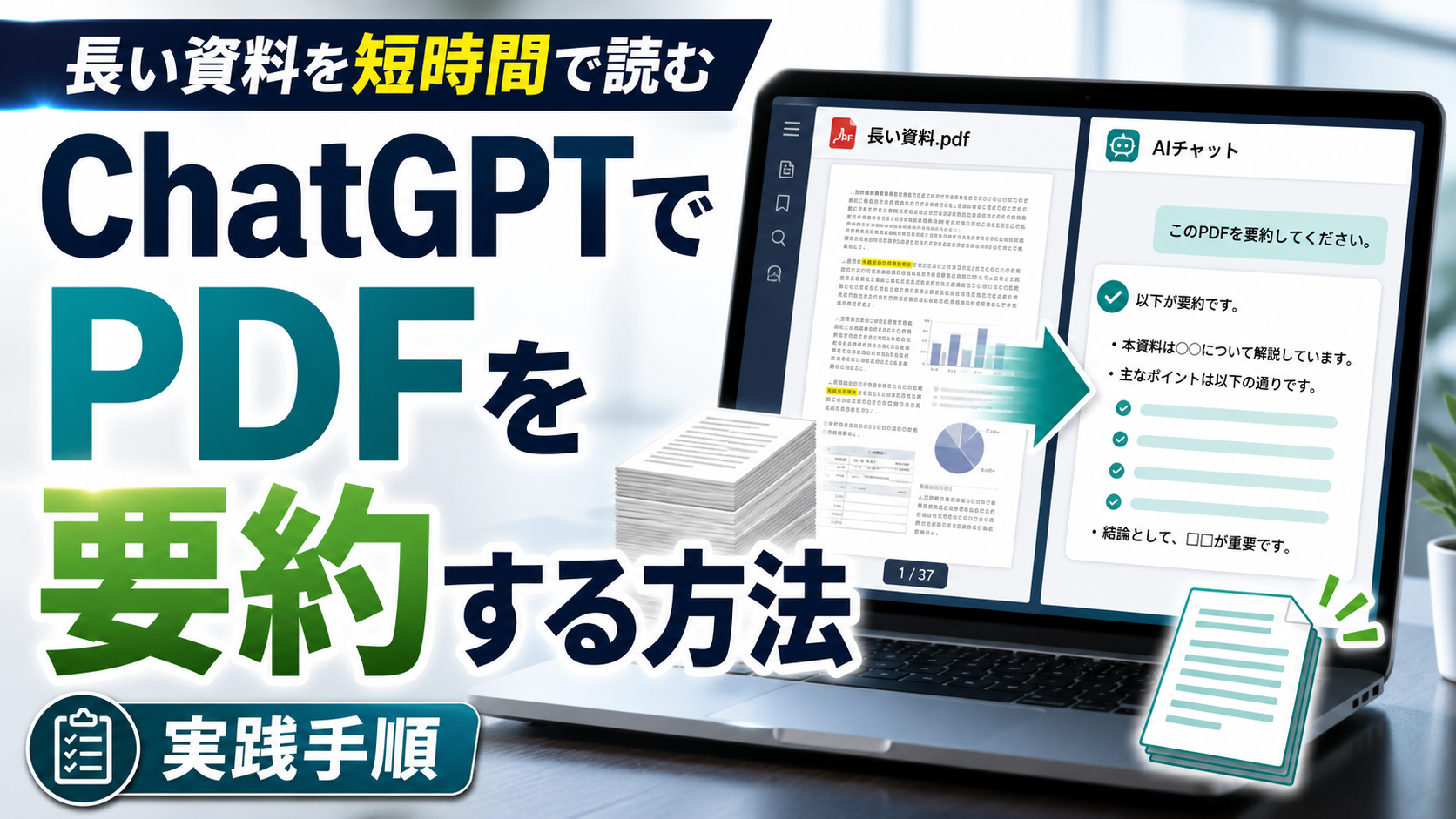
ChatGPTでPDFを要約する方法|長い資料を短時間で読む完全ガイド
- ChatGPTを使ってPDFの内容を効率的に要約する具体的な手順
- 長いPDF資料を読む時間を劇的に減らす方法
- PDF要約がうまくいかない時の原因と解決策
- ChatGPT以外にもPDF要約に使えるAIツールの紹介
- PDF要約を仕事や学習に活用するヒント
この記事を読めば、情報収集のスピードが格段に上がり、より重要な業務に集中できるようになります。
はじめに
「このPDF、長すぎて読むのに時間がかかる…」「要点だけサッと知りたいのに…」
このような悩みをお持ちではありませんか?
- 毎日大量のPDF資料に目を通す必要があり、時間がいくらあっても足りない…
- 会議資料や報告書、技術文書など、専門的で難しい内容のPDFを理解するのに苦労している…
- 重要な情報を見落としていないか不安になり、何度も読み返してしまう…
現代社会では、ビジネスシーンはもちろん、学習や研究においてもPDF資料は避けて通れません。しかし、その情報量の多さや複雑さから、多くの人が「読む時間がない」「内容を把握しきれない」といった壁にぶつかっています。
でも、安心してください。2026年7月現在、AI技術の進化は目覚ましく、特にChatGPTのような生成AIを使えば、これらの悩みを驚くほど簡単に解決できるのです。ChatGPTを使えば、長文のPDF資料を短時間で要約し、そのエッセンスを掴むことが可能になります。これは、情報収集の効率を劇的に向上させ、あなたの時間と労力を大幅に節約できる強力なツールと言えるでしょう。
この記事では、AI初心者の方でもすぐに実践できるよう、ChatGPTでPDFを要約する具体的な方法を、ステップバイステップで丁寧に解説します。さらに、よくある疑問や、PDF要約がうまくいかない場合の対処法、そしてChatGPTを最大限に活用するためのプロンプトのコツまで、網羅的にご紹介します。
この記事を読むことで、あなたは以下のメリットを得られます。
- 情報収集の時間を劇的に短縮できる。
- 複雑なPDF資料の要点を素早く理解できるようになる。
- 「読む」という作業から「理解する」「活用する」というフェーズへ移行できる。
- AIを活用して、仕事や学習の生産性を飛躍的に向上させられる。
- AIツールの活用に自信が持てるようになる。
このガイドを最後まで読めば、PDF資料との付き合い方が大きく変わり、あなたの日常業務や学習がよりスムーズに進むはずです。さあ、AIの力を借りて、情報過多の時代を賢く生き抜くための第一歩を踏み出しましょう。
ChatGPTでPDFを要約するとは?
ChatGPTでPDFを要約するとは、簡単に言うと「ChatGPTにPDFの内容を読み込ませ、その主要なポイントや要点を短くまとめてもらうこと」です。通常、PDFファイルは画像やテキストデータとして保存されており、直接ChatGPTに読み込ませることはできません。そのため、いくつかのステップを踏む必要があります。
PDF要約の仕組みとAIの役割
AI、特にChatGPTのような大規模言語モデル(LLM)は、大量のテキストデータを学習することで、文章の意味を理解し、生成する能力を持っています。PDFの要約においては、このAIの「読解力」と「文章生成能力」が活用されます。
具体的には、以下のプロセスで要約が行われます。
- PDFからテキストを抽出する: ChatGPTは直接PDFファイルを読み込めないため、まずPDFファイルからテキストデータを取り出す必要があります。これには、PDFリーダーのコピー&ペースト機能や、専用のPDF変換ツール、あるいはAIツールに搭載されているPDF読み込み機能などが利用されます。
- 抽出したテキストをChatGPTに入力する: 取り出したテキストを、ChatGPTのチャット画面に貼り付けるか、ファイルアップロード機能(有料プランの場合)を利用してChatGPTに提供します。
- 要約を指示するプロンプト(指示文)を入力する: 「この文章を300字で要約してください」「主要なポイントを箇条書きで教えてください」といった具体的な指示をChatGPTに与えます。
- ChatGPTが要約を生成する: ChatGPTは提供されたテキストとプロンプトを基に、指示に沿った要約文を生成します。
このプロセスを経ることで、本来であれば数時間かかるかもしれない長文のPDFも、数分でその概要を掴むことができるようになります。これは、情報収集のスピードを飛躍的に向上させるだけでなく、内容の理解度を深める上でも非常に有効です。
なぜPDF要約が注目されているのか?
PDF要約が注目されている背景には、現代社会における情報量の爆発的な増加があります。
- 情報過多の時代: インターネットの普及により、私たちは日々膨大な量の情報にさらされています。その中でもPDF形式の資料は、報告書、論文、マニュアル、電子書籍など、多岐にわたります。
- 時間的制約: 多くのビジネスパーソンや学生は、限られた時間の中で多くの情報を処理する必要があります。長文のPDFをじっくり読む時間は、往々にして確保できません。
- 効率化へのニーズ: 業務効率化や生産性向上が常に求められる現代において、情報処理のスピードアップは最重要課題の一つです。
- AI技術の進化: ChatGPTをはじめとする生成AIの登場により、これまで難しかった高度な文章処理が、誰でも簡単にできるようになりました。
これらの要因が組み合わさり、PDFを効率的に要約する技術への関心が高まっているのです。特に、ChatGPTの登場は、この分野に革命をもたらしました。
ChatGPTでPDFを要約する具体的な手順(無料・有料プラン別)
ChatGPTでPDFを要約するには、いくつかの方法があります。ここでは、無料プランと有料プラン(ChatGPT Plus)で利用できる方法をそれぞれ解説します。
方法1:テキストをコピー&ペーストして要約する(無料プランでも可能)
最も手軽で、無料プランでもすぐに試せる方法です。
- PDFを開き、テキストをコピーする: PDFファイルを開き、要約したい部分のテキストをマウスでドラッグして選択し、コピーします(Ctrl+C または Command+C)。PDFによっては、テキストが画像として保存されている場合や、コピーが制限されている場合があります。その場合は、後述する別の方法を検討してください。
- ChatGPTのチャット画面を開く: ChatGPTのウェブサイト(https://chat.openai.com/)にアクセスし、ログインします。
- プロンプト(指示文)を作成する: コピーしたテキストの前に、どのような要約をしてほしいかを具体的に指示します。例えば、「以下の文章を〇〇字で要約してください。」「この文章の主要なポイントを3つにまとめてください。」といった具合です。
- テキストとプロンプトを貼り付けて送信する: ChatGPTの入力欄に、作成したプロンプトとコピーしたPDFのテキストを貼り付け(Ctrl+V または Command+V)、送信ボタンを押します。
- 要約結果を確認する: ChatGPTが生成した要約を確認します。必要であれば、「もっと詳しく説明してください」「〇〇の観点から要約してください」など、追加の指示を与えて調整します。
この方法は、PDFのテキスト量が多い場合、一度にすべてを貼り付けられない(ChatGPTの入力文字数制限に引っかかる)可能性があります。その場合は、PDFを章や節ごとに分割して、複数回に分けて要約を依頼する必要があります。
方法2:PDFアップロード機能を利用する(ChatGPT Plusユーザー向け)
ChatGPT Plus(有料プラン)では、PDFファイルを直接アップロードして要約させることができます。この機能は、長文のPDFや、複数のPDFをまとめて処理したい場合に非常に便利です。
- ChatGPT Plusにログインする: ChatGPTのウェブサイトにアクセスし、有料プランでログインします。
- チャットを開始し、ファイルアップロード機能を利用する: 新しいチャットを開始します。画面下部の入力欄の横にあるクリップのアイコン(またはそれに類するアイコン)をクリックし、PDFファイルを選択してアップロードします。
- 要約を指示するプロンプトを入力する: ファイルがアップロードされたら、「このPDFの内容を要約してください。」「このPDFの主要な論点を箇条書きで教えてください。」といった指示をプロンプトとして入力し、送信します。
- ChatGPTがPDFを分析し、要約を生成する: ChatGPTがアップロードされたPDFファイルを分析し、指示に基づいた要約を生成します。
- 結果を確認し、必要に応じて調整する: 生成された要約を確認し、不明な点があれば質問したり、追加の指示を与えたりして、より目的に合った形に調整します。
PDFアップロード機能を使う際は、ファイルサイズの上限や、一度にアップロードできるファイル数に制限がある場合があります。最新の仕様はOpenAIの公式サイトで確認しましょう。また、機密性の高いPDFをアップロードする際は、セキュリティポリシーを理解した上で利用することが重要です。
方法3:PDF変換ツールとChatGPTを組み合わせる
PDFからテキストを抽出する際に、専用のPDF変換ツールを利用する方法です。これにより、コピー&ペーストが困難なPDFや、より高精度なテキスト抽出が必要な場合に役立ちます。
多くのPDF変換ツールは、PDFをWordやテキストファイルに変換する機能を持っています。変換されたテキストをコピーしてChatGPTに貼り付けるか、ツールによっては直接AI要約機能がついている場合もあります。
PDF変換ツールを選ぶ際は、変換精度、対応ファイル形式、料金などを比較検討しましょう。無料のオンラインツールも多数ありますが、セキュリティ面で不安がある場合は、信頼できるソフトウェアを導入するのがおすすめです。
PDF要約が「できない」場合のよくある原因と解決策
「ChatGPTでPDFを要約しようとしたけど、うまくいかない…」という経験はありませんか?PDF要約ができない、あるいは期待通りの結果が得られない場合、いくつかの原因が考えられます。
原因1:PDFのテキストが正しく抽出できていない
最も多い原因は、PDFからテキストをうまく取り出せていないことです。
- 画像ベースのPDF: スキャンされた書類など、PDFが画像データとして保存されている場合、単純なコピー&ペーストではテキストを抽出できません。OCR(光学文字認識)機能を持つツールで、画像から文字を認識させる必要があります。
- 特殊なレイアウトやフォント: 複雑な表組み、特殊なフォント、縦書き、多言語混在などのPDFは、テキスト抽出が困難な場合があります。
- コピーガード: PDFファイル自体に、テキストのコピーを禁止する設定がされていることがあります。
- OCR機能付きのPDF編集ソフトやオンラインツールを利用する: Adobe Acrobat Proや、GoogleドライブのPDF変換機能、または「Smallpdf」「iLovePDF」などのオンラインツールには、OCR機能が搭載されているものがあります。これらを使ってテキスト化を試みてください。
- PDFを画像としてアップロードし、OCRを依頼する(ChatGPT Plus): ChatGPT Plusのファイルアップロード機能でPDFをアップロードし、「このPDFは画像ベースですが、OCR処理をして内容を要約してください」のように指示すると、AIが文字認識を試みてくれる場合があります。
- PDFを画像ファイル(JPGなど)に変換し、画像生成AIに描画させる: これは高度なテクニックですが、PDFを画像に変換し、その画像を基に「この画像の内容を説明し、要約してください」とAIに指示する方法もあります。ただし、精度は限定的です。
原因2:ChatGPTの入力文字数制限
無料版のChatGPTには、一度に入力できるテキスト量に制限があります。長文のPDFをそのまま貼り付けると、途中で切れてしまい、全文を要約できません。
- PDFを分割して入力する: PDFを章や節ごとに分割し、それぞれを個別にChatGPTに貼り付けて要約を依頼します。その後、個々の要約をさらにまとめてもらうことも可能です。
- 要約の指示を細かくする: 「まずは最初の5ページを要約してください」のように、指示を具体的にして、段階的に進めます。
- ChatGPT Plusのファイルアップロード機能を利用する: 有料プランであれば、より長いテキストを一度に扱えるため、この問題が大幅に軽減されます。
原因3:プロンプト(指示文)が不明確
AIは指示が曖昧だと、意図した通りの結果を生成できません。
- 「要約して」だけでは不十分: どのような形式(箇条書き、短文、表など)で、どのくらいの長さで、どのような観点から要約してほしいのかを明確にする必要があります。
- 専門用語の理解不足: PDF内の専門用語や業界用語を、AIが正しく理解できていない可能性があります。
- 具体的なプロンプトを作成する: 「このPDFの主要な結論を3つの箇条書きで、それぞれ100字以内でまとめてください。」「この報告書の目的、方法、結果、考察をそれぞれ簡潔に説明してください。」のように、具体的に指示します。
- 背景情報を提供する: 「これは〇〇業界の市場調査レポートです。特に競合分析の観点から要約してください。」のように、AIに文脈を理解させるための情報を提供します。
- AIに質問する: 要約結果に不明な点があれば、「〇〇という専門用語はどういう意味ですか?」と質問して理解を深めます。
原因4:ChatGPTのハルシネーション(誤情報生成)
AIは、学習データに基づいて回答を生成しますが、時には事実に基づかない情報(ハルシネーション)を生成することがあります。
AIが生成した要約は、必ず元のPDFや信頼できる情報源と照らし合わせて、事実確認を行ってください。特に、重要な意思決定や公式な文書作成に利用する場合は、鵜呑みにせず、必ず人間の目でチェックすることが不可欠です。
ChatGPTでPDFを効果的に要約するためのプロンプト(指示文)のコツ
AIを使いこなす上で、プロンプト(指示文)の質は非常に重要です。ChatGPTにPDFの内容を正確かつ効率的に要約してもらうための、効果的なプロンプト作成のコツをご紹介します。
1. 目的を明確にする
「何のために」要約するのかを明確にすることで、AIはより目的に沿った出力を生成できます。
- 例:
- 「会議で発表するための要点を3つにまとめてください。」
- 「この技術文書の概要を、専門知識のない人にもわかるように説明してください。」
- 「この契約書の重要なリスク事項をリストアップしてください。」
2. 出力形式を指定する
箇条書き、表形式、短文など、希望する出力形式を具体的に指定しましょう。
- 例:
- 「主要なポイントを箇条書きで教えてください。」
- 「以下の情報を表形式でまとめてください。(列:項目、内容)」
- 「結論を100字以内の短文で教えてください。」
3. 文字数や量を指定する
要約の長さを具体的に指定することで、情報量をコントロールできます。
- 例:
- 「〇〇字程度で要約してください。」
- 「各項目は3行以内で説明してください。」
- 「全体で5つのポイントに絞ってください。」
4. 視点や観点を指定する
特定の視点から情報を抽出したい場合に有効です。
- 例:
- 「競合他社との比較の観点から、このレポートを要約してください。」
- 「コスト削減に繋がる提案に焦点を当てて、内容をまとめてください。」
- 「この研究の限界点について、詳しく説明してください。」
5. 専門用語の扱いを指定する
専門用語が多いPDFの場合、その扱い方を指示できます。
- 例:
- 「専門用語はそのまま使用し、簡潔に要約してください。」
- 「専門用語は避け、平易な言葉で説明してください。」
- 「〇〇(専門用語)について、簡単な解説も加えて要約してください。」
最初はシンプルなプロンプトから試し、結果を見ながら徐々に具体的にしていくのがおすすめです。ChatGPTとの対話を通じて、どのような指示が効果的か、経験を積んでいくことが大切です。
ChatGPT以外でPDF要約に使えるAIツール
ChatGPTは非常に強力なツールですが、PDF要約に特化した機能を持つAIツールも存在します。目的に応じて使い分けることで、さらに効率的な情報収集が可能になります。
1. Claude (Anthropic)
Anthropic社が開発するClaudeは、ChatGPTと同様に自然な対話形式で利用できるAIアシスタントです。特に、長文の読解や要約能力に定評があり、PDFファイルのアップロード機能も備えています。
特徴:
- 長文の読解・要約能力が高い
- より丁寧で、倫理的な回答を生成する傾向
- PDFやテキストファイルのアップロードに対応
利用方法: ウェブサイトから利用できます。無料版と有料版があります。
関連情報: Anthropic公式サイト
2. Gemini (Google)
Googleが開発するGeminiは、マルチモーダル(テキスト、画像、音声など複数の情報を扱える)AIです。PDFの内容を理解し、要約する能力も持っています。Google Workspaceとの連携も進んでおり、今後の発展が期待されます。
特徴:
- Googleの強力な検索機能との連携
- マルチモーダル対応
- Google Workspace(Gmail, Docsなど)との統合
利用方法: ウェブサイトや専用アプリから利用できます。無料版と有料版(Gemini Advanced)があります。
関連情報: Gemini公式サイト
3. PDF要約に特化したAIツール
「PDF要約」や「AI PDFリーダー」といったキーワードで検索すると、PDFの読み込みと要約に特化した多くのAIツールが見つかります。
例:
- ChatPDF: PDFファイルをアップロードすると、その内容について質問したり、要約させたりできます。
- AskYourPDF: ChatPDFと同様の機能を持つツールで、PDFの内容を深く理解するのに役立ちます。
- Genei: 日本語に特化したAIツールで、PDFの読み込みや要約、議事録作成など、ビジネスシーンでの活用を想定した機能が豊富です。
これらのツールは、PDFの扱いに特化しているため、より直感的で使いやすい場合が多いです。ただし、無料版では機能や利用回数に制限があることがほとんどです。
どのAIツールを使うかは、あなたの目的、PDFの量、予算、使いやすさなどを考慮して選びましょう。まずは無料版で試してみて、自分に合ったツールを見つけるのがおすすめです。
関連動画:PDFをAIで要約する方法について、さらに詳しく解説している動画です。
PDF要約を仕事や学習に活用する事例
ChatGPTを使ったPDF要約は、単に長い資料を読む時間を減らすだけでなく、様々な場面であなたの生産性を向上させます。
1. ビジネスシーンでの活用事例
- 会議資料の事前準備: 会議前に配布される分厚い資料を短時間で要約し、論点を把握することで、会議での議論にスムーズに参加できます。
- 業界レポートの分析: 競合他社の動向や市場トレンドをまとめたレポートを素早く要約し、自社の戦略立案に役立てます。
- 契約書・規約の理解: 複雑で長くなりがちな契約書や利用規約の主要な条項やリスクを把握するために利用します。
- 技術文書・マニュアルの読解: 新しい製品やシステムの導入時に、技術文書やマニュアルの概要を把握し、理解を早めます。
- 社内報告書の作成補助: 複数の資料から重要な情報を抽出し、報告書作成のたたき台とします。
2. 学習・研究シーンでの活用事例
- 学術論文の概要把握: 膨大な数の論文を読む必要がある場合、まず各論文の要約を読んで、研究テーマとの関連性を判断します。
- 教科書・参考書の要点整理: 試験勉強などで、教科書や参考書の各章の要点をまとめ、効率的な復習に役立てます。
- オンラインコースの資料理解: MOOCs(大規模公開オンライン講座)などで提供されるPDF教材の内容を素早く把握します。
- ニュース記事・ブログ記事のリサーチ: 特定のテーマに関する情報を集める際に、関連するPDF記事の要約を短時間で取得します。
PDF要約は、あくまで情報収集の「入り口」として活用するのが理想的です。要約で興味を持った部分や、重要なポイントについては、必ず元のPDFで詳細を確認するようにしましょう。AIの要約に頼りすぎず、自身の判断力と組み合わせることが重要です。
ChatGPTでPDFを要約するメリット
ChatGPTを使ってPDFを要約することには、多くのメリットがあります。
1. 時間の大幅な節約
これが最大のメリットと言えるでしょう。長文のPDFを読むのに費やしていた時間を、他の重要な業務や学習に充てることができます。情報収集のスピードが格段に向上します。
2. 効率的な情報把握
AIが文章の構造を理解し、重要なポイントを抽出してくれるため、人間が見落としがちな論点や、全体像を素早く掴むことができます。
3. 理解度の向上
要約を通じて、資料の核心部分が明確になるため、内容の理解が深まります。特に、専門用語が多い資料や、複雑な構造の資料の場合に効果的です。
4. アクセシビリティの向上
視覚障がいのある方や、読字障害のある方にとって、長文のPDFを読むことは大きな負担です。AIによる要約は、これらの負担を軽減し、情報へのアクセスを容易にします。
5. 複数資料の比較検討の容易化
複数のPDF資料を比較検討する際に、それぞれの要約を並べることで、効率的に違いや共通点を見つけ出すことができます。
関連動画:AIを活用した業務効率化について、さらに具体的な事例を紹介しています。
ChatGPTでPDFを要約するデメリットと注意点
多くのメリットがある一方で、PDF要約には注意すべきデメリットやリスクも存在します。
1. 情報の正確性に関するリスク(ハルシネーション)
前述の通り、AIは誤った情報を生成する可能性があります。特に、専門性の高い内容や、最新のデータに関する要約は、必ず元の情報源と照合する必要があります。
2. 文脈の喪失
要約は、元の文章の「エッセンス」を抽出するものですが、その過程で微妙なニュアンスや、文脈全体から生まれる深い意味合いが失われることがあります。
3. 著作権・機密情報の問題
著作権で保護された資料や、機密情報を含むPDFを無断でAIに読み込ませたり、外部ツールで処理したりすることは、法的な問題に発展する可能性があります。利用規約やセキュリティポリシーを必ず確認しましょう。
4. PDFの形式による制限
画像ベースのPDFや、複雑なレイアウトのPDFは、テキスト抽出が困難であり、AIによる要約の精度が低下する可能性があります。
5. AIへの過信
AIはあくまでツールであり、最終的な判断や理解は人間が行う必要があります。AIの要約結果を鵜呑みにせず、批判的な視点を持つことが重要です。
機密情報や個人情報を含むPDFをAIツールで処理する際は、そのツールのプライバシーポリシーやデータ利用規約を必ず確認してください。信頼できるサービスのみを利用し、不明な点は提供元に問い合わせるようにしましょう。OpenAIのChatGPT Plusでは、有料プランの利用データは学習に利用されないというポリシーがありますが、無料版や外部ツールでは状況が異なる場合があります。
【初心者向け】ChatGPTでPDF要約を始める手順
ここまでの内容を踏まえ、AI初心者の方がChatGPTでPDF要約を始めるための、具体的なステップをまとめました。
- ChatGPTのアカウントを作成する: まずは、OpenAIのウェブサイトで無料アカウントを作成しましょう。(https://chat.openai.com/)
- 要約したいPDFを用意する: 業務で使う資料や、興味のある記事など、手軽なものから始めましょう。まずはテキストがコピーできるPDFがおすすめです。
- PDFからテキストをコピーする: PDFファイルを開き、要約したい部分のテキストをコピーします。
- ChatGPTでプロンプトを作成し、テキストを貼り付ける: 「この文章を〇〇字で要約してください。」といった簡単なプロンプトと、コピーしたテキストをChatGPTの入力欄に貼り付けて送信します。
- 結果を確認し、必要なら指示を修正する: 生成された要約を読み、期待通りか確認します。もし違えば、「もっと短くしてください」「〇〇の点を強調してください」など、指示を調整して再度試してみましょう。
- (オプション)PDFアップロード機能や他のツールを試す: 無料版で慣れてきたら、ChatGPT Plusへのアップグレードを検討したり、ChatPDFのようなPDF特化型ツールを試したりして、さらに効率化を図ってみましょう。
最初から完璧を目指す必要はありません。まずは気軽に試してみて、AIとの対話に慣れることが大切です。小さな成功体験を積み重ねることで、AI活用のスキルは自然と向上していきます。
よくある質問(FAQ)
Q1. 無料版のChatGPTでもPDFは要約できますか?
A1. はい、PDFからテキストをコピー&ペーストして、ChatGPTのチャット画面で要約を指示すれば、無料版でもPDFの要約が可能です。ただし、一度に入力できるテキスト量に制限があるため、長文の場合は分割して入力する必要があります。
Q2. PDFが画像で、テキストがコピーできません。どうすればいいですか?
A2. OCR(光学文字認識)機能を持つPDF編集ソフトやオンラインツールを利用して、画像からテキストを抽出してください。ChatGPT Plusのファイルアップロード機能でPDFを直接読み込ませ、AIにOCR処理を依頼することも可能です。
Q3. ChatGPTが生成した要約は、どこまで信用できますか?
A3. AIが生成した情報は、必ずしも100%正確ではありません。ハルシネーション(誤情報生成)のリスクもあるため、重要な情報については、必ず元のPDFや信頼できる情報源と照らし合わせて事実確認を行ってください。
Q4. 機密情報が含まれるPDFをAIで要約しても大丈夫ですか?
A4. 機密情報を含むPDFをAIツールで処理する際は、ツールのプライバシーポリシーやデータ利用規約を十分に確認し、信頼できるサービスのみを利用してください。OpenAIの有料プランでは、データが学習に利用されないポリシーがありますが、無料版や他のツールでは注意が必要です。
Q5. PDF要約におすすめのAIツールはありますか?
A5. ChatGPTの他に、ClaudeやGeminiも高性能な要約能力を持っています。また、ChatPDFやAskYourPDF、GeneiのようにPDF要約に特化したツールも便利です。目的に合わせて使い分けることをおすすめします。
関連記事:あわせて読みたい
- ChatGPTプロンプトの書き方|AIを意図通りに動かすコツを徹底解説
AIをさらに活用するために、効果的な指示(プロンプト)の書き方を学びたい方におすすめです。
- 【2026年版】仕事が捗るAIツール15選|業務効率化・副業に役立つ無料・有料
PDF要約以外にも、仕事の効率を劇的に改善する様々なAIツールを紹介しています。
- ClaudeとChatGPT徹底比較|どちらが優れている?料金・機能・得意分野を解説
ChatGPT以外の強力なAIアシスタント、Claudeについて詳しく知りたい方へ。
- AI副業の始め方|初心者でも月10万円稼ぐロードマップ【2026年最新】
AIスキルを活かして副業を始めたいと考えている方必見のガイドです。
まとめ
本記事では、「ChatGPTでPDFを要約する方法」について、初心者の方にも分かりやすく、具体的な手順から活用事例、注意点までを網羅的に解説しました。PDF資料を読む時間がない、内容を効率的に把握したいという悩みは、AIの力を借りることで驚くほど簡単に解決できることがお分かりいただけたかと思います。
記事の要点をまとめると以下のようになります。
- ChatGPTでPDFを要約する基本は、「テキスト抽出」→「ChatGPTへの入力」→「プロンプト指示」の3ステップです。
- 無料版ではテキストのコピー&ペースト、有料版(ChatGPT Plus)ではPDFの直接アップロードが可能です。
- PDFが画像ベースであったり、テキスト量が多かったりする場合は、OCRツールや分割入力、有料プランの利用が解決策となります。
- 「できない」という問題の多くは、テキスト抽出の失敗、入力文字数制限、不明確なプロンプトが原因です。
- 効果的な要約のためには、「目的」「出力形式」「文字数」「視点」などを具体的に指示するプロンプト作成が重要です。
- ChatGPT以外にも、ClaudeやGemini、PDF特化型AIツールなど、様々な選択肢があります。
- PDF要約は、ビジネスや学習の効率を劇的に向上させる強力な武器となりますが、情報の正確性や機密情報には十分な注意が必要です。
今日からできることは、まずお使いのPDFリーダーでテキストがコピーできるか試してみること、そしてChatGPTに簡単な文章を貼り付けて「〇〇字で要約してください」と指示してみることです。この小さな一歩が、あなたの情報収集スタイルを大きく変えるきっかけとなるはずです。
AIは、私たちの知的好奇心を満たし、生産性を高めるための強力なパートナーです。ぜひ、この記事を参考に、ChatGPTを活用してPDF資料との付き合い方をアップデートし、より効率的で充実した毎日を送ってください。あなたの情報活用能力が飛躍的に向上することを応援しています!
注意書き
本記事は2026年7月24日時点の情報をもとに作成しています。AIツールの仕様、機能、料金、利用条件は、予告なく変更される可能性があります。特に、ChatGPTやその他のAIサービスのアップデートは頻繁に行われるため、実際に利用する際は、必ず各サービスの公式サイトで最新情報をご確認ください。
また、本記事で紹介するPDF要約の方法やAIツールの利用は、各ツールの利用規約およびプライバシーポリシーに従って自己責任で行ってください。機密情報や個人情報を含むPDFの取り扱いには細心の注意を払い、不明な点や懸念がある場合は、利用を控えるか、提供元に直接お問い合わせください。
本記事は、AIを活用した情報処理の一般的な方法や可能性について解説するものであり、特定のAIツールの利用を推奨するものではありません。法律、税務、契約、医療、投資など、専門的な判断が必要な事柄については、必ず専門家にご相談ください。本記事の情報に基づいて行われたいかなる行為の結果についても、筆者および当ブログは一切の責任を負いかねます。予めご了承ください。
“